Cách thiết lập FastVPN cho macOS
Từ trang FastVPN, hãy chọn gói bạn muốn:
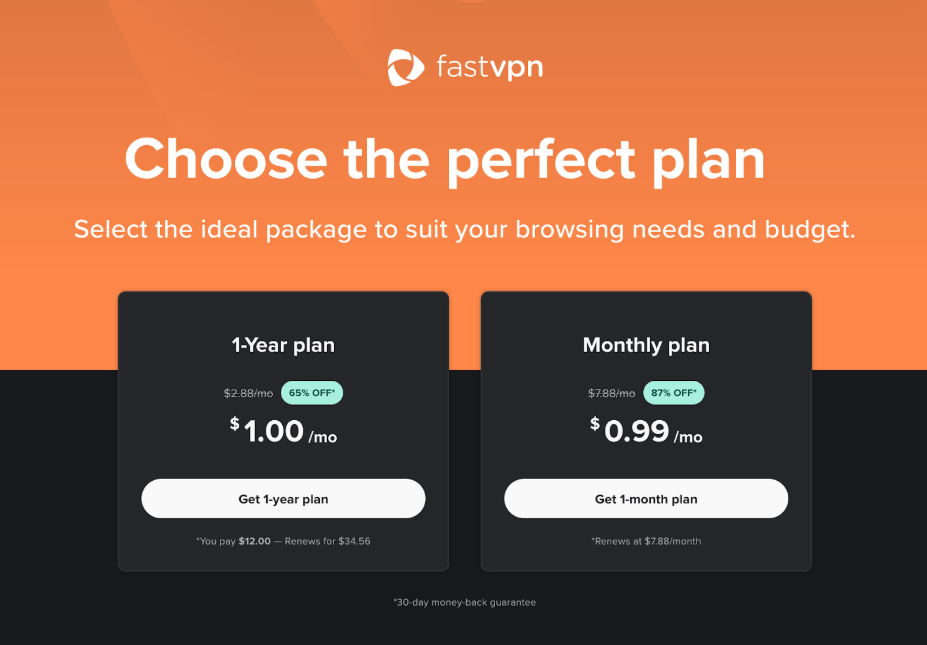
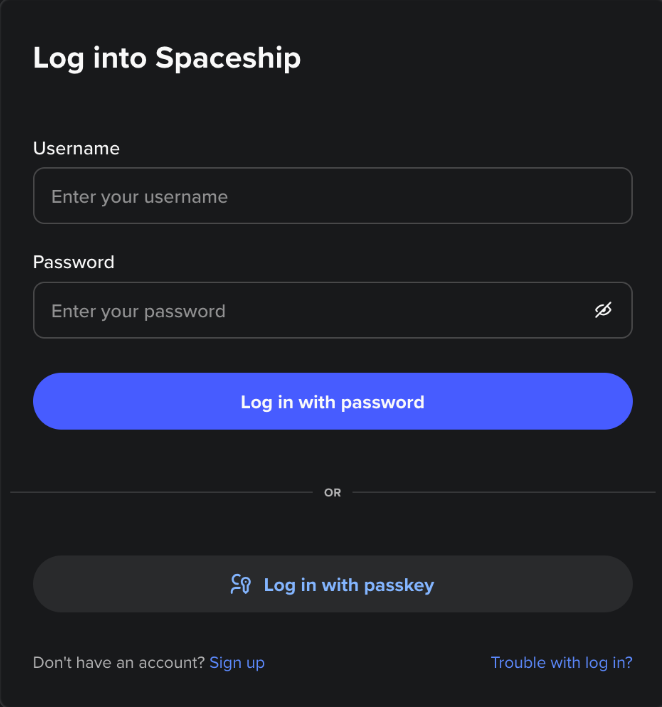
Khi bạn nhấp vào Bắt đầu, bạn sẽ được yêu cầu đăng nhập vào tài khoản Spaceship của mình:
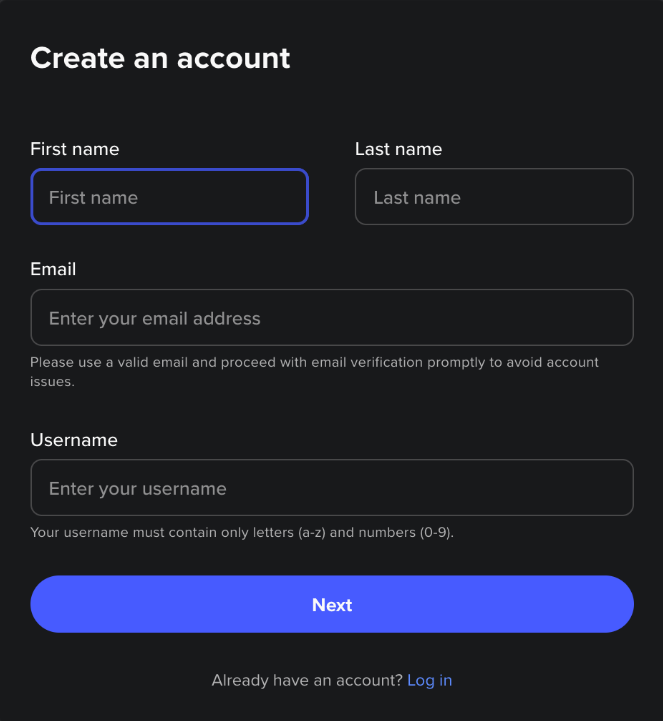
hoặc để tạo tài khoản mới:
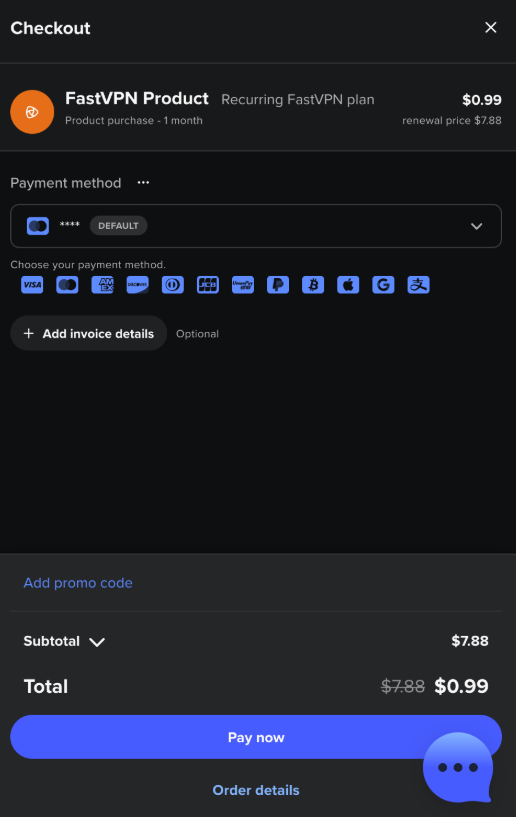
Sau khi đăng nhập, nhập thông tin thanh toán và xác nhận mua hàng:
Để cài đặt ứng dụng, bạn có thể lấy liên kết trực tiếp từ Apple App Store.
Khi ứng dụng được cài đặt thành công, biểu tượng FastVPN sẽ xuất hiện trên thanh menu. Nhấn vào biểu tượng này và đăng nhập vào tài khoản Spaceship của bạn:
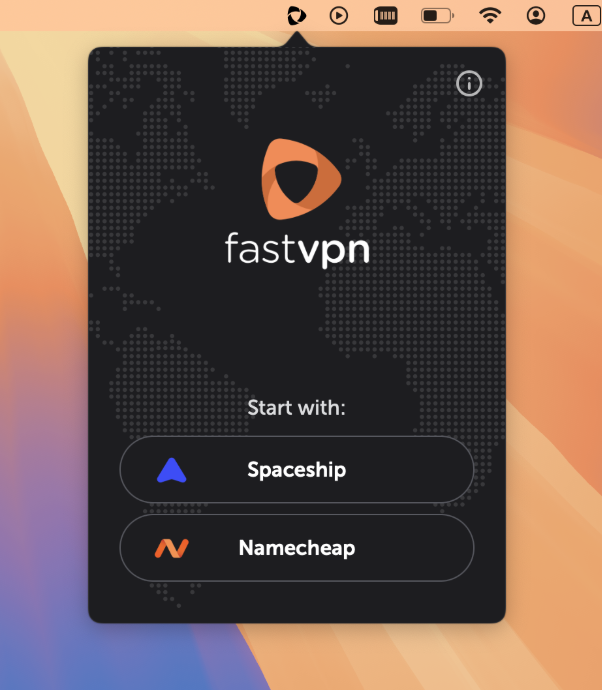
Sau khi đăng nhập, bạn sẽ thấy biểu tượng FastVPN trên khay hệ thống với Chế độ thu gọn:
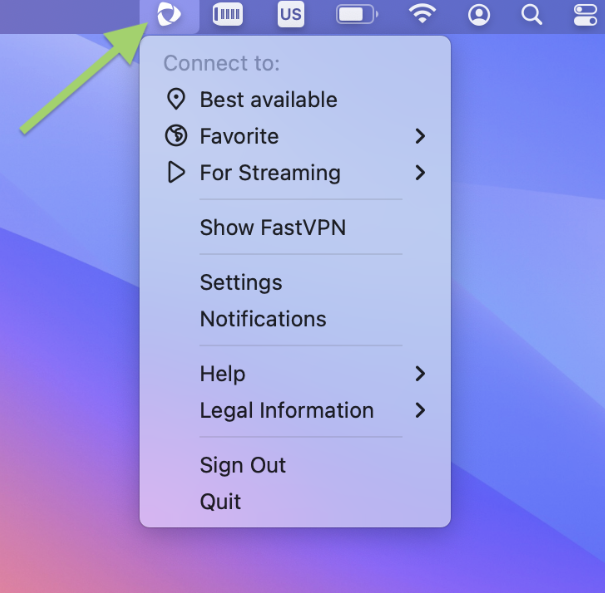
Trong Chế độ thu gọn, bạn sẽ có:
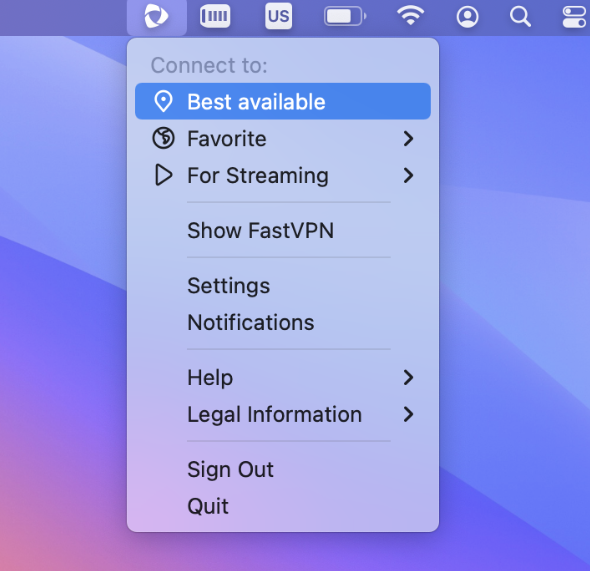
Tốt nhất hiện có
Từ đây, bạn có thể kết nối với vị trí “Tốt nhất hiện có”:
Bước tiếp theo cho phép thêm FastVPN vào cấu hình VPN trên máy Mac của bạn. Nhấn Cho phép để tiếp tục:
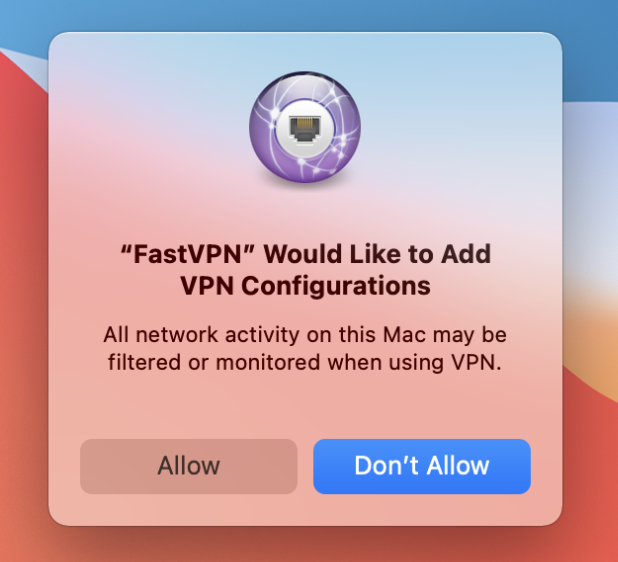
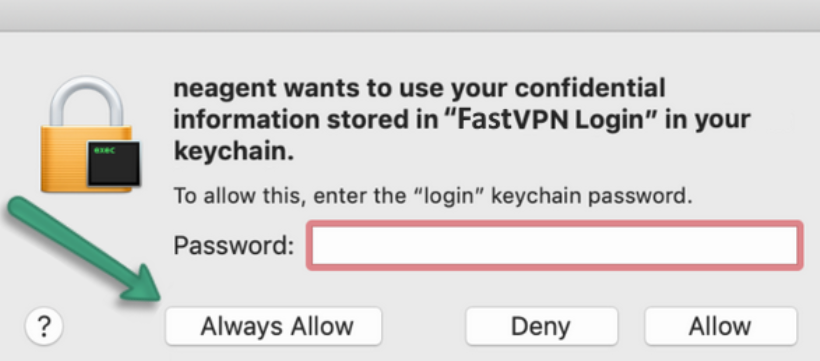
Sau khi xác nhận, bạn sẽ được yêu cầu nhập mật khẩu người dùng Mac hai lần để thay đổi cài đặt. Nhấn Luôn luôn Cho phép:
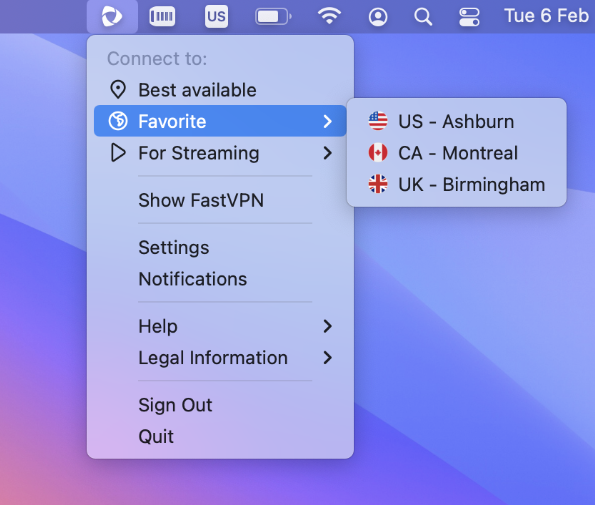
Yêu thích
Tại đây bạn có thể kết nối với các vị trí yêu thích của mình. Lưu ý rằng nếu bạn chưa có vị trí yêu thích, bạn sẽ có thể thêm vị trí yêu thích:
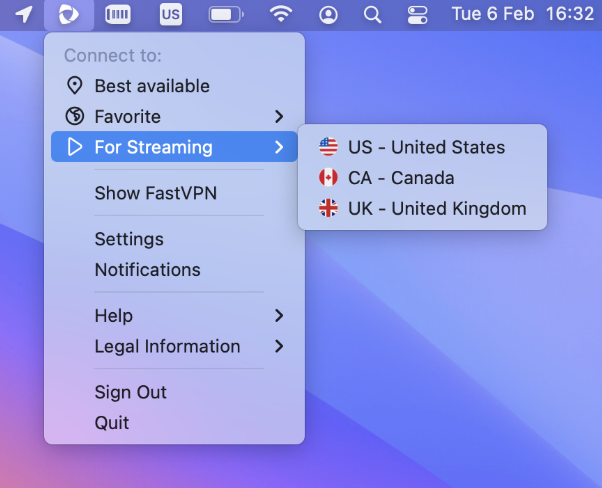
Dành cho phát trực tuyến cung cấp quyền truy cập thuận tiện vào các máy chủ phát trực tuyến, cho phép bạn nhanh chóng kết nối với các dịch vụ phát trực tuyến ưa thích chỉ với vài cú nhấp chuột:
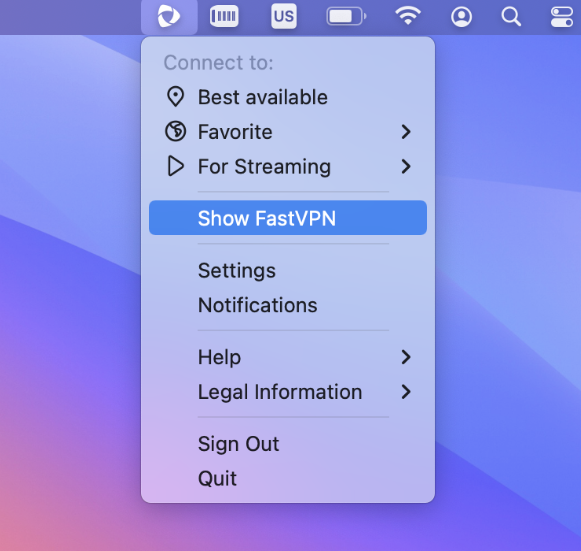
Hiển thị FastVPN sẽ chuyển bạn đến chế độ xem mở rộng với nhiều tùy chọn hơn, nơi bạn có thể xem tất cả vị trí, thêm/xóa quốc gia hoặc thành phố yêu thích, kết nối với quốc gia hoặc thành phố:
Tại đây, bạn sẽ thấy hai chế độ: Tất cả máy chủ và Dành cho phát trực tuyến. Tất cả máy chủ bao gồm toàn bộ các máy chủ của chúng tôi cho việc duyệt web riêng tư, trong khi các máy chủ phát trực tuyến được tối ưu hóa đặc biệt cho các dịch vụ phát trực tuyến, mang lại trải nghiệm mượt mà và nhanh hơn.
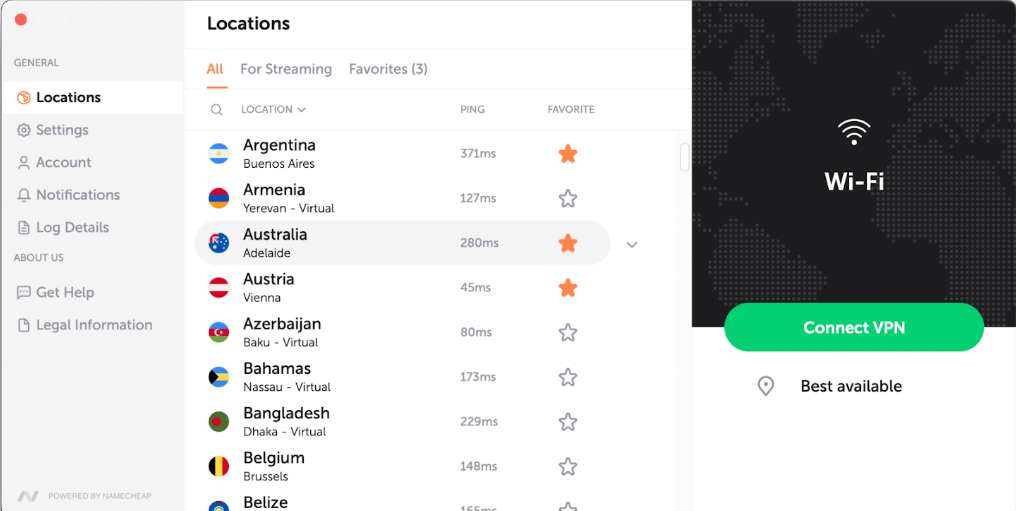
Ở chế độ Tất cả máy chủ, bạn có thể đánh dấu quốc gia yêu thích:
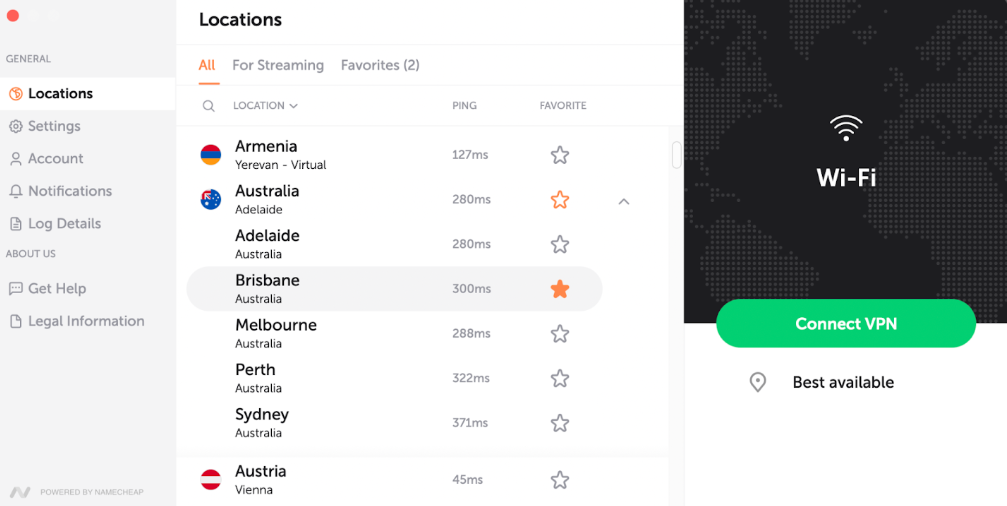
Hoặc đánh dấu thành phố yêu thích:
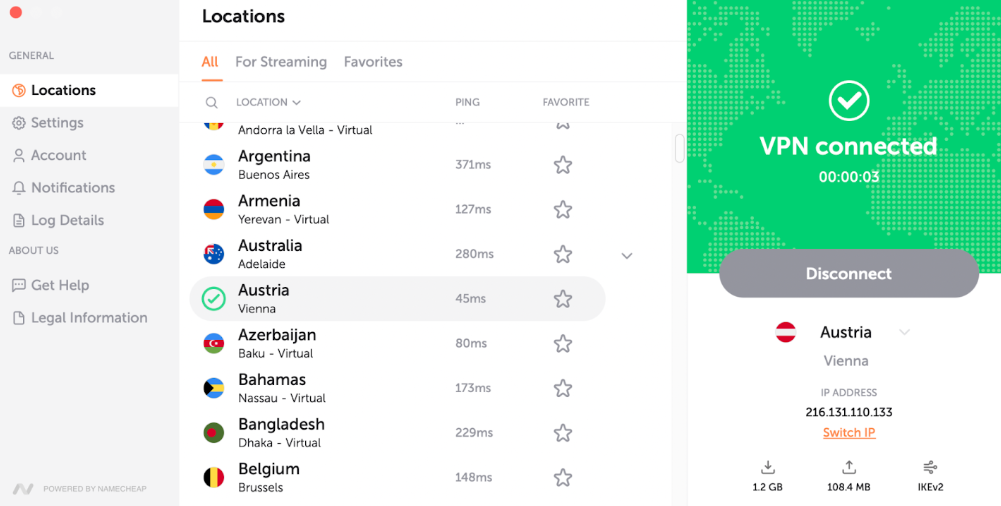
Bạn cũng có thể có nhiều cấp độ kết nối, hoặc kết nối ở cấp quốc gia:
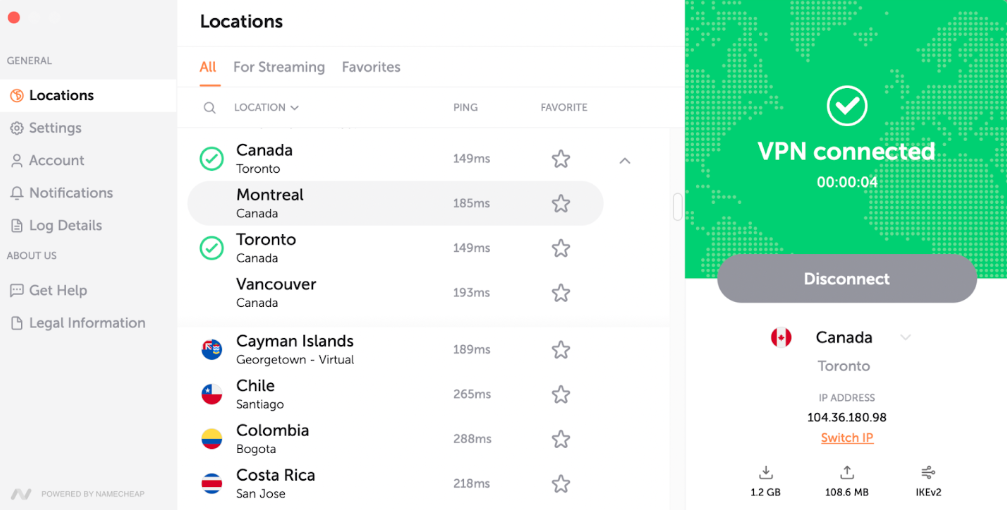
Hoặc kết nối với vị trí thành phố:
Trên màn hình chính, bạn có thể xem thống kê tải xuống và tải lên, giao thức đã chọn và IP hiện tại. Để thay đổi IP, chỉ cần nhấp vào "Chuyển IP".
Xáo trộn IP cung cấp cho bạn địa chỉ IP mới mà không thay đổi vị trí đã chọn. Điều này hữu ích nếu một trang web chặn IP của bạn hoặc bạn muốn kết nối mới.
Khi bạn nhấp vào "Chuyển IP", VPN sẽ ngắt kết nối trong giây lát, kết nối lại với máy chủ khác trong cùng khu vực và cung cấp cho bạn IP mới – thường chỉ trong vài giây.
Tính năng này có thể giúp vượt qua chặn IP, khắc phục tốc độ chậm hoặc tăng cường quyền riêng tư mà không cần chọn vị trí mới thủ công.
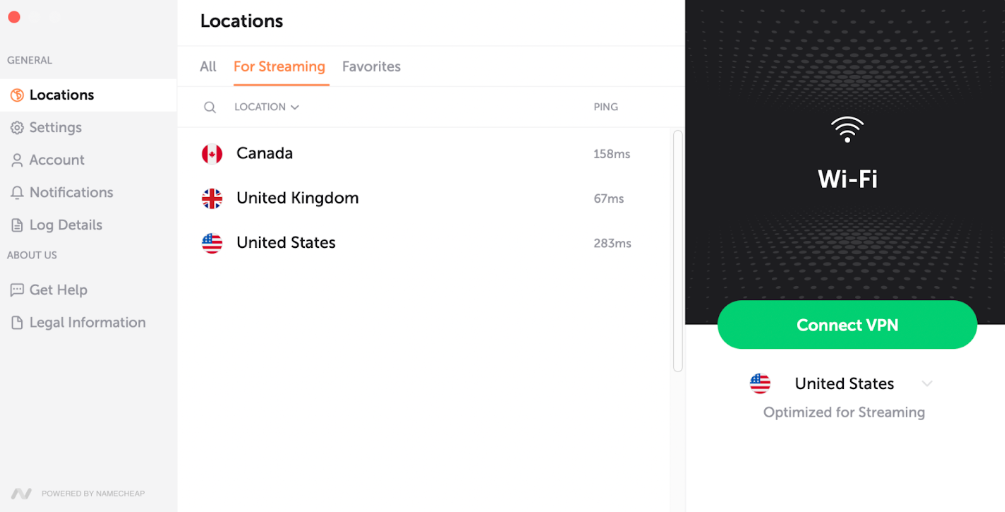
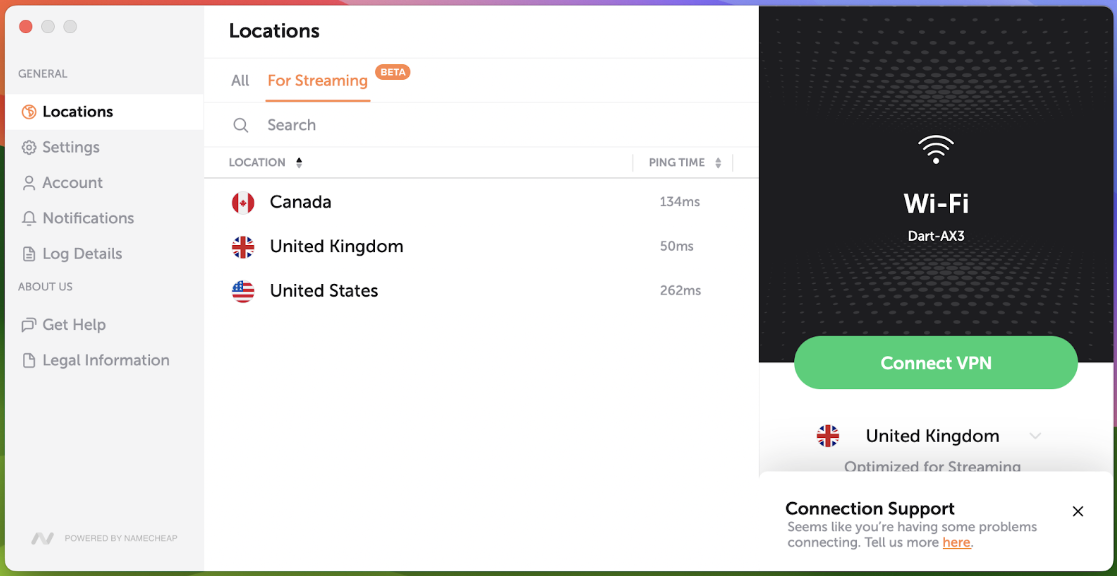
Ở chế độ Dành cho phát trực tuyến , bạn sẽ tìm thấy các vị trí được tối ưu hóa đặc biệt cho các dịch vụ phát trực tuyến, đảm bảo trải nghiệm mượt mà và nhanh hơn:
Cài đặt sẽ chuyển bạn đến chế độ xem mở rộng với nhiều tùy chọn hơn:
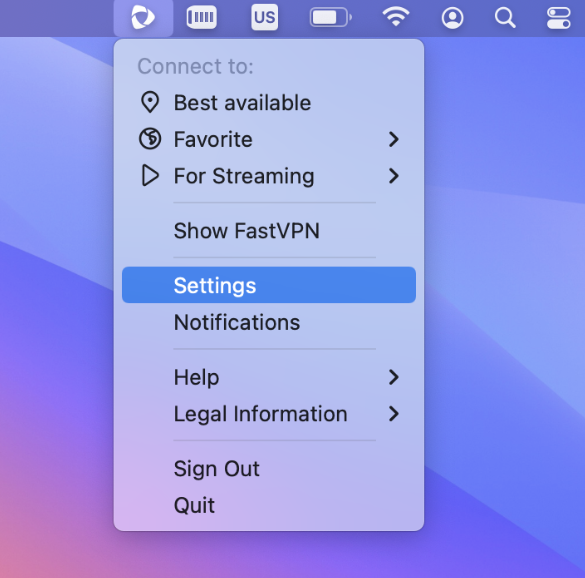
Cài đặt được phân loại thành Chung và Nâng cao.
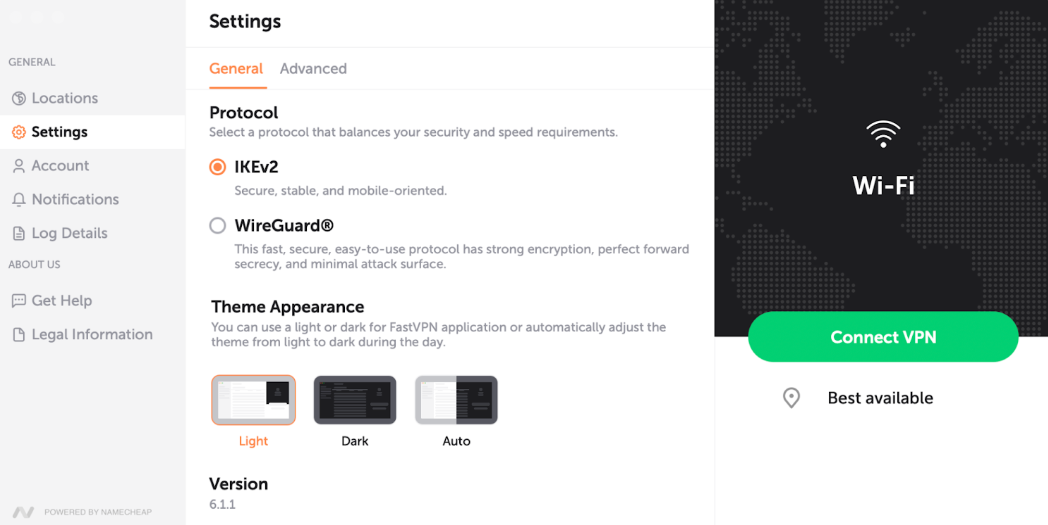
Trong cài đặt Chung, bạn sẽ tìm thấy các tùy chọn thường dùng, cung cấp các điều khiển thiết yếu cho trải nghiệm VPN của bạn. Tại đây, bạn sẽ thấy:
Tùy chọn chọn Giao thức:
- IKEv2 Giao thức an toàn, ổn định và hướng đến thiết bị di động. Nhanh hơn các giao thức khác nhưng chỉ hỗ trợ trên một số nền tảng nhất định.
- WireGuard®* giao thức nhanh, an toàn, dễ sử dụng với mã hóa mạnh, bảo mật chuyển tiếp hoàn hảo và bề mặt tấn công tối thiểu.
*Đã đăng ký bản quyền. "WireGuard" và logo "WireGuard" là thương hiệu đã đăng ký của Jason A. Donenfeld.
Giao diện chủ đề cho phép bạn chọn chủ đề sáng hoặc tối cho ứng dụng FastVPN hoặc tự động điều chỉnh chủ đề từ sáng sang tối trong ngày.
Phần FastVPN với Phiên bản của ứng dụng bạn đang sử dụng:
LƯU Ý: Để sử dụng giao thức WireGuard®:
cập nhật ứng dụng FastVPN của bạn lên phiên bản mới nhất;
chọn giao thức WireGuard® từ cài đặt ứng dụng;
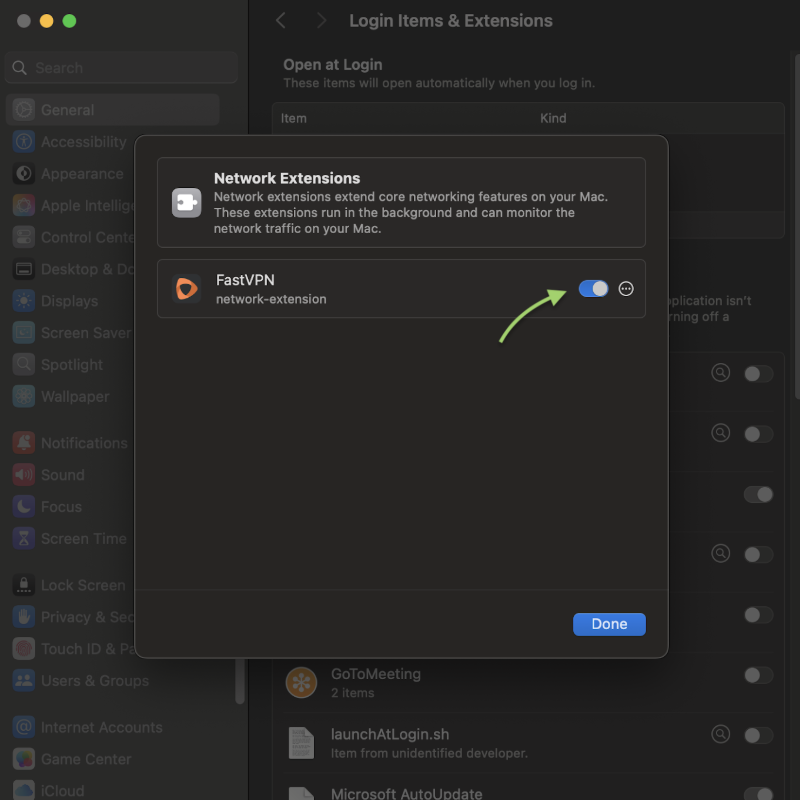
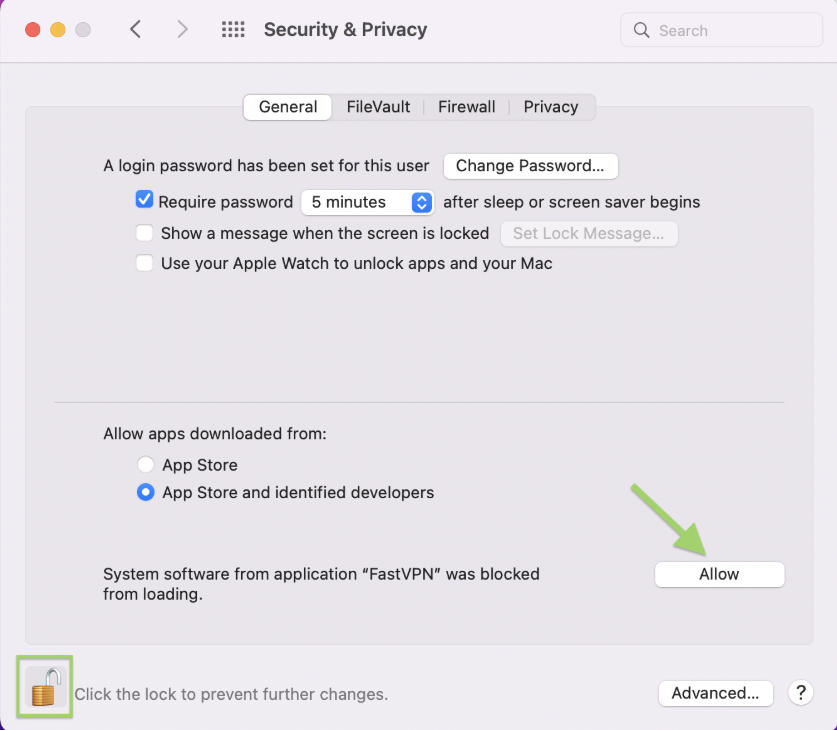
cho phép FastVPN cài đặt WireGuard® System Extension.
1. Nếu Tiện ích mở rộng bị chặn, nhấn "Mở Tùy chọn Bảo mật" để phê duyệt:
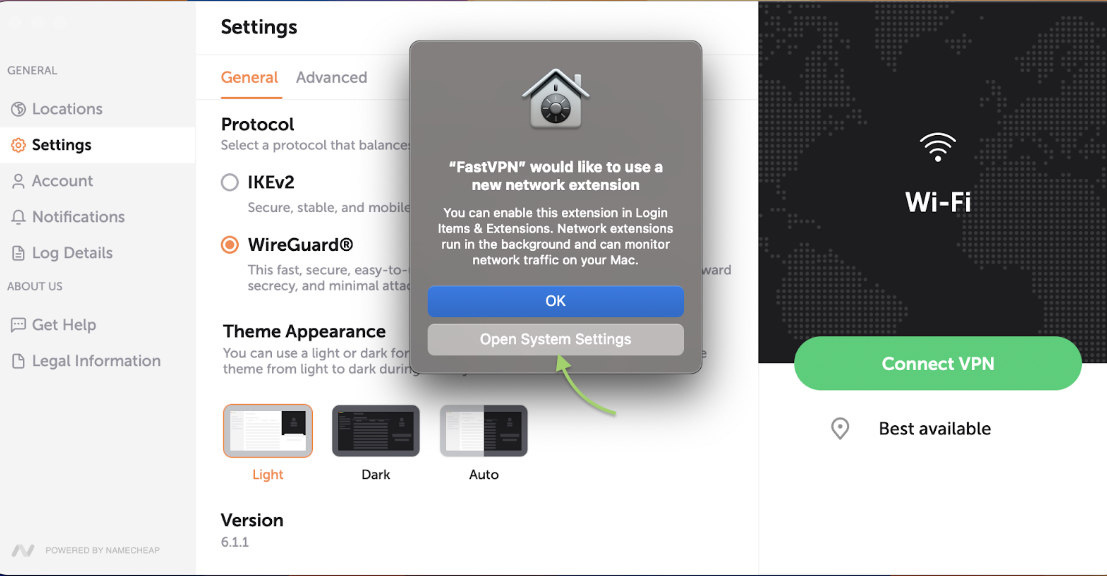
2. Trong cài đặt macOS, mở khóa Bảo mật & Quyền riêng tư bằng cách nhấp vào biểu tượng khóa, sau đó nhấn "Cho phép" để chạy Tiện ích mở rộng.
3. Cuối cùng, phê duyệt cài đặt cấu hình VPN:
Chọn vị trí máy chủ;
Khi bạn kết nối với máy chủ, FastVPN sẽ tự động thiết lập kết nối VPN an toàn bằng WireGuard®.
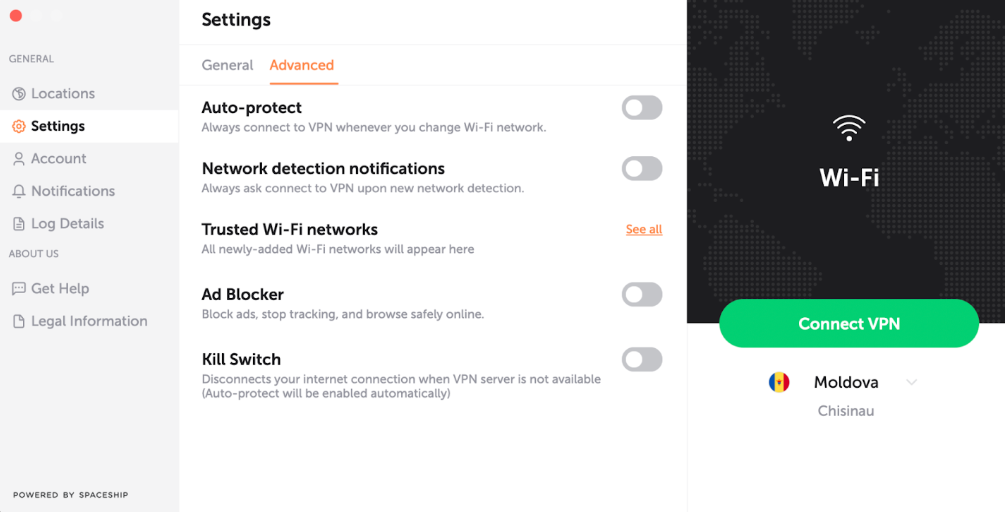
Trong Nâng cao Cài đặt, bạn sẽ có:
Tùy chọn Tự động bảo vệ - luôn giữ cho lưu lượng truy cập của bạn được bảo vệ khi bạn sử dụng Internet trên thiết bị.
Thông báo phát hiện mạng - sẽ hỏi bạn có muốn kết nối VPN khi phát hiện mạng mới.
Mạng WiFi đáng tin cậy - cho phép bạn thêm mạng hiện tại vào danh sách đáng tin cậy. Mạng WiFi đáng tin cậy là những mạng bạn tin tưởng hoặc đã có kết nối VPN, mà bạn không muốn sử dụng FastVPN.
Trình chặn quảng cáo cho phép bạn duyệt web an toàn bằng cách chặn quảng cáo, ngăn theo dõi trực tuyến và giảm truy cập vào nội dung độc hại.
Kill Switch sẽ ngắt kết nối Internet của bạn khi Fast VPN không khả dụng, đảm bảo an toàn trực tuyến (Yêu cầu giao thức Wireguard®).
*Lưu ý: trong trường hợp Kill-Switch được bật và bạn không kết nối VPN, thông tin ping sẽ không thể lấy được. Trong trường hợp này, bạn cần:
- Tắt Kill-Switch;
- Kết nối VPN;
- Sau đó bật lại Kill-Switch.
LƯU Ý: Để nâng cao trải nghiệm người dùng, Chế độ Phát trực tuyến có giao diện đơn giản với ít cài đặt hơn, giúp mọi người dễ sử dụng. Khi ở Chế độ Phát trực tuyến, Cài đặt nâng cao và Giao thức sẽ không khả dụng để tùy chỉnh.
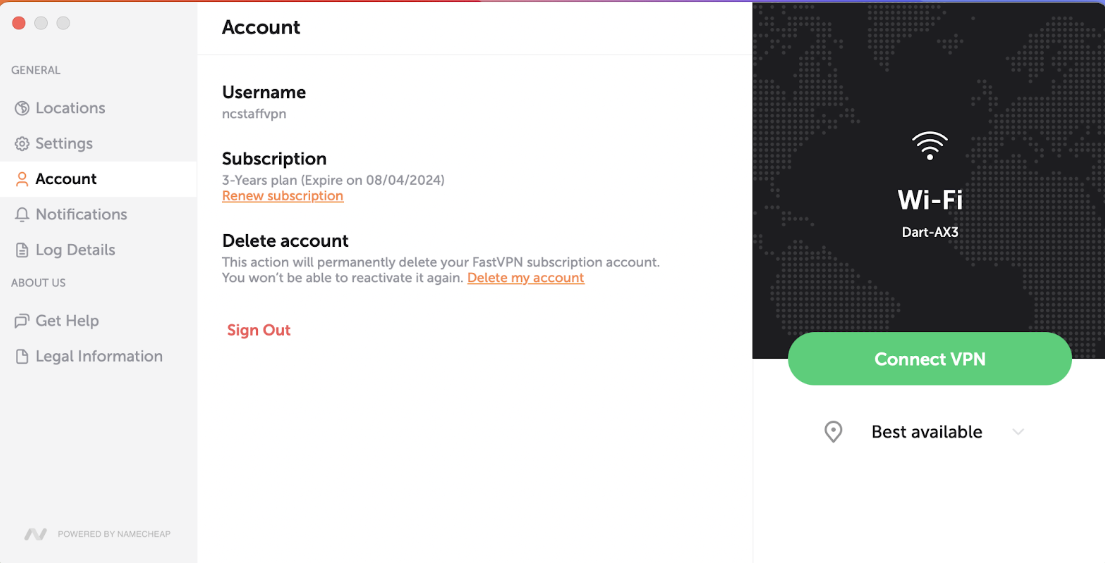
Trong Tài khoản, bạn sẽ có:
Tên người dùng;
Thông tin đăng ký;
Yêu cầu xóa tài khoản;
Tùy chọn Đăng xuất.
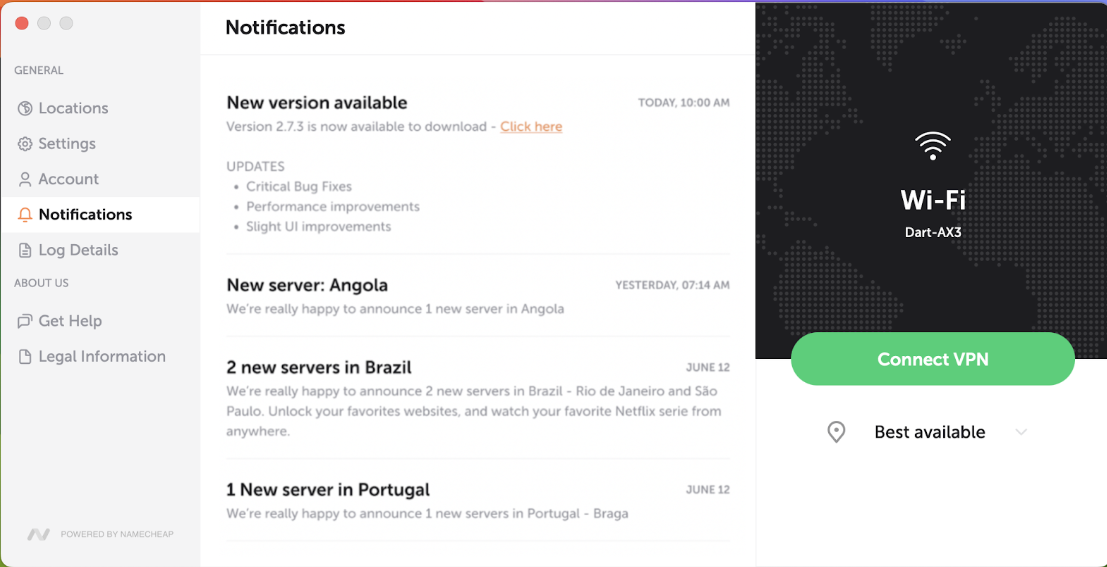
Trong Thông báo, bạn sẽ nhận được các thông báo và cảnh báo quan trọng:
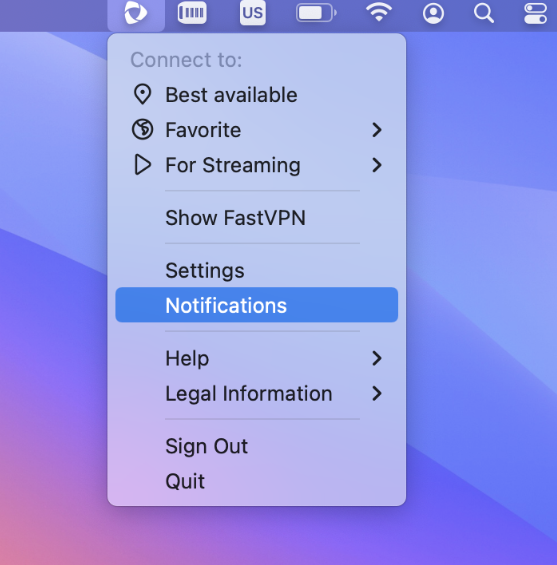
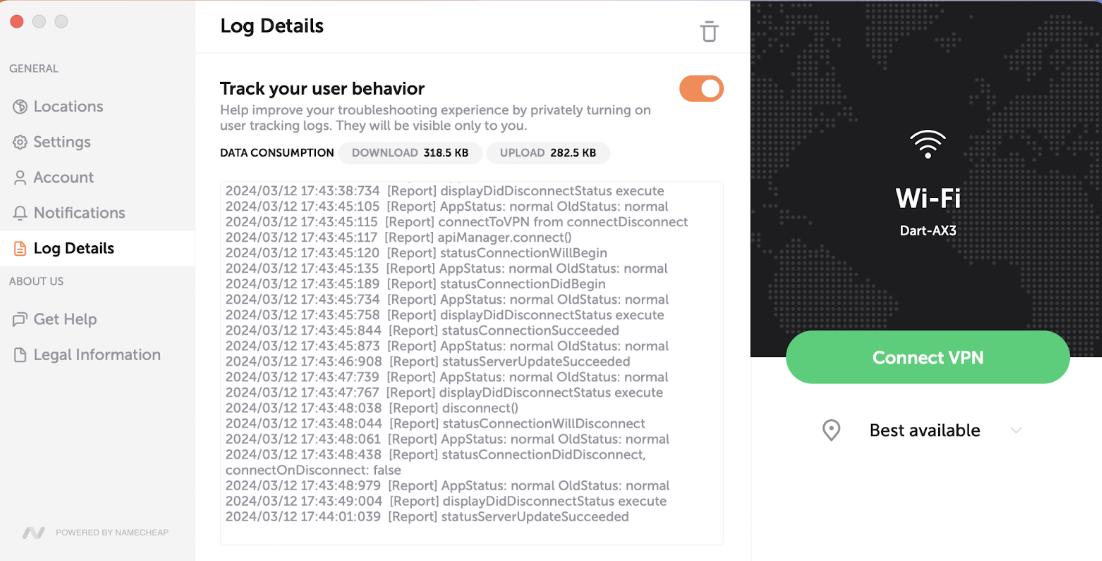
Trong Chi tiết nhật ký, bạn sẽ có:
Tùy chọn Theo dõi hành vi người dùng cho phép bạn bật ghi nhật ký theo dõi người dùng một cách riêng tư. Chỉ bạn mới có thể xem chúng.
Phần Tiêu thụ dữ liệu cho phép bạn theo dõi Tải xuống và Tải lên.
Phần Chi tiết nhật ký để cải thiện trải nghiệm khắc phục sự cố của bạn:
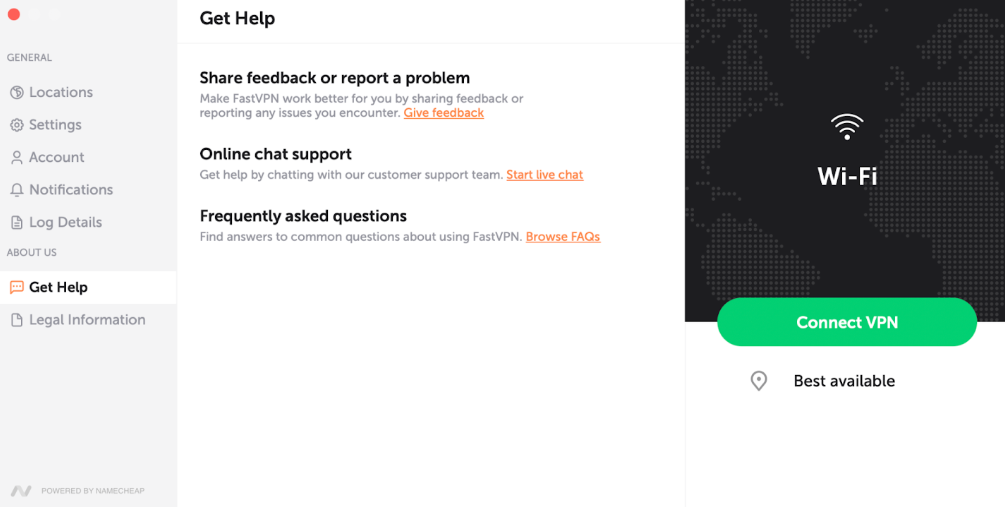
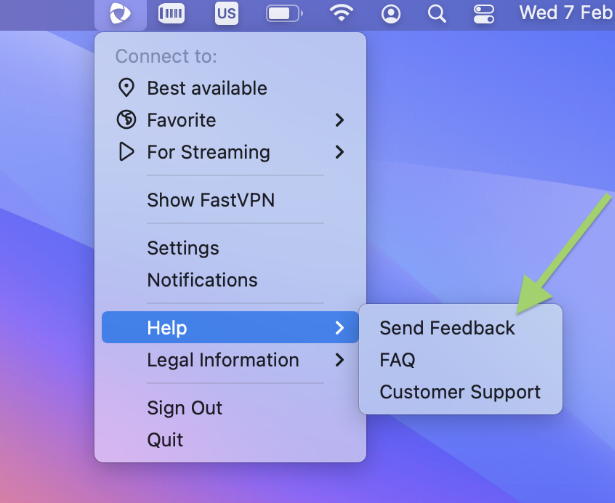
Trong Trợ giúp, bạn sẽ có:
Chia sẻ phản hồi hoặc báo cáo sự cố - cho phép bạn gửi phản hồi hoặc báo cáo sự cố trực tiếp từ ứng dụng.
Hỗ trợ trò chuyện trực tuyến - cho phép bạn liên hệ trực tiếp với bộ phận hỗ trợ của chúng tôi bằng cách nhấp vào liên kết “Bắt đầu trò chuyện trực tiếp”.
Câu hỏi thường gặp - để truy cập vào Cơ sở kiến thức của chúng tôi.
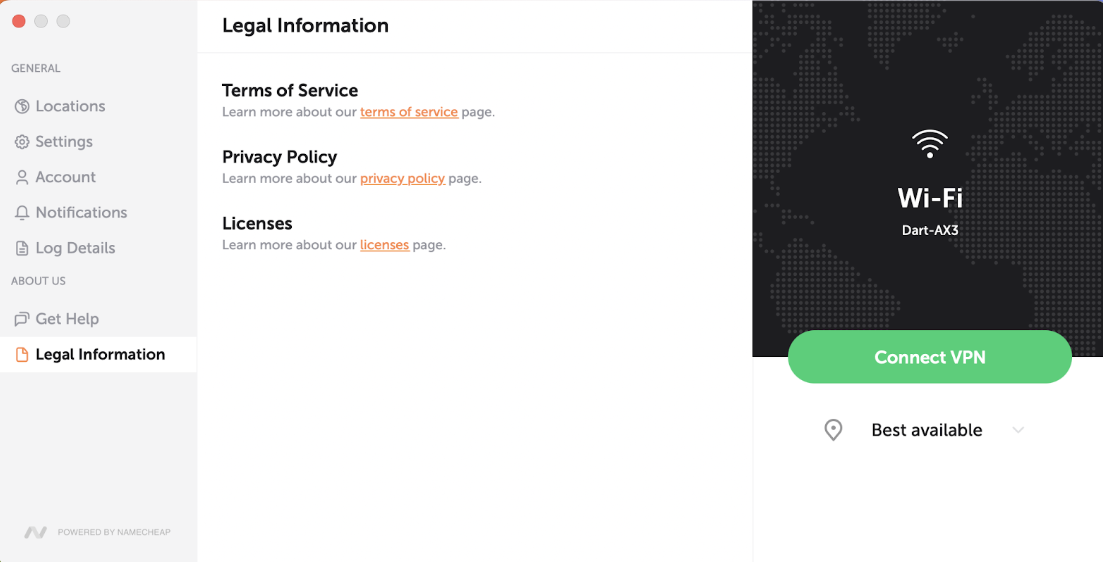
Trong Thông tin pháp lý, bạn sẽ có:
Điều khoản dịch vụ;
Chính sách quyền riêng tư;
Giấy phép;
Gửi phản hồi cho phép bạn gửi phản hồi từ ứng dụng:
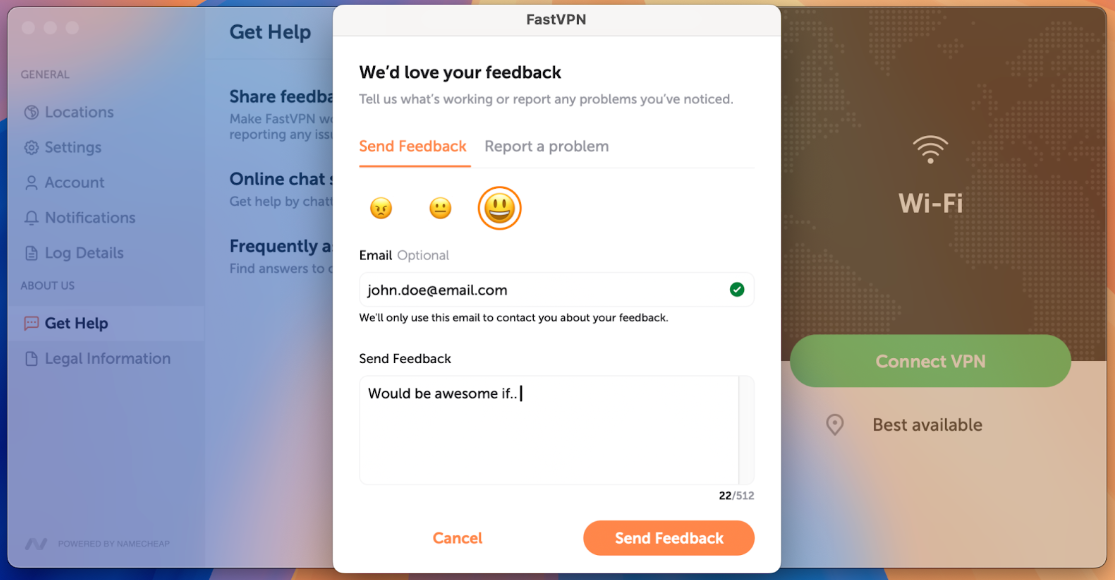
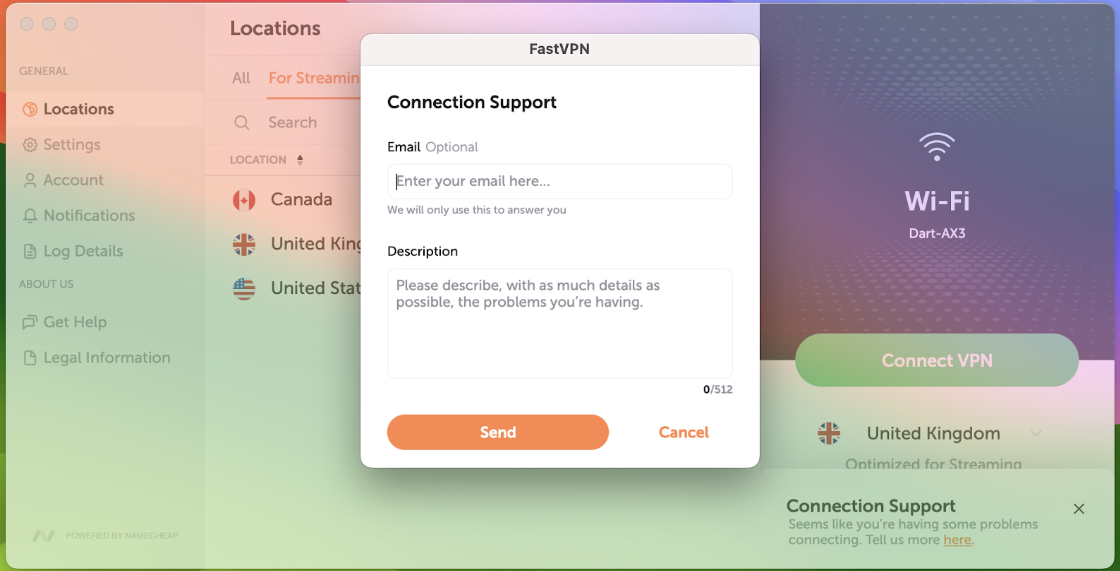
Trong trường hợp không sử dụng được ứng dụng FastVPN, bạn có thể gửi Báo cáo sự cố để chúng tôi biết về các vấn đề bạn gặp phải với FastVPN.
Cửa sổ bật lên tương ứng sẽ xuất hiện nếu có sự cố:
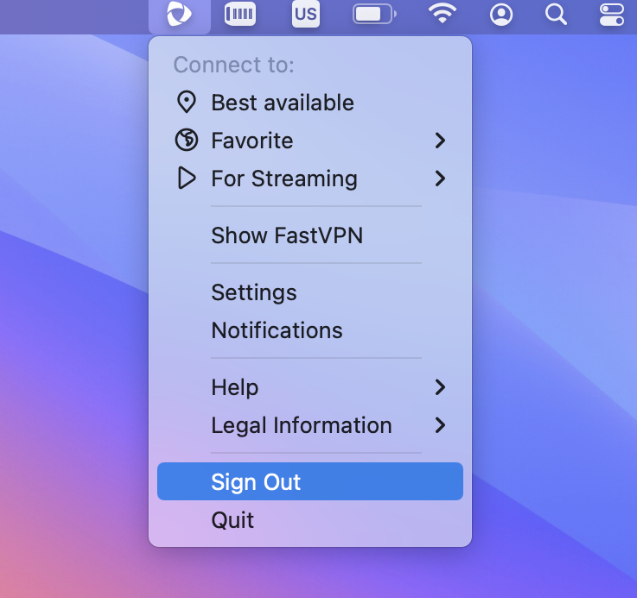
Đăng xuất:
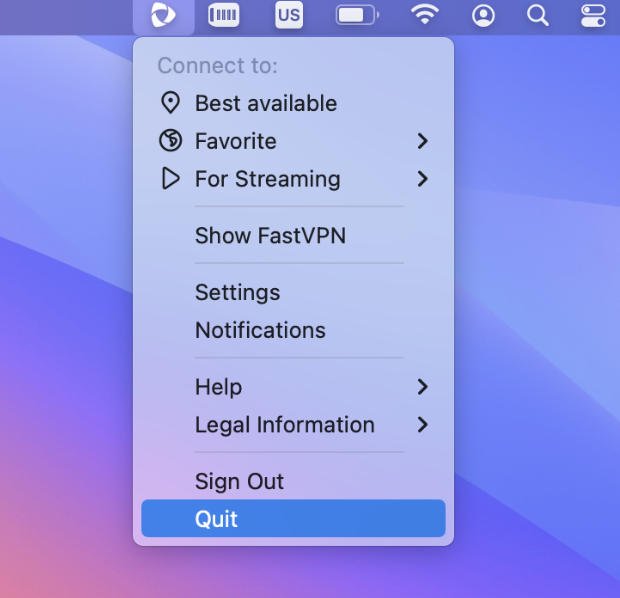
Thoát:
Vậy là xong! Nếu bạn cần hỗ trợ thêm, vui lòng liên hệ với Đội ngũ Hỗ trợ của chúng tôi.