วิธีตั้งค่า Spacemail ในแอปอีเมล Spark บนเดสก์ท็อป
ในคู่มือนี้ คุณจะได้เรียนรู้วิธีตั้งค่าบัญชีอีเมล Spacemail ของคุณในโปรแกรม Spark mail บนเดสก์ท็อป
เปิดแอป Spark Desktop
ป้อนที่อยู่อีเมล Spacemail เต็มของคุณในรูปแบบ name@domain.com แล้วกด Enter ตามที่แสดงในภาพหน้าจอ
*ในภาพหน้าจอ เราใช้ spstest@spaceship.com เป็นตัวอย่างของที่อยู่อีเมล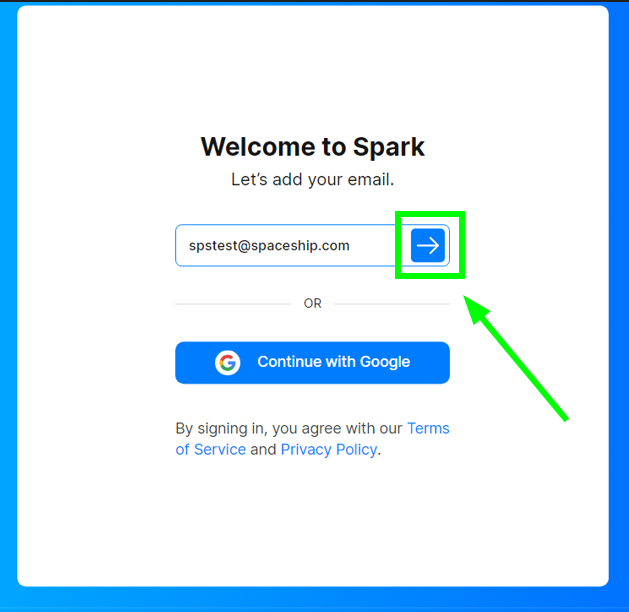
เคล็ดลับ: หากคุณมีบัญชีอีเมลในโปรแกรมนี้อยู่แล้ว ที่แถบด้านบน ให้คลิก Spark >> เพิ่มบัญชี >> เลือก ตั้งค่าด้วยตนเอง.กรอกข้อมูลต่อไปนี้:
ชื่อ: ชื่อของคุณ (จะแสดงให้ผู้รับเห็น)
อีเมล: ที่อยู่อีเมล Spacemail ของคุณ (ระบบกรอกให้อัตโนมัติ)
รหัสผ่าน: รหัสผ่านที่คุณใช้เข้าสู่กล่องจดหมายนี้ผ่านเว็บเมลเมื่อเสร็จแล้ว ให้คลิกที่ การตั้งค่าเพิ่มเติม และกรอกรายละเอียดเซิร์ฟเวอร์ Spacemail ให้ถูกต้อง:
เซิร์ฟเวอร์ขาเข้า (IMAP)
ชื่อผู้ใช้: ที่อยู่อีเมล Spacemail เต็มของคุณ (เราใช้ spstest@spaceship.com ในบทแนะนำนี้เป็นตัวอย่างของที่อยู่อีเมล)
รหัสผ่านอีเมล: รหัสผ่านที่คุณใช้เข้าสู่กล่องจดหมายนี้ผ่านเว็บเมลเซิร์ฟเวอร์: mail.spacemail.com
พอร์ต: 993
การป้องกัน: SSL
เซิร์ฟเวอร์ขาออก (SMTP)
ชื่อผู้ใช้: ที่อยู่อีเมล Spacemail เต็มของคุณ (เราใช้ spstest@spaceship.com ในบทแนะนำนี้เป็นตัวอย่างของที่อยู่อีเมล)
รหัสผ่าน: รหัสผ่านที่คุณใช้เข้าสู่กล่องจดหมายนี้ผ่านเว็บเมล
เซิร์ฟเวอร์: mail.spacemail.com
พอร์ต: 465
การป้องกัน: SSL
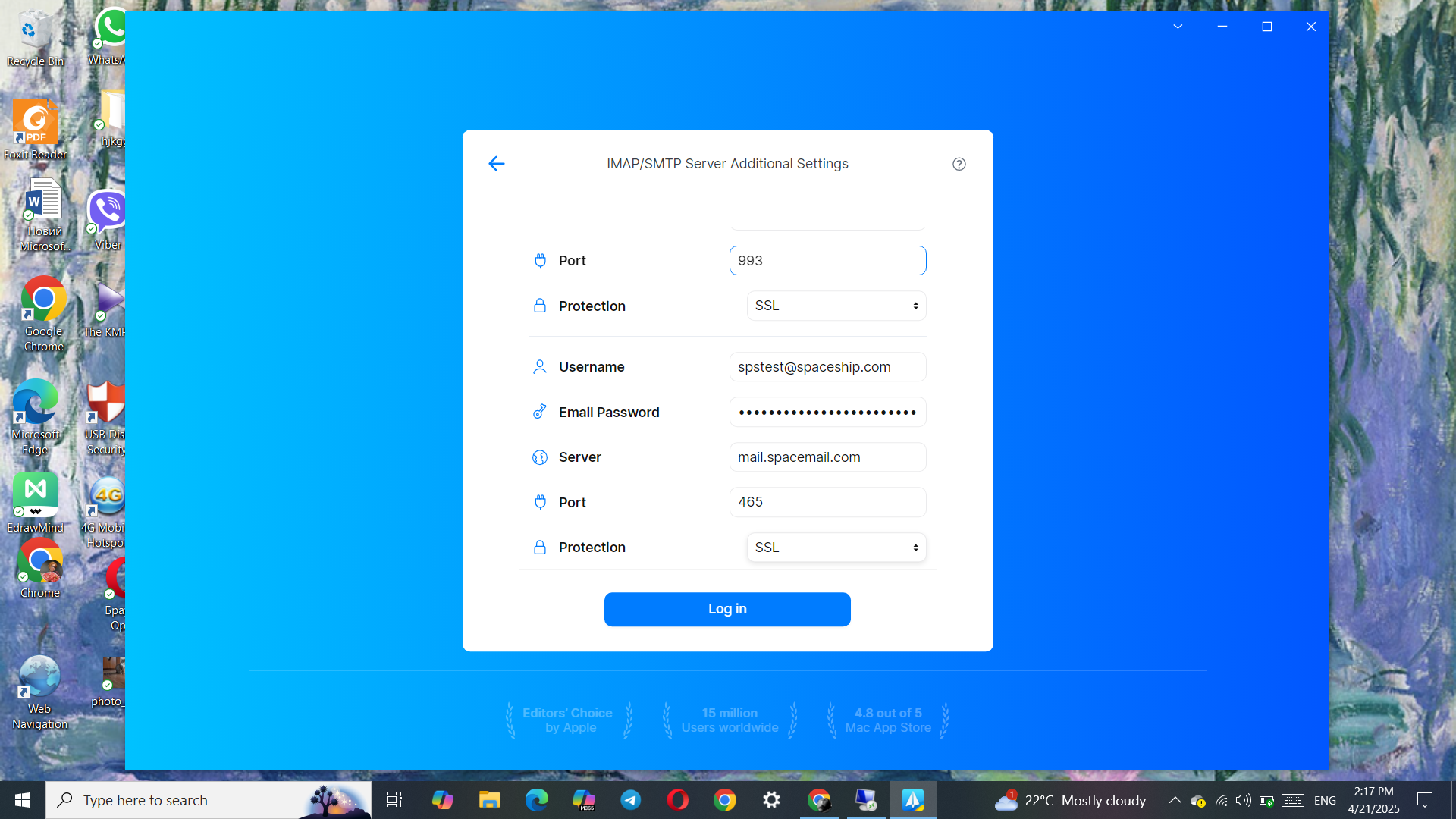
คลิก เข้าสู่ระบบ และรอสักครู่เพื่อให้ระบบตรวจสอบบัญชีอีเมลของคุณ
หากคุณมีคำถามใด ๆ โปรดอย่าลังเลที่จะติดต่อ ทีมสนับสนุนของเราเพื่อขอความช่วยเหลือเพิ่มเติม
เสร็จเรียบร้อย!