Come configurare FastVPN su router OpenWrt
Questa guida fornisce una procedura dettagliata su come configurare il client OpenVPN su un router OpenWrt.
Requisiti
Per garantire il corretto funzionamento di FastVPN con il client OpenVPN su router OpenWrt, dovresti avere:
Una connessione FastVPN sicura (Non ne hai una? Registrati qui);
Una connessione a Internet;
Accesso al tuo Pannello account FastVPN.
Apri l'interfaccia web di OpenWrt digitando l'indirizzo IP del pannello di amministrazione nella barra degli indirizzi del browser. Per farlo, inserisci il seguente indirizzo nel browser: http://192.168.1.1 (se non funziona, consulta il manuale del router per scoprire qual è l'indirizzo gateway predefinito). Inoltre, devi impostare la connessione di rete per ottenere automaticamente un indirizzo IP se ti connetti al router tramite Ethernet.
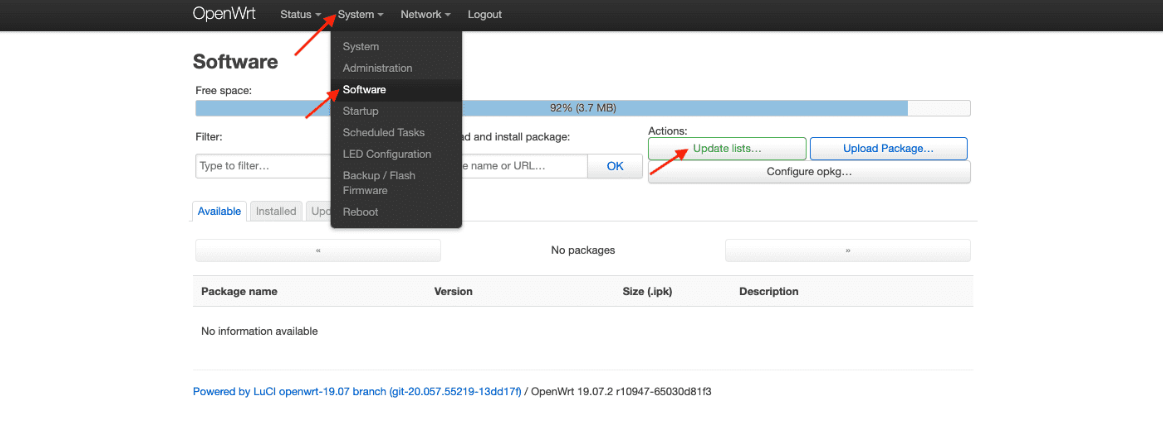
1. Vai su Sistema > Software e clicca su Aggiorna elenchi:
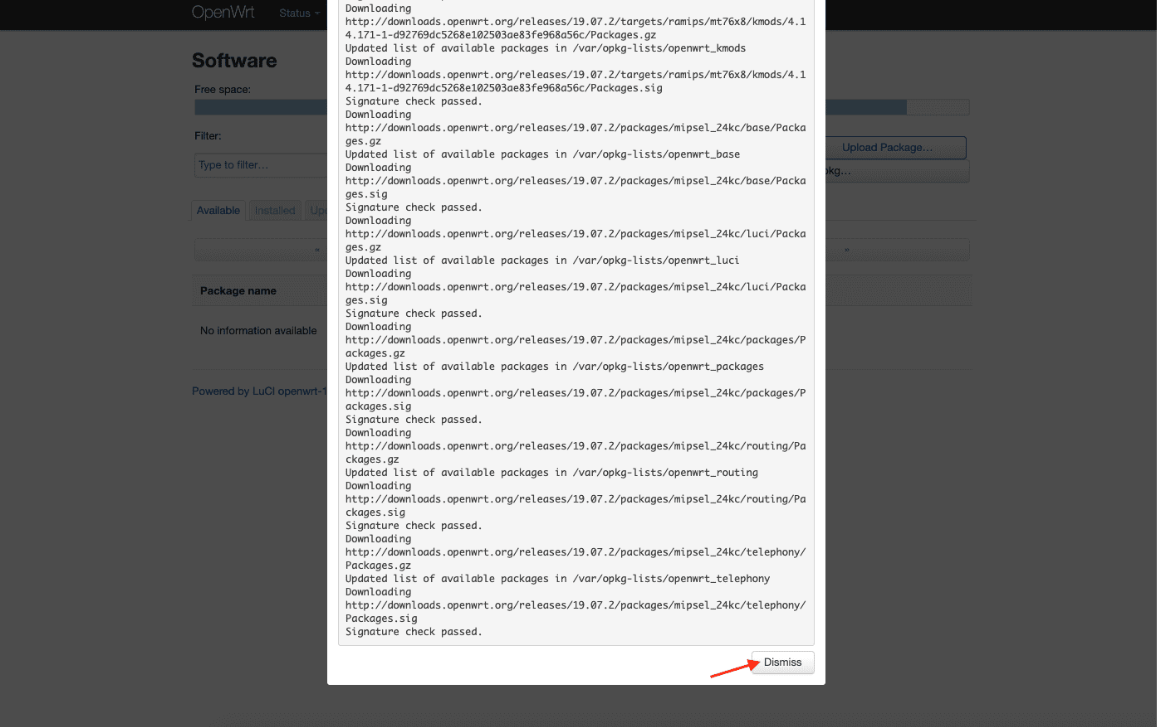
2. Attendi che l'operazione sia completata e premi Chiudi:
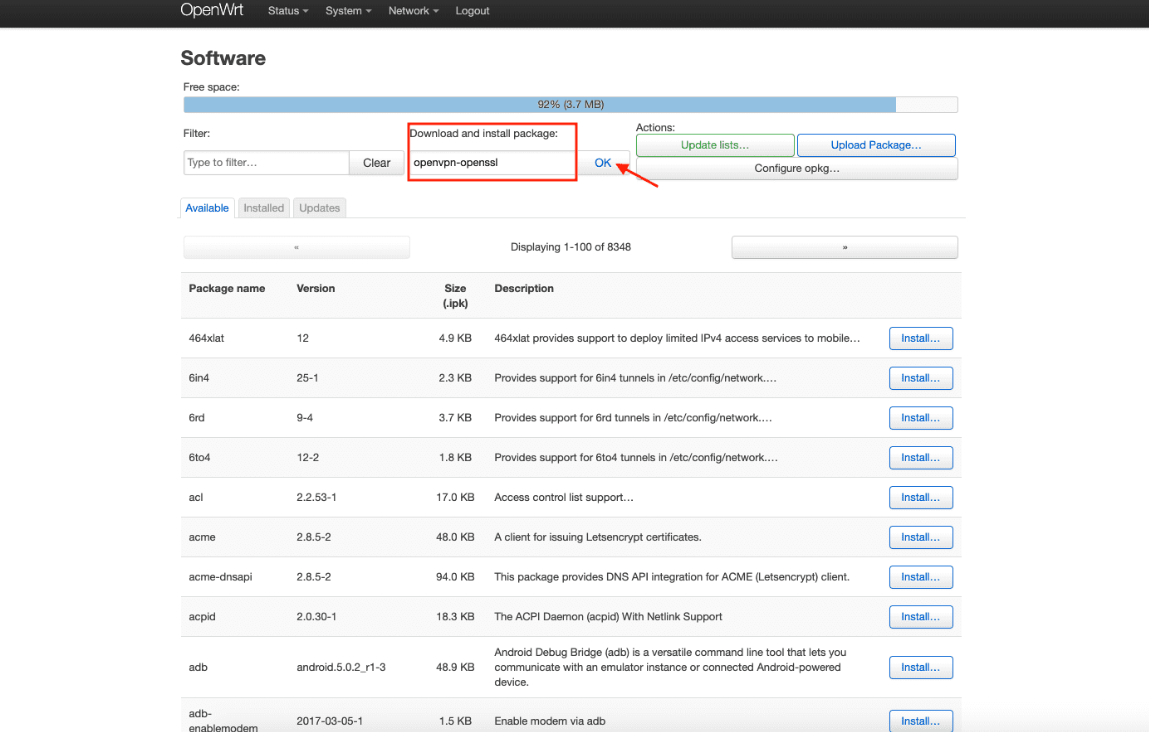
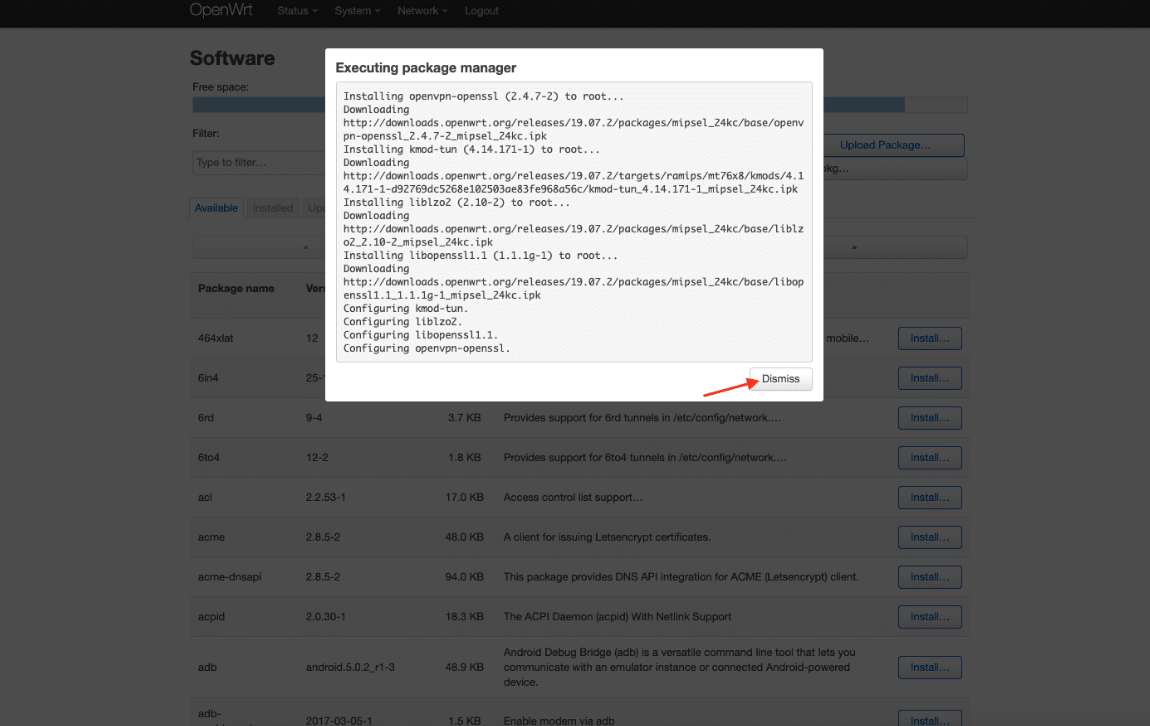
3. Digita openvpn-openssl nel campo Scarica e installa pacchetto e premi OK:
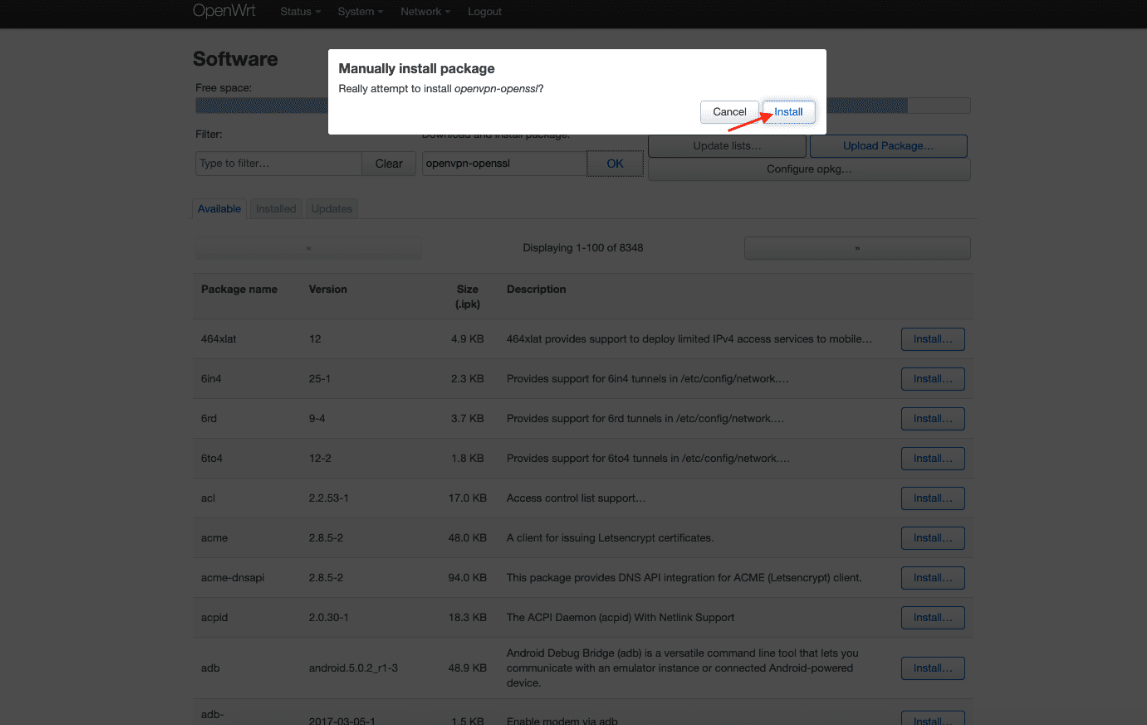
4. Premi Installa e attendi che il pacchetto venga scaricato. Poi premi Chiudi:
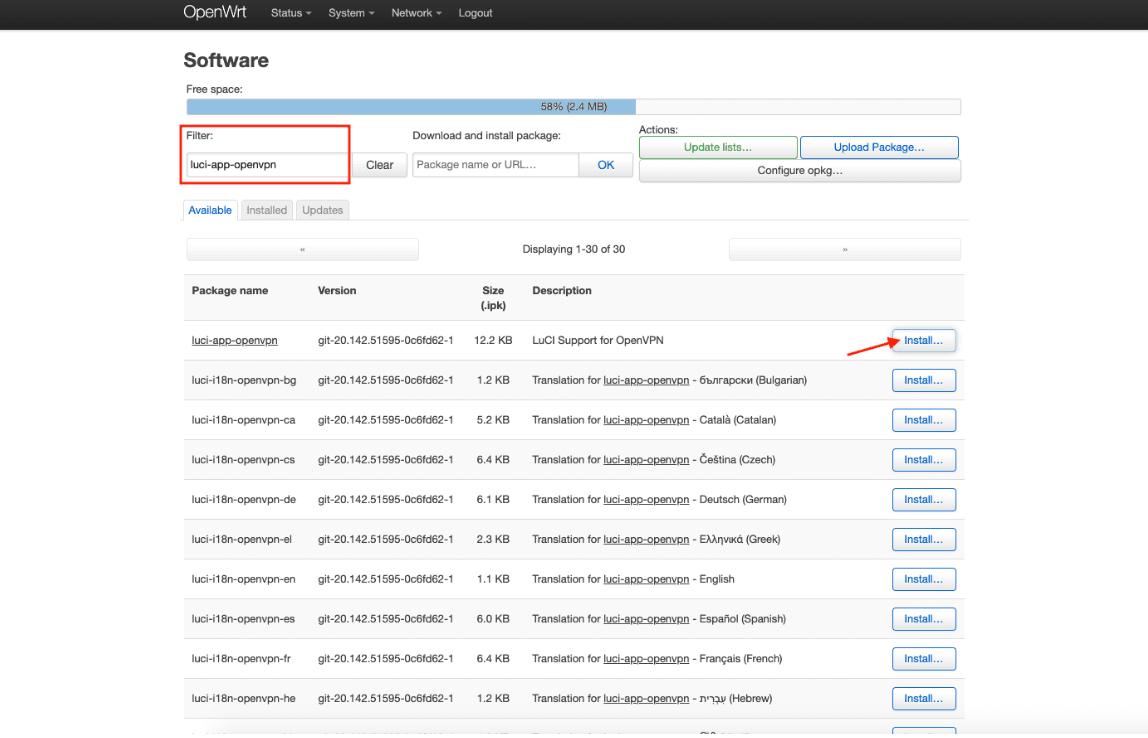
5. Digita luci-app-openvpn nel campo Filtro e clicca su Installa.
Poi digita luci-i18n-openvpn-en nel campo Filtro e clicca su Installa:
6. Seleziona l'opzione Sovrascrivi file da altri pacchetti e premi Installa:
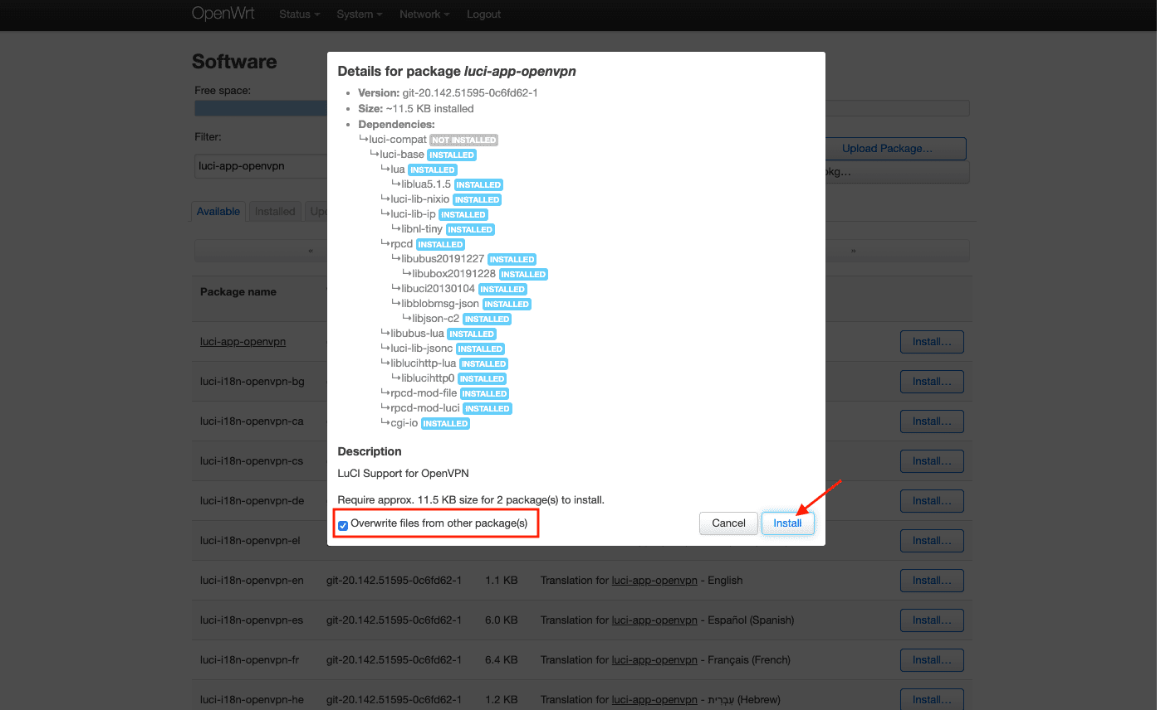
7. Attendi che entrambi i pacchetti siano installati e premi Chiudi.
8. Assicurati che tutti i pacchetti siano stati installati correttamente. Per farlo, seleziona la scheda Installati e digita openvpn nel campo Filtro:
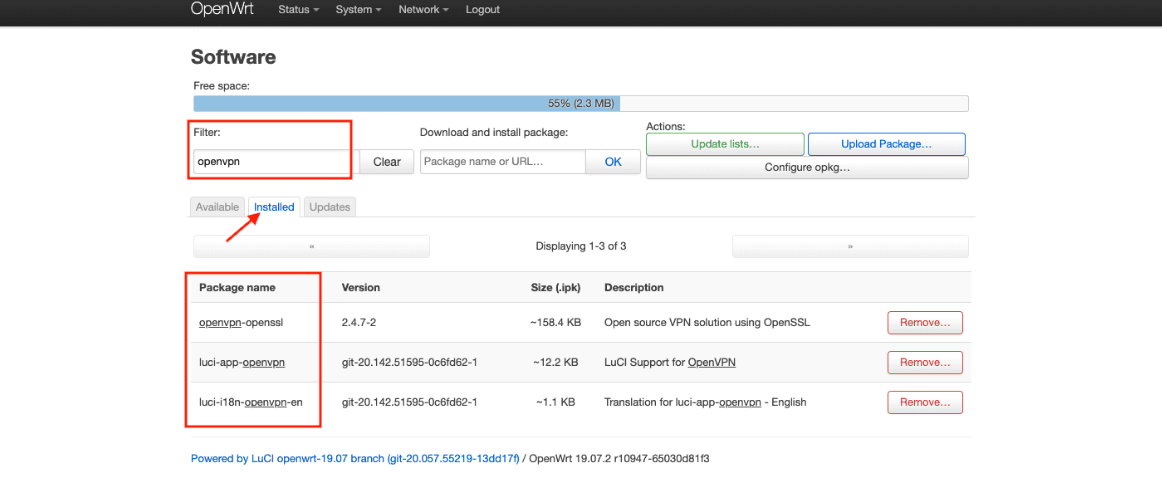
9. Per applicare le modifiche, vai alla scheda Stato e riavvia il router.
Configura la connessione OpenVPN su router OpenWrt
1. Vai alla scheda VPN > OpenVPN:
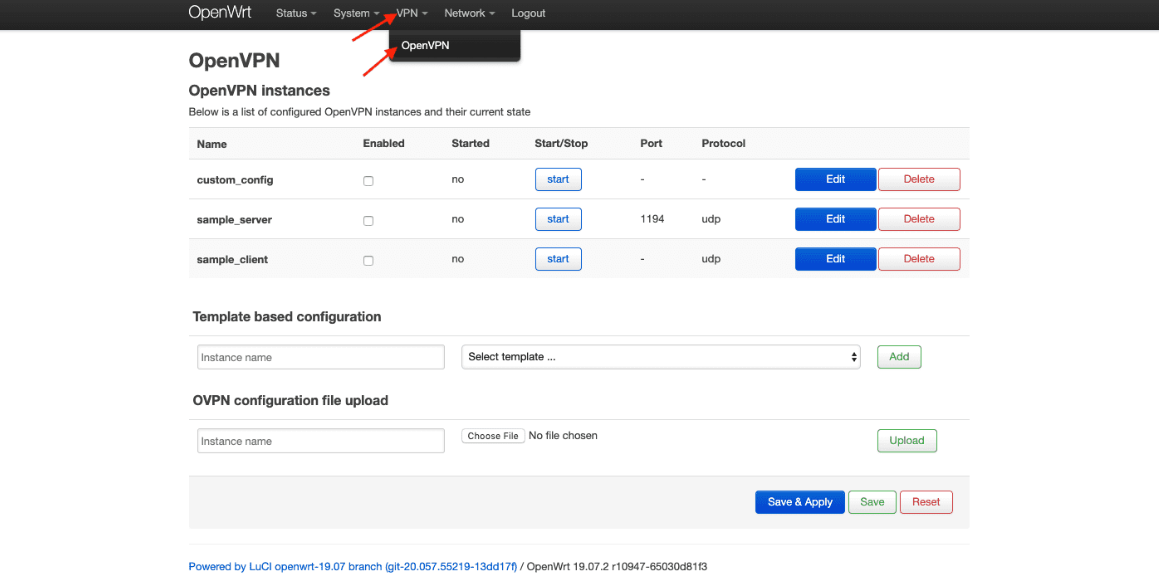
2. Trova il campo di configurazione OVPN, specifica un nome personalizzato, ad esempio NCVPN, e scegli il file .ovpn preferito che puoi scaricare dal Pannello account di FastVPN.
NOTA: Puoi scaricare tutti i file di configurazione per tutti i nostri server direttamente da https://vpn.ncapi.io/groupedServerList.zip
Poi premi Carica:
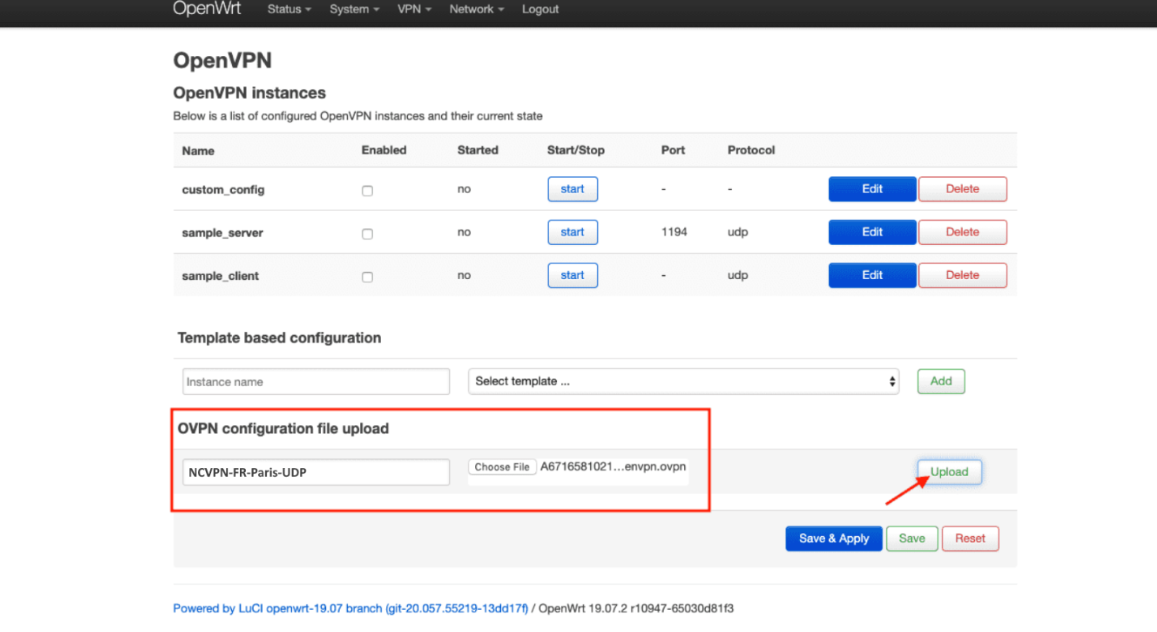
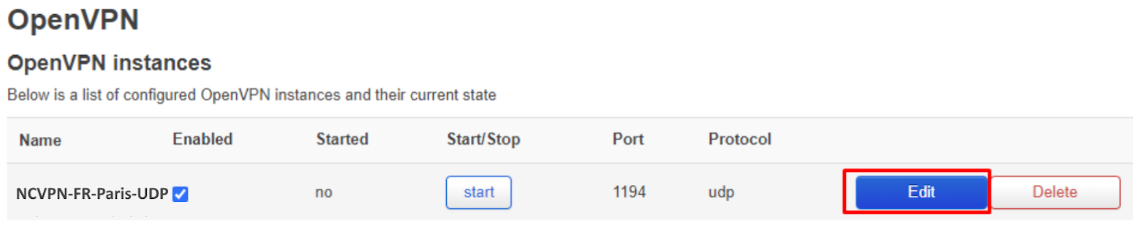
Sulla configurazione OpenVPN appena creata, clicca su Modifica:
Nel campo di testo in basso, inserisci le tue credenziali VPN. Inserisci il nome utente nella prima riga e la password nella seconda. Puoi trovare il tuo nome utente e password VPN nel Pannello account di FastVPN.
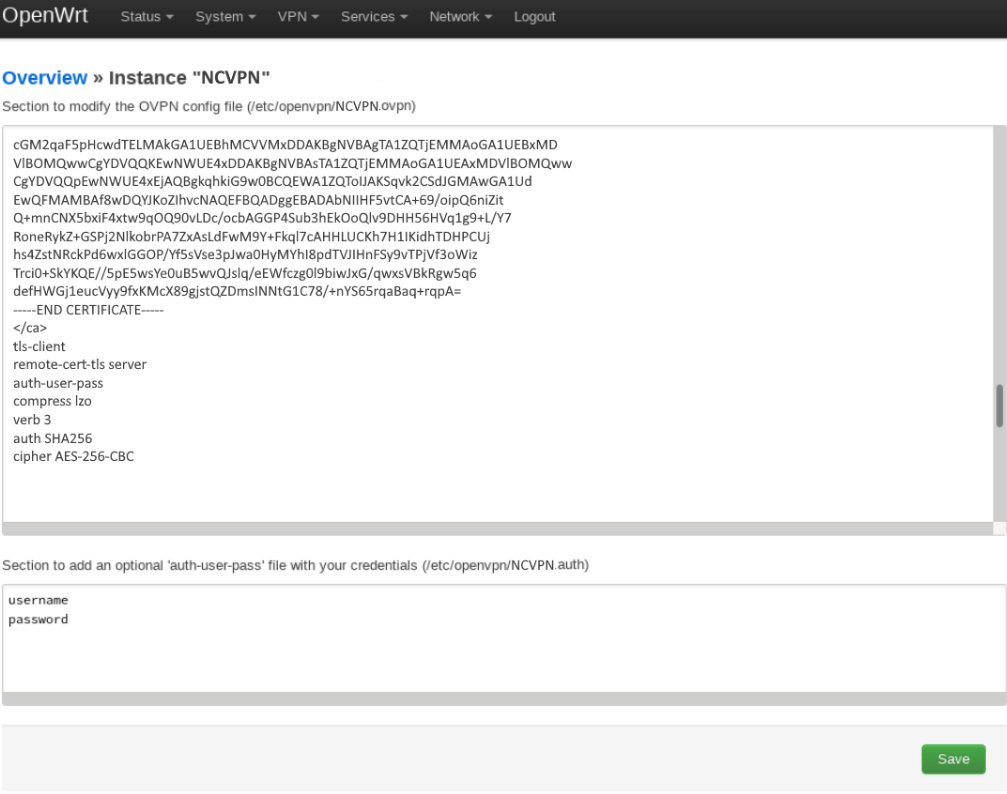
Ora modifica la riga che inizia con auth-user-pass nella prima casella di testo per includere il percorso completo al file .auth con nome utente/password. Il percorso completo è visibile appena sopra la seconda casella di testo. Ad esempio:
auth-user-pass /etc/openvpn/NCVPN.auth
Clicca su Salva >> clicca su Salva & Applica.
Aggiungi interfaccia OpenVPN e configura le impostazioni DNS
1. Vai su Rete > Interfacce. Clicca sul pulsante Aggiungi nuova interfaccia…:
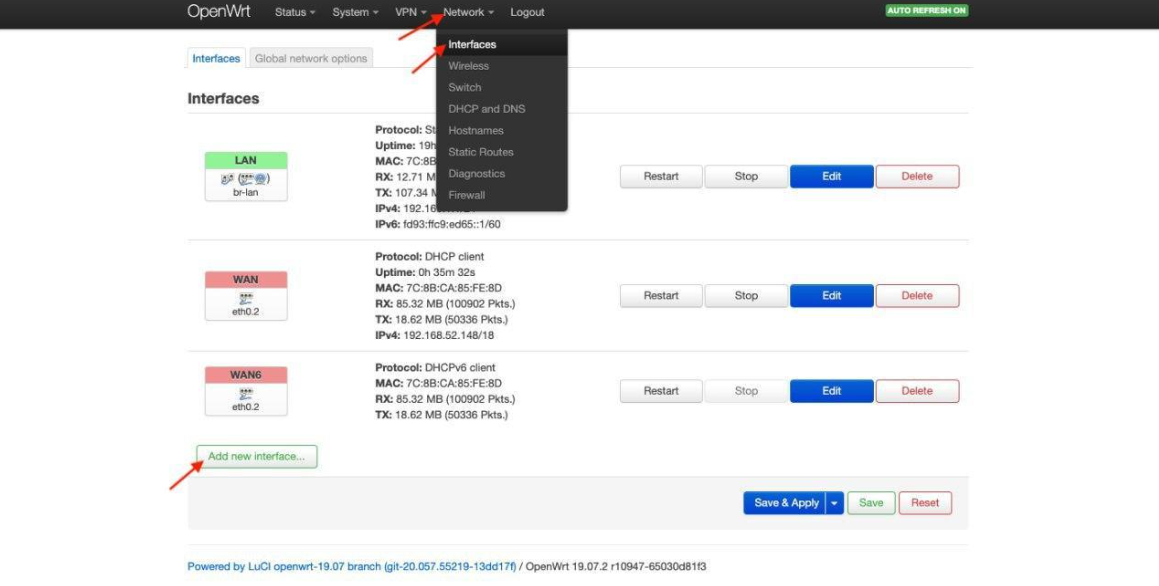
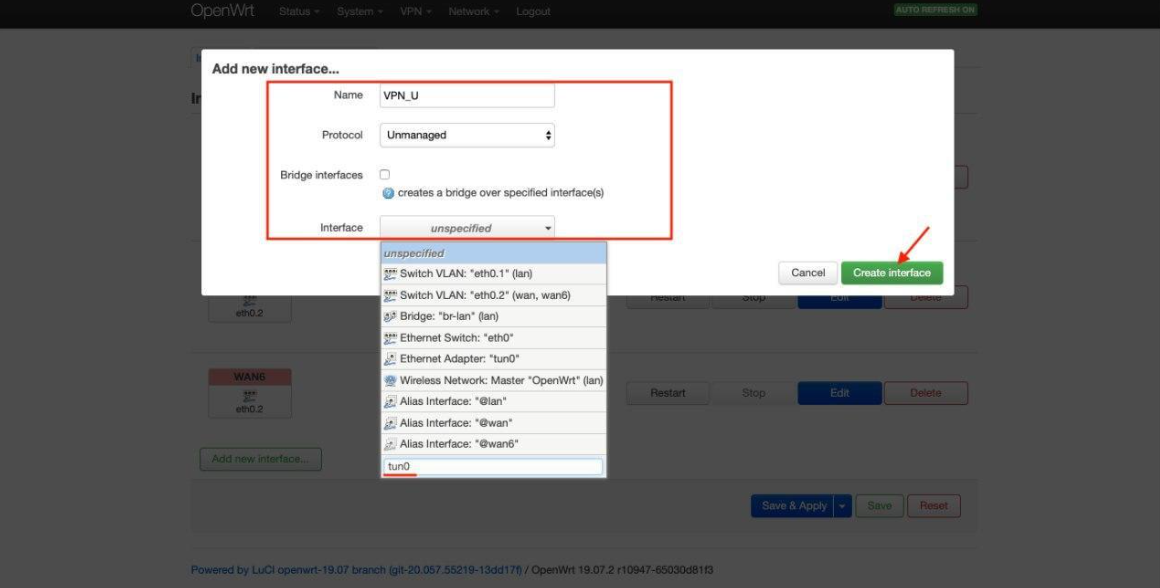
2. Inserisci i seguenti dati e clicca su Invia:
Nome: VPN_U
Protocollo: Non gestito
Interfaccia: Interfaccia personalizzata: tun0
Clicca su Crea interfaccia:
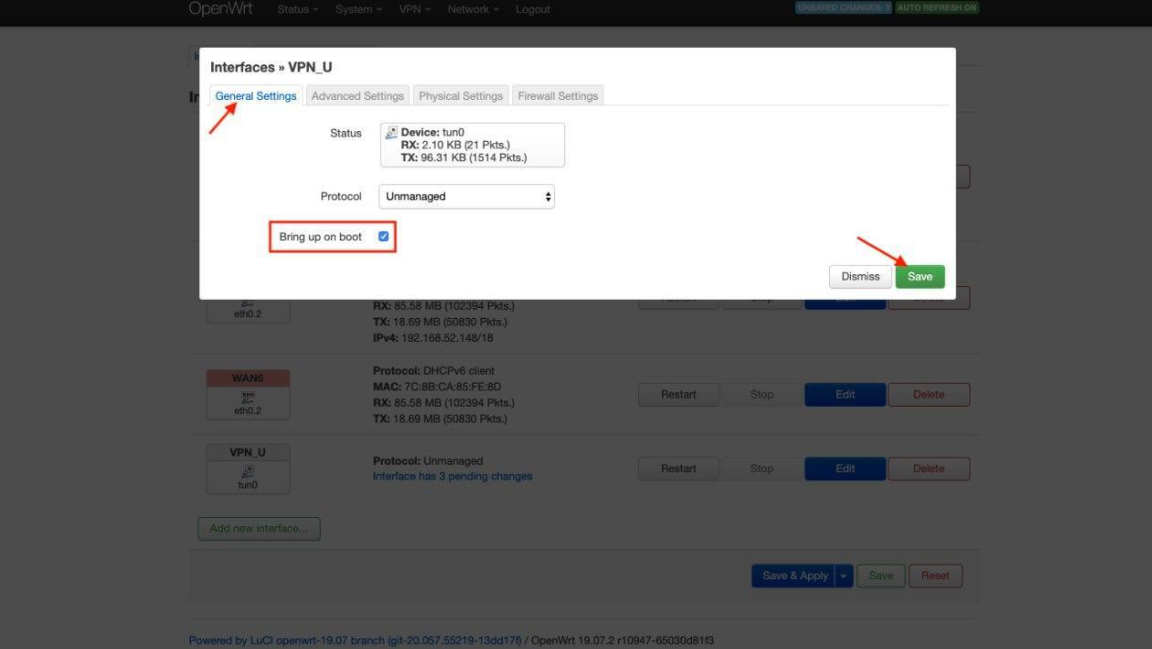
3. Abilita il parametro Avvia all'avvio.
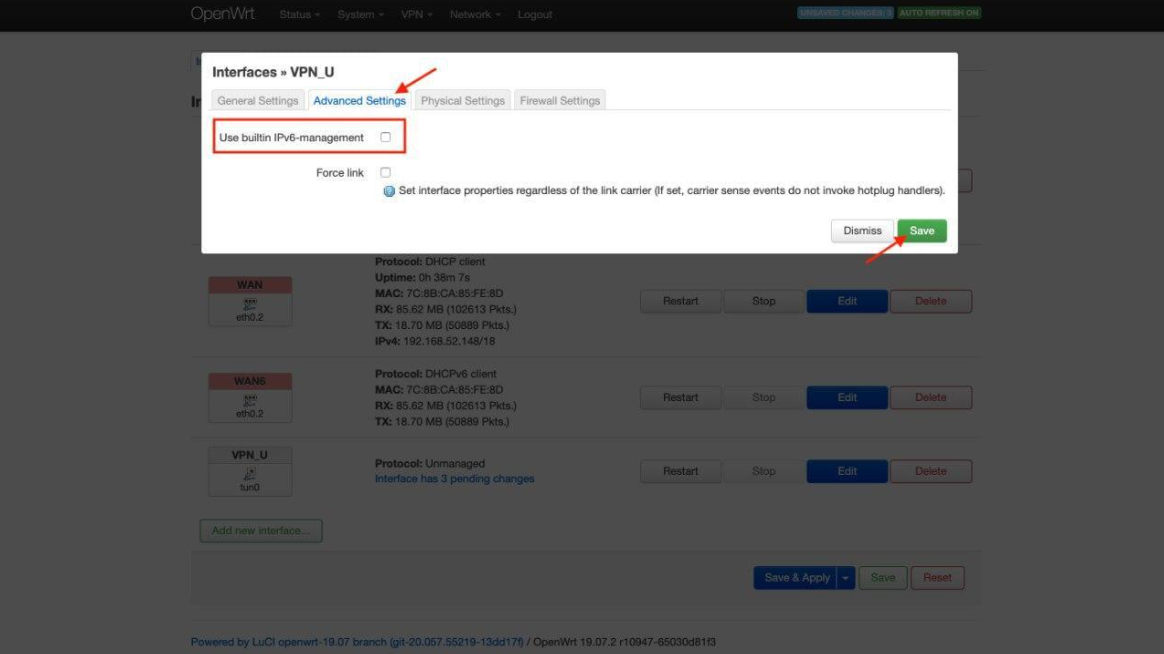
4. Vai alla scheda Impostazioni avanzate e disabilita Usa gestione IPv6 integrata.
5. Clicca su Salva:
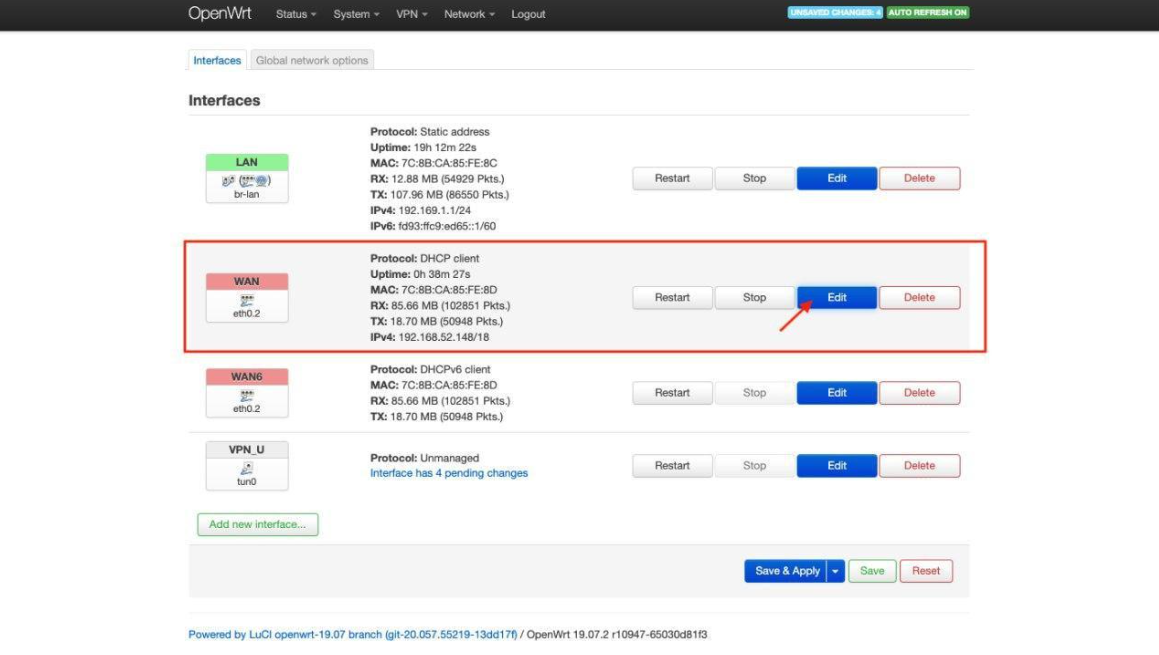
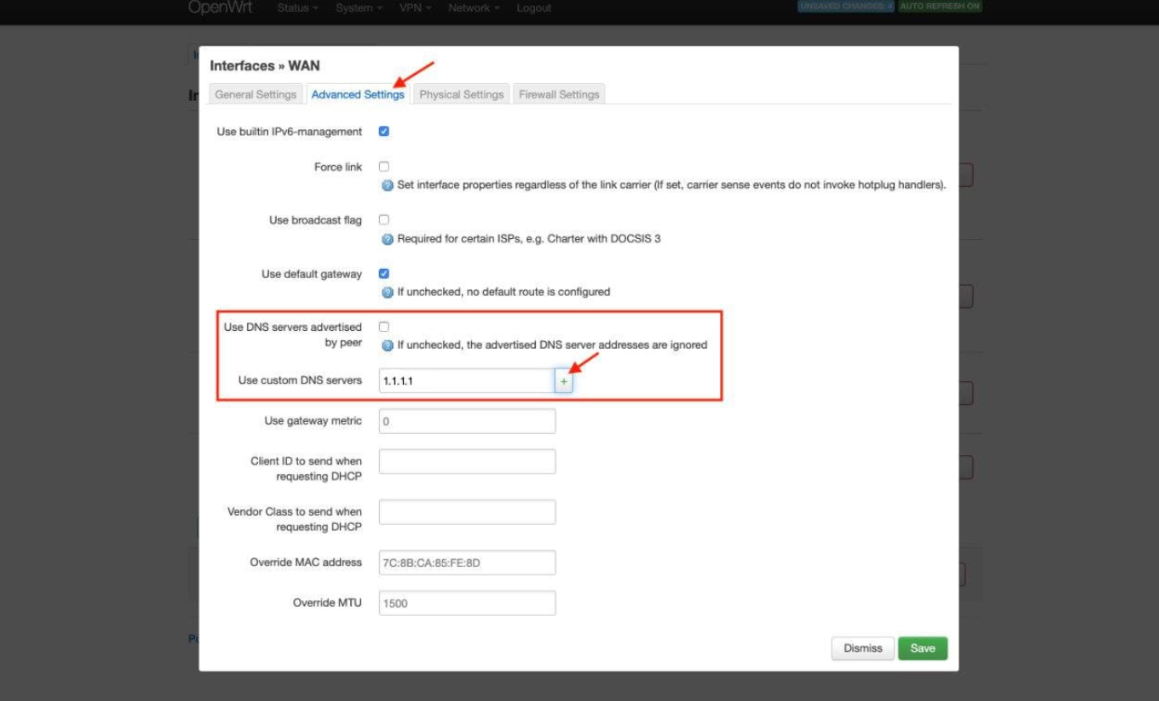
6. Vai su WAN > Modifica > Impostazioni avanzate. Deseleziona il parametro Usa server DNS pubblicizzati dal peer e imposta il valore 1.1.1.1 per Usa server DNS personalizzato. Premi il pulsante +:
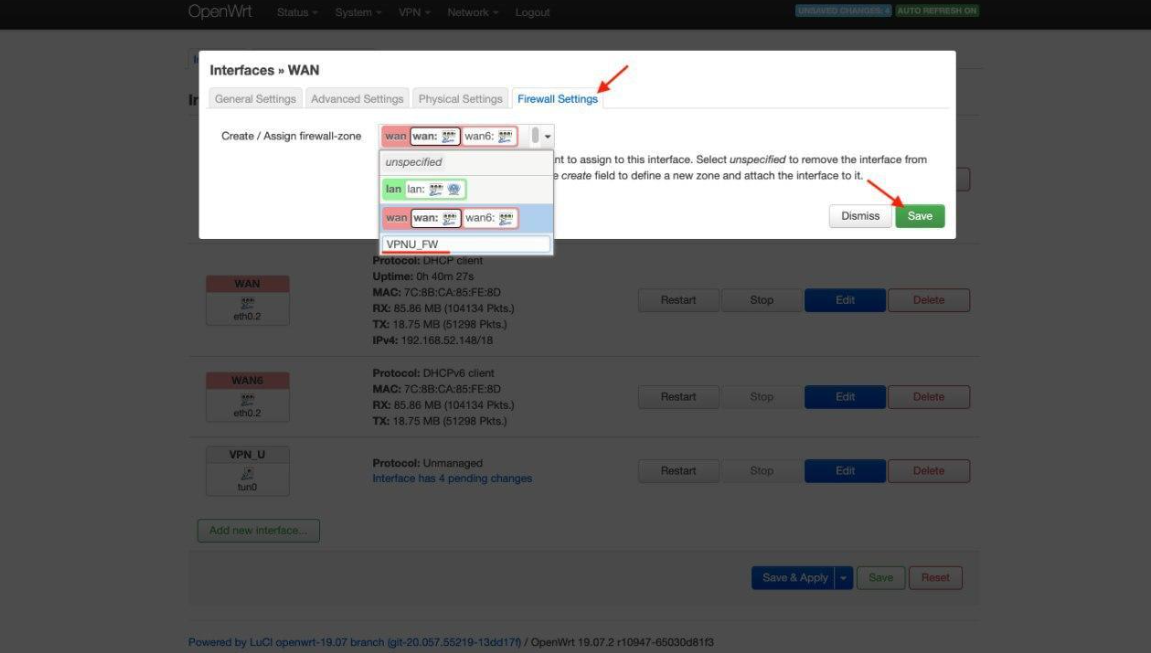
7. Vai alla scheda Impostazioni firewall.
8. Nel campo Crea / Assegna zona firewall inserisci VPNU_FW.
9. Clicca su Salva:
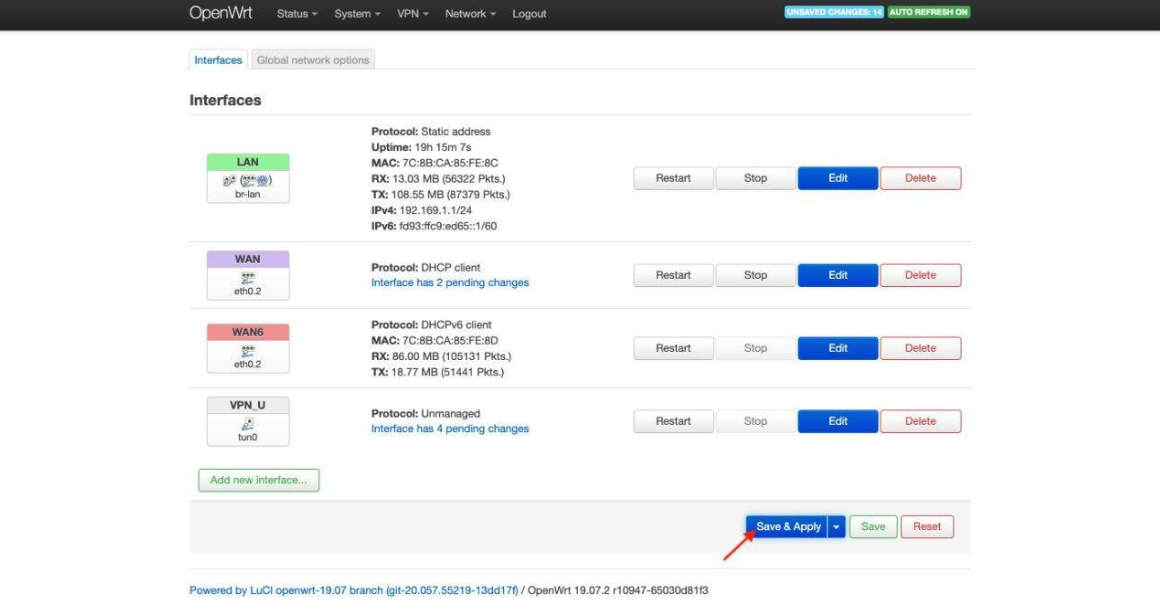
10. Premi Salva & Applica:
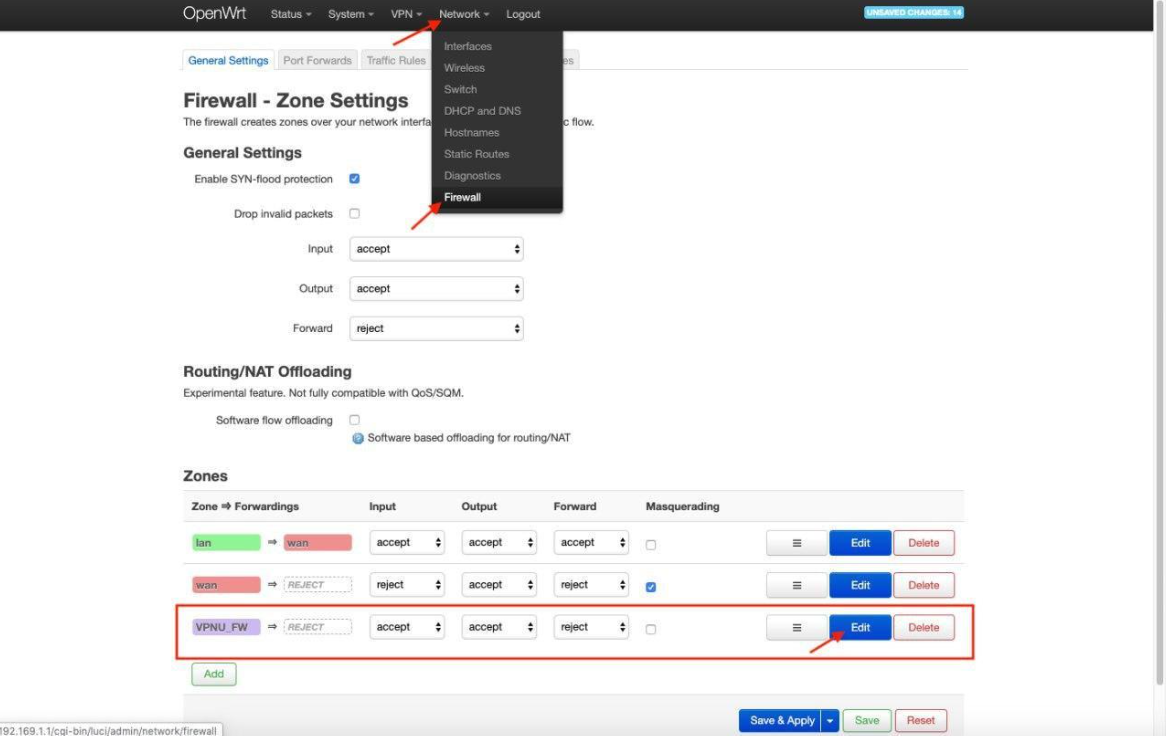
11. Vai su Rete > Firewall, seleziona VPNU_FW e clicca su Modifica:
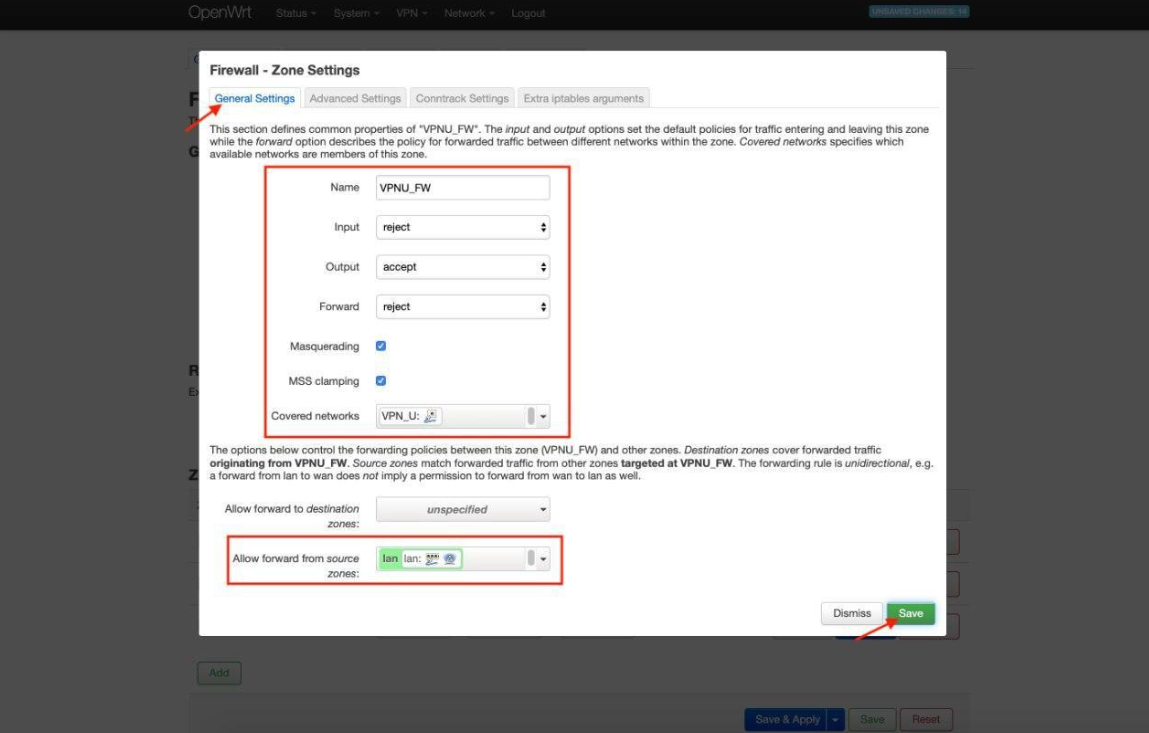
12. Nella scheda Impostazioni generali, configura le seguenti impostazioni:
Input: rifiuta
Output: accetta
Forward: rifiuta
Masquerading: selezionato
MSS clamping: selezionato
Reti coperte: selezionato VPN_U
Consenti inoltro dalle zone sorgente: seleziona lan
Clicca su Salva:
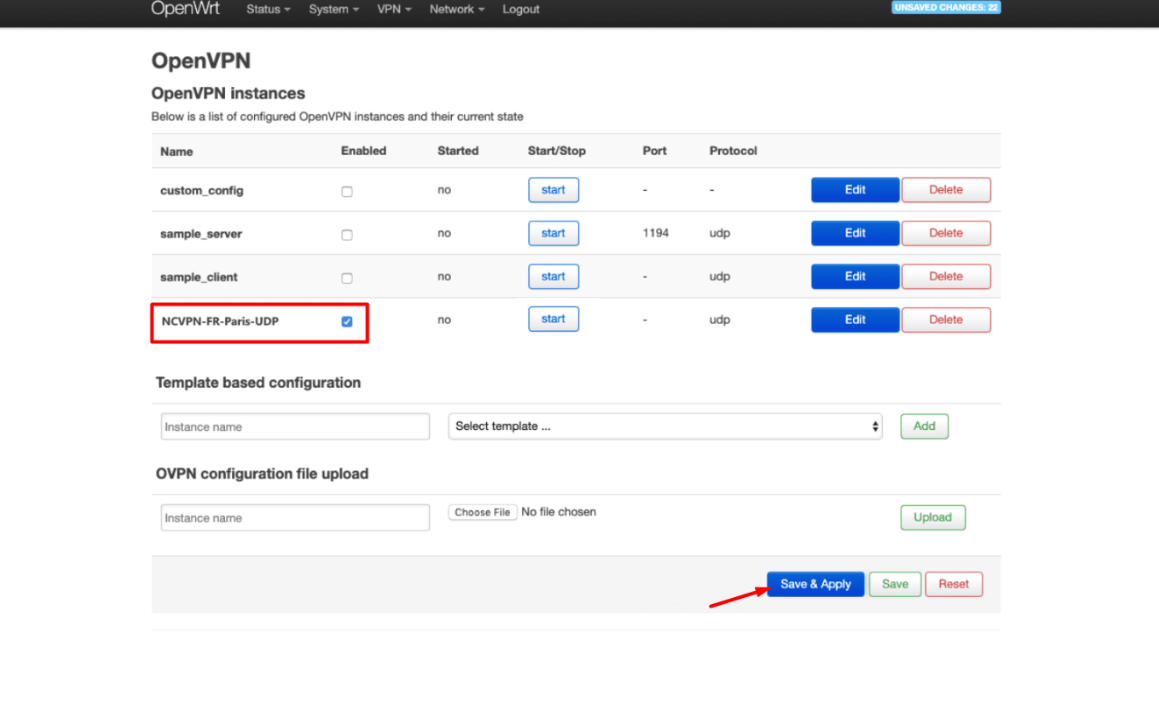
13. Vai su VPN > OpenVPN.
14. Seleziona la casella Abilitato per FastVPN e premi Salva & Applica:
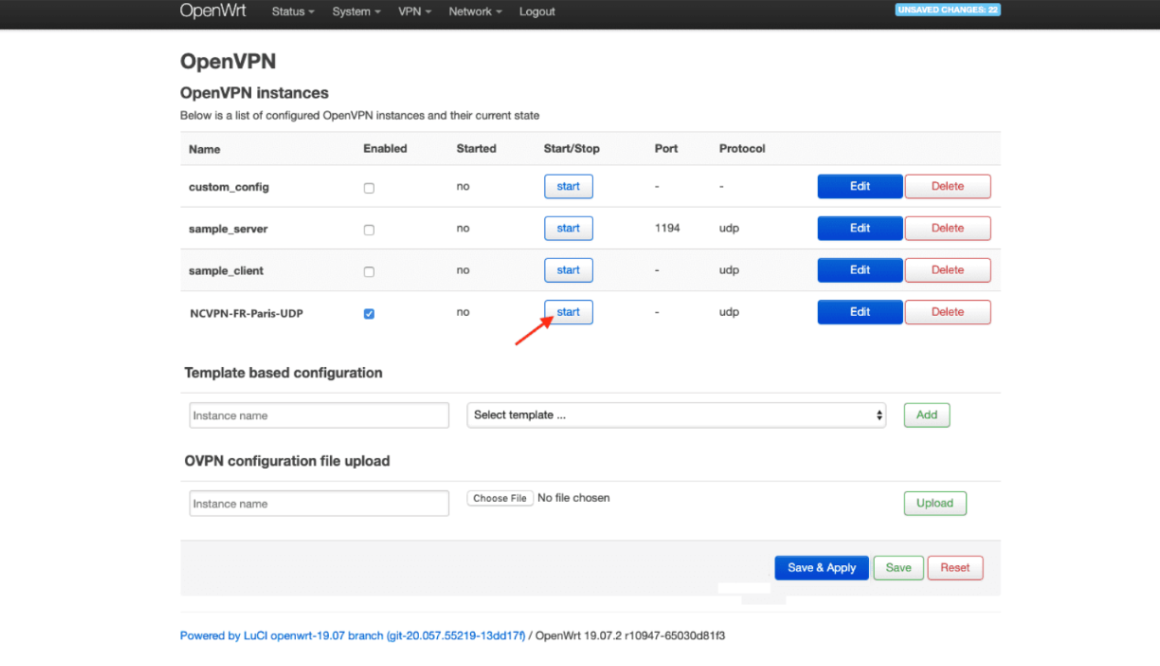
15. Attendi un minuto e clicca su Avvia:
Se hai bisogno di ulteriore assistenza, contatta il nostro Team di Supporto.