Wie man den Dateimanager in cPanel verwendet
Der Dateimanager ist ein integriertes Tool in cPanel, mit dem Sie die Dateien und Ordner Ihrer Website direkt über Ihren Browser verwalten können. Damit können Sie Dateien kopieren, verschieben, organisieren, löschen und deren Berechtigungen ändern.
Zugriff auf den Dateimanager
Sie können auf den Dateimanager über Ihr Spaceship-Konto > das Hosting Manager-Menü > Zu cPanel gehen > navigieren Sie zum Dateien-Bereich > dem Dateimanager-Menü zugreifen:
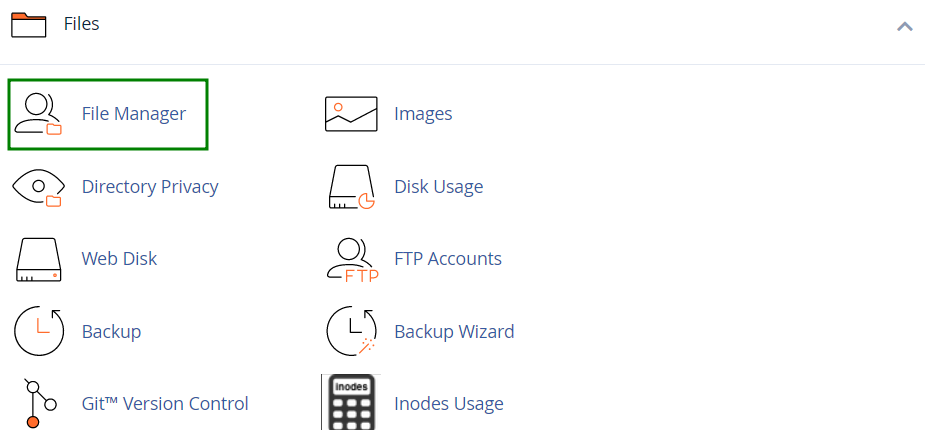
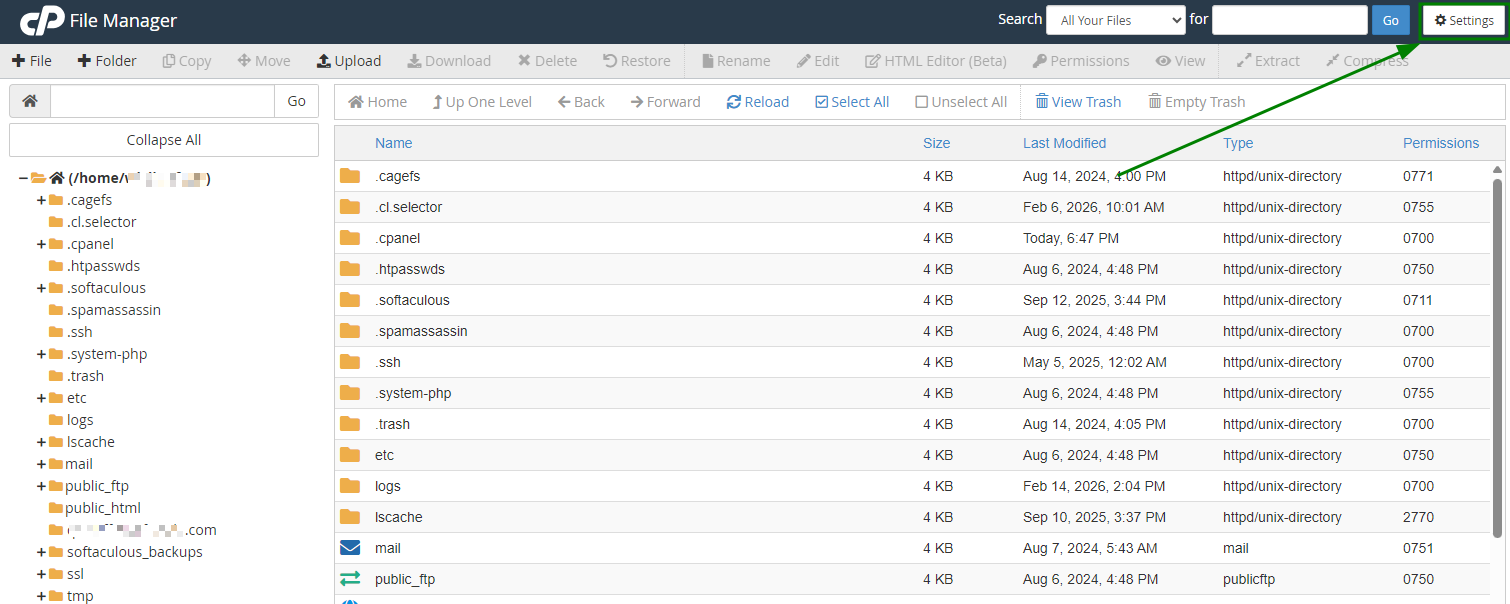
Standardmäßig öffnet sich der Dateimanager im /home/user-Verzeichnis. Bei Bedarf können Sie das Standardverzeichnis über die Option Einstellungen ändern:
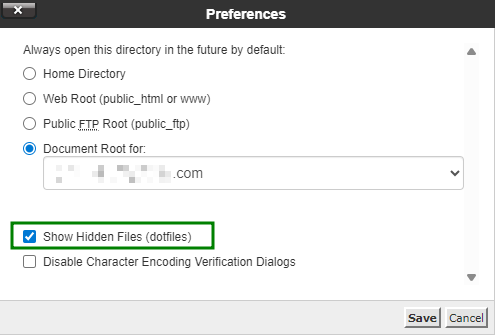
Im selben Einstellungen-Fenster haben Sie auch die Möglichkeit, Versteckte Dateien anzeigen (Dotfiles) zu aktivieren. Wenn Sie diese Funktion aktivieren, werden versteckte Systemdateien wie .htaccess im Dateimanager sichtbar:
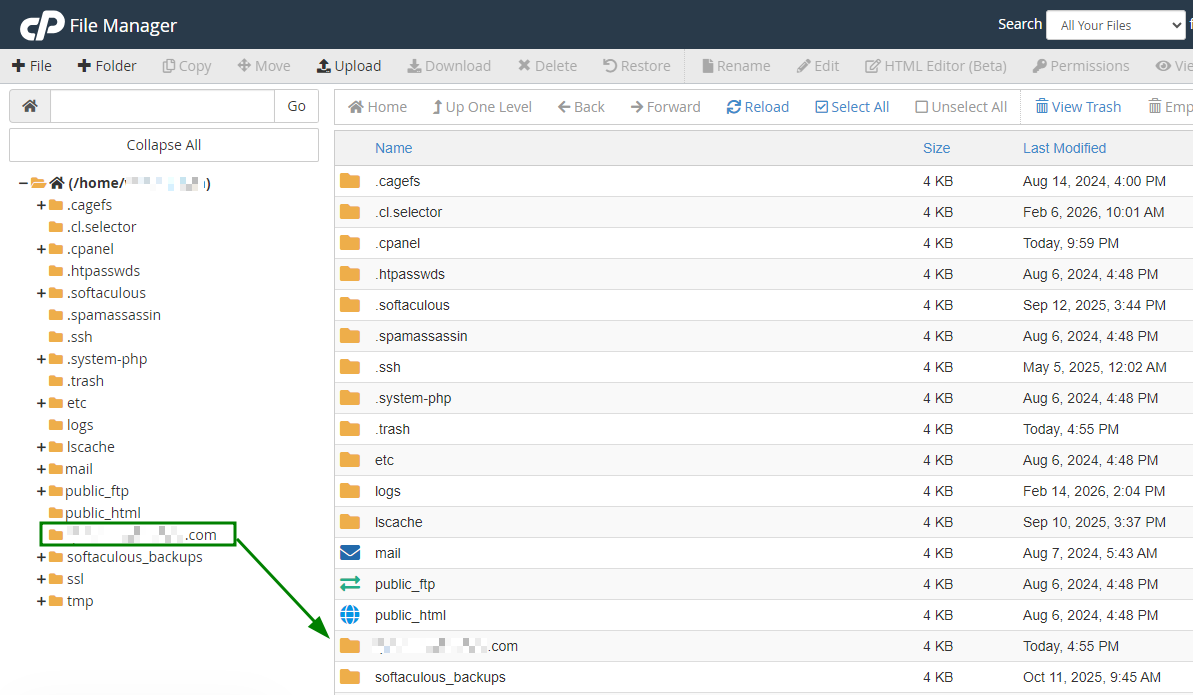
Um den Dokumentenstammordner für Ihre Domain zu finden, suchen Sie nach dem Ordner, der denselben Namen wie Ihre Domain trägt. Dies ist das Verzeichnis, in das Sie die Dateien für Ihre mit der Domain verknüpfte Website hochladen sollten:
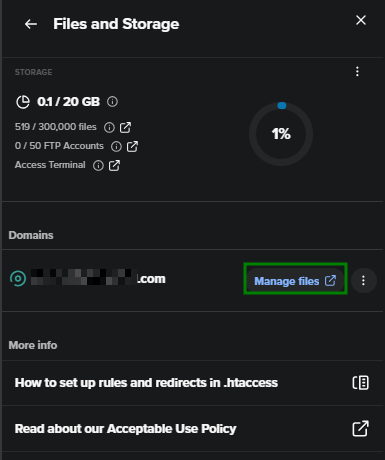
Es ist auch möglich, den Stammordner der in Ihrem Konto gehosteten Domains im Dateimanager zu öffnen. Klicken Sie dazu auf die Verwalten-Schaltfläche neben dem Hosting-Abonnement > das Dateien und Speicher-Menü > tippen Sie auf die Dateien verwalten-Schaltfläche gegenüber dem betreffenden Domainnamen, und Sie werden zum Stammordner dieser Domain in der Dateimanager-Oberfläche weitergeleitet:
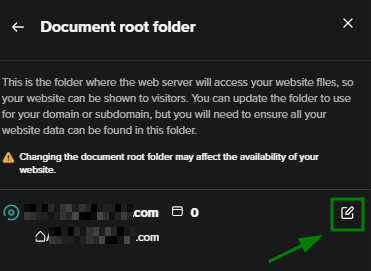
Hinweis: Es gibt eine Option, den Dokumentenstamm für die auf Spaceship Shared Hosting gehosteten Domains zu ändern. Sie können dies im Hosting Manager-Menü tun > klicken Sie auf die Verwalten-Schaltfläche neben dem betreffenden Hosting (Split-Panel sollte erscheinen) > das Erweitert-Menü > Dokumentenstamm-Ordner:
Sobald der Dokumentenstammordner für die Domain geändert wurde, werden die erstellten Websites nicht automatisch in einen neuen Ordner verschoben. Es ist notwendig, die Dateien manuell dorthin zu verschieben.
Dateimanager-Oberfläche
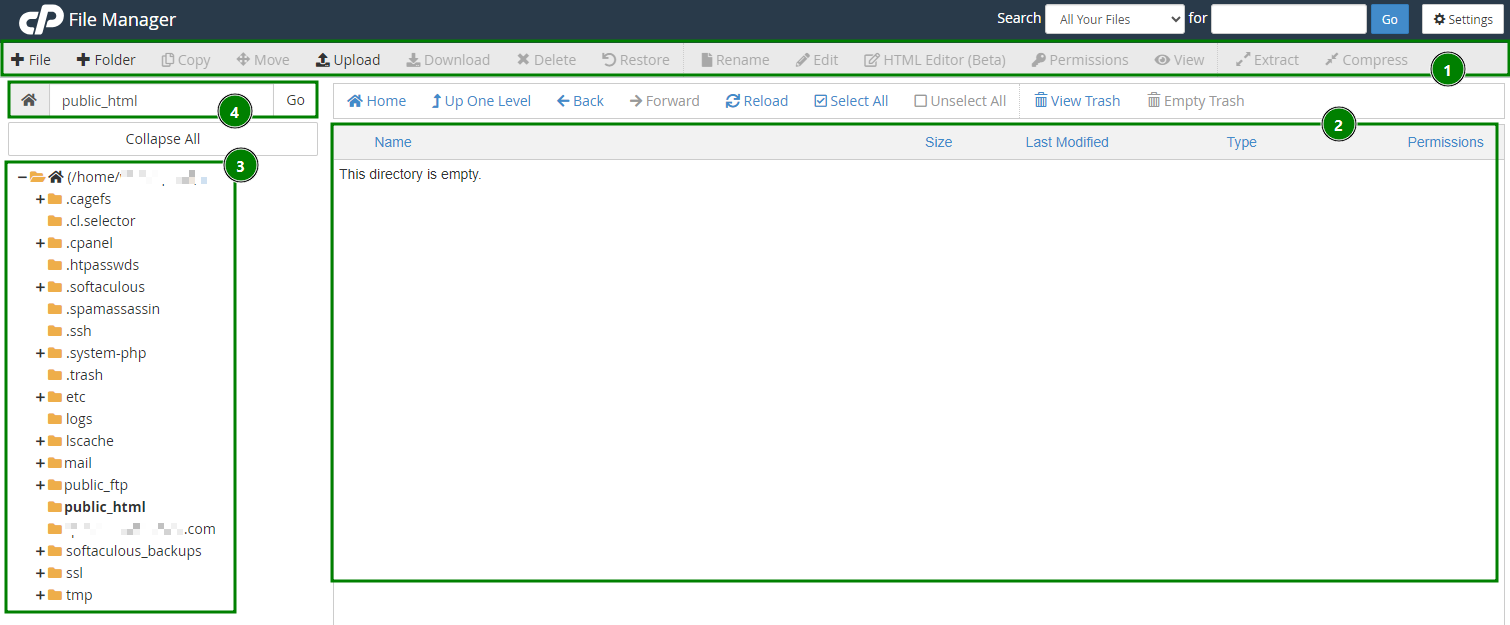
Die Benutzeroberfläche des Dateimanagers besteht aus vier Hauptbereichen:
Werkzeugleiste – enthält wichtige Werkzeuge zur Dateiverwaltung, wie das Erstellen neuer Ordner, das Löschen von Dateien, das Hoch- oder Herunterladen von Inhalten und andere gängige Aktionen.
Dateiliste – zeigt die Dateien und Ordner im aktuell ausgewählten Verzeichnis an.
Hinweis: Wenn das Verzeichnis keine Dateien oder Ordner enthält, erscheint in diesem Bereich die Meldung „Dieses Verzeichnis ist leer“.Navigationsbereich – ermöglicht das Durchsuchen verschiedener Ordner und das Wechseln zwischen Verzeichnissen innerhalb Ihres Kontos.
Aktuelles Verzeichnisfeld – zeigt den Pfad des Ordners an, den Sie gerade betrachten, und hilft Ihnen, Ihre Position in der Dateistruktur nachzuverfolgen.
Funktionen des Dateimanagers
Im Menü stehen Ihnen folgende Optionen zur Dateiverwaltung zur Verfügung:
Hochladen
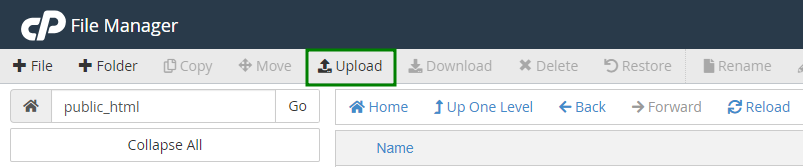
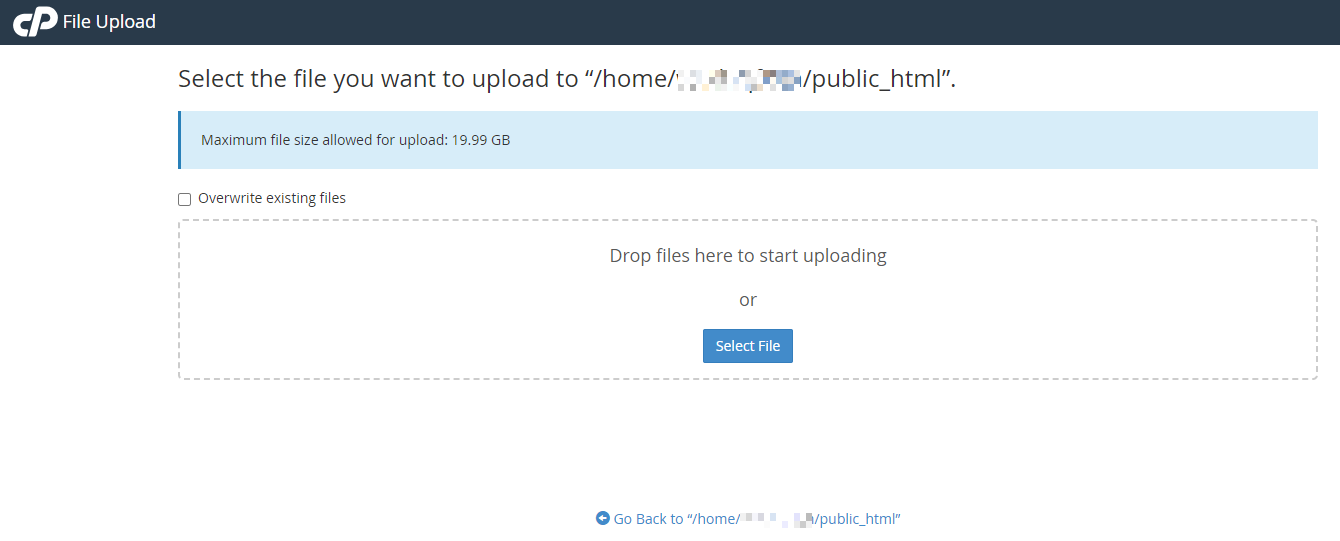
Wählen Sie eine Datei von Ihrem lokalen Computer aus, die Sie in cPanel importieren möchten, und klicken Sie auf Öffnen/Auswählen auf Ihrem PC oder ziehen Sie sie einfach per Drag & Drop in das Upload-Fenster:
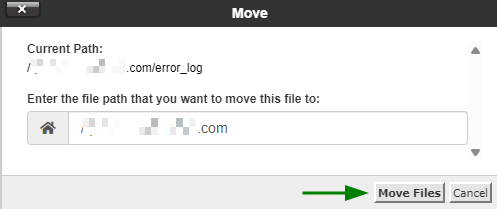
Kopieren/Verschieben
Wählen Sie die Datei(en) aus, die Sie kopieren/verschieben möchten, und klicken Sie auf das Kopieren- oder Verschieben-Symbol. Um mehrere Dateien auszuwählen, halten Sie die Strg+Command-Taste gedrückt:

Bestätigen Sie anschließend das Ziel im Bestätigungs-Popup-Fenster:
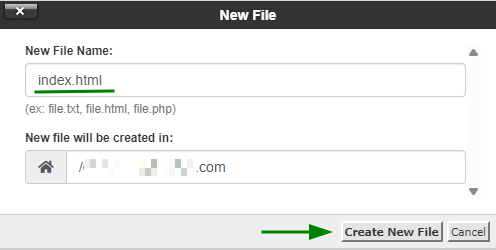
Neue Datei/Ordner erstellen
Um eine neue Datei/einen neuen Ordner zu erstellen, öffnen Sie den Ordner/das Verzeichnis, in dem die Datei/der Ordner angelegt werden soll. Klicken Sie auf das +Datei/+Ordner-Symbol, benennen Sie die Datei und bestätigen Sie die Aktion im Popup-Fenster:

Löschen
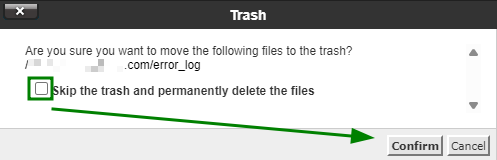
Wählen Sie die zu entfernende(n) Datei(en) aus und klicken Sie auf das Löschen-Symbol. Bestätigen Sie die Aktion im Popup-Fenster:

Gelöschte Dateien werden in den .trash-Ordner des Systems verschoben. Wenn Sie die Datei(en) dauerhaft löschen möchten, wählen Sie die Option „Papierkorb überspringen und Dateien dauerhaft löschen“:
Hinweis: Die Dateien verbleiben für 90 Tage im Papierkorb. Nach Ablauf dieser Frist werden sie automatisch vom Server gelöscht.
Wiederherstellen
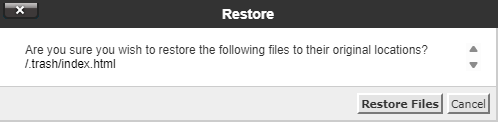
Um eine Datei wiederherzustellen, gehen Sie in den .trash-Ordner im /home/user/-Verzeichnis. Wählen Sie die gewünschte(n) Datei(en) aus und klicken Sie dann auf das Wiederherstellen-Symbol:

Umbenennen
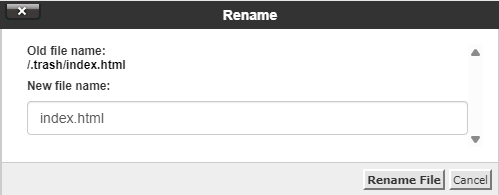
Öffnen Sie den Ordner, der die Datei(en) enthält, die Sie umbenennen möchten. Wählen Sie die Datei(en) aus und klicken Sie dann auf das Umbenennen-Symbol:

Danach erscheint ein Bestätigungsfenster:
Bearbeiten
Wählen Sie die Datei aus, die Sie bearbeiten möchten, und klicken Sie auf das Bearbeiten-Symbol. Dadurch wird ein Dateieditor geöffnet:


Komprimieren
Das Speichern mehrerer Dateien in einem einzigen Archiv ist nützlich, um Backups zu erstellen, Daten in ein anderes Verzeichnis zu übertragen und die Dateigröße zu reduzieren. Komprimierte Dateien belegen weniger Speicherplatz und werden schneller aus dem Internet heruntergeladen. Sie können Daten in ein einzelnes .zip-, .gz- oder .bz2-Archiv komprimieren.
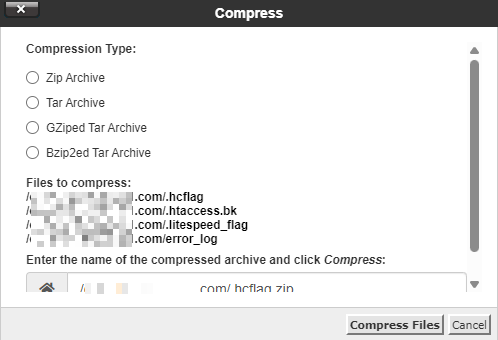
Um Datei(en) zu komprimieren, klicken Sie auf die Komprimieren-Schaltfläche, wählen Sie den gewünschten Komprimierungstyp aus und komprimieren Sie die Dateien:

Entpacken
Es ist möglich, komprimierte Dateien oder Archive zu entpacken, indem Sie auf die Entpacken-Schaltfläche klicken:

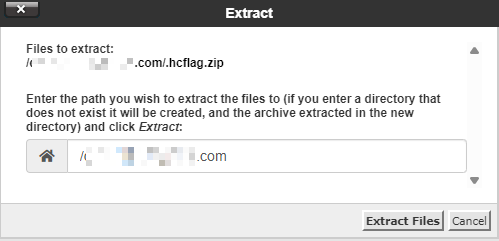
Das System schlägt vor, die Datei im selben Verzeichnis zu entpacken, in dem sie sich derzeit befindet. Sie können jedoch auch ein anderes Verzeichnis auswählen, indem Sie den Pfad dazu im Popup-Fenster eingeben:
Berechtigungen ändern
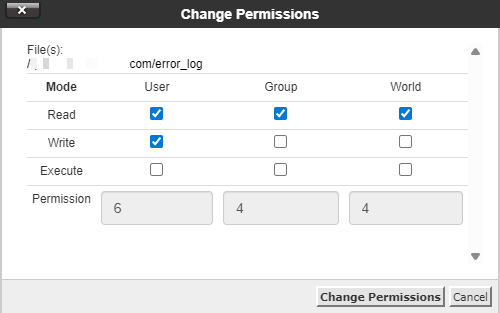
Wählen Sie die Datei oder den Ordner aus, für die/den Sie die Berechtigungen ändern möchten, und klicken Sie dann auf das Berechtigungen-Symbol oder klicken Sie mit der rechten Maustaste darauf und wählen Sie Berechtigungen ändern im Dropdown-Menü:

Legen Sie die gewünschten Berechtigungswerte fest und klicken Sie auf Berechtigungen ändern, um die Änderungen zu übernehmen:
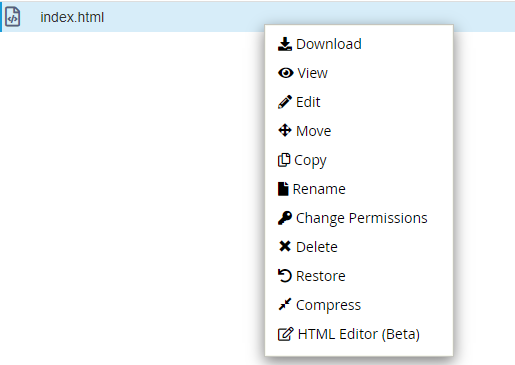
Hinweis: Die oben aufgeführten Funktionen des Dateimanagers können auch durch Rechtsklick auf eine ausgewählte Datei(en) und Auswahl der entsprechenden Option aus der Dropdown-Liste aufgerufen werden: