Spacemail CardDav setup in Thunderbird
This article provides step-by-step instructions for setting up Spacemail address book in the Thunderbird email client via CardDAV protocol.
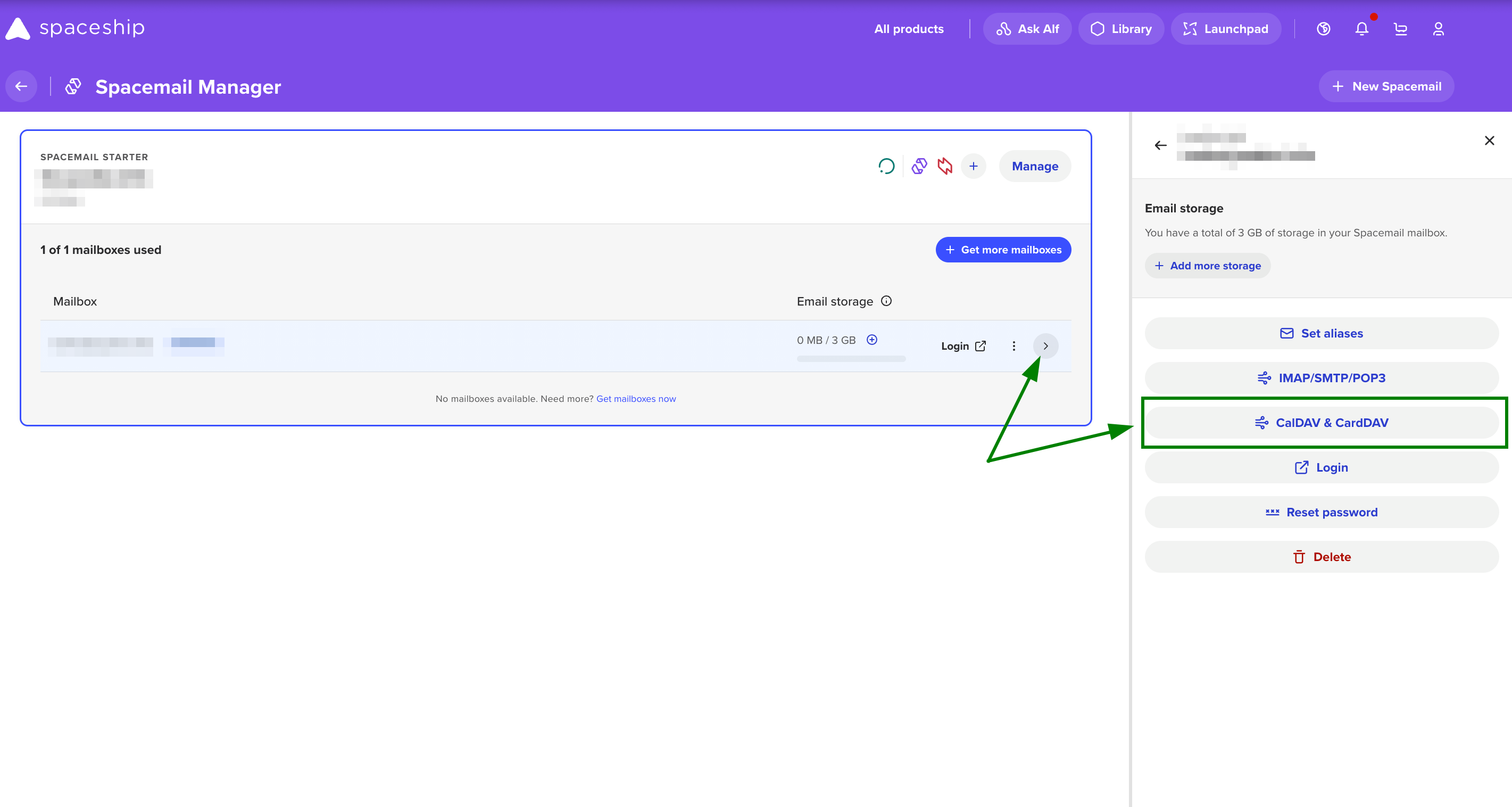
Note: The configuration details can be checked by clicking on a mailbox in Spacemail Manager; you’ll see a button labelled “CalDAV & CardDAV” in the mailbox side panel. Clicking this button opens a detailed panel displaying all protocol information:
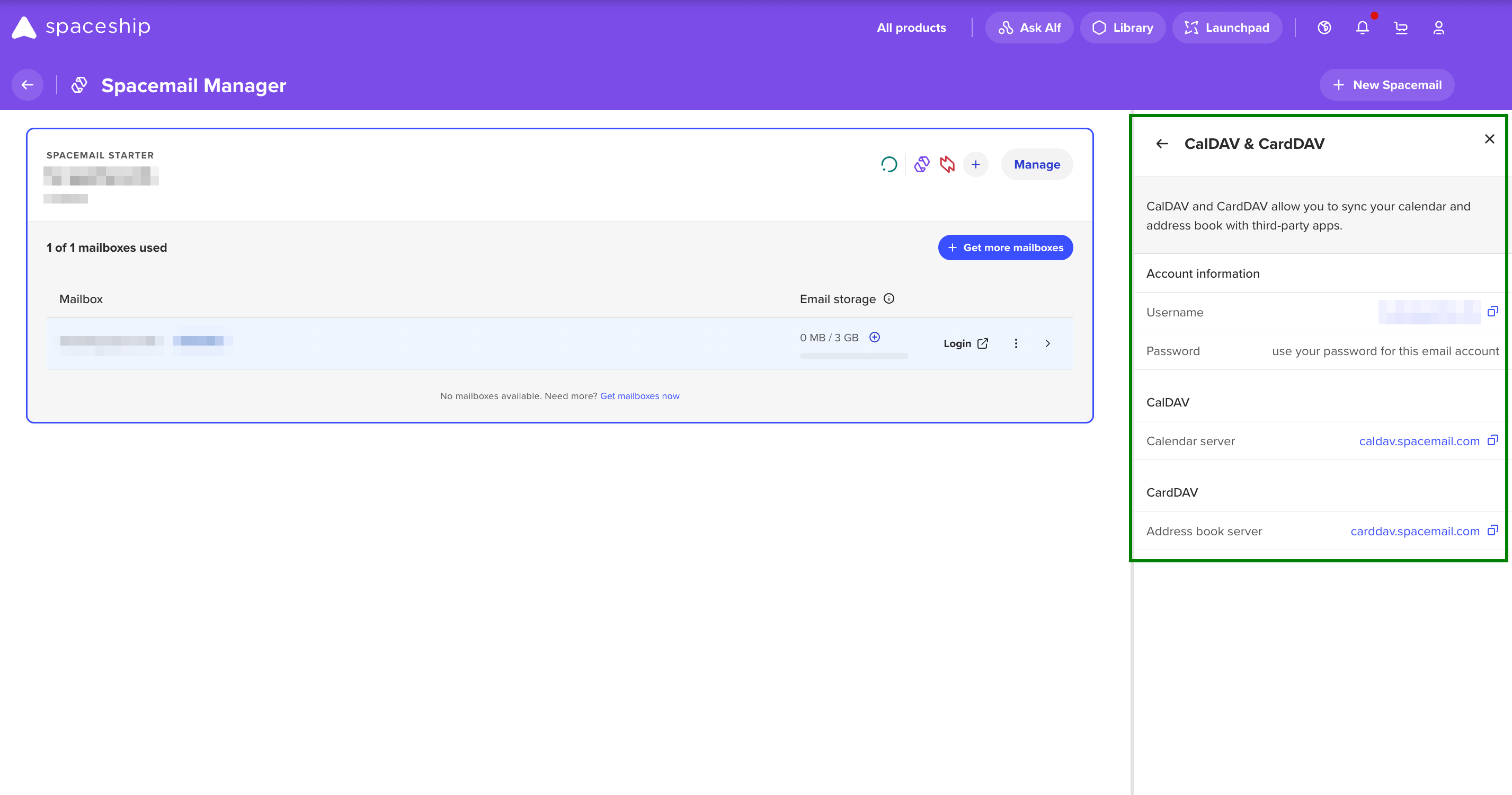
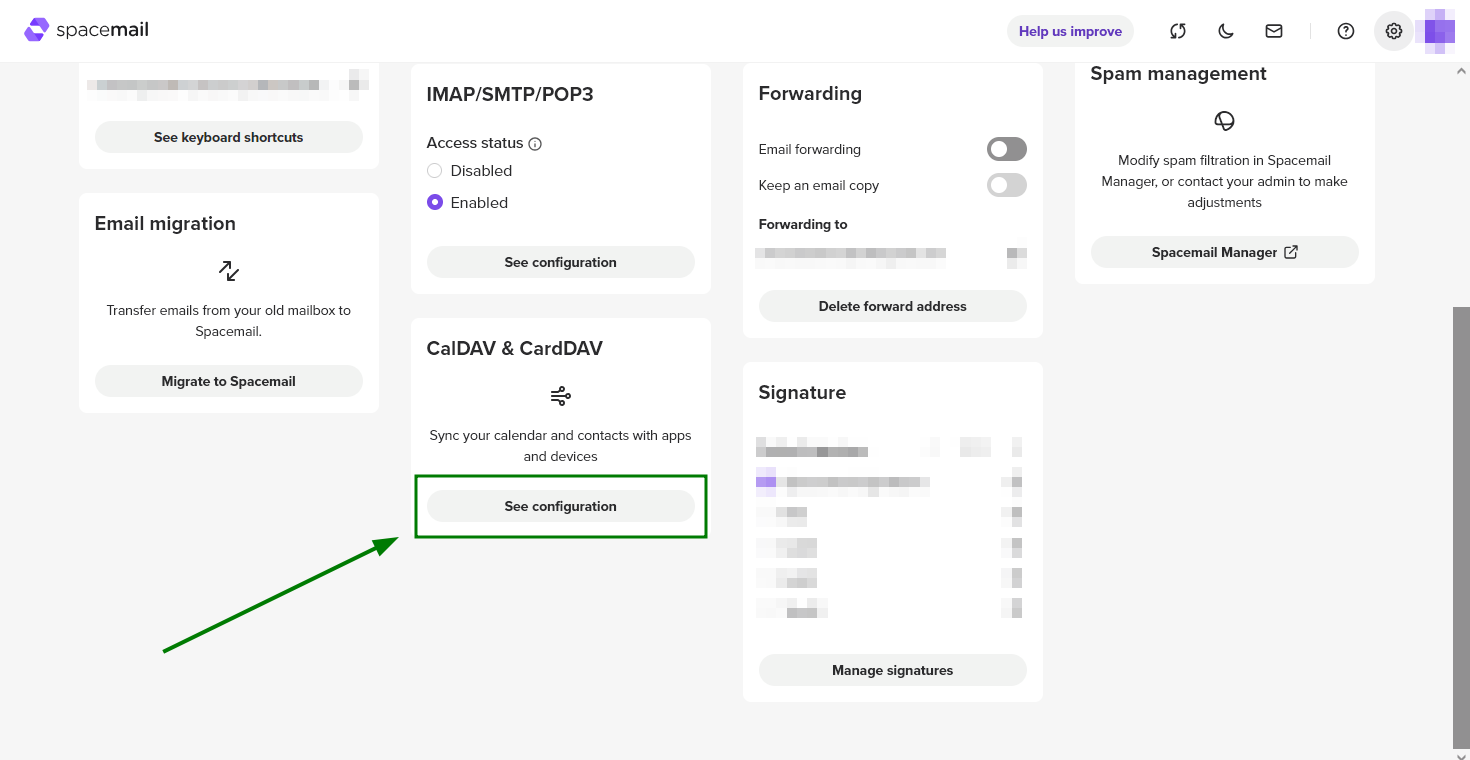
It’s also possible to check them by logging in to your Spacemail mailbox at https://www.spacemail.com/login/ > Settings > CalDAV & CardDAV > See configuration:
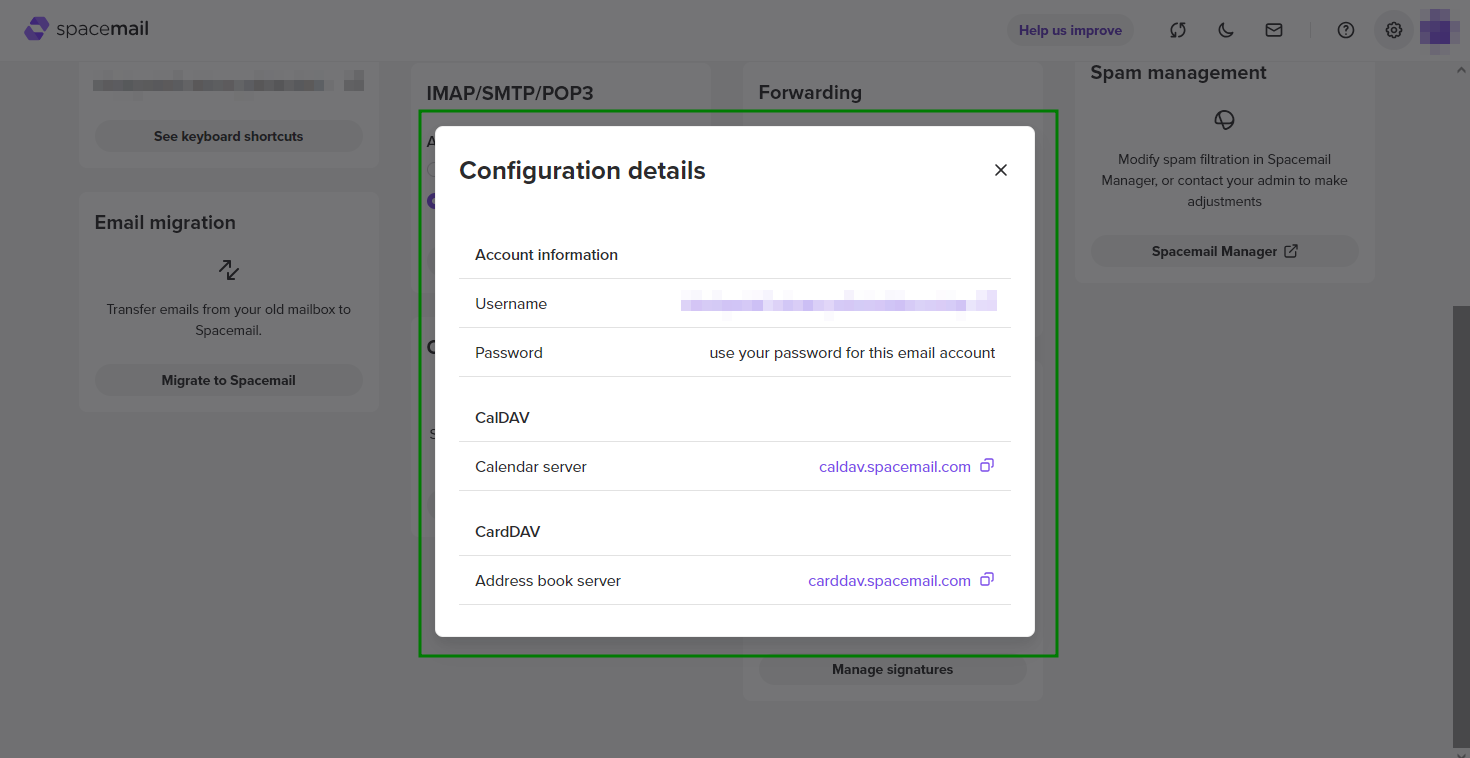
To configure a CardDAV account, follow the instructions below:
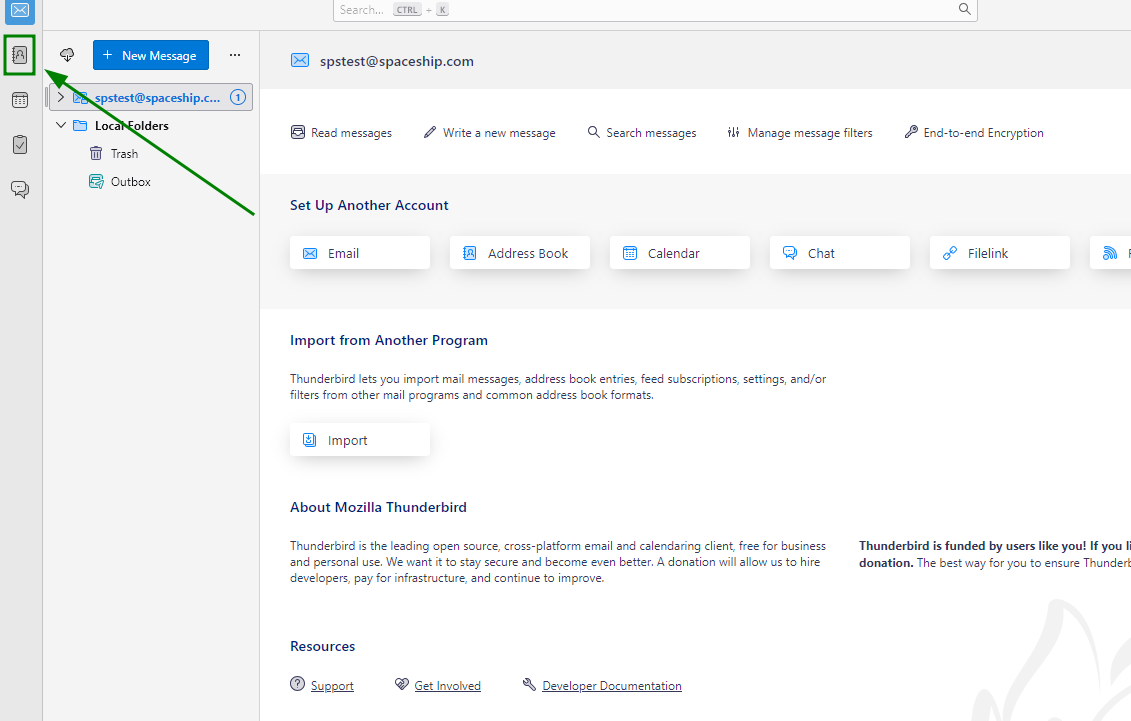
Open Thunderbird and select ‘Address Book’:
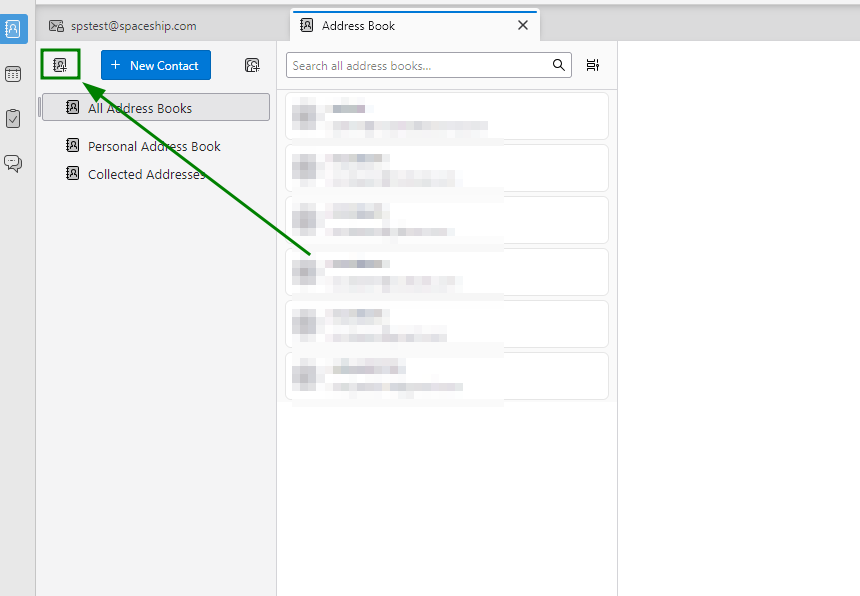
Click on the "Create a New Address book" icon and select the “Add CardDav address book” option:
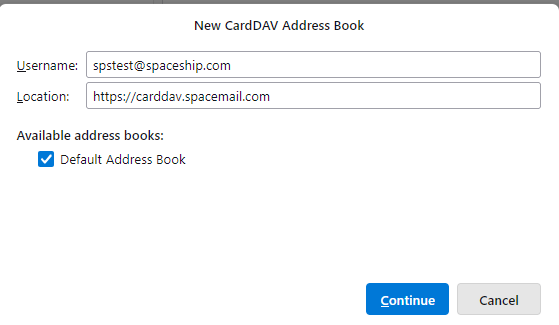
For Username, fill in your full Spacemail mailbox name (note: our test email address spstest@spaceship.com is used as an example).
Location is the Address Book server: carddav.spacemail.com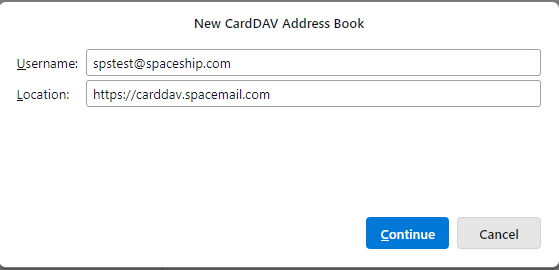
After that, you will be prompted to enter your login credentials for the Spacemail mailbox:
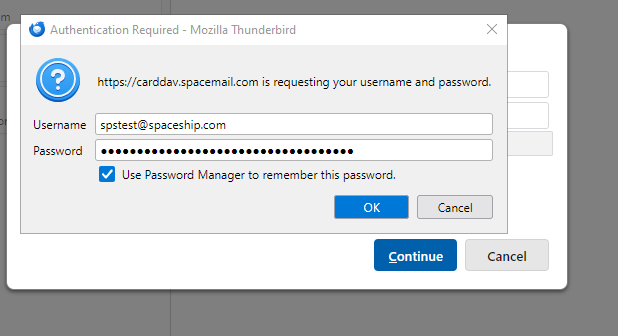
Please enter your Spacemail mailbox password in the Password field and click OK.The available Address Book should appear in the list:
It can further be managed by clicking the “Properties” option of the added Address Book. There, it’s possible to adjust the name, CardDAV URL, and synchronization intervals of the Address Book: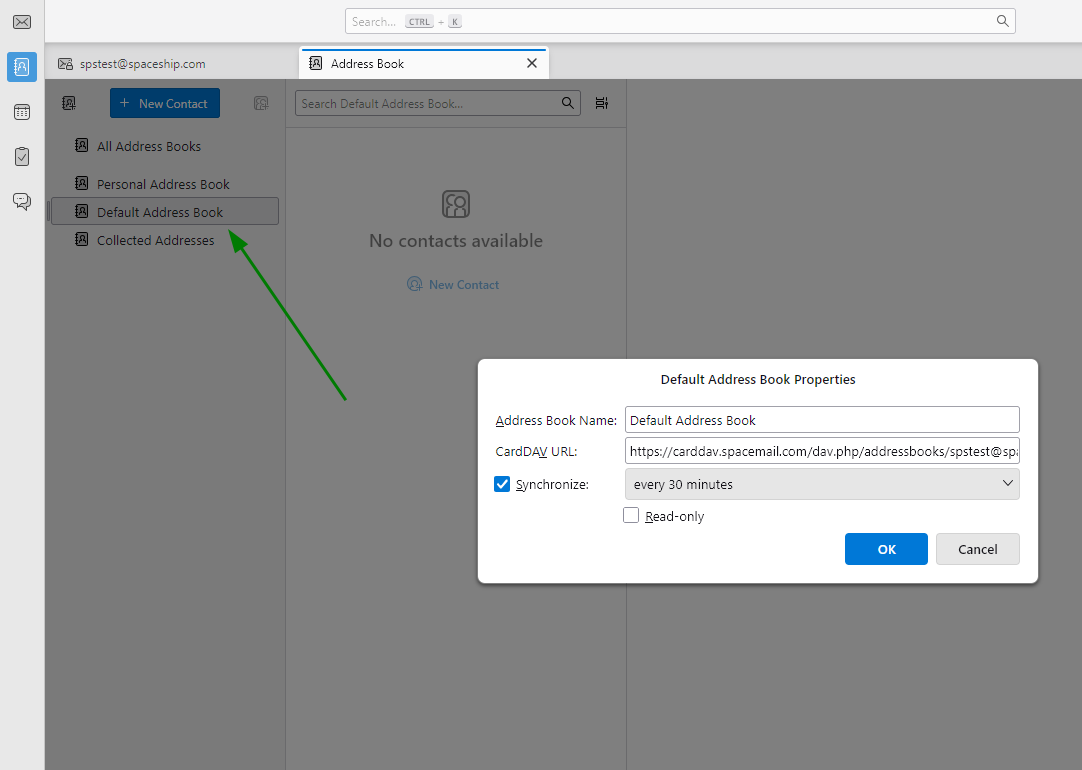
That’s it! You may now use the Spacemail Address Book in Thunderbird.