Como configurar o FastVPN num router OpenWrt
Este guia fornece um passo a passo detalhado sobre como configurar o cliente OpenVPN num router OpenWrt.
Requisitos
Para garantir o funcionamento correto do FastVPN com o cliente OpenVPN no router OpenWrt, deves ter:
Uma ligação segura FastVPN (Não tens uma? Regista-te aqui);
Uma ligação à internet;
Acesso ao teu painel de conta FastVPN Painel de Conta.
Abre a interface web do teu OpenWrt escrevendo o endereço IP do painel de administração na barra de endereços do teu navegador. Para isso, tens de introduzir o seguinte endereço no navegador: http://192.168.1.1 (se não funcionar, consulta o manual do teu router para saber qual é o endereço de gateway predefinido). Também tens de configurar a tua ligação de rede para obter um endereço IP automaticamente se te ligares ao router por Ethernet.
1. Vai a Sistema > Software e clica em Atualizar listas:
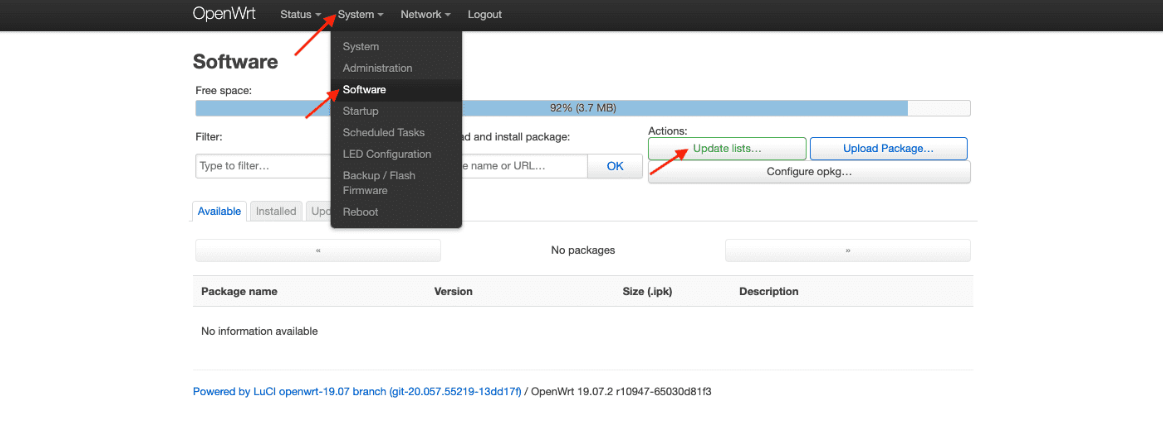
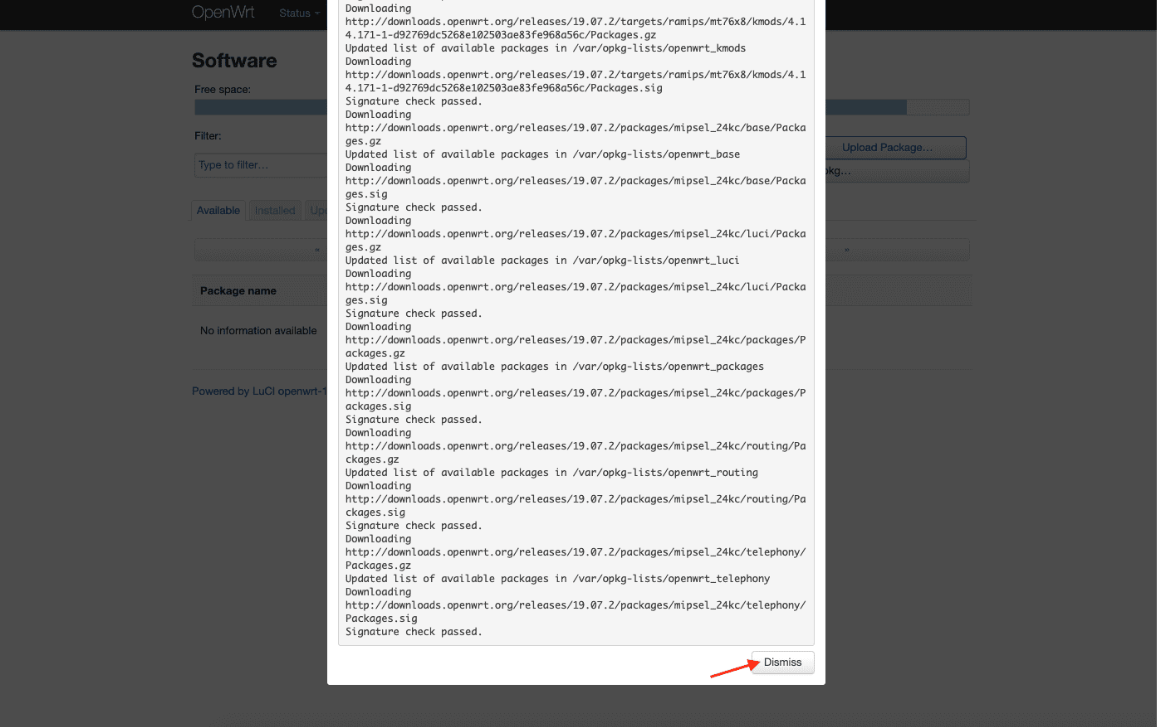
2. Espera até a operação estar concluída e carrega em Fechar:
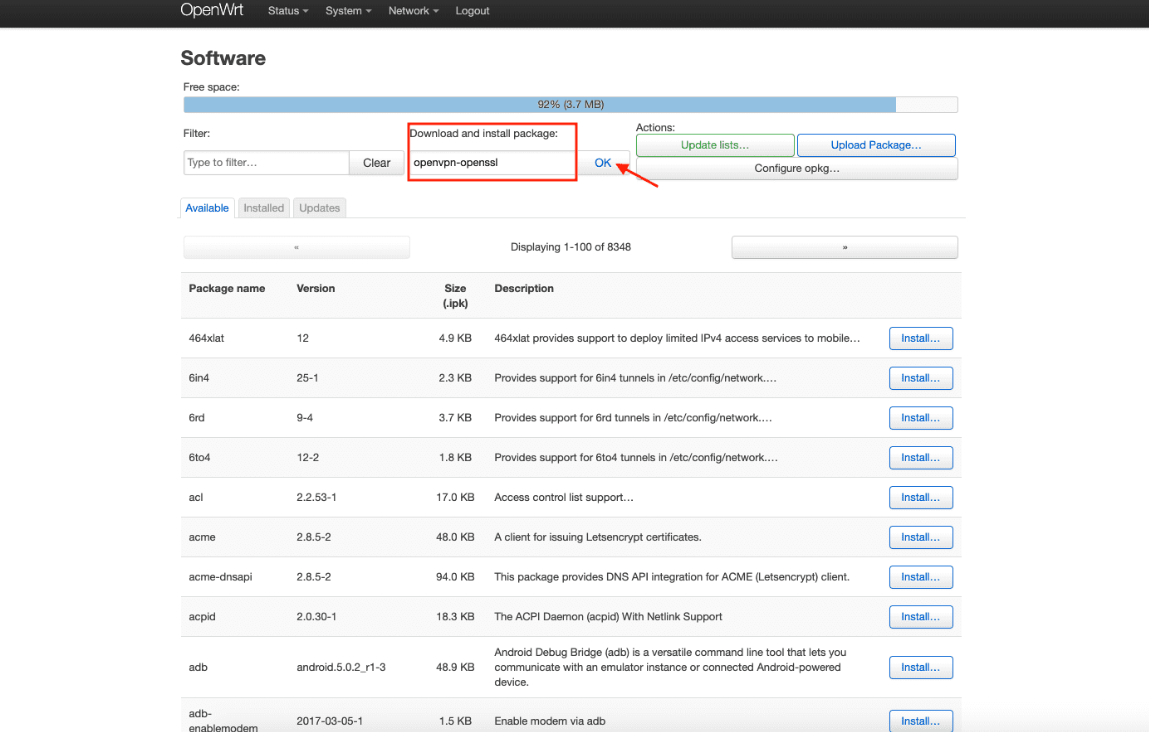
3. Escreve openvpn-openssl no campo Transferir e instalar pacote e carrega em OK:
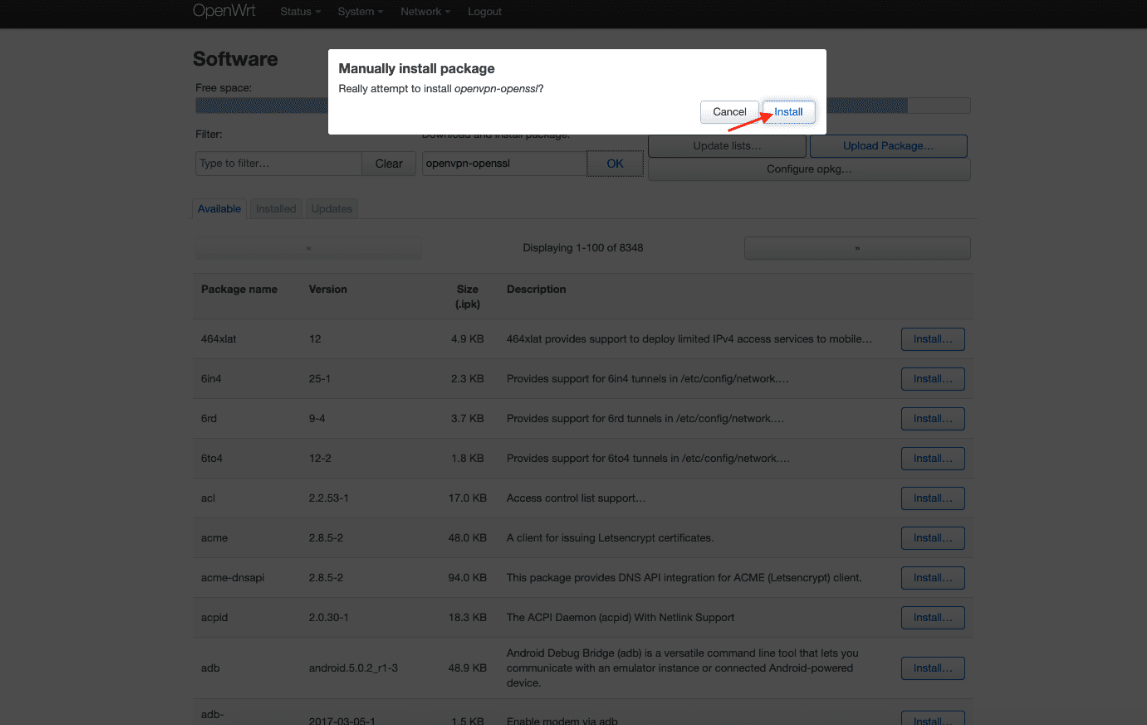
4. Carrega em Instalar e espera até que o pacote seja transferido. Depois carrega em Fechar:
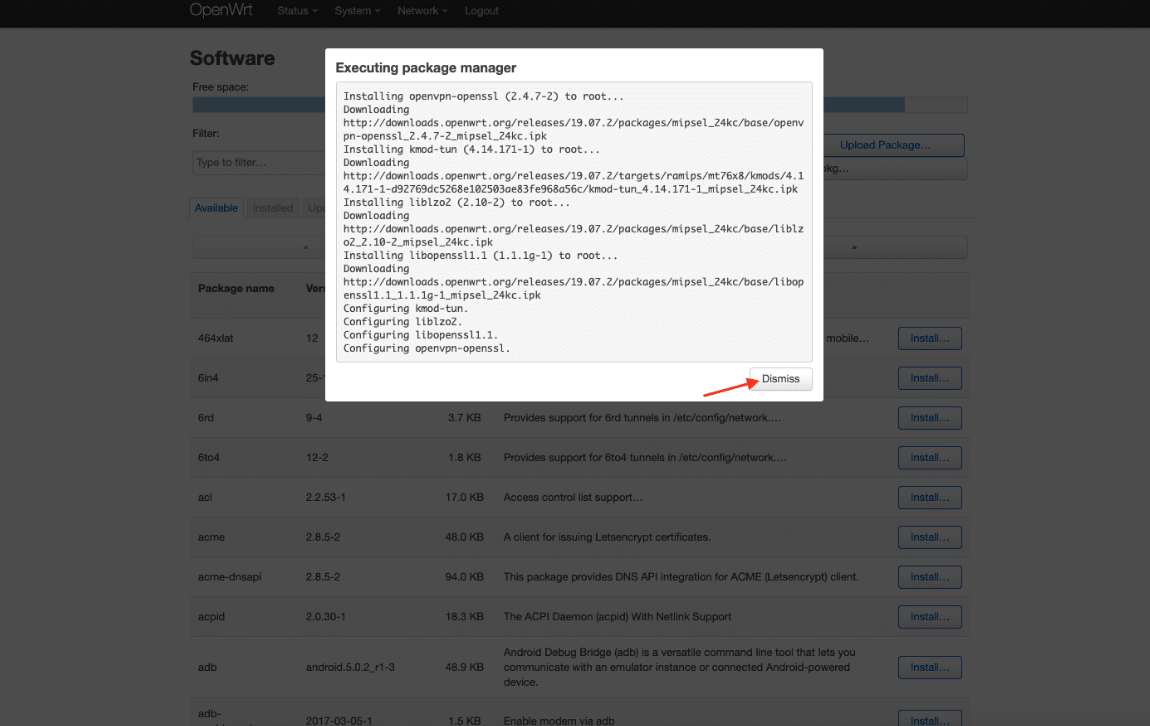
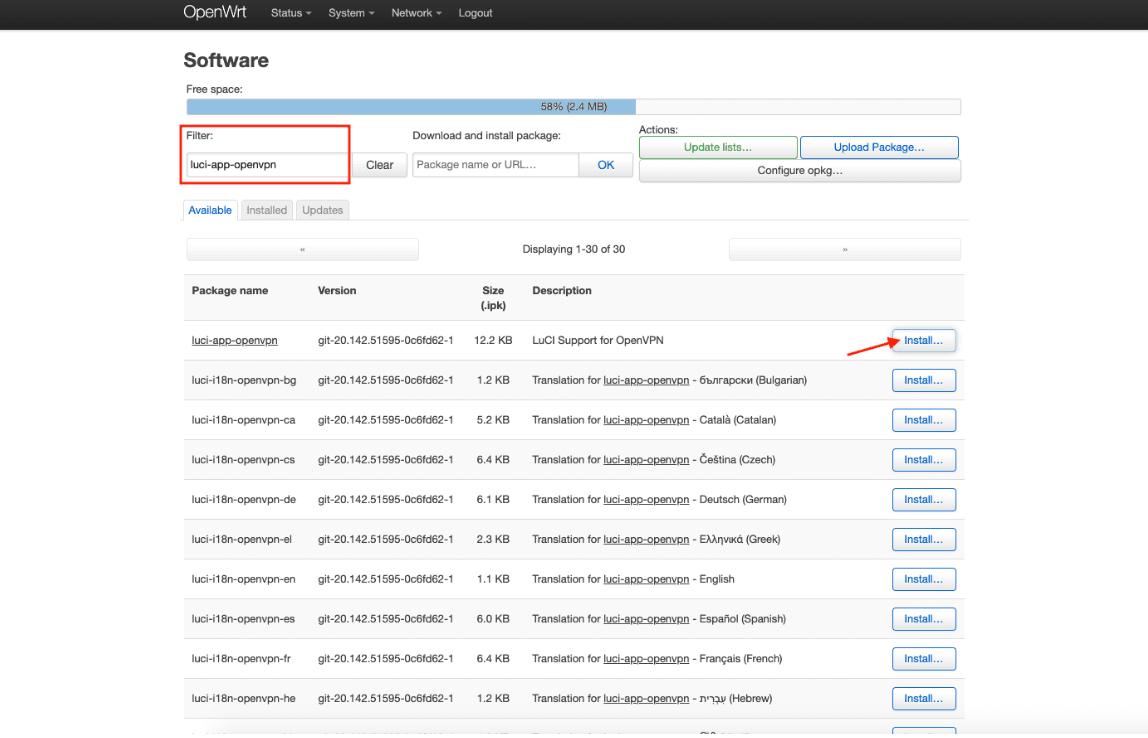
5. Escreve luci-app-openvpn no campo Filtro e clica em Instalar.
Depois escreve luci-i18n-openvpn-en no campo Filtro e clica em Instalar:
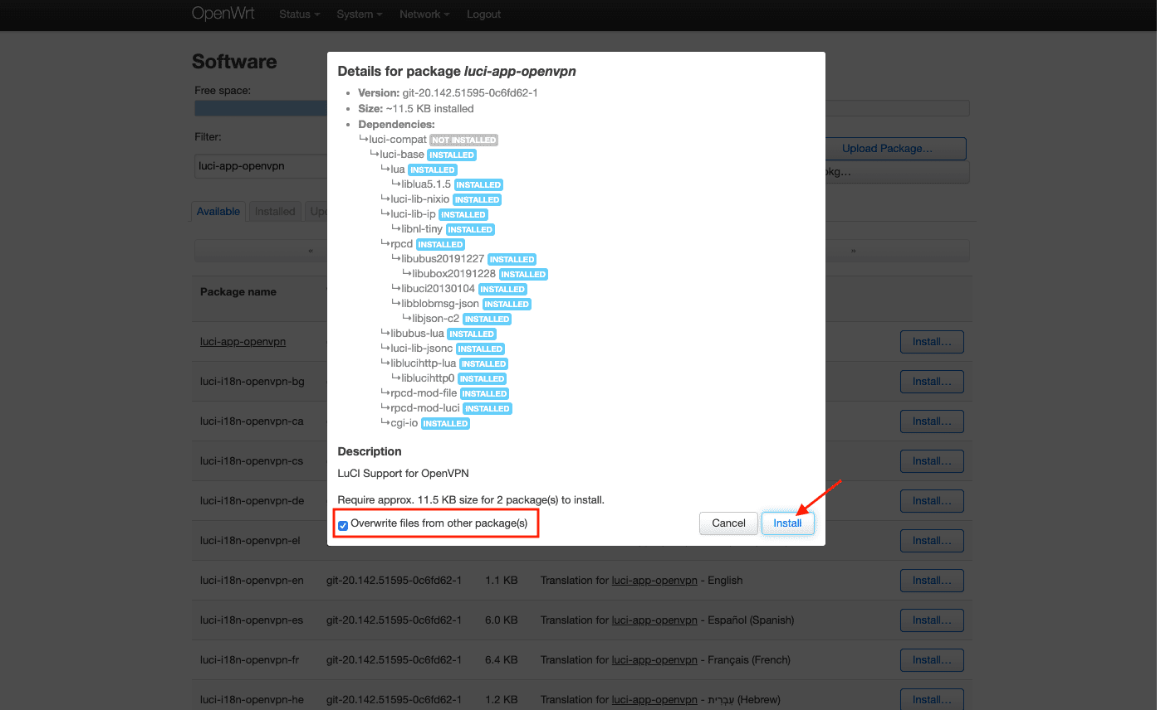
6. Seleciona a opção Substituir ficheiros de outros pacotes e carrega em Instalar:
7. Espera até ambos os pacotes estarem instalados e carrega em Fechar.
8. Garante que todos os pacotes foram instalados com sucesso. Para isso, seleciona o separador Instalados e escreve openvpn no campo Filtro:
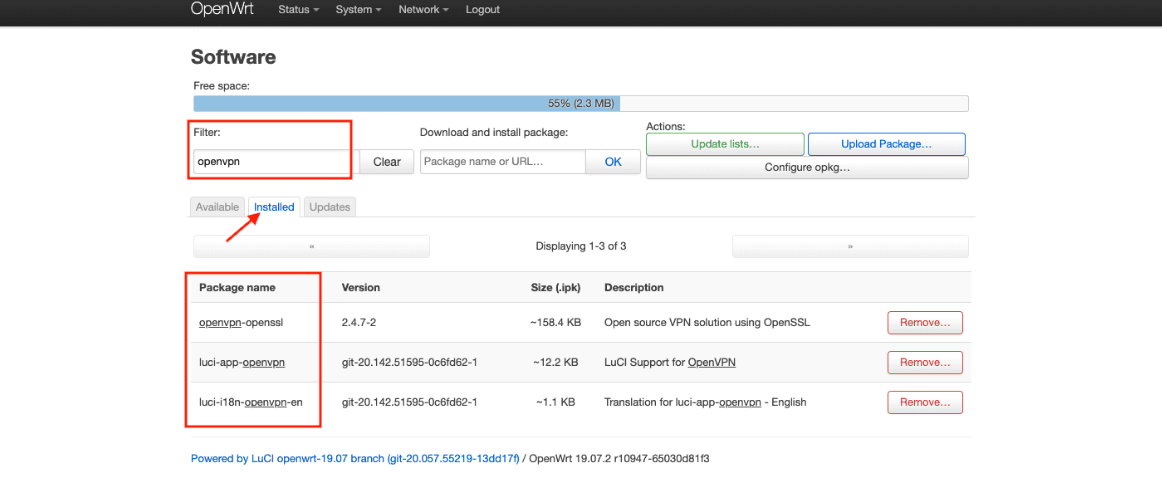
9. Para aplicar as alterações, vai ao separador Estado e reinicia o teu router.
Configurar ligação OpenVPN no router OpenWrt
1. Vai ao separador VPN > OpenVPN:
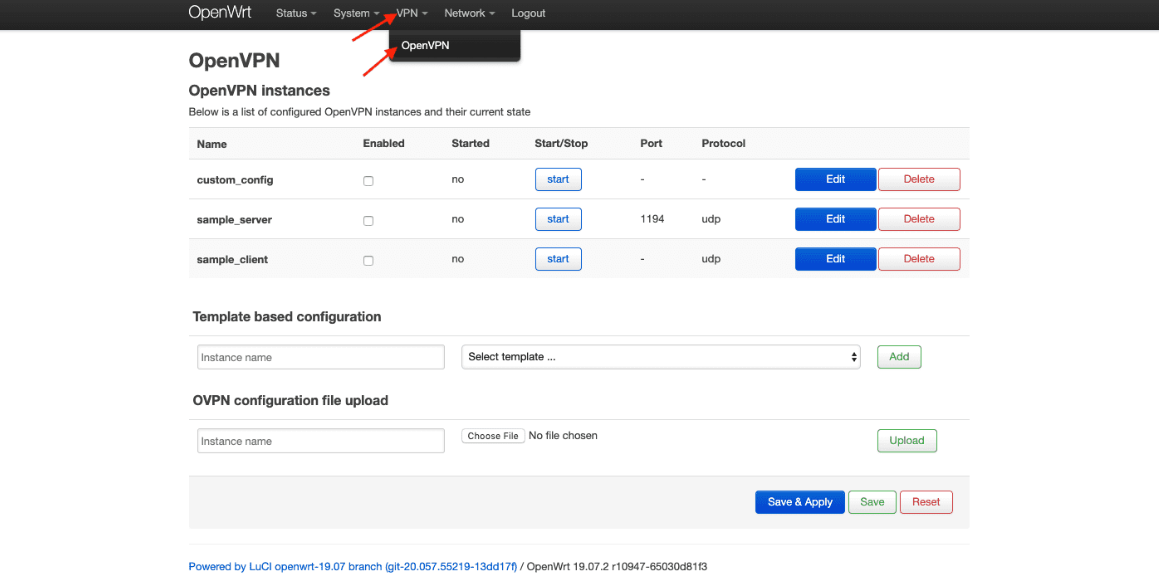
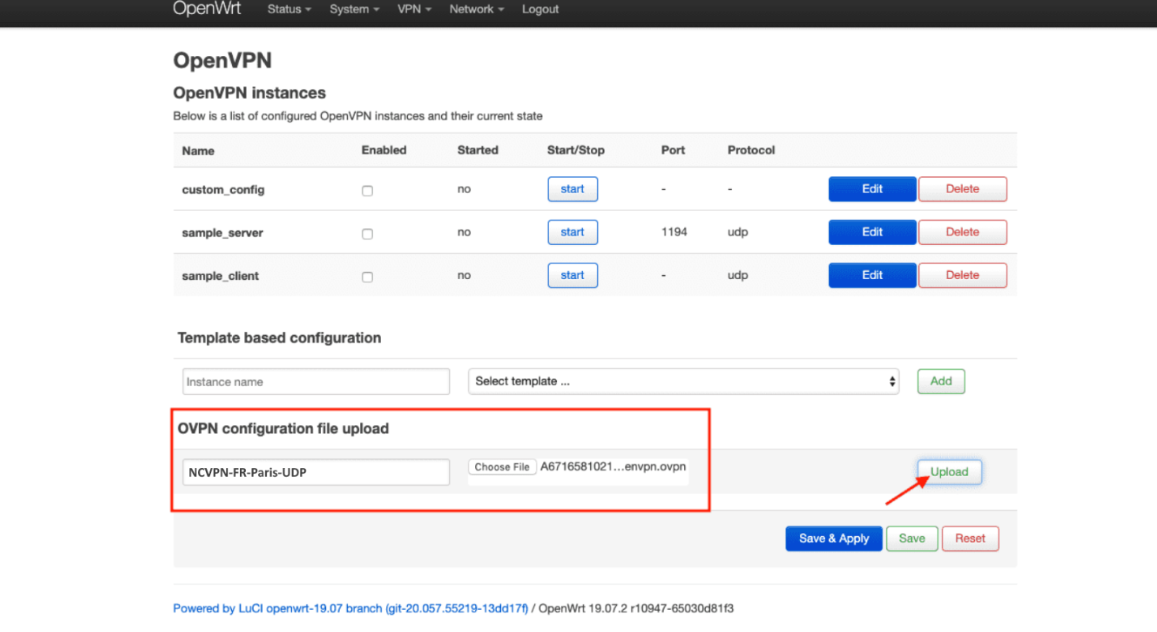
2. Encontra o campo de configuração OVPN, indica um nome personalizado, por exemplo NCVPN, e escolhe o ficheiro .ovpn que podes transferir no painel de conta FastVPN Painel de Conta.
NOTA: Podes transferir todos os ficheiros de configuração para todos os nossos servidores diretamente de https://vpn.ncapi.io/groupedServerList.zip
Depois carrega em Carregar:
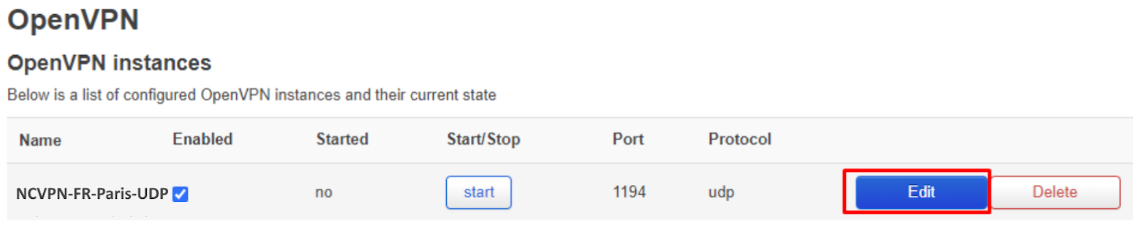
Na configuração OpenVPN recém-criada, clica em Editar:
No campo de texto no fundo, insere as tuas credenciais VPN. Escreve o teu nome de utilizador na primeira linha e a tua palavra-passe na segunda linha. Podes encontrar o teu nome de utilizador e palavra-passe VPN no painel de conta FastVPN Painel de Conta.
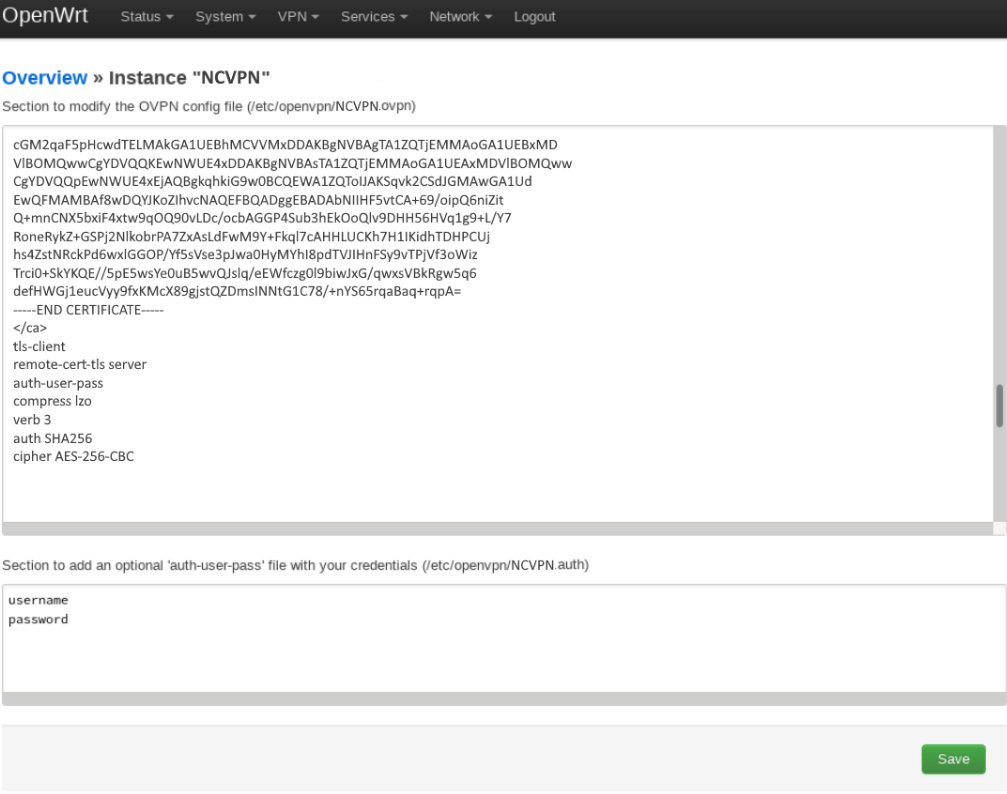
Agora edita a linha que começa com auth-user-pass na primeira caixa de texto para incluir o caminho completo para o ficheiro .auth com o nome de utilizador/palavra-passe. O caminho completo aparece logo acima da segunda caixa de texto. Por exemplo:
auth-user-pass /etc/openvpn/NCVPN.auth
Clica em Guardar >> clica em Guardar & Aplicar.
Adicionar interface OpenVPN e configurar definições de DNS
1. Vai a Rede > Interfaces. Clica no botão Adicionar nova interface…:
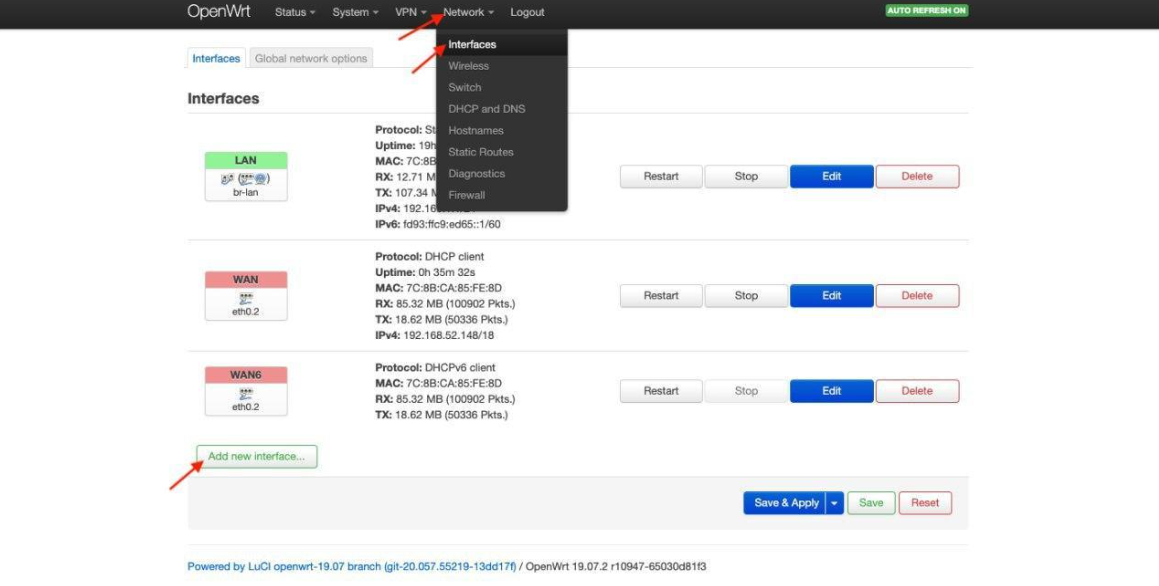
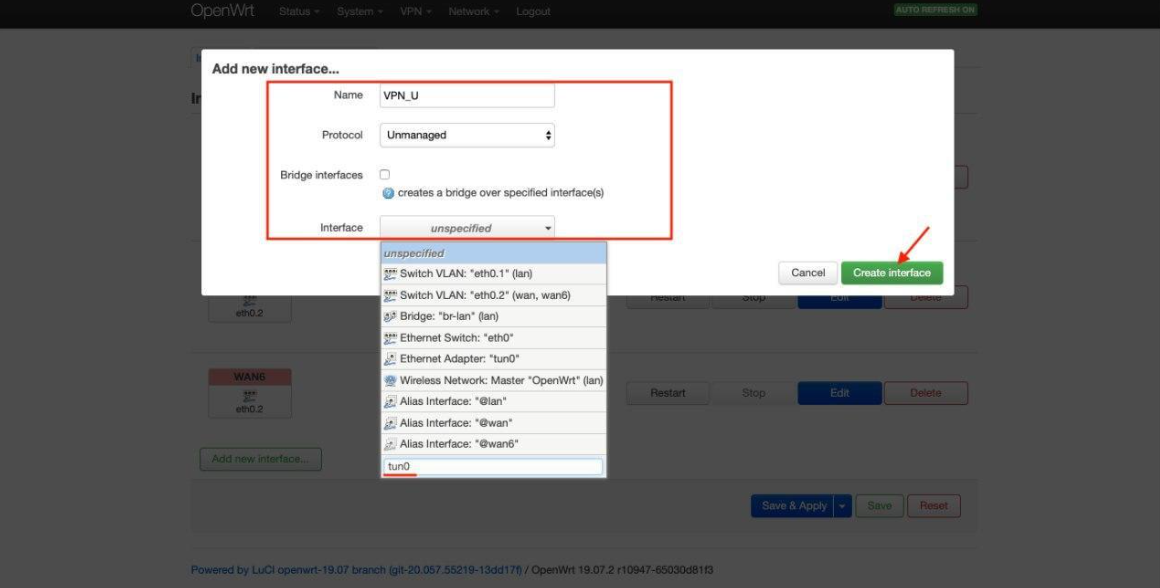
2. Introduz os seguintes dados e clica em Submeter:
Nome: VPN_U
Protocolo: Não gerido
Interface: Interface personalizada: tun0
Clica em Criar Interface:
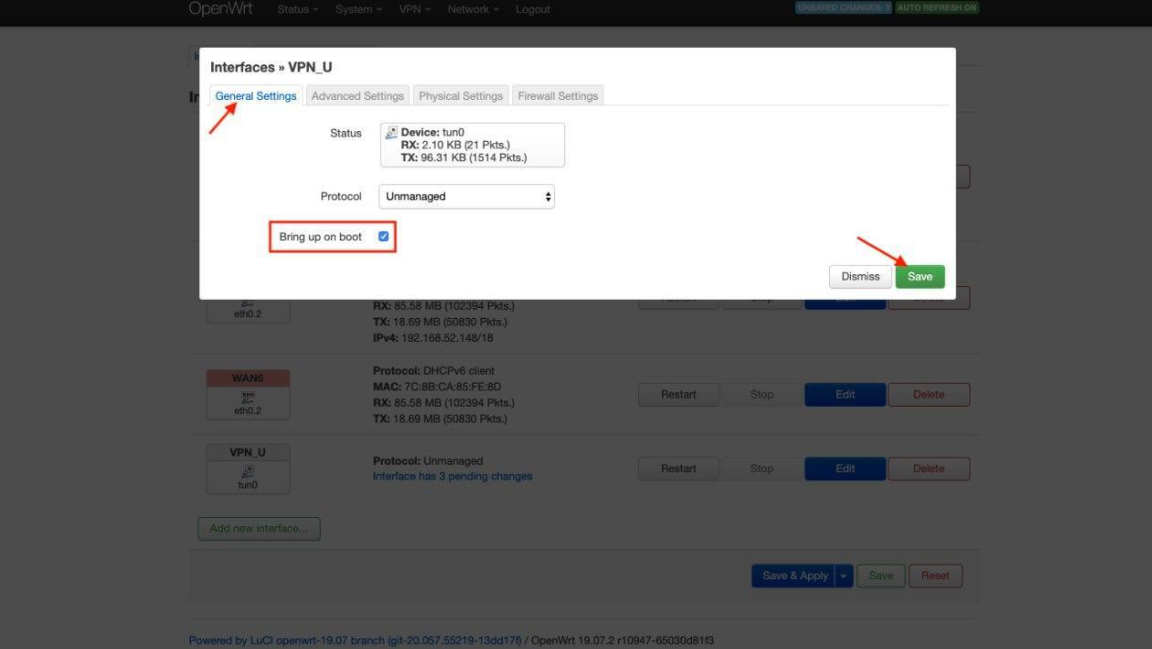
3. Ativa o parâmetro Ativar ao iniciar.
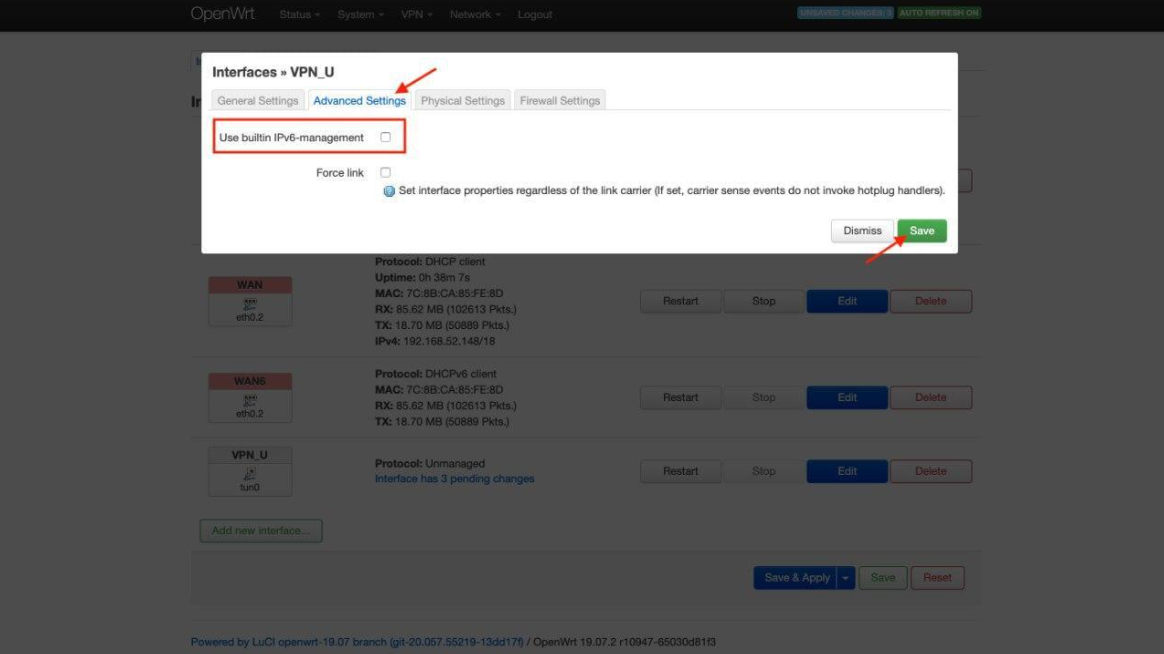
4. Vai ao separador Definições Avançadas e desativa Usar gestão de IPv6 incorporada.
5. Clica em Guardar:
6. Vai a WAN > Editar > Definições Avançadas. Desmarca o parâmetro Usar servidores DNS anunciados pelo peer e define o valor 1.1.1.1 para Usar servidor DNS personalizado. Carrega no botão +:
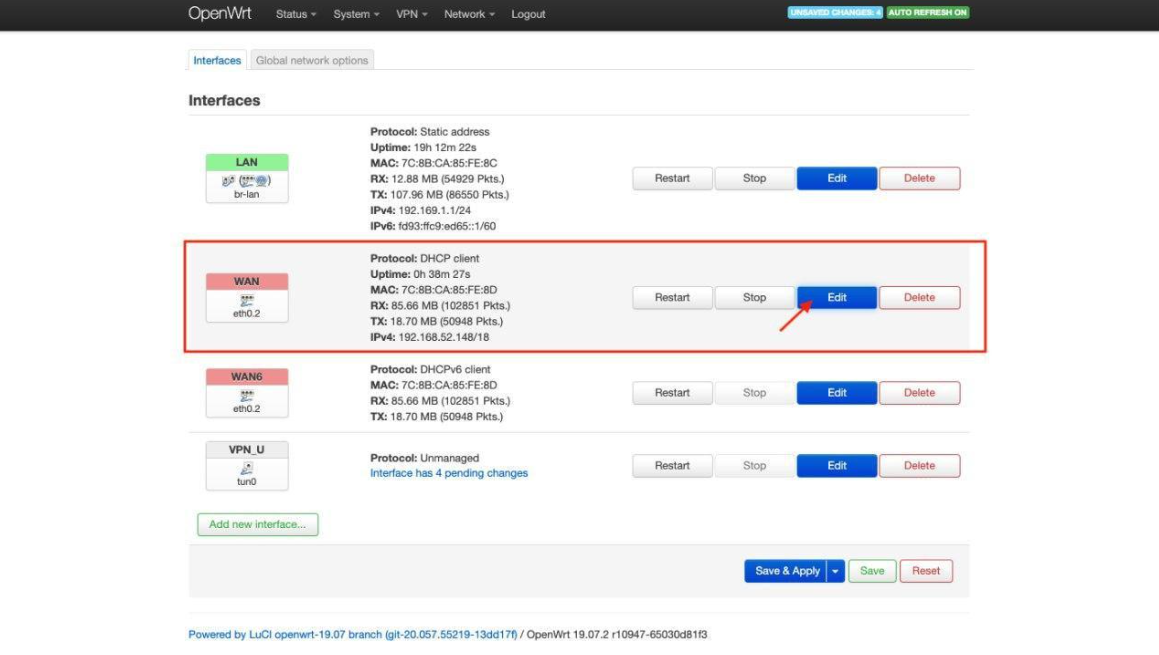
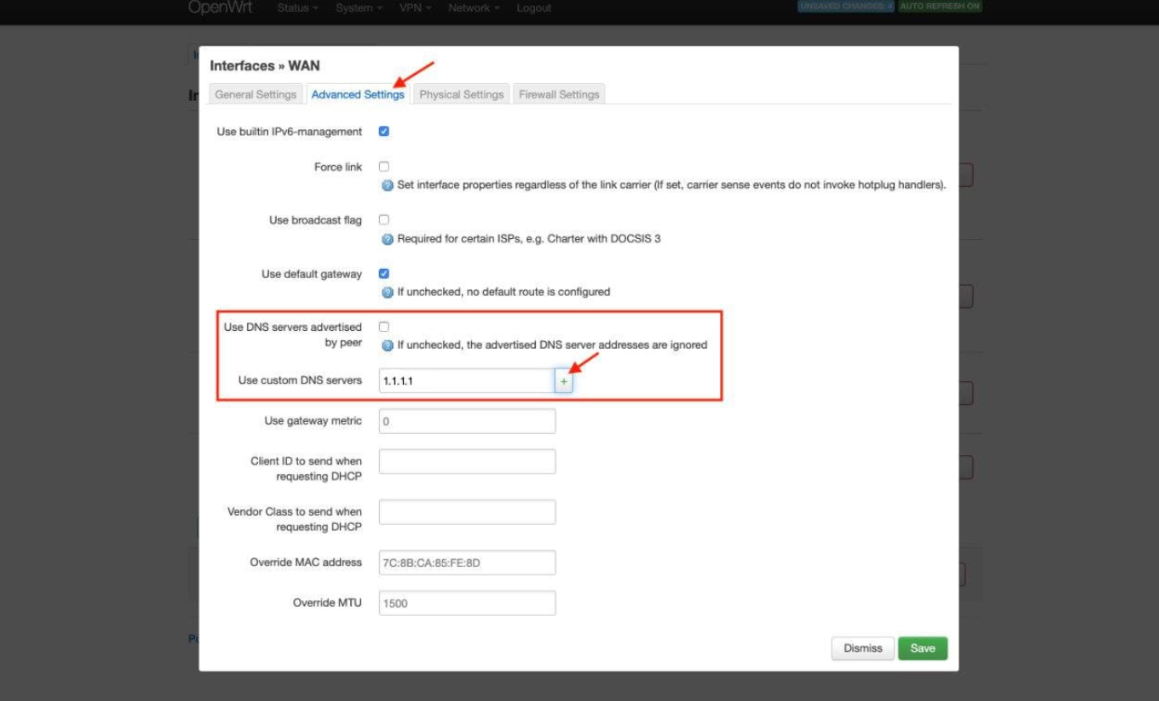
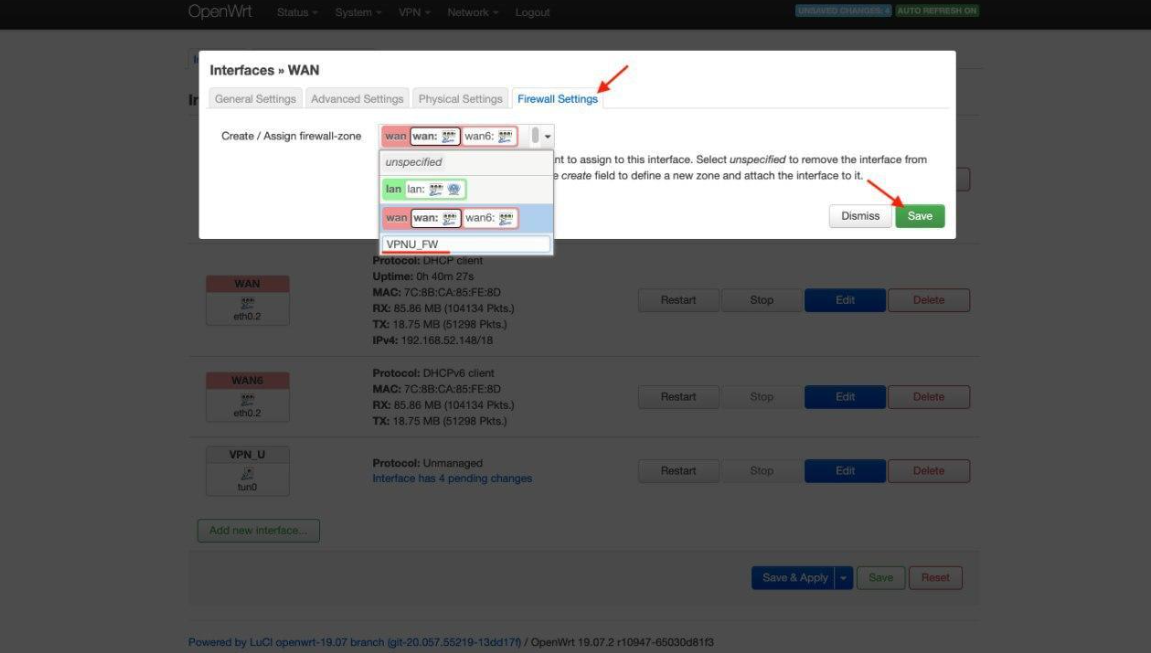
7. Vai ao separador Definições de Firewall.
8. No campo Criar / Atribuir zona de firewall introduz VPNU_FW.
9. Clica em Guardar:
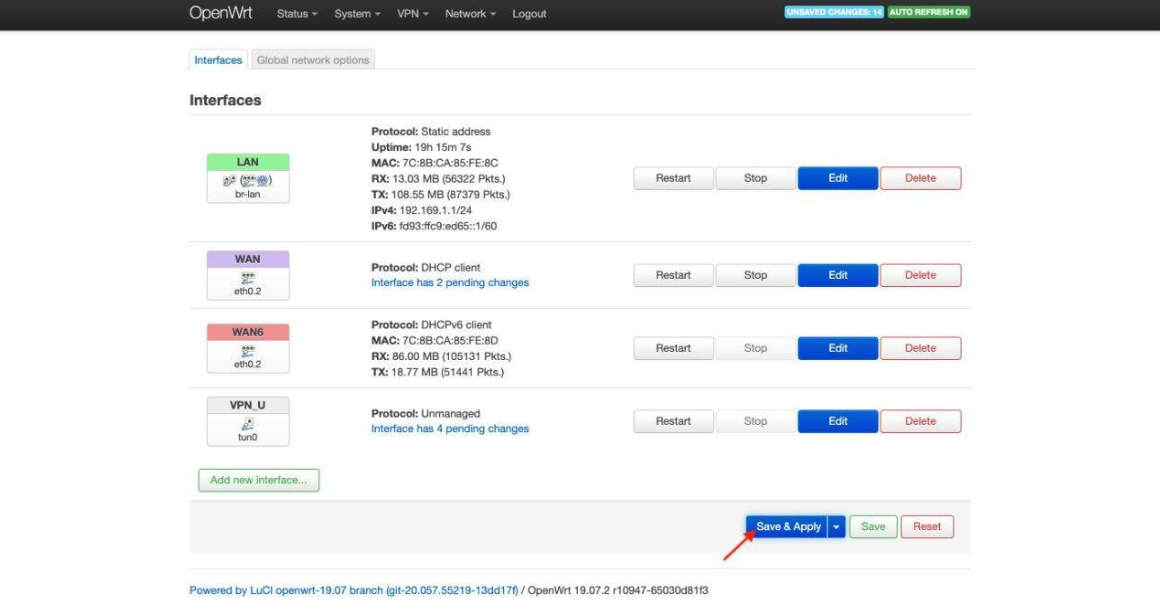
10. Carrega em Guardar & Aplicar:
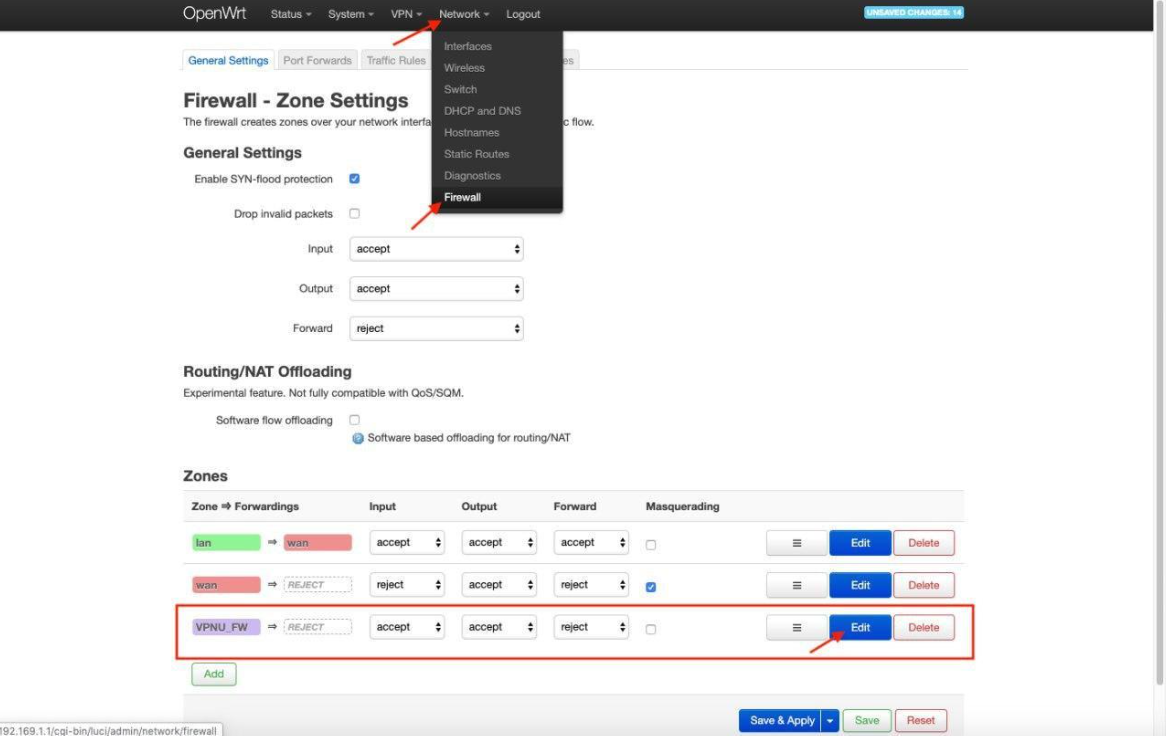
11. Vai a Rede > Firewall, seleciona VPNU_FW e clica em Editar:
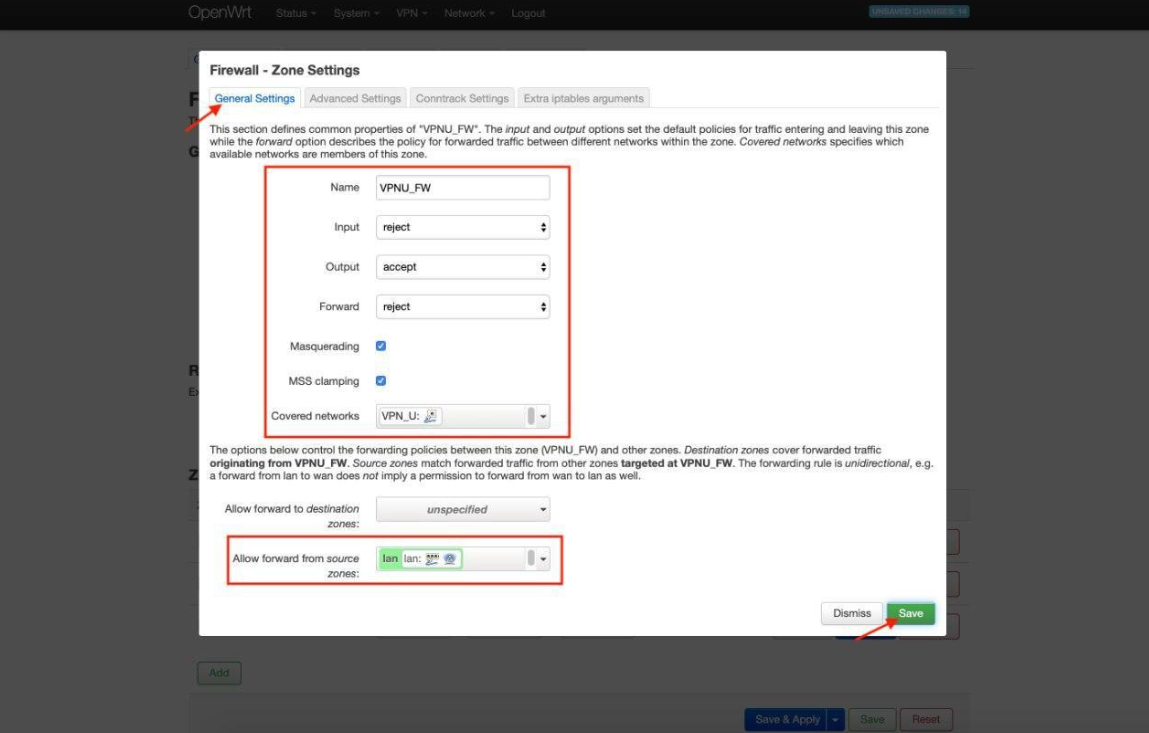
12. No separador Definições Gerais, configura as seguintes opções:
Entrada: rejeitar
Saída: aceitar
Encaminhar: rejeitar
Mascaramento: ativo
Ajuste MSS: ativo
Redes abrangidas: ativo VPN_U
Permitir encaminhamento de zonas de origem: marcar lan
Clica em Guardar:
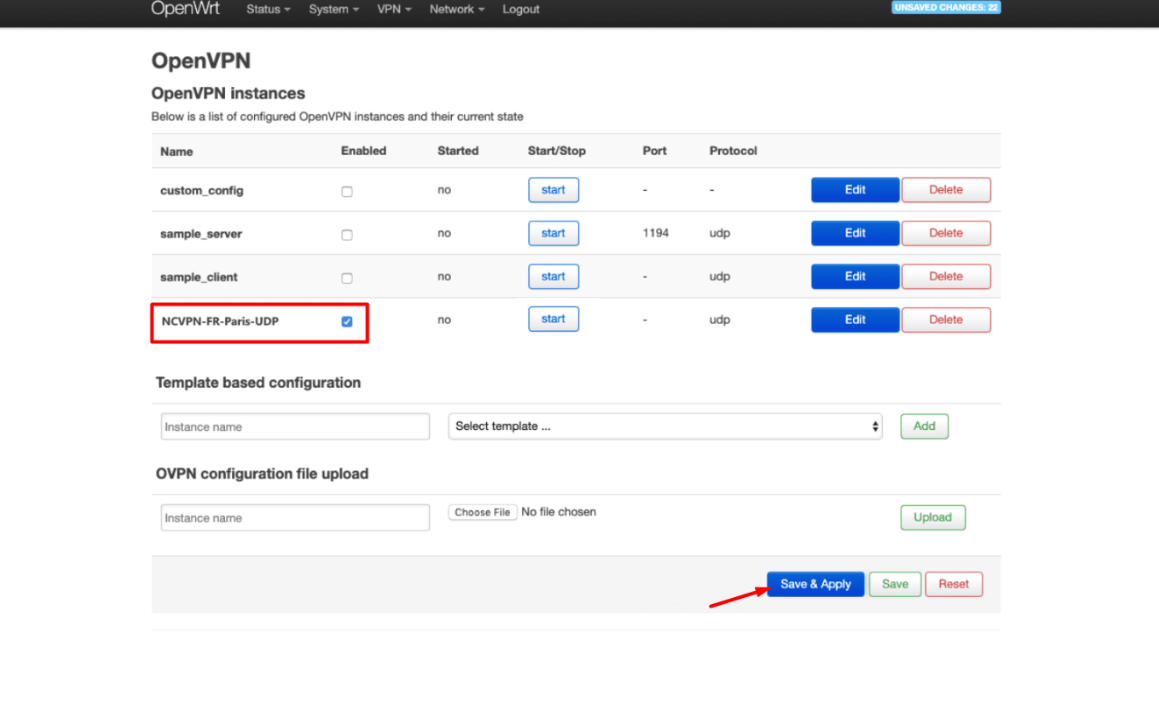
13. Vai a VPN > OpenVPN.
14. Marca a caixa Ativo para FastVPN e carrega em Guardar & Aplicar:
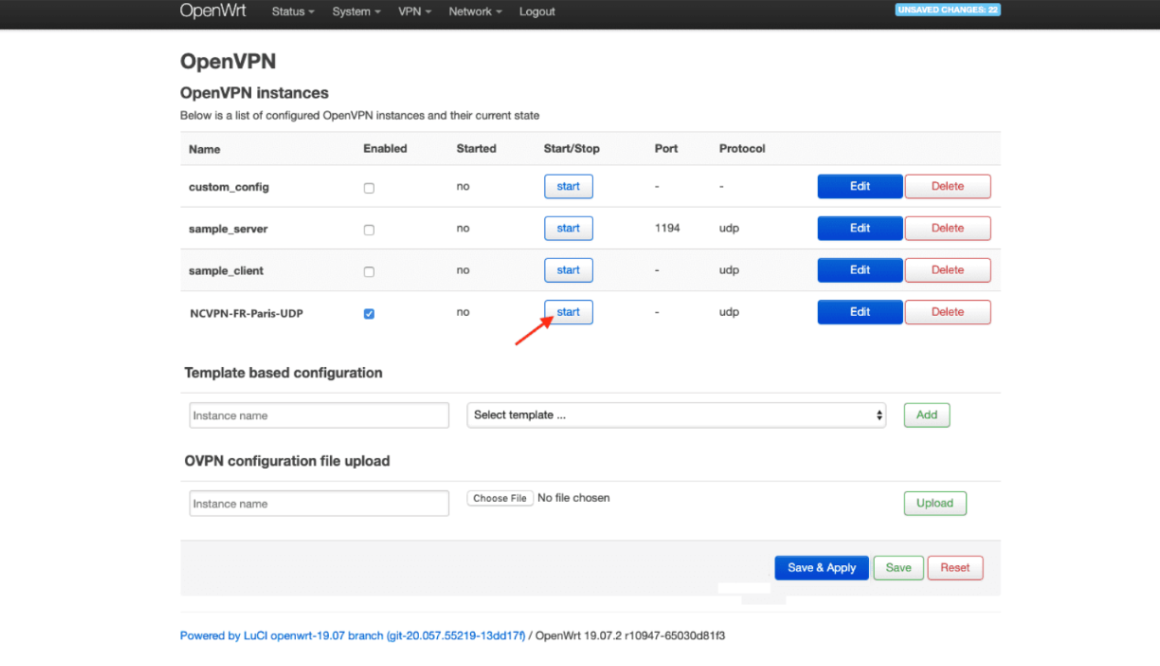
15. Espera um minuto e clica em Iniciar:
Se precisares de mais ajuda, contacta a nossa Equipa de Suporte.