Comment configurer FastVPN pour macOS
Depuis la page FastVPN, sélectionnez l’offre souhaitée :
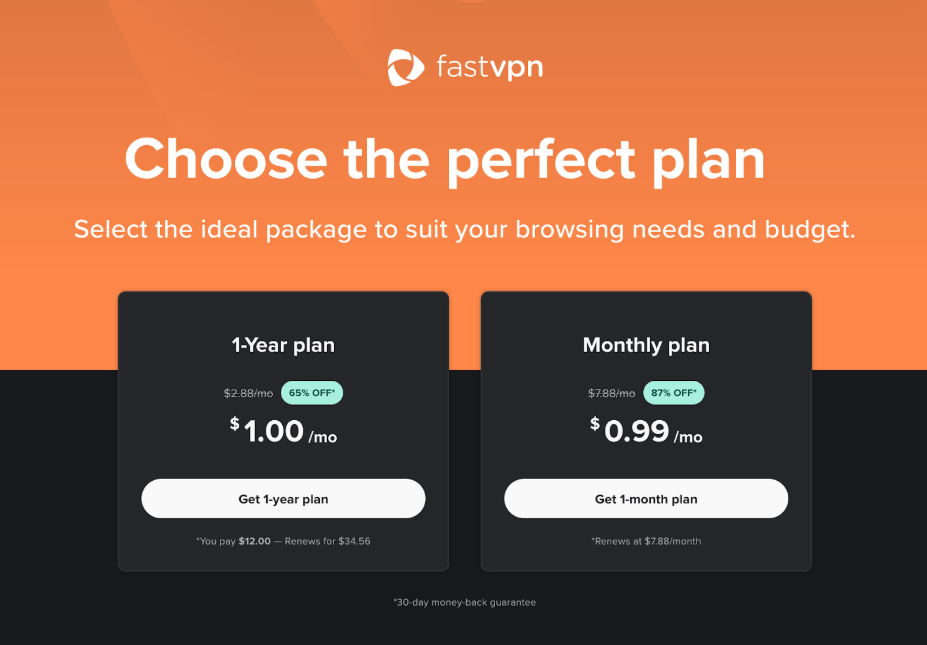
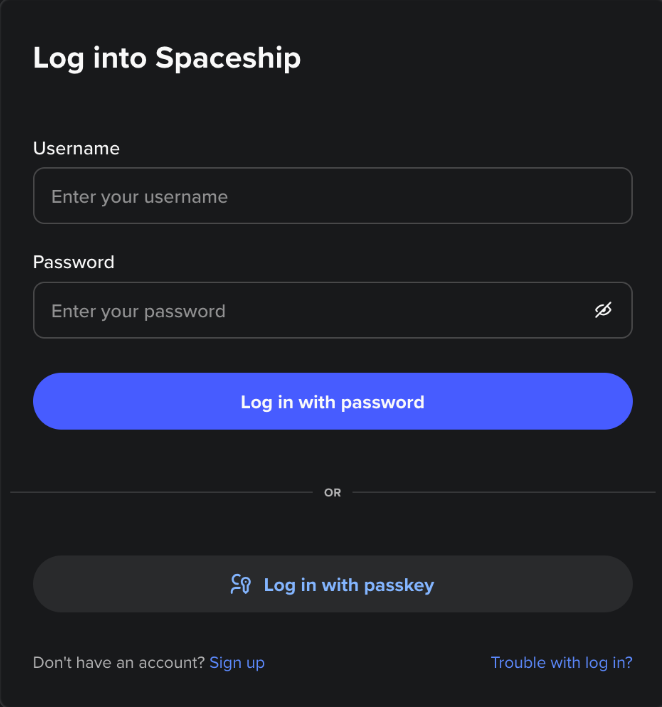
Une fois que vous cliquez sur Commencer, il vous sera demandé de vous connecter à votre compte Spaceship :
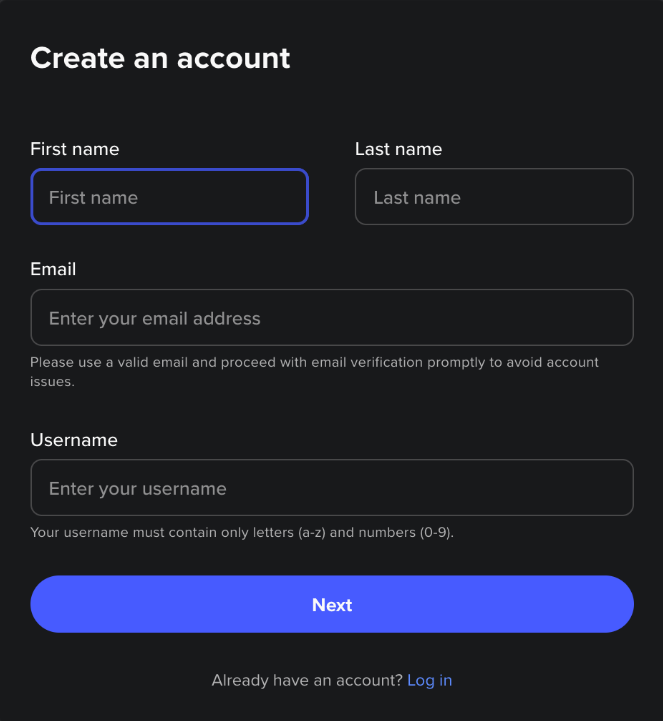
ou pour créer un nouveau compte :
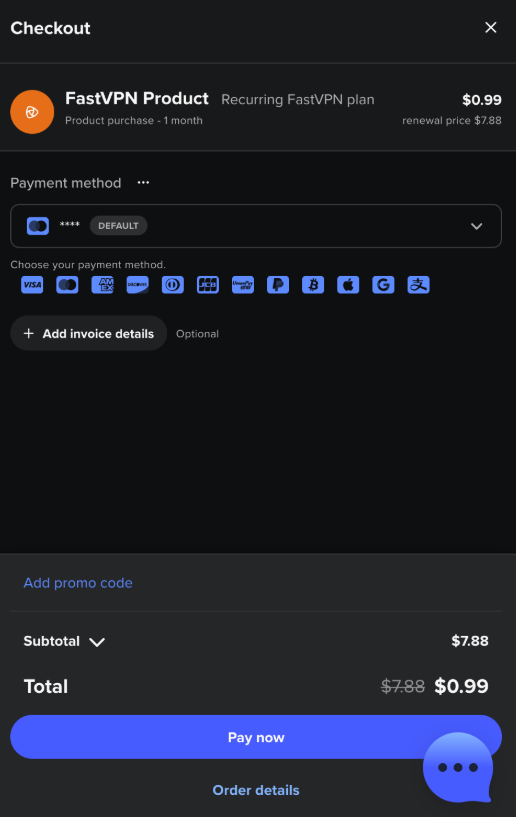
Une fois connecté, saisissez les informations de paiement et confirmez votre achat :
Pour installer l’application, vous pouvez obtenir les liens directement depuis le Apple App Store.
Une fois l’application installée avec succès, l’icône FastVPN apparaîtra dans la barre de menu. Cliquez sur cette icône et connectez-vous à votre compte Spaceship :
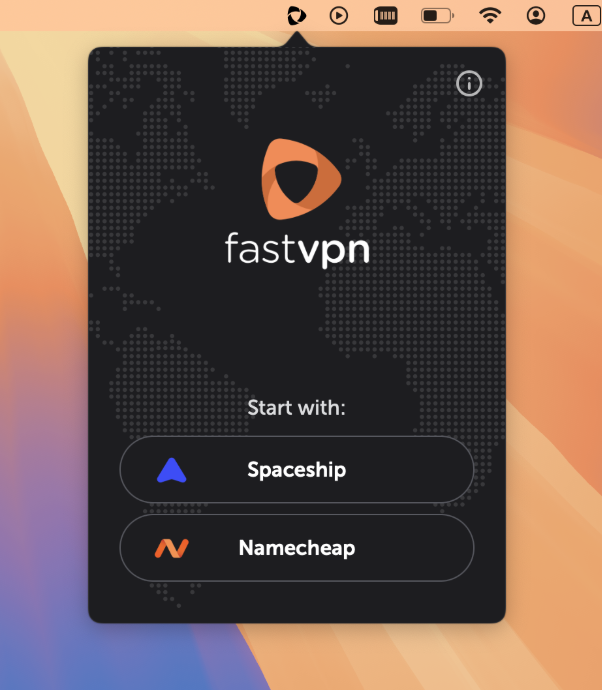
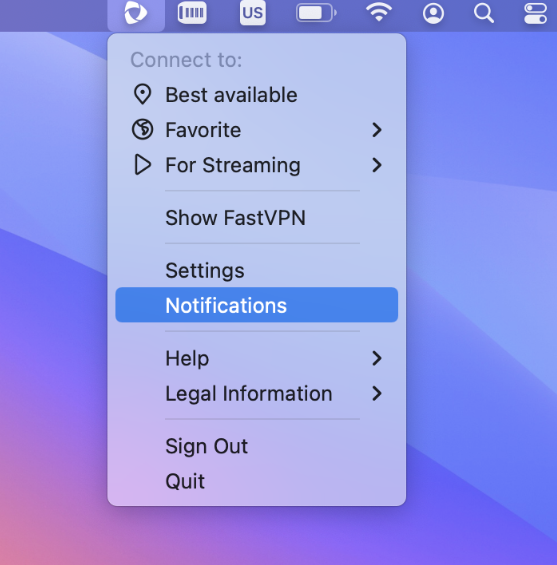
Une fois connecté, vous verrez l’icône FastVPN dans la barre système avec le mode compact :
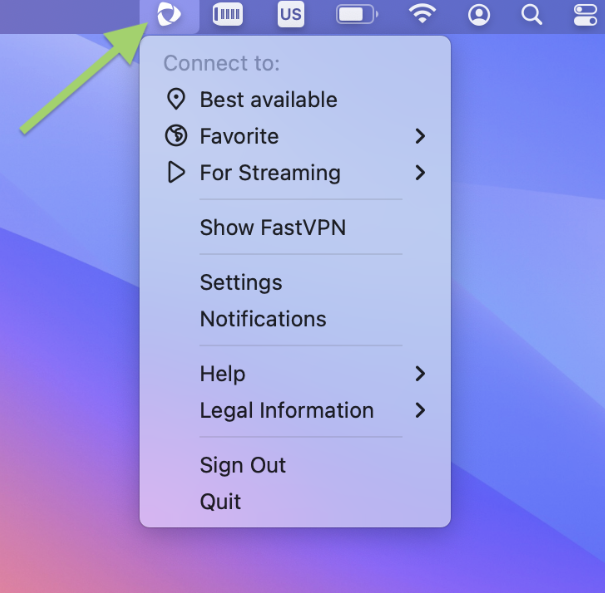
En mode compact, vous aurez :
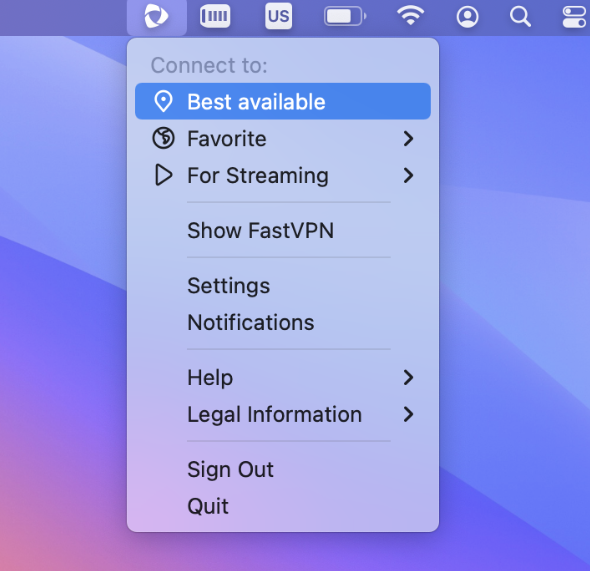
Meilleur disponible
À partir d’ici, vous pouvez vous connecter à l’emplacement « Meilleur disponible » :
L’étape suivante permet d’ajouter FastVPN aux configurations VPN de votre Mac. Cliquez sur Autoriser pour continuer :
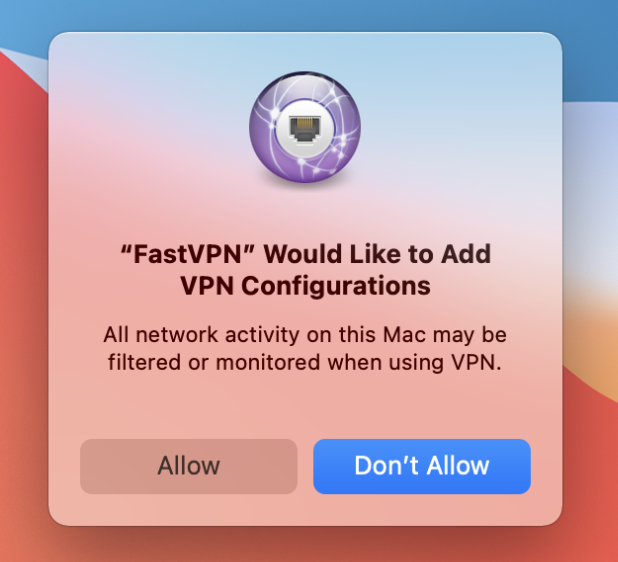
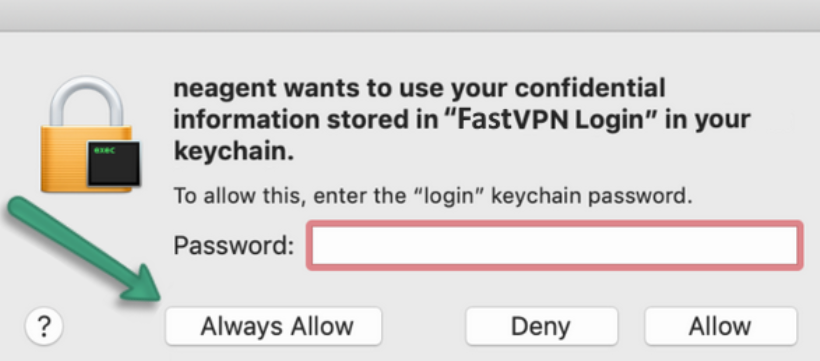
Une fois confirmé, il vous sera demandé de saisir votre mot de passe utilisateur Mac deux fois afin de modifier vos paramètres. Cliquez sur Toujours Autoriser :
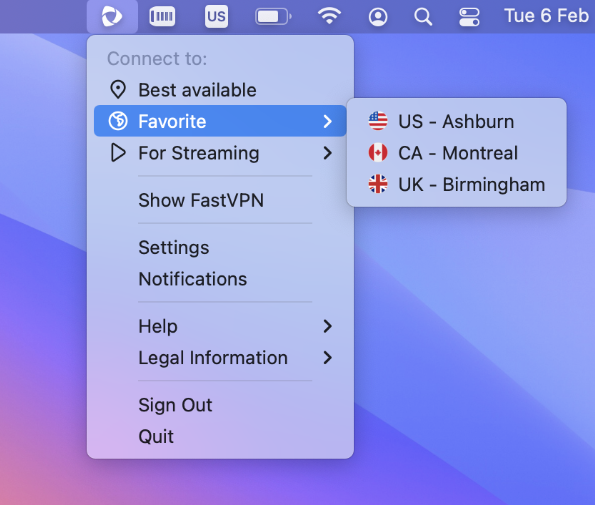
Favori
À partir d’ici, vous pouvez vous connecter à vos emplacements favoris. Notez que si vous n’avez pas d’emplacement favori, vous pourrez en ajouter un :
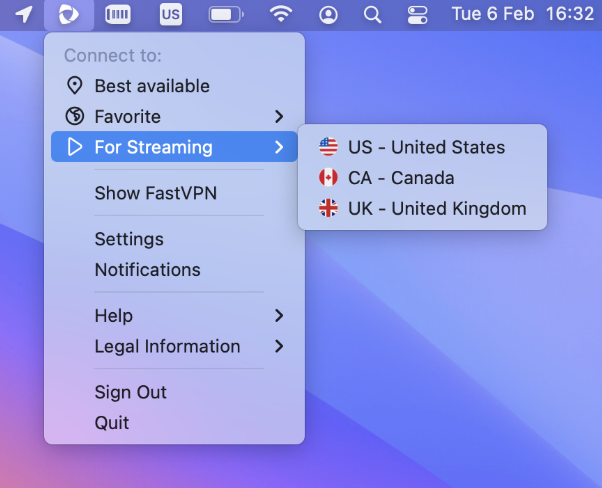
Pour le streaming offre un accès pratique aux serveurs de streaming, vous permettant de vous connecter rapidement à vos services de streaming préférés en quelques clics :
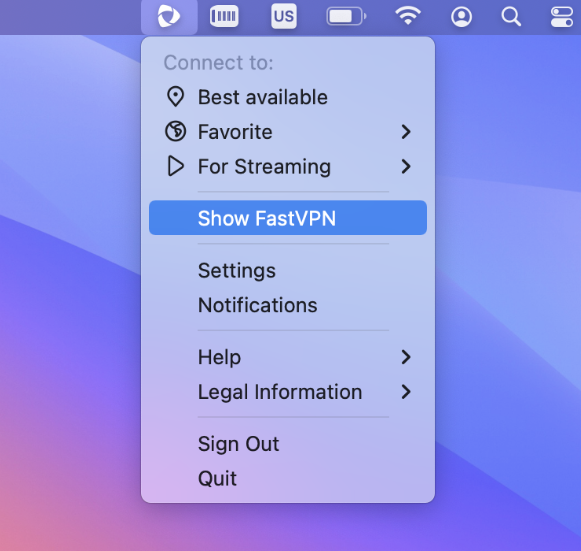
Afficher FastVPN vous redirigera vers la vue étendue avec plus d’options où vous pouvez voir tous les emplacements, ajouter/supprimer le pays ou la ville favori(te), vous connecter à un pays ou une ville :
Ici, vous trouverez deux modes : Tous les serveurs et Pour le streaming. Tous les serveurs incluent l’ensemble de nos serveurs pour la navigation privée, tandis que les serveurs de streaming sont optimisés spécifiquement pour les services de streaming, offrant une expérience plus fluide et rapide.
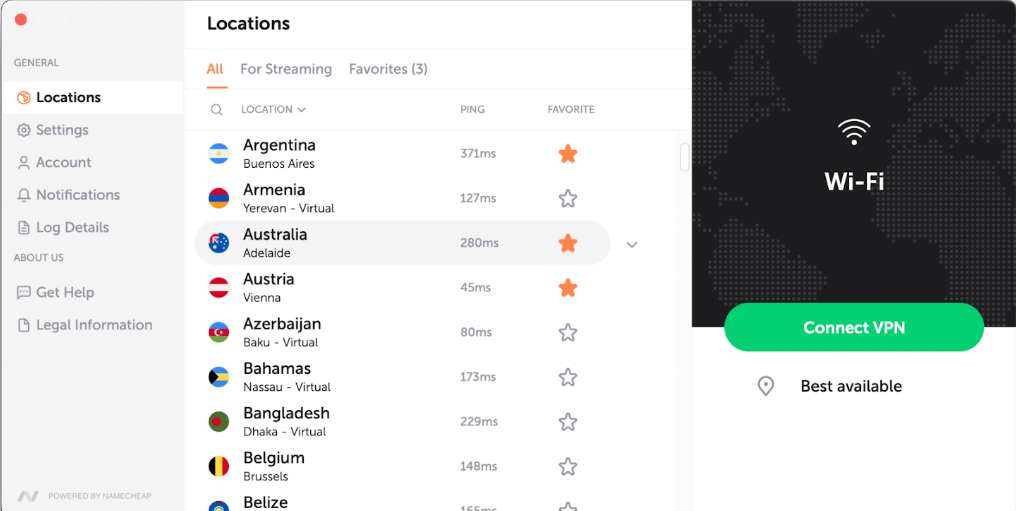
En mode Tous les serveurs, vous pouvez ajouter un pays en favori :
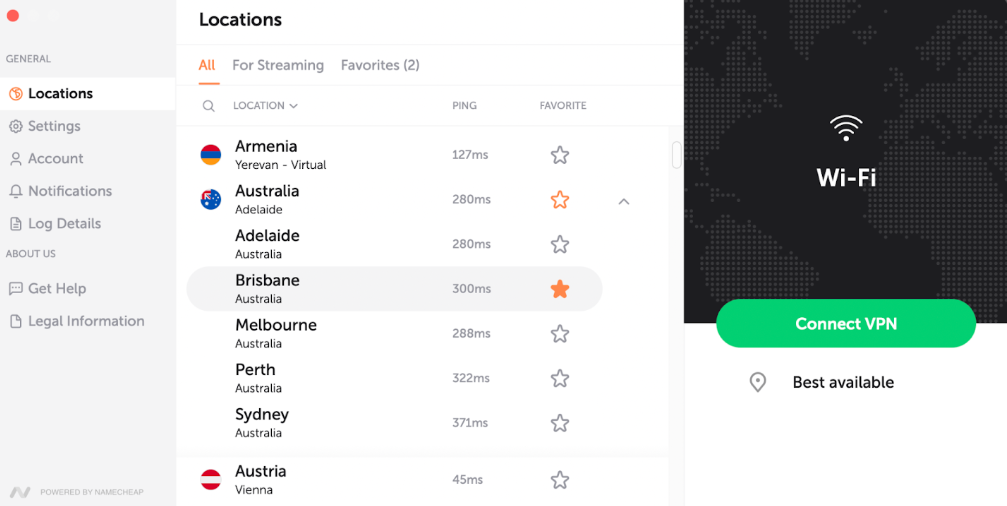
Ou ajouter une ville en favori :
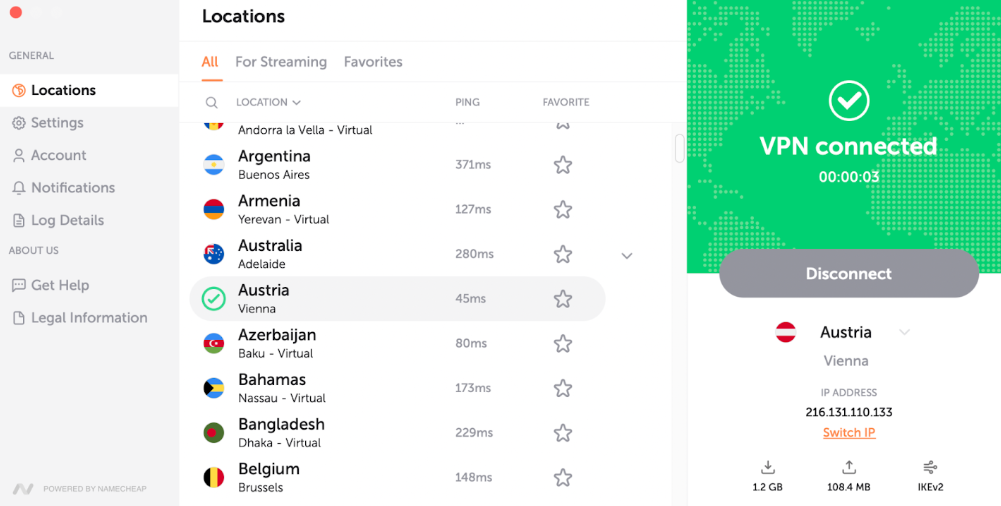
Vous pouvez également avoir plusieurs niveaux de connexion, soit au niveau du pays :
Ou vous connecter à une ville :
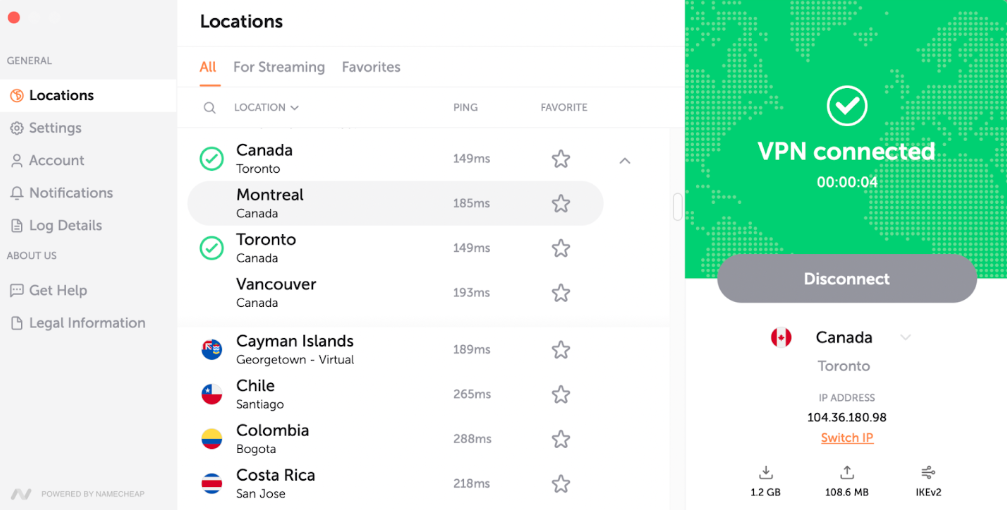
Sur l’écran principal, vous pouvez voir vos statistiques de téléchargement et d’envoi, le protocole sélectionné et l’IP actuelle. Pour changer d’IP, cliquez simplement sur « Changer d’IP ».
Mélanger l’IP vous donne une nouvelle adresse IP sans changer l’emplacement sélectionné. C’est utile si un site bloque votre IP ou si vous souhaitez une nouvelle connexion.
Lorsque vous cliquez sur « Changer d’IP », le VPN se déconnecte brièvement, se reconnecte à un autre serveur dans la même zone et vous attribue une nouvelle IP – généralement en quelques secondes.
Cette fonctionnalité peut aider à contourner les blocages d’IP, corriger des lenteurs ou améliorer la confidentialité sans changer manuellement d’emplacement.
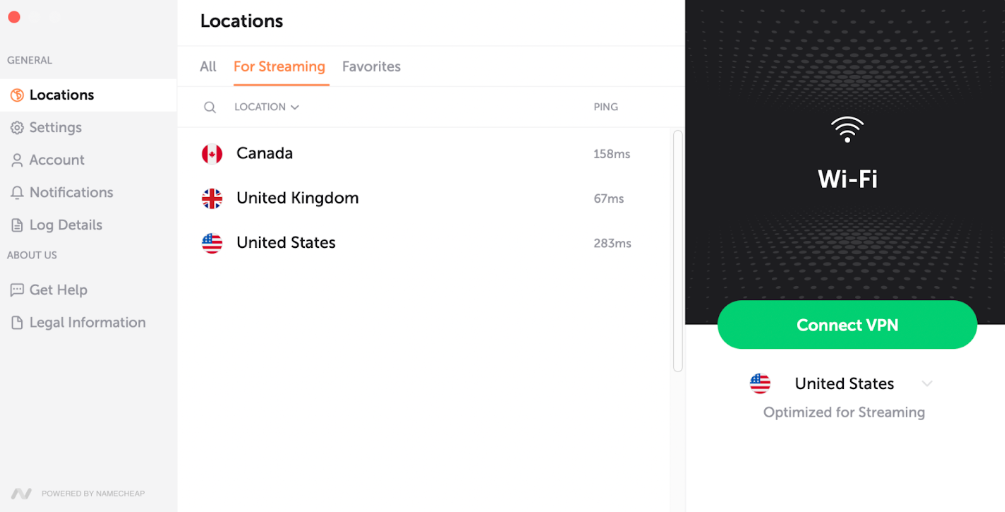
En mode Pour le streaming , vous trouverez des emplacements optimisés spécifiquement pour les services de streaming, garantissant une expérience plus fluide et rapide :
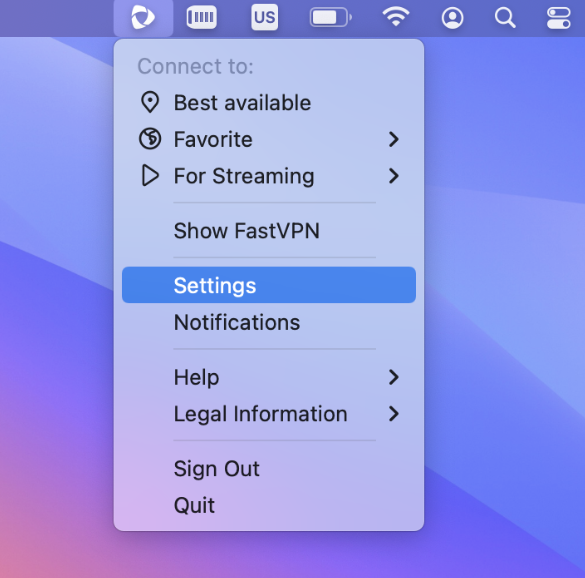
Paramètres vous redirigera vers la vue étendue avec plus d’options :
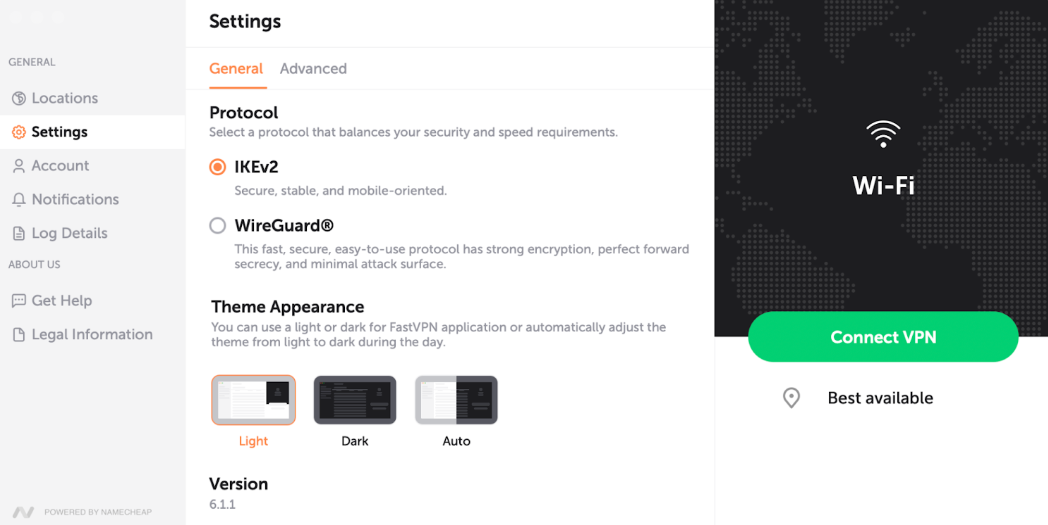
Les paramètres sont classés en sections Général et Avancé.
Dans les paramètres Général, vous trouverez les options les plus courantes, offrant des contrôles essentiels pour votre expérience VPN. Vous y trouverez :
Options de sélection du protocole :
- IKEv2 Protocole sécurisé, stable et orienté mobile. Plus rapide que les autres protocoles mais uniquement pris en charge sur des plateformes limitées.
- WireGuard®* : protocole rapide, sécurisé et facile à utiliser, doté d’un chiffrement fort, d’une confidentialité persistante et d’une surface d’attaque minimale.
*Tous droits réservés. « WireGuard » et le logo « WireGuard » sont des marques déposées de Jason A. Donenfeld.
Apparence du thème vous permet de choisir un thème clair ou sombre pour l’application FastVPN ou d’ajuster automatiquement le thème du clair au sombre selon l’heure de la journée.
Section FastVPN avec le numéro de version de l’application que vous utilisez :
REMARQUE : Pour utiliser le protocole WireGuard® :
mettez à jour votre application FastVPN vers la dernière version ;
choisissez le protocole WireGuard® dans les paramètres de l’application ;
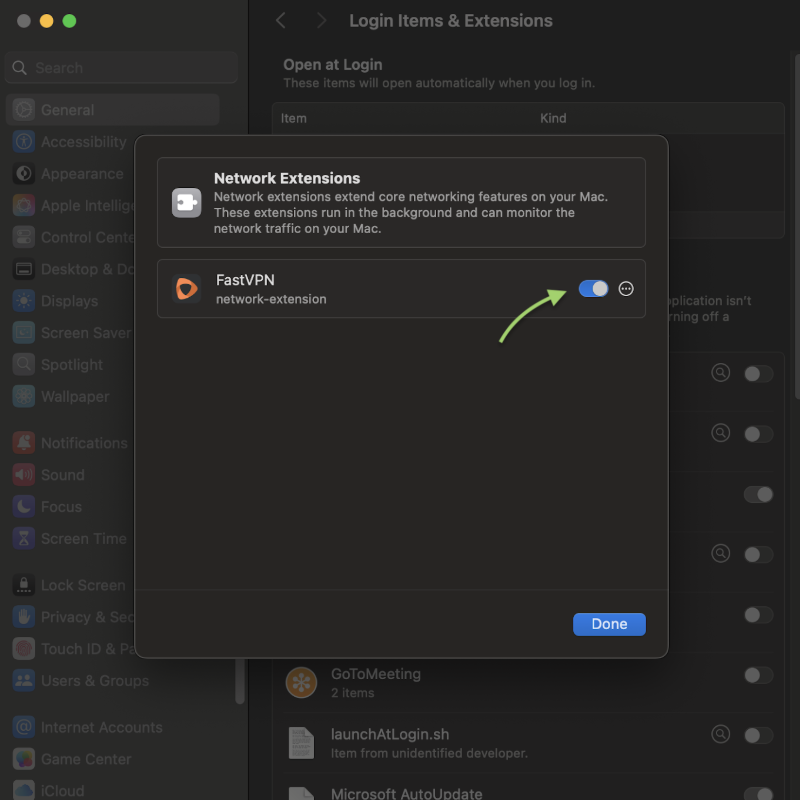
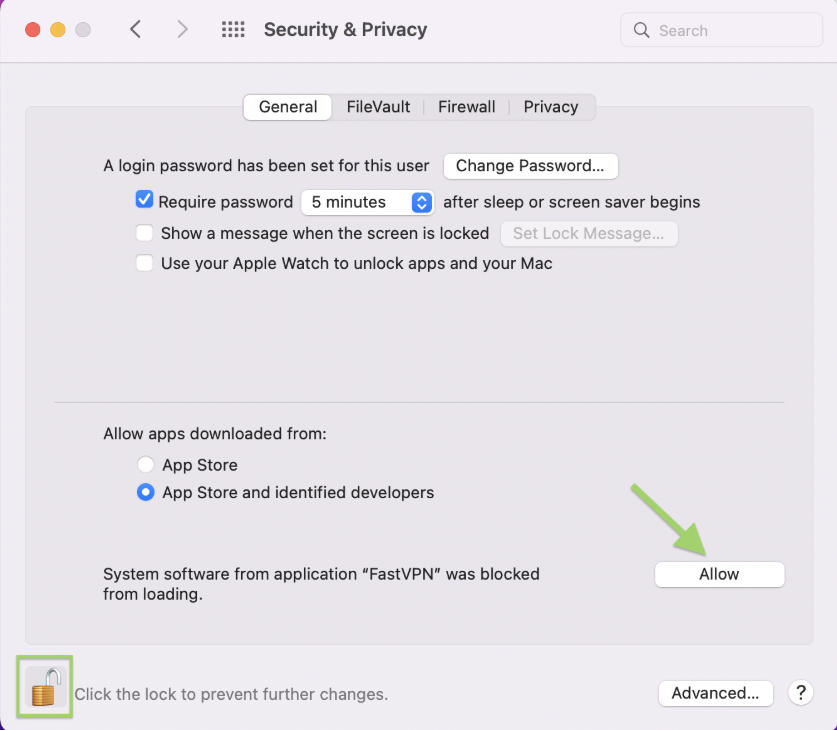
autorisez FastVPN à installer l’extension système WireGuard®.
1. Si l’extension est bloquée, cliquez sur « Ouvrir les préférences de sécurité » pour approuver :
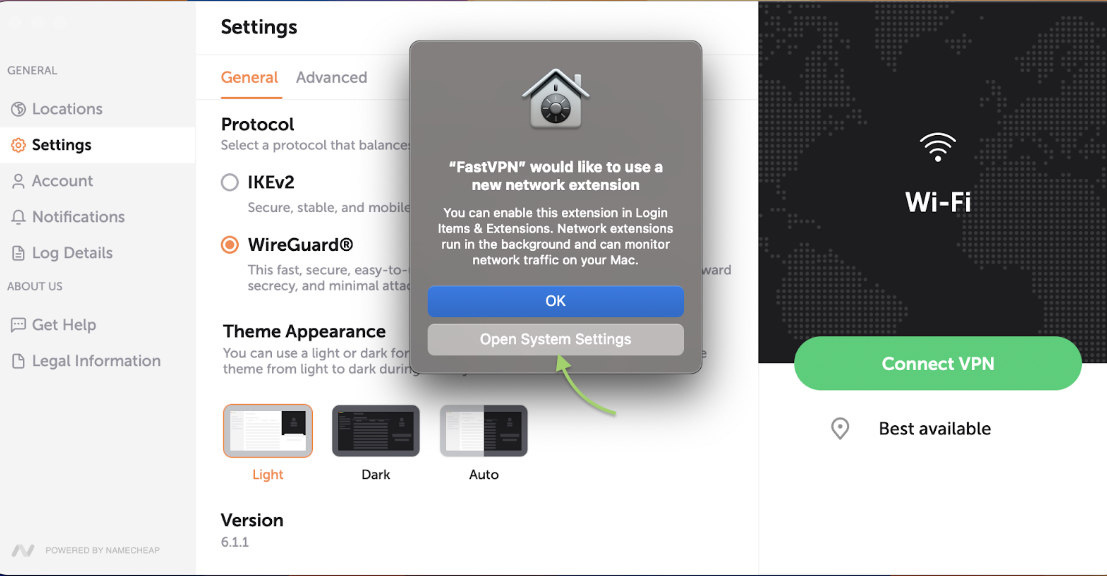
2. Dans les paramètres macOS, déverrouillez Sécurité & Confidentialité en cliquant sur le cadenas, puis appuyez sur « Autoriser » pour exécuter l’extension.
3. Enfin, approuvez l’installation de la configuration VPN :
Sélectionnez un emplacement de serveur ;
Une fois connecté au serveur, FastVPN établira automatiquement une connexion VPN sécurisée via WireGuard®.
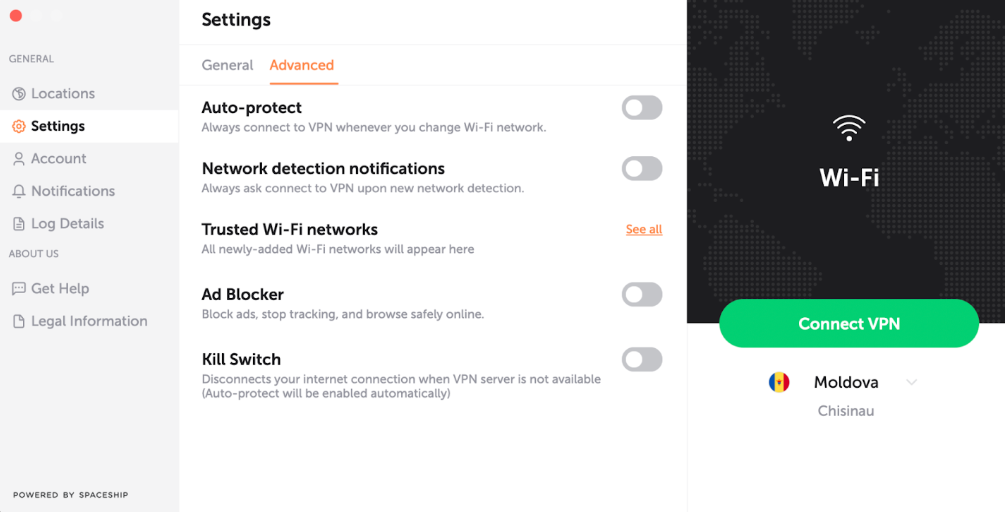
Dans les paramètres Avancés, vous aurez :
Option de protection automatique : elle gardera toujours votre trafic protégé lorsque vous utilisez Internet sur votre appareil.
Notification de détection de réseau : demandera de se connecter au VPN lors de la détection d’un nouveau réseau.
Réseaux WiFi de confiance : permet d’ajouter le réseau actuel aux réseaux de confiance. Les réseaux WiFi de confiance sont ceux auxquels vous faites confiance ou sur lesquels vous avez déjà une connexion VPN, pour lesquels vous ne souhaitez pas utiliser FastVPN.
Le bloqueur de publicités vous permet de naviguer en toute sécurité en bloquant les publicités, en empêchant le suivi en ligne et en réduisant l’accès aux contenus malveillants.
Le Kill Switch coupera votre connexion Internet lorsque FastVPN n’est pas disponible, garantissant votre sécurité en ligne (protocole WireGuard® requis).
*Remarque : si le Kill-Switch est activé et que vous n’êtes pas connecté au VPN, les informations de ping ne peuvent pas être récupérées. Dans ce cas, vous devez :
- Désactiver le Kill-Switch ;
- Se connecter au VPN ;
- Puis réactiver le Kill-Switch.
REMARQUE : Pour améliorer l’expérience utilisateur, le mode Streaming propose une interface simplifiée avec moins de paramètres, la rendant facile à utiliser pour tous. En mode Streaming, les paramètres Avancés et les protocoles ne sont pas personnalisables.
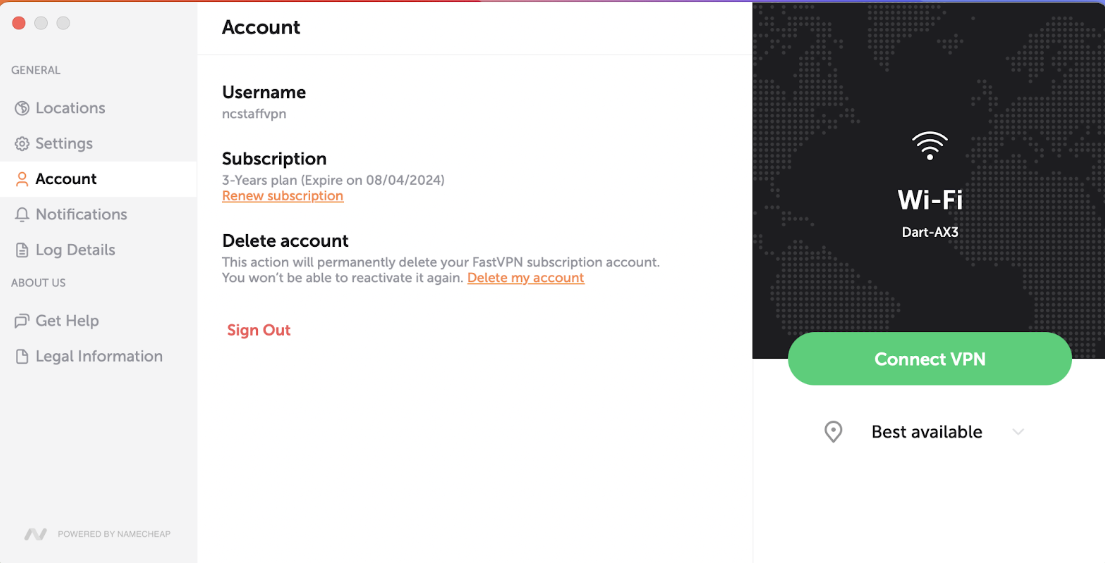
Dans la section Compte, vous aurez :
Nom d’utilisateur ;
Informations sur l’abonnement ;
Demande de suppression de compte ;
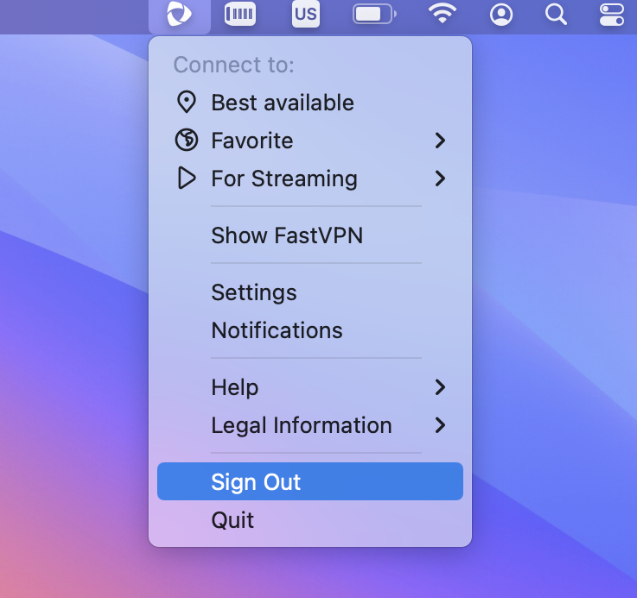
Option de déconnexion.
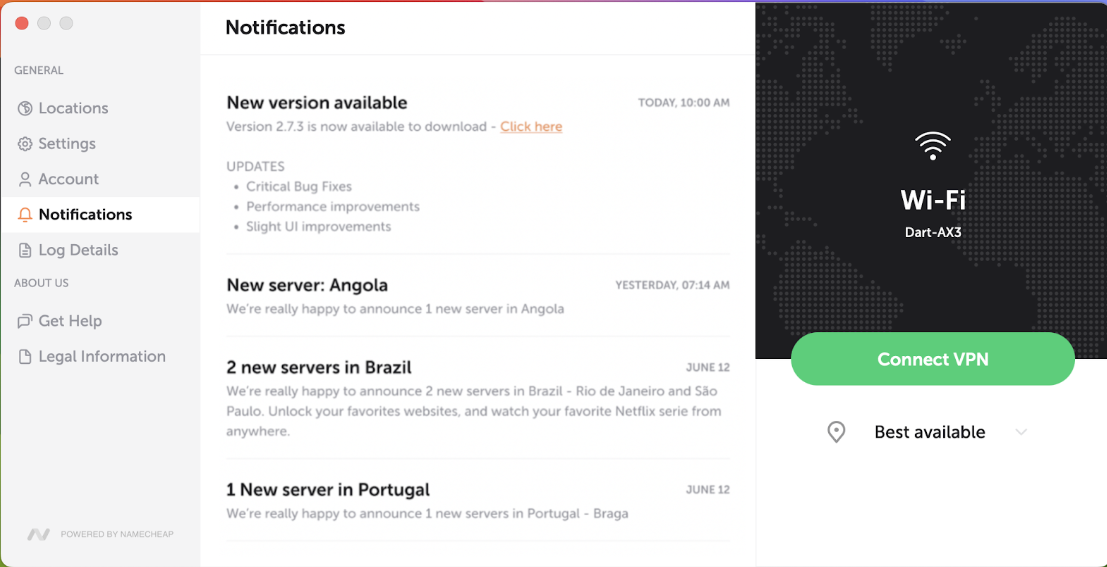
Dans la section Notifications, vous serez informé des annonces et alertes importantes :
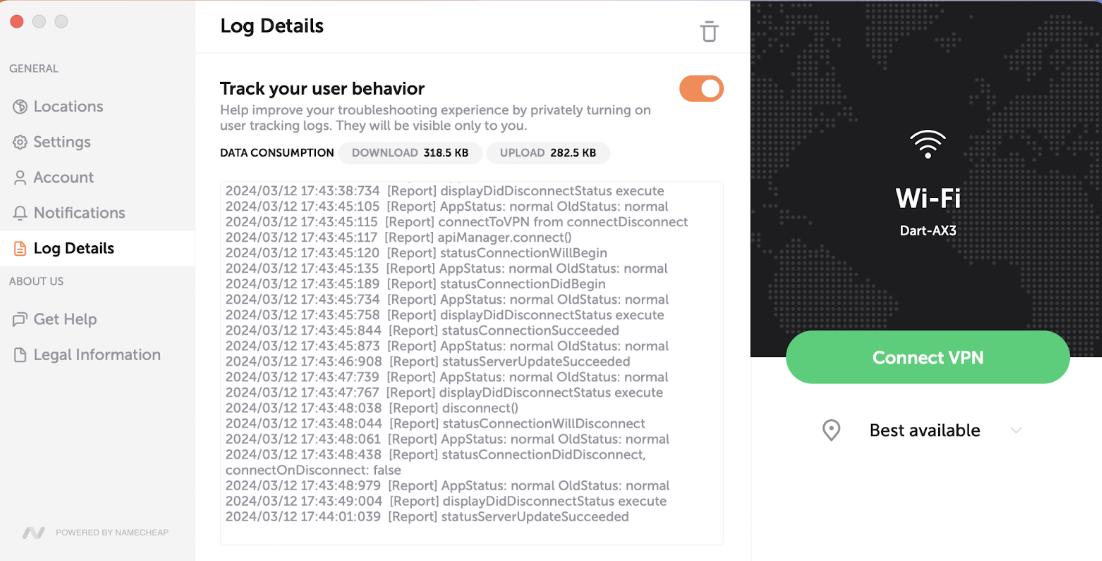
Dans la section Détails du journal, vous aurez :
L’option Suivi du comportement utilisateur qui vous permet d’activer les journaux de suivi utilisateur en toute confidentialité. Ils ne seront visibles que par vous.
Section Consommation de données qui vous permet de suivre les téléchargements et envois.
Section Détails du journal pour améliorer votre expérience de dépannage :
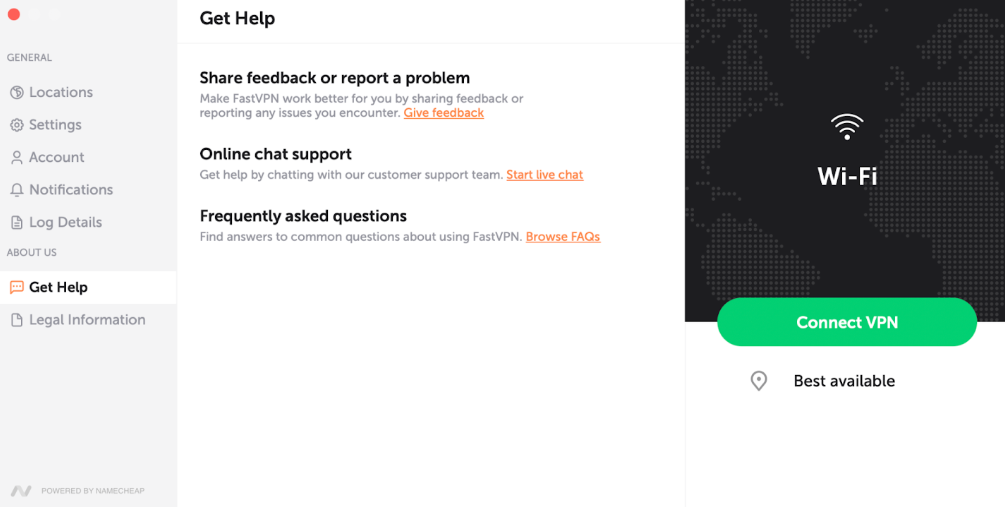
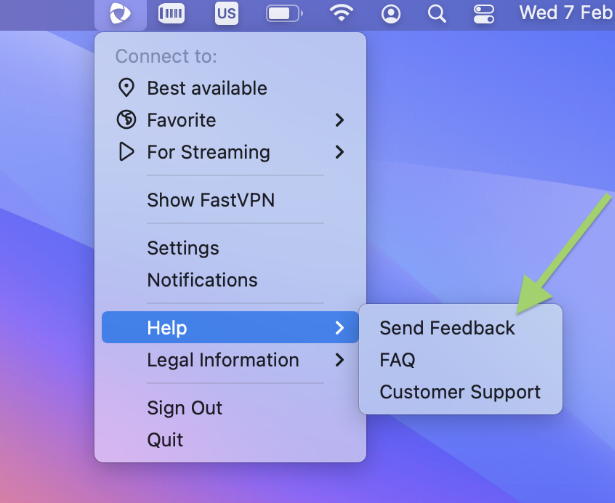
Dans la section Aide, vous aurez :
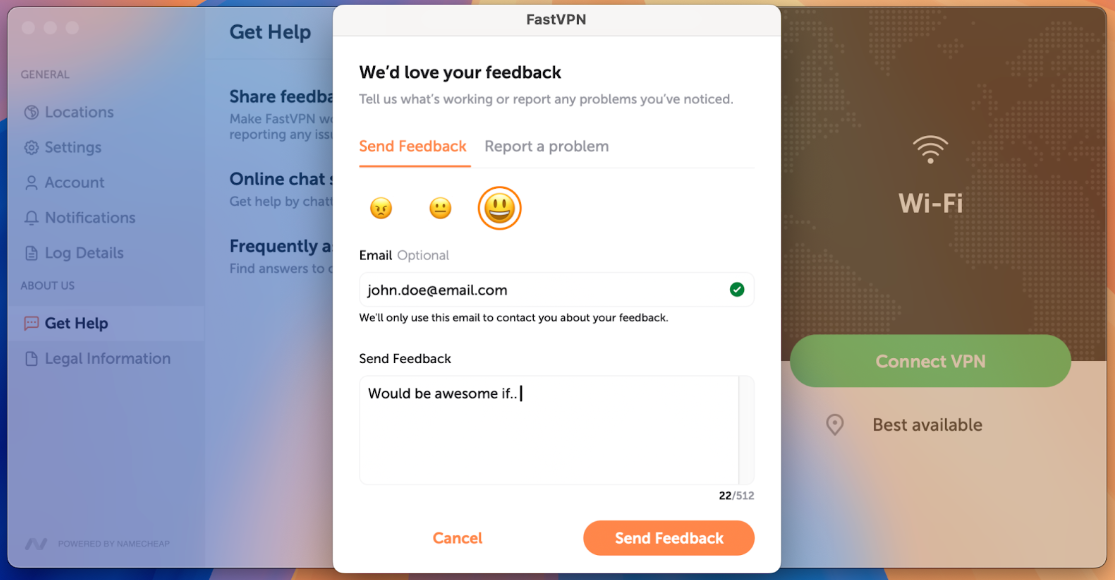
Partager un retour ou signaler un problème : vous permet d’envoyer un retour ou de signaler un problème directement depuis l’application.
Assistance par chat en ligne : vous permet de contacter notre support directement en cliquant sur le lien « Démarrer le chat en direct ».
Foire aux questions : pour accéder à notre base de connaissances.
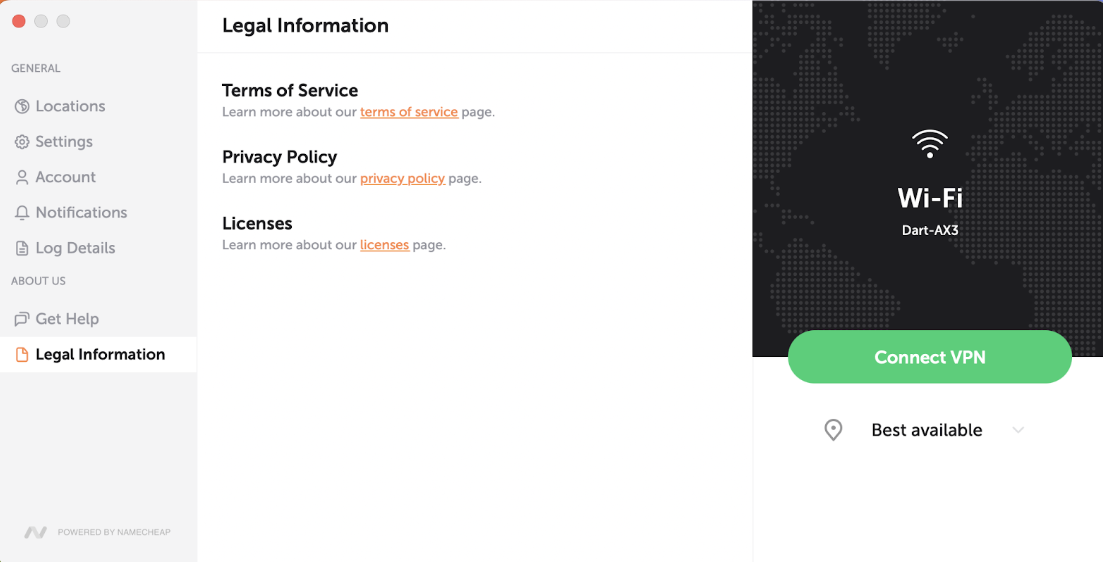
Dans la section Informations légales, vous aurez :
Conditions d’utilisation ;
Politique de confidentialité ;
Licences ;
Envoyer un retour vous permet de soumettre un retour depuis l’application :
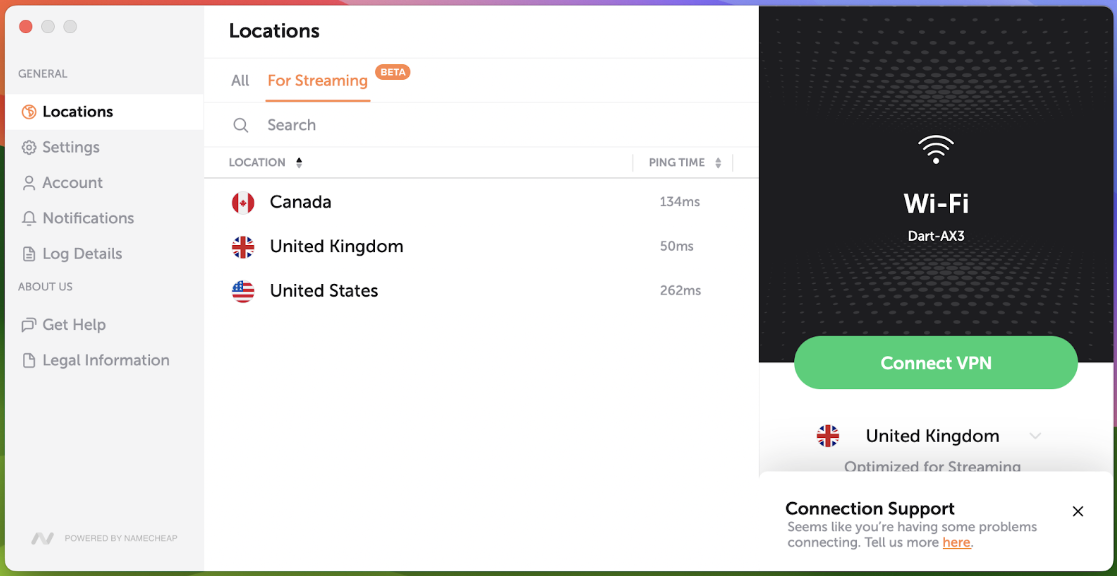
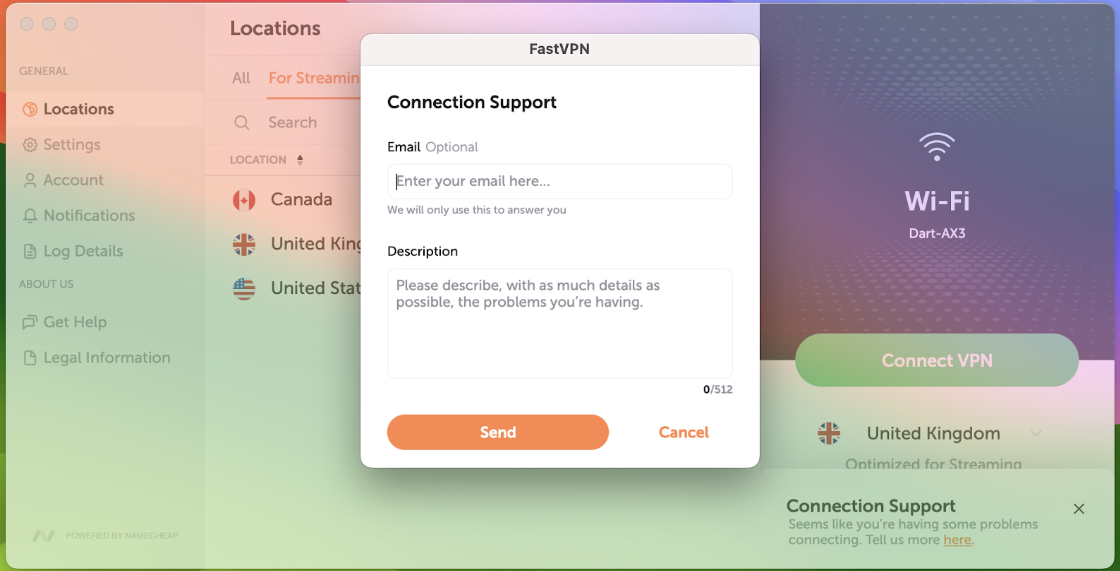
En cas d’échec lors de l’utilisation de l’application FastVPN, vous pourrez envoyer un rapport de problème pour nous informer des difficultés rencontrées avec FastVPN.
La fenêtre contextuelle correspondante apparaîtra en cas de problème :
Déconnexion :
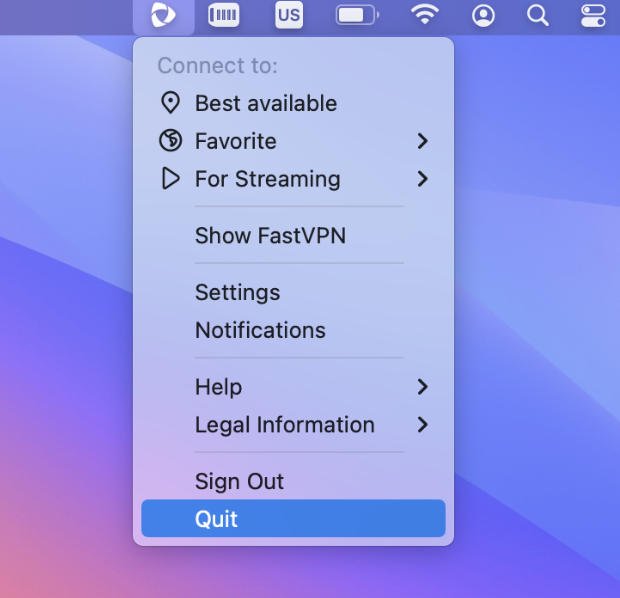
Quitter :
Et voilà ! Si vous avez besoin d’aide supplémentaire, veuillez contacter notre équipe de support.