Πώς να ρυθμίσετε το FastVPN σε δρομολογητή OpenWrt
Αυτός ο οδηγός παρέχει μια λεπτομερή καθοδήγηση για το πώς να ρυθμίσετε τον πελάτη OpenVPN σε έναν δρομολογητή OpenWrt.
Απαιτήσεις
Για να διασφαλίσετε τη σωστή λειτουργία του FastVPN με τον πελάτη OpenVPN σε δρομολογητή OpenWrt, θα πρέπει να έχετε:
Μια ασφαλής σύνδεση FastVPN (Δεν έχετε; Εγγραφείτε εδώ);
Μια σύνδεση στο διαδίκτυο·
Πρόσβαση στον FastVPN Πίνακας λογαριασμού.
Ανοίξτε τη διεπαφή ιστού του OpenWrt πληκτρολογώντας τη διεύθυνση IP του πίνακα διαχείρισης στη γραμμή διευθύνσεων του προγράμματος περιήγησής σας. Για να το κάνετε αυτό, πρέπει να εισάγετε την ακόλουθη διεύθυνση στο πρόγραμμα περιήγησης: http://192.168.1.1 (αν αυτό δεν λειτουργεί, ανατρέξτε στο εγχειρίδιο του δρομολογητή σας για να βρείτε ποια είναι η προεπιλεγμένη διεύθυνση πύλης). Επίσης, πρέπει να ρυθμίσετε τη σύνδεση δικτύου σας ώστε να λαμβάνει αυτόματα διεύθυνση IP αν συνδέεστε στον δρομολογητή μέσω Ethernet.
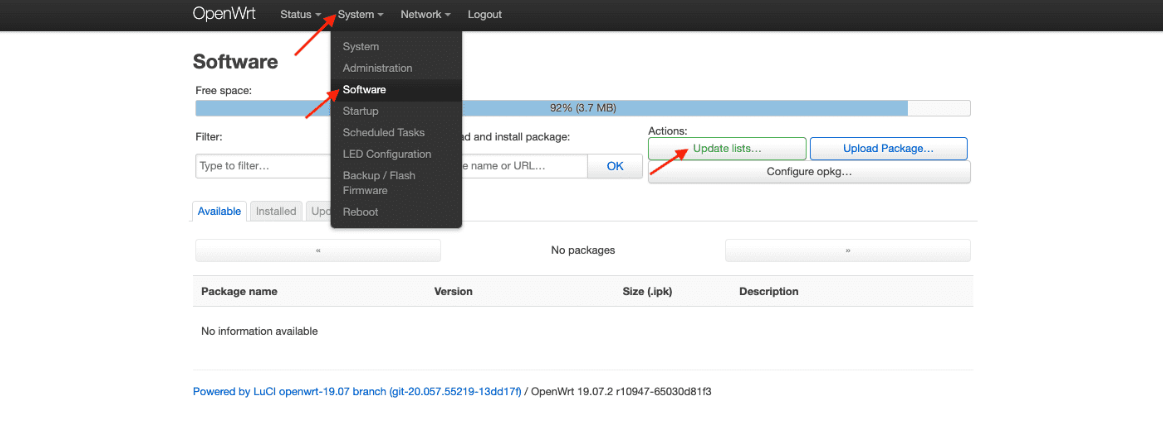
1. Μεταβείτε στο Σύστημα > Λογισμικό και κάντε κλικ στο Ενημέρωση λιστών:
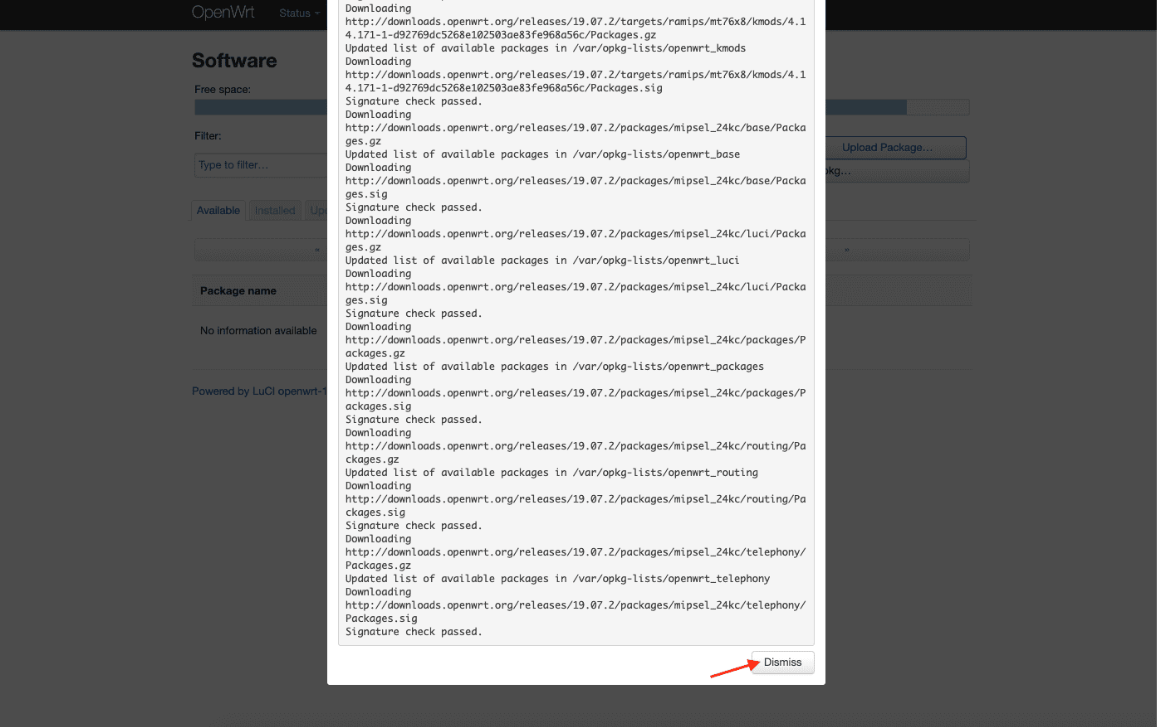
2. Περιμένετε μέχρι να ολοκληρωθεί η διαδικασία και πατήστε Κλείσιμο:
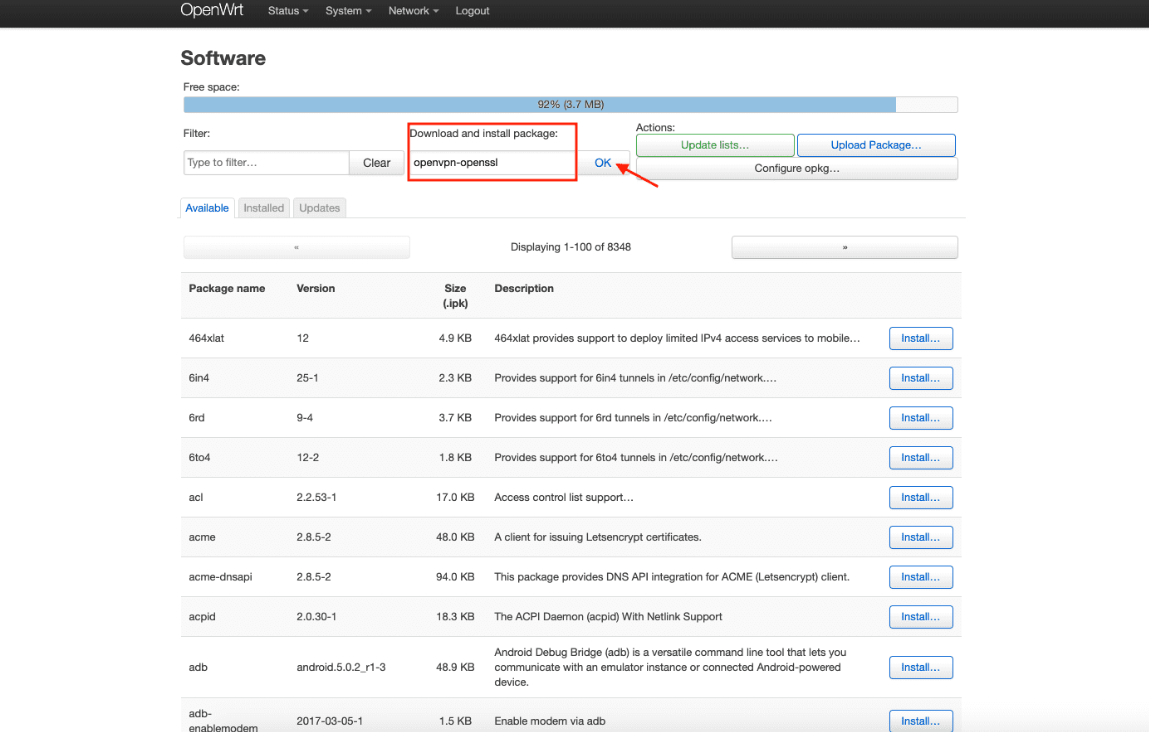
3. Πληκτρολογήστε openvpn-openssl στο πεδίο Λήψη και εγκατάσταση πακέτου και πατήστε OK:
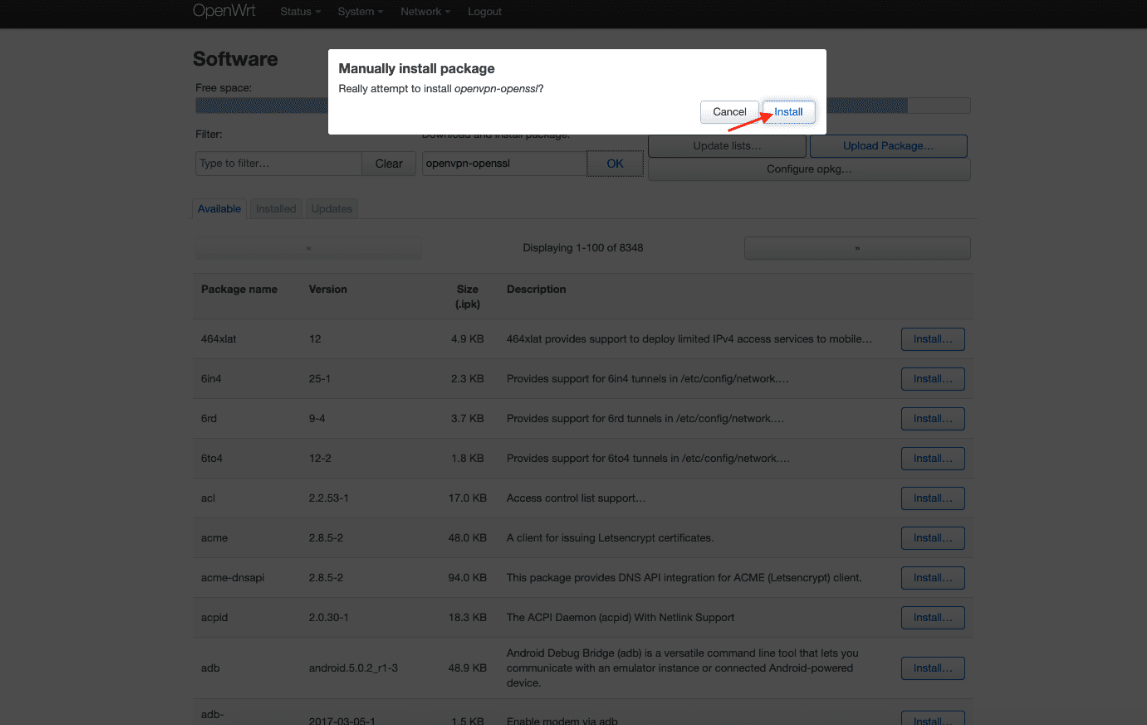
4. Πατήστε Εγκατάσταση και περιμένετε μέχρι να γίνει λήψη του πακέτου. Έπειτα πατήστε Κλείσιμο:
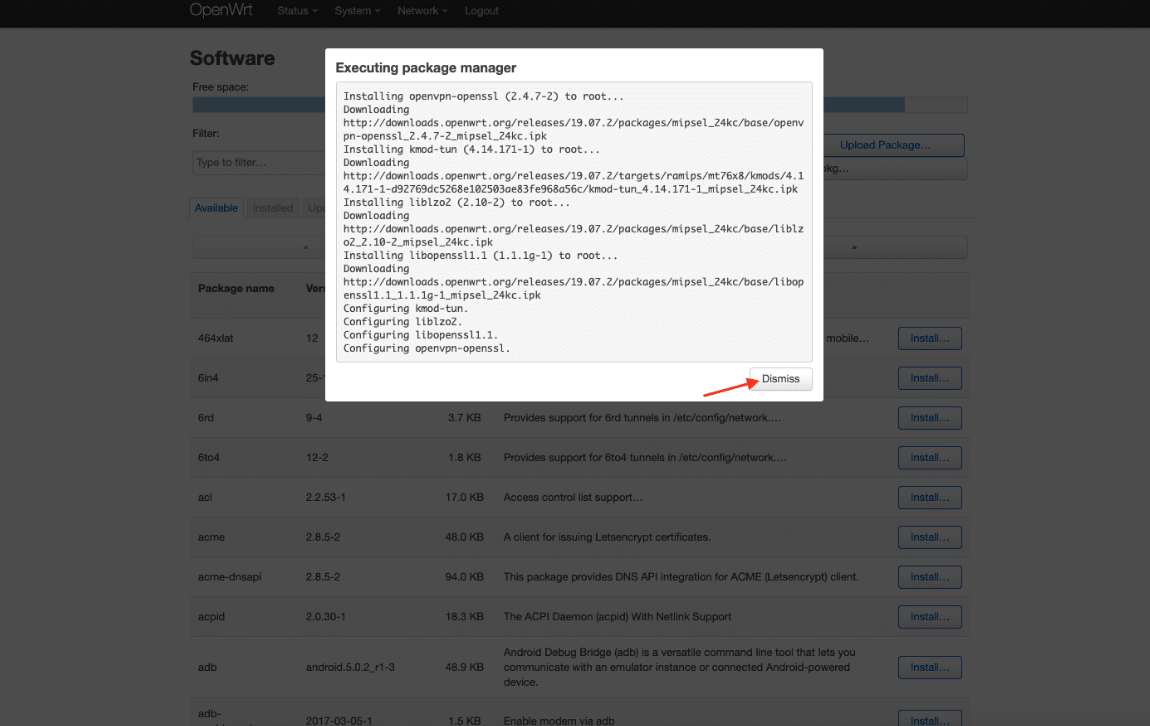
5. Πληκτρολογήστε luci-app-openvpn στο πεδίο Φίλτρο και κάντε κλικ στο Εγκατάσταση.
Έπειτα πληκτρολογήστε luci-i18n-openvpn-en στο πεδίο Φίλτρο και κάντε κλικ στο Εγκατάσταση:
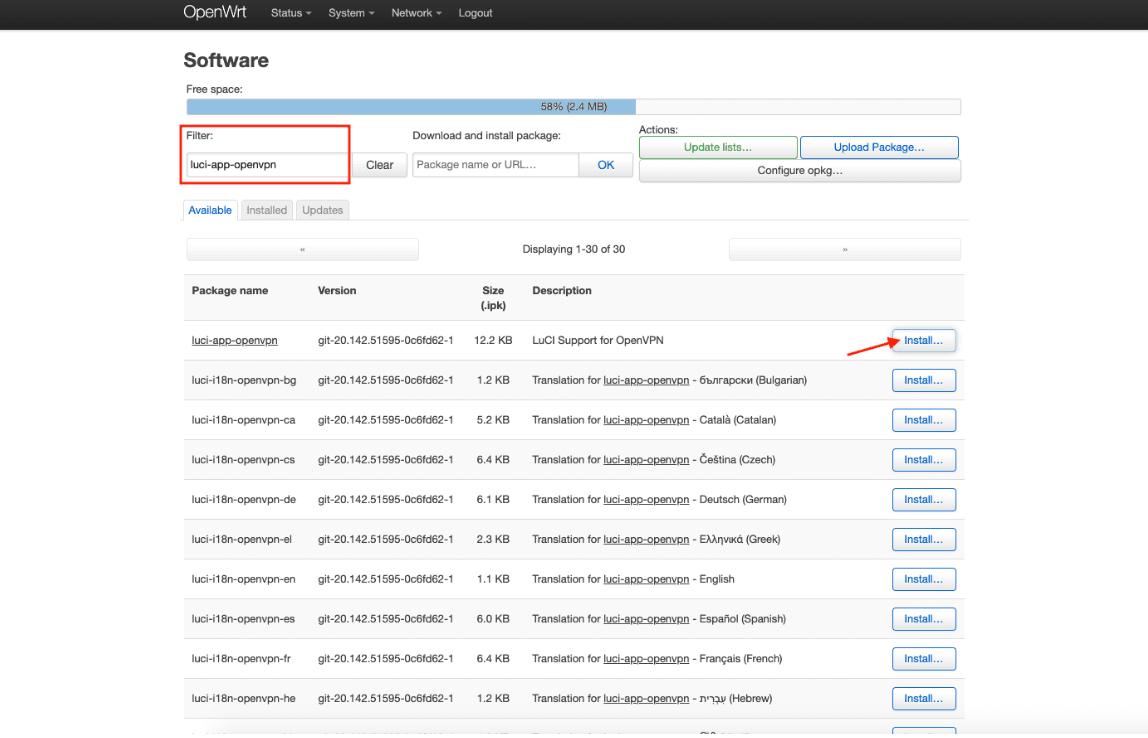
6. Επιλέξτε την επιλογή Αντικατάσταση αρχείων από άλλα πακέτα και πατήστε Εγκατάσταση:
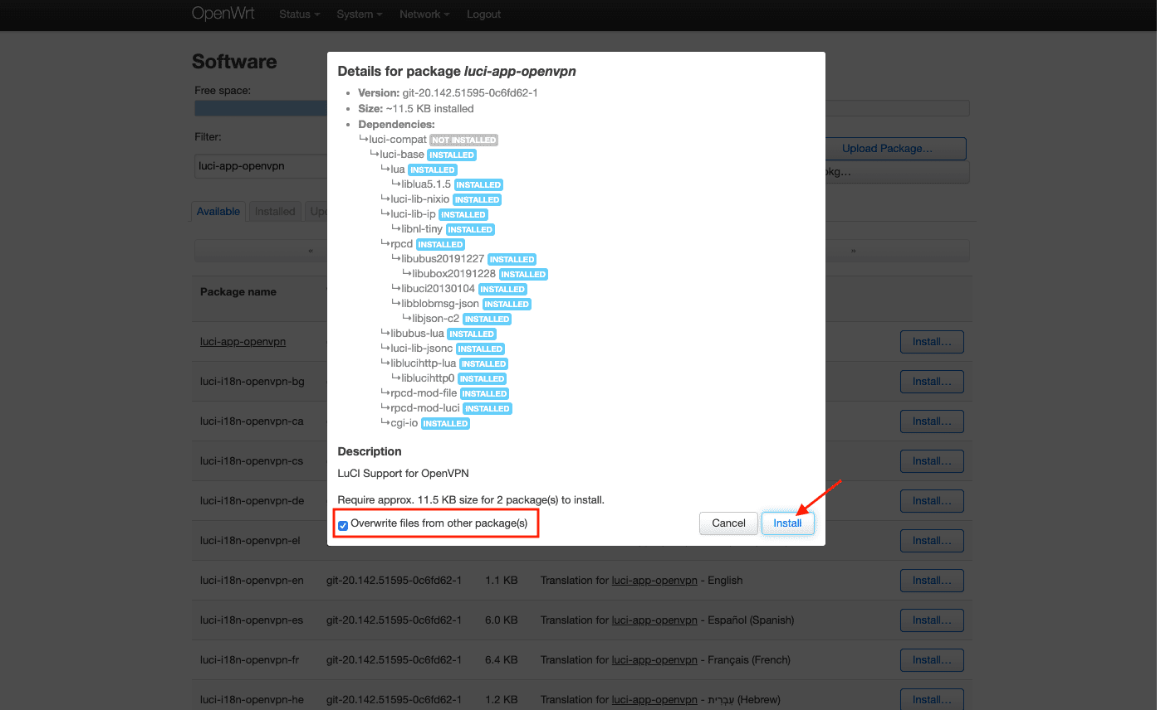
7. Περιμένετε μέχρι να εγκατασταθούν και τα δύο πακέτα και πατήστε Κλείσιμο.
8. Βεβαιωθείτε ότι όλα τα πακέτα εγκαταστάθηκαν με επιτυχία. Για να το κάνετε αυτό, επιλέξτε την καρτέλα Εγκατεστημένα και πληκτρολογήστε openvpn στο πεδίο Φίλτρο:
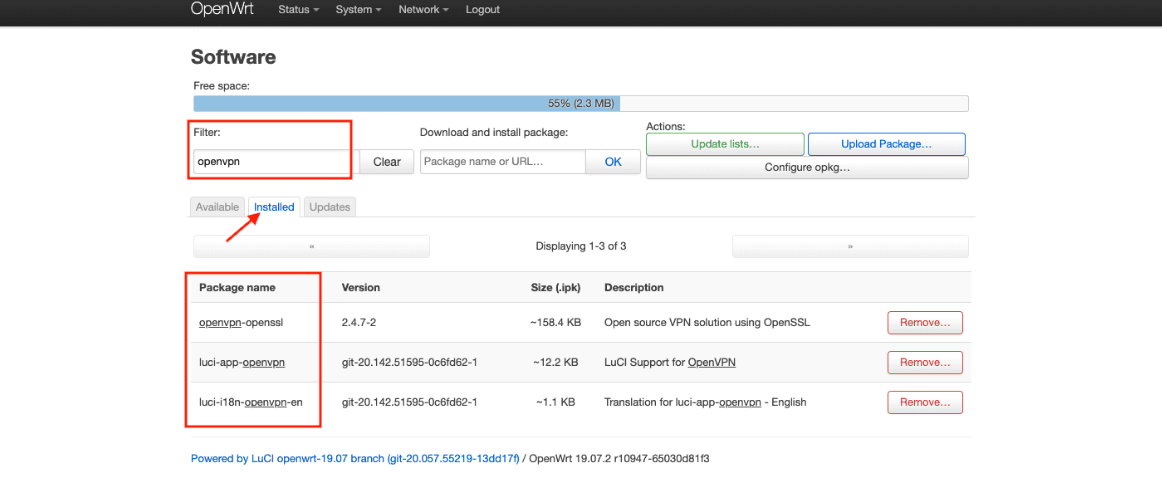
9. Για να εφαρμοστούν οι αλλαγές, μεταβείτε στην καρτέλα Κατάσταση και επανεκκινήστε τον δρομολογητή σας.
Ρύθμιση σύνδεσης OpenVPN σε δρομολογητή OpenWrt
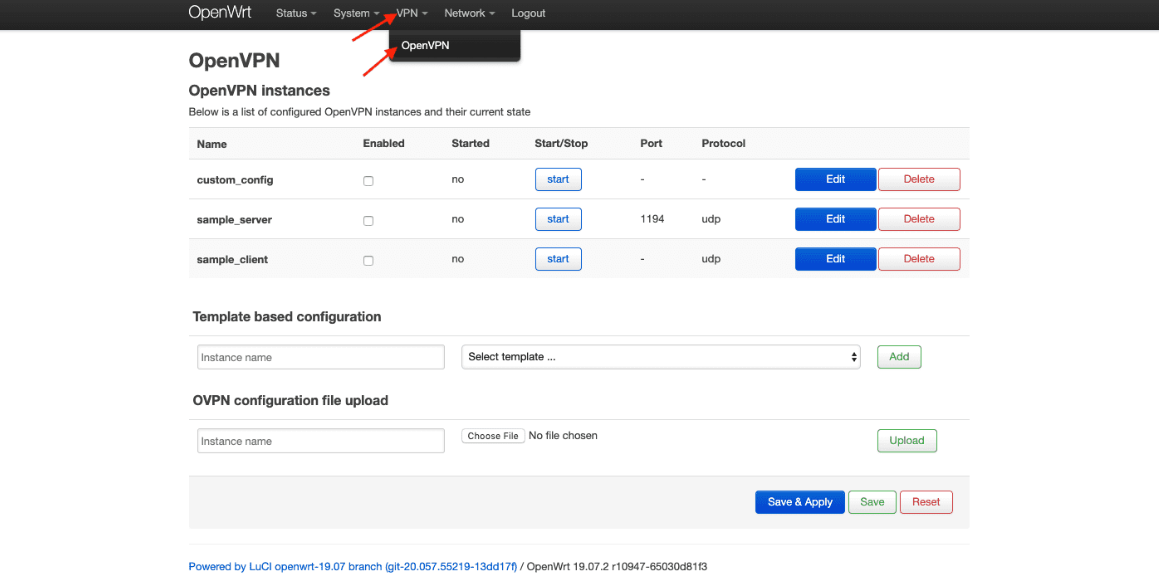
1. Μεταβείτε στην καρτέλα VPN > OpenVPN:
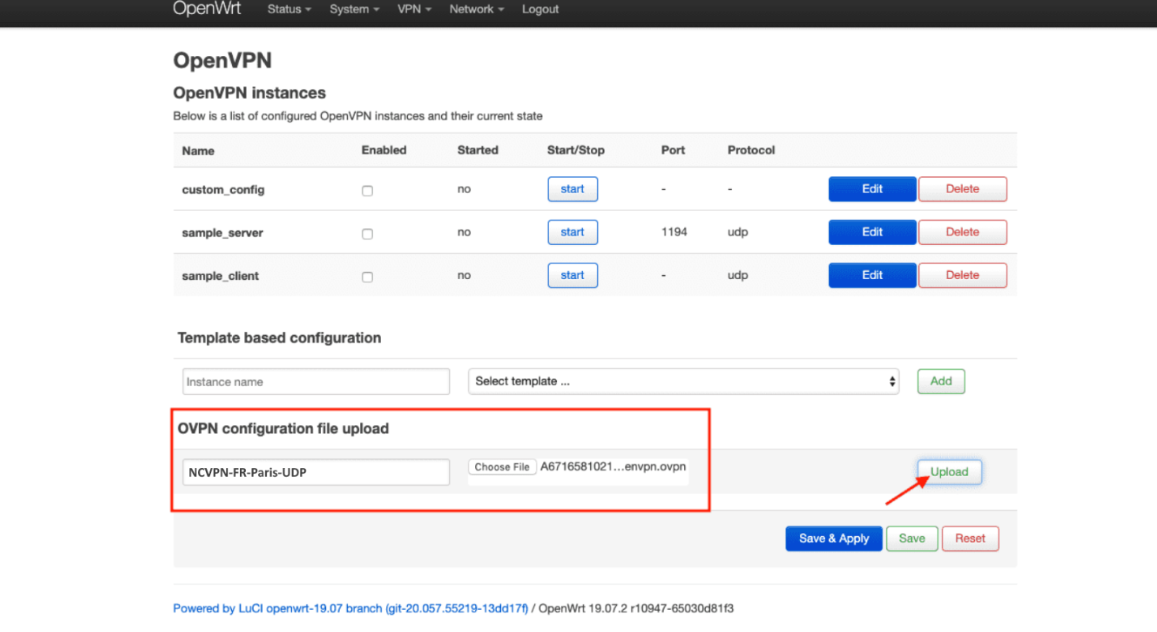
2. Βρείτε το πεδίο ρύθμισης OVPN, ορίστε το προσαρμοσμένο όνομά του, για παράδειγμα NCVPN, και επιλέξτε το επιθυμητό αρχείο .ovpn που μπορείτε να κατεβάσετε από το FastVPN Πίνακας λογαριασμού.
ΣΗΜΕΙΩΣΗ: Μπορείτε να κατεβάσετε όλα τα αρχεία ρυθμίσεων για όλους τους διακομιστές μας απευθείας από https://vpn.ncapi.io/groupedServerList.zip
Έπειτα πατήστε Μεταφόρτωση:
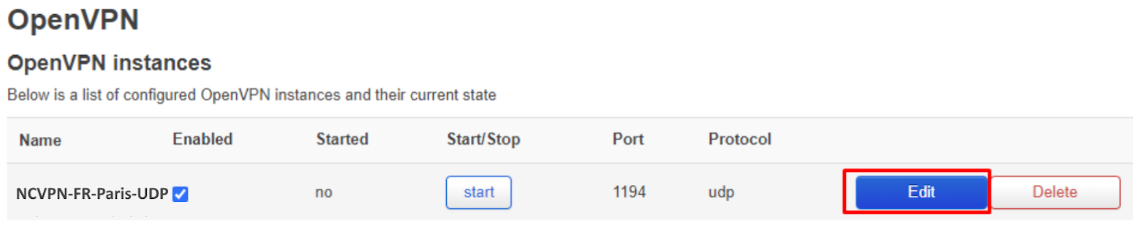
Στη νέα διαμόρφωση OpenVPN, κάντε κλικ στο Επεξεργασία:
Στο πεδίο κειμένου στο κάτω μέρος, εισάγετε τα διαπιστευτήρια VPN σας. Εισάγετε το όνομα χρήστη στην πρώτη γραμμή και τον κωδικό πρόσβασης στη δεύτερη γραμμή. Μπορείτε να βρείτε το όνομα χρήστη και τον κωδικό πρόσβασης VPN στον FastVPN Πίνακας λογαριασμού.
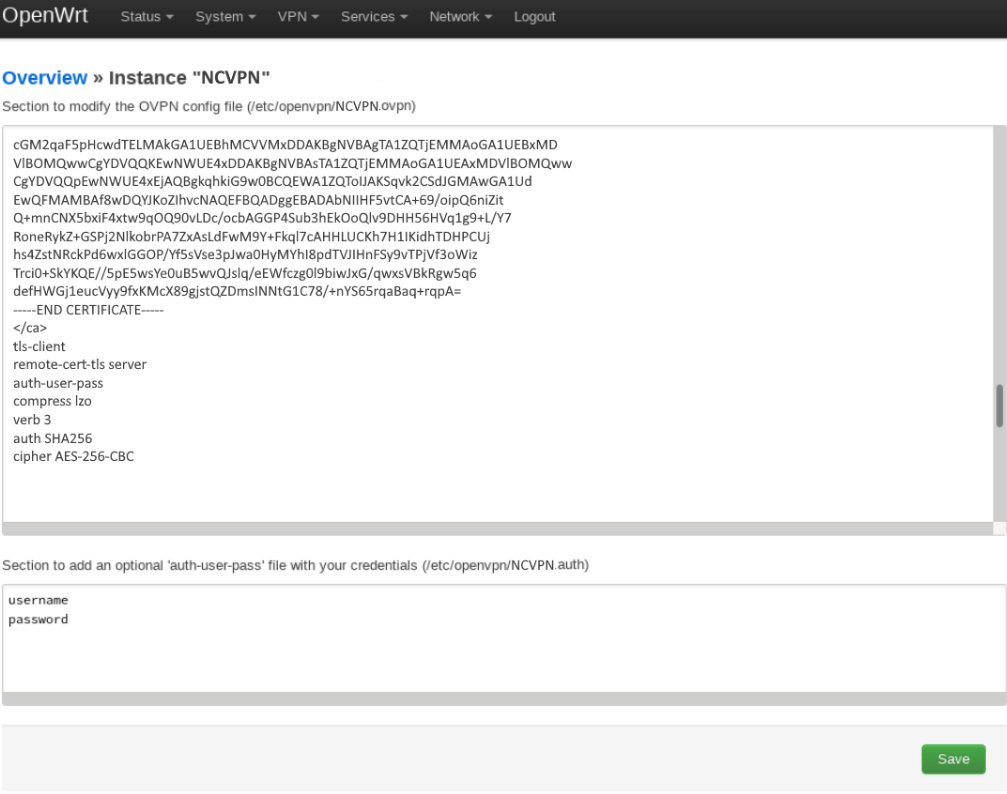
Τώρα επεξεργαστείτε τη γραμμή που ξεκινά με auth-user-pass στο πρώτο πλαίσιο κειμένου ώστε να συμπεριλάβετε την πλήρη διαδρομή προς το αρχείο .auth με το όνομα χρήστη/κωδικό πρόσβασης. Η πλήρης διαδρομή εμφανίζεται ακριβώς πάνω από το δεύτερο πλαίσιο κειμένου. Για το παραπάνω παράδειγμα:
auth-user-pass /etc/openvpn/NCVPN.auth
Κάντε κλικ στο Αποθήκευση >> κάντε κλικ στο Αποθήκευση & Εφαρμογή.
Προσθήκη διεπαφής OpenVPN και ρύθμιση DNS
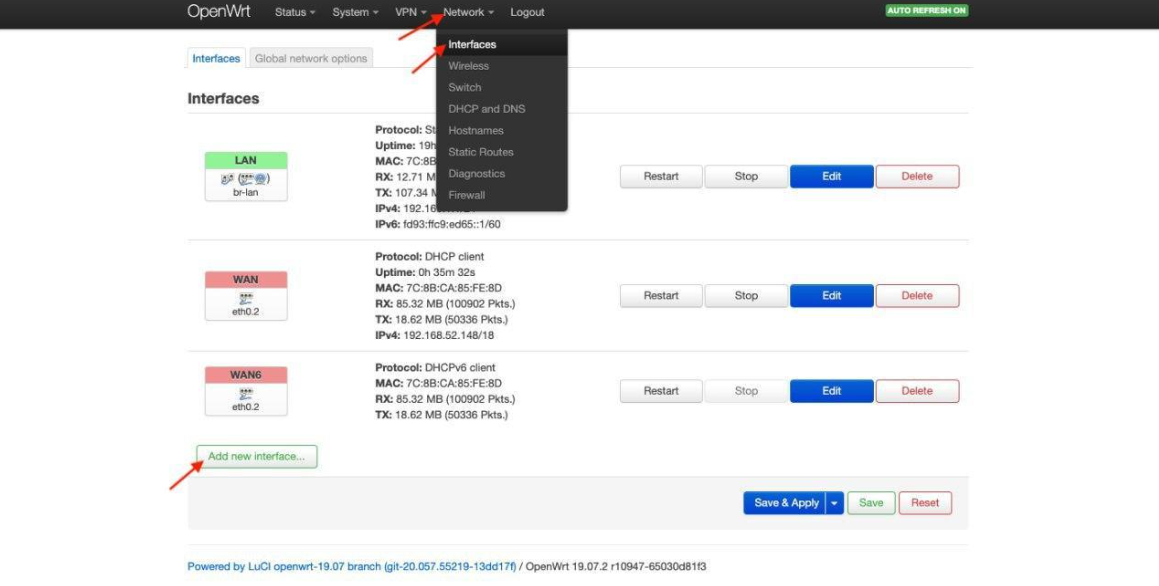
1. Μεταβείτε στο Δίκτυο > Διεπαφές. Κάντε κλικ στο κουμπί Προσθήκη νέας διεπαφής…:
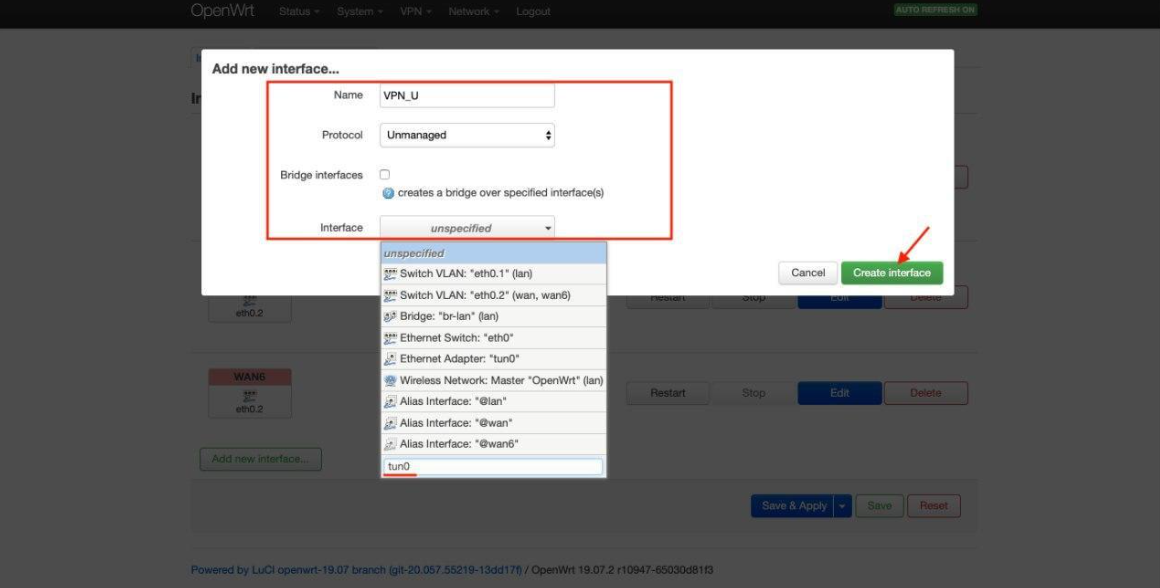
2. Εισάγετε τα παρακάτω δεδομένα και κάντε κλικ στο Υποβολή:
Όνομα: VPN_U
Πρωτόκολλο: Unmanaged
Διεπαφή: Προσαρμοσμένη διεπαφή: tun0
Κάντε κλικ στο Δημιουργία διεπαφής:
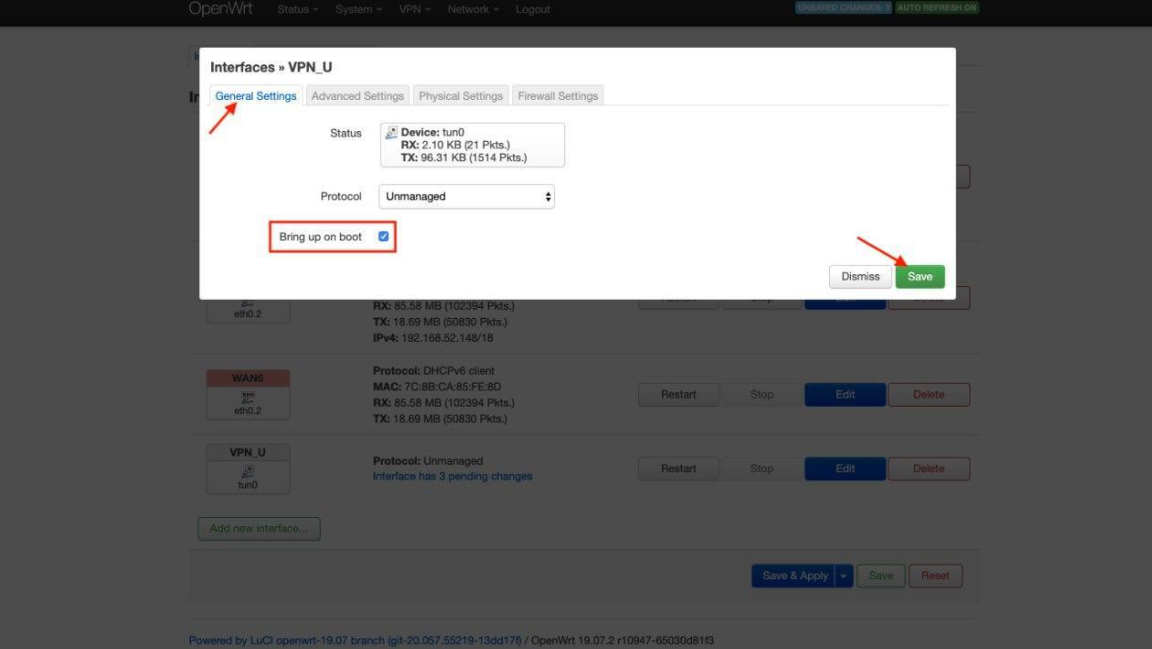
3. Ενεργοποιήστε την παράμετρο Εκκίνηση κατά την εκκίνηση.
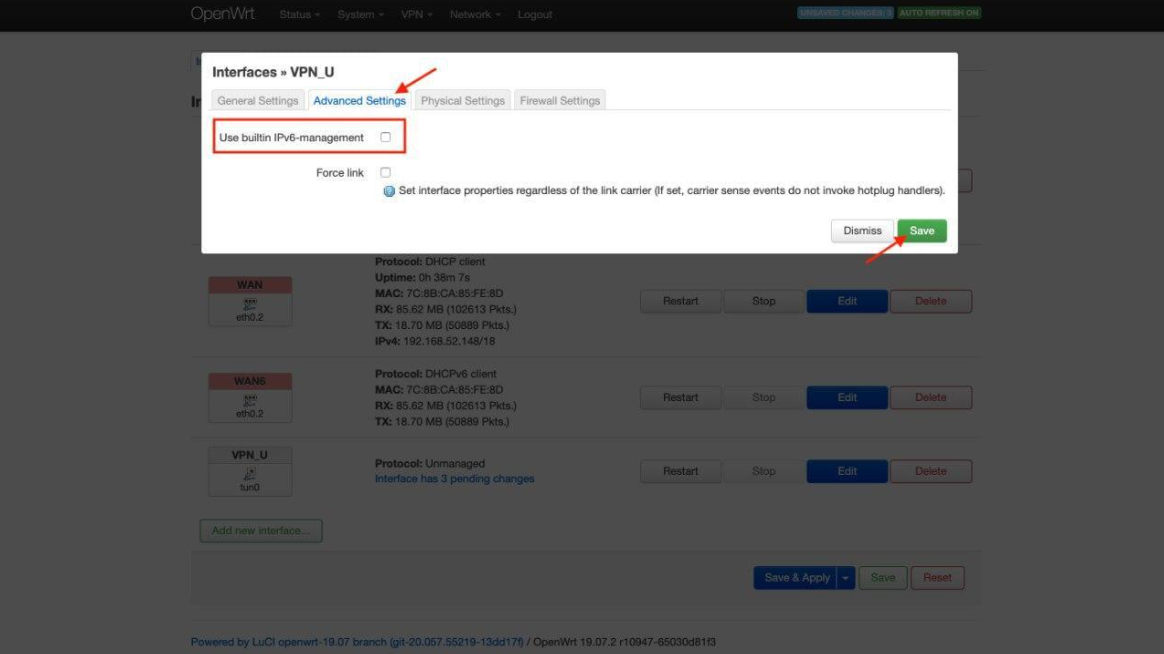
4. Μεταβείτε στην καρτέλα Προχωρημένες ρυθμίσεις και απενεργοποιήστε το Χρήση ενσωματωμένης διαχείρισης IPv6.
5. Κάντε κλικ στο Αποθήκευση:
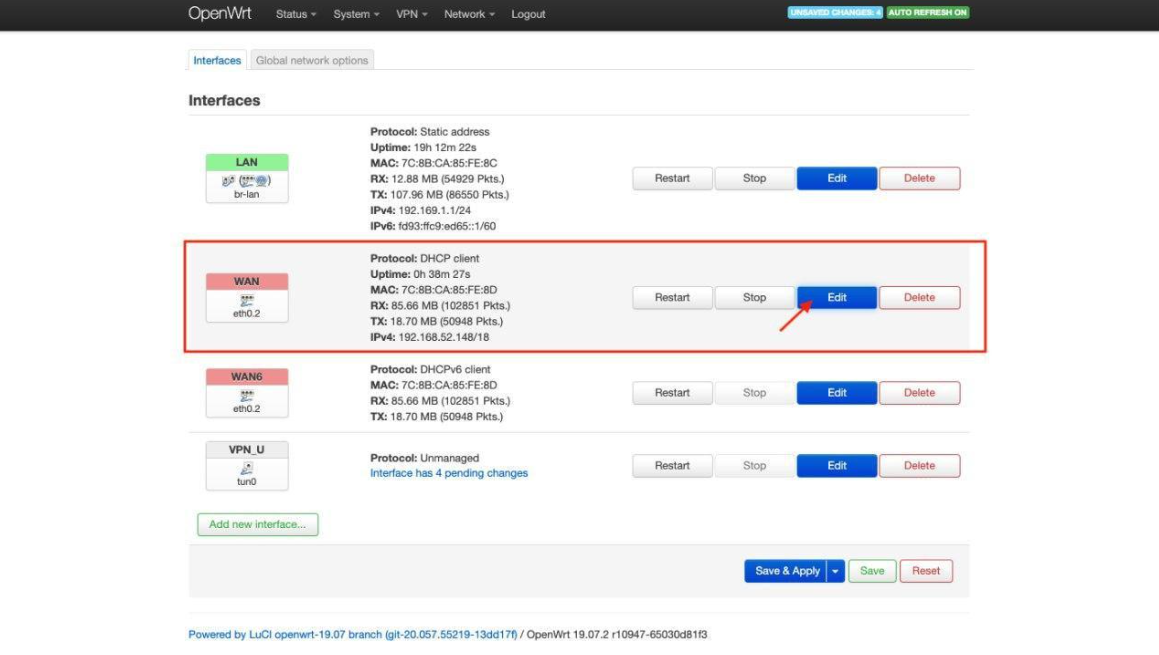
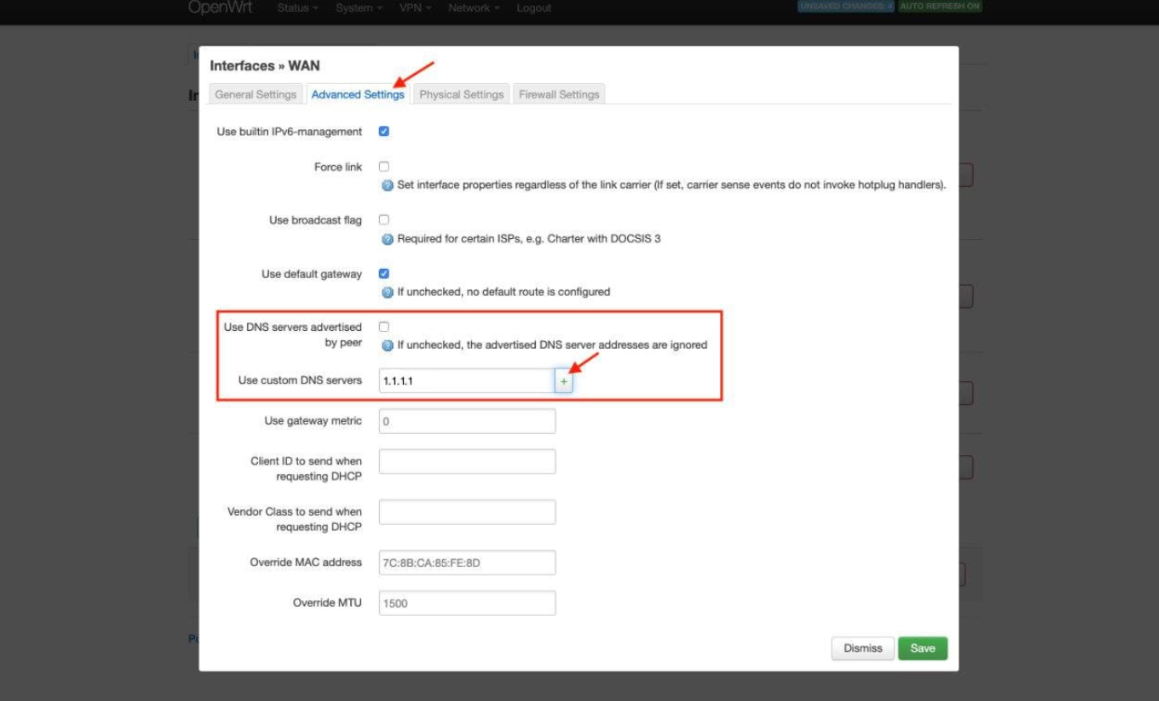
6. Μεταβείτε στο WAN > Επεξεργασία > Προχωρημένες ρυθμίσεις. Αποεπιλέξτε την παράμετρο Χρήση διακομιστών DNS που διαφημίζονται από τον peer και ορίστε την τιμή 1.1.1.1 για το Χρήση προσαρμοσμένου διακομιστή DNS. Πατήστε το κουμπί +:
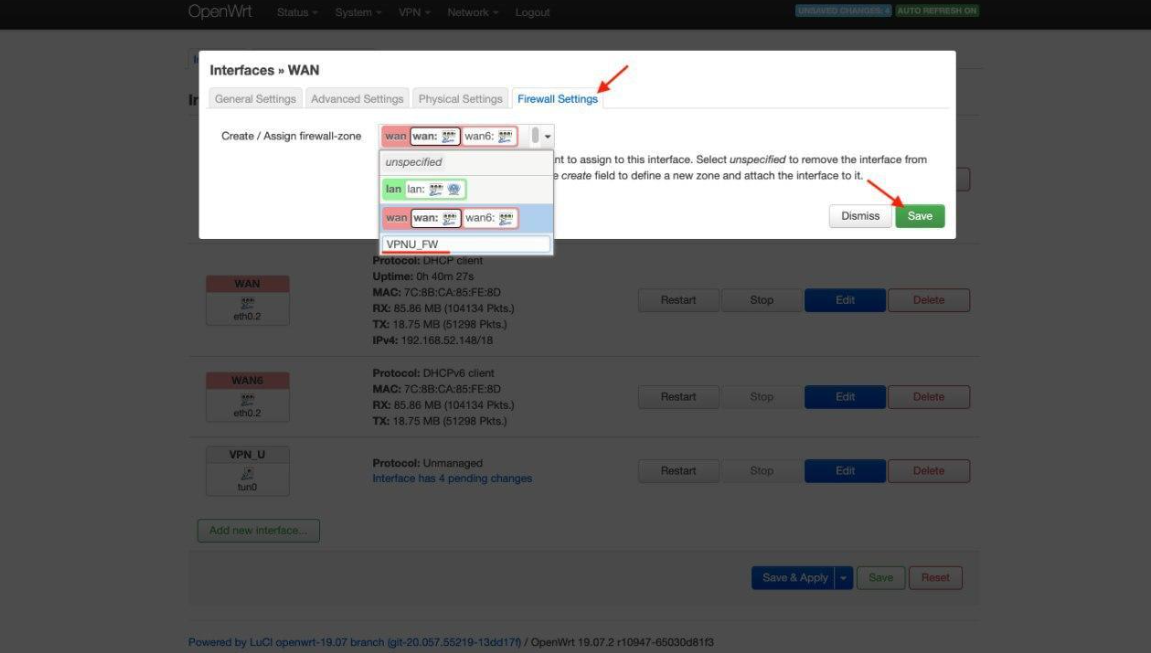
7. Μεταβείτε στην καρτέλα Ρυθμίσεις τείχους προστασίας.
8. Στο πεδίο Δημιουργία / Ανάθεση ζώνης τείχους προστασίας εισάγετε VPNU_FW.
9. Κάντε κλικ στο Αποθήκευση:
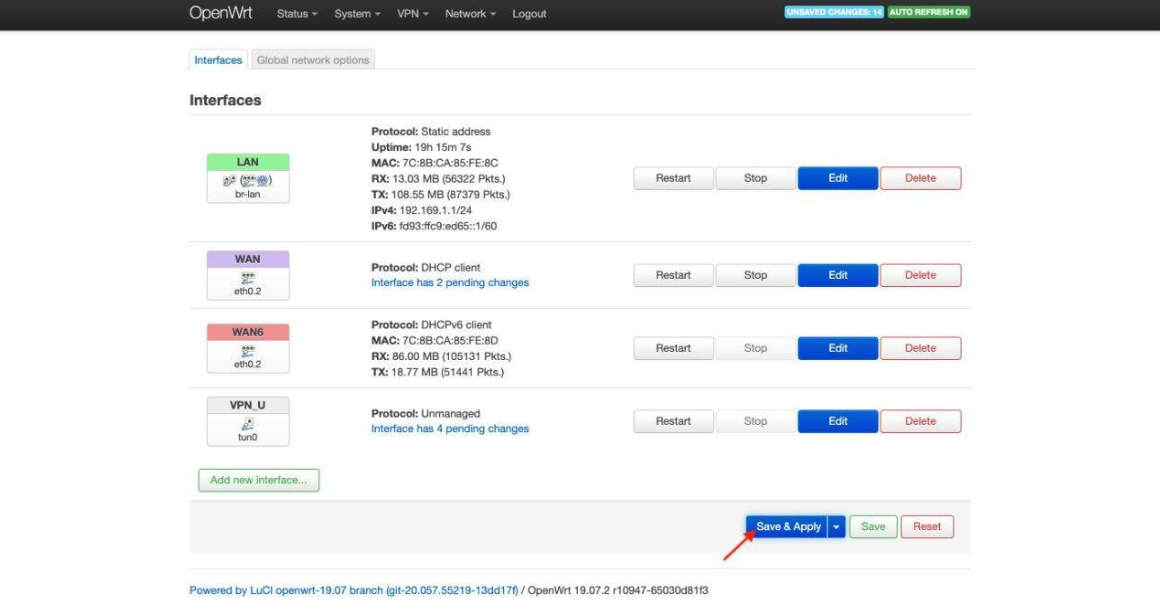
10. Πατήστε Αποθήκευση & Εφαρμογή:
11. Μεταβείτε στο Δίκτυο > Τείχος προστασίας, επιλέξτε VPNU_FW και κάντε κλικ στο Επεξεργασία:
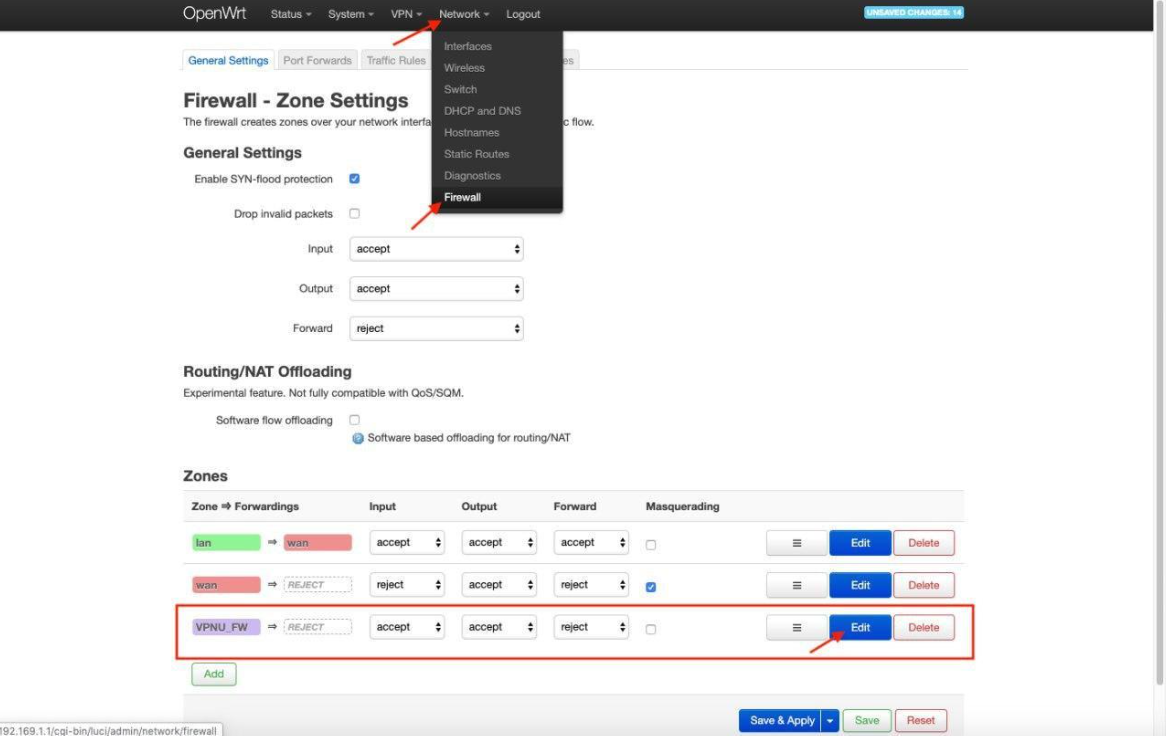
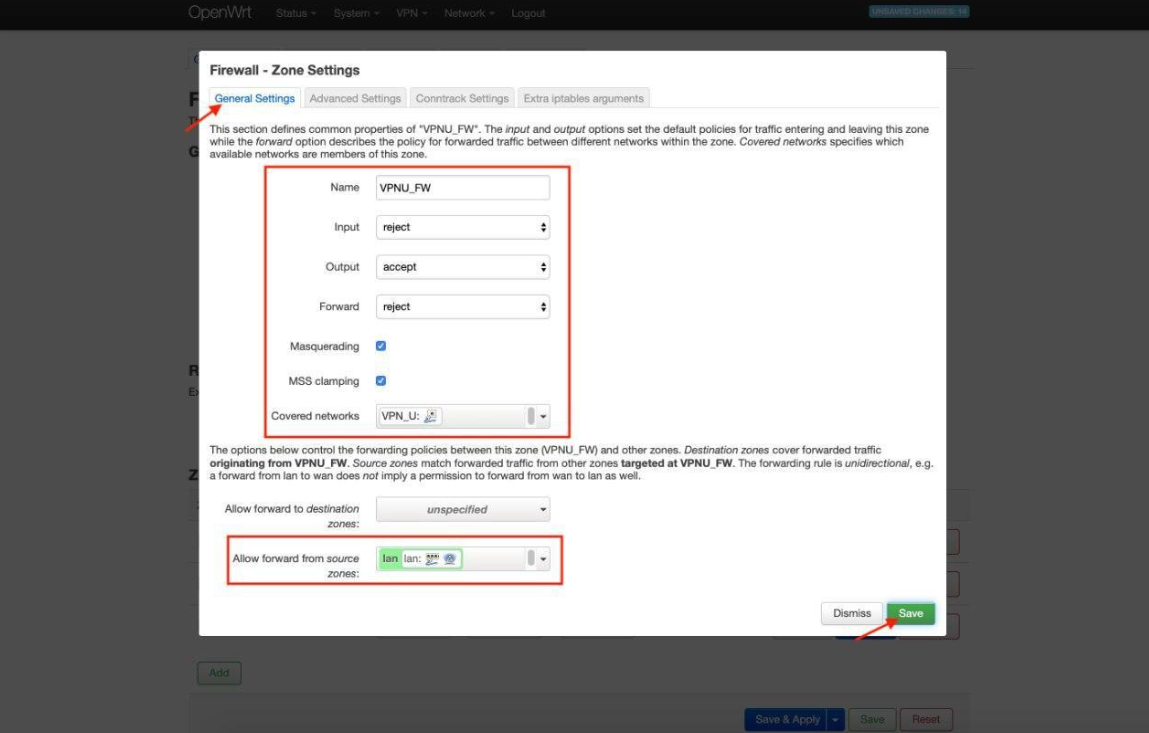
12. Στην καρτέλα Γενικές ρυθμίσεις, ρυθμίστε τα παρακάτω:
Είσοδος: απόρριψη
Έξοδος: αποδοχή
Προώθηση: απόρριψη
Μεταμφίεση: επιλεγμένο
MSS clamping: επιλεγμένο
Καλυπτόμενα δίκτυα: επιλεγμένο VPN_U
Να επιτρέπεται προώθηση από ζώνες προέλευσης: επιλέξτε lan
Κάντε κλικ στο Αποθήκευση:
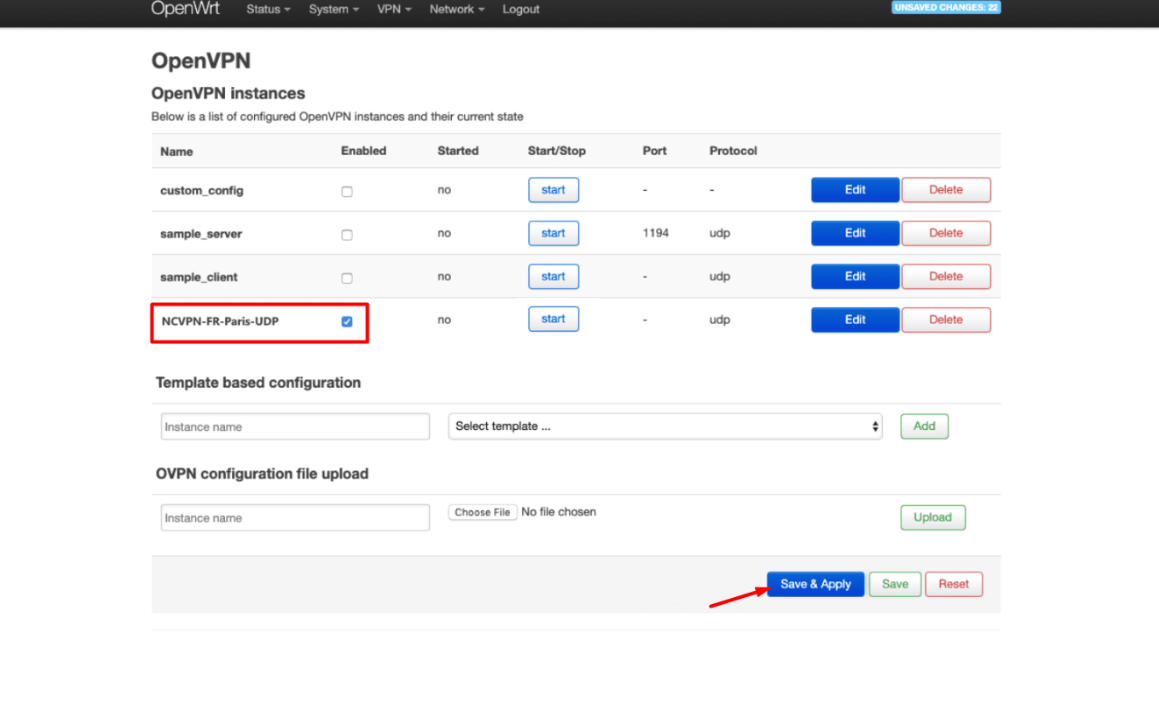
13. Μεταβείτε στο VPN > OpenVPN.
14. Επιλέξτε το πλαίσιο Ενεργοποιημένο για το FastVPN και πατήστε Αποθήκευση & Εφαρμογή:
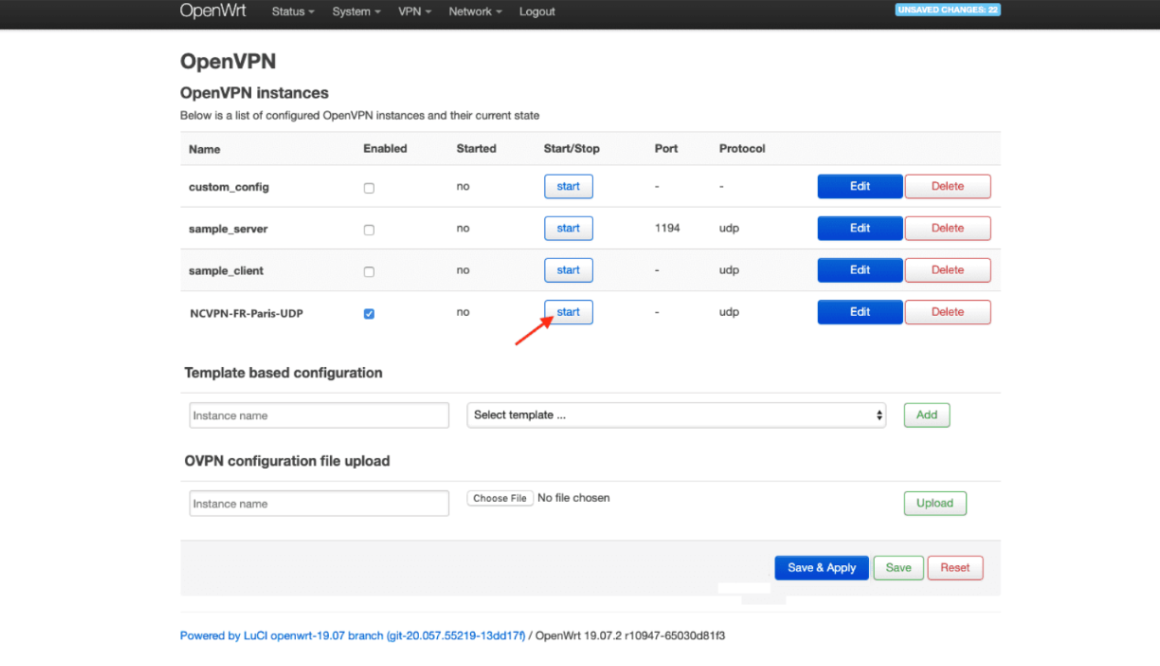
15. Περιμένετε ένα λεπτό και κάντε κλικ στο Έναρξη:
Εάν χρειάζεστε περαιτέρω βοήθεια, παρακαλούμε επικοινωνήστε με την Ομάδα Υποστήριξης μας.