cPanel-এ ফাইল ম্যানেজার কীভাবে ব্যবহার করবেন
File Manager হলো cPanel-এর একটি অন্তর্নির্মিত টুল, যা আপনাকে আপনার ওয়েবসাইটের ফাইল ও ফোল্ডারসমূহ সরাসরি ব্রাউজার থেকে ব্যবস্থাপনা করার সুযোগ দেয়। এর মাধ্যমে আপনি ফাইল কপি, স্থানান্তর, সংগঠিত, মুছে ফেলা এবং তাদের অনুমতি পরিবর্তন করতে পারেন।
File Manager-এ প্রবেশ
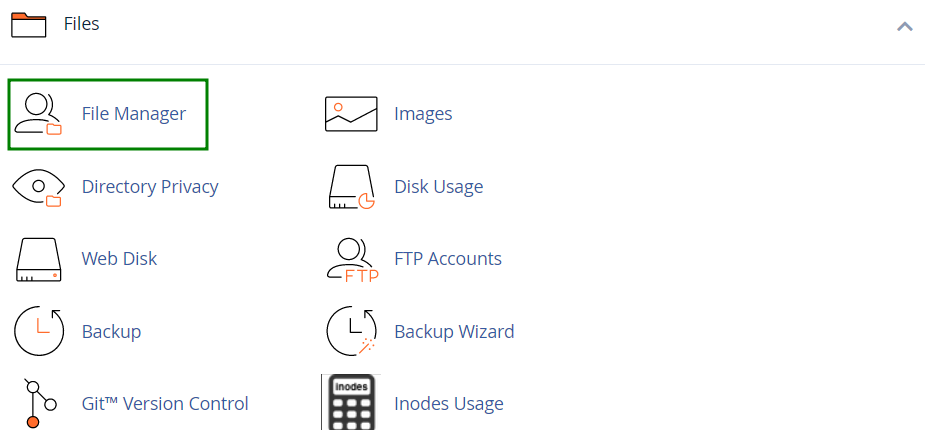
আপনি আপনার Spaceship অ্যাকাউন্ট > Hosting Manager মেনু > Go to cPanel > Files সেকশনে নেভিগেট করুন > File Manager মেনু থেকে File Manager-এ প্রবেশ করতে পারেন:
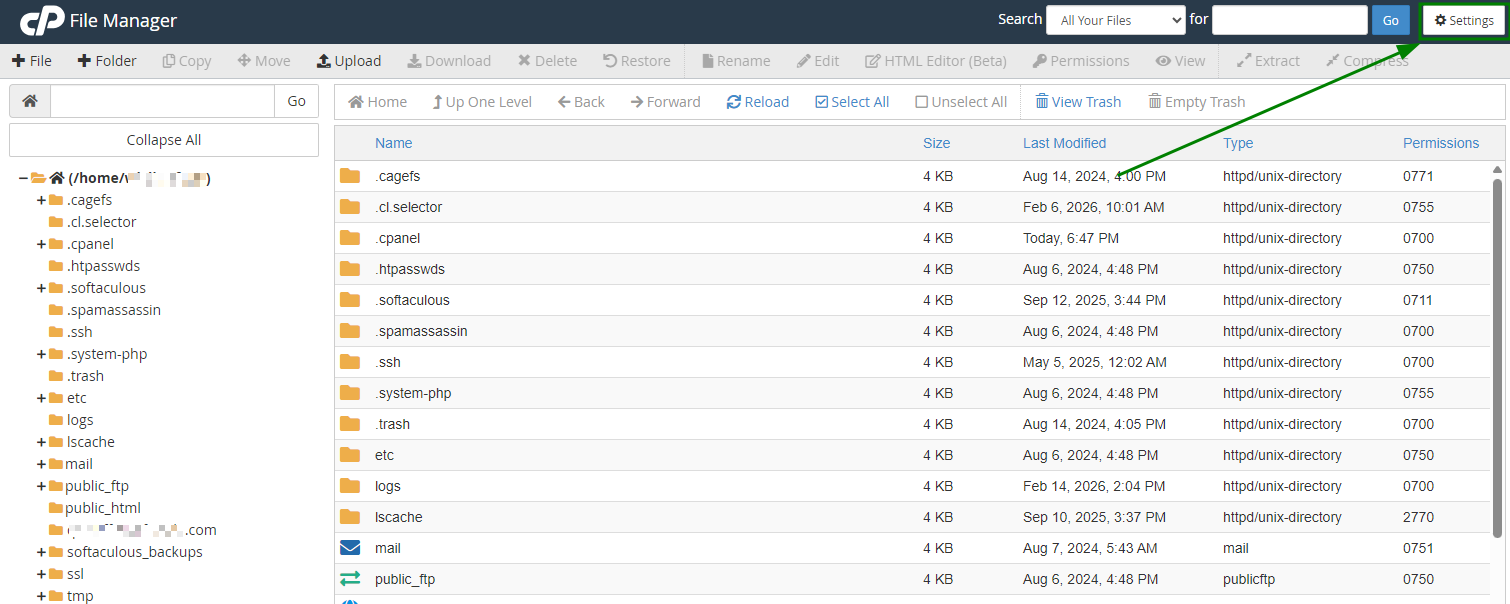
ডিফল্টভাবে, File Manager /home/user ডিরেক্টরিতে খোলে। প্রয়োজনে, আপনি Settings অপশন ব্যবহার করে ডিফল্ট ডিরেক্টরি পরিবর্তন করতে পারেন:
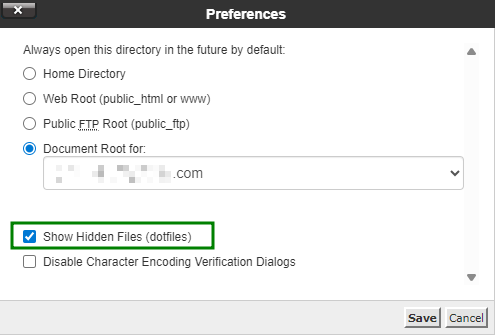
একই Settings উইন্ডোতে, আপনি Show Hidden Files (dotfiles) অপশনটি সক্রিয় করতে পারেন। এটি সক্রিয় করলে .htaccess-এর মতো হিডেন সিস্টেম ফাইলগুলো File Manager-এ দৃশ্যমান হবে:
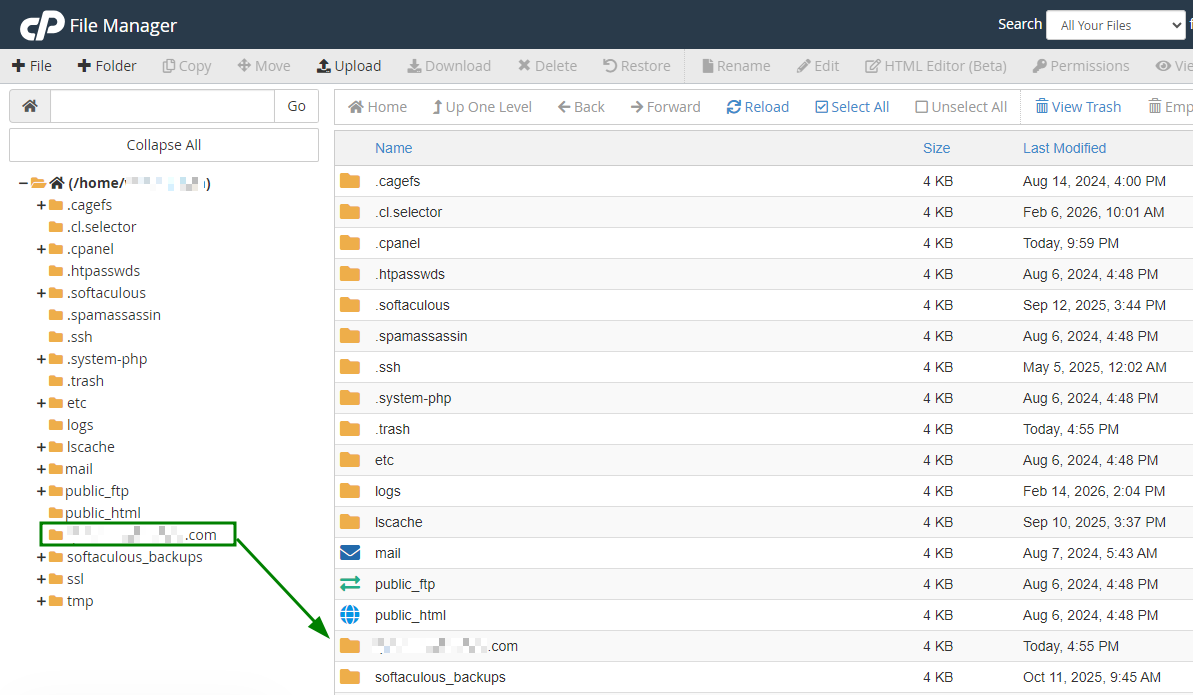
আপনার ডোমেইনের জন্য ডকুমেন্ট রুট ফোল্ডার খুঁজে পেতে, আপনার ডোমেইন নামের সাথে একই নামের ফোল্ডারটি দেখুন। এই ডিরেক্টরিতেই আপনার ওয়েবসাইটের ফাইল আপলোড করা উচিত:
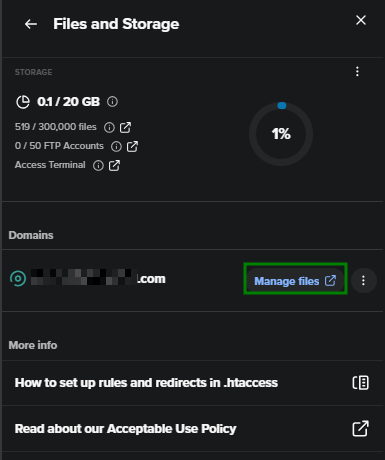
আপনার অ্যাকাউন্টে হোস্ট করা ডোমেইনের রুট ফোল্ডার File Manager-এ খোলা সম্ভব। এর জন্য, হোস্টিং সাবস্ক্রিপশনের পাশে Manage বাটনে ক্লিক করুন > Files and Storage মেনু > সংশ্লিষ্ট ডোমেইনের বিপরীতে Manage files বাটনে ট্যাপ করুন, এবং আপনি File Manager ইন্টারফেসে তার রুট ফোল্ডারে রিডাইরেক্ট হবেন:
নোট: Spaceship Shared Hosting-এ হোস্ট করা ডোমেইনের ডকুমেন্ট রুট পরিবর্তনের অপশন রয়েছে। আপনি এটি Hosting Manager মেনু > সংশ্লিষ্ট হোস্টিং-এর পাশে Manage বাটনে ক্লিক করে (Split panel দেখা যাবে) > Advanced মেনু > Document root ফোল্ডার থেকে করতে পারেন:
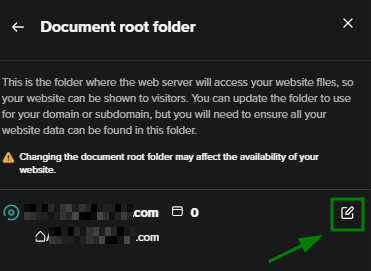
ডোমেইনের ডকুমেন্ট রুট ফোল্ডার পরিবর্তন করার পর, তৈরি করা ওয়েবসাইটগুলো স্বয়ংক্রিয়ভাবে নতুন ফোল্ডারে সরানো হয় না। সেখানে ফাইলগুলো ম্যানুয়ালি স্থানান্তর করা প্রয়োজন।
File Manager ইন্টারফেস
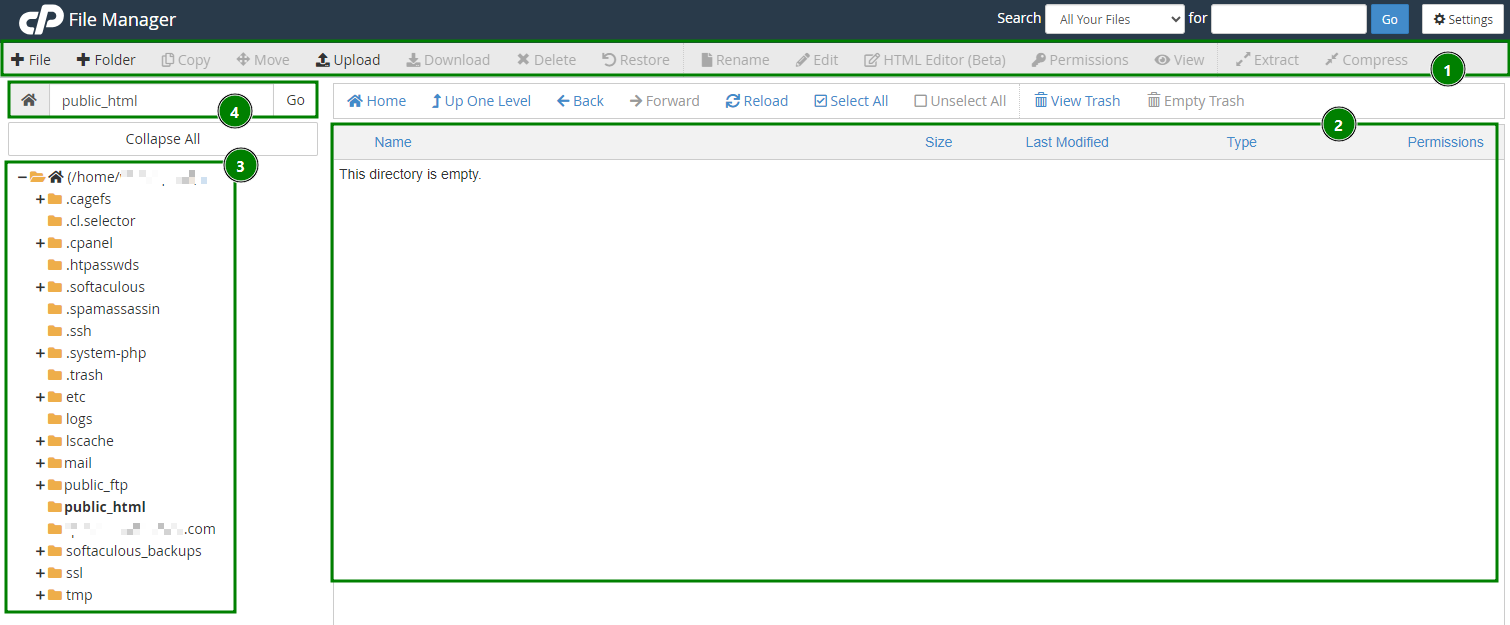
File Manager ইন্টারফেসে চারটি প্রধান অংশ রয়েছে:
টুলবার - এতে রয়েছে গুরুত্বপূর্ণ ফাইল ব্যবস্থাপনা টুল, যেমন নতুন ফোল্ডার তৈরি, ফাইল মুছে ফেলা, কন্টেন্ট আপলোড বা ডাউনলোড করা এবং অন্যান্য সাধারণ কাজ।
ফাইল তালিকা এলাকা - বর্তমানে নির্বাচিত ডিরেক্টরিতে থাকা ফাইল ও ফোল্ডারসমূহ দেখায়।
নোট: যদি ডিরেক্টরিতে কোনো ফাইল বা ফোল্ডার না থাকে, তাহলে “This directory is empty” বার্তাটি এই এলাকায় দেখা যাবে।নেভিগেশন প্যানেল - এটি আপনাকে বিভিন্ন ফোল্ডার ব্রাউজ করতে এবং আপনার অ্যাকাউন্টের মধ্যে ডিরেক্টরি পরিবর্তন করতে সহায়তা করে।
বর্তমান ডিরেক্টরি ক্ষেত্র - আপনি বর্তমানে যে ফোল্ডার দেখছেন তার পথ দেখায়, যা ফাইল স্ট্রাকচারের মধ্যে আপনার অবস্থান ট্র্যাক করতে সাহায্য করে।
File Manager-এর বৈশিষ্ট্যাবলী
মেনুর মধ্যে নিম্নলিখিত ফাইল ব্যবস্থাপনা অপশনগুলো পাওয়া যায়:
আপলোড
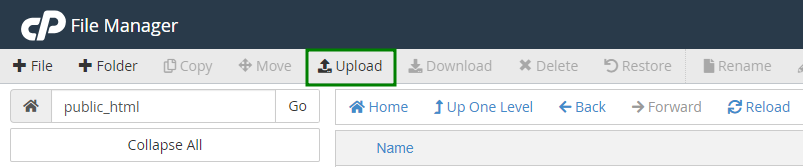
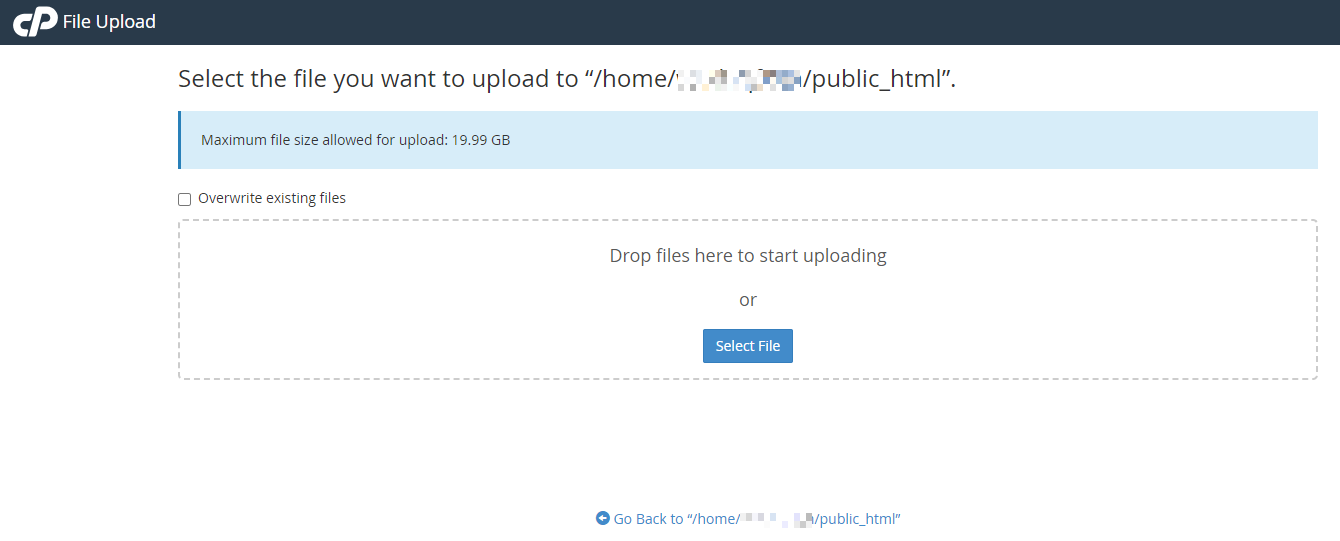
আপনার লোকাল মেশিন থেকে cPanel-এ ইম্পোর্ট করতে চাওয়া ফাইলটি নির্বাচন করুন এবং আপনার পিসিতে Open/Choose-এ ক্লিক করুন অথবা সহজেই ড্র্যাগ ও ড্রপ করুন আপলোড উইন্ডোতে:
কপি/মুভ
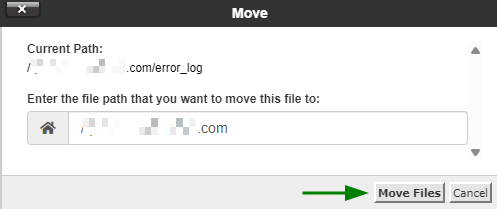
আপনি যেসব ফাইল কপি/মুভ করতে চান সেগুলো নির্বাচন করুন এবং Copy অথবা Move আইকনে ক্লিক করুন। একাধিক ফাইল নির্বাচন করতে Ctrl+Command বোতাম ধরে রাখুন:

শেষ হলে, কনফার্মেশন পপ-আপ উইন্ডোতে গন্তব্য নিশ্চিত করুন:
নতুন ফাইল/ফোল্ডার তৈরি করুন
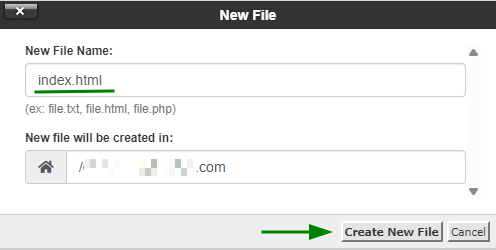
নতুন ফাইল/ফোল্ডার তৈরি করতে, যেখানে ফাইল/ফোল্ডারটি থাকবে সেই ফোল্ডার/ডিরেক্টরি খুলুন। +File/+Folder আইকনে ক্লিক করুন, ফাইলের নাম দিন এবং পপ-আপ বক্সে অ্যাকশনটি নিশ্চিত করুন:

ডিলিট
যেসব ফাইল মুছে ফেলতে চান সেগুলো নির্বাচন করুন এবং Delete আইকনে ক্লিক করুন। পপ-আপ উইন্ডোতে অ্যাকশনটি নিশ্চিত করুন:

ডিলিট করা ফাইলগুলো সিস্টেমের .trash ফোল্ডারে স্থানান্তরিত হয়। আপনি যদি ফাইল স্থায়ীভাবে মুছে ফেলতে চান, তাহলে “Skip the trash and permanently delete the files” অপশনটি নির্বাচন করুন:
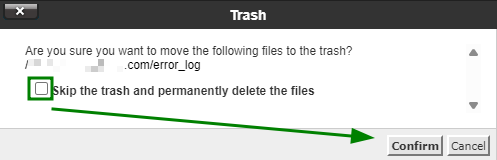
নোট: ফাইলগুলো ৯০ দিন পর্যন্ত ট্র্যাশ ফোল্ডারে থাকবে। এই সময়ের পরে, সেগুলো স্বয়ংক্রিয়ভাবে সার্ভার থেকে মুছে যাবে।
রিস্টোর
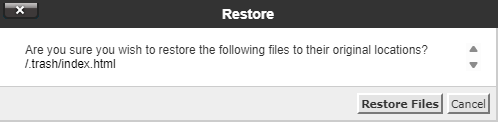
ফাইল রিস্টোর করতে, .trash ফোল্ডারে যান, যা /home/user/ ডিরেক্টরিতে অবস্থিত। কাঙ্ক্ষিত ফাইল নির্বাচন করুন, তারপর Restore আইকনে ক্লিক করুন:

রিনেম
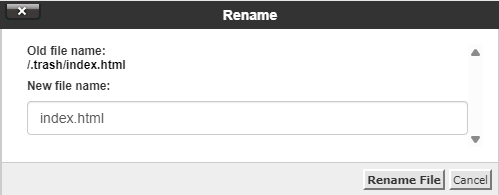
যে ফোল্ডারে রিনেম করতে চান সেই ফোল্ডার খুলুন। ফাইল নির্বাচন করুন, তারপর Rename আইকনে ক্লিক করুন:

এরপর, একটি কনফার্মেশন উইন্ডো দেখা যাবে:
এডিট
যে ফাইলটি এডিট করতে চান সেটি নির্বাচন করুন এবং Edit আইকনে ক্লিক করুন। এতে একটি ফাইল এডিটর খুলবে:


কমপ্রেস
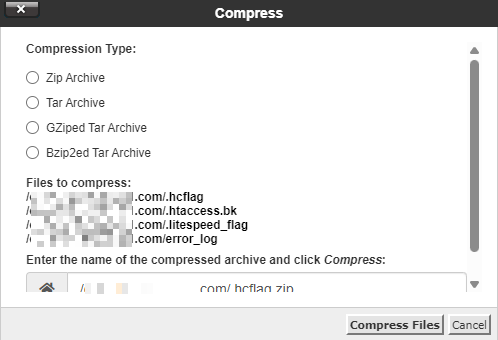
একাধিক ফাইল একসাথে একটি আর্কাইভে সংরক্ষণ করা ব্যাকআপ তৈরি, অন্য ডিরেক্টরিতে ডেটা স্থানান্তর এবং ফাইল সাইজ কমানোর জন্য উপকারী। কমপ্রেস করা ফাইল কম ডিস্ক স্পেস নেয় এবং ইন্টারনেটে দ্রুত ডাউনলোড হয়। আপনি ডেটা একটি .zip, .gz, অথবা .bz2 আর্কাইভে কমপ্রেস করতে পারেন।
ফাইল কমপ্রেস করতে, Compress বাটনে ক্লিক করুন, কাঙ্ক্ষিত কমপ্রেশন টাইপ নির্বাচন করুন এবং ফাইল কমপ্রেস করুন:

এক্সট্রাক্ট
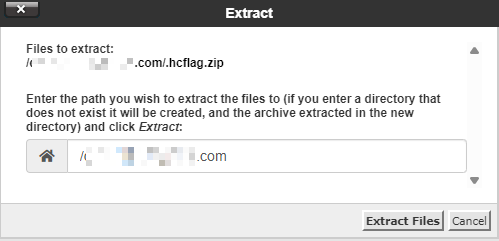
কমপ্রেস করা ফাইল বা আর্কাইভ এক্সট্রাক্ট করা সম্ভব Extract বাটনে ক্লিক করে:

সিস্টেম সাধারণত ফাইলটি একই ডিরেক্টরিতে এক্সট্রাক্ট করার পরামর্শ দেবে যেখানে এটি বর্তমানে আছে। তবে, আপনি পপ-আপ উইন্ডোতে পাথ লিখে অন্য ডিরেক্টরি নির্বাচন করতে পারেন:
পারমিশন পরিবর্তন করুন
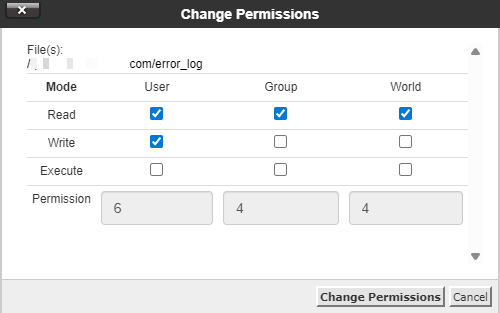
যে ফাইল বা ফোল্ডারের পারমিশন পরিবর্তন করতে চান সেটি নির্বাচন করুন, তারপর Permissions আইকনে ক্লিক করুন অথবা ডান ক্লিক করে Change Permissions ড্রপ-ডাউন মেনু থেকে নির্বাচন করুন:

প্রয়োজনীয় পারমিশন মান সেট করুন এবং Change Permissions-এ ক্লিক করে পরিবর্তন প্রয়োগ করুন:
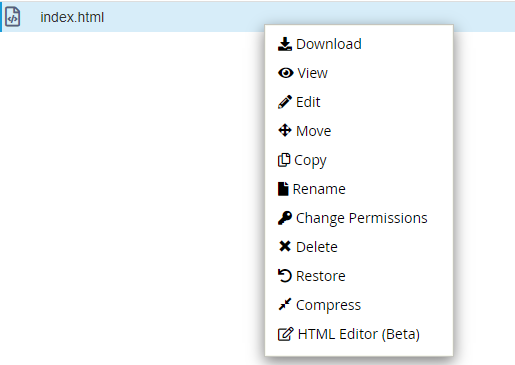
নোট: File Manager-এর উপরের বৈশিষ্ট্যগুলো নির্বাচিত ফাইলের উপর ডান ক্লিক করে এবং ড্রপ-ডাউন তালিকা থেকে সংশ্লিষ্ট অপশন বেছে নিয়ে খুঁজে পাওয়া যায়: