Cách thiết lập Spacemail trong Outlook
Trong bài viết này, chúng tôi sẽ hướng dẫn bạn cách thiết lập hộp thư Spacemail của mình bằng giao thức IMAP/POP3 trong ứng dụng Outlook.
Outlook cho Windows (còn được gọi là Outlook Mới) là ứng dụng email mới nhất do Microsoft phát triển và sẽ thay thế các ứng dụng Thư và Lịch được cài sẵn trên Windows 10 và 11. Nó cũng sẽ được phân phối như ứng dụng thư mặc định của Windows 11 từ cuối năm 2024.
Lưu ý: Trong bài viết này, chúng tôi sử dụng spstest@spaceship.com làm địa chỉ ví dụ.
Thiết lập tự động
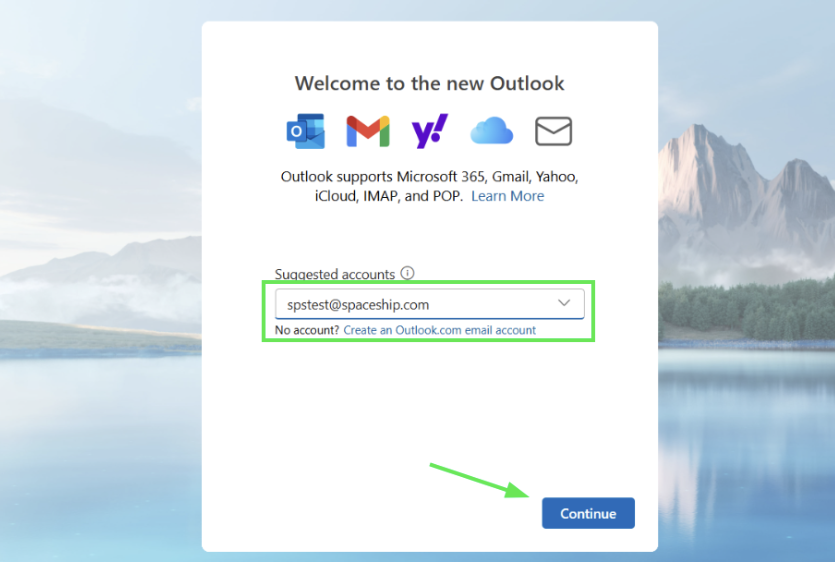
Dịch vụ Spacemail hỗ trợ tính năng tự động cấu hình cho Outlook, cho phép bạn thiết lập tài khoản email một cách tự động.
Nhập tên hộp thư và mật khẩu vào các trường yêu cầu, và để ứng dụng email tự động thiết lập cho bạn:


Thiết lập thủ công
Làm theo các bước sau để thêm tài khoản email mới:
Bước 1. Mở ứng dụng Outlook (mới) trên thiết bị Windows của bạn.
Bước 2. Nhập địa chỉ Spacemail bạn muốn thêm.

Mẹo: Nếu bạn đã có tài khoản email được thiết lập trong Outlook mới, hãy nhấp vào Xem > Cài đặt xem, và chọn tab Tài khoản > Thêm tài khoản:

Bước 3. Nhập mật khẩu hộp thư Spacemail của bạn vào trường mật khẩu.
Nếu bạn không nhớ mật khẩu, bạn có thể dễ dàng đặt lại bằng hướng dẫn này.
Bước 4. Chọn giao thức của bạn: POP3 hoặc IMAP.
Outlook mới hỗ trợ cả hai giao thức POP3 và IMAP.
POP3 là viết tắt của Post Office Protocol và được thiết kế như một cách đơn giản để truy cập máy chủ email từ xa. POP hoạt động bằng cách tải email của bạn từ máy chủ thư của nhà cung cấp và sau đó đánh dấu chúng để xóa trên đó. Điều này có nghĩa là bạn chỉ có thể đọc các email đó trên ứng dụng email đó, trên máy tính đó. Bạn sẽ không thể truy cập các email đã tải xuống trước đó từ bất kỳ thiết bị nào khác, hoặc với bất kỳ ứng dụng email nào khác, hoặc qua webmail.
IMAP là viết tắt của Internet Message Access Protocol và được thiết kế đặc biệt để loại bỏ các hạn chế của POP. IMAP cho phép bạn truy cập email từ bất kỳ ứng dụng nào, bất kỳ thiết bị nào và đăng nhập webmail bất cứ lúc nào cho đến khi bạn xóa chúng. Bạn cũng có thể sử dụng nhiều thiết bị và ứng dụng email/webmail khác nhau để truy cập cùng một hộp thư và kiểm tra, gửi, nhận email, điều mà POP3 không hỗ trợ.
IMAP
Ở cửa sổ tiếp theo, nhấp vào Hiển thị thêm để xem các cài đặt máy chủ gửi/nhận:
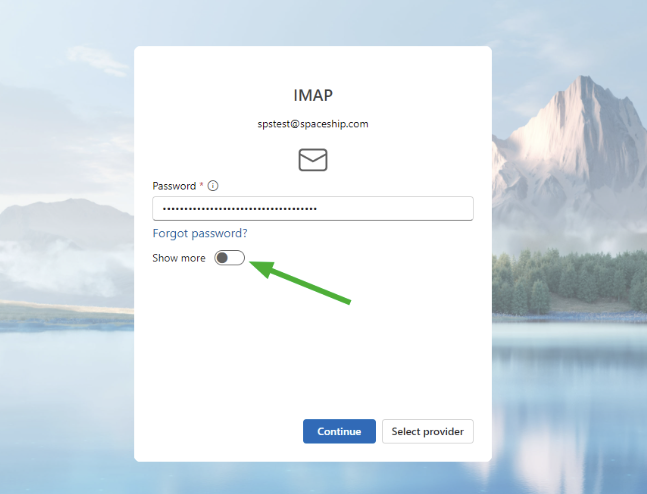
Nhập các cài đặt máy chủ sau nếu bạn muốn thiết lập tài khoản của mình là IMAP:
Cài đặt nhận:
Mật khẩu: Mật khẩu hộp thư hiện tại của bạn;
Máy chủ nhận IMAP: mail.spacemail.com;
Cổng máy chủ nhận: 993;
Loại kết nối bảo mật: SSL/TLS.
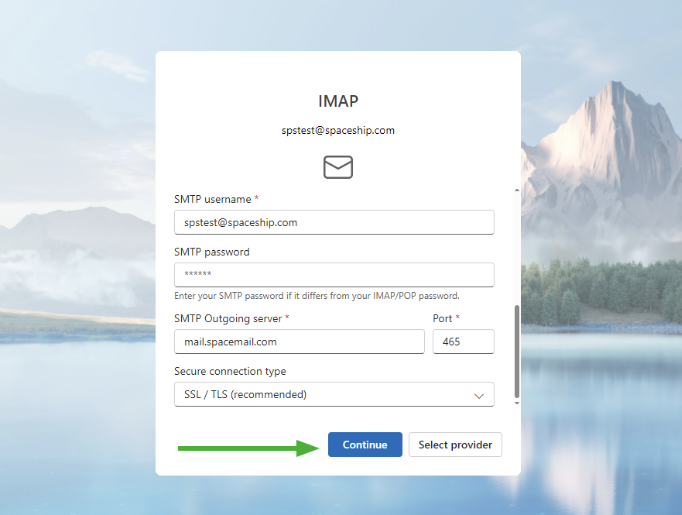
Cài đặt gửi:
Tên người dùng SMTP: Địa chỉ email Spacemail đầy đủ của bạn;
Mật khẩu SMTP: Mật khẩu hộp thư hiện tại của bạn;
Máy chủ gửi SMTP: mail.spacemail.com;
Cổng máy chủ gửi: 465;
Loại kết nối bảo mật: SSL/TLS:
Sau khi điền đầy đủ thông tin, nhấp vào Tiếp tục.
POP3
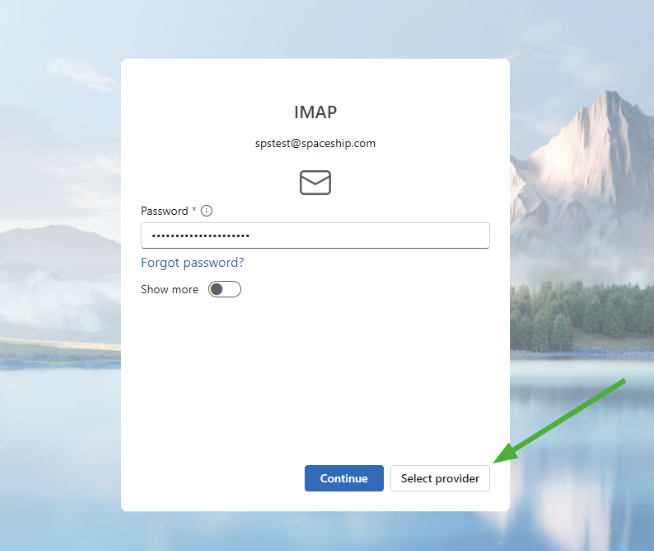
Để chọn loại tài khoản POP, nhấp vào Chọn nhà cung cấp:
Sau đó cuộn xuống và chọn POP:
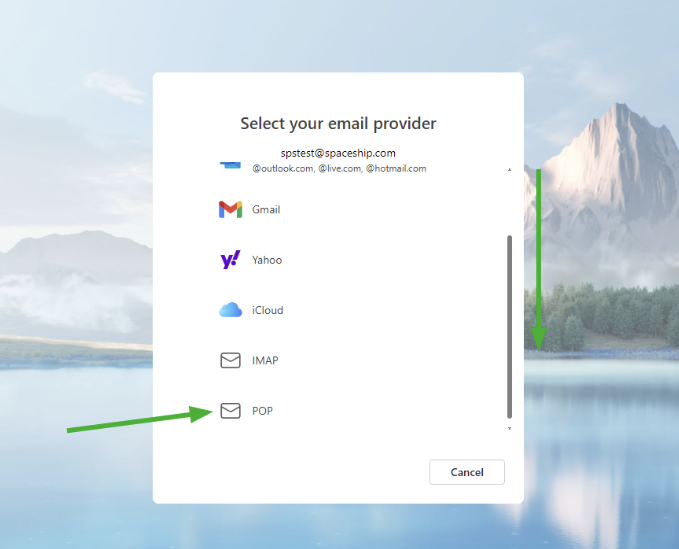
Ở cửa sổ tiếp theo, nhấp vào Hiển thị thêm để xem các cài đặt máy chủ gửi/nhận:

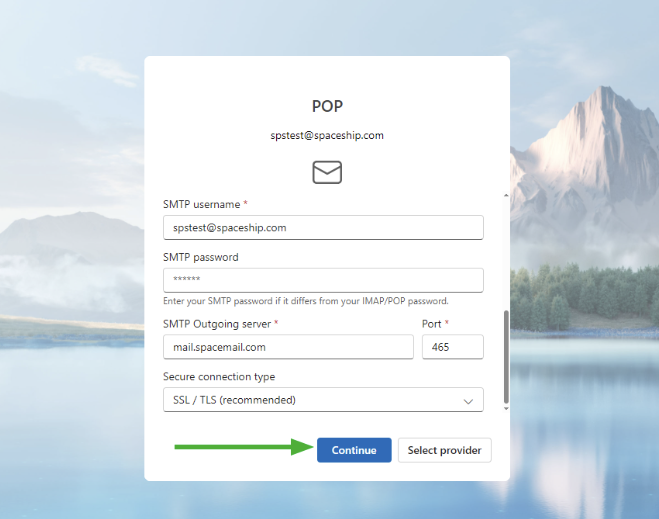
Nhập các cài đặt máy chủ sau nếu bạn muốn thiết lập tài khoản của mình là POP3:
Cài đặt nhận:
Mật khẩu: Mật khẩu hộp thư hiện tại của bạn;
Máy chủ nhận POP: mail.spacemail.com;
Cổng máy chủ nhận: 995;
Loại kết nối bảo mật: SSL/TLS.
Cài đặt gửi:
Tên người dùng SMTP: Địa chỉ email Spacemail đầy đủ của bạn;
Mật khẩu SMTP: Mật khẩu hộp thư hiện tại của bạn;
Máy chủ gửi SMTP: mail.spacemail.com;
Cổng máy chủ gửi: 465;
Loại kết nối bảo mật: SSL/TLS:
Sau khi điền đầy đủ thông tin, nhấp vào Tiếp tục:
Bước 5. Các thông báo từ Outlook.
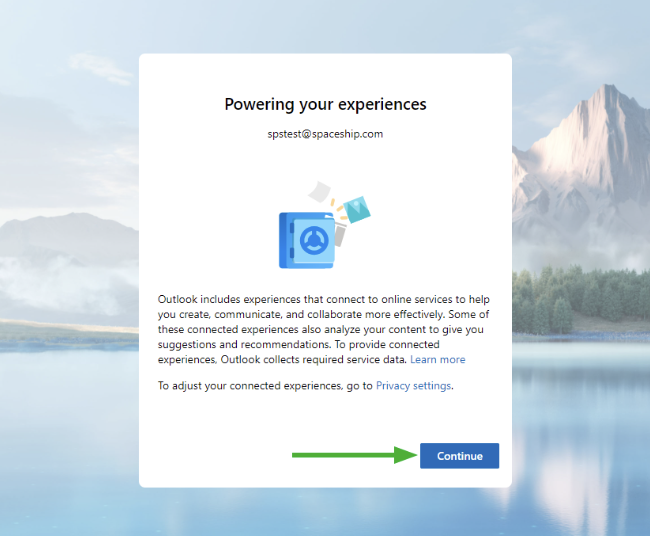
Sau khi nhập thông tin giao thức và nhấp vào nút Tiếp tục, thông báo về Microsoft Cloud sẽ xuất hiện. Đồng bộ hóa tài khoản của bạn với Microsoft Cloud có nghĩa là một bản sao email của bạn sẽ được đồng bộ giữa máy chủ Spacemail và trung tâm dữ liệu của Microsoft. Để tiếp tục thiết lập, nhấn Tiếp tục.
Sau đó, ứng dụng Outlook sẽ chuyển sang cửa sổ mới liên quan đến quyền riêng tư. Để tiếp tục thiết lập, nhấn Tiếp theo.
Để hoàn tất thiết lập hộp thư Spacemail, ứng dụng Outlook sẽ hỏi bạn có cho phép thu thập dữ liệu người dùng để cải thiện không. Chọn tùy chọn của bạn và nhấp vào Chấp nhận.
Cuối cùng, nhấp vào Tiếp tục:
Bây giờ bạn đã hoàn tất thiết lập ứng dụng Outlook, bạn có thể bắt đầu gửi email với địa chỉ Spacemail mới của mình.
Lưu ý: Bạn có thể gặp lỗi sau khi thiết lập tài khoản email trong Outlook: "Đã xảy ra sự cố. Thử lại. Bạn có thể cần mật khẩu ứng dụng.” Trong trường hợp này, hãy đảm bảo thông tin đăng nhập bạn sử dụng là chính xác. Bạn có thể kiểm tra thông tin đăng nhập Spacemail của mình bằng cách đăng nhập vào Spacemail webmail. Nếu có vấn đề, đừng ngần ngại đặt lại mật khẩu theo hướng dẫn.
Ngoài ra, bạn có thể gặp lỗi sau khi gửi email mới: “SmtpSubmissionPermanent5XXException: Gửi SMTP thất bại. Máy chủ 'mail.spacemail.com' Cổng '465'. --> Phản hồi máy chủ SMTP không mong đợi. Mong đợi: 235, thực tế: 535, toàn bộ phản hồi: 535 5.7.8 Lỗi: xác thực thất bại: UGFzc3dvcmQ6.” Trong trường hợp này, hãy đảm bảo mật khẩu trong cài đặt SMTP khớp với mật khẩu đúng của hộp thư Spacemail.
Cách cập nhật cấu hình tài khoản email
Để kiểm tra hoặc cập nhật cấu hình của tài khoản email hiện có, hãy làm theo các bước sau:
1. Mở ứng dụng Outlook (mới) trên thiết bị của bạn.
2. Nhấp vào Xem > Cài đặt xem, và chọn tab Tài khoản > Quản lý:
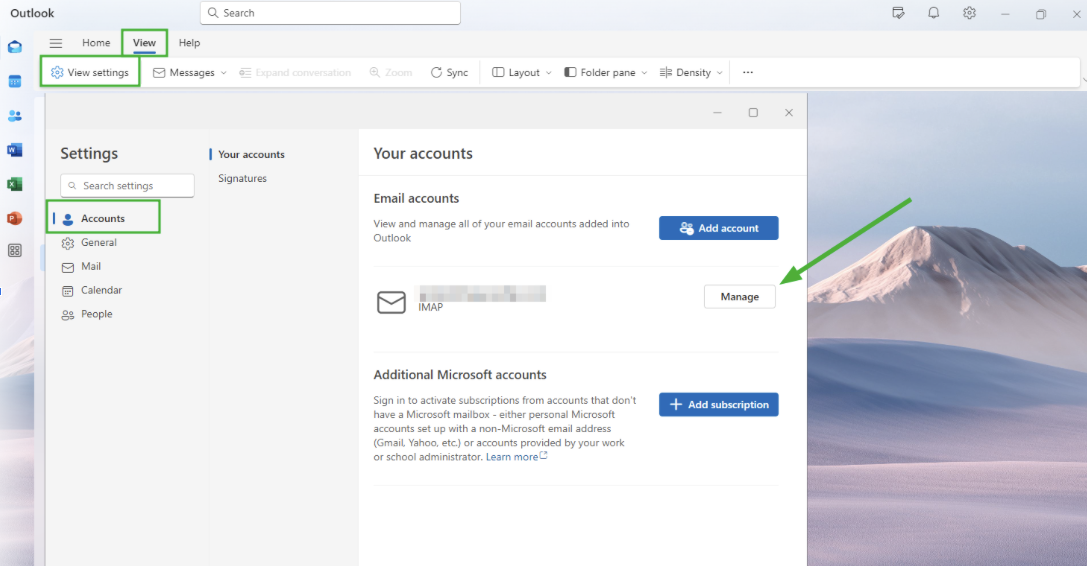
3. Sử dụng thanh trượt để cuộn xuống cuối trang, bạn sẽ có thể chọn tùy chọn Sửa chữa:
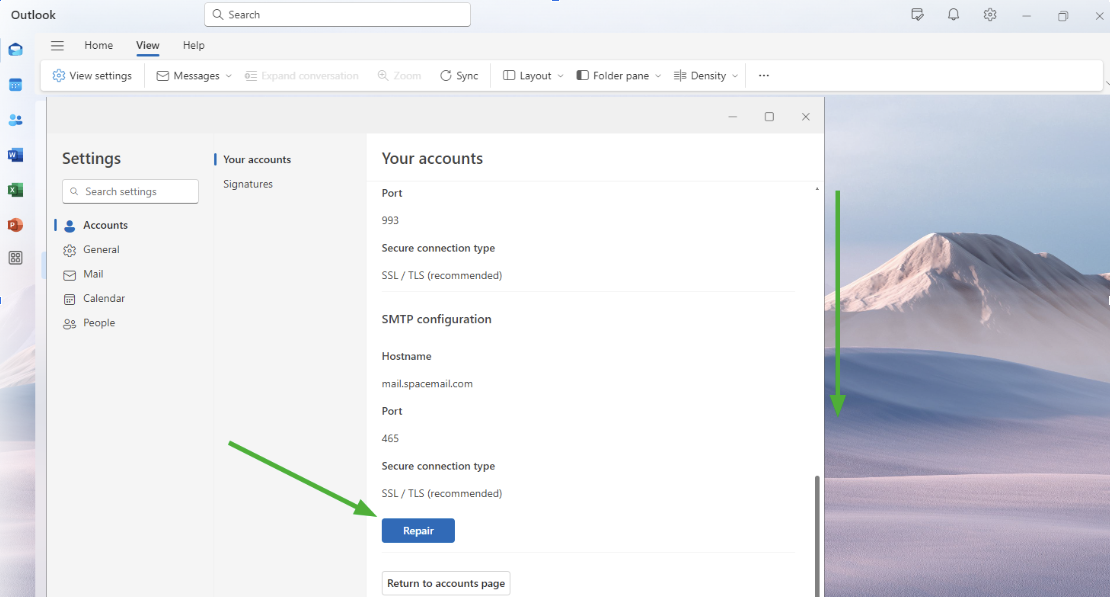
4. Ở trang tiếp theo, bạn sẽ thấy các cài đặt máy chủ gửi và nhận.
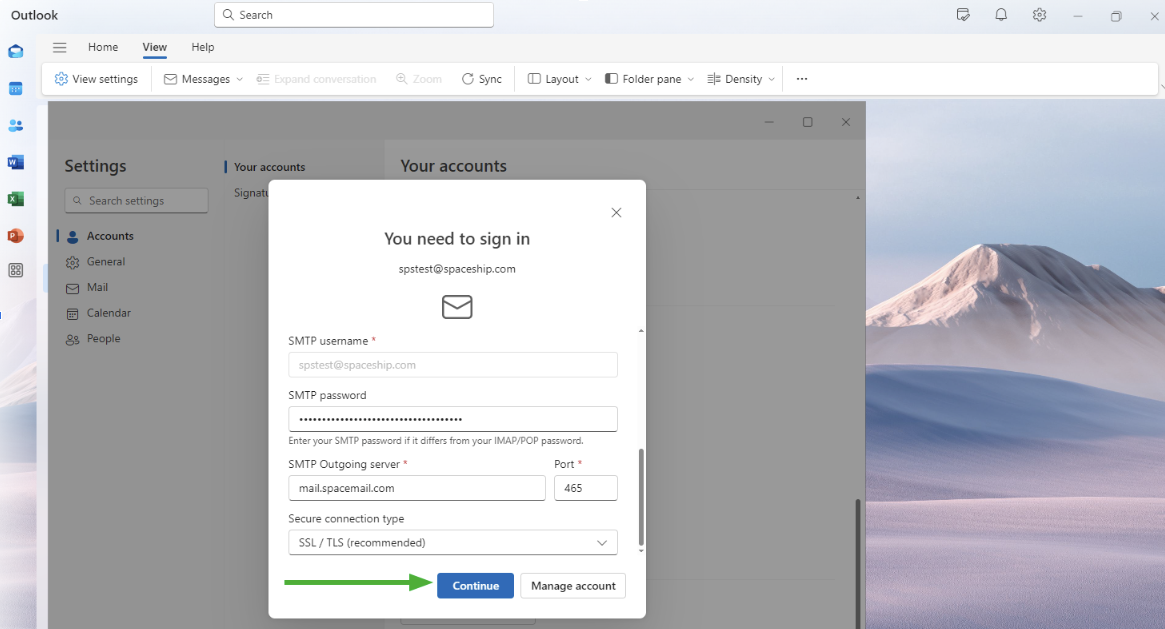
Đảm bảo tất cả đều được thiết lập đúng. Nếu có thông tin nào không chính xác, hãy cập nhật cho cả cấu hình Thư đến và Thư đi.
5. Sau khi cập nhật tất cả thông tin, nhấp vào Tiếp tục:
Nếu bạn có bất kỳ câu hỏi nào, đừng ngần ngại liên hệ với Đội ngũ Hỗ trợ của chúng tôi để được hỗ trợ thêm.