Как да използвате File Manager в cPanel
File Manager е вграден инструмент в cPanel, който ви позволява да управлявате файловете и папките на вашия уебсайт директно от браузъра си. С него можете да копирате, премествате, организирате, изтривате файлове и да променяте техните разрешения.
Достъп до File Manager
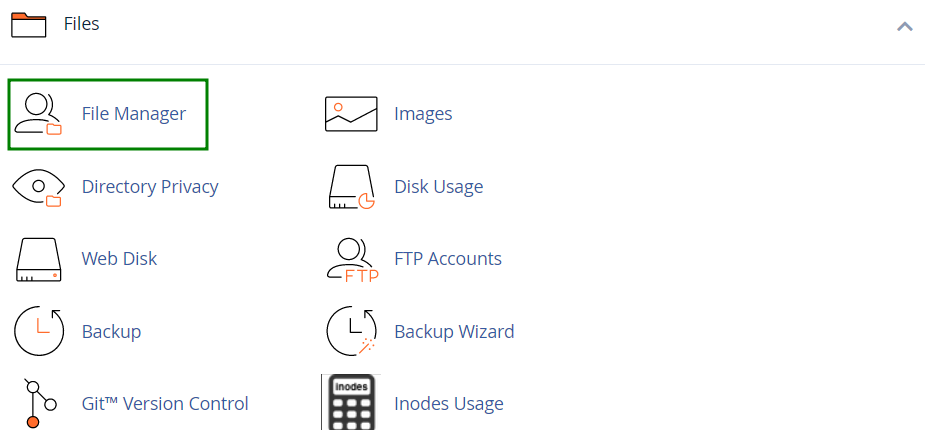
Можете да достъпите File Manager през вашия Spaceship акаунт > менюто Hosting Manager > Go to cPanel > навигирайте до секцията Files > менюто File Manager:
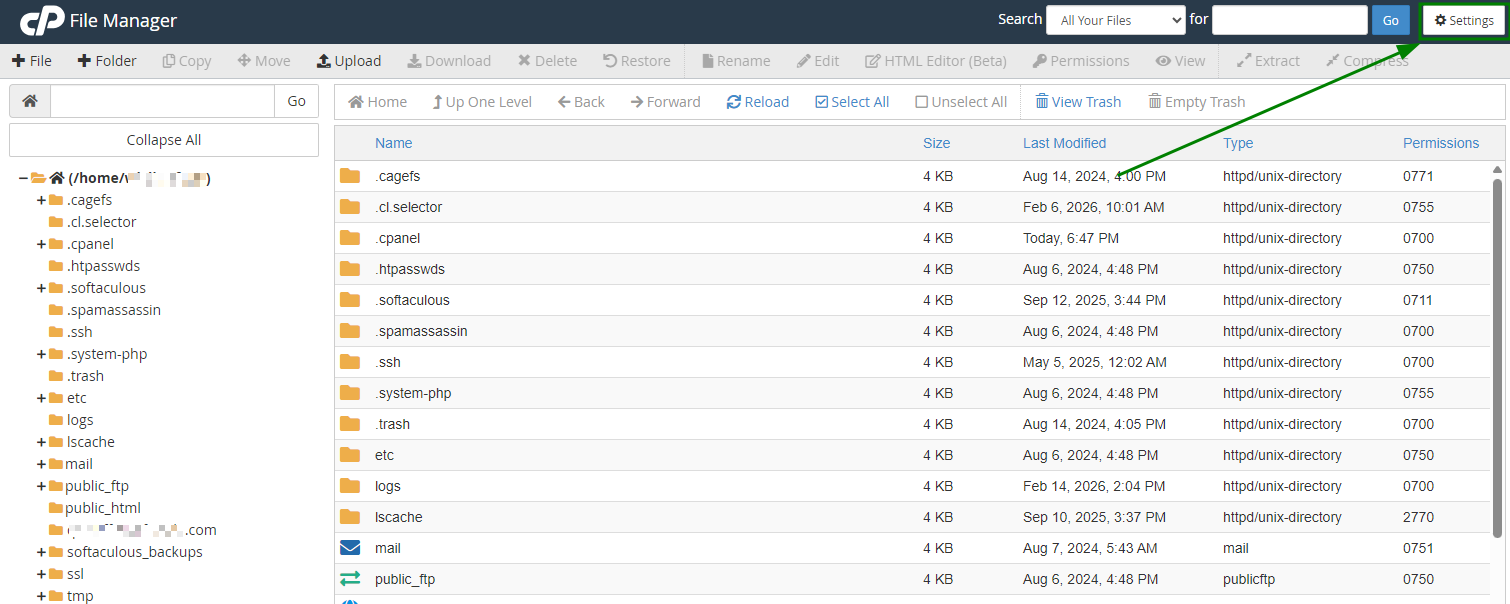
По подразбиране File Manager се отваря в директорията /home/user. Ако е необходимо, можете да промените директорията по подразбиране чрез опцията Settings:
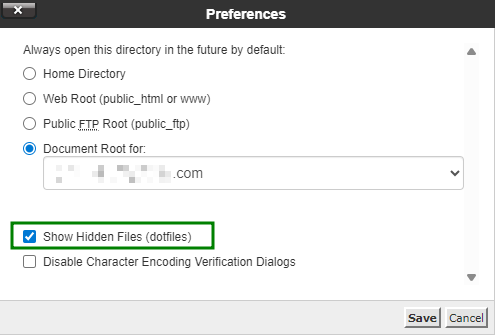
В същия прозорец Settings имате и опцията да активирате Show Hidden Files (dotfiles). Активирането на тази функция позволява скритите системни файлове, като .htaccess, да станат видими във File Manager:
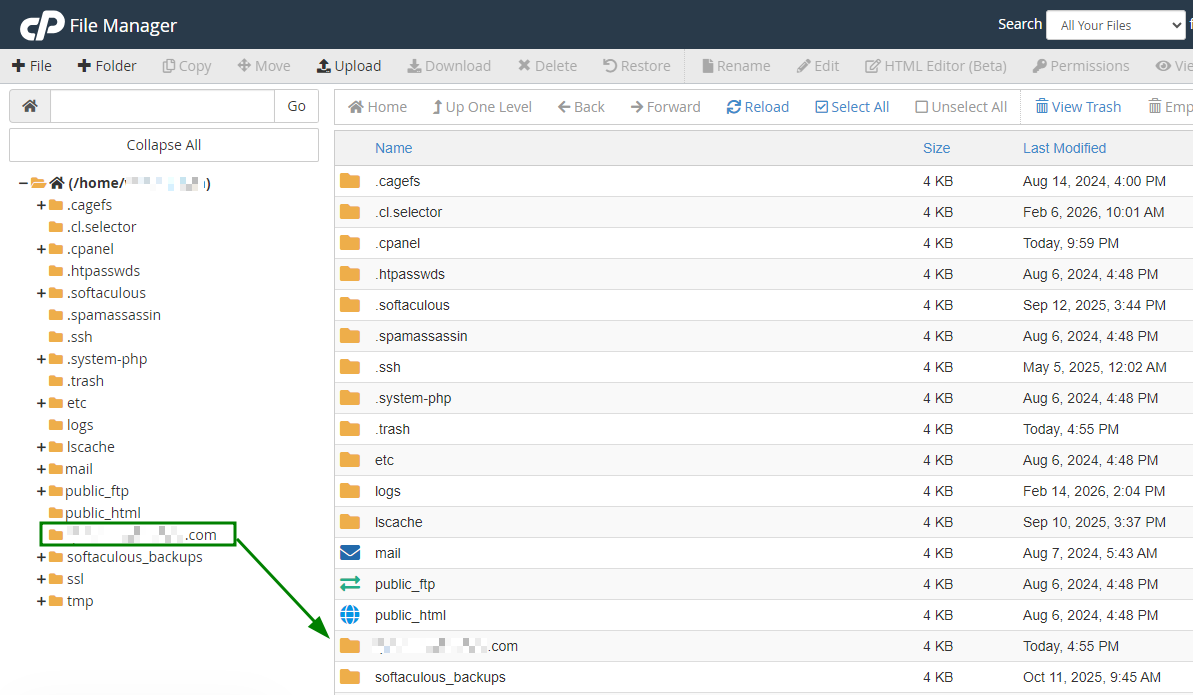
За да намерите основната папка (document root) за вашия домейн, потърсете папка със същото име като домейна ви. Това е директорията, в която трябва да качите файловете за уебсайта, свързан с домейна:
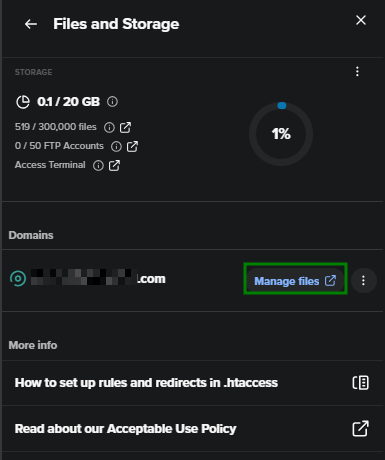
Възможно е също да отворите основната папка на домейните, хоствани във вашия акаунт, във File Manager. За целта кликнете върху бутона Manage до хостинг абонамента > менюто Files and Storage > натиснете бутона Manage files срещу съответния домейн и ще бъдете пренасочени към неговата основна папка в интерфейса на File Manager:
Забележка: Има опция за промяна на основната папка (document root) за домейните, хоствани на Spaceship Shared Hosting. Можете да го направите в менюто Hosting Manager > кликнете върху бутона Manage до съответния хостинг (ще се появи разделен панел) > менюто Advanced > Document root папка:
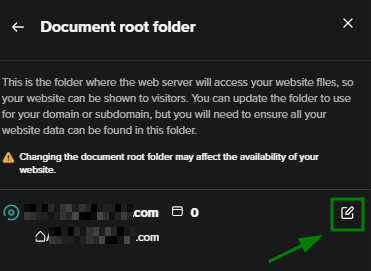
След като основната папка за домейна бъде променена, създадените уебсайтове не се преместват автоматично в новата папка. Необходимо е файловете да бъдат преместени ръчно там.
Интерфейс на File Manager
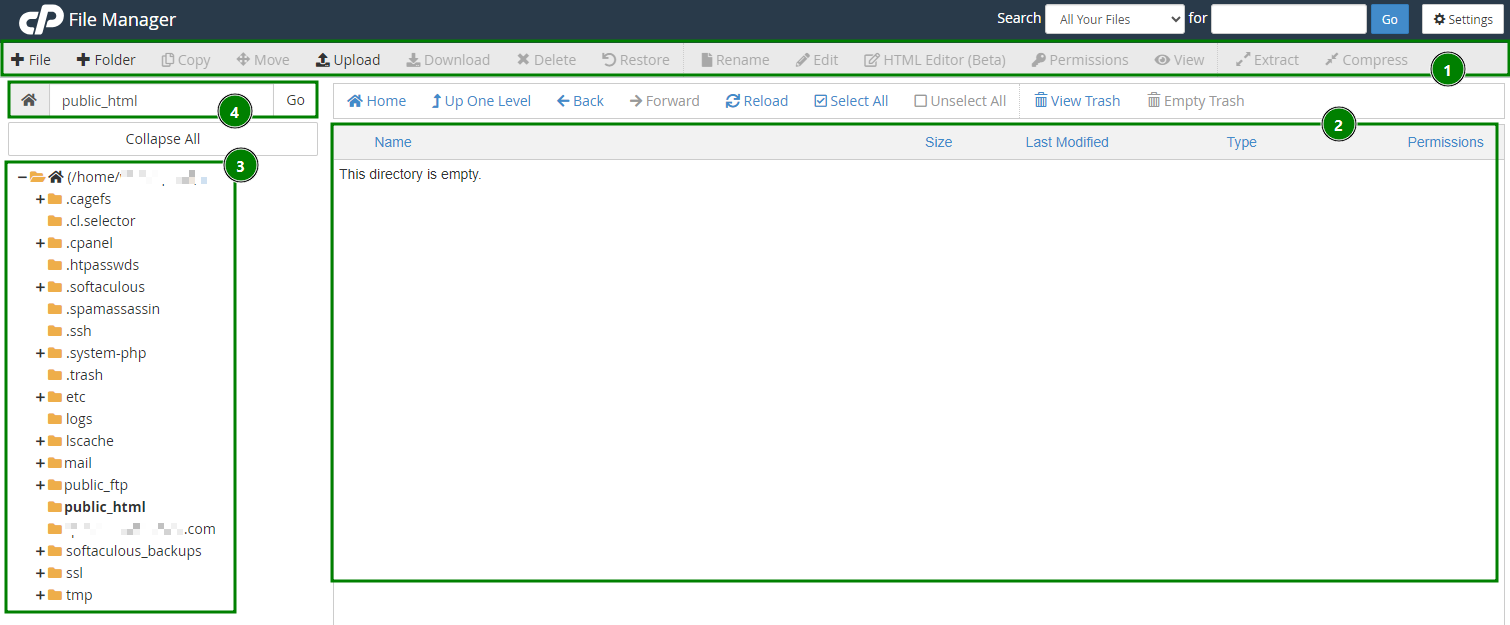
Интерфейсът на File Manager се състои от четири основни секции:
Лента с инструменти - съдържа основни инструменти за управление на файлове, като създаване на нови папки, изтриване на файлове, качване или изтегляне на съдържание и други често използвани действия.
Зона със списък на файловете - показва файловете и папките, намиращи се в текущо избраната директория.
Забележка: Ако директорията не съдържа файлове или папки, в тази зона ще се появи съобщението „Тази директория е празна“.Навигационен панел - позволява ви да разглеждате различни папки и да превключвате между директории във вашия акаунт.
Поле за текуща директория - показва пътя до папката, която в момента разглеждате, като ви помага да следите местоположението си във файловата структура.
Функции на File Manager
Следните опции за управление на файлове са налични в менюто:
Качване
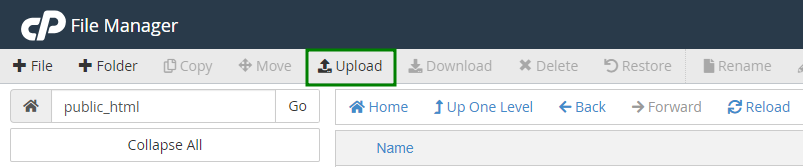
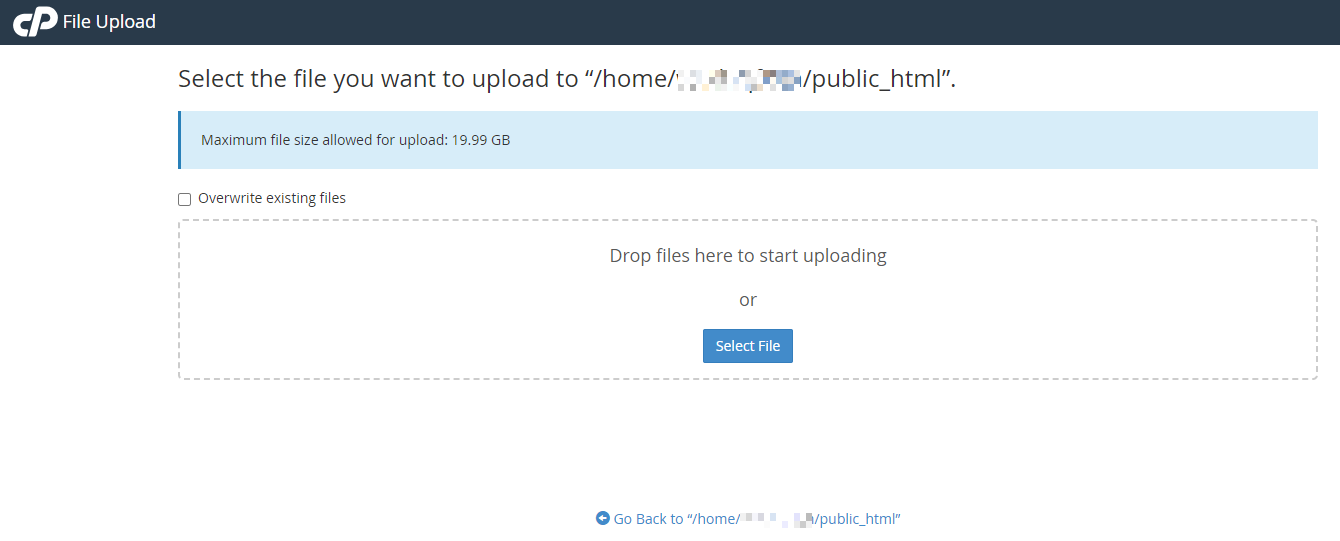
Изберете файл, който искате да импортирате в cPanel от вашия компютър, и кликнете върху Open/Choose на вашия компютър или просто го плъзнете и пуснете в прозореца за качване:
Копиране/Преместване
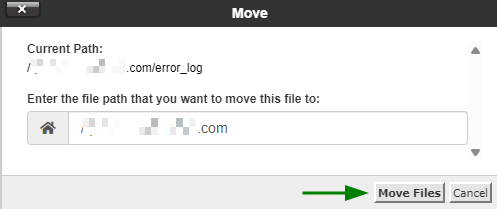
Изберете файла/файловете, които искате да копирате/преместите, и натиснете иконата Copy или Move . За да изберете няколко файла, задръжте бутона Ctrl+Command:

След като сте готови, потвърдете дестинацията в изскачащия прозорец за потвърждение:
Създаване на нов файл/папка
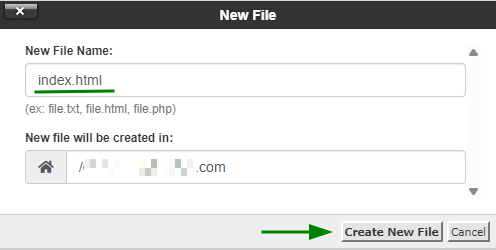
За да създадете нов файл/папка, отворете папката/директорията, където трябва да се намира файлът/папката. Кликнете върху иконата +File/+Folder, дайте име на файла и потвърдете действието в изскачащия прозорец:

Изтриване
Изберете файла/файловете, които искате да премахнете, и натиснете иконата Delete . Потвърдете действието в изскачащия прозорец:

Изтритите файлове се прехвърлят в системната папка .trash. Ако искате да изтриете файла/файловете завинаги, изберете опцията „Пропусни кошчето и изтрий файловете завинаги“:
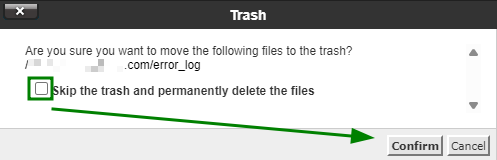
Забележка: Файловете ще останат в папката trash за 90 дни. След този период те ще бъдат автоматично изтрити от сървъра.
Възстановяване
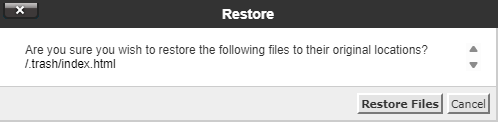
За да възстановите файл, отидете в папката .trash, която се намира в директорията /home/user/. Изберете желания файл/файлове и кликнете върху иконата Restore:

Преименуване
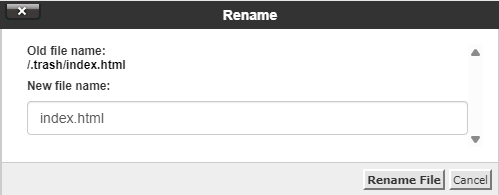
Отворете папката, съдържаща файла/файловете, които искате да преименувате. Изберете файла/файловете и кликнете върху иконата Rename:

След това ще се появи прозорец за потвърждение:
Редактиране
Изберете файла, който искате да редактирате, и кликнете върху иконата Edit. Това ще отвори редактор на файлове:


Компресиране
Съхраняването на множество файлове в един архив е полезно за създаване на резервни копия, прехвърляне на данни в друга директория и намаляване на размера на файловете. Компресираните файлове заемат по-малко дисково пространство и се изтеглят по-бързо през Интернет. Можете да компресирате данни в един .zip, .gz или .bz2 архив.
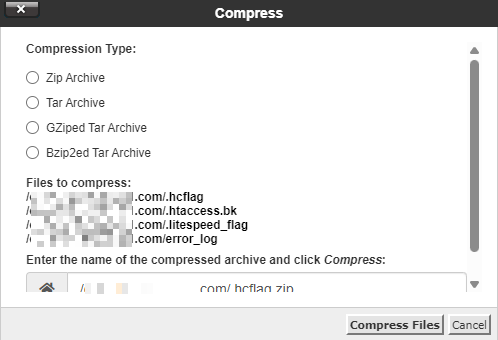
За да компресирате файл/файлове, кликнете върху бутона Compress , изберете желания тип компресия и компресирайте файловете:

Извличане
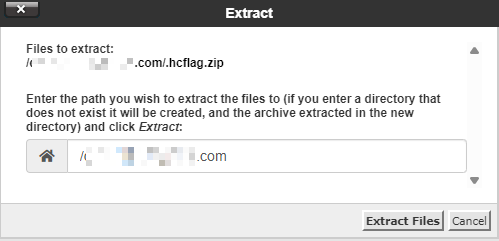
Възможно е да извлечете компресирани файлове или архиви, като кликнете върху бутона Extract :

Системата ще предложи да извлечете файла в същата директория, в която се намира в момента. Въпреки това, можете да изберете друга директория, като въведете пътя до нея в изскачащия прозорец:
Промяна на разрешенията
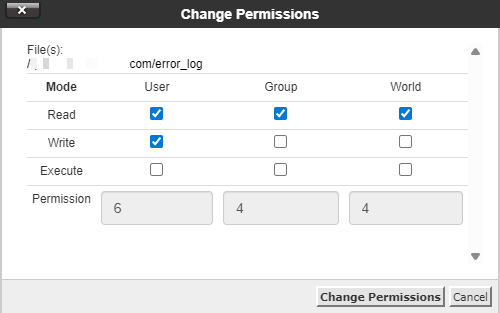
Изберете файла или папката, за която искате да промените разрешенията, след това кликнете върху иконата Permissions или щракнете с десния бутон и изберете Change Permissions от падащото меню:

Задайте желаните стойности за разрешенията и кликнете върху Change Permissions, за да приложите промените:
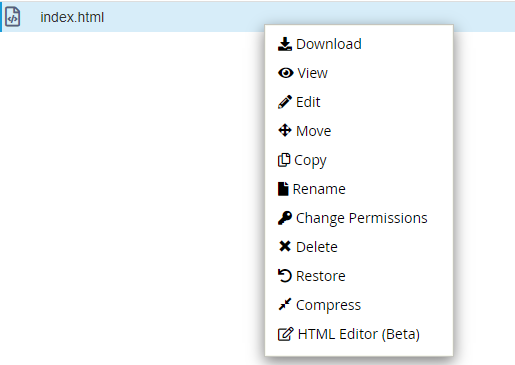
Забележка: Функциите на File Manager, изброени по-горе, могат да бъдат намерени и чрез щракване с десния бутон върху избран файл/файлове и избор на съответната опция от падащия списък: