Spacemail-এ টু-ফ্যাক্টর প্রমাণীকরণ (2FA) কীভাবে সেট আপ করবেন
টু-ফ্যাক্টর অথেন্টিকেশন (2FA) আপনার Spacemail অ্যাকাউন্টে নিরাপত্তার একটি অতিরিক্ত স্তর যোগ করে, কারণ এতে শুধু পাসওয়ার্ডের বাইরে লগইন প্রক্রিয়ায় দ্বিতীয় ধাপের প্রয়োজন হয়। এই গাইডে ব্যাখ্যা করা হয়েছে কীভাবে ইমেইলের জন্য 2FA সেটআপ করবেন, দুটি উপলব্ধ পদ্ধতি ব্যবহার করে: U2F (ইউনিভার্সাল ২য় ফ্যাক্টর) এবং TOTP (টাইম-বেসড ওয়ান-টাইম পাসওয়ার্ড)।
Spacemail-এ U2F 2FA কীভাবে সেটআপ করবেন:
U2F একটি ওপেন অথেন্টিকেশন স্ট্যান্ডার্ড, যা একটি ফিজিক্যাল সিকিউরিটি কী (যেমন Yubikey) ব্যবহার করে টু-ফ্যাক্টর অথেন্টিকেশনকে উন্নত ও সহজ করে তোলে এবং এটি Chrome, Firefox, ও Edge-এর সাথে সামঞ্জস্যপূর্ণ। নিম্নলিখিত ধাপগুলো অনুসরণ করুন:
১. লগইন করুন আপনার Spacemail অ্যাকাউন্টে।
২. উপরের ডান পাশে Settings বোতামে ক্লিক করুন।
৩. Security Center-এ যান এবং Launch Security Center চাপুন।
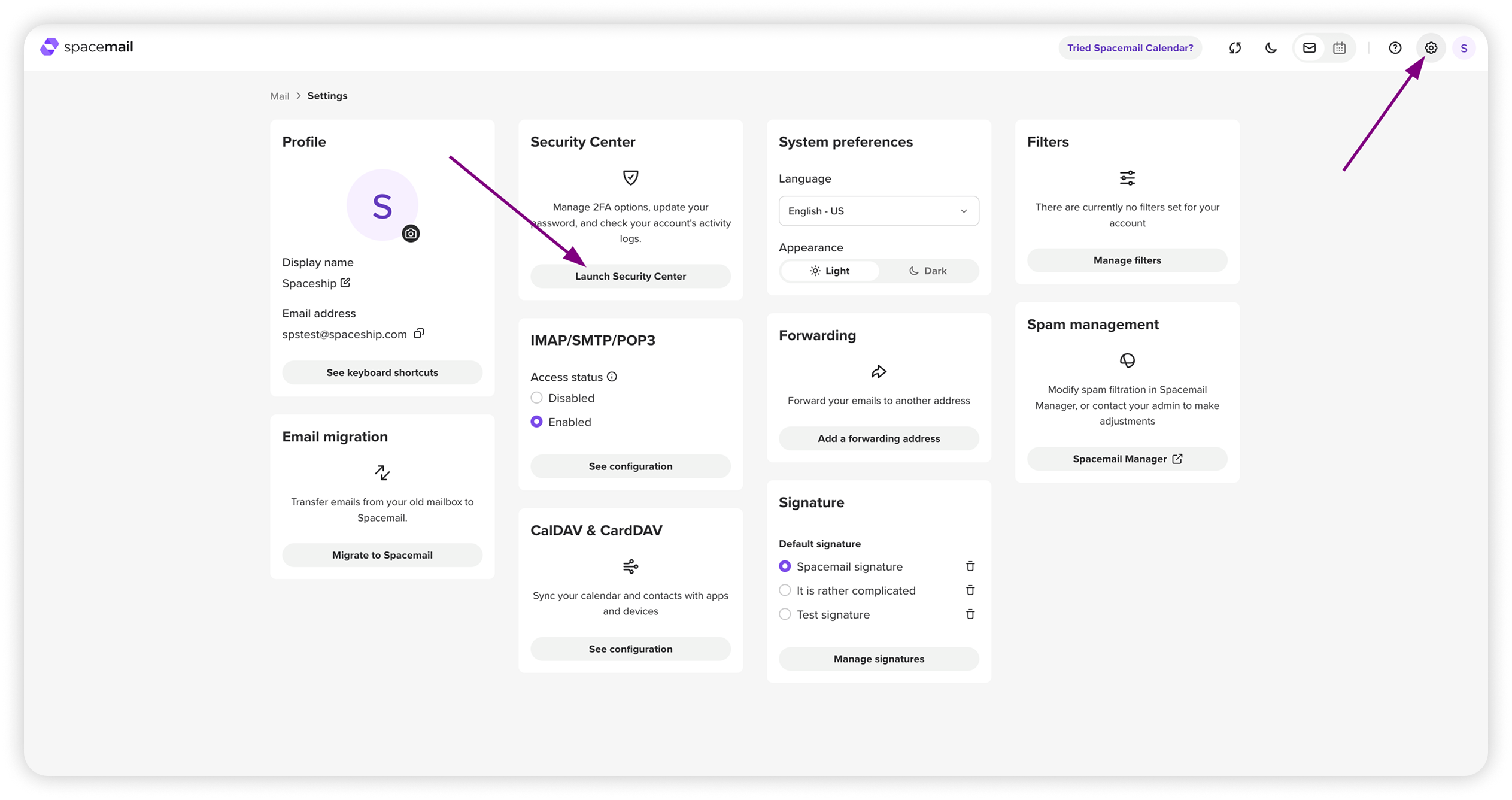
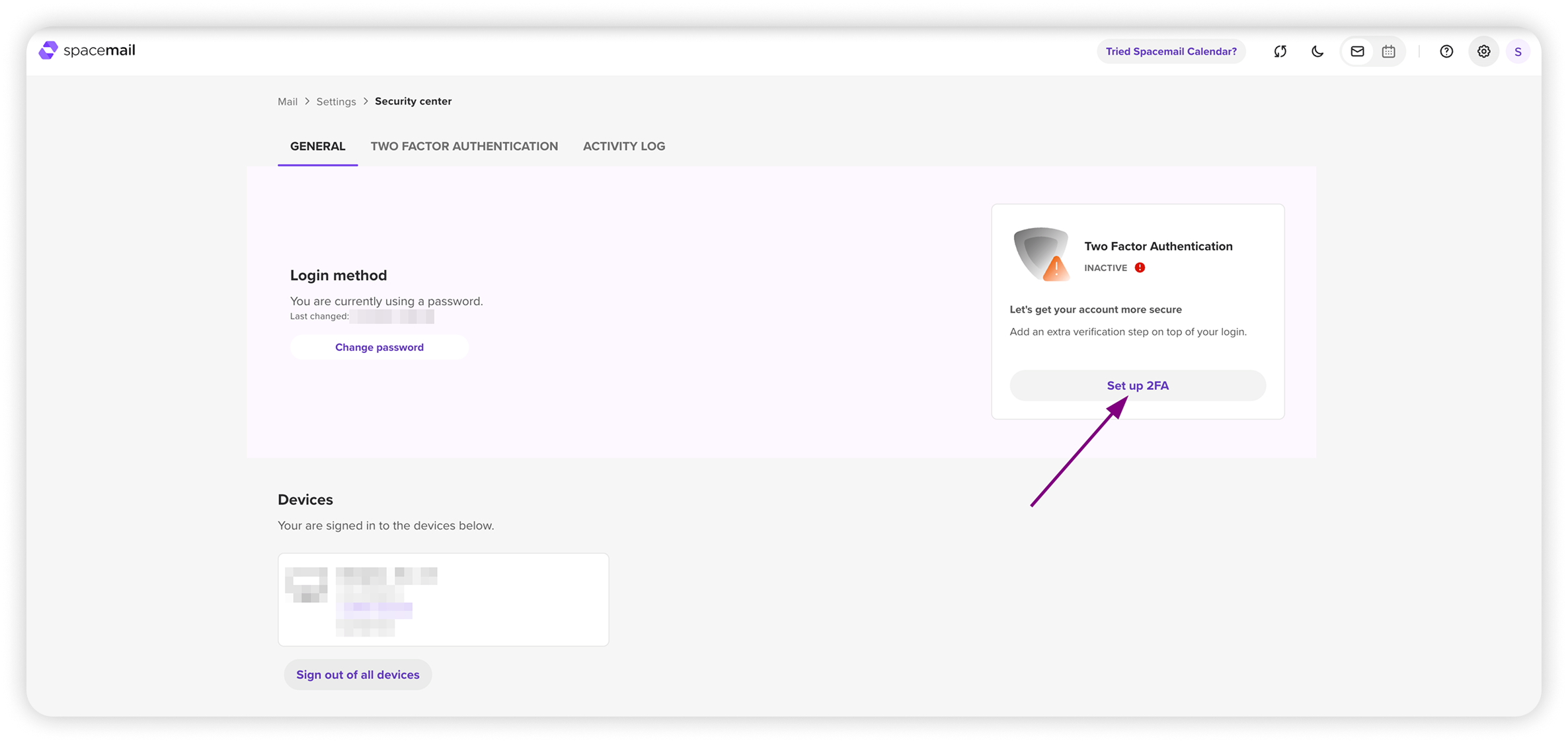
৪. Set up 2FA-এ ক্লিক করুন।
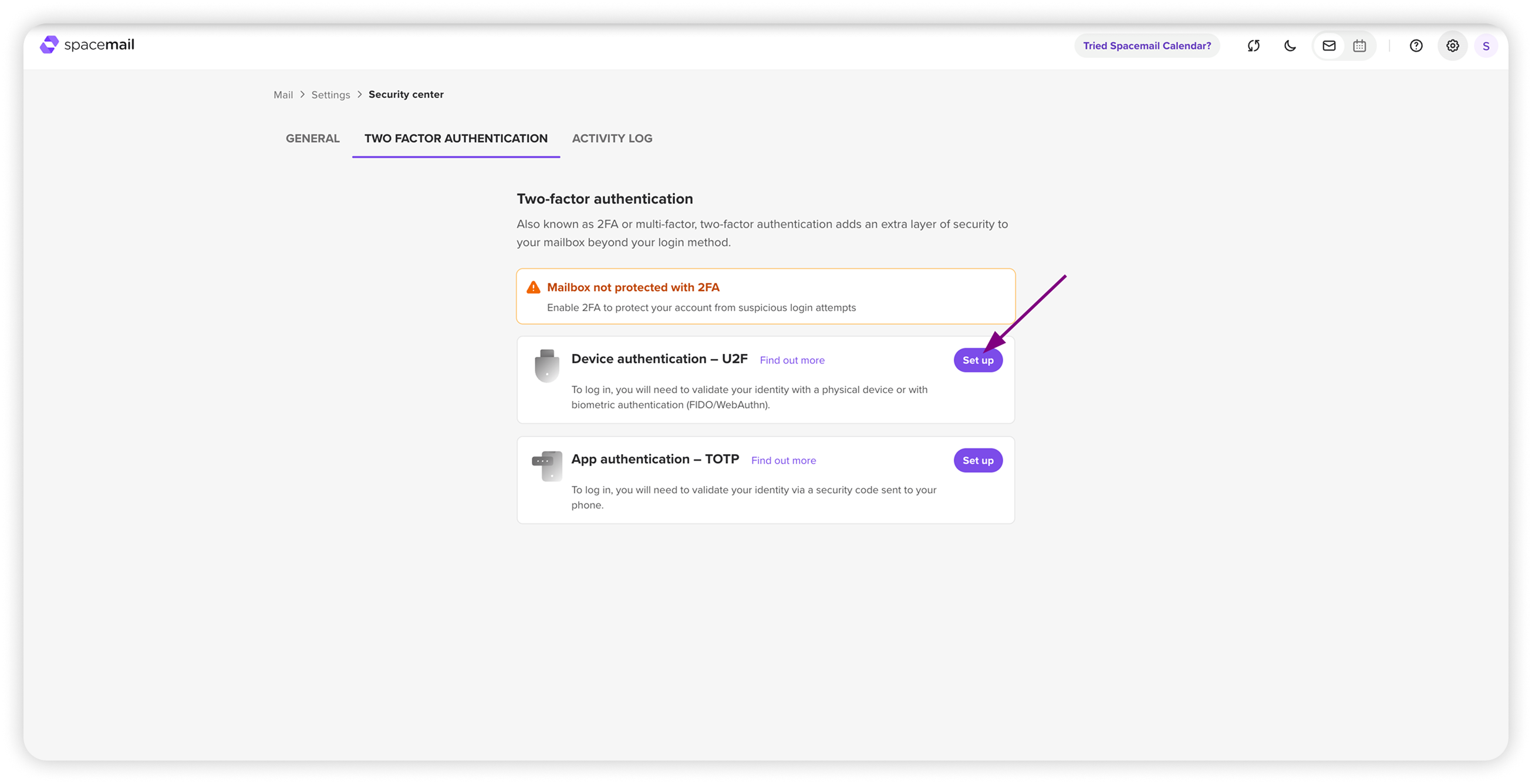
৫. 2FA সেটআপ অপশনে Device Authentication - U2F খুঁজে বের করুন এবং তার পাশে Set up বোতামে ক্লিক করুন।
৬. সিস্টেমটি আপনাকে আপনার ডিভাইসের নাম দিতে বলবে। আপনার সিকিউরিটি কী-এর জন্য একটি নাম লিখুন এবং Register-এ ক্লিক করুন।
৭. আপনার ফিজিক্যাল সিকিউরিটি কীটি USB পোর্টে প্রবেশ করান।
৮. ব্রাউজারের পপ-আপ উইন্ডোতে Allow-এ ক্লিক করে ডিভাইস সংযোগ অনুমোদন করুন।
৯. একবার আপনার কী রেজিস্টার হয়ে গেলে, ভবিষ্যতে সিকিউরিটি কী অনুপলব্ধ থাকলে ব্যবহারের জন্য ব্যাকআপ কোড সংরক্ষণ করতে বলা হবে।
এরপর, একটি সফলতার বার্তা দেখাবে যে ডিভাইসটি রেজিস্টার হয়েছে এবং Two-Factor Authentication ট্যাবে Security Center-এ যুক্ত হয়েছে।
নোট: আপনি অতিরিক্ত U2F ডিভাইস যোগ করতে পারেন Two-Factor Authentication ট্যাবে গিয়ে Add device-এ ক্লিক করে।
Spacemail-এ TOTP 2FA কীভাবে সেটআপ করবেন:
TOTP আপনার মোবাইল ডিভাইসে একটি ইউনিক, অস্থায়ী কোড তৈরি করে যা ৩০-৬০ সেকেন্ডের জন্য বৈধ থাকে। এই উদ্দেশ্যে আপনি Google Authenticator, Authy, অথবা Duo-এর মতো অথেন্টিকেশন অ্যাপ ব্যবহার করতে পারেন। সেটআপ করার পদ্ধতি এখানে দেওয়া হলো:
১. লগইন করুন আপনার Spacemail অ্যাকাউন্টে।
২. উপরের ডান পাশে Settings বোতামে ক্লিক করুন।
৩. Security Center-এ যান এবং Launch Security Center চাপুন।
৪. Set up 2FA-এ ক্লিক করুন।
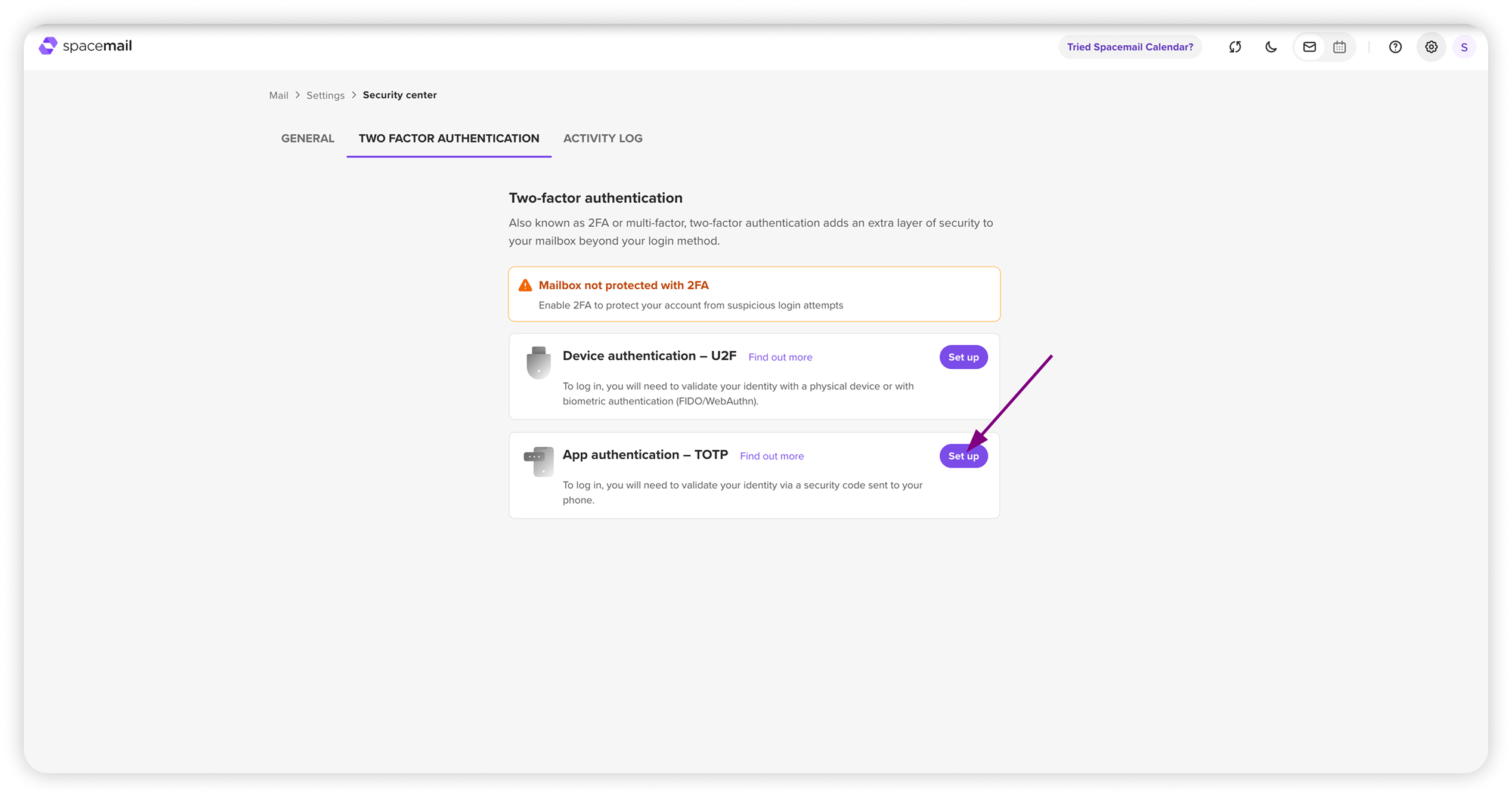
৫. App Authentication - TOTP খুঁজে বের করুন এবং তার পাশে Set up বোতামে ক্লিক করুন।
৬. স্ক্রিনে একটি QR কোড দেখা যাবে। আপনার পছন্দের টু-ফ্যাক্টর অথেন্টিকেশন অ্যাপটি ফোনে খুলুন এবং QR কোডটি স্ক্যান করুন।
৭. স্ক্যান করার পর, অ্যাপটি একটি ৬-সংখ্যার কোড দেখাবে। এই কোডটি Spacemail-এ প্রবেশ করান সেটআপ সম্পন্ন করতে।
পরবর্তী পপ-আপ উইন্ডোতে দেখানো ব্যাকআপ কোডগুলো সংরক্ষণ করুন। Done-এ ক্লিক করুন, এবং আপনি আবার টু-ফ্যাক্টর অথেন্টিকেশন পৃষ্ঠায় ফিরে যাবেন, যেখানে TOTP আপনার অ্যাকাউন্টের জন্য সক্রিয় 2FA পদ্ধতি হিসেবে তালিকাভুক্ত থাকবে।
ব্যাকআপ কোডসমূহ:
আপনি যদি আপনার 2FA ডিভাইসে প্রবেশাধিকার হারান, তাহলে ব্যাকআপ কোডগুলো অত্যন্ত গুরুত্বপূর্ণ। এগুলো সবসময় নিরাপদ স্থানে সংরক্ষণ করুন, কারণ এগুলোর মাধ্যমে আপনি অথেন্টিকেশন ডিভাইস ছাড়াই আপনার Spacemail অ্যাকাউন্টে পুনরায় প্রবেশ করতে পারবেন।
2FA সক্রিয় করলে, আপনি আপনার Spacemail অ্যাকাউন্টের নিরাপত্তা উল্লেখযোগ্যভাবে বাড়িয়ে তুলবেন, ফলে অননুমোদিত ব্যবহারকারীদের প্রবেশ করা আরও কঠিন হবে। আপনার প্রয়োজন অনুযায়ী 2FA পদ্ধতি বেছে নিন, সেটা হোক একটি ফিজিক্যাল সিকিউরিটি কী অথবা অ্যাপের মাধ্যমে টাইম-বেসড কোড।