Spacemail के साथ शुरुआत करना
यह गाइड उन उपयोगकर्ताओं के लिए है जो पहली बार अपना Spacemail मेलबॉक्स सेट अप कर रहे हैं। इसमें शुरुआत करने के लिए आवश्यक चरण शामिल हैं और यह आपको फीचर्स कॉन्फ़िगर करने का तरीका दिखाती है। अंत तक, आपका Spacemail मेलबॉक्स सुरक्षित रूप से ईमेल भेजने और प्राप्त करने के लिए तैयार होगा।
DNS रिकॉर्ड्स सेटअप
Spacemail का उपयोग शुरू करने से पहले, सुनिश्चित करें कि आपकी DNS सेटिंग्स सही तरीके से कॉन्फ़िगर की गई हैं, क्योंकि वे सीधे इस बात को प्रभावित करती हैं कि आपके ईमेल सफलतापूर्वक भेजे और डिलीवर किए जा सकते हैं या नहीं।
यदि आपका डोमेन Spaceship nameservers की ओर पॉइंट किया गया है, तो Spacemail के लिए सभी आवश्यक DNS रिकॉर्ड्स अपने-आप जोड़ दिए जाते हैं और आगे किसी कार्रवाई की आवश्यकता नहीं होती। यदि आपने हाल ही में nameservers बदले हैं, तो कृपया प्रोपेगेशन पूरा होने के लिए 48–72 घंटे दें।
यदि आप किसी थर्ड-पार्टी डोमेन या कस्टम nameservers का उपयोग कर रहे हैं, तो आपको अपने प्रदाता की ओर से आवश्यक DNS रिकॉर्ड्स मैन्युअली जोड़ने होंगे। DNS रिकॉर्ड्स की पूरी सूची के लिए हमारी गाइड देखें:थर्ड-पार्टी डोमेन के लिए कौन से DNS रिकॉर्ड्स आवश्यक हैं
रिकॉर्ड्स जोड़ दिए जाने के बाद, कृपया प्रोपेगेशन के लिए 48–72 घंटे दें, उसके बाद ही आपका Spacemail खाता ईमेल भेजने और प्राप्त करने के लिए पूरी तरह तैयार होगा।
सेटअप को आसान बनाने के लिए आप विशिष्ट प्रदाताओं के लिए हमारी गाइड भी देख सकते हैं:
जब DNS कॉन्फ़िगरेशन और प्रोपेगेशन पूरा हो जाए, तो आप Spacemail webmail में लॉग इन कर सकते हैं और ईमेल भेजना और प्राप्त करना शुरू कर सकते हैं।
Spacemail Webmail इंटरफ़ेस को समझना
.01k9ewqkszm5q3wdprdkgnsfya.png)
Compose – एक नया ईमेल बनाएँ।
Inbox options – सबफ़ोल्डर बनाने, सभी को पढ़ा गया/अपठित चिह्नित करने, या सभी संदेश हटाने के लिए Inbox (या अन्य फ़ोल्डरों) पर राइट-क्लिक करें।
Spacemail updates – नवीनतम फीचर रिलीज़ और घोषणाएँ देखें।
Storage indicator – दिखाता है कि आपने मेलबॉक्स की कितनी जगह उपयोग की है।
Refresh – नए आने वाले ईमेल मैन्युअली जाँचें (मेलबॉक्स ईमेल/इवेंट आने पर या 5 मिनट की निष्क्रियता के बाद अपने-आप भी रिफ्रेश होता है)।
Appearance switch – लाइट और डार्क मोड के बीच बदलें।
View switch – Webmail और Calendar के बीच जाएँ।
Help Center – यदि आपको मदद चाहिए, तो आप सपोर्ट से संपर्क कर सकते हैं और FAQ देख सकते हैं।
Settings – webmail प्राथमिकताएँ, सुरक्षा विकल्प, फ़िल्टर, फ़ॉरवर्डिंग, हस्ताक्षर, स्पैम प्रबंधन और बहुत कुछ प्रबंधित करें।
Profile menu – अपना डिस्प्ले नाम और ईमेल पता देखें, अपने मेलबॉक्स का नाम कॉपी करें, डिस्प्ले तस्वीर सेट करें और लॉग आउट करें।
नीचे Spacemail में उपलब्ध मुख्य सेटिंग्स का एक अवलोकन दिया गया है, जिन्हें कार्यात्मक श्रेणियों में समूहित किया गया है।
अपने मेलबॉक्स को वैयक्तिकृत करें
Profile
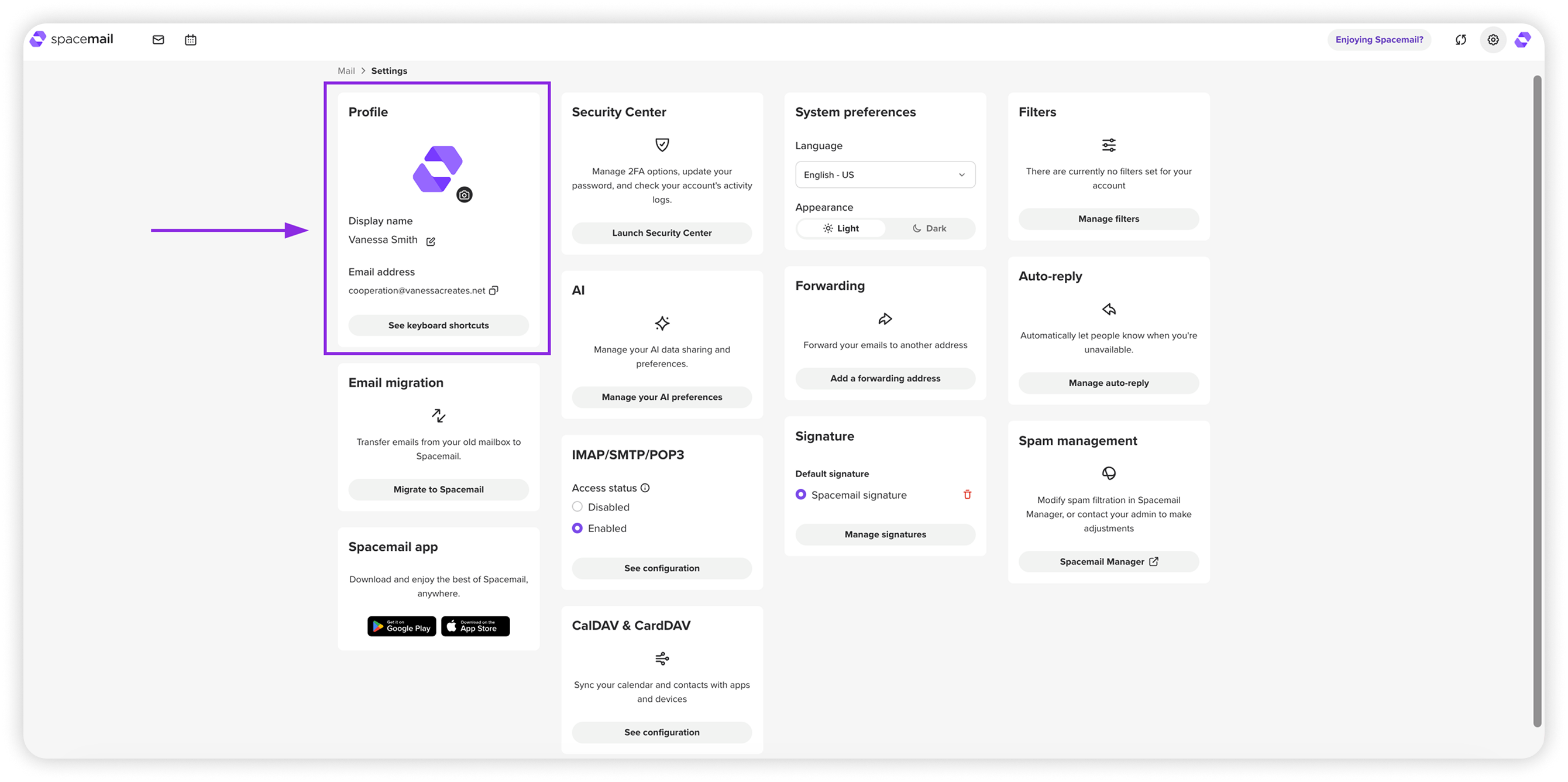
Profile सेक्शन में, आप अपने मेलबॉक्स का रूप और आपके प्राप्तकर्ता आपको कैसे देखते हैं, इसे वैयक्तिकृत कर सकते हैं:
Display name – वह नाम संपादित करें जो आपके ईमेल भेजने पर दिखाई देता है।
Profile picture – अपना अवतार अपलोड करें या बदलें।
नोट: यह केवल अन्य Spacemail उपयोगकर्ताओं को दिखाई देगा।
Email address – अपने मेलबॉक्स का पता देखें और कॉपी करें।
Keyboard shortcuts – webmail में तेज़ नेविगेशन और कार्रवाइयों के लिए सभी उपलब्ध शॉर्टकट देखने हेतु क्लिक करें (जैसे, भेजने के लिए Ctrl + Enter, ड्राफ्ट सहेजने के लिए Ctrl + S)।
System preferences
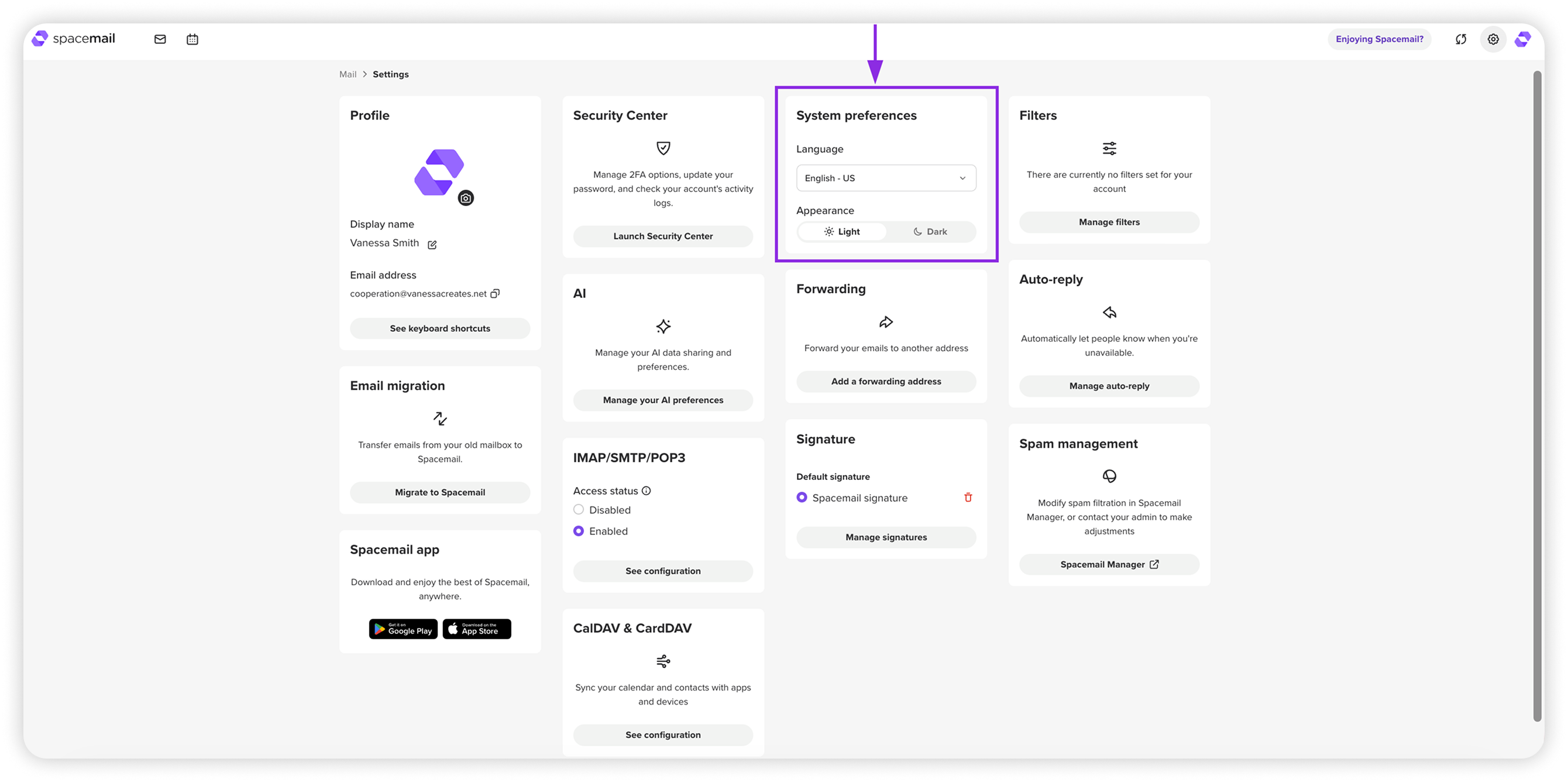
System preferences में, आप अपने webmail का सामान्य रूप और भाषा समायोजित कर सकते हैं:
Language – Spacemail के लिए इंटरफ़ेस भाषा चुनें।
Appearance – लाइट और डार्क मोड के बीच बदलें।
नोट: ये सेटिंग्स केवल आपके व्यक्तिगत दृश्य को प्रभावित करती हैं और प्राप्तकर्ताओं को ईमेल कैसे दिखाई देते हैं, इसे नहीं बदलतीं।
Signature
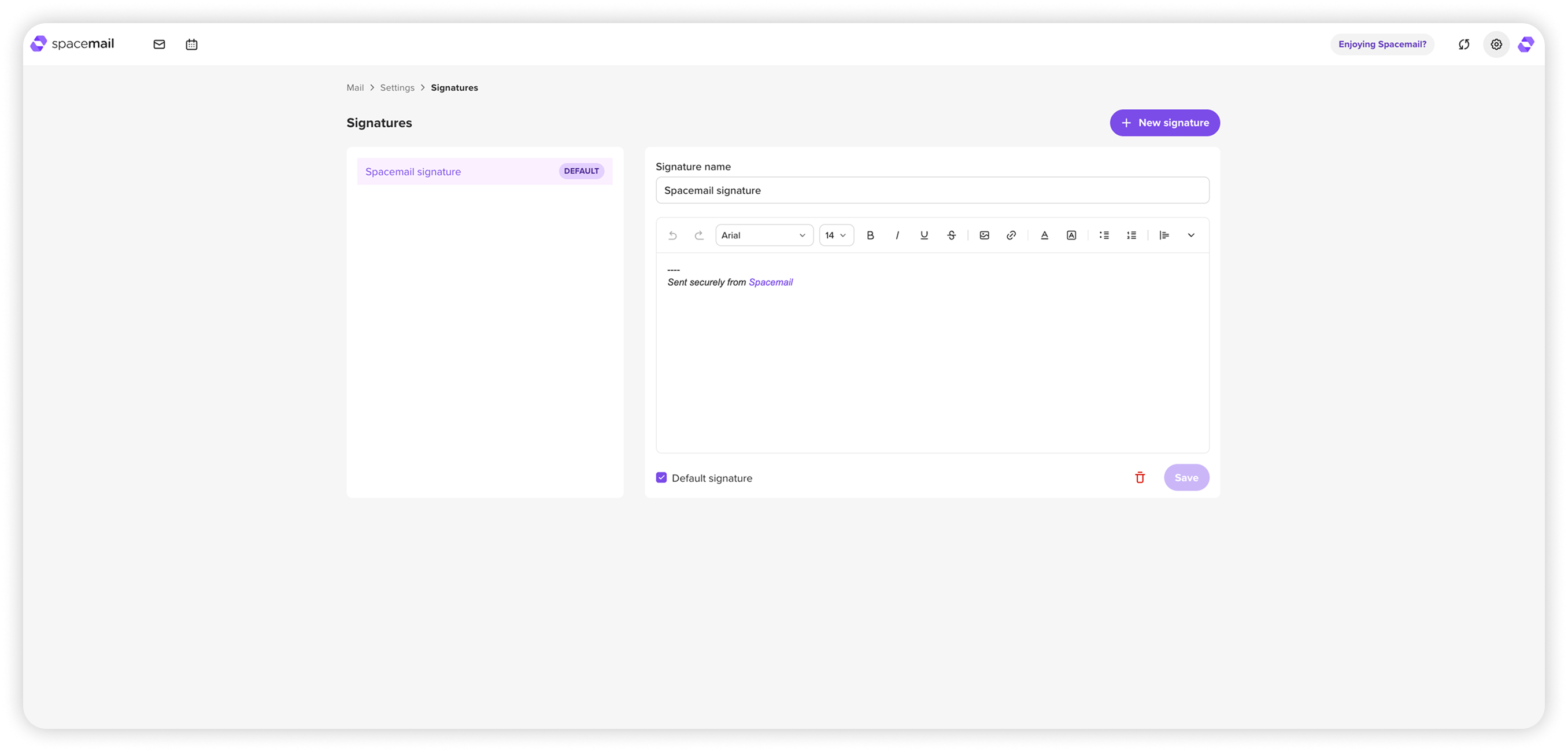
Signature सेक्शन आपको ईमेल हस्ताक्षर बनाने और प्रबंधित करने की अनुमति देता है।
आप यह कर सकते हैं:
एक या अनेक हस्ताक्षर जोड़ें
सभी आउटगोइंग ईमेल के लिए एक डिफ़ॉल्ट हस्ताक्षर सेट करें
मौजूदा हस्ताक्षरों को संपादित करें या हटाएँ
अपने मेलबॉक्स के लिए हस्ताक्षर सेट करने के विस्तृत निर्देशों हेतु इस गाइड का उपयोग करें: Spacemail में Email Signature कैसे बनाएँ
Filters
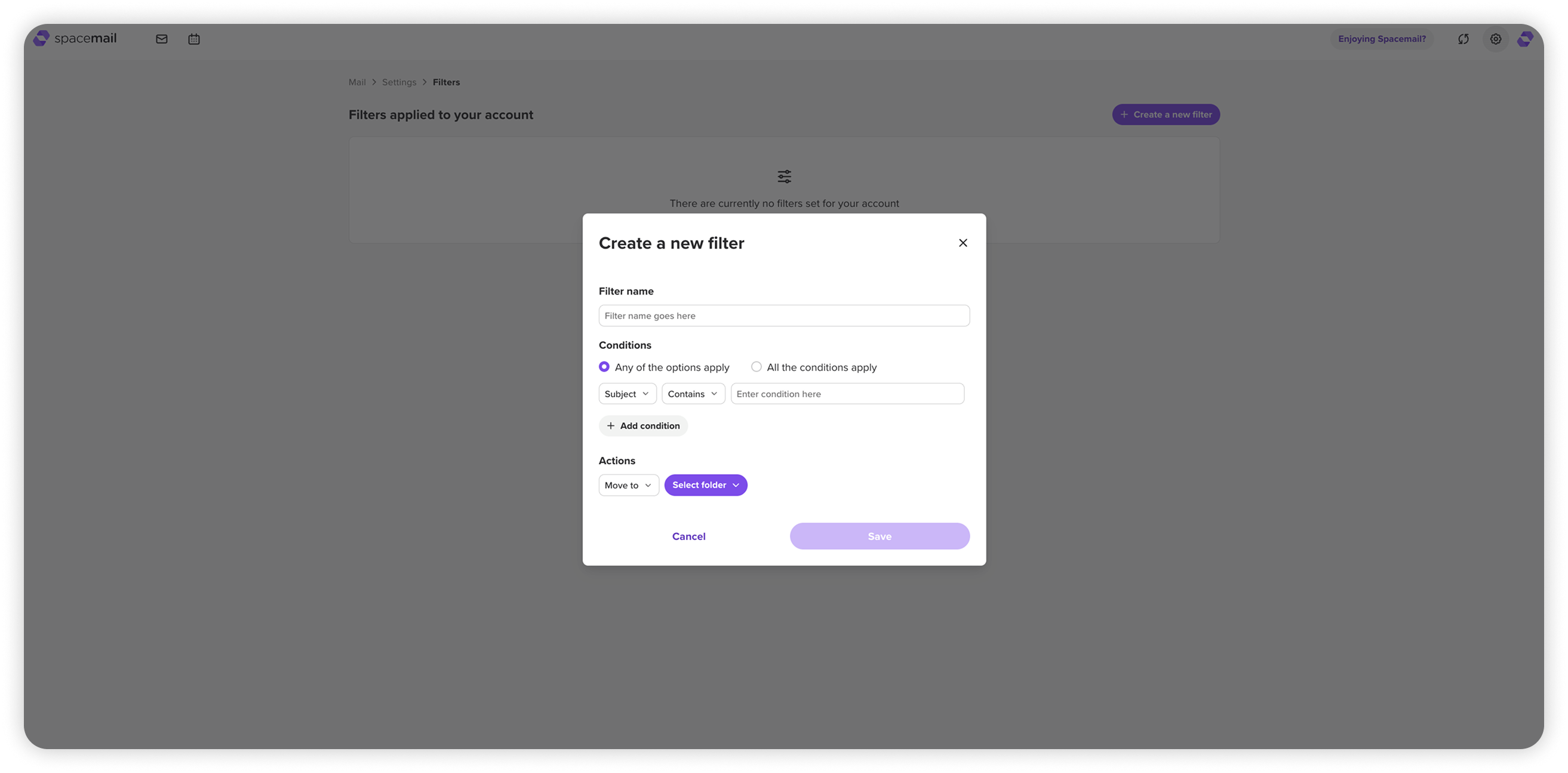
Filters सेक्शन आपको अपने नियमों के आधार पर आने वाले ईमेल को अपने-आप क्रमबद्ध करने देता है।
आप यह कर सकते हैं:
ईमेल को subject, sender, recipient, या message body के आधार पर फ़िल्टर करें।
Contains, Does not contain, Is exactly, Is not exactly, Starts with, Does not start with, Ends with, Does not end with जैसी शर्तें सेट करें।
चुनें कि सभी शर्तें मेल खानी चाहिए या केवल एक।
मेल खाने वाले ईमेल को किसी विशेष फ़ोल्डर में ले जाएँ — Inbox, Spam, Trash, Sent, या Drafts।
फ़िल्टर बनाने की चरण-दर-चरण गाइड के लिए यह लेख देखें: फ़िल्टर नियम कैसे बनाएँ
Security & Access
Security Center
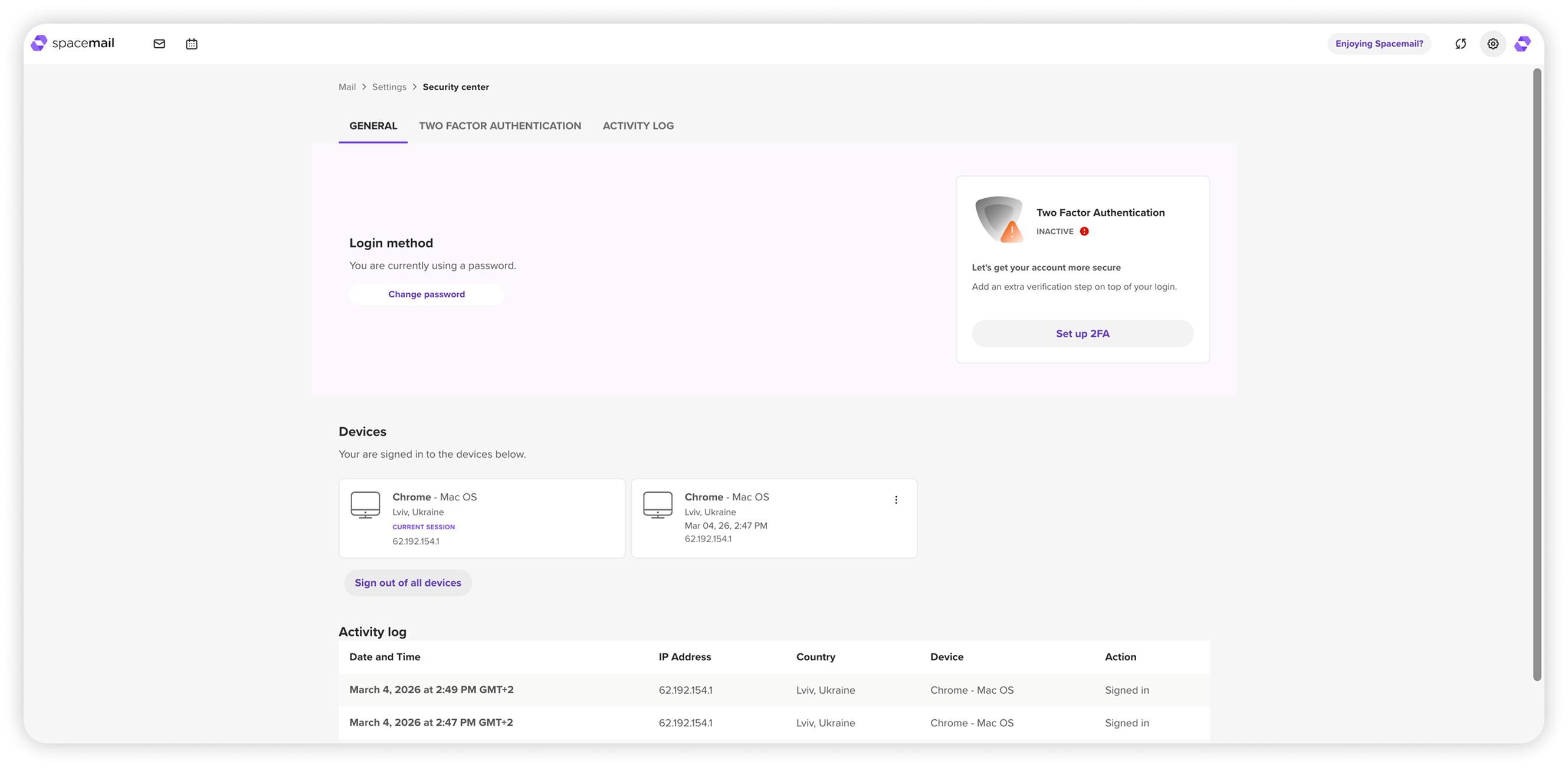
Security Center आपको अपनी लॉगिन विधियाँ प्रबंधित करने, अतिरिक्त सुरक्षा जोड़ने और खाते की गतिविधि ट्रैक करने देता है, ताकि आपका मेलबॉक्स सुरक्षित रहे। मुख्य विकल्पों में शामिल हैं:
Login method – अपने खाते को सुरक्षित रखने के लिए आप किसी भी समय अपना पासवर्ड बदल सकते हैं।
Two-Factor Authentication (2FA) – अपने मोबाइल डिवाइस से प्राप्त कोड के साथ सुरक्षा की एक अतिरिक्त परत जोड़ें। एक बार सक्षम होने पर, लॉग इन करते समय आपसे आपका पासवर्ड और कोड दोनों माँगे जाएँगे। आप Security Center में 2FA हटा भी सकते हैं, बैकअप कोड और डिवाइस प्रबंधित कर सकते हैं। 2FA सक्षम करने के चरण-दर-चरण निर्देश यहाँ उपलब्ध हैं: Spacemail में Two-Factor Authentication (2FA) कैसे सेट अप करें
Devices – अपने खाते में वर्तमान में साइन इन सभी डिवाइस देखें। आवश्यकता होने पर, आप सभी सत्रों से दूरस्थ रूप से साइन आउट कर सकते हैं।
Activity log – हाल के लॉगिन प्रयासों और खाते की गतिविधि की समीक्षा करें, ताकि किसी असामान्य चीज़ का पता चल सके।
Email migration
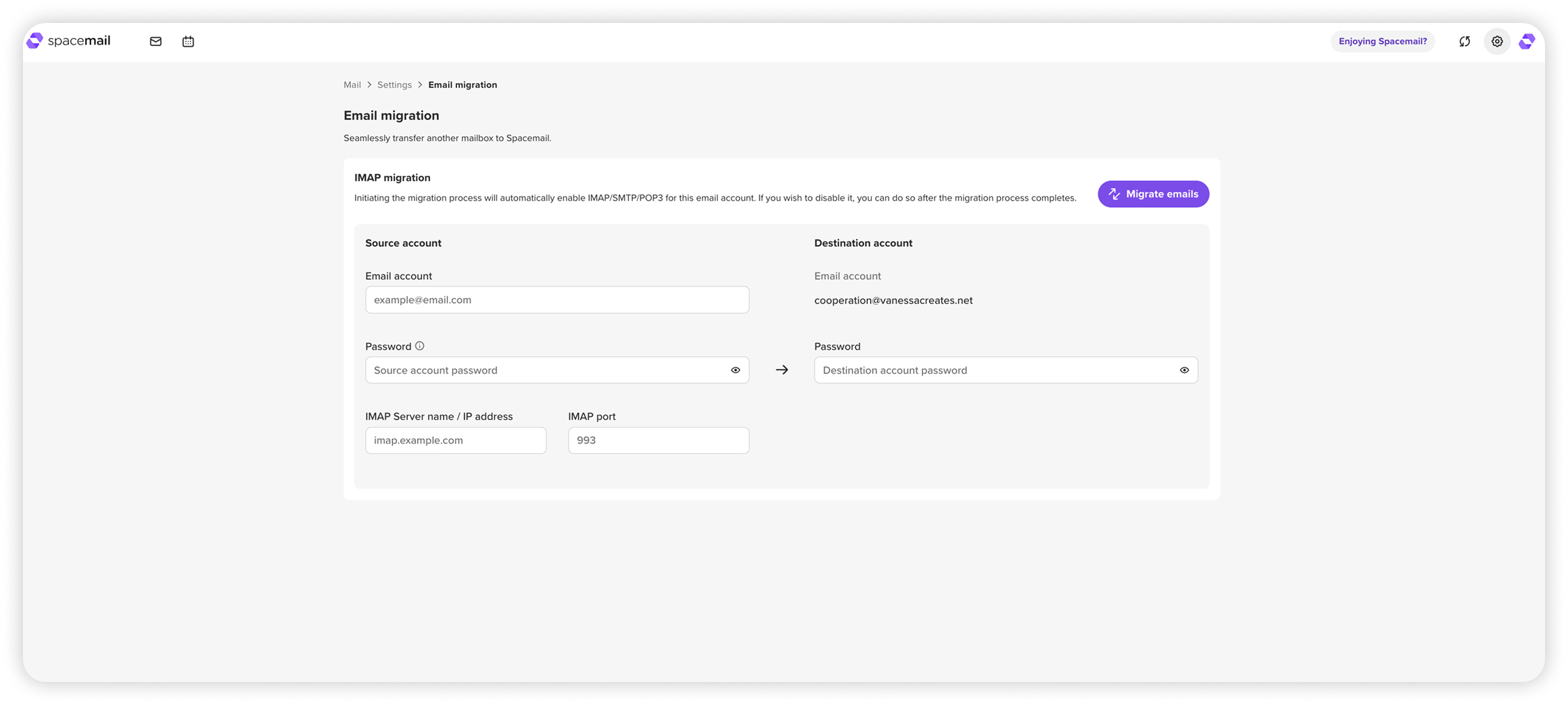
Email migrationtool आपको किसी अन्य ईमेल प्रदाता (जैसे Gmail, Outlook आदि) से ईमेल सीधे अपने Spacemail खाते में स्थानांतरित करने में मदद करता है। आपको केवल स्रोत खाते का विवरण (ईमेल, पासवर्ड, IMAP सर्वर, पोर्ट) और अपना Spacemail पासवर्ड देना होता है — फिर ट्रांसफ़र शुरू करने के लिए “Migrate emails” पर क्लिक करें।
विस्तृत निर्देश यहाँ मिल सकते हैं: अपने ईमेल Spacemail में कैसे माइग्रेट करें
AI
Compose विंडो में उपलब्ध Spacemail AI Assistant, केवल कुछ छोटे शब्दों से पेशेवर ईमेल ड्राफ्ट तैयार करने का विकल्प देता है।
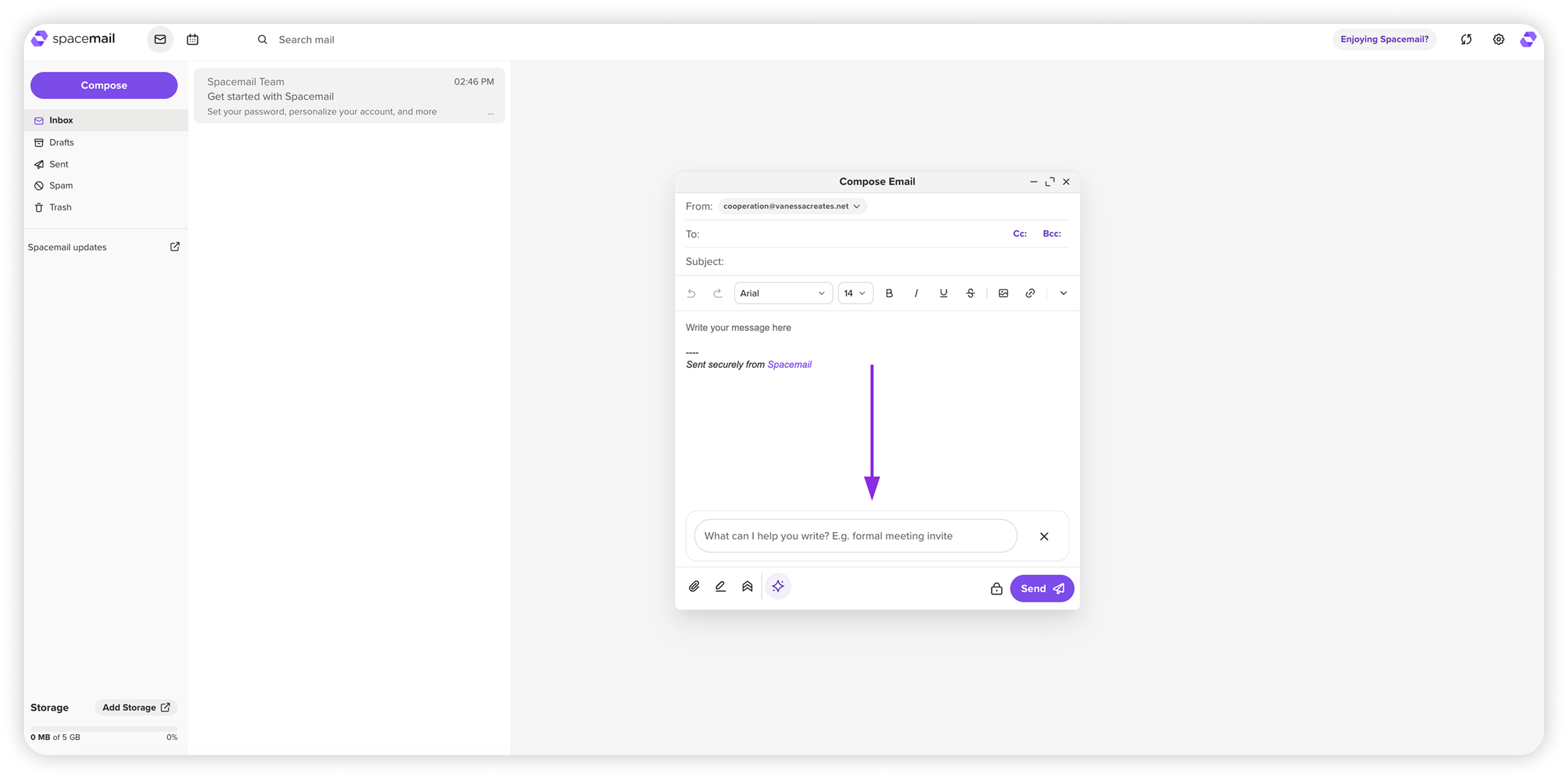
Settings > AI सेक्शन में, आप यह कर सकते हैं:
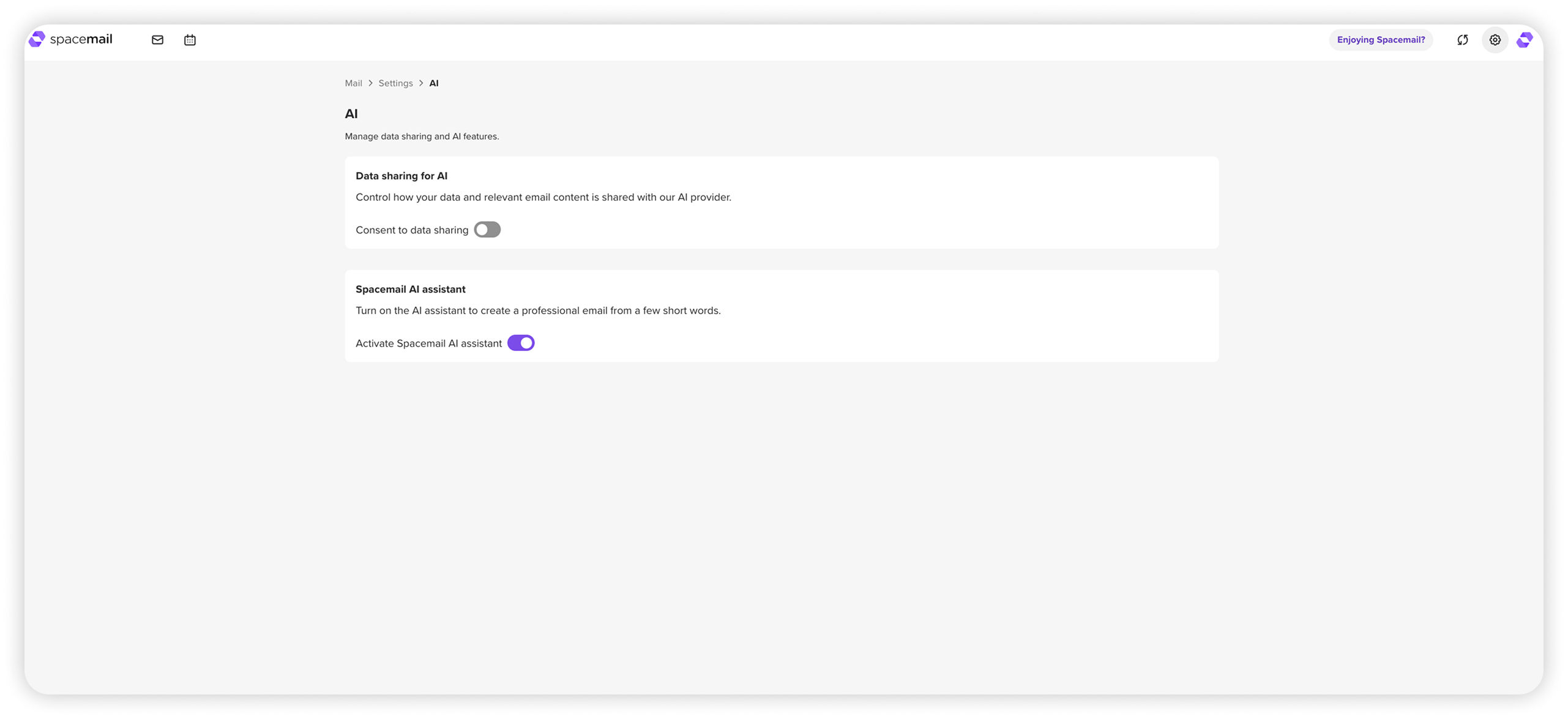
• AI प्रदाता के साथ डेटा साझा करना सक्षम या अक्षम करें
नोट: जब डेटा साझा करना पहली बार सक्षम किया जाता है, या बंद किए जाने के बाद फिर से सक्षम किया जाता है, तो एक सहमति प्रॉम्प्ट दिखाई देगा, जिसमें पूछा जाएगा कि क्या डेटा AI प्रदाता के साथ साझा किया जा सकता है।इस प्राथमिकता को Settings > AI में किसी भी समय अपडेट किया जा सकता है।
• Activate Spacemail AI Assistant टॉगल का उपयोग करके Compose या Reply विंडो में AI assistant prompt को हमेशा छिपाएँ या दिखाएँ
IMAP/SMTP/POP3
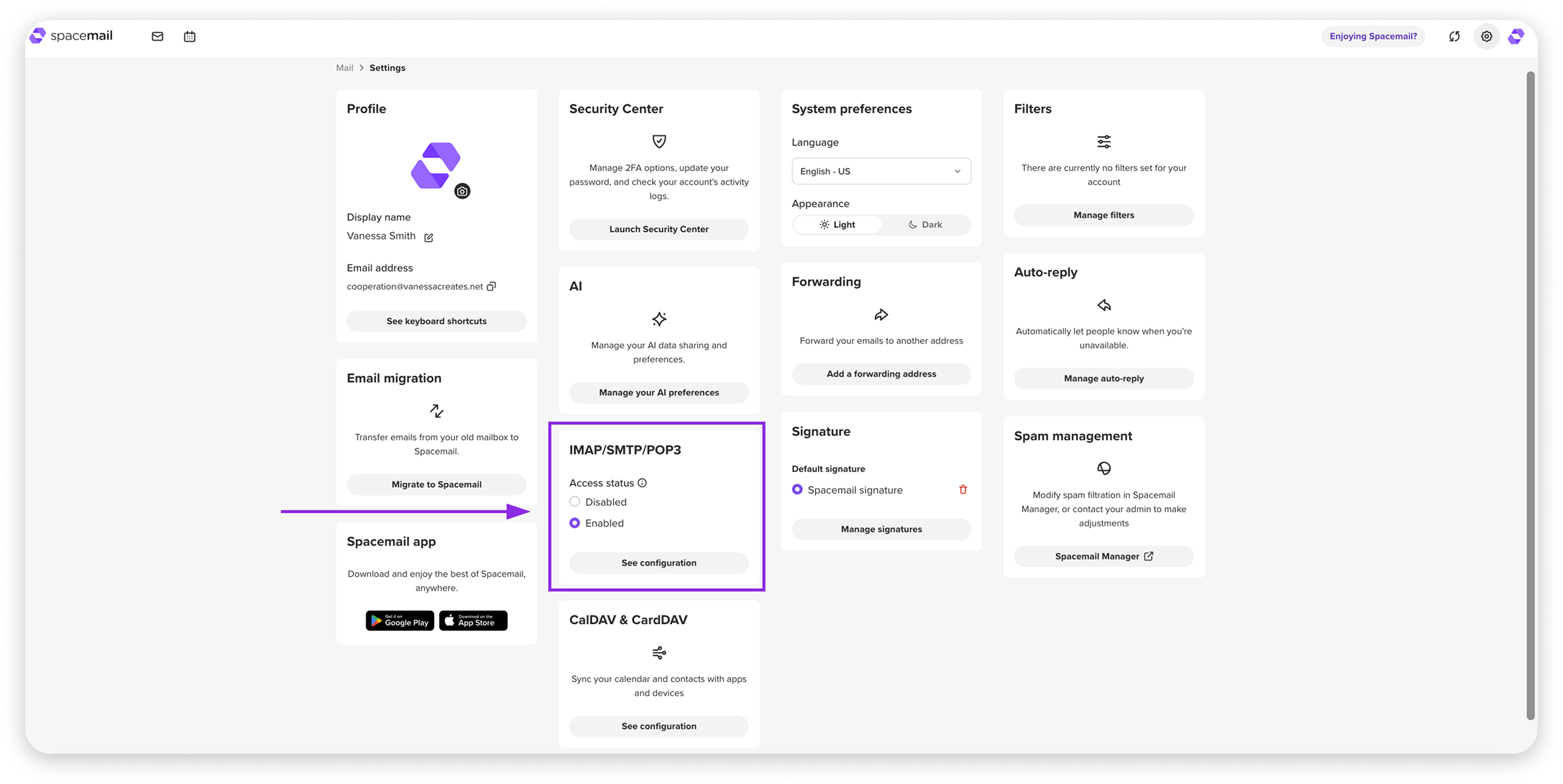
इस सेक्शन में, आप अपने Spacemail खाते के लिए IMAP/SMTP/POP3 एक्सेस सक्षम या अक्षम कर सकते हैं। यह सेटिंग सभी मेलबॉक्स के लिए डिफ़ॉल्ट रूप से सक्षम होती है। आप "See configuration" पर क्लिक करके कनेक्शन विवरण भी देख सकते हैं।
ये विवरण आपके Spacemail पते को किसी डिवाइस या किसी थर्ड-पार्टी ईमेल क्लाइंट में जोड़ने के लिए आवश्यक हैं।
गाइड्स जो आपको उपयोगी लग सकती हैं:
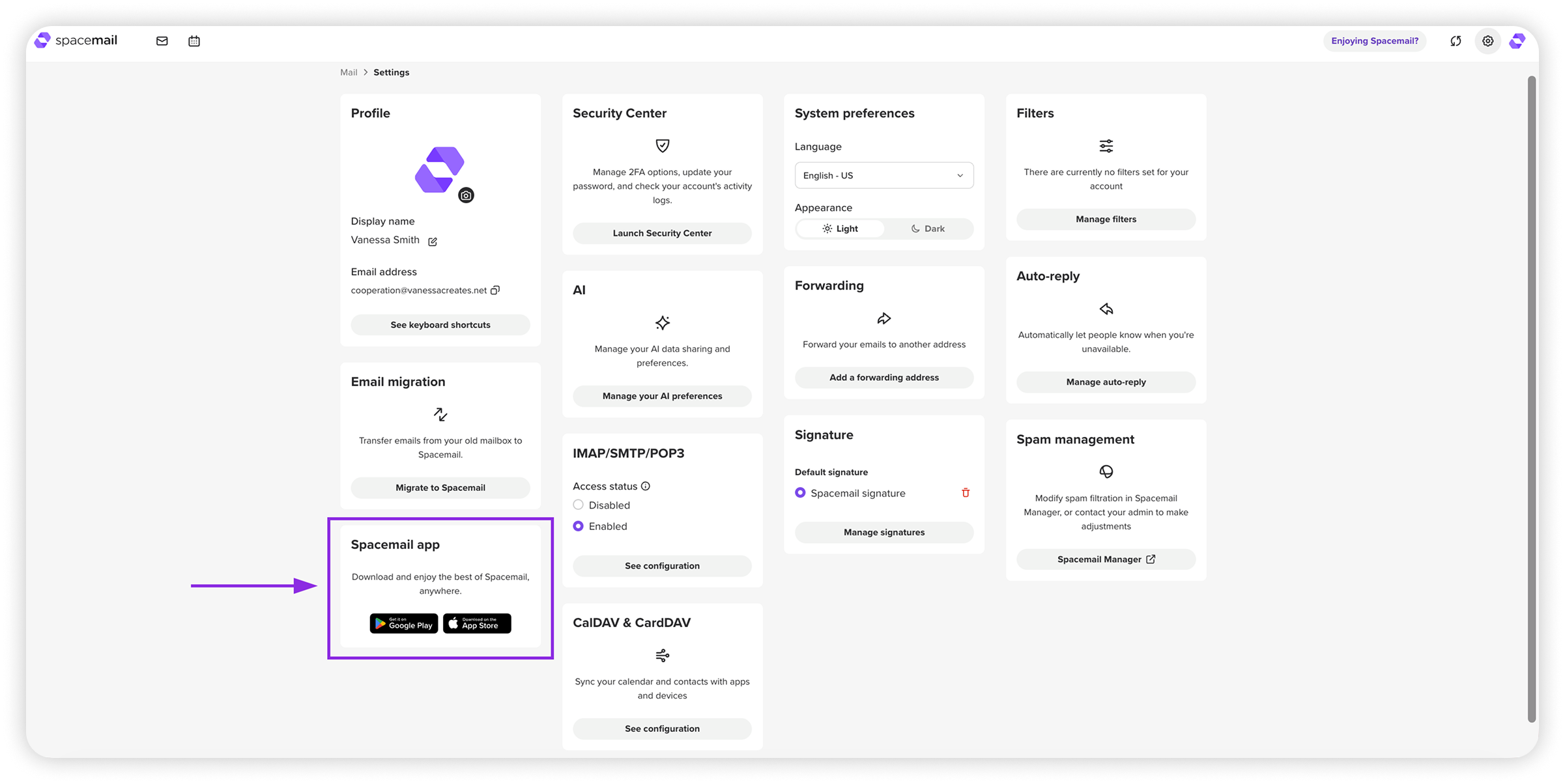
वैकल्पिक रूप से, आप Spacemail मोबाइल ऐप का उपयोग कर सकते हैं, जो Android और iOS के लिए उपलब्ध है।
Forwarding
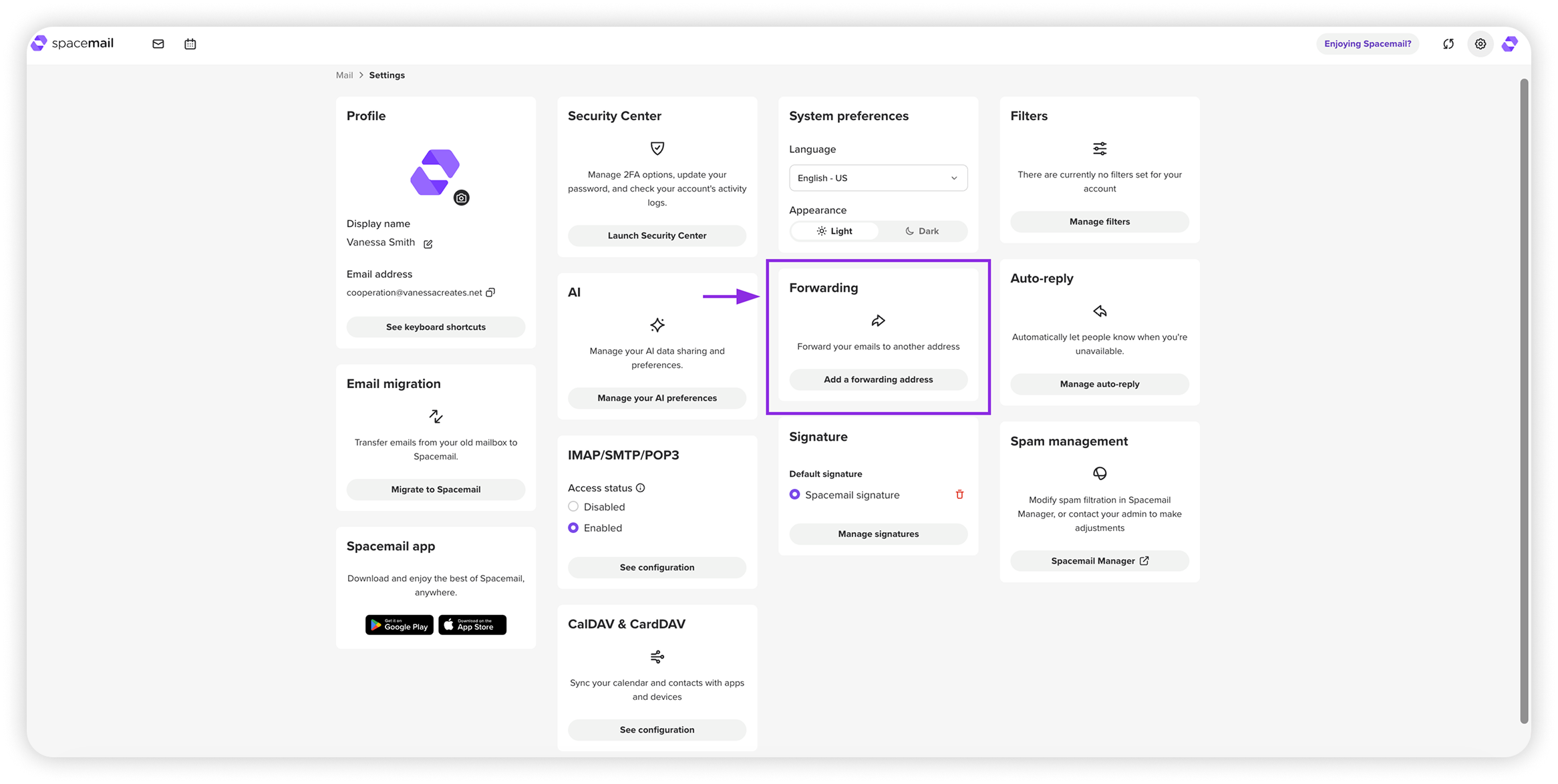
Forwarding सेक्शन में, आप एक अतिरिक्त ईमेल पता सेट अप कर सकते हैं, जिस पर सभी आने वाले संदेश अपने-आप रीडायरेक्ट हो जाएँगे। आप यह भी चुन सकते हैं कि फ़ॉरवर्ड किए गए ईमेल की एक कॉपी रखें अपने Spacemail inbox में।
यदि आप अपने Spacemail खाते में forwarding सेट अप करना चाहते हैं, तो आप इस गाइड को देख सकते हैं: Spacemail में Email Forwarding कैसे सेट अप करें
Auto-reply
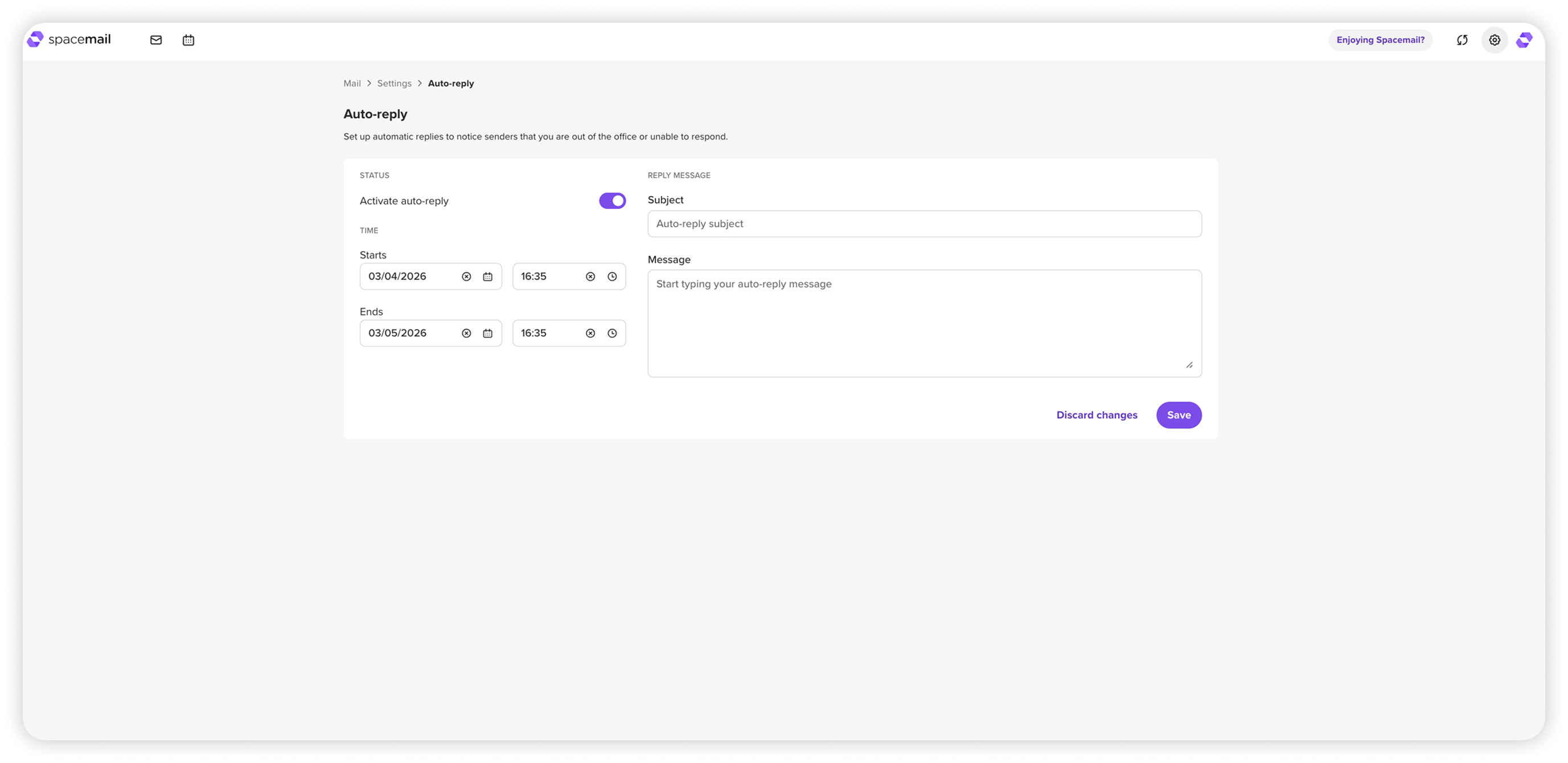
auto-reply फीचर आपको तब आने वाले ईमेल का अपने-आप जवाब देने की अनुमति देता है जब आप उपलब्ध नहीं होते। यह प्रेषकों को यह बताने में मददगार है कि आप कार्यालय से बाहर हैं, छुट्टी पर हैं, या तुरंत जवाब नहीं दे सकते।
आप सेट अप कर सकते हैं:auto-reply का subject, वह संदेश जो अपने-आप भेजा जाएगा, और auto-reply के लिए शुरू और समाप्ति समय।
इस फीचर को Activate auto-reply टॉगल का उपयोग करके सक्षम या अक्षम किया जा सकता है। चालू होने पर, सिस्टम निर्दिष्ट समयावधि के दौरान आने वाले संदेशों पर आपका जवाब अपने-आप भेज देगा।
Spam management (Jellyfish)
Spacemail में Jellyfish शामिल है, जो एक अंतर्निहित machine-learning spam filtering और management tool है। Jellyfish आपके मेलबॉक्स को spam, phishing, spoofing, viruses और malware से सुरक्षित रखता है, जिससे अवांछित या खतरनाक ईमेल आपके inbox तक नहीं पहुँचते। अंतर्निहित spam filtering के अलावा, Jellyfish आपके ईमेल प्रवाह को प्रबंधित करने के लिए एक admin panel भी प्रदान करता है।
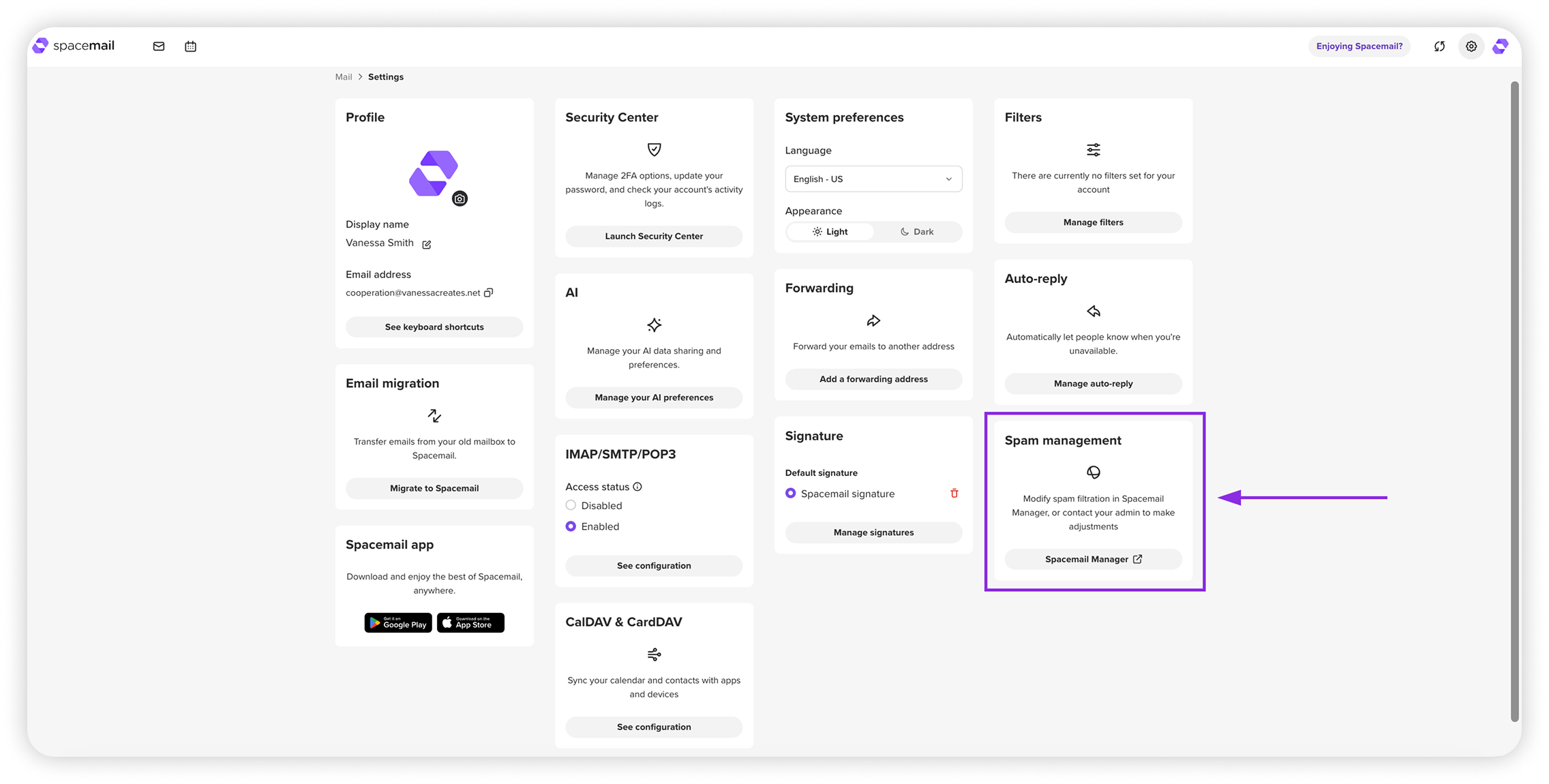
Spacemail Settings में, Spam management विकल्प एक शॉर्टकट के रूप में काम करता है।
इस पर क्लिक करने से आप Spacemail Manager, पर रीडायरेक्ट हो जाएँगे, जहाँ आप Jellyfish dashboard खोल सकते हैं।
इसका मतलब है कि आप Jellyfish को या तो Settings से (इस शॉर्टकट के माध्यम से) या सीधे Spacemail Manager में एक्सेस कर सकते हैं — जो भी अधिक सुविधाजनक हो।
.01kjypd6c7znbjjraw88qqh0s0.png)
dashboard के अंदर, आप कॉन्फ़िगर कर सकते हैं कि आने वाले मेल को कैसे फ़िल्टर और नियंत्रित किया जाए। मुख्य विकल्पों में शामिल हैं:
Blocklist and Acceptlist – अवांछित प्रेषकों/डोमेनों को ब्लॉक करें या विश्वसनीय प्रेषकों/डोमेनों को हमेशा अनुमति प्राप्त के रूप में चिह्नित करें।
Advanced rules – अपने ईमेल को कैसे संभाला जाए, इसे समायोजित करने के लिए कस्टम फ़िल्टरिंग नियम बनाएँ।
Logs – विस्तृत लॉग देखें कि Jellyfish ने आपके आने वाले ईमेल को कैसे प्रोसेस किया है।
Jellyfish से संबंधित लेख:
Spacemail Manager
Catch-all
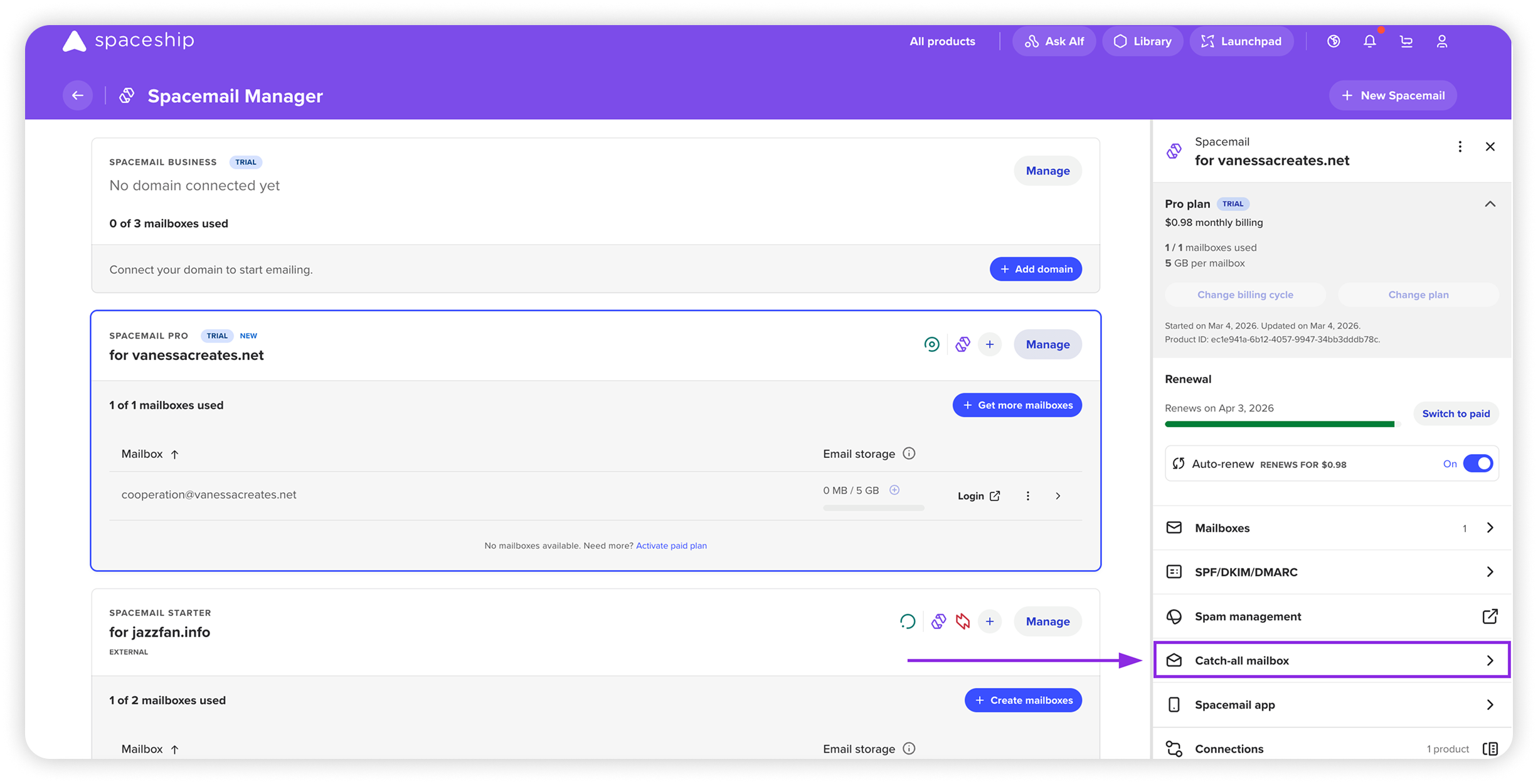
Catch-all आपको अपने मौजूदा मेलबॉक्स में से एक चुनने की अनुमति देता है, ताकि आपके डोमेन के अंतर्गत मौजूद न होने वाले पतों पर भेजे गए सभी संदेश उसी में प्राप्त हों।
आप इस गाइड में देख सकते हैं कि इसे कैसे सेट अप करें: Catch-all कैसे सेट अप करें?
Alias
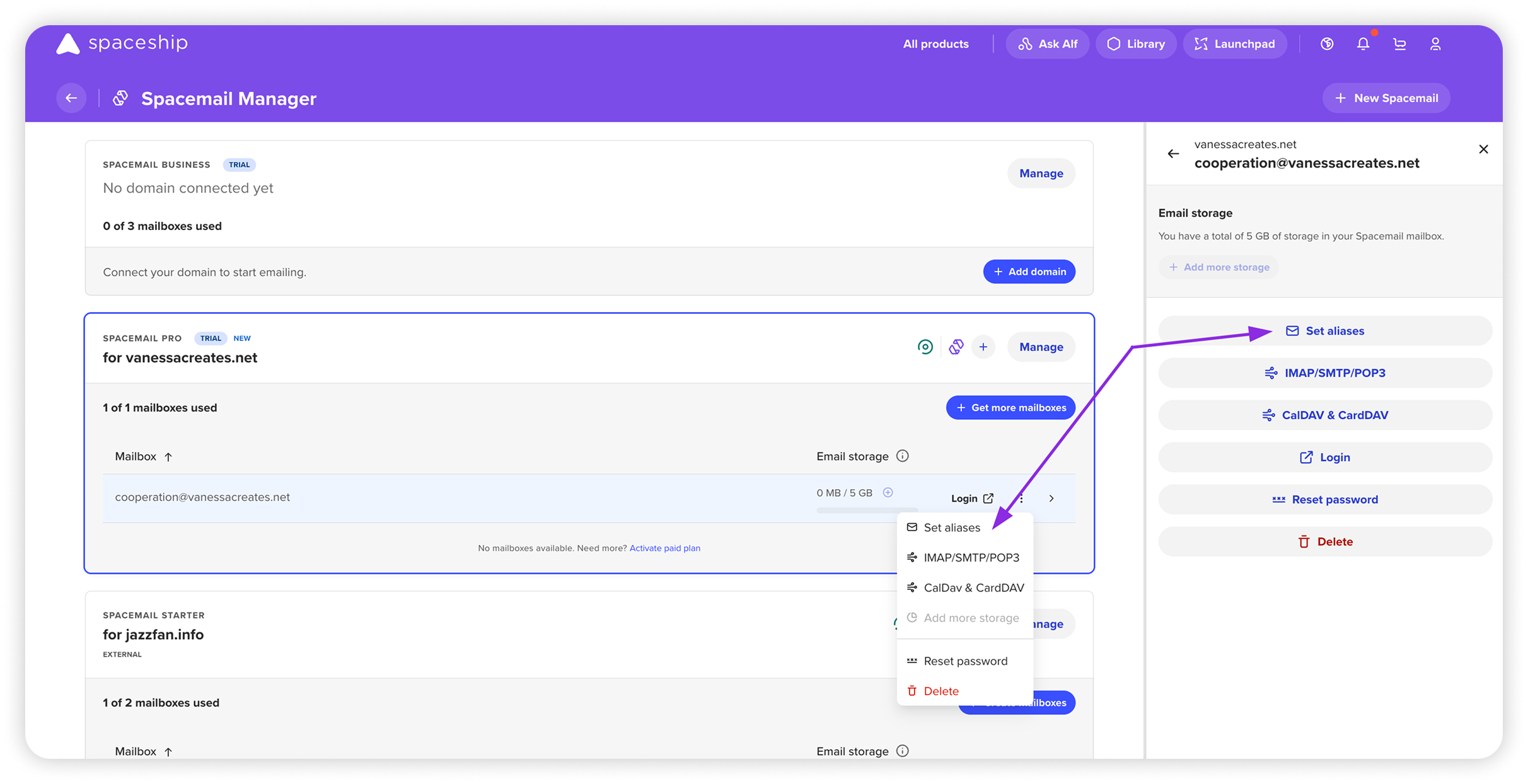
एक alias एक अतिरिक्त ईमेल पता है, जो आपके प्राथमिक मेलबॉक्स की सुरक्षा करने और आपके संचार को व्यवस्थित रखने में मदद करता है। आप Spacemail में अपने alias का उपयोग करके ईमेल भेज और प्राप्त कर सकते हैं, लेकिन आप इसका उपयोग अपने खाते में लॉग इन करने के लिए नहीं कर सकते।
इसे सेट अप करने के विस्तृत निर्देश यहाँ मिल सकते हैं: Spacemail aliases कैसे सेट अप करें?
और बस इतना ही!