如何在 Spark 桌面邮件应用中设置 Spacemail
更新于
在本指南中,您将学习如何在桌面版 Spark 邮件客户端中设置您的 Spacemail 邮箱账户。
打开 Spark 桌面应用。
输入您的完整 Spacemail 邮箱地址,格式为 name@domain.com,然后如截图所示点击回车。
*在截图中,我们以 spstest@spaceship.com 作为邮箱地址示例。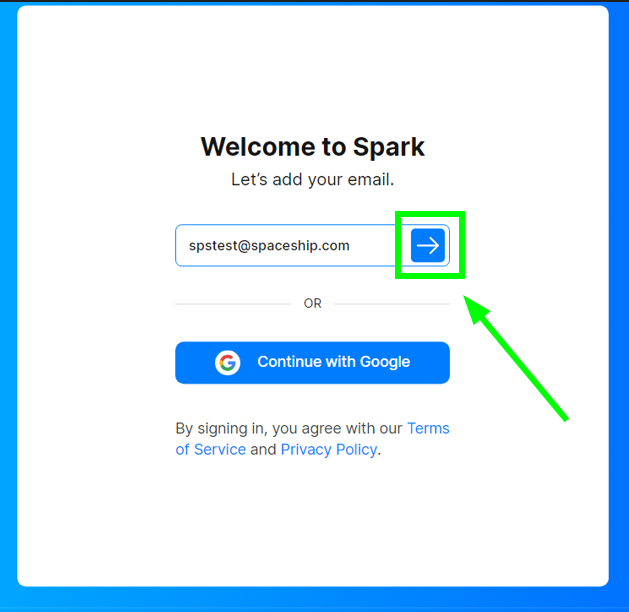
提示: 如果您已经在该邮件客户端中有邮箱账户,请在顶部栏点击 Spark >> 添加账户 >> 选择 手动设置。输入以下字段:
姓名:您的姓名(将显示给收件人)
邮箱:您的 Spacemail 邮箱地址(此项已预填)
密码:您通过网页版邮箱访问此邮箱时使用的密码完成后,点击 高级设置。然后输入正确的 Spacemail 服务器信息:
收件服务器(IMAP)
用户名:您的完整 Spacemail 邮箱地址(本教程中我们以 spstest@spaceship.com 作为邮箱地址示例)
邮箱密码:您通过网页版邮箱访问此邮箱时使用的密码。服务器:mail.spacemail.com
端口:993
加密保护:SSL
发件服务器(SMTP)
用户名:您的完整 Spacemail 邮箱地址(本教程中我们以 spstest@spaceship.com 作为邮箱地址示例)
密码:您通过网页版邮箱访问此邮箱时使用的密码。
服务器:mail.spacemail.com
端口:465
加密保护:SSL
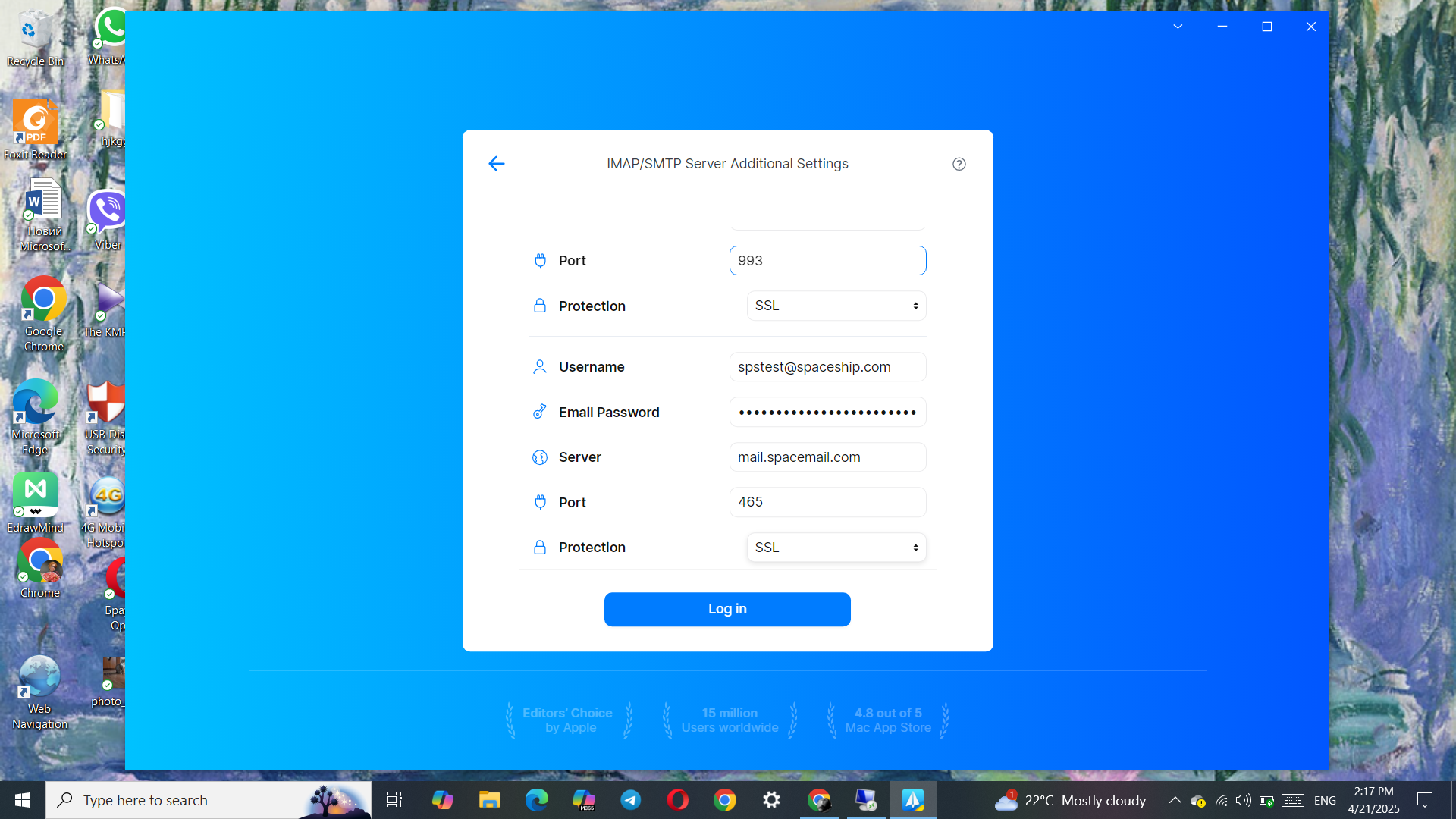
点击 登录,系统将需要几分钟来验证您的邮箱账户。
如果您有任何疑问,请随时联系我们的 支持团队以获取进一步帮助。
就这样!