Jak nastavit Spacemail v Thunderbirdu
Tento návod vám pomůže nakonfigurovat vaši schránku Spacemail v Thunderbirdu.
Automatické nastavení
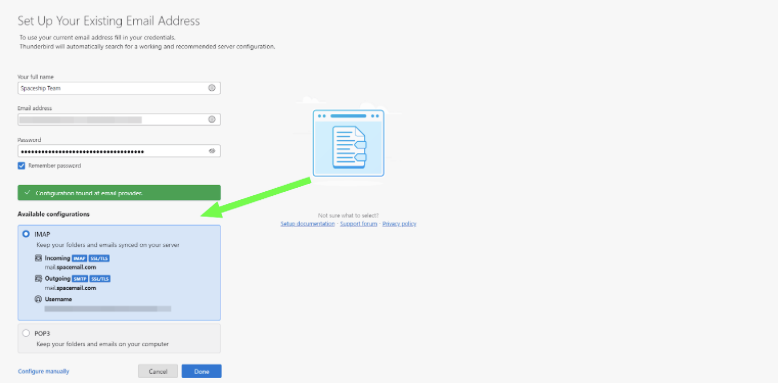
Služba Spacemail podporuje funkci automatické konfigurace pro Thunderbird, která umožňuje automatické nastavení e-mailového účtu.
Stačí pouze zadat název vaší schránky a heslo. Poté e-mailový klient automaticky najde potřebná nastavení:
Ruční nastavení
Můžete také pokračovat ruční konfigurací zadáním nastavení serveru přímo v Thunderbirdu. Pro ruční přidání Spacemailu do Thunderbirdu postupujte takto:
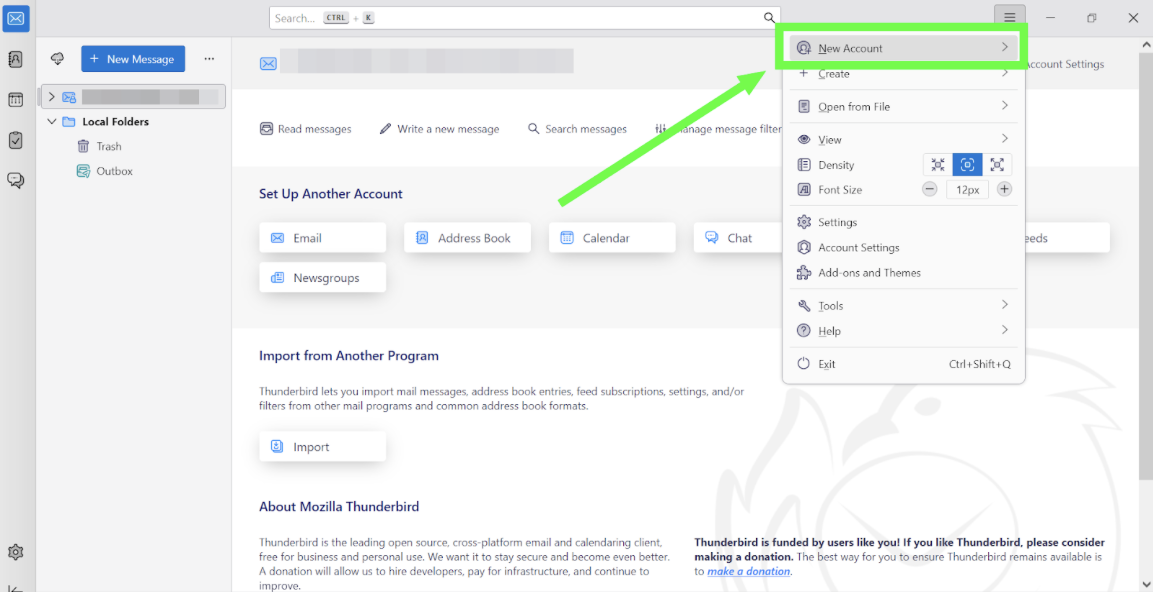
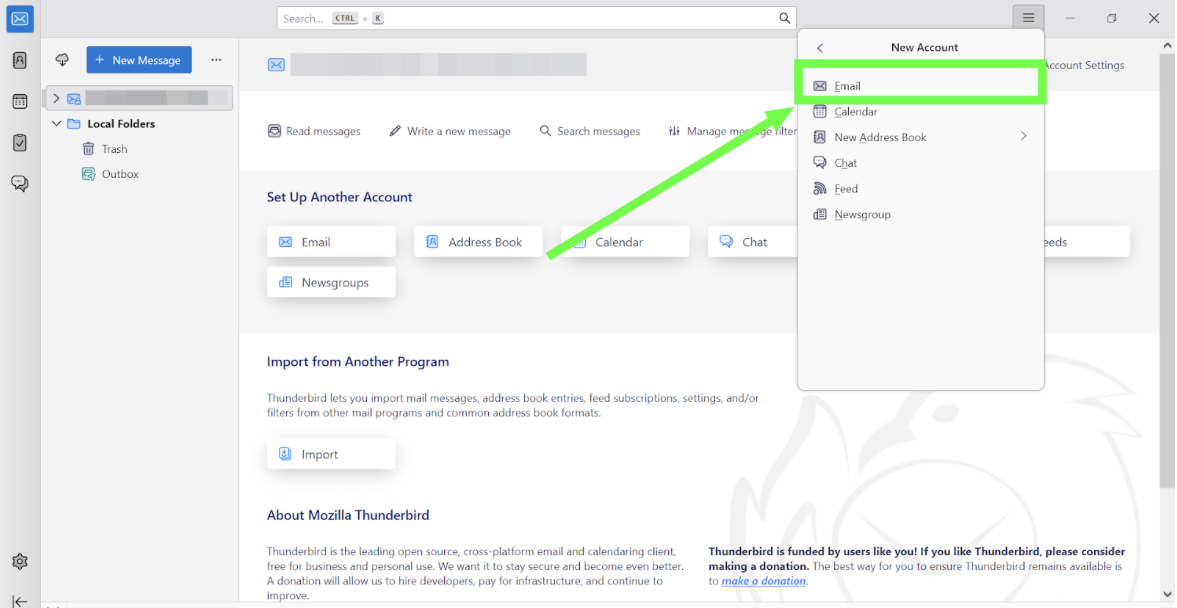
Krok 1. Klikněte na 3 vodorovné čáry > Nový účet > E-mail:
Krok 2. Zadejte následující údaje:
Vaše celé jméno: jméno, které chcete, aby příjemci vašich e-mailů viděli
E-mailová adresa: vaše úplná adresa Spacemail
Heslo: heslo k vaší schránce Spacemail
Zvolte Ručně -> Nastavit ručně a vyplňte následující nastavení:
Příchozí nastavení:
Protokol: IMAP
Název hostitele: mail.spacemail.com
Port: 993
Zabezpečení připojení: SSL/TLS
Metoda ověření: Automatická detekce
Uživatelské jméno: vaše celé jméno schránky
Odchozí nastavení:
Protokol: SMTP
Název hostitele: mail.spacemail.com
Port: 465
Zabezpečení připojení: SSL/TLS
Metoda ověření: Automatická detekce
Uživatelské jméno: vaše celé jméno schránky
Poznámka: Pokud si náhodou nepamatujete své heslo, můžete jej snadno obnovit pomocí tohoto návodu.
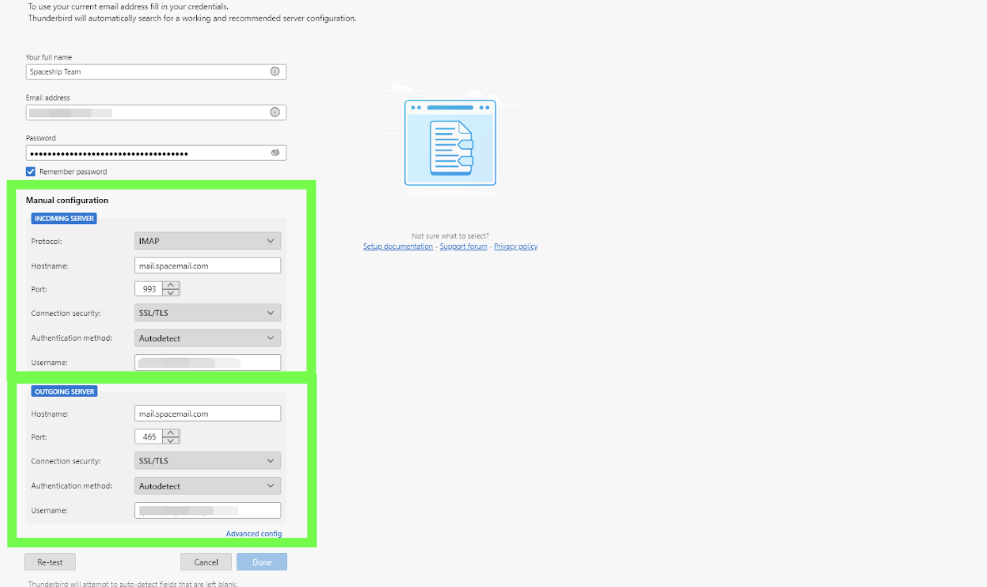
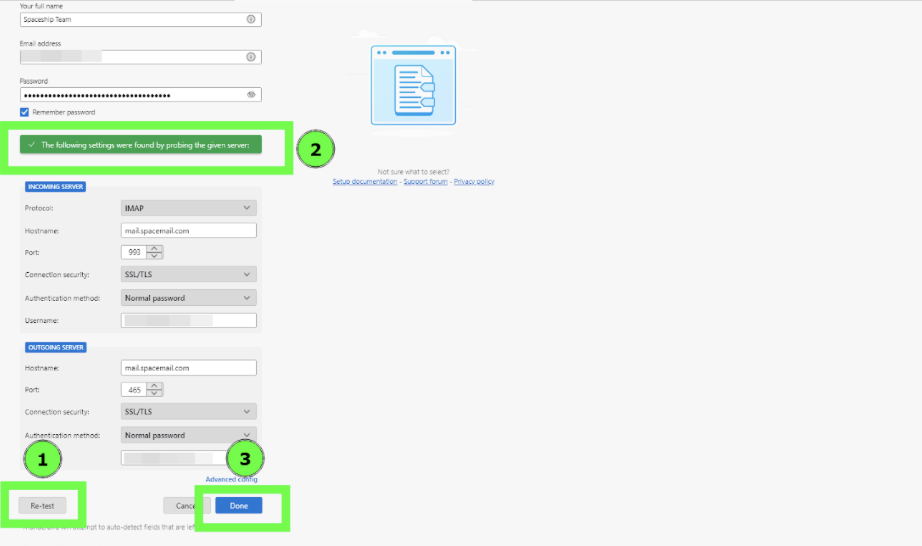
Krok 3. Jakmile jsou všechna pole vyplněna, klikněte na Znovu otestovat, a měli byste vidět ‘Následující nastavení byla nalezena při testování zadaného serveru’, poté klikněte na Hotovo, a účet bude úspěšně vytvořen:
Pokud máte jakékoli dotazy, neváhejte se obrátit na náš tým podpory pro další pomoc.