如何在 iOS 版 Outlook 中使用 IMAP & SMTP 设置 Spacemail
更新于
在本文中,我们将介绍如何在 iOS 版 Outlook 应用中,使用 IMAP/SMTP 协议设置您的 Spacemail 邮箱。
重要提示:iOS 版 Outlook 不支持 POP3 帐户。
在您的设备上打开 Outlook 应用。
选择 添加帐户以添加您现有的 Microsoft 邮箱帐户,或创建新帐户如果您想创建新帐户。
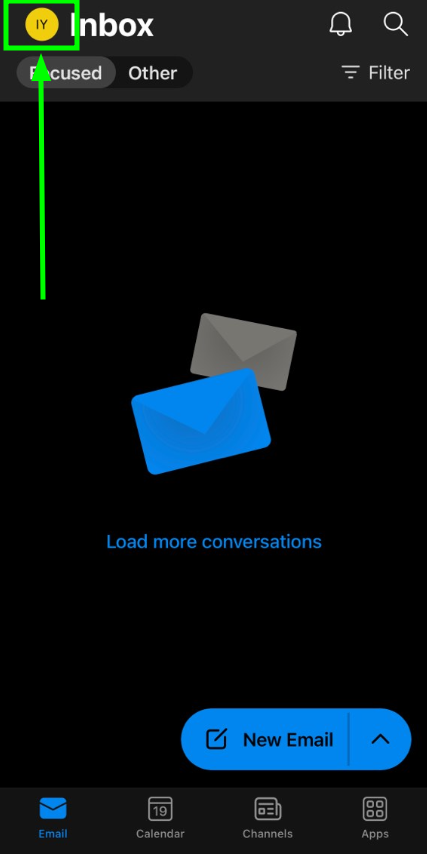
在应用顶部,点击收件箱旁边的 Outlook 按钮,然后选择设置:
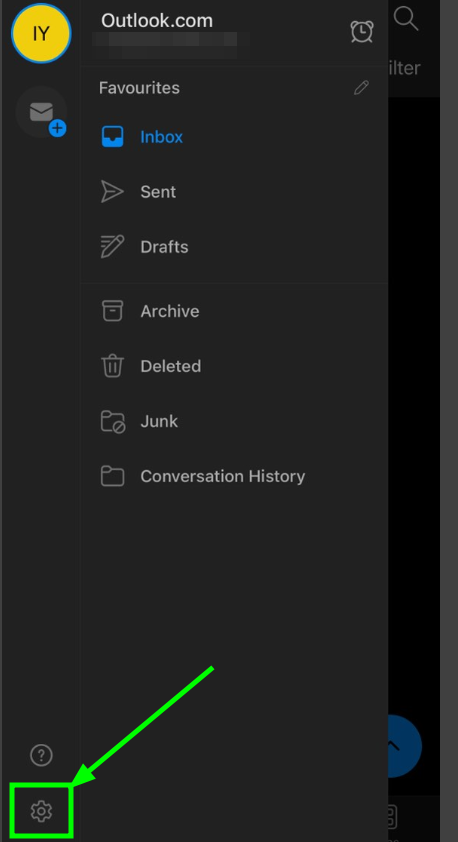
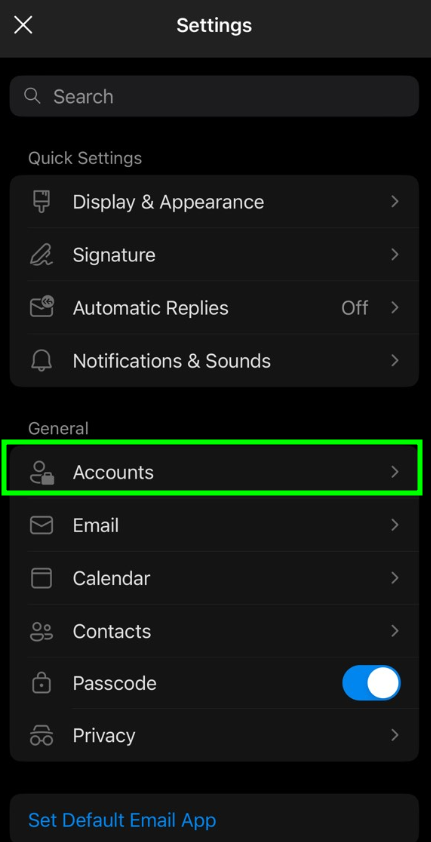
选择帐户,然后添加帐户以添加您现有的 Spacemail 邮箱:
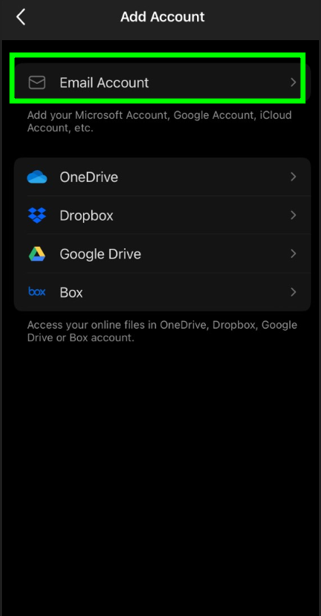
在新菜单中,选择邮箱帐户并输入您的 Spacemail 邮箱地址,然后点击添加帐户:
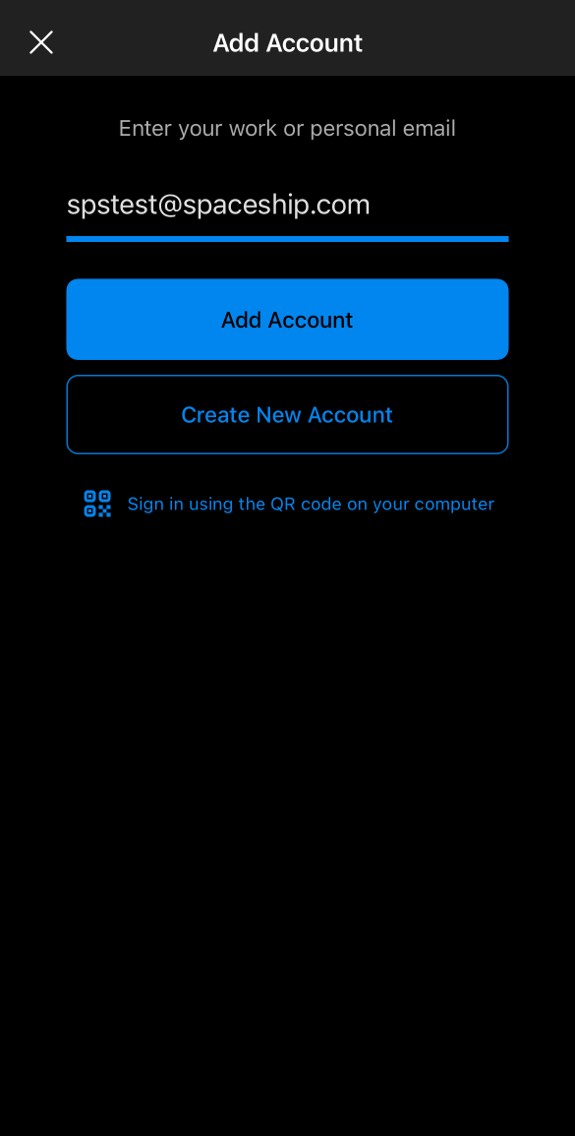
注意:本文中我们以spstest@spaceship.com作为示例地址。
注意 1:Spacemail 服务支持 Outlook Mobile 和Thunderbird的自动配置功能,可自动设置邮箱帐户。您只需提供姓名和密码,Outlook 会自动完成其余设置。
这样,主要配置信息会自动填写。不过,您仍需手动输入以下内容:
显示名称:这是收件人看到的发件人名称。
描述:您的邮箱帐户标签(仅您可见)。
IMAP 密码:Spacemail 邮箱的密码。
SMTP 密码:您的 Spacemail 邮箱密码。
如果您不记得密码,可以通过以下教程轻松重置。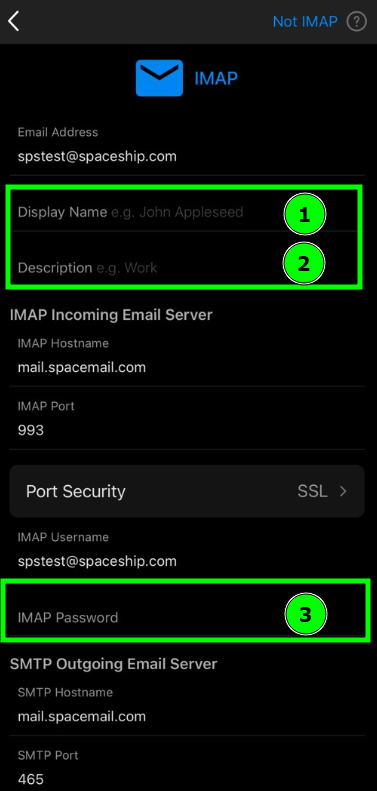
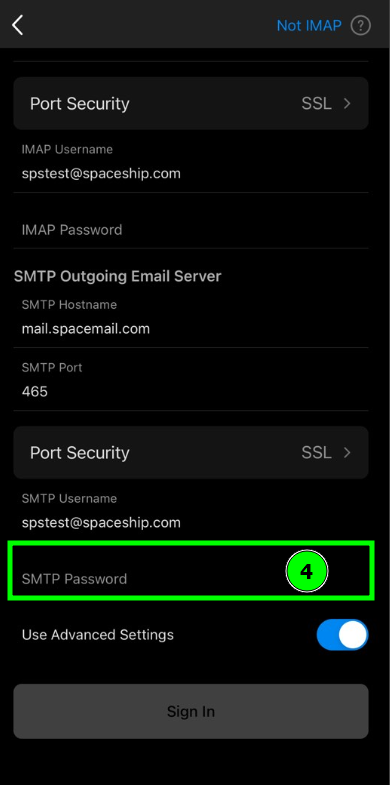
所有字段填写完成后,点击登录按钮。
恭喜,设置已完成!您现在可以开始在 Outlook 中管理您的 Spacemail 帐户了
如果您有任何疑问,请随时联系我们的 支持团队以获取进一步帮助。
就是这样!