メールをSpacemailに移行する方法は?
ビジネスメールを移行したいですか?メールをSpacemailに移行する方法は2つあります。Migration toolを使用する方法と、サードパーティのメールクライアントを使用する方法です。
Migration toolでは、IMAPプロトコル経由でメールを転送できます。バックアップファイルは不要です。
サードパーティのメールクライアント経由での転送は、OutlookやThunderbirdのようなメールクライアントにメールボックスを接続し、そのインターフェースを使って転送を実行することで行います。
Spacemail Migration toolでメールを転送する
サブスクリプションをUnboxし、移行用のメールボックスを作成したら、Spacemail webmailにログインし、Settings > Email migrationセクションに移動して、Migrate to Spacemailをクリックします。
.01kypnjjhbdjdzndpfggp9jke4.png)
詳細を入力する
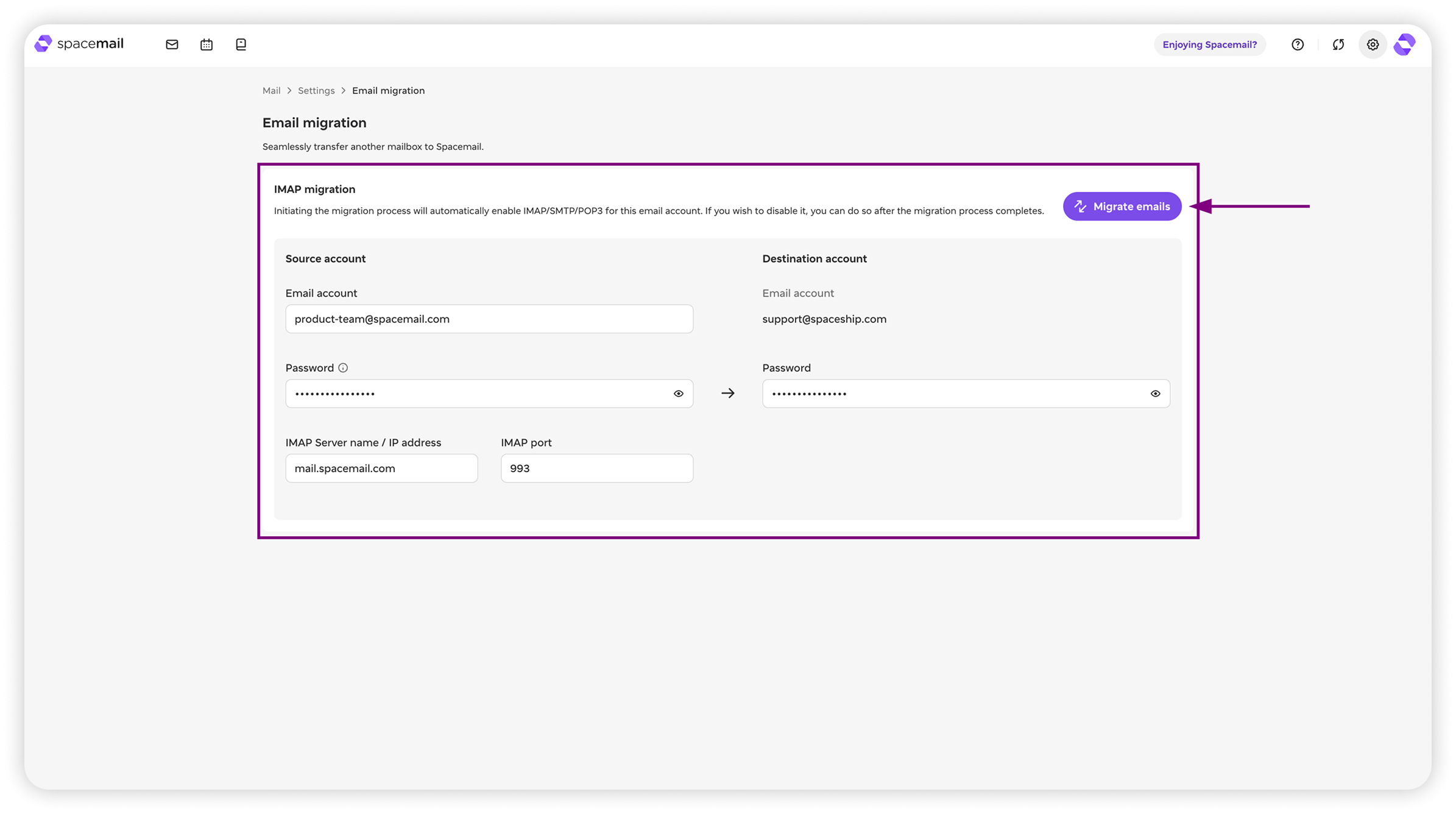
Migration toolウィンドウで、移行元アカウントに関する次の詳細を入力します。
メールアカウント - プレースホルダーに表示されている完全なアドレス。
パスワード - そのアカウントのパスワード
IMAPサーバー名とIMAPポート - これらはプロバイダーによって異なるため、サービスプロバイダーに直接確認してください。あるいは通常、検索エンジンでIMAP server and port for [provider name] と入力すると、IMAP設定を見つけられます。
詳細の入力が完了したら、Spacemailアカウントのパスワードを入力します。
メールを移行
注: 移行を開始する前に、まずメールプロバイダー側で移行元メールボックス(メールの転送元)のIMAP設定を有効にする必要があります。そうしないと、移行は失敗します。
すべての詳細を入力したら、メールを移行をクリックできます。ポップアップウィンドウには、移行元アカウントの移行に必要な容量と利用可能な容量が表示されます。十分な空き容量がある場合は、移行をクリックしてプロセスを開始します。
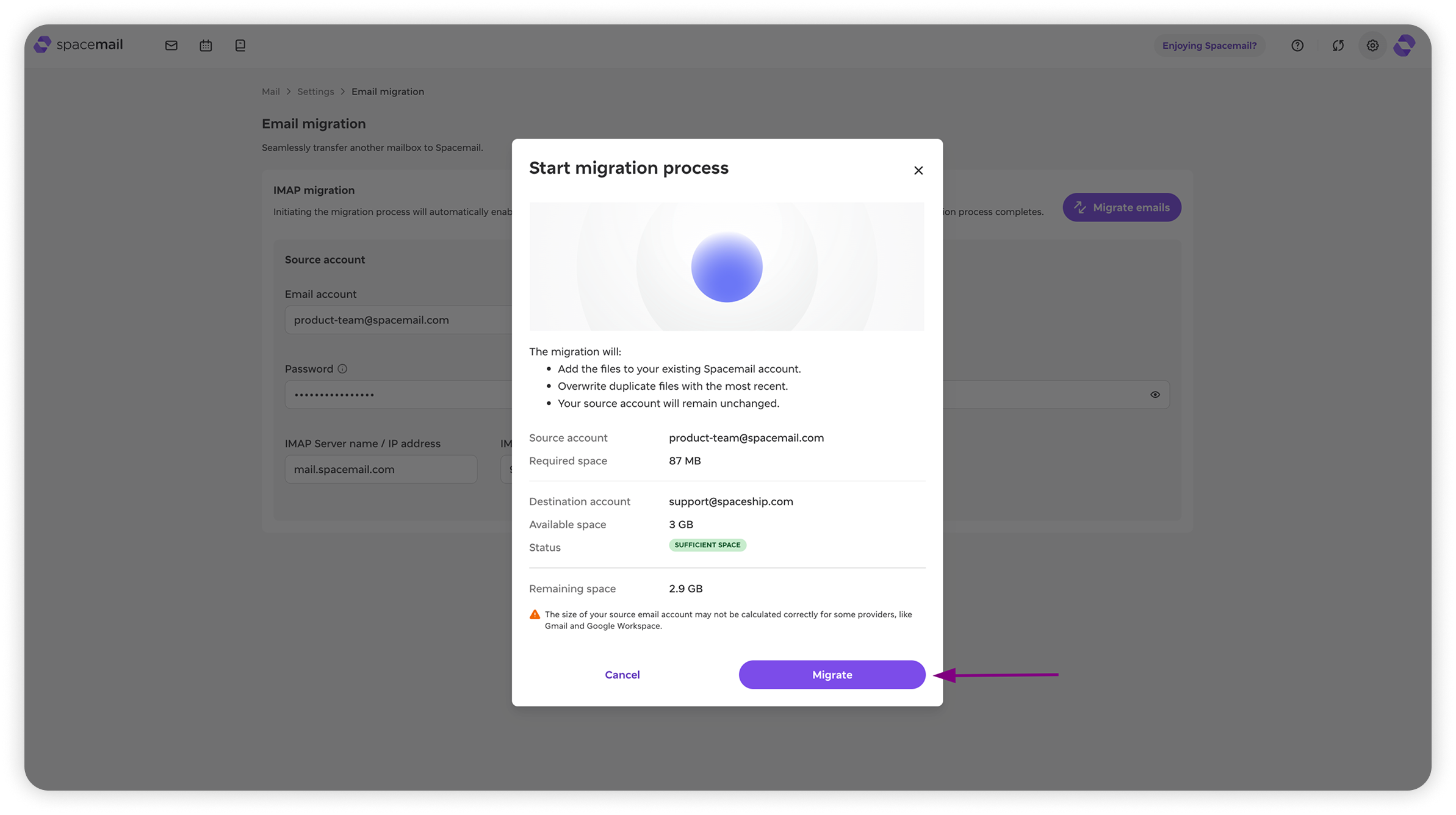
空き容量不足の問題
空き容量が不足していると表示される場合は、次の方法をお試しください。
1つ上のプランへのアップグレードをお試しください。StarterからAdvancedまでの3つのプランがあります。上位プランほど、より多くのストレージを利用できます。
プランをアップグレードするには、Spacemail Managerに移動し、アップグレードしたいサブスクリプションの横にあるManage をクリックしてから、Change planをクリックします。ニーズに最適なプランで手続きを進めてください。
すでにAdvancedプランをご利用の場合、利用可能なストレージは最大です。移行を進めるには、移行元メールボックスから一部のメールを削除するか、サブスクリプション用に追加ストレージを購入する必要があります。これを行うには、Spacemail Managerを開き、サブスクリプションの横にある3つの点をクリックして、Add more storageを選択します。
メールアドレスまたはパスワードが正しくありません。もう一度お試しください。エラー
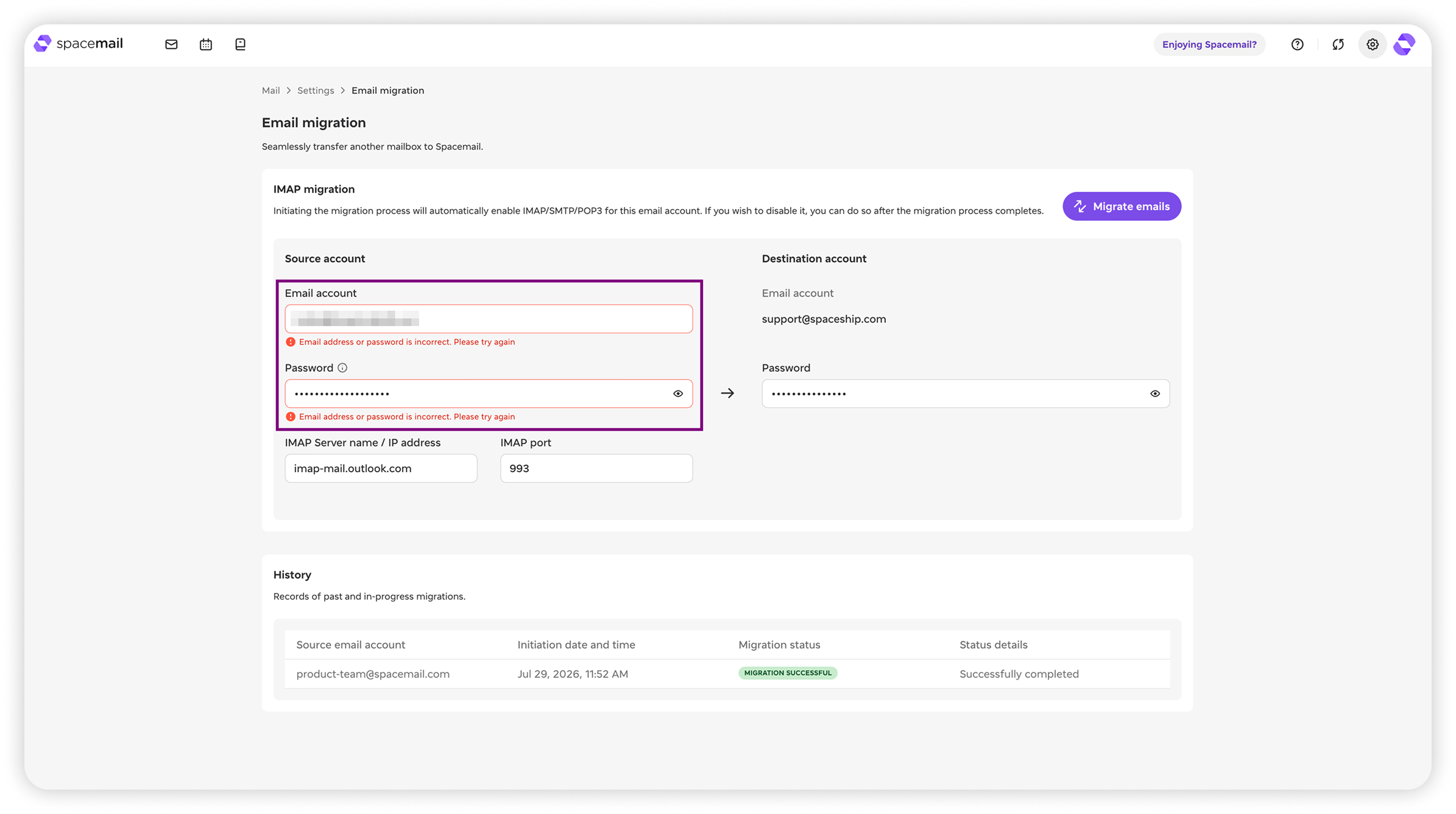
移行中にこのエラーが発生した場合は、認証情報が正しいことを確認して、もう一度お試しください。正しい詳細を入力しているにもかかわらずエラーが引き続き表示される場合は、問題の解決を試みるために次の手順をお試しください。
アプリパスワードを使用してみてください
アカウントのパスワードではなく、アプリパスワードを使用する必要がある場合があります。これが何かわからない場合は、移行元プロバイダー(例: Gmail)側で設定する必要があるかもしれません。
アプリパスワードを使用している場合、移行元メールボックス側で2FAが有効になっている必要があります。
アプリパスワードを使用していない場合は、移行中は移行元メールボックスの2FAを無効にしてください(移行完了後に再度有効にできます)。
IMAP設定を確認する
IMAPサーバー名とポートが、移行元アカウントのものと一致していることを確認してください。
移行元メールアカウント側でIMAPが有効になっていることを確認してください。
問題が解決しない場合は、リクエストを送信してください — 24時間365日対応しています。
進行状況の確認
注: 一度に実行できる移行は1件のみです。
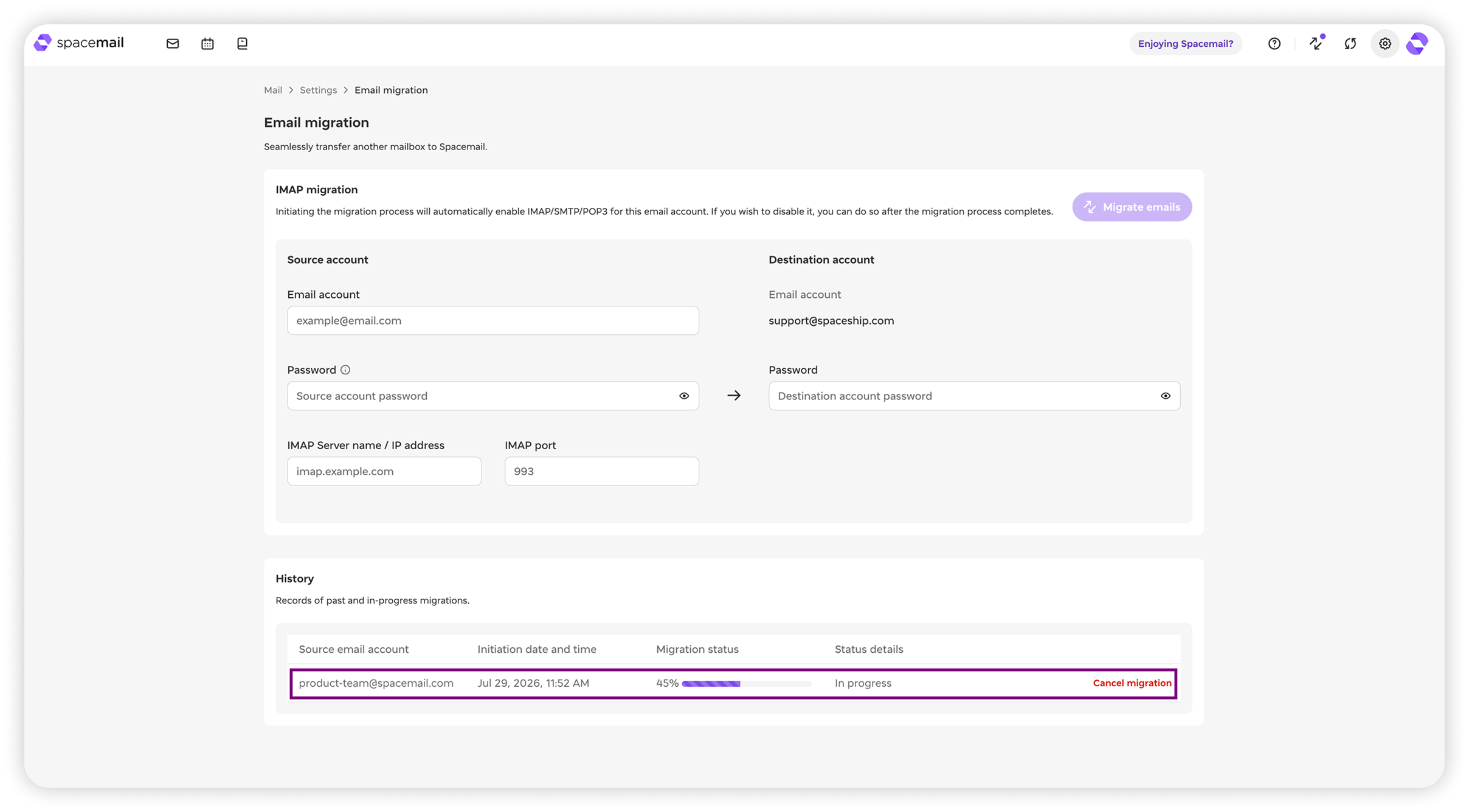
移行にかかる時間は、移行するメールボックスのサイズ、インターネット速度、その他の要因によって異なるため、正確な所要時間をお伝えすることはできません。 ただし、移行を開始すると、下のHistory セクションで進行状況を確認できます。このセクションには、すべての移行とそのステータスが表示されます。メールが正常に移行された場合でも、ステータスがFailedと表示されることがあります。念のため、必ず再確認することをおすすめします。
メールが1件も転送されなかった場合は、リクエストを送信してください — 24時間365日対応しています。
移行をキャンセルする場合は、Cancel migrationをクリックしてください。後で再度開始できます。
サードパーティのクライアントでメールを転送する
サブスクリプションをUnboxし、移行先のメールボックスを作成したら、Spacemail webmailにログインします。
メールクライアントに接続する
ログインしたら、Settings に移動し、IMAP/SMTP接続を有効化します。See configurationをクリックすると、メールクライアントを設定するための詳細を確認できます。以下の設定詳細を使用することもできます。
Username: 完全なSpacemailメールアドレス
Password: このメールアカウントのパスワード
受信/送信サーバー:mail.spacemail.com
IMAPサーバーポート: 993
SMTPサーバーポート: 465
接続セキュリティ: SSL
任意のメールクライアント(Thunderbirdを推奨)を使用して、移行元と移行先の両方のメールボックスを1つのインターフェースに追加します。
メールを移行
メールクライアント内で、古いアカウント内のすべてのメッセージを選択し、古い受信トレイフォルダーから新しい受信トレイフォルダーへ移動します(ドラッグ&ドロップするだけです)。フォルダー構造を維持するために、同じ方法でサブフォルダーも移動できます。メッセージ数によっては、処理に時間がかかる場合があります。