Jak nastavit DNS záznamy Spacemail na nameservery Wix
Pokud vaše doména používá nameservery Wixu (např. nsXX.wixdns.net, nsXX.wixdns.net), nastavte záznamy DNS pro Spacemail podle následujících kroků:
Krok 1. Přihlaste se ke svému účtu Wix.
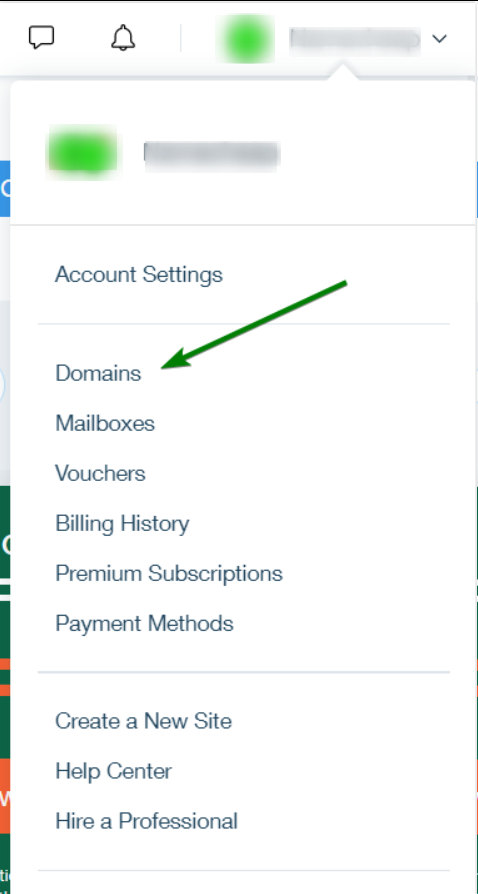
Krok 2. Klikněte na uživatelské jméno svého účtu Wix (v pravém horním rohu stránky) a vyberte sekci Domains :
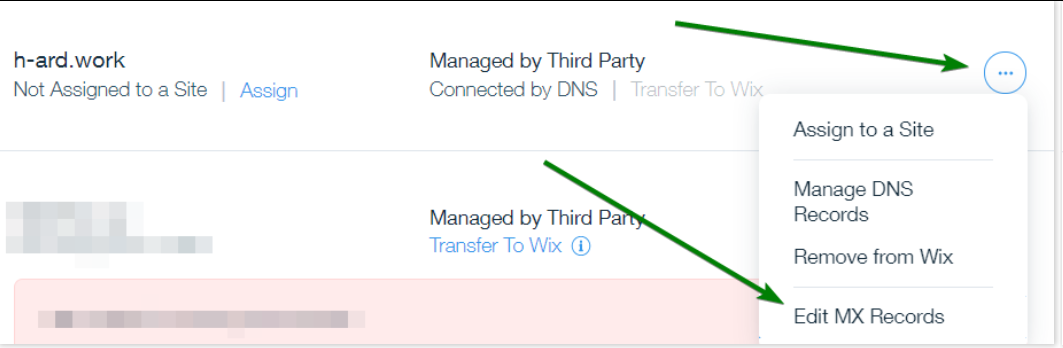
Krok 3. Najděte požadovanou doménu, rozbalte přetečené menu a vyberte možnost Edit MX Records:
Krok 4. Kliknutím na Other ručně přidáte MX záznamy:
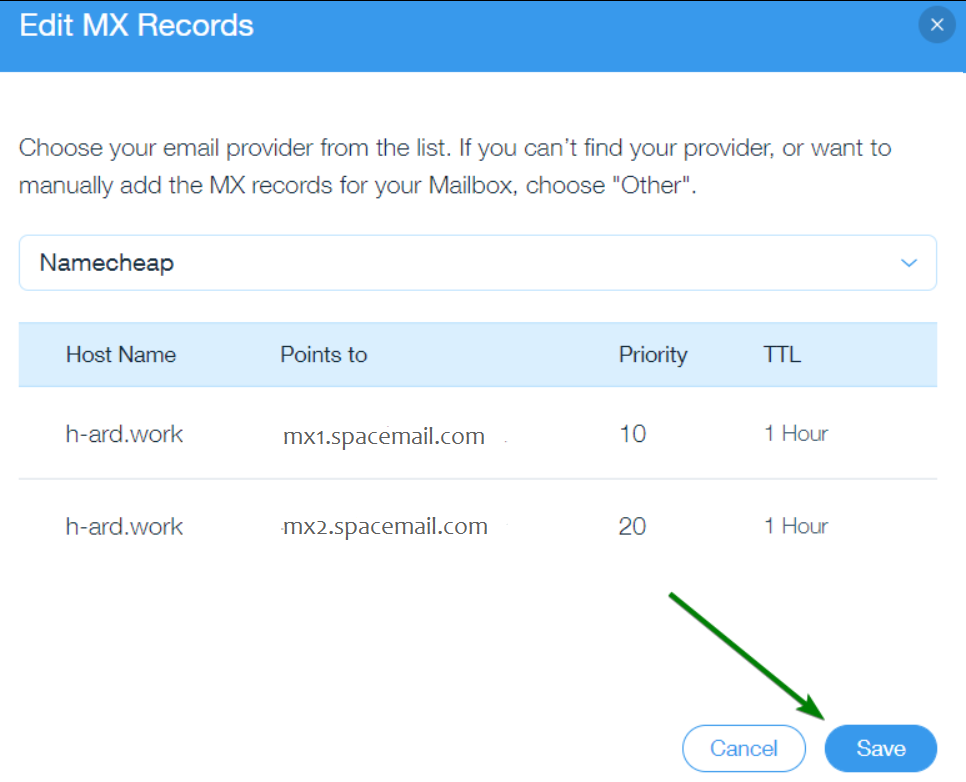
Pro název vaší domény je třeba přidat následující DNS záznamy:
Název hostitele: ponechte prázdné | Směřuje na: mx1.spacemail.com | Priorita: 10 | TTL : 1 hodina
Název hostitele: ponechte prázdné | Směřuje na: mx2.spacemail.com | Priorita: 20 | TTL : 1 hodina
Poznámka: Ve Wixu není možné měnit hodnoty Priority (např. 0, 10, 20) u MX záznamů. Hodnoty Priority se přiřazují automaticky podle pořadí, v jakém záznamy přidáváte. První záznam, který přidáte, dostane hodnotu Priority 10, další hodnotu Priority 20 atd.
Krok 5. Dále bude potřeba přidat záznamy SPF, DKIM a DMARC. DNS záznam SPF (Sender Policy Framework) pomáhá chránit vaši doménu před falšováním e-mailů a vydáváním se za vás tím, že brání spammerům odesílat e-maily vaším jménem.
Znovu přejděte do přetečeného menu a klikněte na možnost Manage DNS Records:
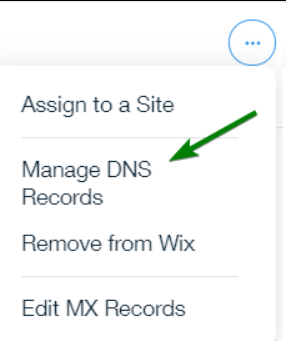
Poznámka: Zobrazí se vyskakovací okno s textem „Úprava nebo odstranění výchozích záznamů A nebo CNAME vaší domény může způsobit, že váš web přejde do offline režimu.“ Klikněte na „Rozumím“ a pokračujte v nastavení SPF záznamu.
Poznámka 2: Typ SPF záznamu se již nepoužívá. Z tohoto důvodu doporučujeme přidat SPF záznamy do sekce TXT vašich DNS záznamů:
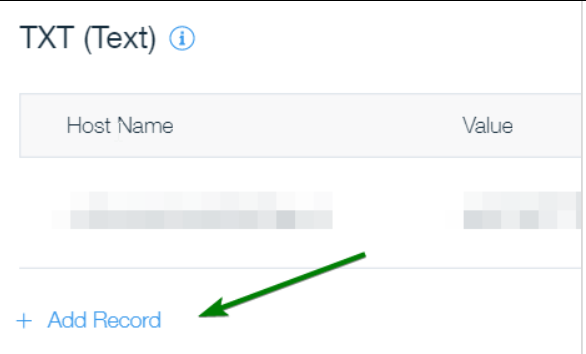
Název hostitele: ponechte prázdné | Hodnota TXT: v=spf1 include:spf.spacemail.com ~all | TTL: 1 hodina

Záznam DKIM je povinná položka, která zajišťuje správné fungování odchozí pošty. Záznam DKIM obsahuje informace o doméně, které zveřejňuje vlastník domény. E-maily podepsané pomocí DKIM působí na příjemce důvěryhodněji a je méně pravděpodobné, že skončí ve složce nevyžádané pošty nebo spamu.
Název hostitele: spacemail._domainkey | Hodnota TXT: jedinečnou hodnotu je třeba zkopírovat z vašeho účtu Spaceship | TTL: 1 hodina
Chcete-li ji najít ve svém účtu Spaceship a nastavit ji, postupujte podle těchto kroků:
Přejděte do aplikace Advanced DNS.
Najděte název domény spojený se službou Spacemail a klikněte na šipku vedle něj:
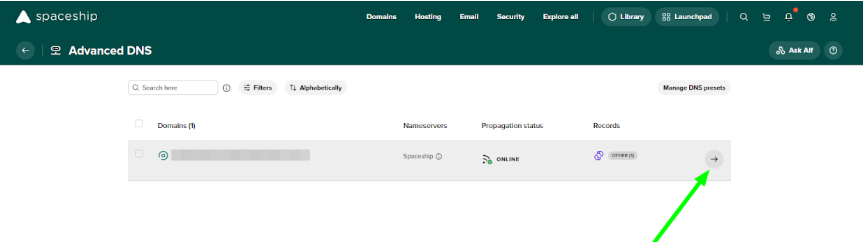
Přejděte dolů do sekce „Inactive records“, kliknutím na šipku ji rozbalte a najděte „Spacemail DNS records“:
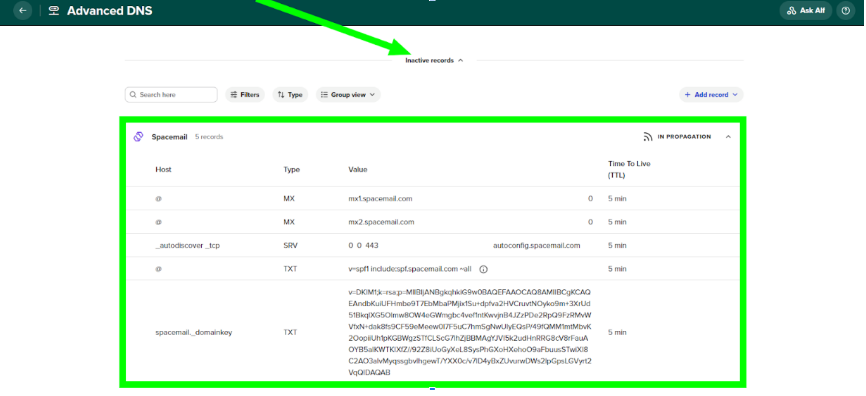
Najděte TXT záznam, který začíná na „v=DKIM1; k=rsa; …“, a přidejte tento záznam do DNS zóny své domény s názvem hostitele „spacemail._domainkey“.
Dále důrazně doporučujeme nakonfigurovat také záznam DMARC. Moderní poskytovatelé e-mailu (včetně Microsoft Outlook, Hotmail, Gmail a Yahoo) se stále více spoléhají na DMARC jako součást svých systémů pro hodnocení reputace odesílatele a ověřování proti spamu. U domén bez správně nakonfigurovaného záznamu DMARC je vyšší pravděpodobnost problémů s doručitelností, umístění do složky spamu nebo omezení na základě reputace.
Chcete-li nakonfigurovat DMARC, musíte nejprve vygenerovat záznam DMARC pomocí online nástroje pro generování DMARC záznamů (například MXToolbox DMARC Record Generator) a poté jej přidat jako TXT záznam do DNS zóny své domény.
Typ: TXT Record | Hostitel: _dmarc | Hodnota: v=DMARC1; p=none; rua=mailto@yourdomain.com (nebo hodnota vygenerovaná pomocí online nástroje pro generování DMARC záznamů) | TTL: Automatic
POZNÁMKA: Zásady DMARC lze později upravit na quarantine nebo reject v závislosti na nastavení e-mailu a vašich preferencích monitorování.
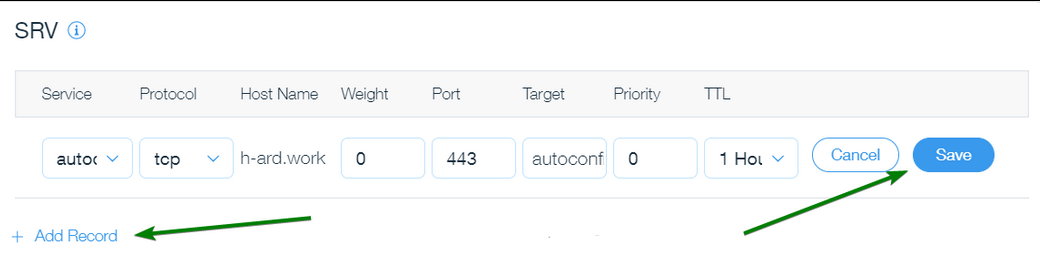
Krok 6. Záznam SRV se používá pro publikování služeb a jejich zjišťování. Jeho hlavním účelem je umožnit službám běžet na nestandardních portech a snížit náročnost konfigurace při nastavování e-mailových klientů.
Služba: autodiscover | Protokol: tcp | Název hostitele: ponechte prázdné | Váha: 0 | Port: 443 | Cíl: autoconfig.spacemail.com | Priorita: 0 | TTL: 1 hodina
Mějte prosím na paměti: Pokud je vaše doména registrována u registrátora třetí strany, budete také muset přidat ověřovací TXT záznam.
Ověřovací TXT záznam najdete v aplikaci Advanced DNS. Jakmile tam budete, klikněte na tlačítko Manage, najděte sekci Configure your DNS settings for products to work correctly a klikněte na View guides. Poté přejděte dolů a vyberte Verifying domain ownership.
Nezapomeňte všechny změny ukládat jednu po druhé pomocí tlačítka Save.
Počkejte až 60 minut, než se nové záznamy plně propagují. Můžete použít libovolný online nástroj pro kontrolu, zda je propagace dokončena. Klidně to zkontrolujte zde.
To je vše! Pokud máte jakékoli dotazy nebo potřebujete pomoc, kontaktujte nás. Našim zákazníkům je v současnosti poskytována pomoc 24/7/365 prostřednictvím Live Chatu a e-mailu.