Cum să configurați înregistrările DNS Spacemail pe Cloudflare (ghid pas cu pas)
Dacă domeniul dvs. este direcționat către nameserverele Cloudflare, urmați acești pași pentru a configura înregistrările DNS Spacemail:
Pasul 1. Conectați-vă la contul dvs. Cloudflare la https://dash.cloudflare.com/login
Pasul 2. Navigați la meniul DNS :
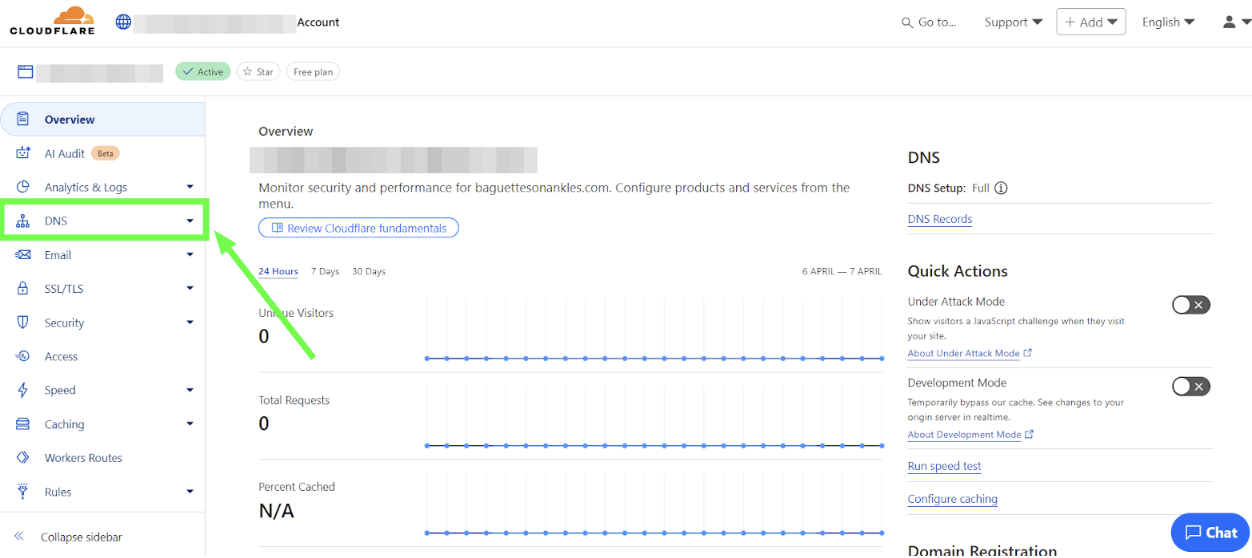
Notă: În capturile de ecran, numele domeniului a fost estompat pentru confidențialitate. Oriunde vedeți o secțiune estompată, acolo va apărea propriul dvs. nume de domeniu.
Pasul 3. Apăsați butonul Add record pentru a adăuga înregistrările DNS:
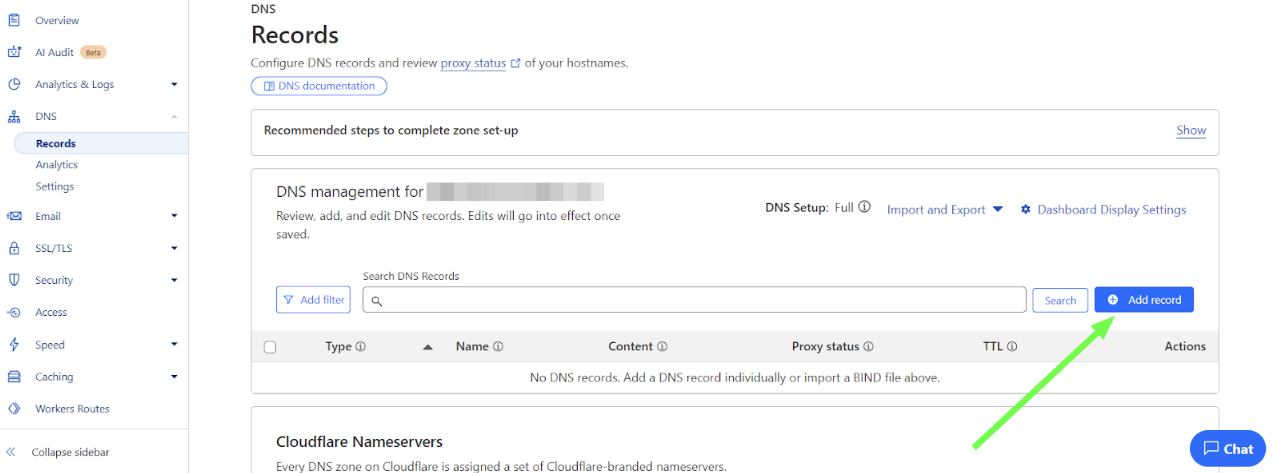
Următoarele înregistrări DNS trebuie adăugate pentru numele de domeniu (@ reprezintă yourdomain.com):
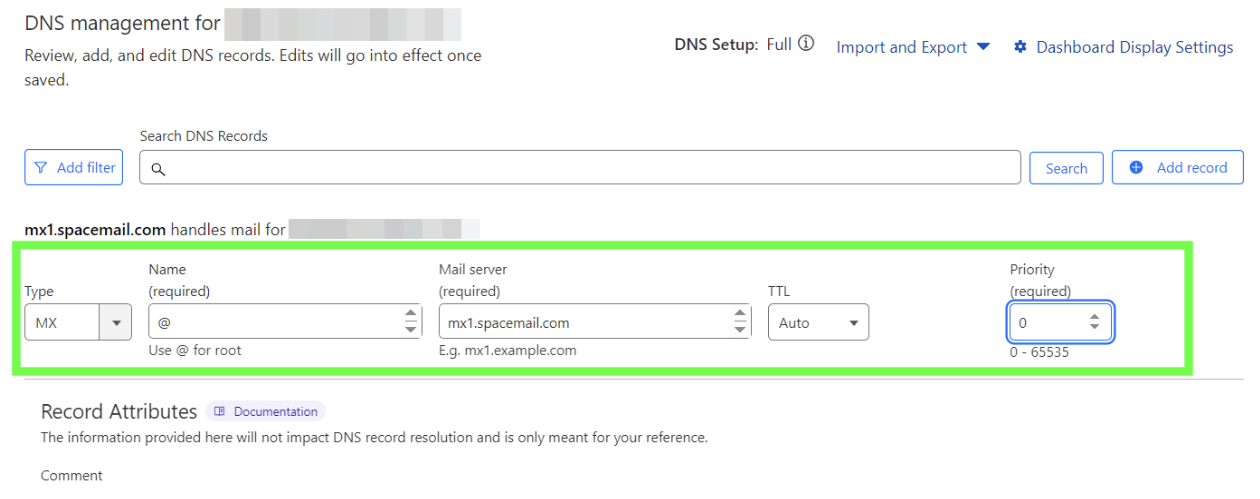
Tip: MX | Nume: @ | Conținut: mx1.spacemail.com | Prioritate: 0 | TTL: Auto
Tip: MX | Nume: @ | Conținut: mx2.spacemail.com | Prioritate: 0 | TTL: Auto
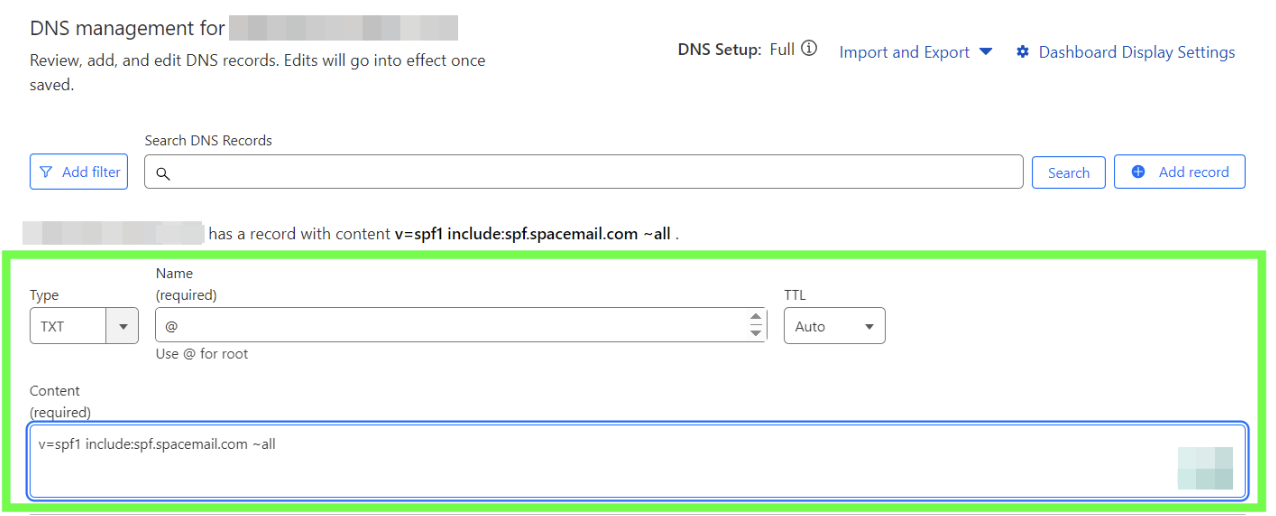
Tip: TXT | Nume: @ | Conținut: v=spf1 include:spf.spacemail.com ~all | TTL: Auto
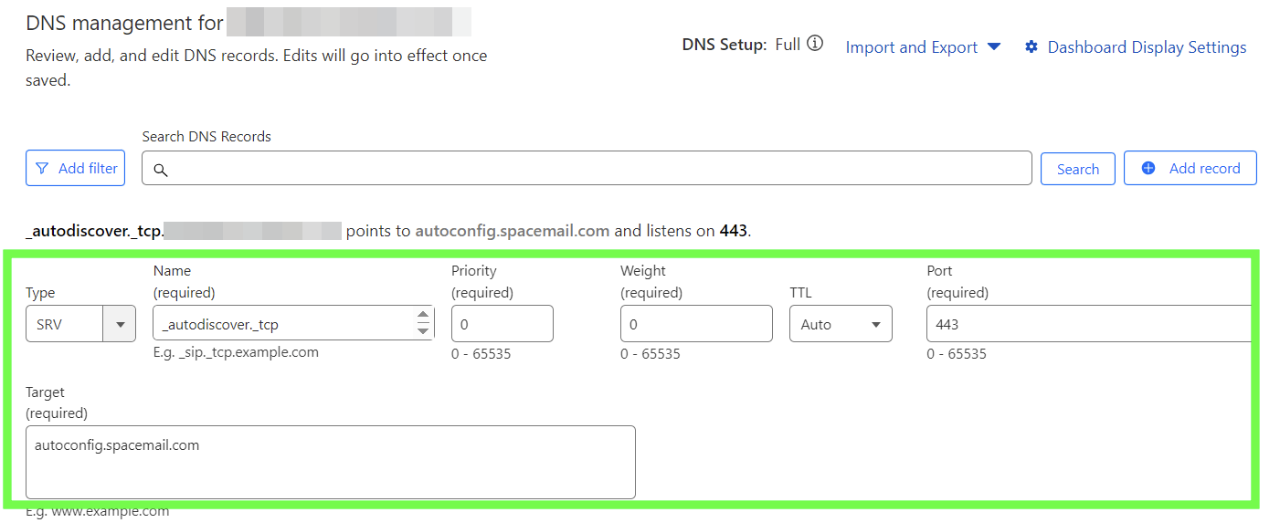
Tip: SRV | Nume: _autodiscover._tcp | Prioritate: 0 | Greutate: 0 | Port: 443 | Țintă: autoconfig.spacemail.com | TTL: Auto
Tip: TXT | Nume: spacemail._domainkey | Conținut: valoarea unică trebuie copiată din contul dvs. Spaceship.
Pentru a o găsi în contul dvs. Spaceship și a o configura, urmați acești pași:
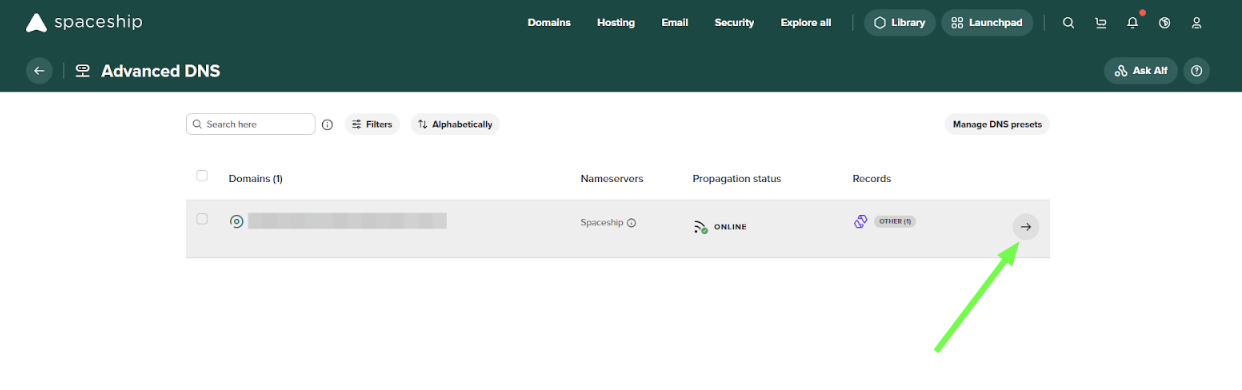
1. Accesați aplicațiaAdvanced DNS.
2. Găsiți numele de domeniu asociat cu Spacemail și faceți clic pe săgeata de lângă acesta:
3. Derulați în jos până la secțiunea „Inactive records”, faceți clic pe săgeată pentru a extinde și găsiți „Spacemail DNS records”:
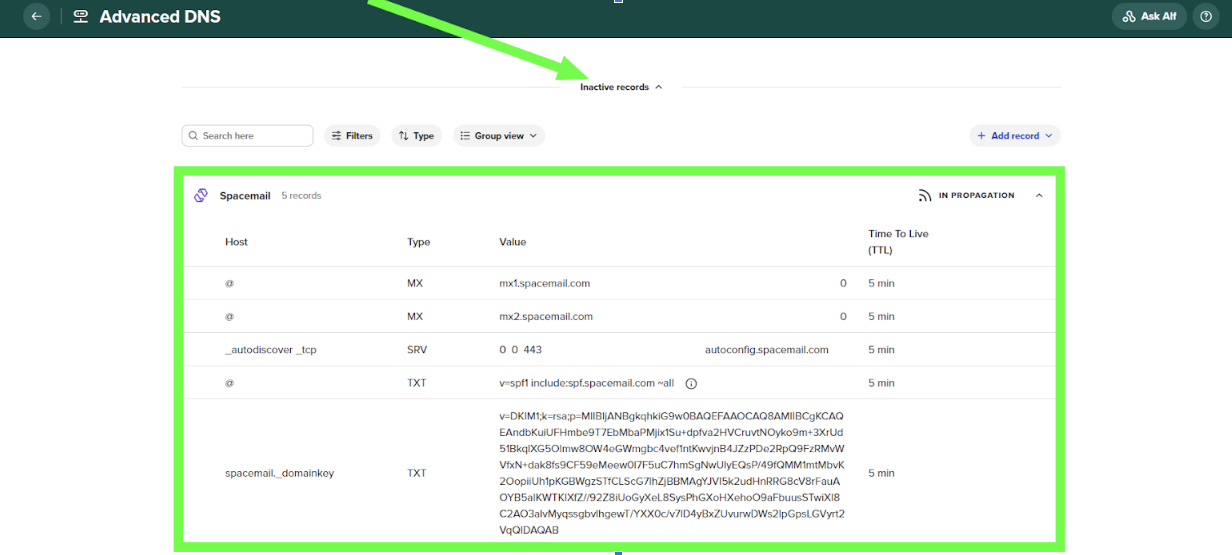
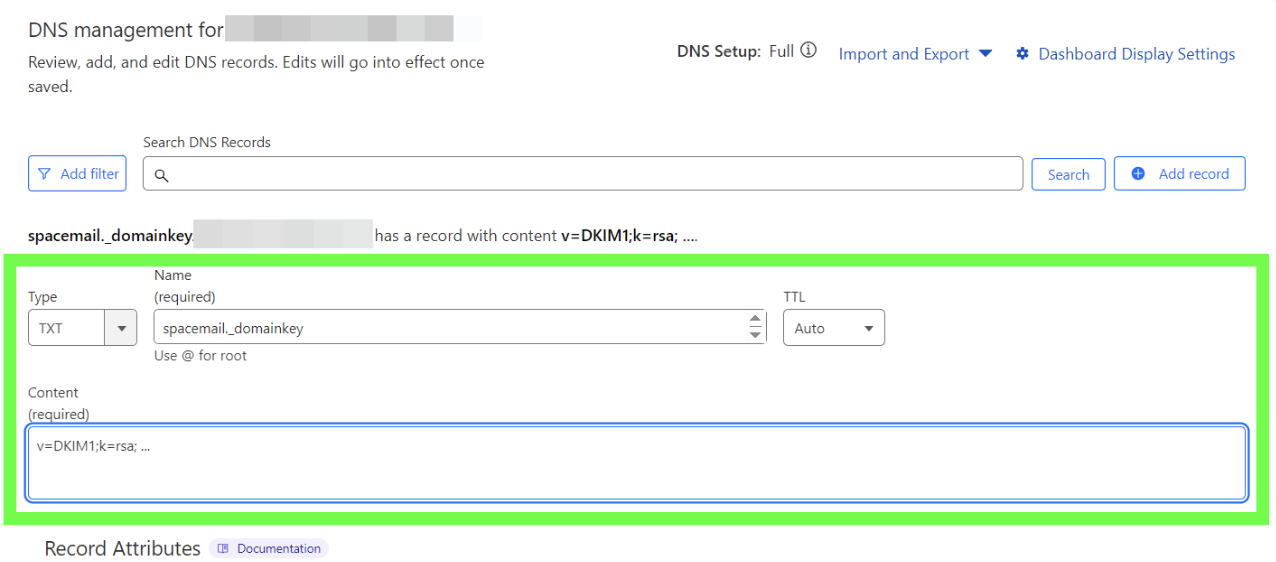
4. Localizați o înregistrare TXT care începe cu ‘v=DKIM1; k=rsa; …’ și adăugați această înregistrare în zona DNS a domeniului dvs. cu numele de gazdă ‘spacemail._domainkey’:
Tip: TXT Record | Nume: _dmarc | Conținut: v=DMARC1; p=none; rua=mailto@yourdomain.com (sau cel generat folosind un instrument online de generare DMARC)
DMARC ajută la protejarea domeniului dvs. împotriva falsificării emailurilor și phishingului prin definirea modului în care ar trebui gestionate emailurile neautorizate. Pentru a configura DMARC, va trebui mai întâi să generați o înregistrare DMARC folosind un instrument online de generare DMARC (de exemplu, MXToolbox DMARC Record Generator) și apoi să o adăugați ca înregistrare TXT în zona DNS a domeniului dvs.
NOTĂ: Politica DMARC poate fi ajustată ulterior la carantină sau respingere, în funcție de configurarea emailului și preferințele dvs. de monitorizare.
Vă rugăm să rețineți că, dacă domeniul dvs. este înregistrat la un registrar terț, este necesar și să adăugați înregistrarea TXT de verificare. Înregistrarea TXT de verificare poate fi găsită în aplicația Advanced DNS . Odată ajuns acolo, faceți clic pe butonul Manage, localizați câmpul „Configure your DNS settings for products to work correctly” și faceți clic pe „View guides”. Apoi, derulați în jos și selectați "Verifying domain ownership".
Pasul 4. Verificați că toate înregistrările au fost adăugate și așteptați 30-40 de minute pentru propagarea acestora. Puteți folosi orice verificatoare online pentru a verifica dacă propagarea s-a încheiat. Nu ezitați să verificați aici.
Notă: Când introduceți valoarea pentru o înregistrare TXT în Cloudflare (de exemplu, value), Cloudflare o va încadra automat între ghilimele duble, astfel: "value". Acest lucru este complet normal și este cerut de standardele DNS. Ghilimelele nu fac parte din valoarea pe care trebuie să o copiați sau să o introduceți - ele doar indică faptul că este un șir de text, care este modul în care înregistrările TXT sunt stocate și afișate în sistemele DNS.
Asta este tot! Dacă aveți întrebări sau aveți nevoie de ajutor, vă rugăm să ne contactați.