Questo tutorial ti aiuterà a configurare la tua casella Spacemail su Apple Mail.
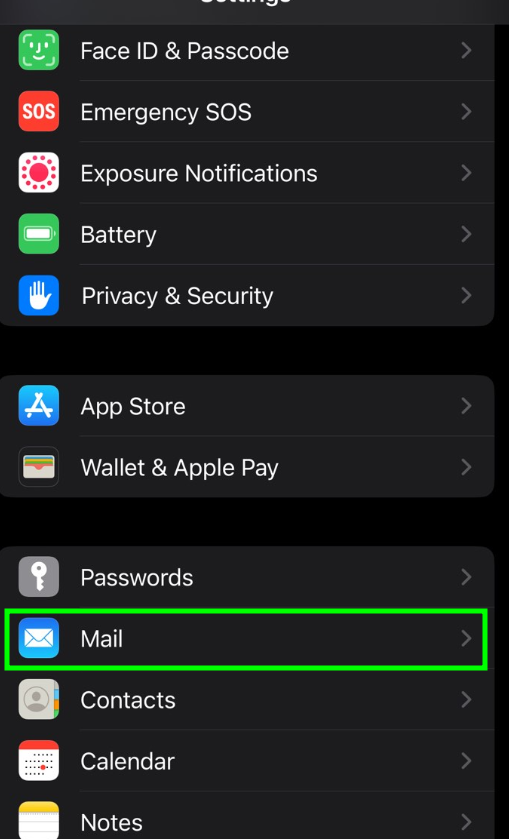
Per aggiungere un indirizzo email Spacemail nell'app Mail sul tuo iPhone, inizia aprendo l'app Impostazioni sul dispositivo. Scorri verso il basso e seleziona Mail:

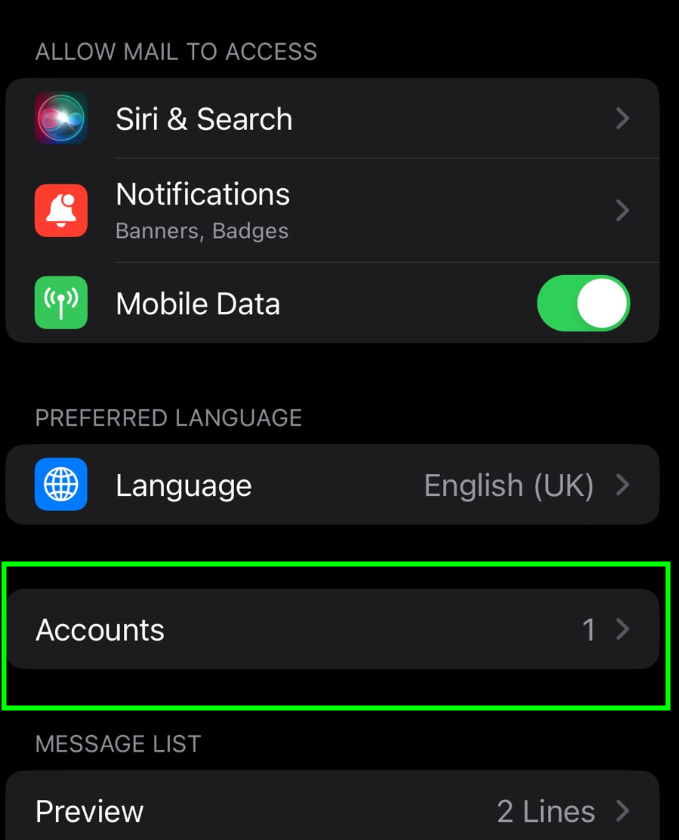
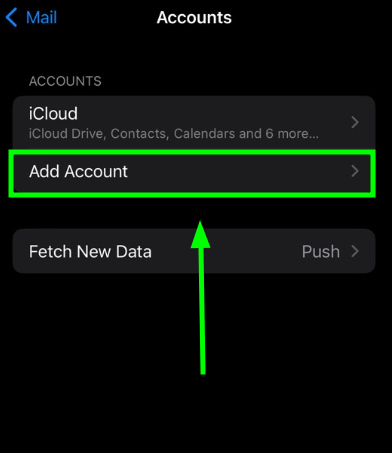
Tocca Account > Aggiungi account:


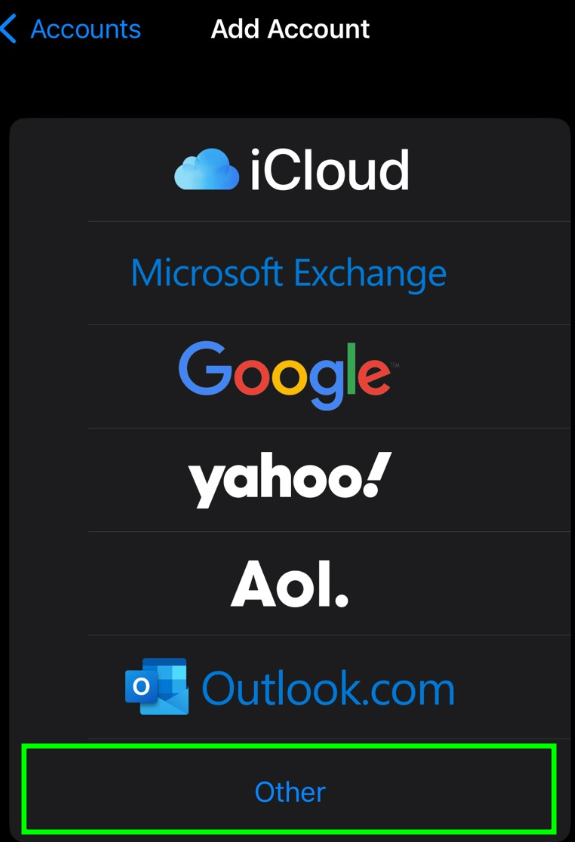
Scegli Altro dall'elenco che appare:

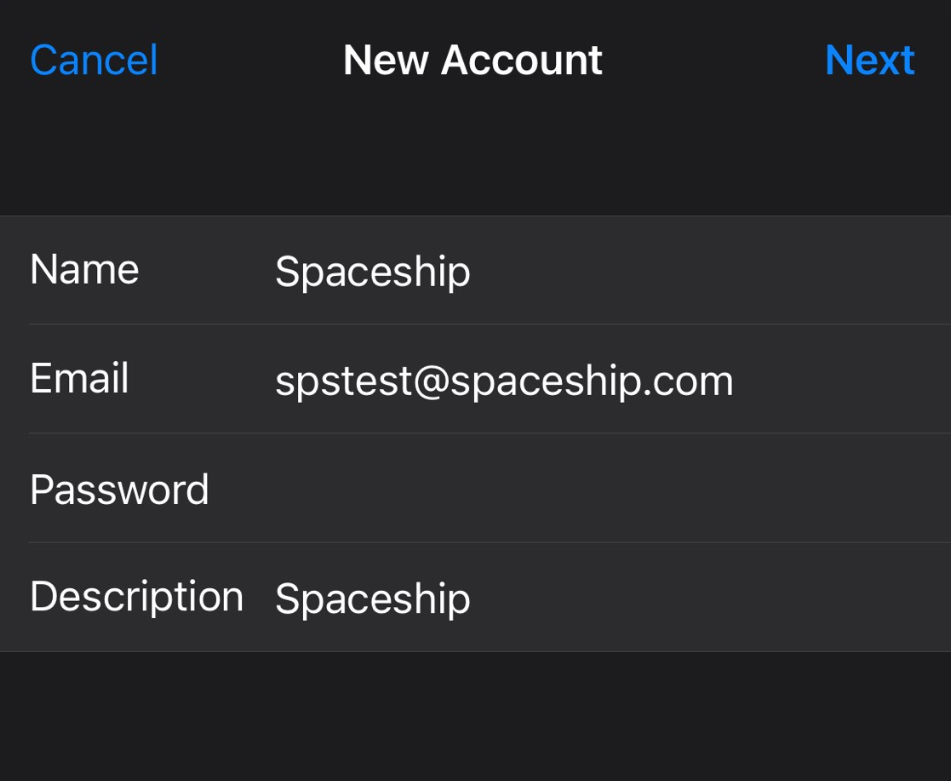
Seleziona Aggiungi account Mail. Nel menu Nuovo Account, dovrai specificare i seguenti dati:
Nome - il tuo nome (apparirà come nome del mittente)
Email - il tuo indirizzo Spacemail completo
Password - la password per questo indirizzo email
Descrizione - puoi specificare qualsiasi descrizione (ti suggeriamo di usare il tuo indirizzo email)
Nota: In questo articolo, usiamo spstest@spaceship.com come indirizzo di esempio.

Clicca su Avanti.
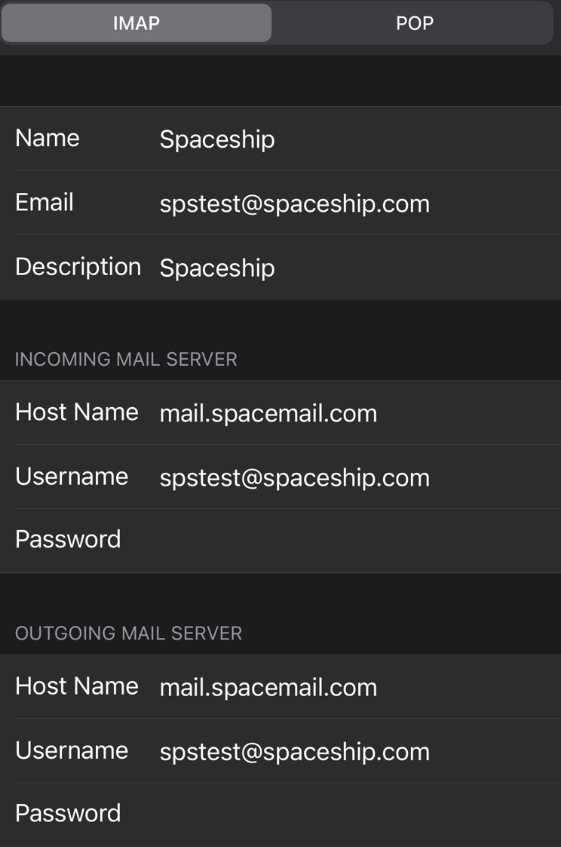
Seleziona il tipo di protocollo: IMAP o POP3. Ti consigliamo di usare IMAP. La tua selezione sarà evidenziata.
A questo punto, le impostazioni sono le stesse sia per IMAP che per POP3:
Nome, Email, e Descrizione: dovrebbero essere già compilati
Nome host: mail.spacemail.com (uguale sia per il server di posta in arrivo che in uscita)
Nome utente: il tuo indirizzo Spacemail
Password: password della tua email Spacemail

Assicurati che tutti i campi siano compilati, poi tocca il pulsante “Avanti”.
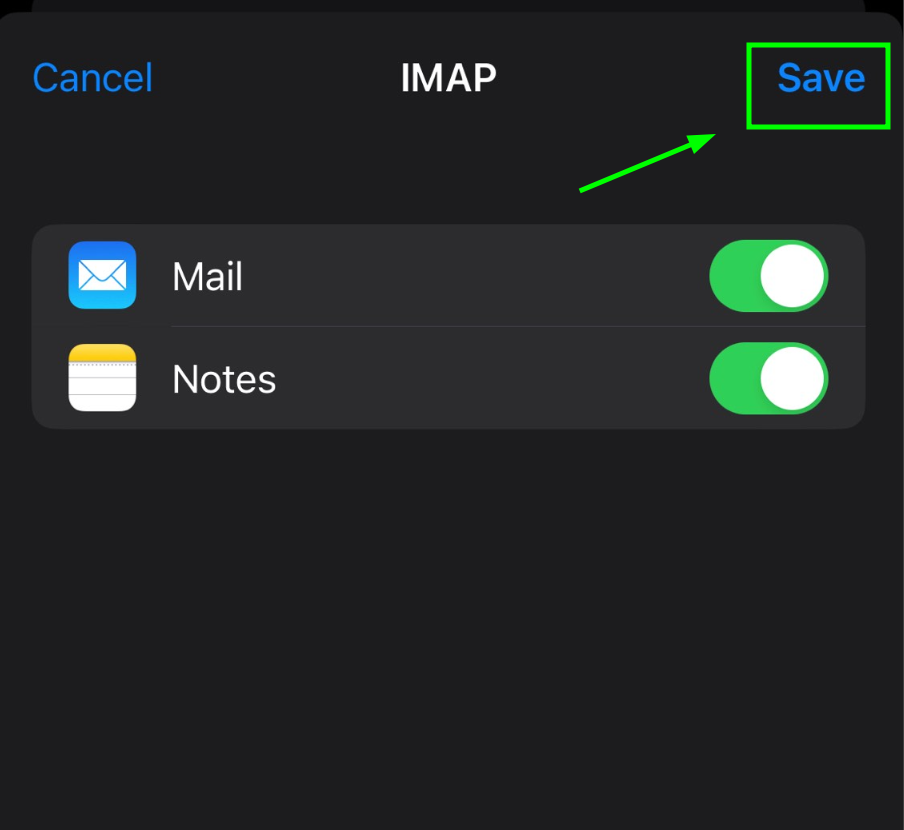
Se usi IMAP, puoi abilitare i seguenti servizi:

Clicca su Salva e attendi che il sistema completi i controlli necessari.
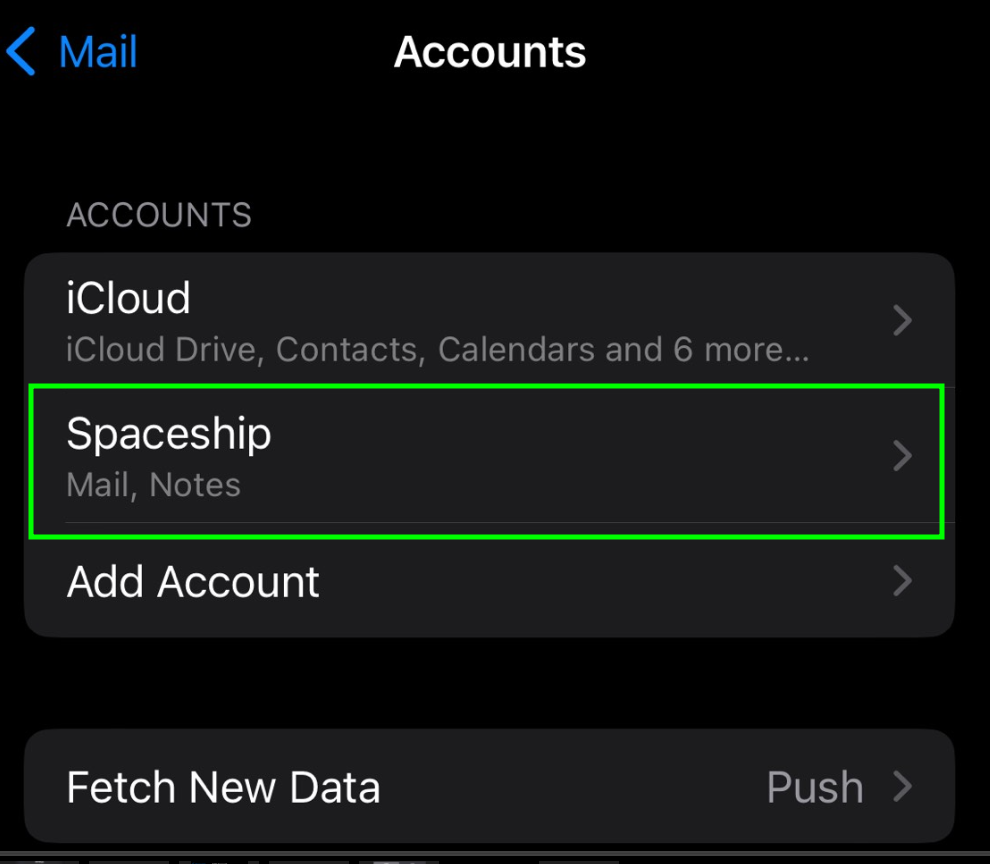
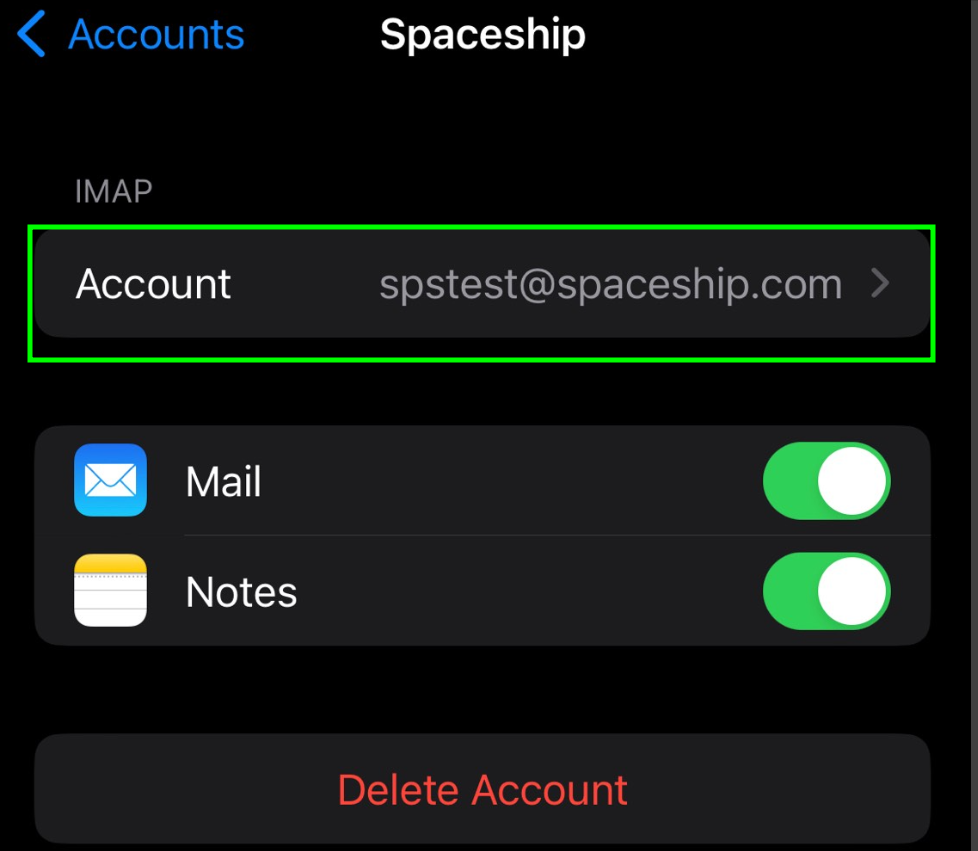
Al termine dei controlli, verrai reindirizzato alla schermata Account & Password. Le impostazioni IMAP/POP3 e SMTP vengono compilate automaticamente.
Se desideri verificarle, seleziona lì il tuo nuovo account creato:


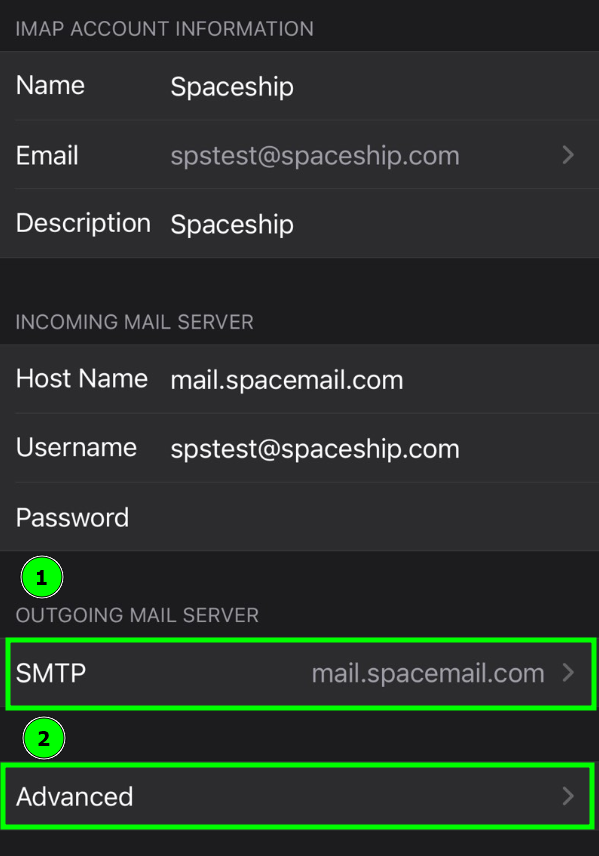
Nella pagina successiva, vai su SMTP > clicca su Server principale (mail.spacemail.com) per rivedere le impostazioni della posta in uscita. Tocca Avanzate per verificare le impostazioni della posta in arrivo (IMAP/POP3):

Assicurati che i seguenti dettagli siano corretti:
Impostazioni SMTP
Nome host: mail.spacemail.com
Nome utente SMTP: Il tuo indirizzo email Spacemail completo
Usa SSL: ON
Porta server: 465
Password SMTP: La password attuale della tua casella
Impostazioni IMAP\POP3 (Avanzate)
Usa SSL: ON
Porta server:
Se scegli IMAP: 993
Se scegli POP3: 995
Una volta verificate le impostazioni, il tuo account sarà attivo e pronto all'uso. Per testare il nuovo account email, vai nell'app Mail e prova a inviare e ricevere email.
Se hai domande, non esitare a contattare il nostro Team di Supporto per ulteriore assistenza.
Questo è tutto!