Memulai dengan Spacemail

Panduan ini ditujukan bagi pengguna yang menyiapkan kotak surat Spacemail mereka untuk pertama kalinya. Panduan ini mencakup langkah-langkah penting untuk memulai dan menunjukkan cara mengonfigurasi fitur. Pada akhirnya, kotak surat Spacemail Anda akan siap untuk mengirim dan menerima email dengan aman.

Penyiapan catatan DNS

Sebelum mulai menggunakan Spacemail, pastikan pengaturan DNS Anda telah dikonfigurasi dengan benar, karena hal ini secara langsung memengaruhi apakah email Anda dapat dikirim dan diterima dengan sukses.

  • Jika domain Anda diarahkan ke nameserver Spaceship, semua catatan DNS yang diperlukan untuk Spacemail akan ditambahkan secara otomatis, dan tidak diperlukan tindakan lebih lanjut. Jika Anda baru saja mengganti nameserver, harap tunggu 48–72 jam agar propagasi selesai.

  • Jika Anda menggunakan domain pihak ketiga atau nameserver kustom, Anda perlu menambahkan catatan DNS yang diperlukan secara manual di sisi penyedia Anda. Lihat panduan kami untuk daftar lengkap catatan DNS:Catatan DNS apa yang diperlukan untuk domain pihak ketiga

Setelah catatan ditambahkan, harap tunggu 48–72 jam untuk propagasi sebelum akun Spacemail Anda benar-benar siap untuk mengirim dan menerima email.

Anda juga dapat melihat panduan kami untuk penyedia tertentu agar penyiapan lebih mudah:

Setelah konfigurasi dan propagasi DNS selesai, Anda dapat masuk ke webmail Spacemail dan mulai mengirim serta menerima email. 


Menjelajahi Antarmuka Webmail Spacemail

  1. Tulis – buat email baru.

  2. Opsi Kotak Masuk – klik kanan pada Kotak Masuk (atau folder lain) untuk membuat subfolder, menandai semua sebagai sudah/belum dibaca, atau menghapus semua pesan.

  3. Pembaruan Spacemail – lihat rilis fitur terbaru dan pengumuman.

  4. Indikator penyimpanan – menunjukkan berapa banyak ruang kotak surat yang telah Anda gunakan. 

  5. Segarkan – periksa email masuk baru secara manual (kotak surat juga disegarkan secara otomatis saat email/acara masuk atau setiap 5 menit saat tidak ada aktivitas).

  6. Pengalih tampilan – beralih antara mode terang dan gelap.

  7. Pengalih tampilan – berpindah antara Webmail dan Kalender.

  8. Pusat Bantuan – jika Anda memerlukan bantuan, Anda dapat menghubungi dukungan dan memeriksa FAQ.

  9. Pengaturan – kelola preferensi webmail, opsi keamanan, filter, penerusan, tanda tangan, pengelolaan spam, dan lainnya.

  10. Menu profil – lihat nama tampilan dan alamat email Anda, salin nama kotak surat Anda, atur gambar tampilan, dan keluar.

Di bawah ini adalah ringkasan pengaturan utama yang tersedia di Spacemail, yang dikelompokkan ke dalam kategori fungsional.


Personalisasi kotak surat Anda

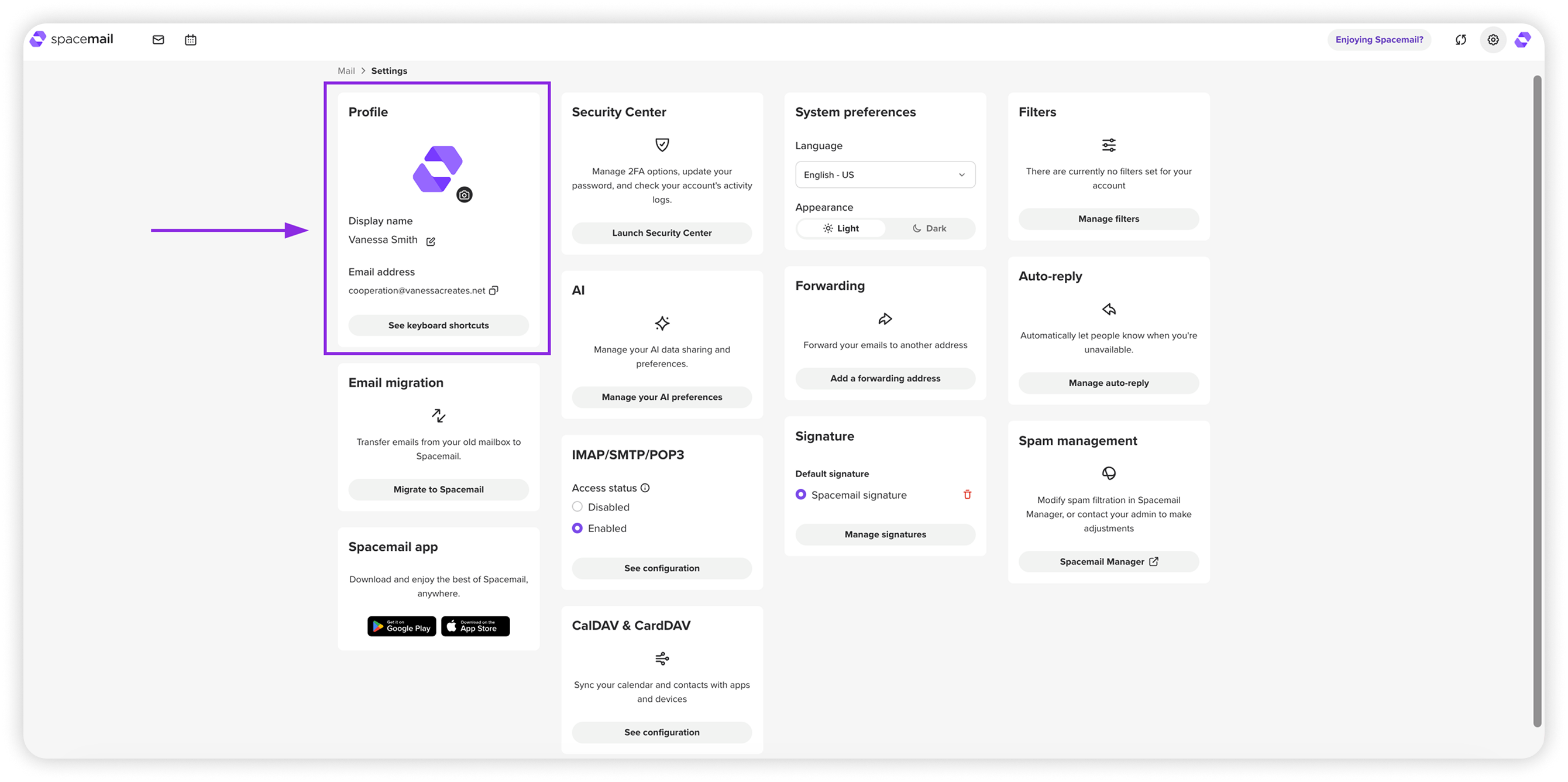
Profil

Di bagian Profil, Anda dapat mempersonalisasi tampilan kotak surat Anda dan bagaimana penerima melihat Anda:

  • Nama tampilan – edit nama yang muncul saat Anda mengirim email.

  • Foto profil – unggah atau ubah avatar Anda.

CATATAN: Ini hanya akan terlihat oleh pengguna Spacemail lainnya.

  • Alamat email – lihat dan salin alamat kotak surat Anda.

  • Pintasan keyboard – klik untuk melihat semua pintasan yang tersedia untuk navigasi dan tindakan yang lebih cepat di webmail (misalnya, Ctrl + Enter untuk mengirim, Ctrl + S untuk menyimpan draf).


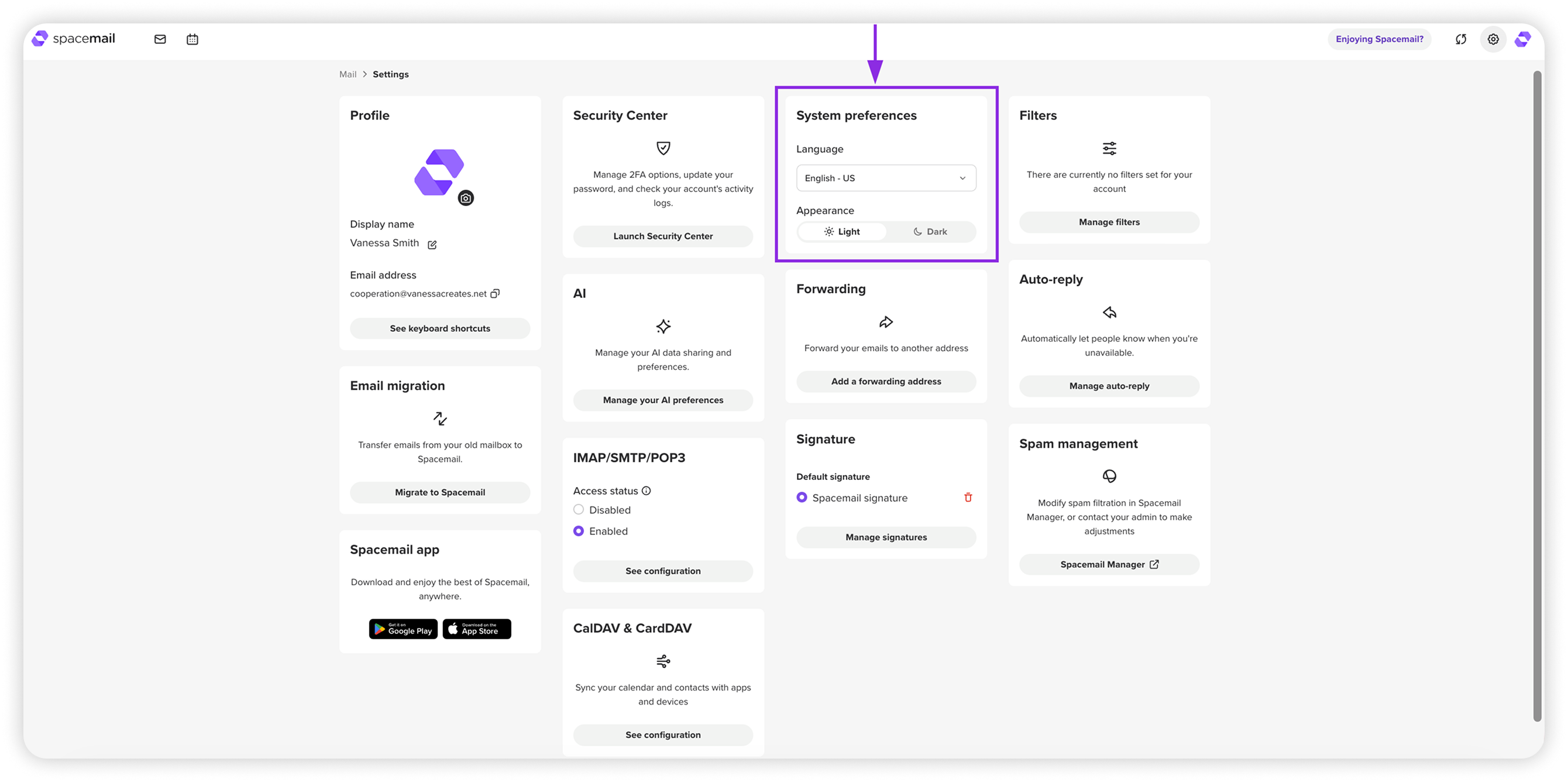
Preferensi sistem

Di Preferensi sistem, Anda dapat menyesuaikan tampilan umum dan bahasa webmail Anda:

  • Bahasa – pilih bahasa antarmuka untuk Spacemail.

  • Tampilan – beralih antara mode terang dan gelap.

CATATAN: Pengaturan ini hanya memengaruhi tampilan pribadi Anda dan tidak mengubah bagaimana email terlihat oleh penerima.


Tanda tangan

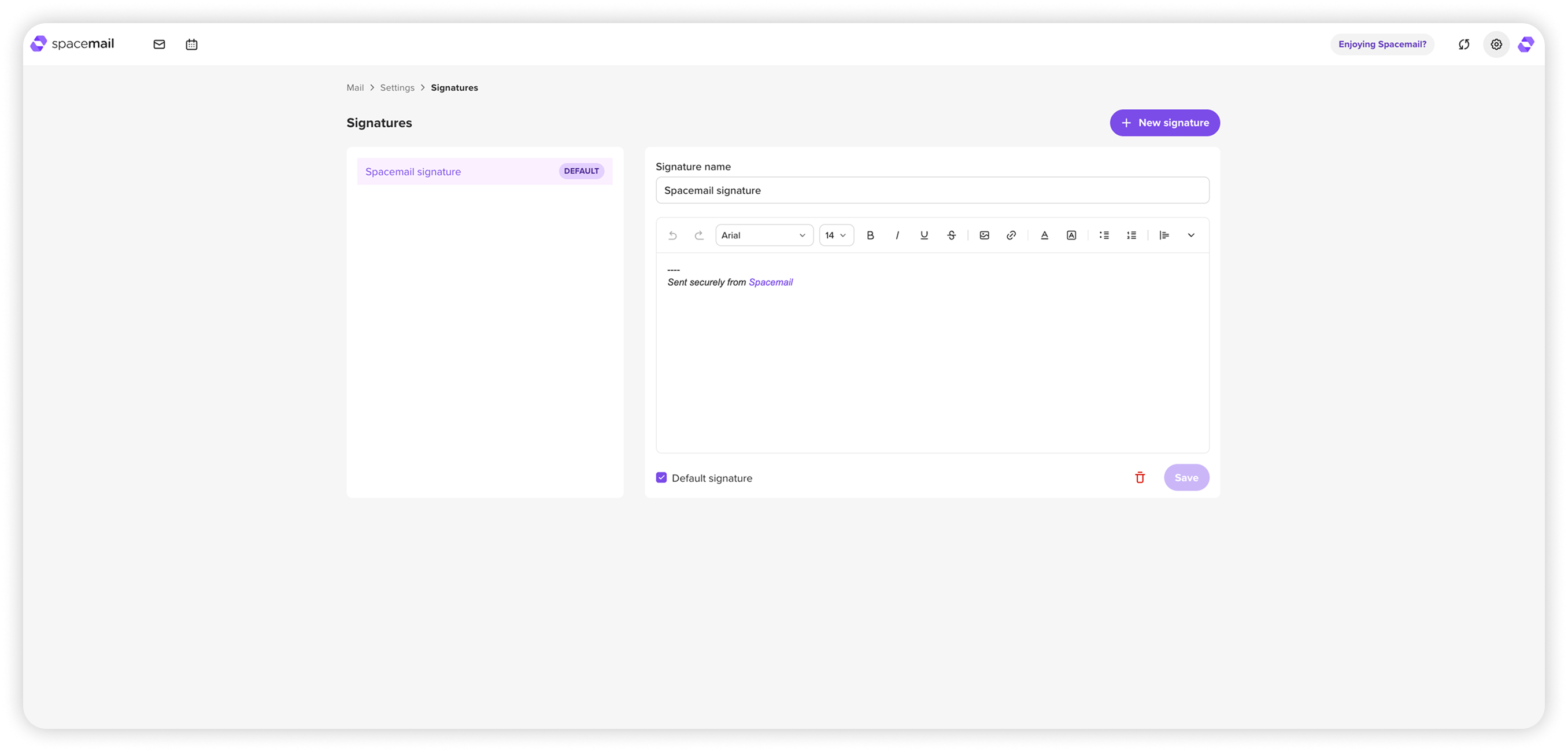
Bagian Tanda tangan memungkinkan Anda membuat dan mengelola tanda tangan email.

Anda dapat:

  • Tambahkan satu atau beberapa tanda tangan

  • Tetapkan tanda tangan default untuk semua email keluar

  • Edit atau hapus tanda tangan yang ada

Silakan gunakan panduan ini untuk petunjuk terperinci tentang mengatur tanda tangan untuk kotak surat Anda: Cara Membuat Tanda Tangan Email di Spacemail


Filter

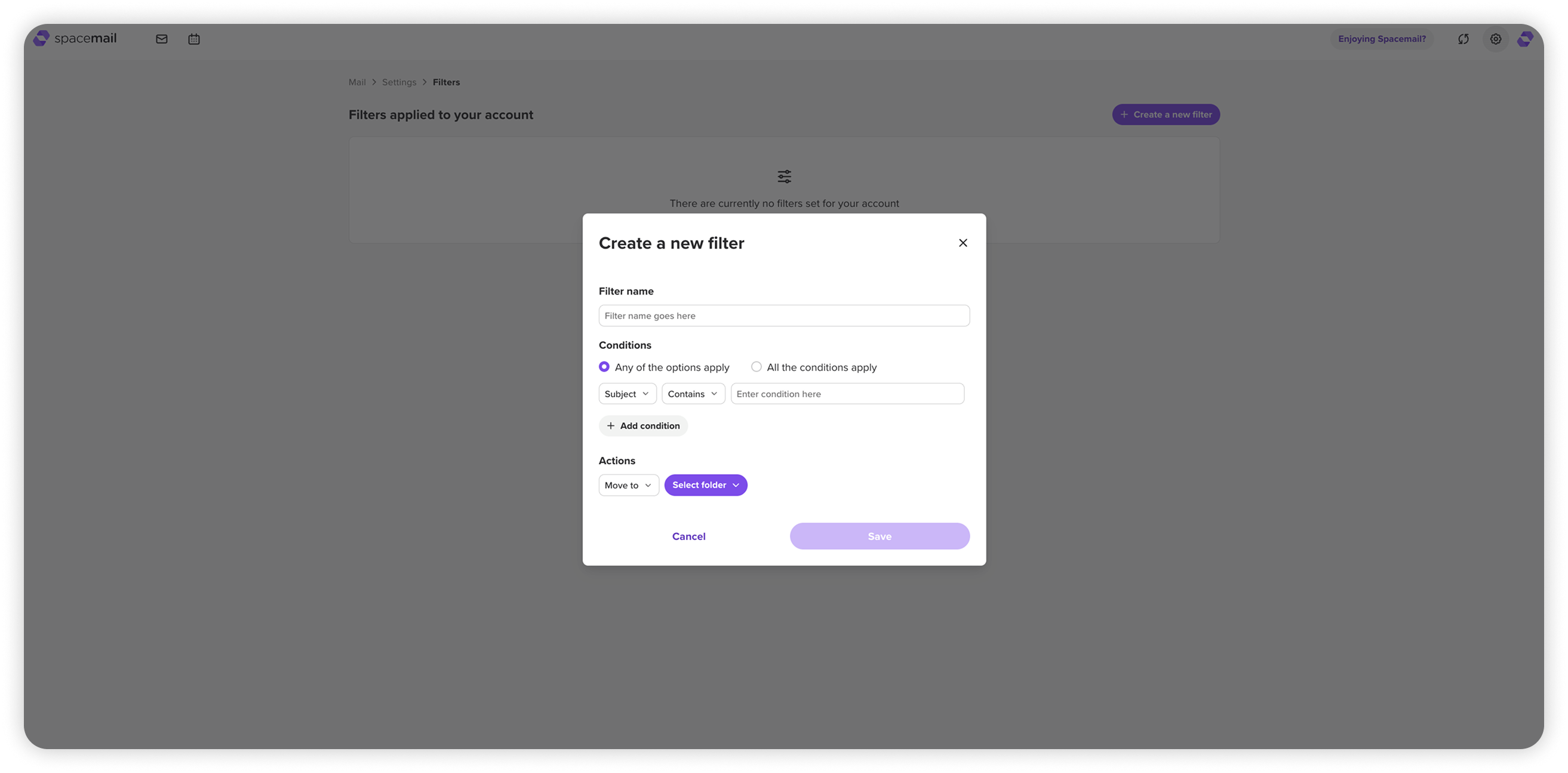
Bagian Filter memungkinkan Anda mengurutkan email masuk secara otomatis berdasarkan aturan Anda sendiri.

Anda dapat:

  • Memfilter email berdasarkan subjek, pengirim, penerima, atau isi pesan.

  • Tetapkan kondisi seperti Berisi, Tidak berisi, Sama persis, Tidak sama persis, Diawali dengan, Tidak diawali dengan, Diakhiri dengan, Tidak diakhiri dengan.

  • Pilih apakah semua kondisi harus cocok atau hanya satu.

  • Pindahkan email yang cocok ke folder tertentu — Kotak Masuk, Spam, Sampah, Terkirim, atau Draf.

Untuk panduan langkah demi langkah tentang membuat filter, lihat artikel ini: Cara membuat aturan filter


Keamanan & Akses

Pusat Keamanan

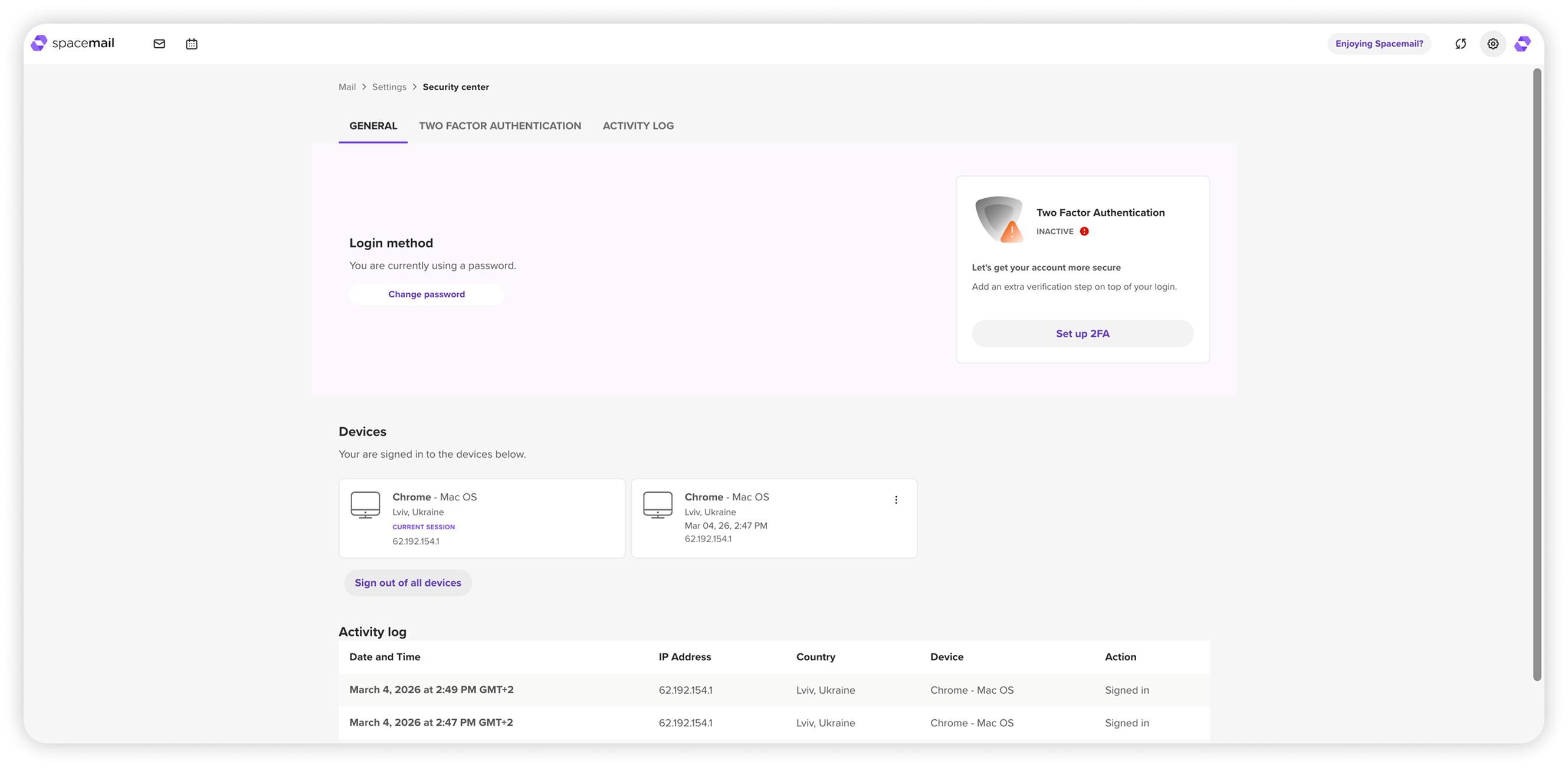
Pusat Keamanan memungkinkan Anda mengelola metode login, menambahkan perlindungan ekstra, dan melacak aktivitas akun untuk membantu menjaga keamanan kotak surat Anda. Opsi utamanya meliputi:

  • Metode login – ubah kata sandi Anda kapan saja untuk menjaga keamanan akun Anda.

  • Autentikasi Dua Faktor (2FA) – tambahkan lapisan perlindungan ekstra dengan kode dari perangkat seluler Anda. Setelah diaktifkan, Anda akan diminta memasukkan kata sandi dan kode saat login. Anda juga dapat menghapus 2FA, mengelola kode cadangan, dan perangkat di Pusat Keamanan. Petunjuk langkah demi langkah untuk mengaktifkan 2FA tersedia di sini: Cara menyiapkan Autentikasi Dua Faktor (2FA) di Spacemail

  • Perangkat – lihat semua perangkat yang saat ini masuk ke akun Anda. Jika diperlukan, Anda dapat keluar dari semua sesi dari jarak jauh.

  • Log aktivitas – tinjau upaya login terbaru dan aktivitas akun untuk mendeteksi hal yang tidak biasa.


Migrasi email

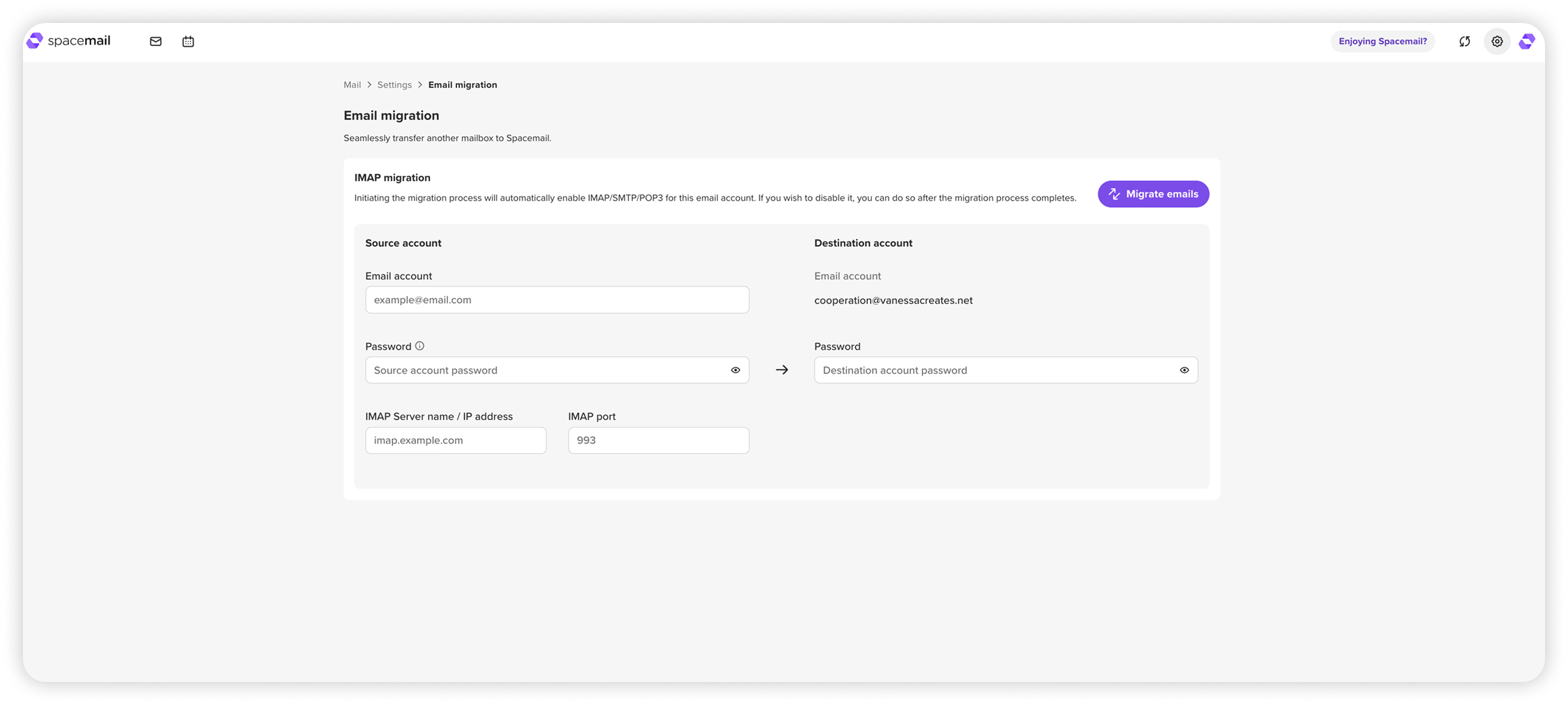
Alat Migrasi emailtool membantu Anda memindahkan email dari penyedia email lain (seperti Gmail, Outlook, dll.) langsung ke akun Spacemail Anda. Anda hanya perlu memberikan detail akun sumber (email, kata sandi, server IMAP, port) dan kata sandi Spacemail Anda — lalu klik “Migrasikan email” untuk memulai pemindahan.

Anda dapat menemukan petunjuk terperinci di sini: Cara Memigrasikan Email Anda ke Spacemail


AI

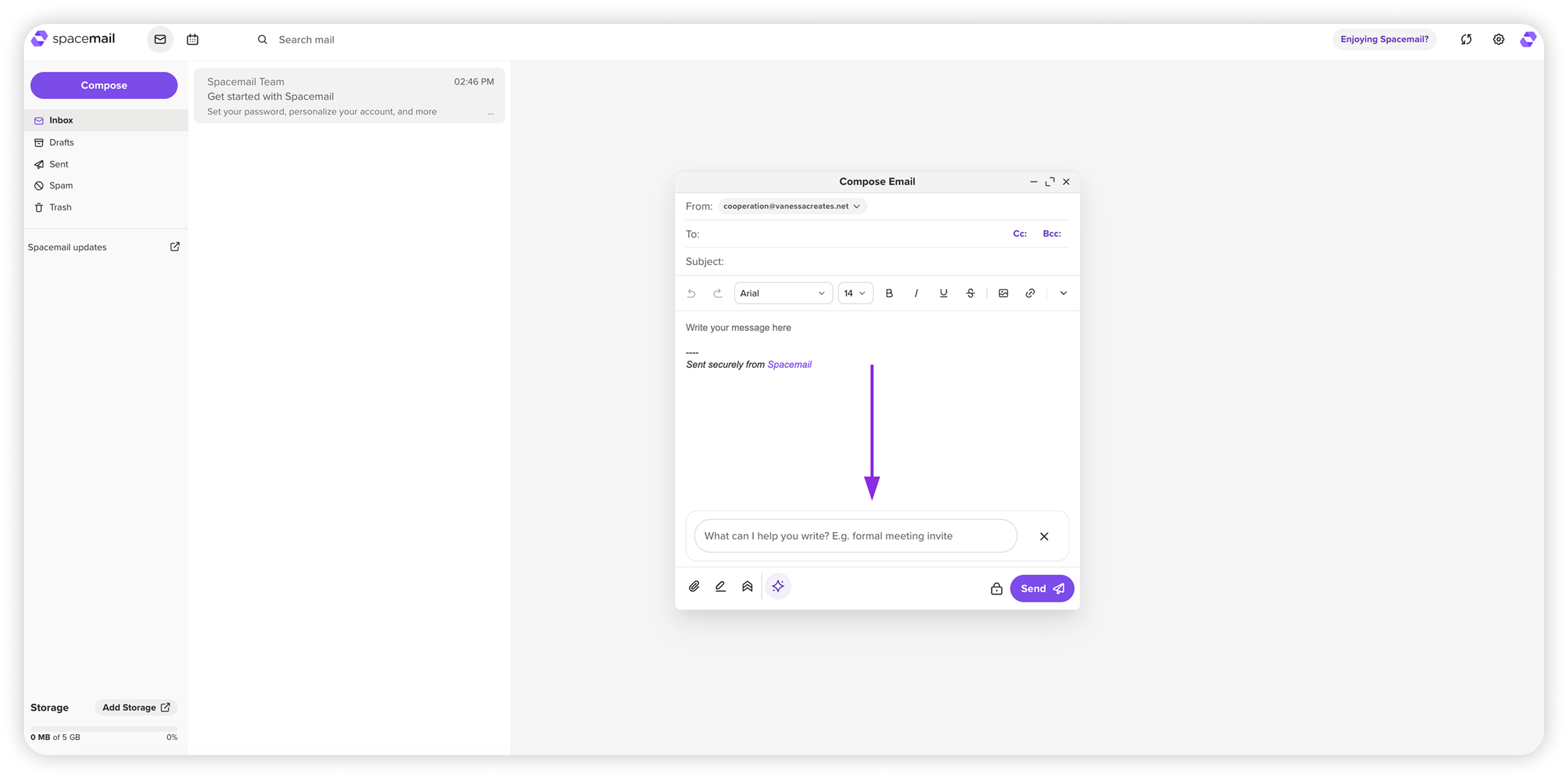
Spacemail AI Assistant, yang tersedia di jendela Tulis Anda, menyediakan opsi untuk membuat draf email profesional hanya dari beberapa kata singkat.


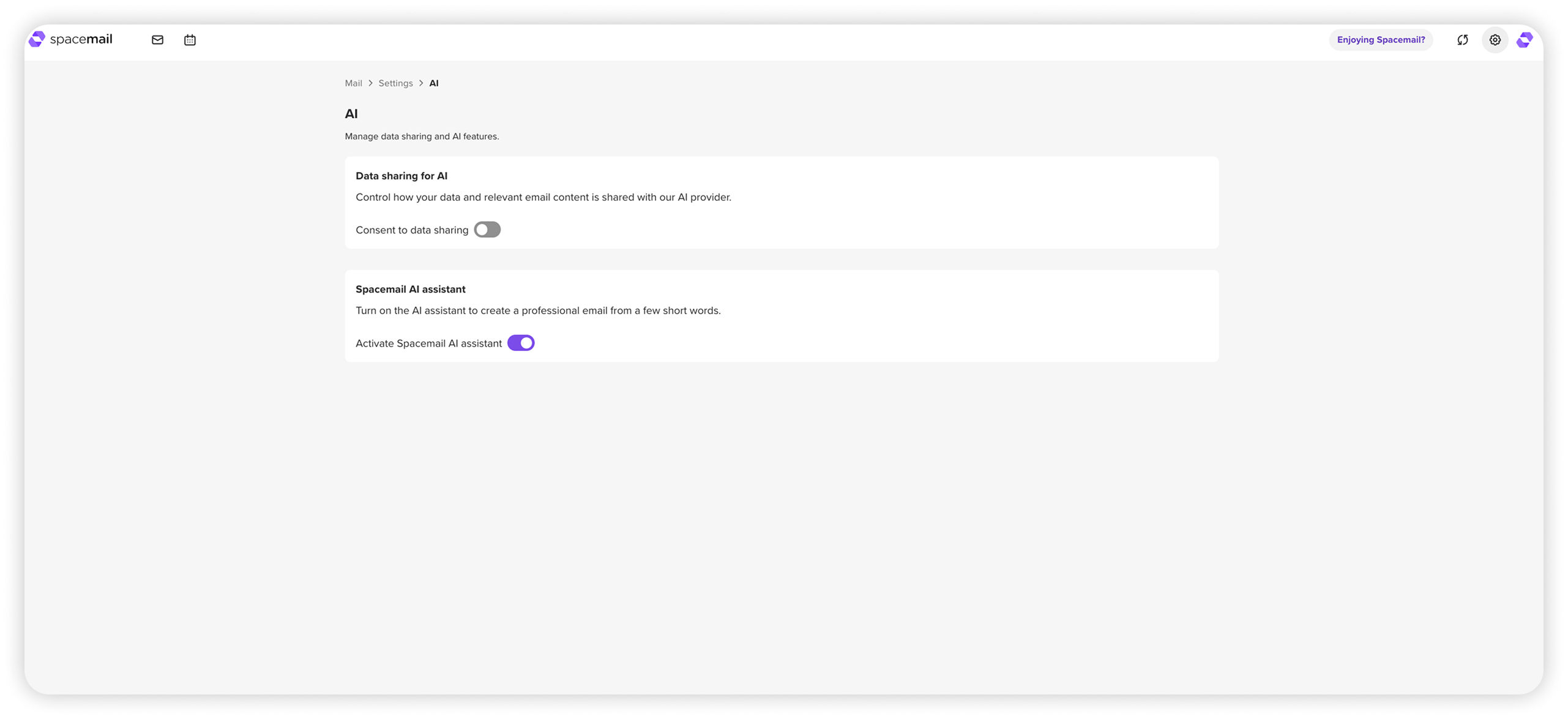
Di bagian Pengaturan > AI, Anda dapat:

• Mengaktifkan atau menonaktifkan berbagi data dengan penyedia AI

CATATAN: Saat berbagi data diaktifkan untuk pertama kalinya, atau diaktifkan kembali setelah dinonaktifkan, akan muncul permintaan persetujuan yang menanyakan apakah data dapat dibagikan kepada penyedia AI.Preferensi ini dapat diperbarui kapan saja di Pengaturan > AI.

• Selalu sembunyikan atau tampilkan prompt asisten AI di jendela Tulis atau Balas menggunakan tombol alih Activate Spacemail AI Assistant


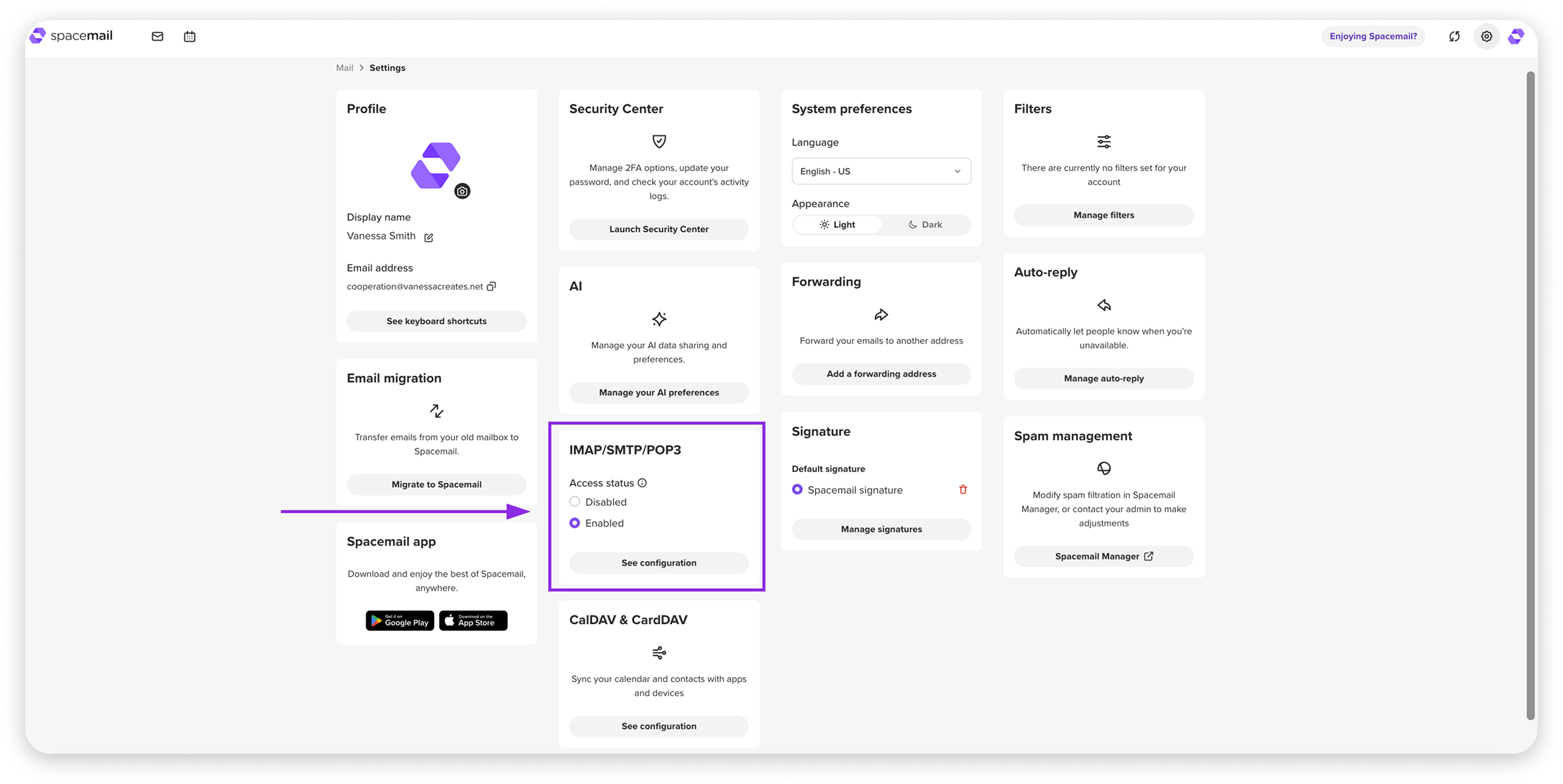
IMAP/SMTP/POP3

Di bagian ini, Anda dapat mengaktifkan atau menonaktifkan akses IMAP/SMTP/POP3 untuk akun Spacemail Anda. Pengaturan ini diaktifkan secara default untuk semua kotak surat. Anda juga dapat melihat detail koneksi dengan mengklik "Lihat konfigurasi".

Detail ini diperlukan untuk menambahkan alamat Spacemail Anda ke perangkat atau klien email pihak ketiga mana pun.

Panduan yang mungkin berguna bagi Anda:

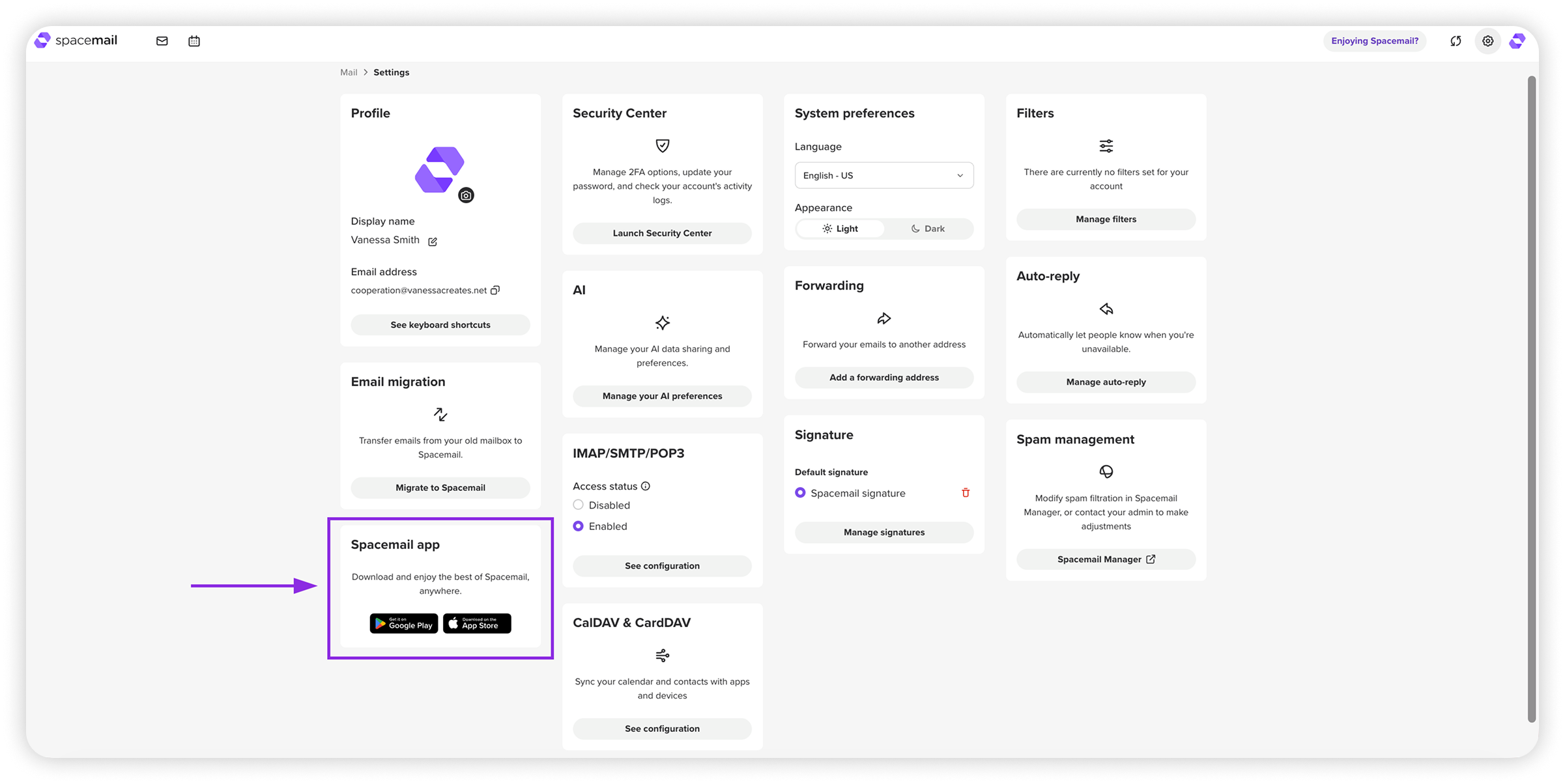
Sebagai alternatif, Anda dapat menggunakan aplikasi seluler Spacemail, yang tersedia untuk Android dan iOS.

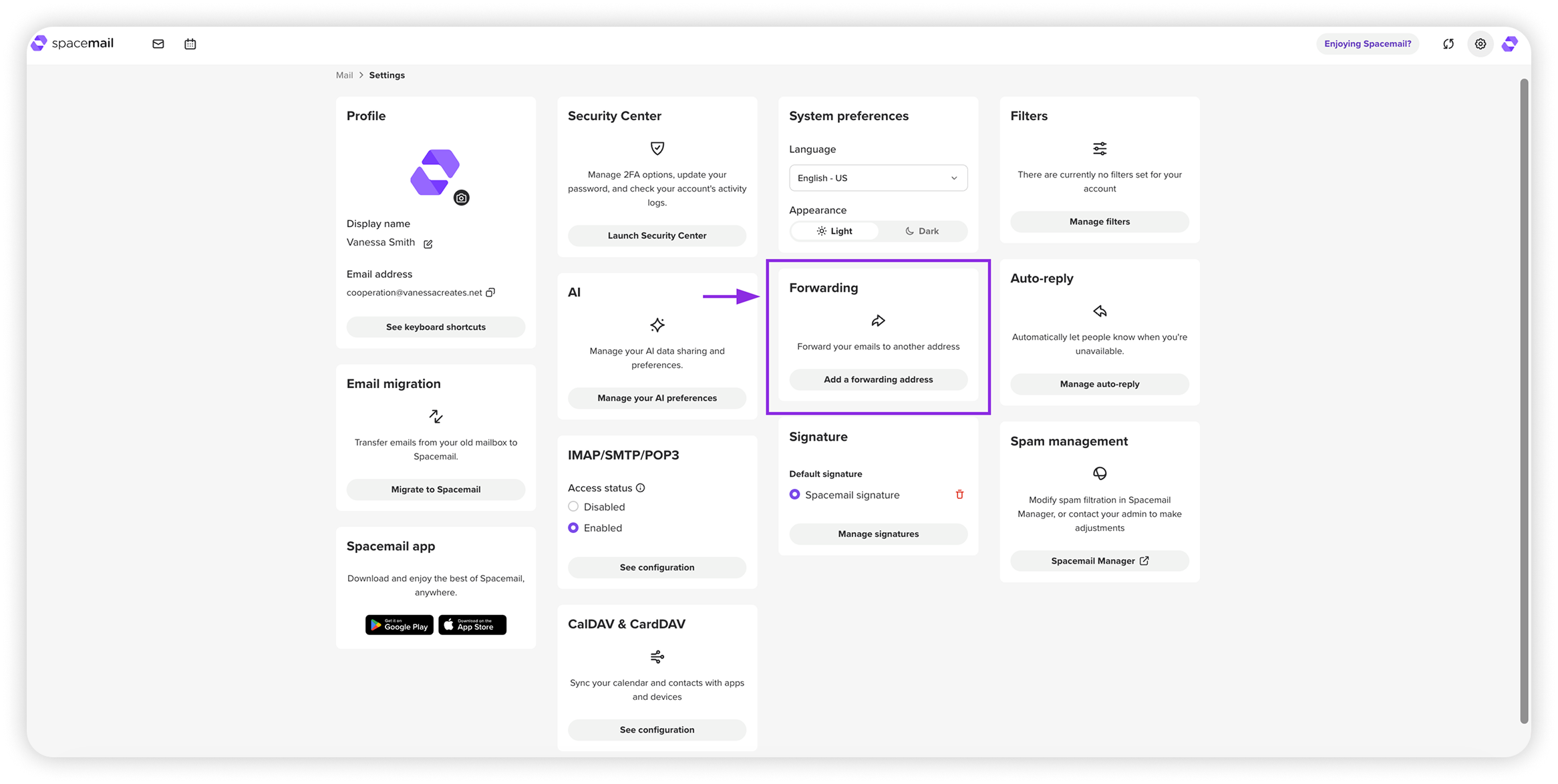
Penerusan

Di bagian Penerusan, Anda dapat menyiapkan alamat email tambahan yang akan secara otomatis menerima pengalihan semua pesan masuk. Anda juga dapat memilih untuk menyimpan salinan email yang diteruskan di kotak masuk Spacemail Anda.

Anda dapat merujuk ke panduan ini jika ingin menyiapkan penerusan di akun Spacemail Anda:  Cara Menyiapkan Penerusan Email di Spacemail


Balasan otomatis

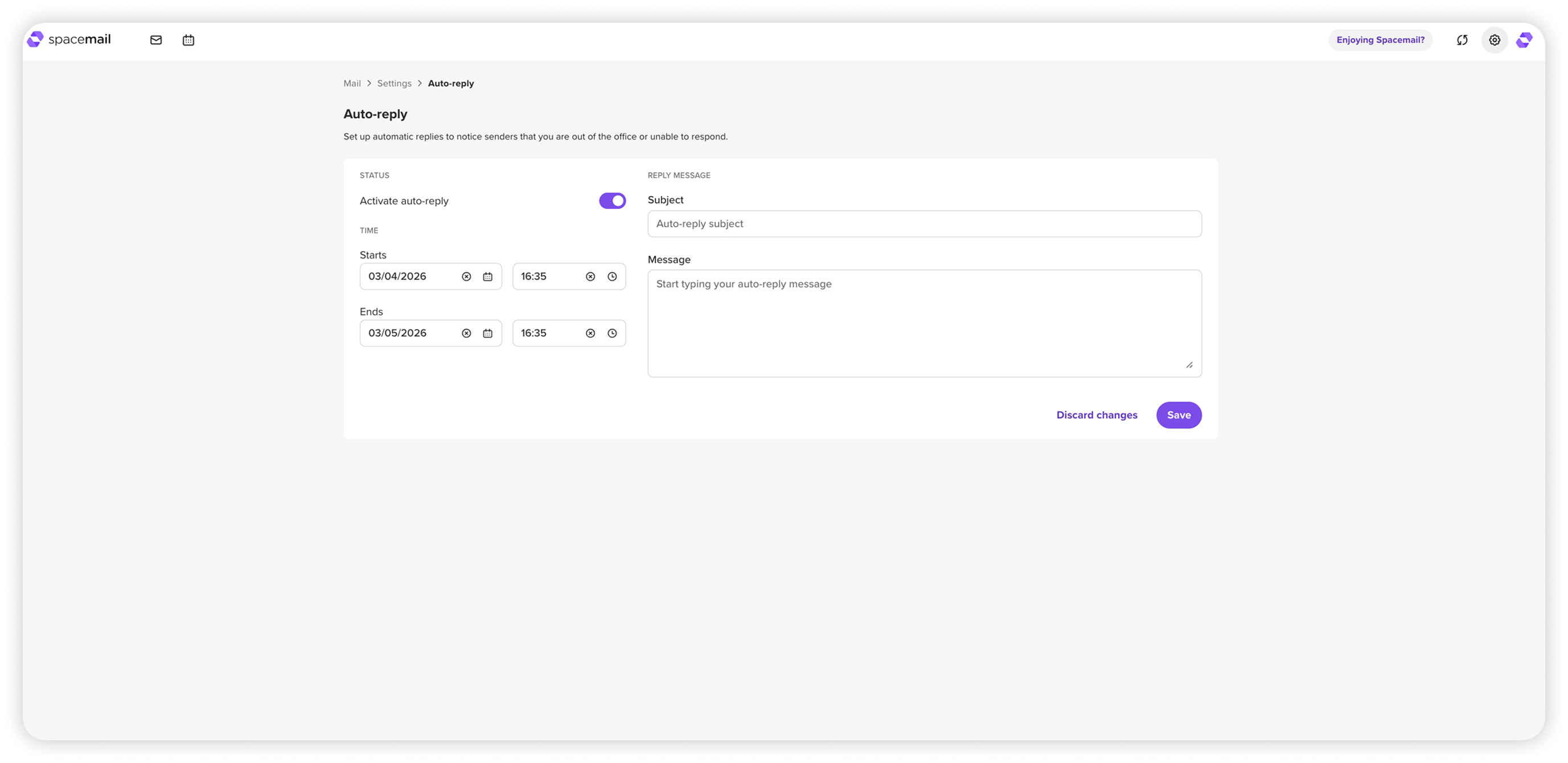
Fitur balasan otomatis memungkinkan Anda merespons email masuk secara otomatis saat Anda tidak tersedia. Fitur ini berguna untuk memberi tahu pengirim bahwa Anda sedang di luar kantor, berlibur, atau tidak dapat segera membalas. 

Anda dapat menyiapkan:subjek balasan otomatis, pesan yang akan dikirim secara otomatis, serta waktu mulai dan berakhir untuk balasan otomatis.

Fitur ini dapat diaktifkan atau dinonaktifkan menggunakan tombol alih Activate auto-reply. Saat diaktifkan, sistem akan secara otomatis mengirim balasan Anda ke pesan masuk selama periode waktu yang ditentukan.

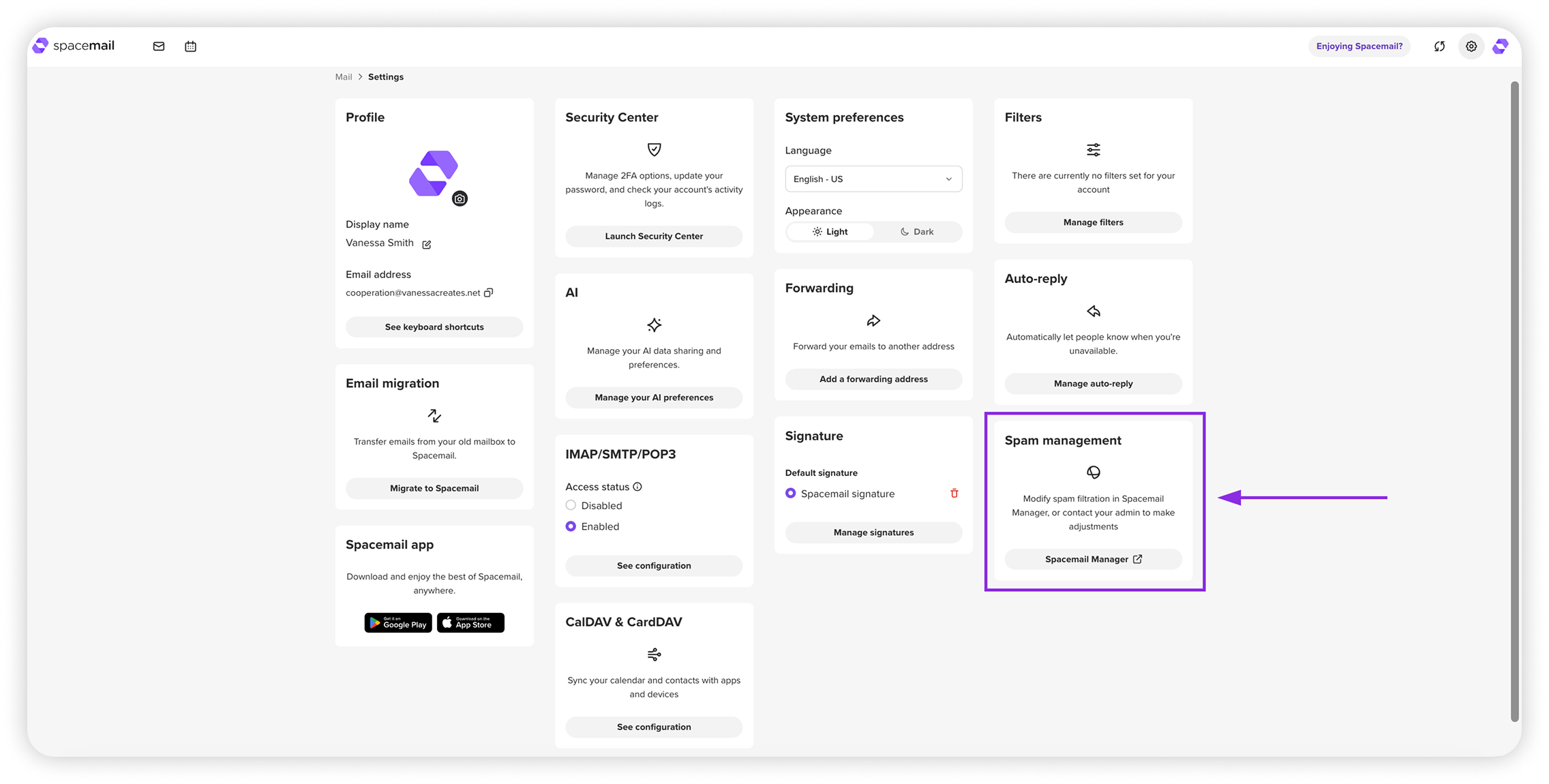
Pengelolaan spam (Jellyfish)

Spacemail menyertakan Jellyfish, alat pemfilteran dan pengelolaan spam bawaan berbasis machine learning. Jellyfish melindungi kotak surat Anda dari spam, phishing, spoofing, virus, dan malware, memastikan email yang tidak diinginkan atau berbahaya tidak mencapai kotak masuk Anda. Selain pemfilteran spam bawaan, Jellyfish juga menyediakan panel admin untuk mengelola alur email Anda.


Di Pengaturan Spacemail, opsi Pengelolaan spam berfungsi sebagai pintasan.

Mengkliknya akan mengarahkan Anda ke Spacemail Manager, tempat Anda dapat membuka dasbor Jellyfish.

Ini berarti Anda dapat mengakses Jellyfish baik dari Pengaturan (melalui pintasan ini) maupun langsung di Spacemail Manager — mana pun yang lebih nyaman.


Di dalam dasbor, Anda dapat mengonfigurasi bagaimana email masuk difilter dan dikendalikan. Opsi utamanya meliputi:

  • Blocklist dan Acceptlist – blokir pengirim/domain yang tidak diinginkan atau tandai yang tepercaya sebagai selalu diizinkan.

  • Aturan lanjutan – buat aturan pemfilteran kustom untuk menyesuaikan bagaimana email Anda ditangani.

  • Log – lihat log terperinci tentang bagaimana Jellyfish telah memproses email masuk Anda.

Artikel terkait Jellyfish:


Spacemail Manager

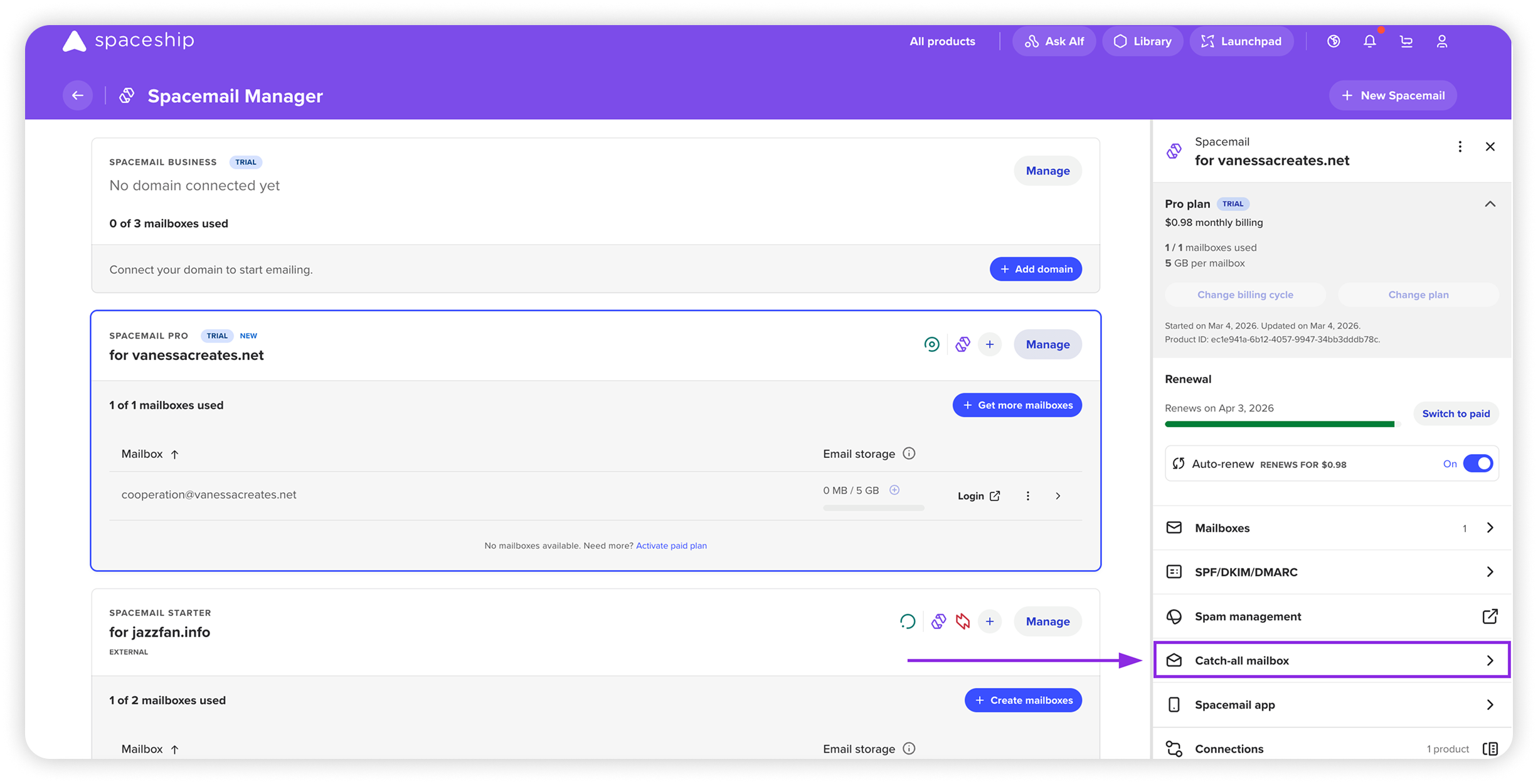
Catch-all

Catch-all memungkinkan Anda memilih salah satu kotak surat yang sudah ada untuk menerima semua pesan yang dikirim ke alamat yang tidak ada di bawah domain Anda.

Anda dapat melihat cara menyiapkannya dalam panduan ini: Cara menyiapkan catch-all?


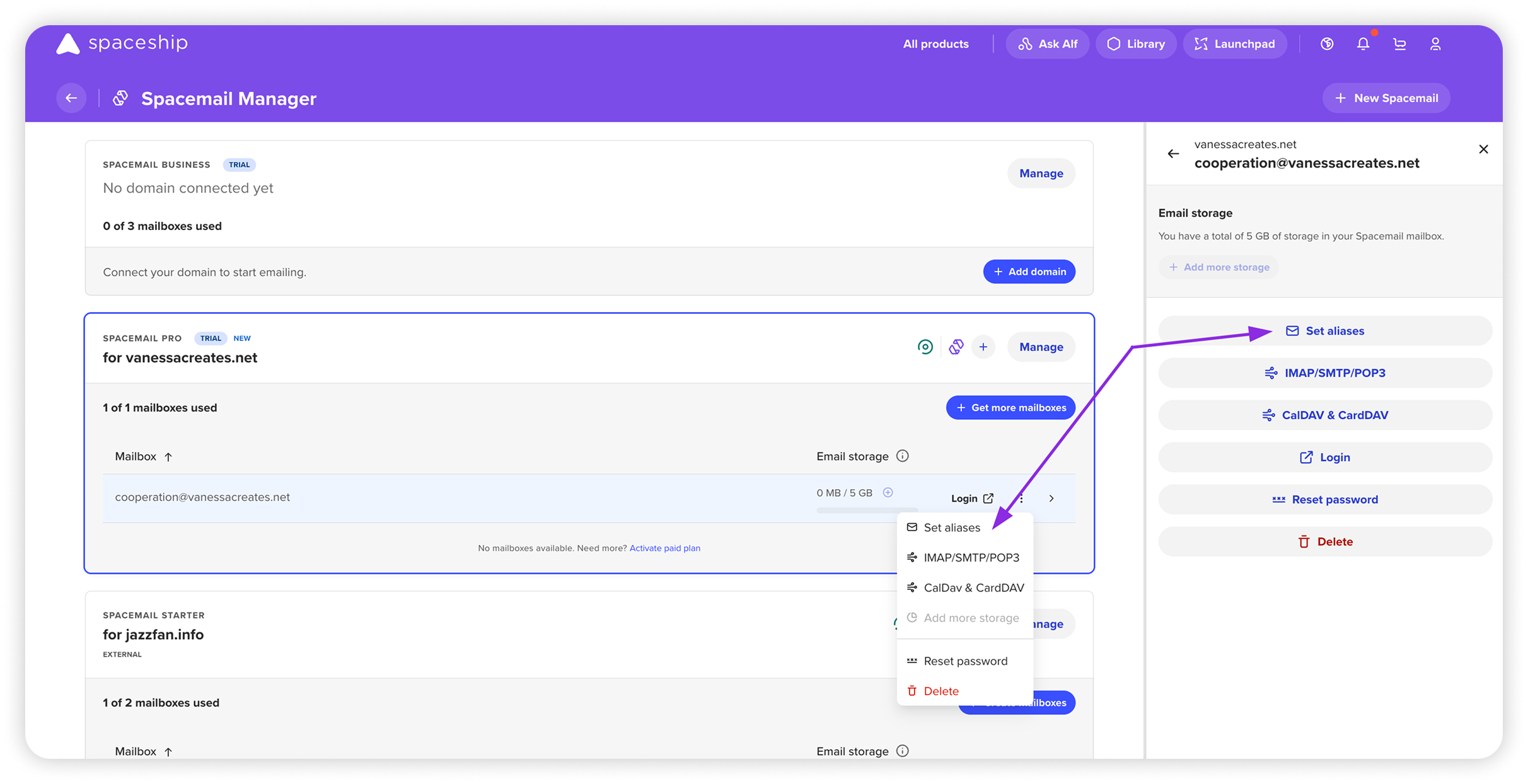
Alias

Sebuah alias adalah alamat email tambahan yang membantu melindungi kotak surat utama Anda dan menjaga komunikasi tetap teratur. Anda dapat mengirim dan menerima email menggunakan alias Anda di Spacemail, tetapi Anda tidak dapat menggunakannya untuk masuk ke akun Anda.

Anda dapat menemukan petunjuk terperinci tentang cara menyiapkannya di sini: Cara menyiapkan alias Spacemail?

Dan itu saja!

Email yang valid diperlukan