Începeți cu Spacemail
Acest ghid este pentru utilizatorii care își configurează pentru prima dată căsuța poștală Spacemail. Acoperă pașii esențiali pentru a începe și vă arată cum să configurați funcțiile. La final, veți avea căsuța poștală Spacemail pregătită să trimită și să primească emailuri în siguranță.
Configurarea înregistrărilor DNS
Înainte de a începe să utilizați Spacemail, asigurați-vă că setările DNS sunt configurate corect, deoarece acestea afectează direct dacă emailurile dvs. pot fi trimise și livrate cu succes.
Dacă domeniul dvs. este direcționat către nameserverele Spaceship, toate înregistrările DNS necesare pentru Spacemail sunt adăugate automat și nu este necesară nicio altă acțiune. Dacă ați schimbat recent nameserverele, vă rugăm să acordați 48–72 de ore pentru finalizarea propagării.
Dacă utilizați un domeniu terț sau nameservere personalizate, va trebui să adăugați manual înregistrările DNS necesare din partea furnizorului dvs. Consultați ghidul nostru pentru lista completă a înregistrărilor DNS:Ce înregistrări DNS sunt necesare pentru un domeniu terț
Odată ce înregistrările sunt adăugate, vă rugăm să acordați 48–72 de ore pentru propagare înainte ca contul dvs. Spacemail să fie complet pregătit pentru a trimite și primi emailuri.
De asemenea, puteți consulta ghidurile noastre pentru furnizori specifici, pentru a face configurarea mai ușoară:
Când configurarea și propagarea DNS sunt finalizate, puteți să vă autentificați în webmailul Spacemail și să începeți să trimiteți și să primiți emailuri.
Explorarea interfeței Webmail Spacemail
.01k9ewqkszm5q3wdprdkgnsfya.png)
Compune – creați un email nou.
Opțiuni Inbox – faceți clic dreapta pe Inbox (sau pe alte foldere) pentru a crea subfoldere, a marca totul ca citit/necitit sau a șterge toate mesajele.
Actualizări Spacemail – vedeți cele mai recente lansări de funcții și anunțuri.
Indicator de stocare – arată cât spațiu din căsuța poștală ați folosit.
Reîmprospătare – verificați manual dacă au sosit emailuri noi (căsuța poștală se reîmprospătează automat și la sosirea unui email/eveniment sau la fiecare 5 minute de inactivitate).
Comutator de aspect – comutați între modul luminos și cel întunecat.
Comutator de vizualizare – treceți între Webmail și Calendar.
Centrul de ajutor – dacă aveți nevoie de ajutor, puteți contacta asistența și consulta întrebările frecvente.
Setări – gestionați preferințele webmailului, opțiunile de securitate, filtrele, redirecționarea, semnăturile, gestionarea spamului și multe altele.
Meniul profilului – vedeți numele afișat și adresa de email, copiați numele căsuței poștale, setați o imagine de profil și deconectați-vă.
Mai jos este o prezentare generală a setărilor cheie disponibile în Spacemail, grupate în categorii funcționale.
Personalizați-vă căsuța poștală
Profil
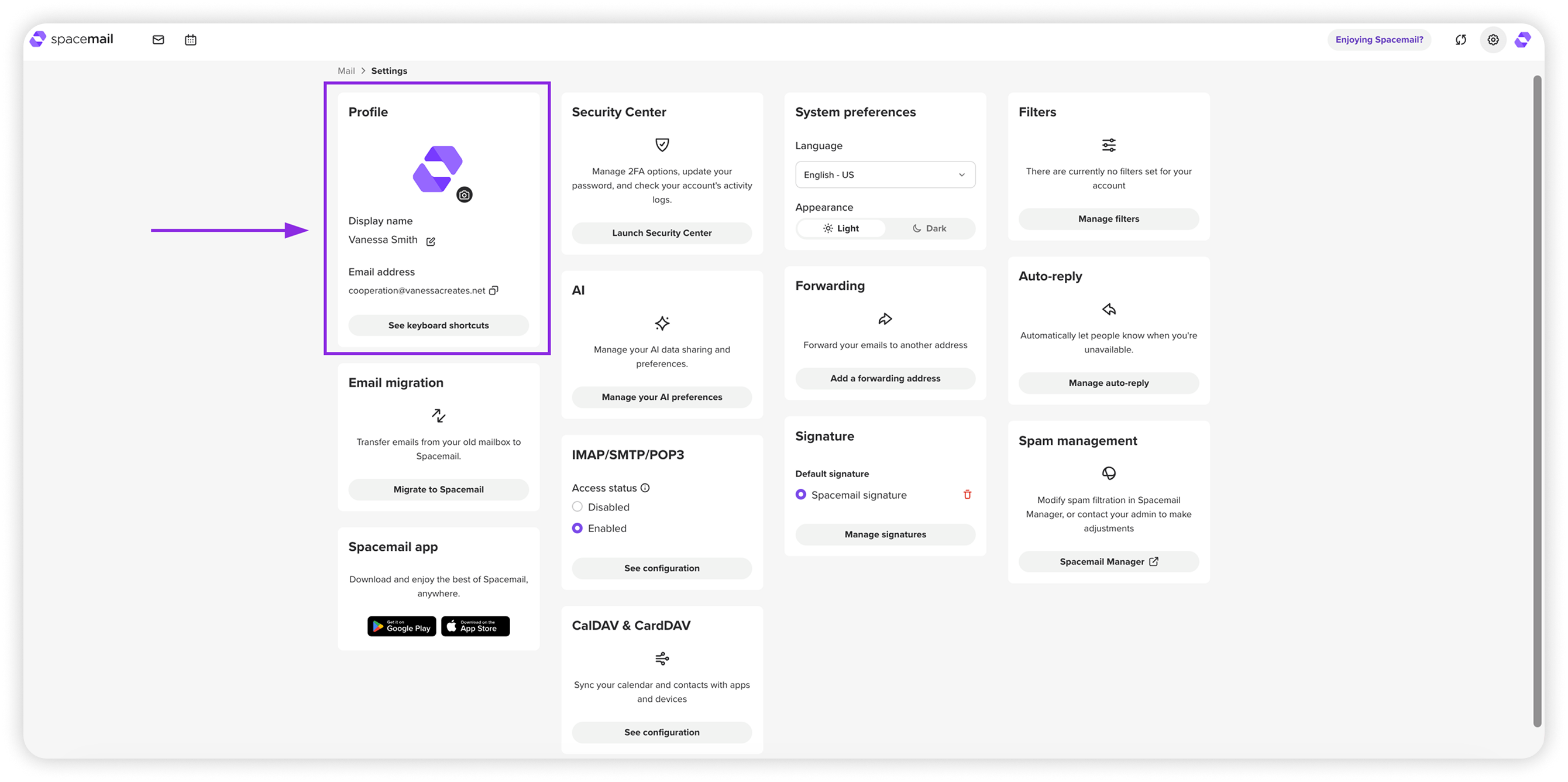
În secțiunea Profil, puteți personaliza cum arată căsuța dvs. poștală și cum vă văd destinatarii:
Nume afișat – editați numele care apare atunci când trimiteți emailuri.
Imagine de profil – încărcați sau schimbați avatarul dvs.
NOTĂ: Va fi vizibilă doar pentru alți utilizatori Spacemail.
Adresă de email – vedeți și copiați adresa căsuței dvs. poștale.
Comenzi rapide de la tastatură – faceți clic pentru a vedea toate comenzile rapide disponibile pentru navigare și acțiuni mai rapide în webmail (de ex., Ctrl + Enter pentru trimitere, Ctrl + S pentru salvarea ciornei).
Preferințe de sistem
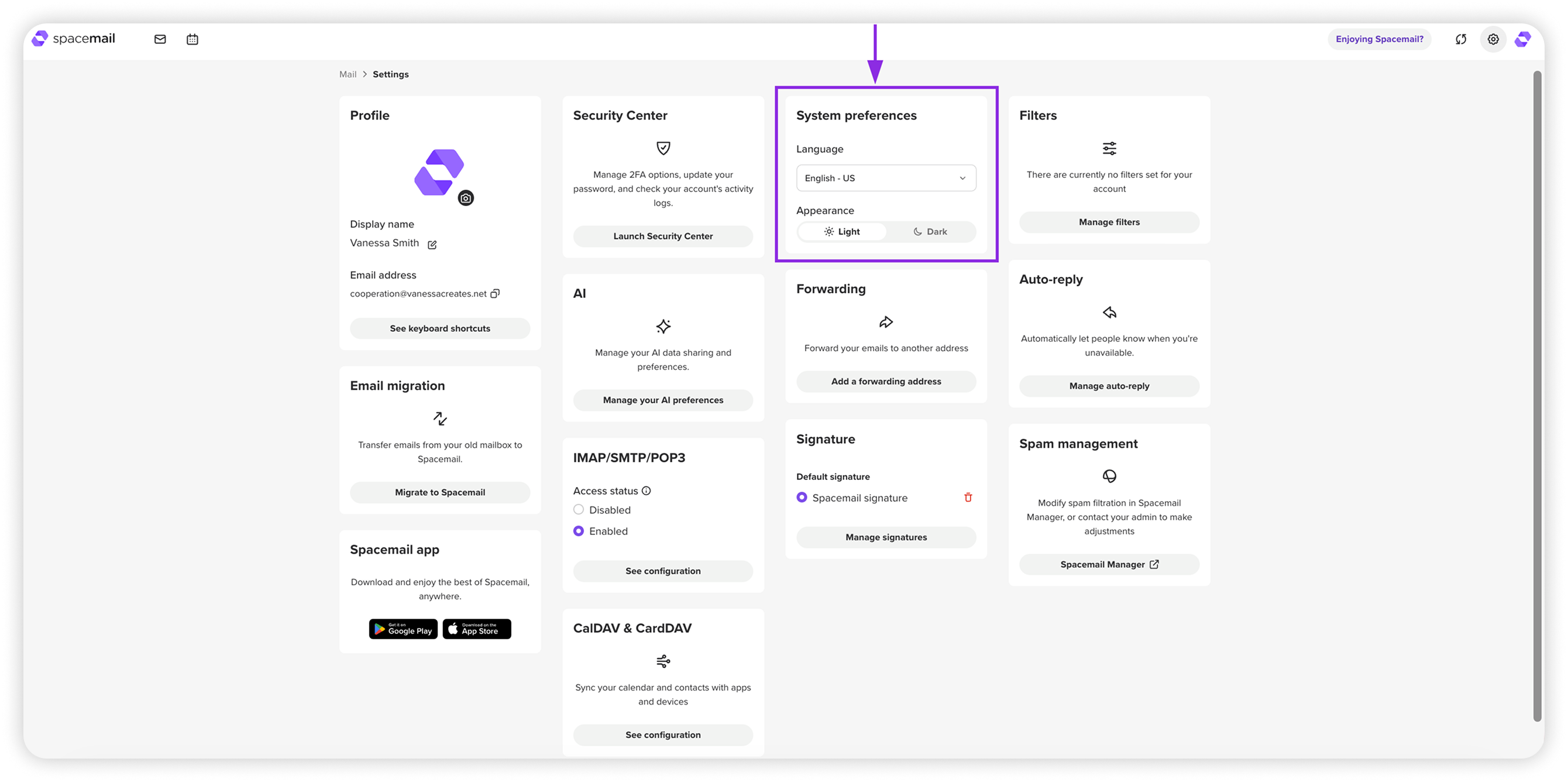
În Preferințe de sistem, puteți ajusta aspectul general și limba webmailului dvs.:
Limbă – alegeți limba interfeței pentru Spacemail.
Aspect – comutați între modul luminos și cel întunecat.
NOTĂ: Aceste setări afectează doar vizualizarea dvs. personală și nu schimbă modul în care emailurile apar destinatarilor.
Semnătură
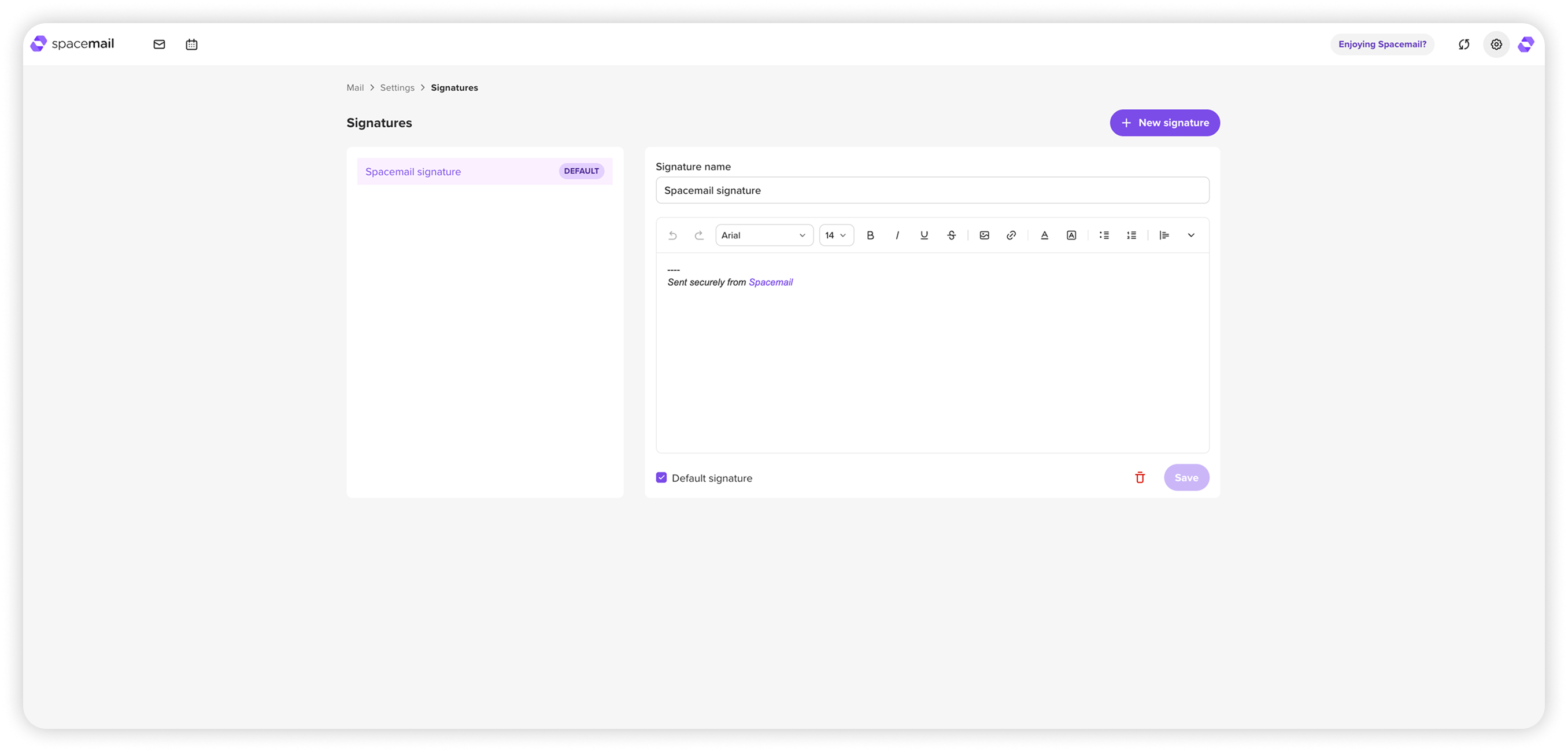
Secțiunea Semnătură vă permite să creați și să gestionați semnături de email.
Puteți:
Adăuga una sau mai multe semnături
Seta o semnătură implicită pentru toate emailurile trimise
Edita sau șterge semnăturile existente
Nu ezitați să folosiți acest ghid pentru instrucțiuni detaliate despre setarea unei semnături pentru căsuța dvs. poștală: Cum să creați o semnătură de email în Spacemail
Filtre
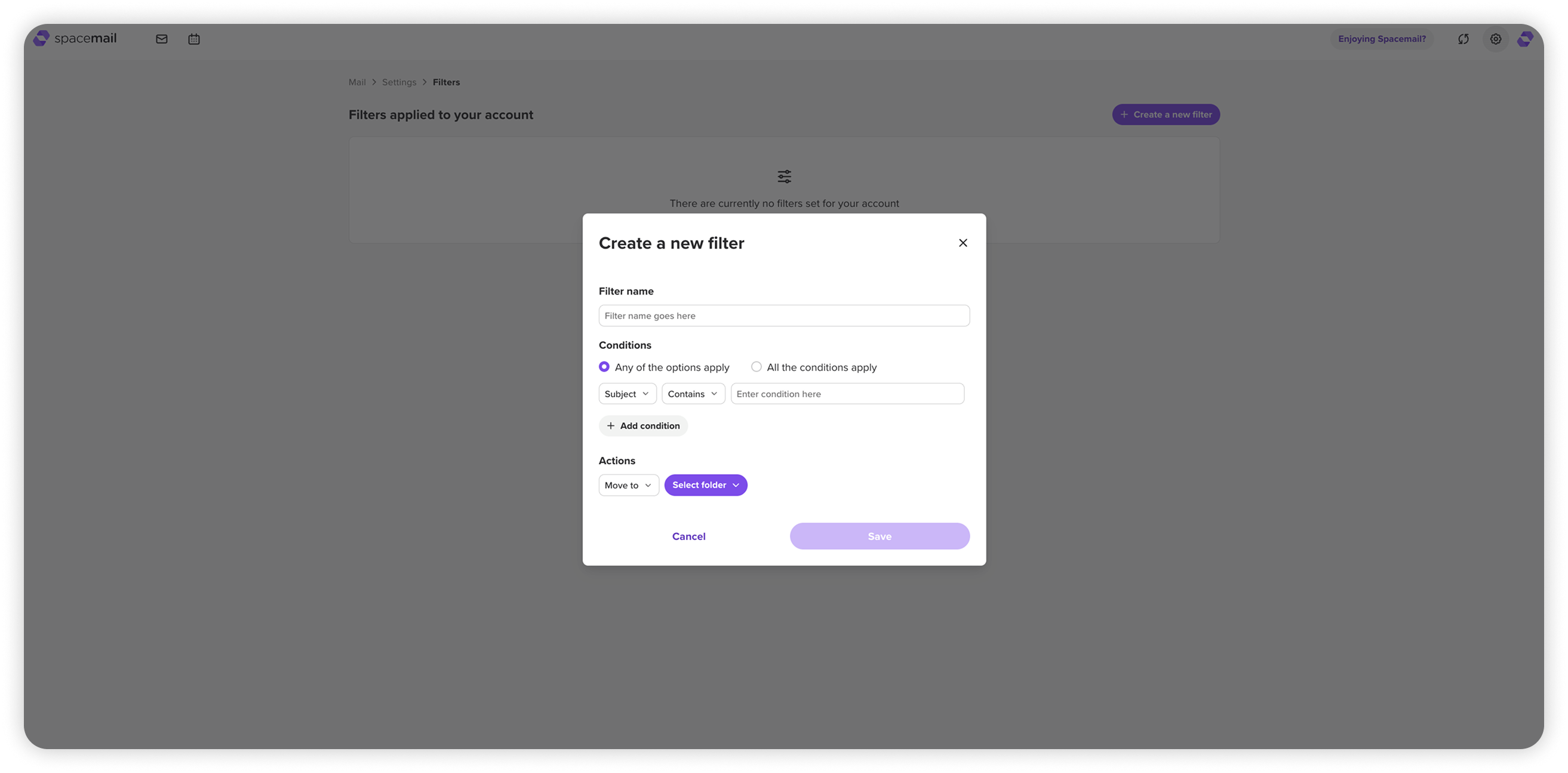
Secțiunea Filtre vă permite să sortați automat emailurile primite pe baza propriilor reguli.
Puteți:
Filtra emailurile după subiect, expeditor, destinatar sau conținutul mesajului.
Seta condiții precum Conține, Nu conține, Este exact, Nu este exact, Începe cu, Nu începe cu, Se termină cu, Nu se termină cu.
Alege dacă trebuie să se potrivească toate condițiile sau doar una.
Muta emailurile corespunzătoare într-un folder specific — Inbox, Spam, Coș de gunoi, Trimise sau Ciorne.
Pentru un ghid pas cu pas despre crearea filtrelor, consultați acest articol: Cum să creați reguli de filtrare
Securitate & acces
Centrul de securitate
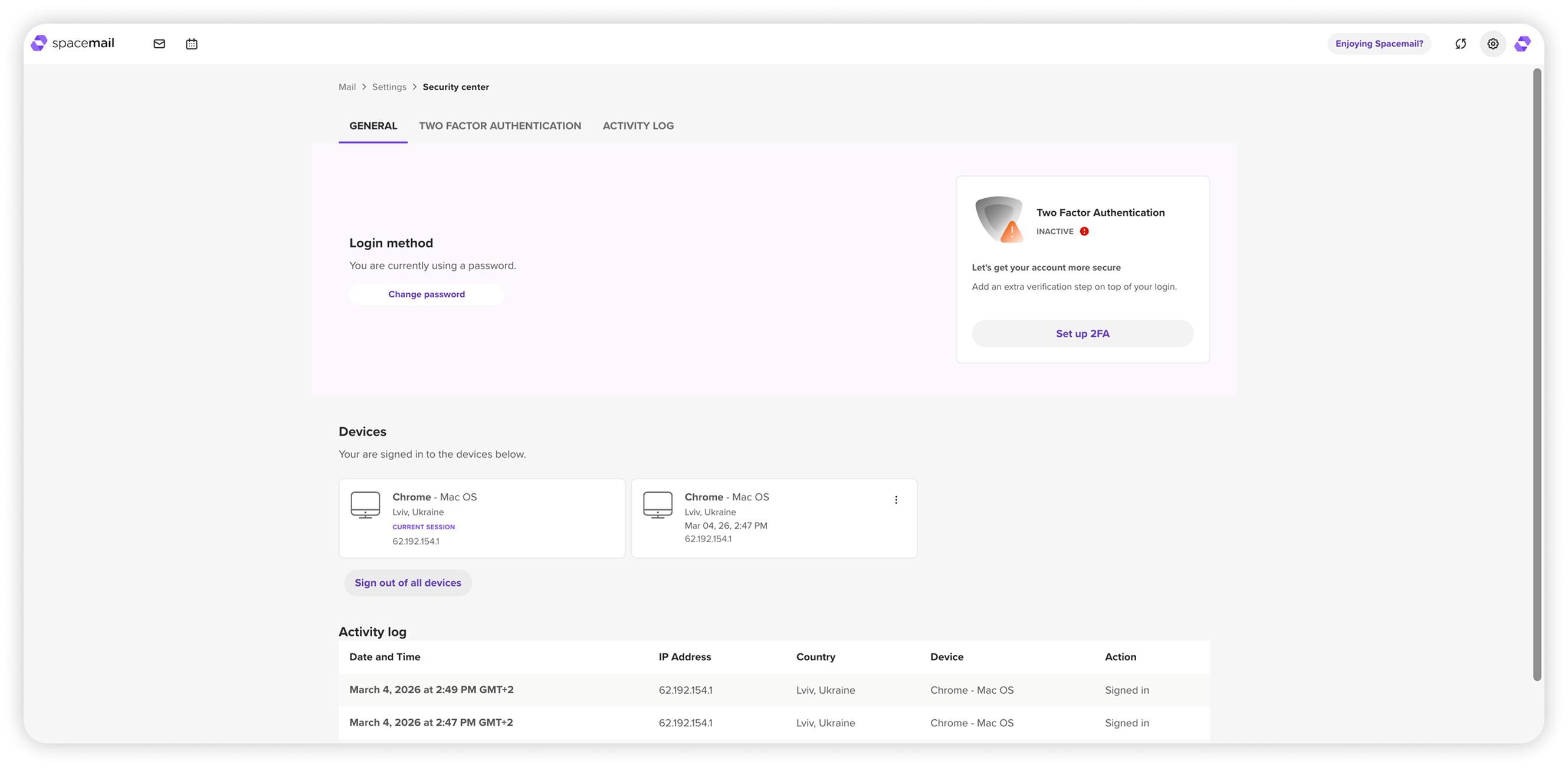
Centrul de securitate vă permite să vă gestionați metodele de autentificare, să adăugați protecție suplimentară și să urmăriți activitatea contului pentru a vă ajuta să păstrați căsuța poștală în siguranță. Opțiunile principale includ:
Metodă de autentificare – schimbați-vă parola oricând pentru a vă păstra contul în siguranță.
Autentificare în doi pași (2FA) – adăugați un nivel suplimentar de protecție cu un cod de pe dispozitivul mobil. Odată activată, vi se va cere atât parola, cât și codul la autentificare. De asemenea, puteți elimina 2FA, gestiona codurile de rezervă și dispozitivele în Centrul de securitate. Instrucțiunile pas cu pas pentru activarea 2FA sunt disponibile aici: Cum se configurează autentificarea în doi pași (2FA) în Spacemail
Dispozitive – vedeți toate dispozitivele conectate în prezent la contul dvs. Dacă este necesar, vă puteți deconecta de la distanță din toate sesiunile.
Jurnal de activitate – examinați încercările recente de autentificare și activitatea contului pentru a observa orice lucru neobișnuit.
Migrare email
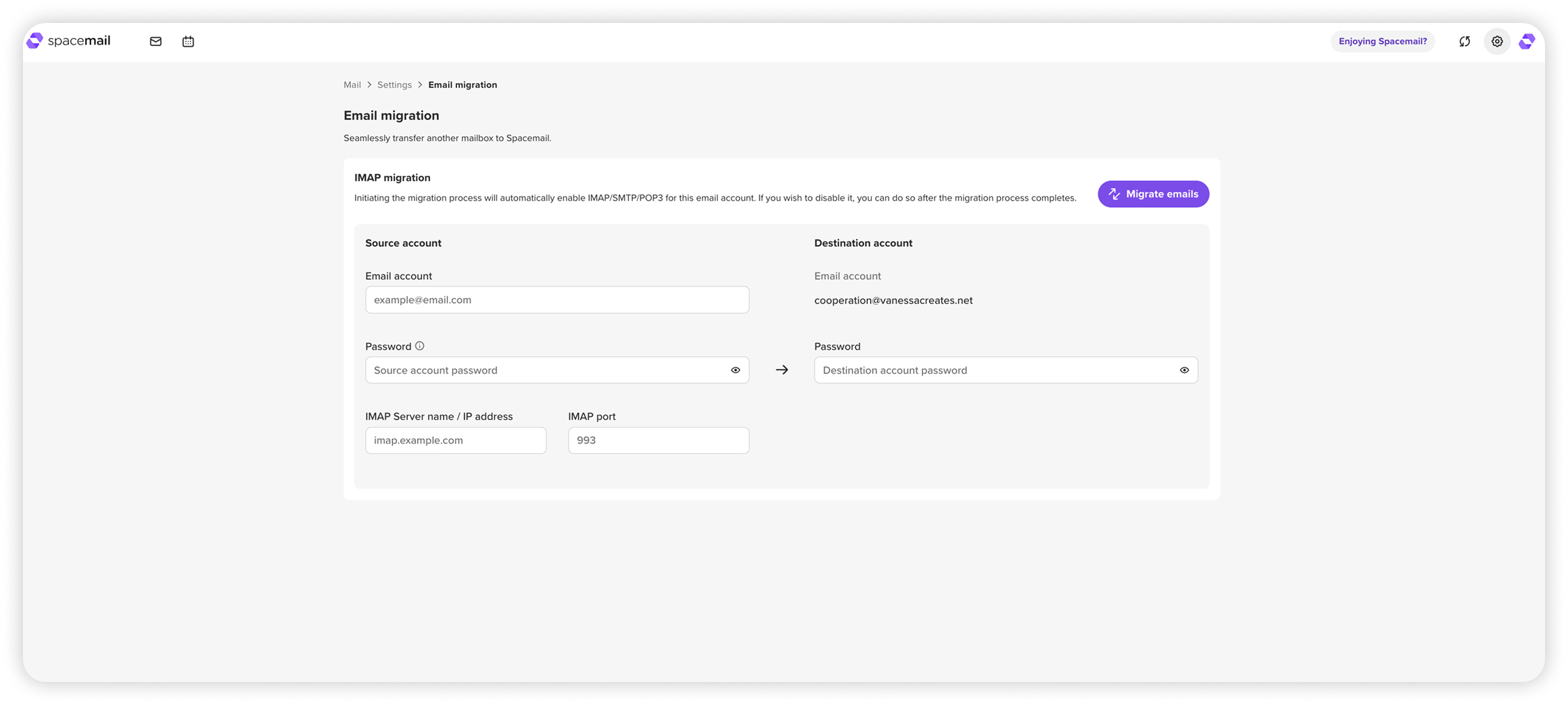
Instrumentul de migrare emailvă ajută să transferați emailuri de la alt furnizor de email (cum ar fi Gmail, Outlook etc.) direct în contul dvs. Spacemail. Trebuie doar să furnizați detaliile contului sursă (email, parolă, server IMAP, port) și parola Spacemail — apoi faceți clic pe „Migrați emailurile” pentru a începe transferul.
Este posibil să găsiți instrucțiuni detaliate aici: Cum să vă migrați emailurile în Spacemail
AI
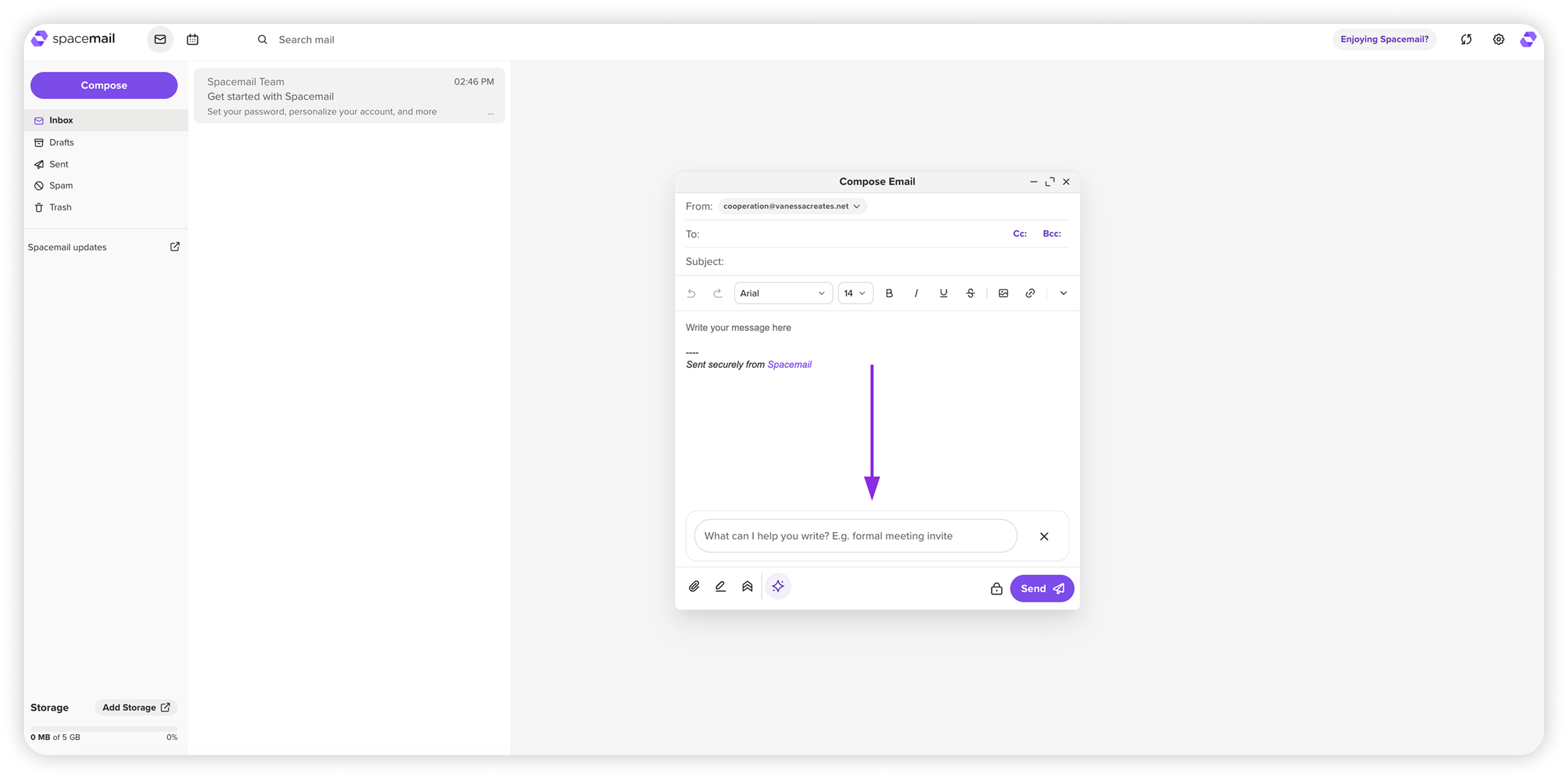
Asistentul AI Spacemail, disponibil în fereastra Compune, oferă opțiunea de a genera ciorne profesionale de email din doar câteva cuvinte scurte.
În secțiunea Setări > AI, este posibil să:
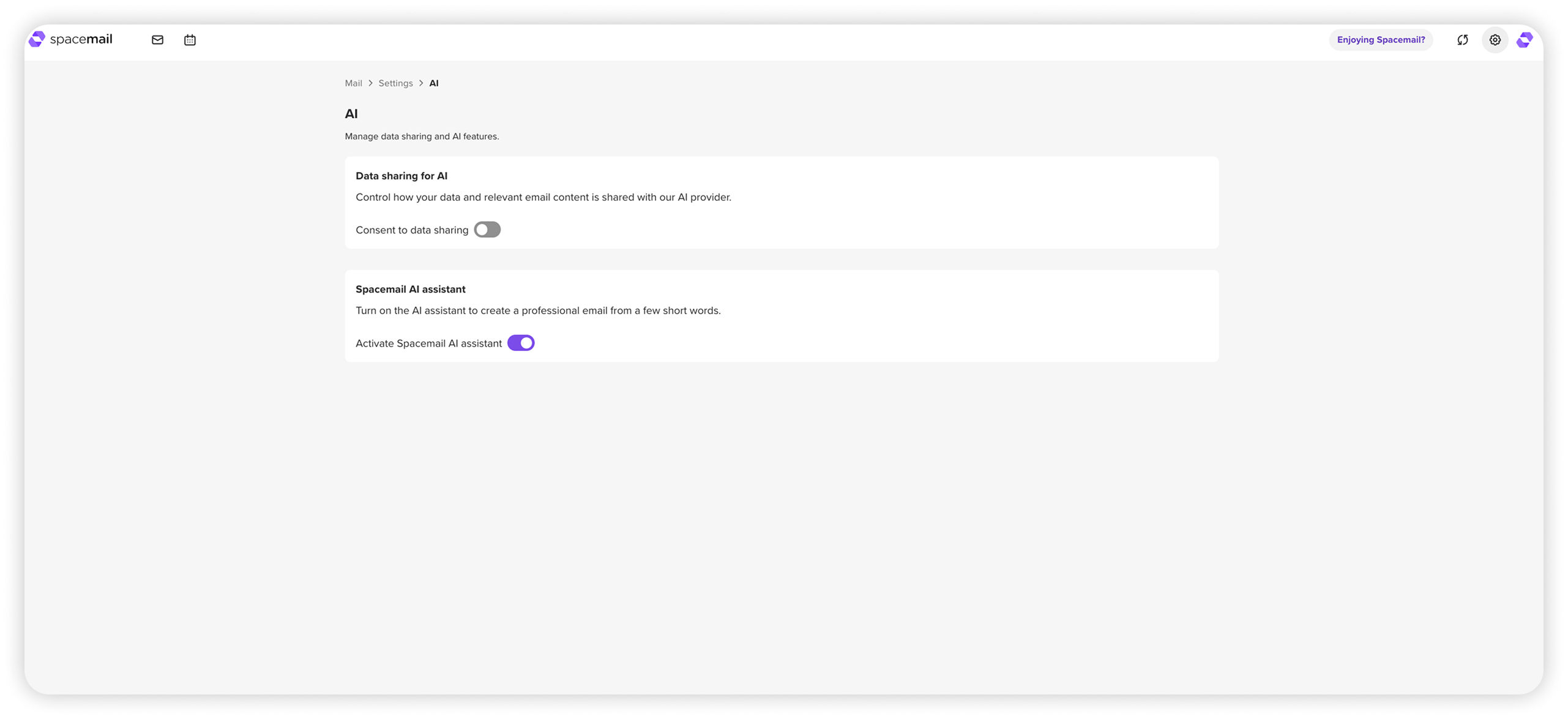
• Activa sau dezactiva partajarea datelor cu furnizorul AI
NOTĂ: Când partajarea datelor este activată pentru prima dată sau reactivată după ce a fost dezactivată, va apărea o solicitare de consimțământ care întreabă dacă datele pot fi partajate cu furnizorul AI.Această preferință poate fi actualizată oricând în Setări > AI.
• Ascunde sau afișează întotdeauna promptul asistentului AI în fereastra Compune sau Răspunde folosind comutatorul Activate Spacemail AI Assistant
IMAP/SMTP/POP3
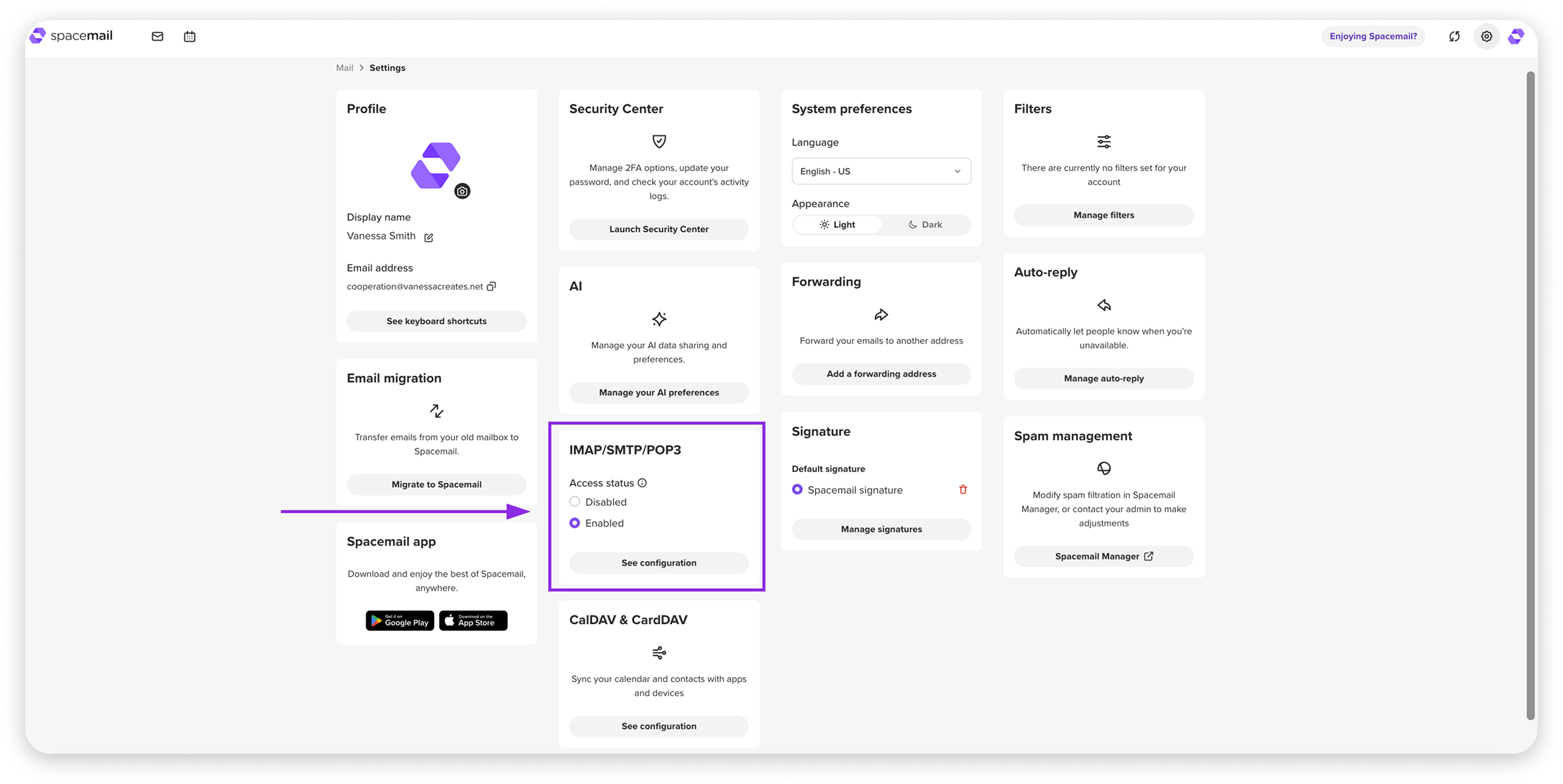
În această secțiune, puteți activa sau dezactiva accesul IMAP/SMTP/POP3 pentru contul dvs. Spacemail. Această setare este activată implicit pentru toate căsuțele poștale. De asemenea, puteți vedea detaliile conexiunii făcând clic pe "Vedeți configurația".
Aceste detalii sunt necesare pentru a adăuga adresa dvs. Spacemail pe un dispozitiv sau în orice client de email terț.
Ghiduri care v-ar putea fi utile:
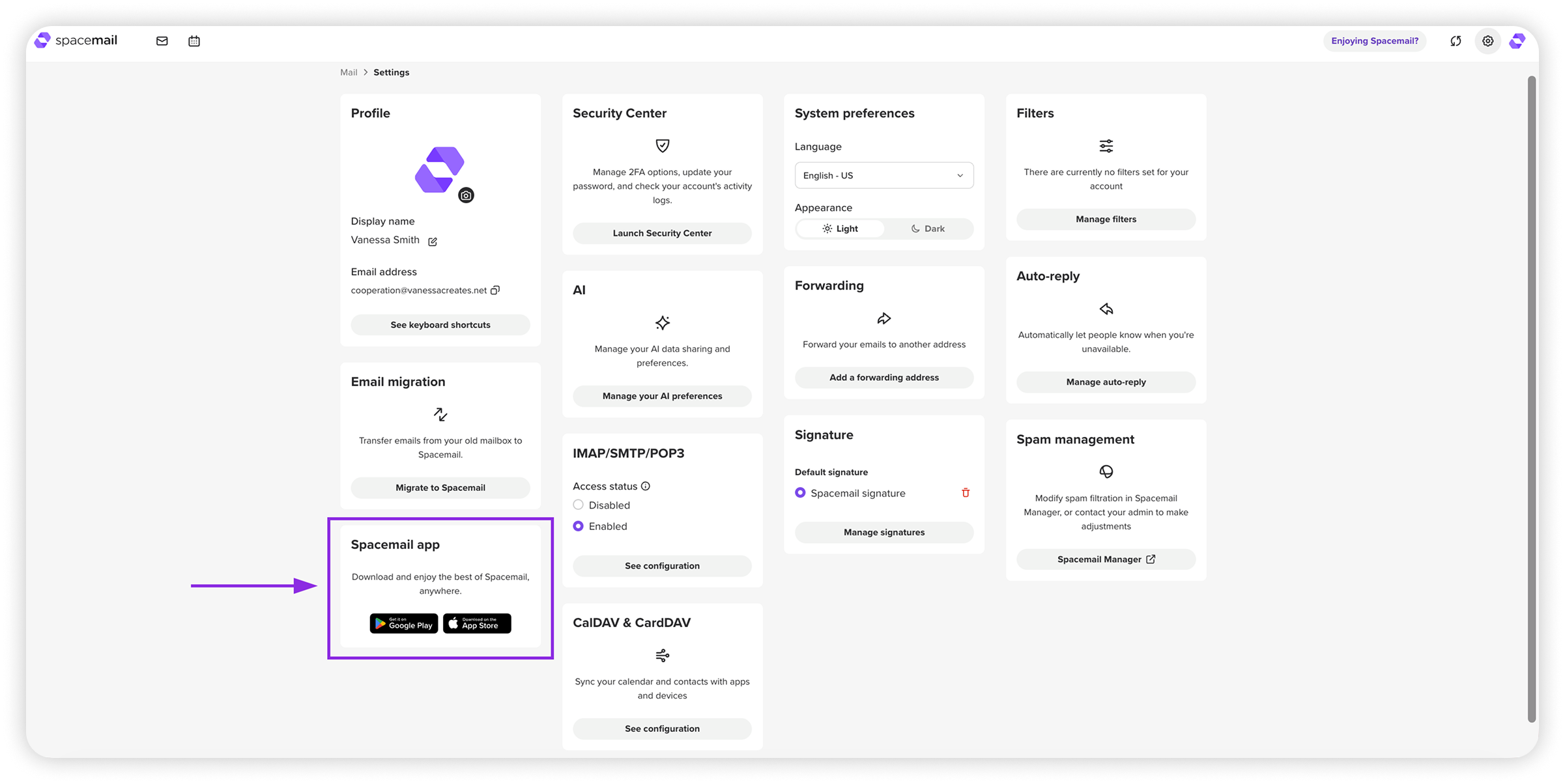
Alternativ, puteți utiliza aplicația mobilă Spacemail, disponibilă pentru Android și iOS.
Redirecționare
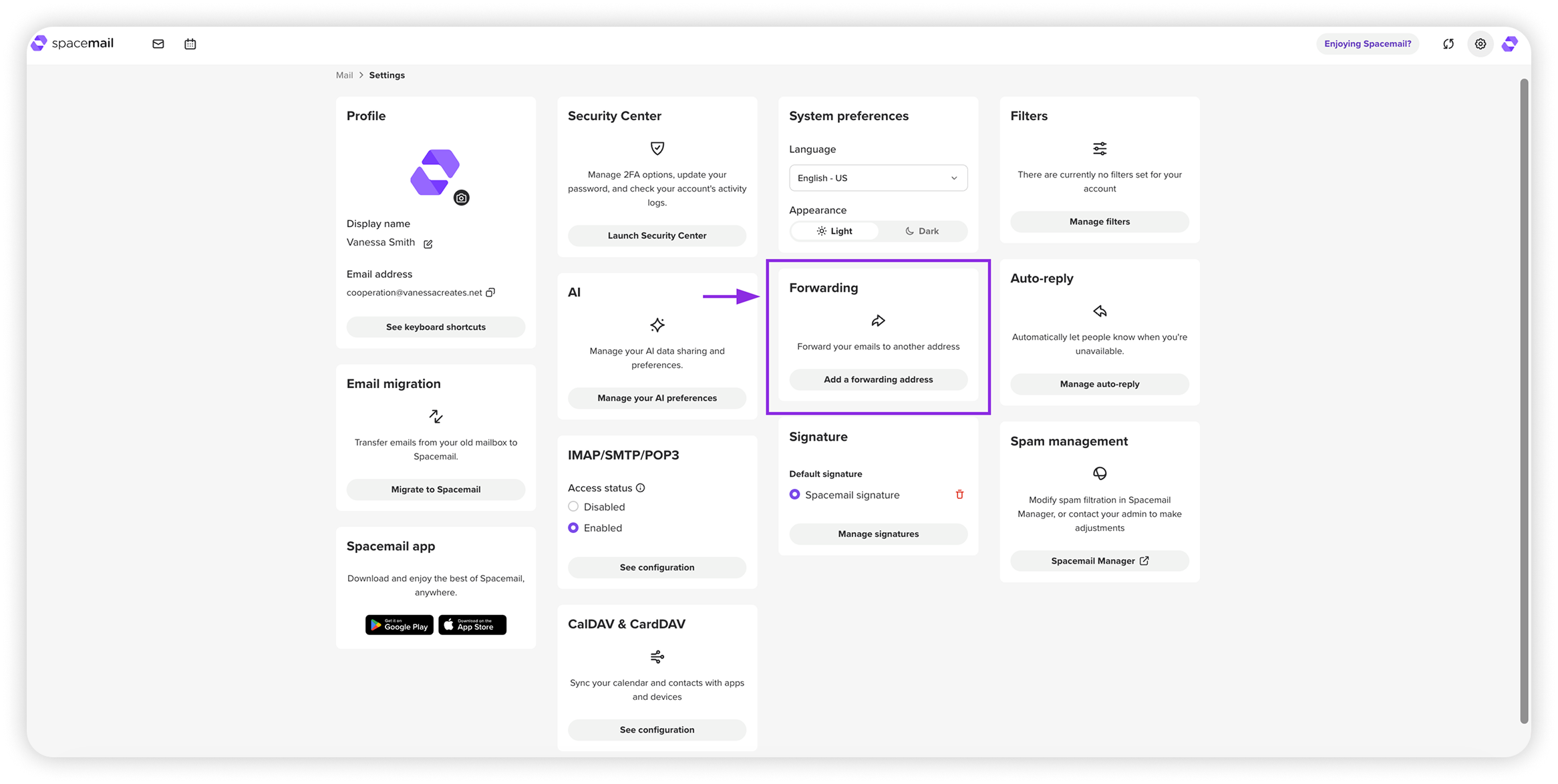
În secțiunea Redirecționare, puteți configura o adresă de email suplimentară către care toate mesajele primite vor fi redirecționate automat. De asemenea, puteți alege să păstrați o copie a emailurilor redirecționate în inboxul dvs. Spacemail.
Puteți consulta acest ghid dacă doriți să configurați redirecționarea în contul dvs. Spacemail: Cum să configurați redirecționarea emailurilor în Spacemail
Răspuns automat
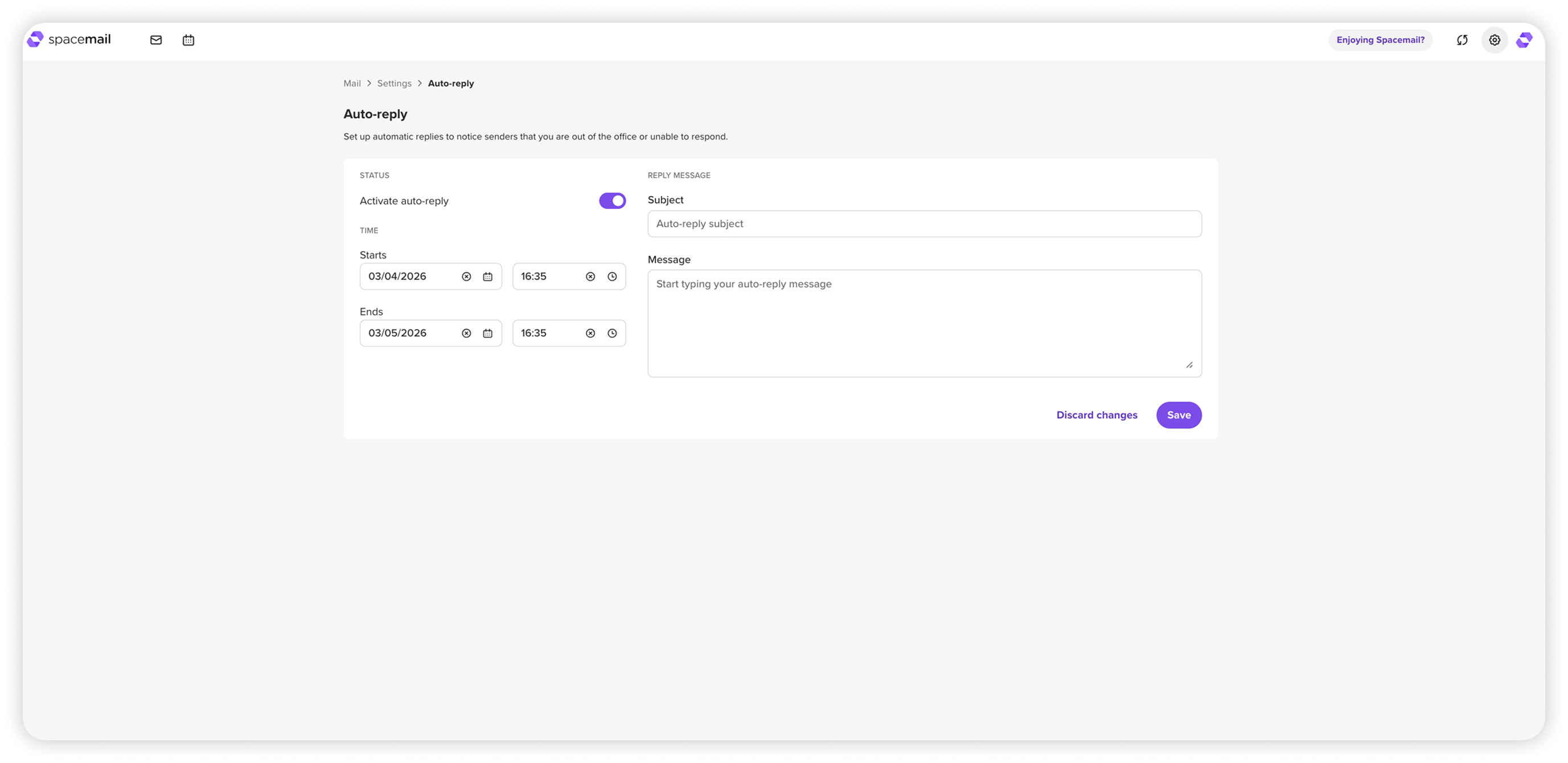
Funcția de răspuns automat vă permite să răspundeți automat la emailurile primite atunci când nu sunteți disponibil(ă). Este utilă pentru a-i anunța pe expeditori că sunteți în afara biroului, în vacanță sau că nu puteți răspunde imediat.
Puteți configura:subiectul răspunsului automat, mesajul care va fi trimis automat și orele de început și de sfârșit pentru răspunsul automat.
Este posibil să activați sau să dezactivați această funcție folosind comutatorul Activate auto-reply. Când este activată, sistemul va trimite automat răspunsul dvs. la mesajele primite în perioada de timp specificată.
Gestionarea spamului (Jellyfish)
Spacemail include Jellyfish, un instrument integrat de filtrare și gestionare a spamului bazat pe învățare automată. Jellyfish vă protejează căsuța poștală de spam, phishing, spoofing, viruși și malware, asigurându-se că emailurile nedorite sau periculoase nu ajung în inboxul dvs. Pe lângă filtrarea integrată a spamului, Jellyfish oferă și un panou de administrare pentru a vă gestiona fluxul de emailuri.
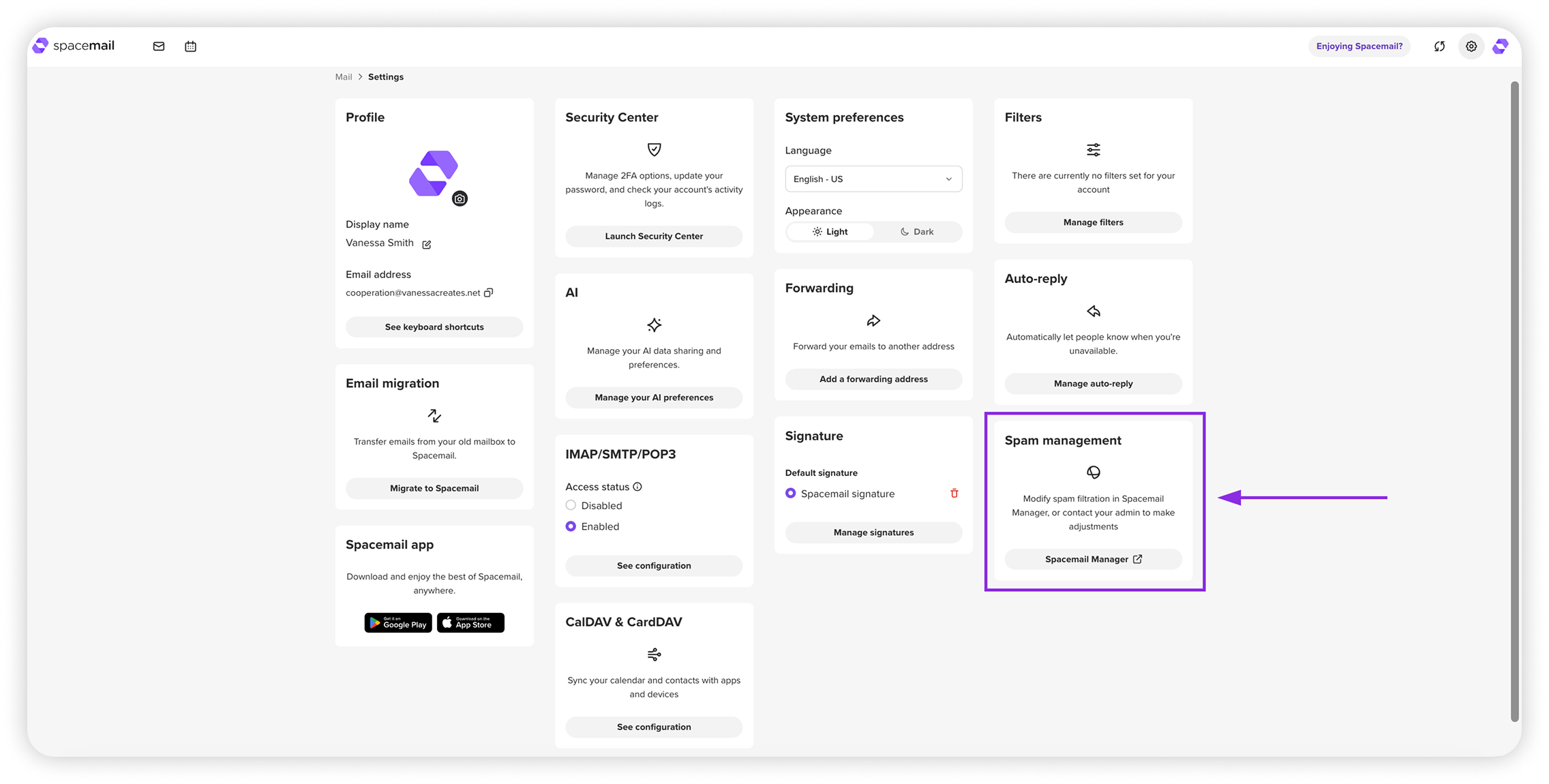
În Setările Spacemail, opțiunea Gestionarea spamului funcționează ca o comandă rapidă.
Făcând clic pe aceasta, veți fi redirecționat către Spacemail Manager, unde puteți deschide tabloul de bord Jellyfish.
Aceasta înseamnă că puteți accesa Jellyfish fie din Setări (prin această comandă rapidă), fie direct în Spacemail Manager — oricare variantă este mai convenabilă.
.01kjypd6c7znbjjraw88qqh0s0.png)
În interiorul tabloului de bord, puteți configura modul în care emailurile primite sunt filtrate și controlate. Opțiunile principale includ:
Listă de blocare și listă de acceptare – blocați expeditorii/domeniile nedorite sau marcați-le pe cele de încredere ca fiind întotdeauna permise.
Reguli avansate – creați reguli de filtrare personalizate pentru a ajusta modul în care sunt gestionate emailurile dvs.
Jurnale – vedeți jurnale detaliate despre modul în care Jellyfish a procesat emailurile dvs. primite.
Articole legate de Jellyfish:
Spacemail Manager
Catch-all
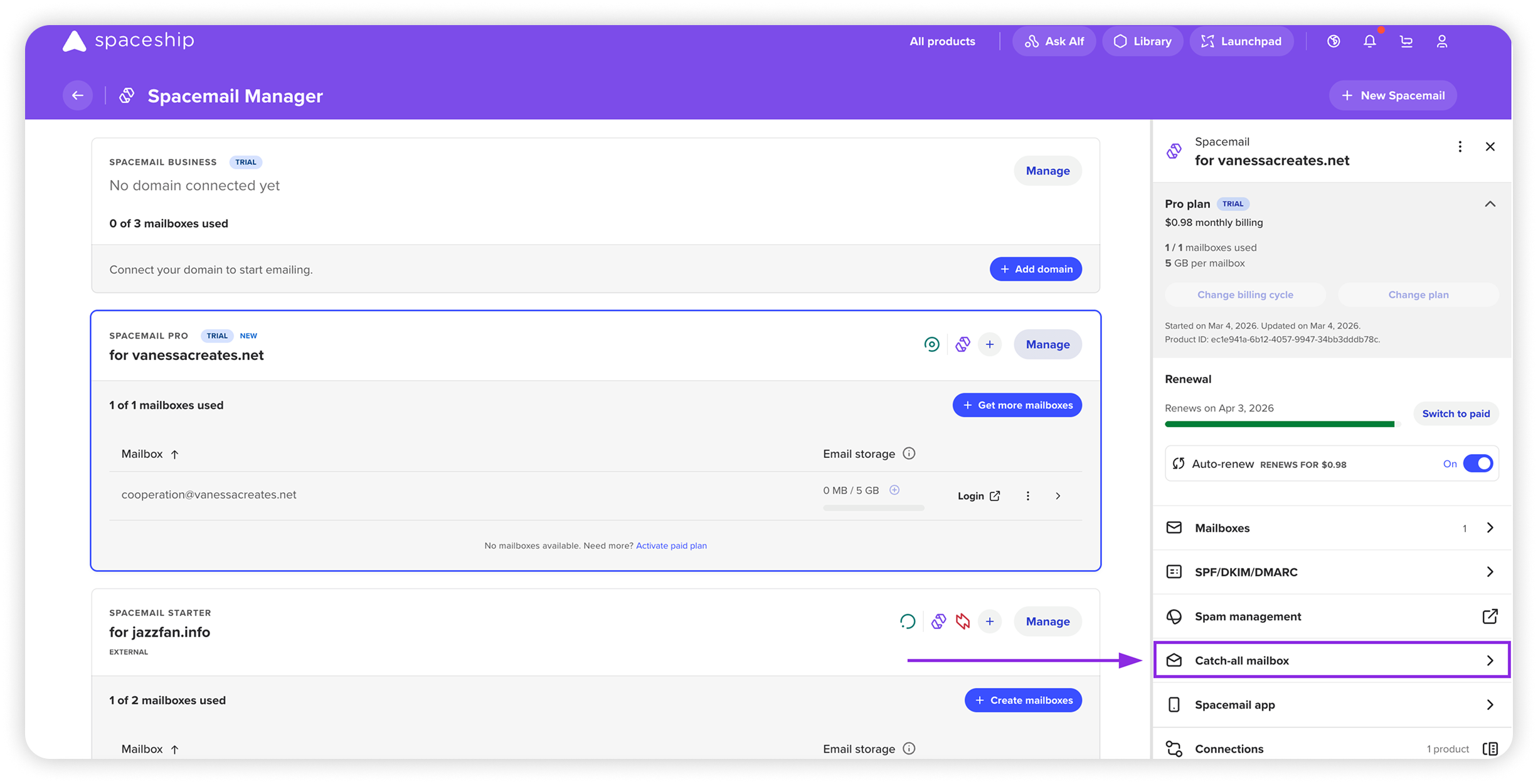
Catch-all vă permite să alegeți una dintre căsuțele dvs. poștale existente pentru a primi toate mesajele trimise către adrese inexistente din domeniul dvs.
Puteți verifica cum să o configurați în acest ghid: Cum se configurează un catch-all?
Alias
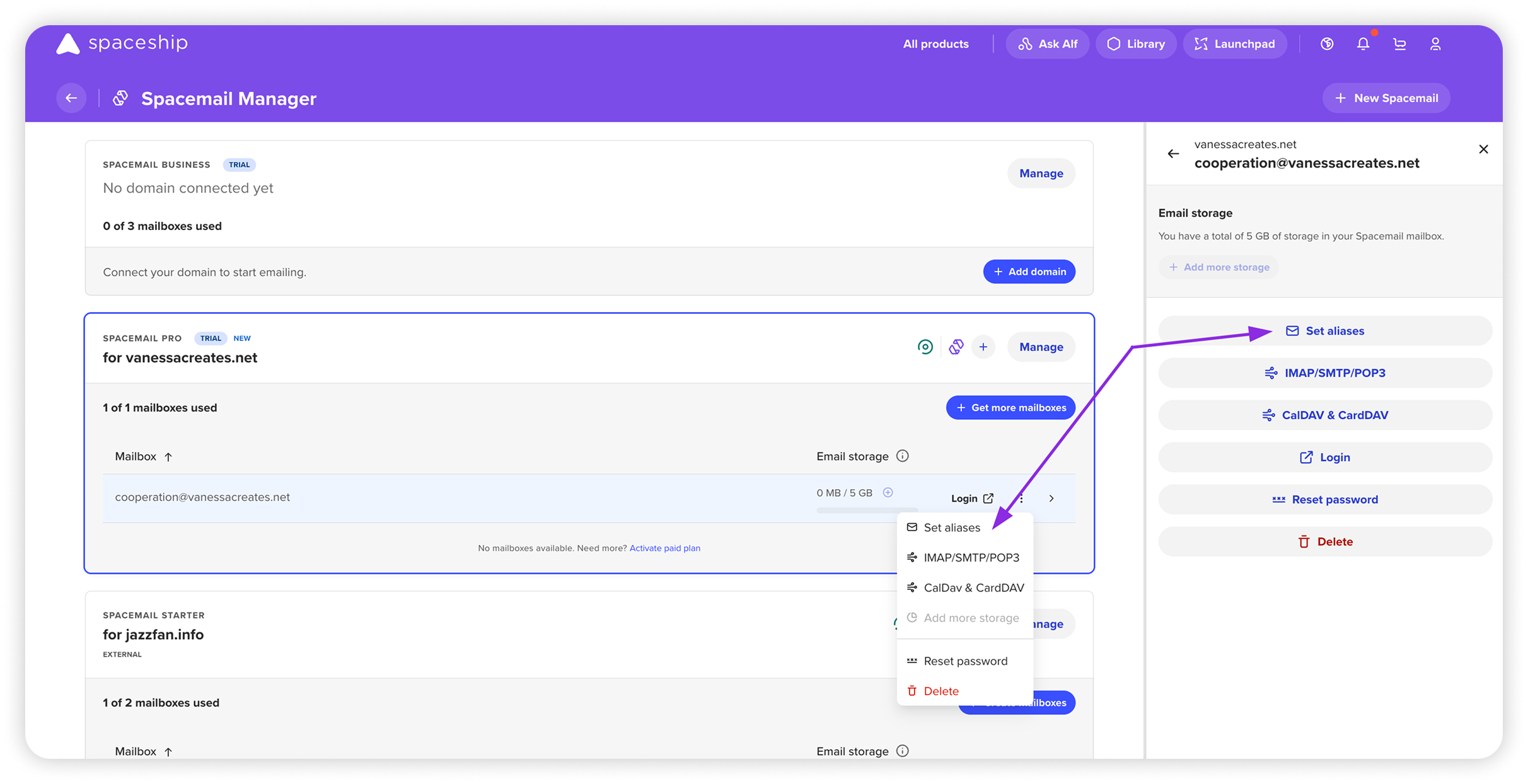
Un alias este o adresă de email suplimentară care ajută la protejarea căsuței dvs. poștale principale și la menținerea comunicării organizate. Puteți trimite și primi emailuri folosind aliasul dvs. în Spacemail, dar nu îl puteți folosi pentru a vă autentifica în contul dvs.
Este posibil să găsiți instrucțiuni detaliate despre cum să îl configurați aici: Cum se configurează aliasurile Spacemail?
Și asta este tot!