iOS için Outlook'ta IMAP & SMTP kullanarak Spacemail nasıl kurulur
Bu makalede, iOS için Outlook uygulamasında IMAP/SMTP protokolünü kullanarak Spacemail posta kutunuzu nasıl kuracağınızı ele alacağız.
ÖNEMLİ: iOS için Outlook, POP3 hesaplarını desteklemez.
Cihazınızda Outlook uygulamasını açın.
Mevcut Microsoft e-posta hesaplarınızdan birini eklemek için Hesap Ekle'yi seçin veya yeni bir hesap oluşturmak istiyorsanız Yeni Hesap Oluştur'u seçin.
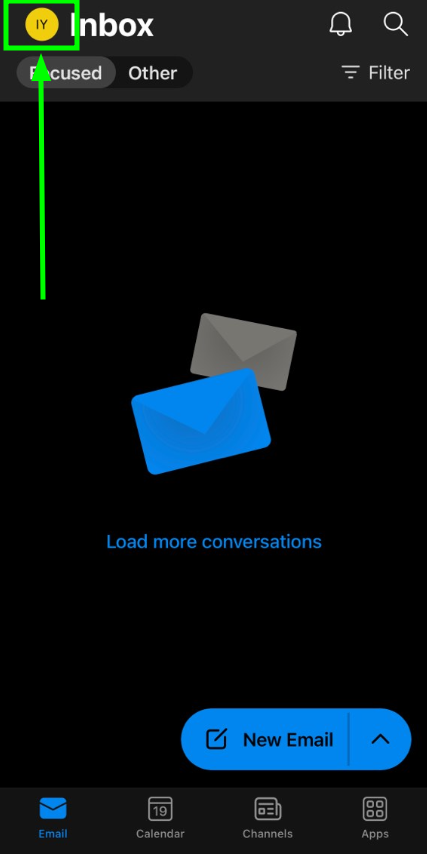
Uygulamanın üst kısmında, Gelen Kutusu'nun yanındaki Outlook düğmesine dokunun ve ardından Ayarlar'ı seçin:
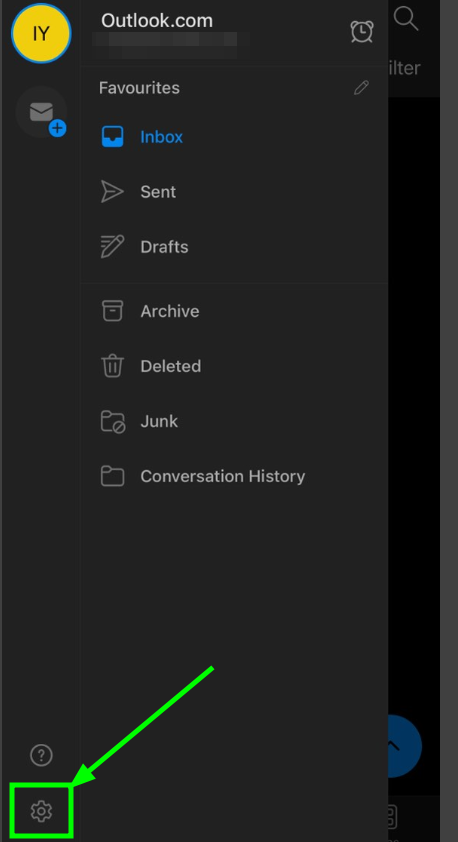
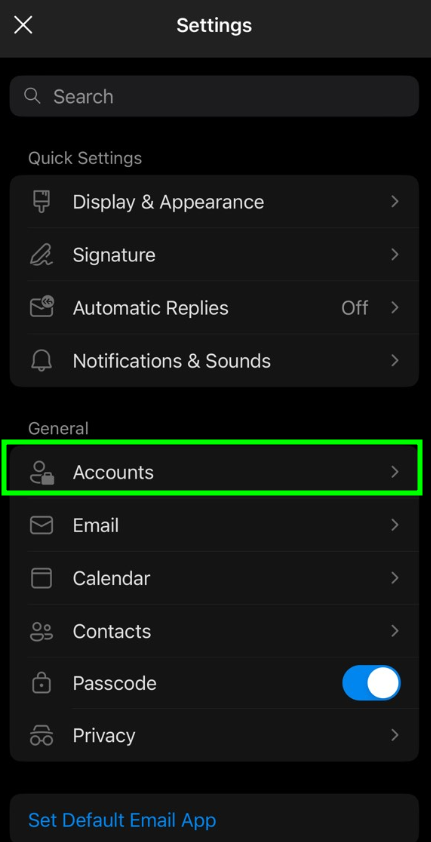
Hesaplar'ı, ardından Hesap Ekle'yi seçin ve mevcut Spacemail posta kutularınızdan birini ekleyin:
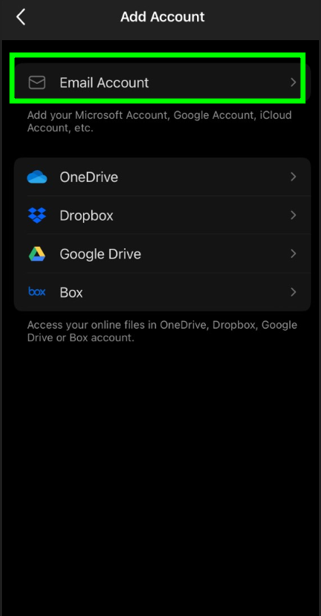
Yeni menüde E-posta hesabı'nı seçin, Spacemail e-posta adresinizi girin ve Hesap ekle'ye tıklayın:
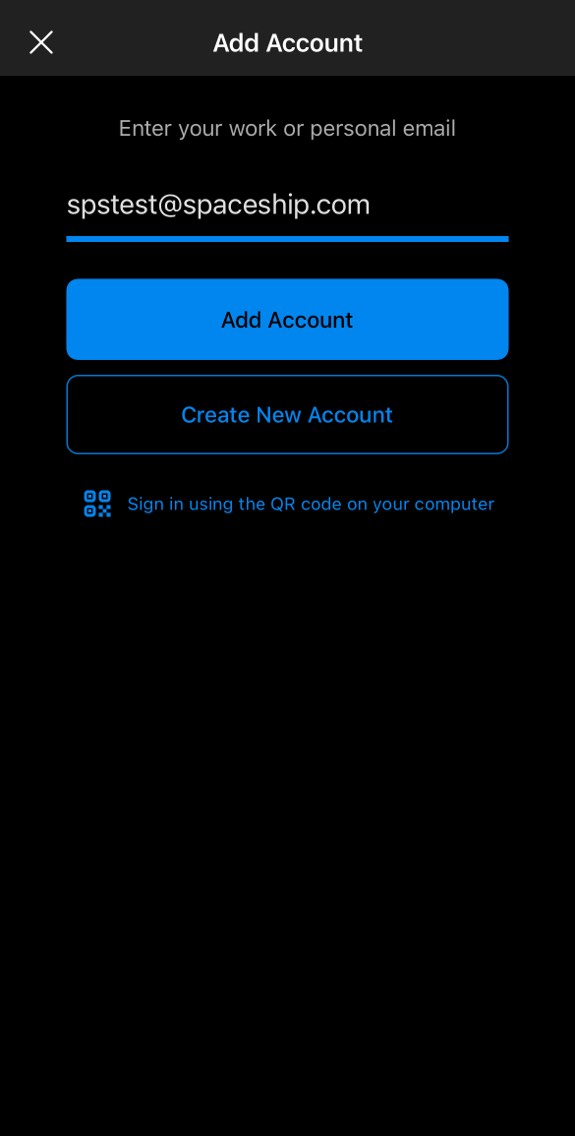
Not: Bu makalede örnek adres olarak spstest@spaceship.com kullanılmıştır.
Not 1: Spacemail servisi, Outlook Mobile ve Thunderbird için otomatik yapılandırma özelliğini destekler; bu sayede e-posta hesabı otomatik olarak kurulabilir. Sadece adınızı ve şifrenizi girmeniz yeterlidir — geri kalanını Outlook halleder.
Bu şekilde, ana yapılandırma ayrıntıları otomatik olarak doldurulacaktır. Ancak, aşağıdakileri manuel olarak girmeniz gerekecektir:
Görünen Ad: Alıcıların gönderen olarak göreceği isim budur.
Açıklama: E-posta hesabınız için bir etiket (yalnızca sizin tarafınızdan görülebilir).
IMAP Şifresi: Spacemail posta kutunuzun şifresi.
SMTP Şifresi: Spacemail posta kutunuzun şifresi.
Şifrenizi herhangi bir şekilde hatırlamıyorsanız, aşağıdaki eğitimi kullanarak kolayca sıfırlayabilirsiniz.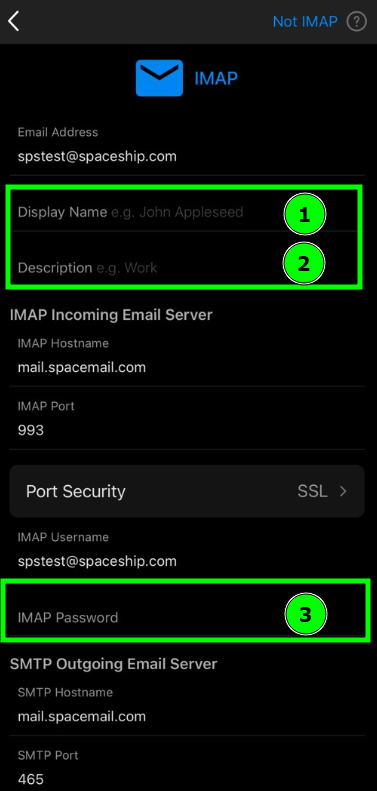
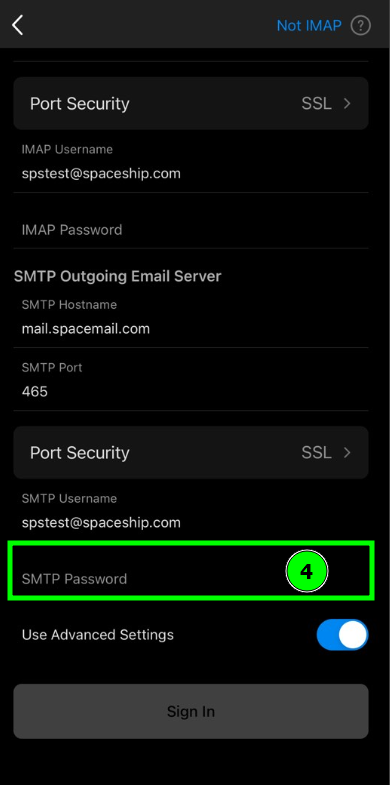
Tüm alanlar doldurulduktan sonra Oturum Aç düğmesine dokunun.
Tebrikler, kurulum tamamlandı! Artık Spacemail hesabınızı Outlook'ta yönetmeye başlayabilirsiniz
Herhangi bir sorunuz varsa, lütfen Destek Ekibimiz ile iletişime geçmekten çekinmeyin.
Hepsi bu kadar!