Cum să configurezi Spacemail pe iPhone-ul tău (tutorial Apple Mail)
Acest tutorial vă va ajuta să configurați căsuța poștală Spacemail în Apple Mail.
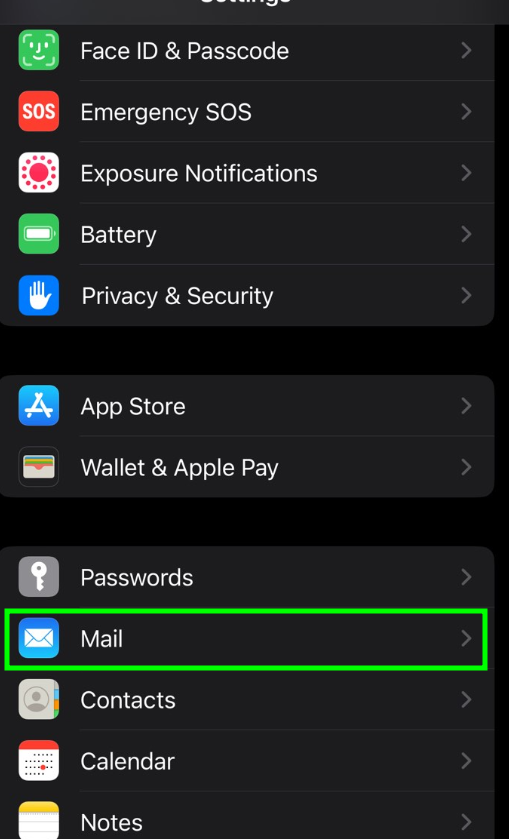
Pentru a adăuga o adresă de e-mail Spacemail în aplicația Mail de pe iPhone, începeți prin a deschide aplicația Setări de pe dispozitiv. Derulați în jos și selectați Mail:
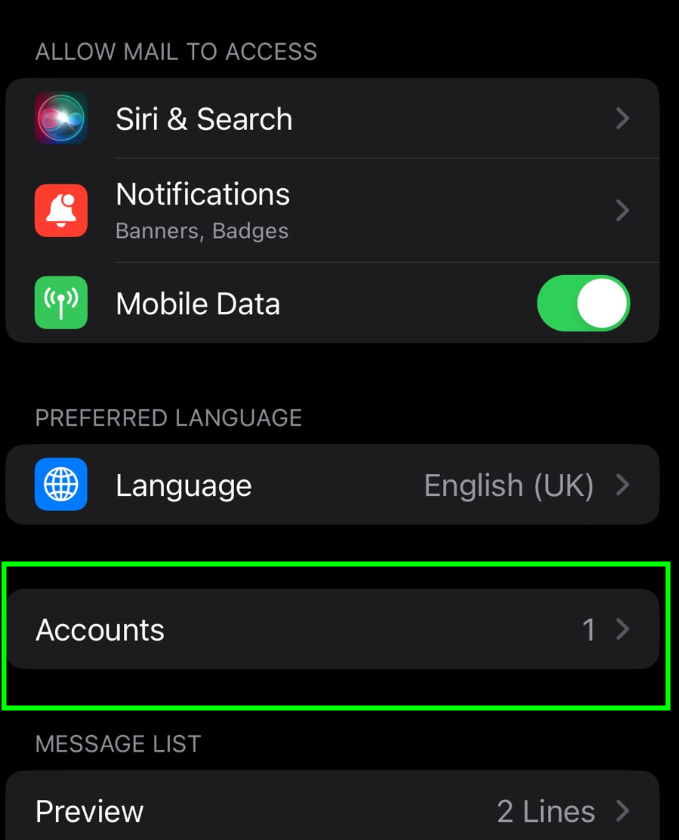
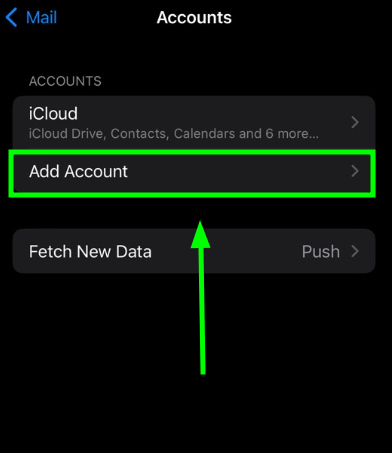
Apăsați pe Conturi > Adăugați cont:
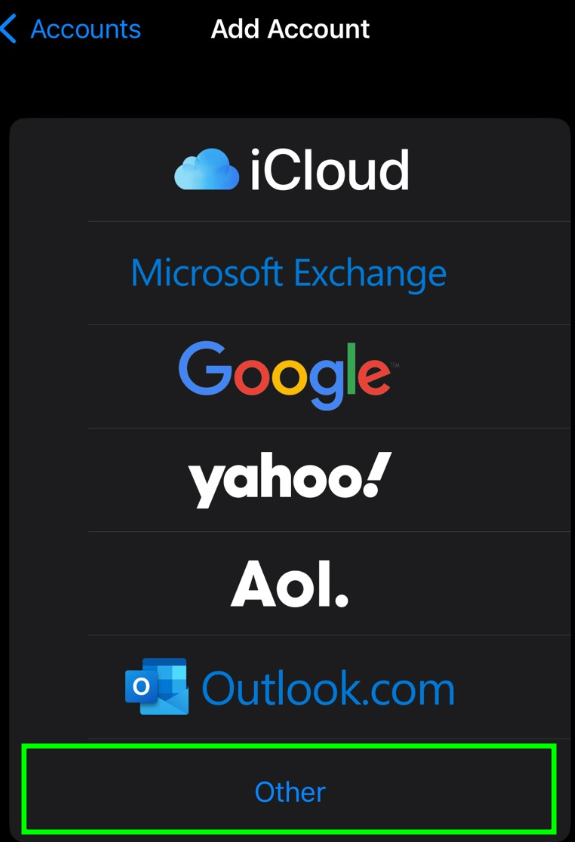
Alegeți Altul din lista care apare:
Selectați Adăugați cont de e-mail. În meniul Cont nou, va trebui să specificați următoarele câmpuri:
Nume - numele dvs. (va apărea ca nume al expeditorului)
E-mail - adresa dvs. completă Spacemail
Parolă - parola pentru această adresă de e-mail
Descriere - puteți specifica orice descriere (vă sugerăm să folosiți adresa de e-mail)
Notă: În acest articol, folosim spstest@spaceship.com ca adresă exemplu.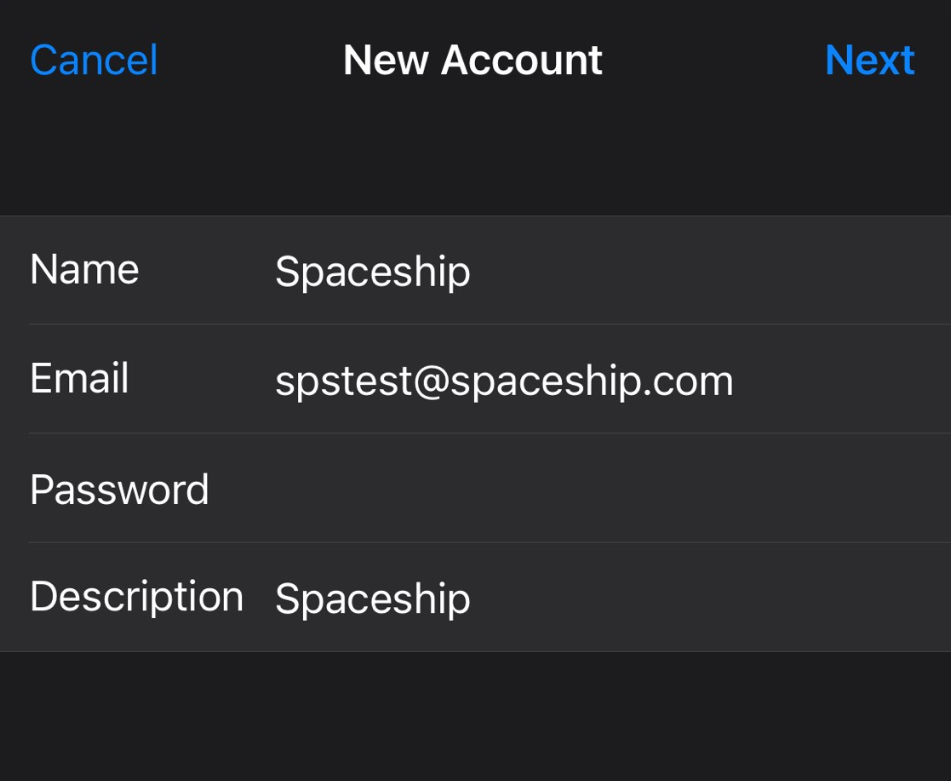
Apăsați pe Următorul.Selectați tipul de protocol: IMAP sau POP3. Vă recomandăm să folosiți IMAP. Selecția dvs. va fi evidențiată.
În această etapă, setările sunt aceleași pentru ambele, IMAP și POP3:
Nume, E-mail, și Descriere: ar trebui să fie deja completate
Nume gazdă: mail.spacemail.com (la fel pentru serverul de e-mail de intrare și ieșire)
Nume utilizator: adresa dvs. Spacemail
Parolă: parola pentru e-mailul Spacemail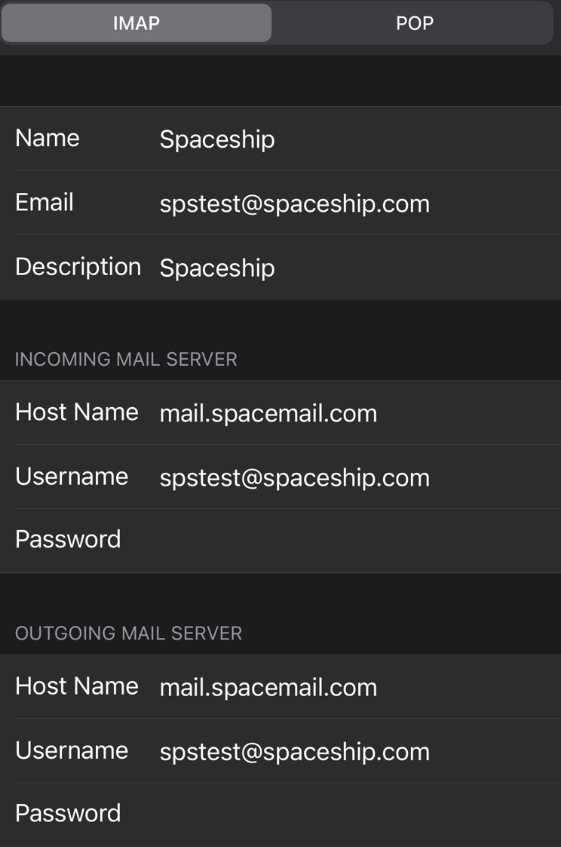
Asigurați-vă că toate câmpurile sunt completate, apoi apăsați butonul „Următorul”.Dacă folosiți IMAP, puteți activa următoarele servicii:
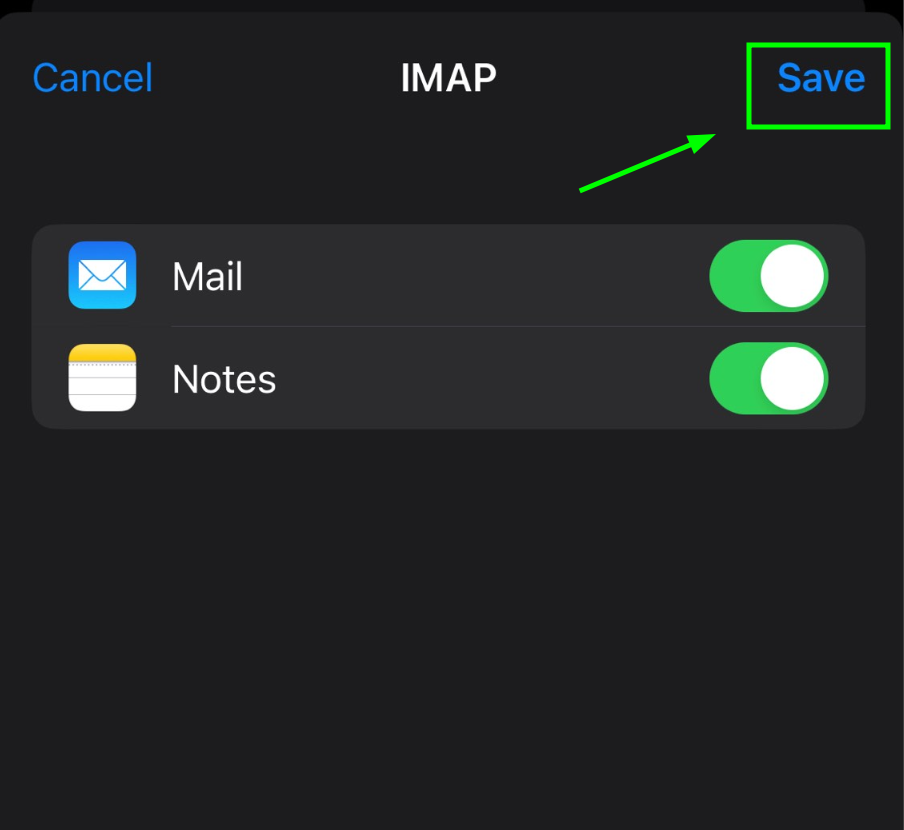
Apăsați pe Salvați și așteptați ca sistemul să finalizeze verificările necesare.După ce verificările sunt finalizate, veți fi redirecționat către ecranul Conturi & Parole. Setările IMAP/POP3 și SMTP sunt completate automat.
Dacă doriți să le verificați, alegeți contul nou creat de acolo: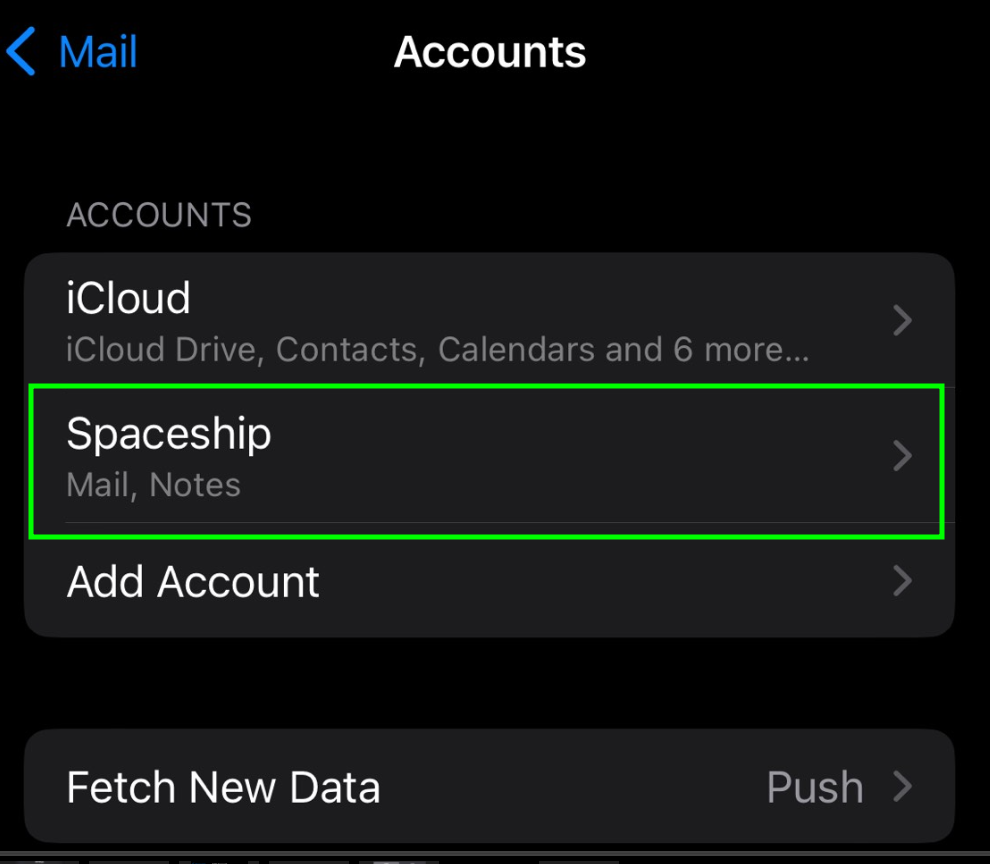
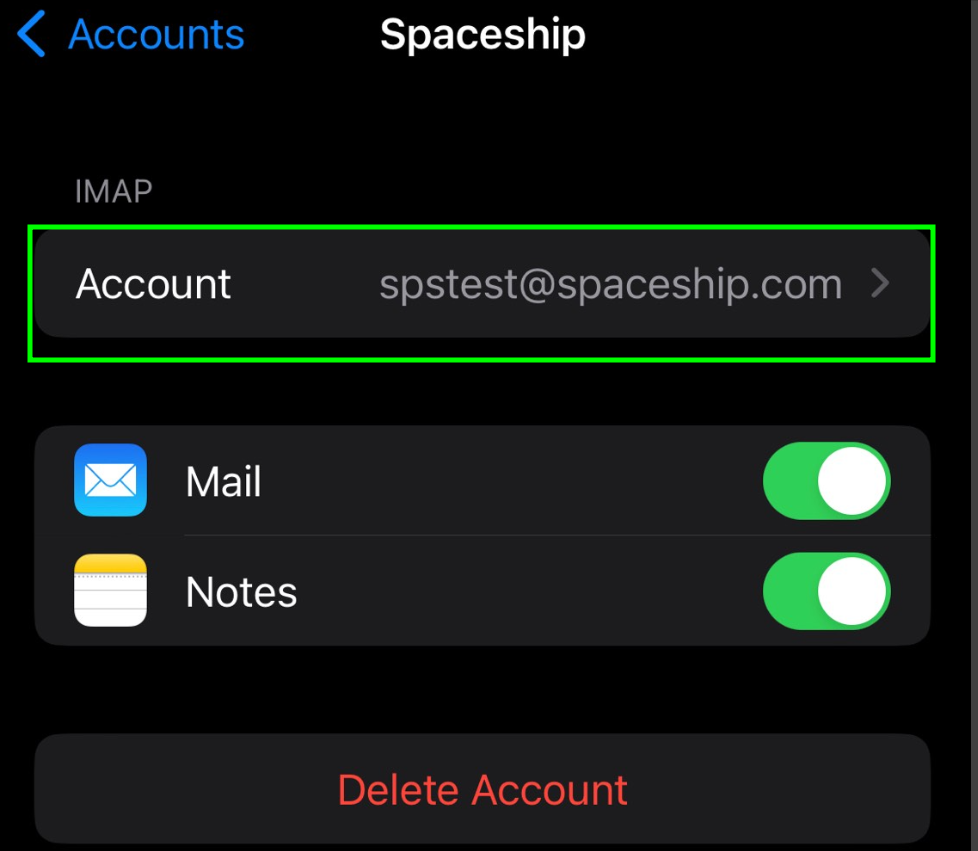
Pe pagina următoare, accesați SMTP > apăsați pe Server principal (mail.spacemail.com) pentru a verifica setările de trimitere a e-mailurilor. Apăsați Avansat pentru a verifica setările de primire (IMAP/POP3):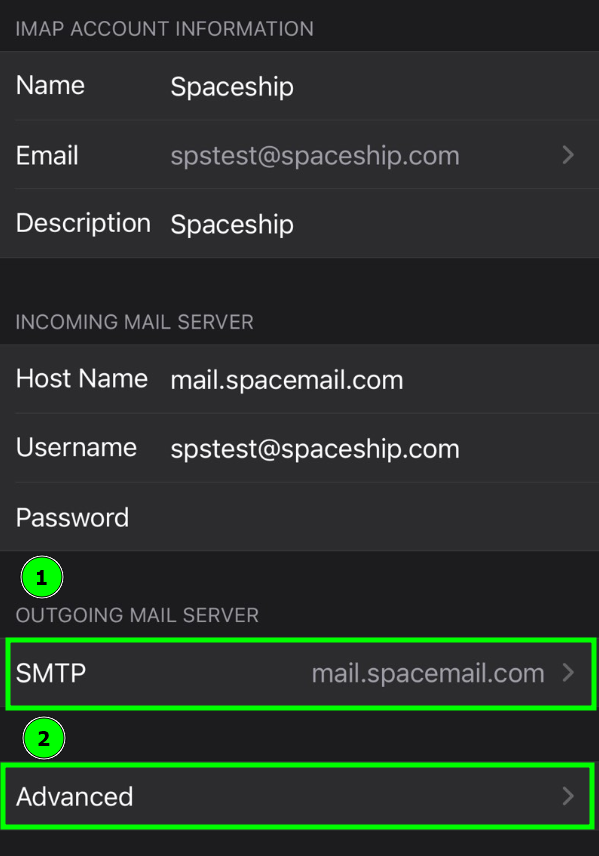
Asigurați-vă că următoarele detalii sunt corecte:
Setări SMTPNume gazdă: mail.spacemail.com
Nume utilizator SMTP: Adresa dvs. completă de e-mail Spacemail
Utilizați SSL: ACTIVAT
Port server: 465
Parolă SMTP: Parola curentă a căsuței poștale
Setări IMAP\POP3 (Avansat)
Utilizați SSL: ACTIVAT
Port server:
Dacă alegeți IMAP: 993
Dacă alegeți POP3: 995
După ce setările sunt verificate, contul dvs. va fi activ și gata de utilizare. Pentru a testa noul cont de e-mail, accesați aplicația Mail și încercați să trimiteți și să primiți e-mailuri.
Dacă aveți întrebări, nu ezitați să contactați Echipa de Suport pentru asistență suplimentară.
Asta e tot!