SquarespaceネームサーバーでSpacemail DNSレコードを設定する方法
ドメインがSquarespaceのネームサーバー(dns1.p06.nsone.net, dns2.p06.nsone.net, dns3.p06.nsone.net, dns4.p06.nsone.net)を参照している場合は、Spacemailに必要なDNSレコードを設定するために、以下の手順に従ってください。
ステップ1. Squarespaceアカウントにログインします。
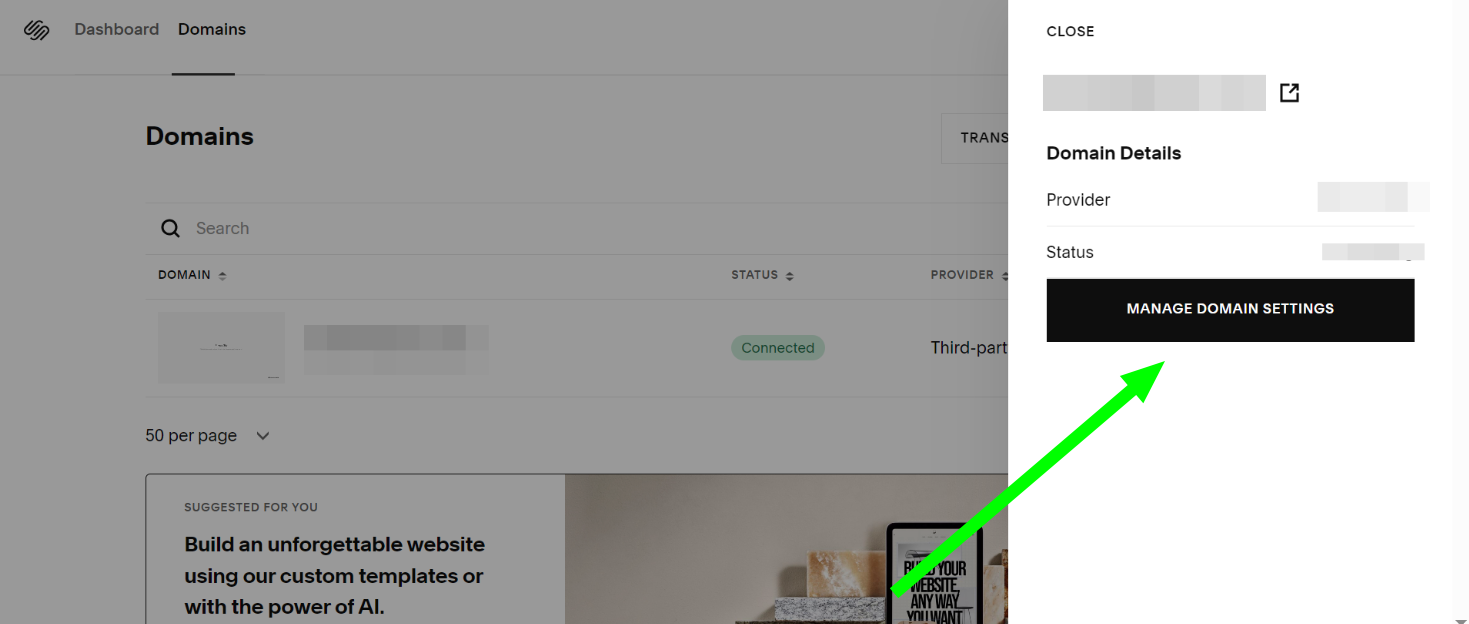
ステップ2.Domains tab に移動し、ドメインをクリックします。
ステップ3. Manage Domain Settingsボタンをクリックします:
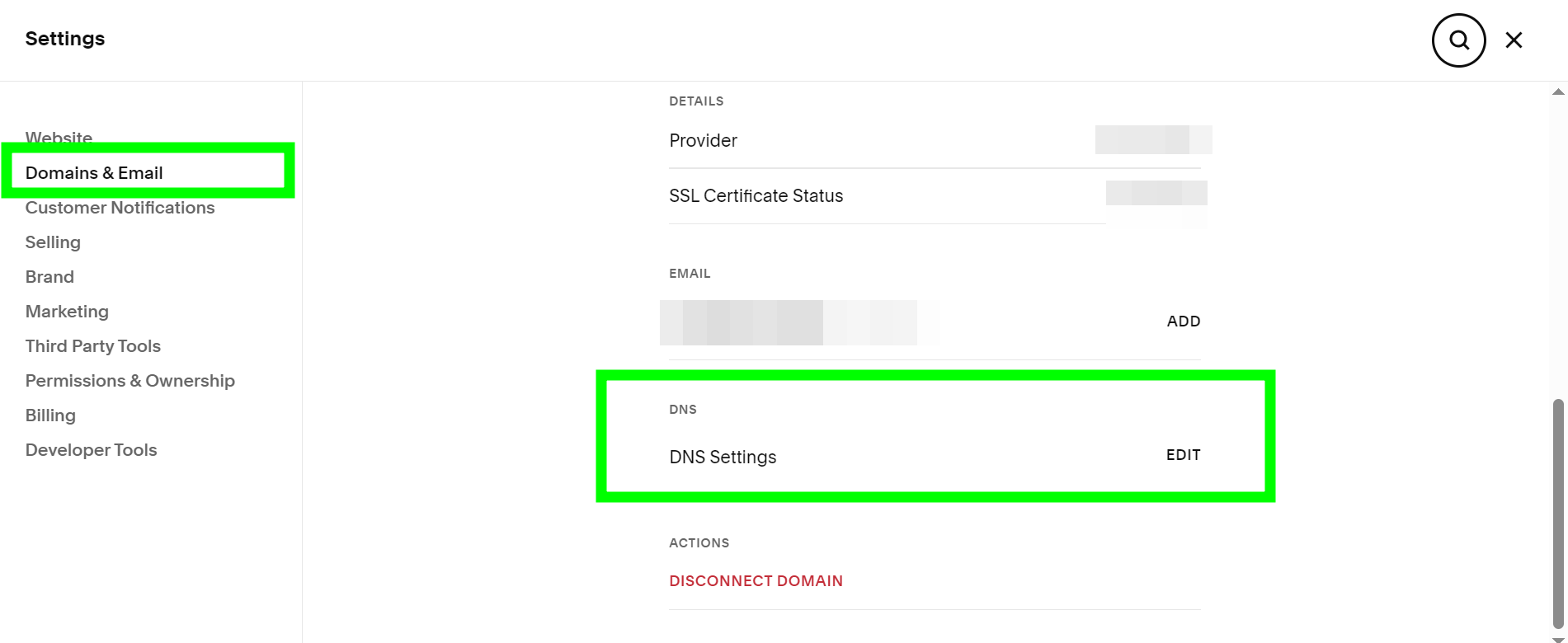
ステップ4. Domains & Emailセクションに移動し、ページをスクロールしてDNS Settingsフィールドを見つけます。完了したら、Editボタンをクリックします:
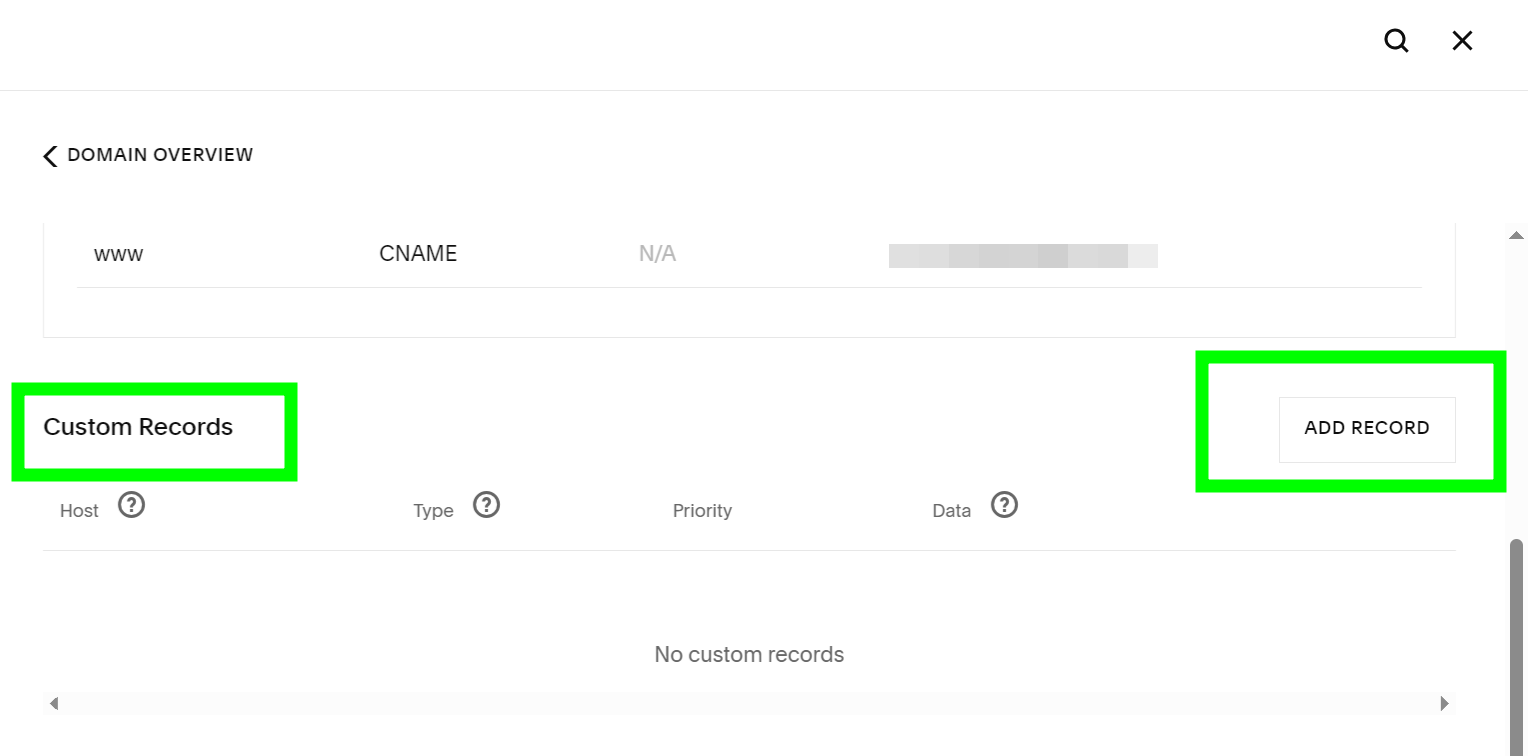
ステップ5. Custom Recordsフィールドで、Add Recordボタンをクリックします:
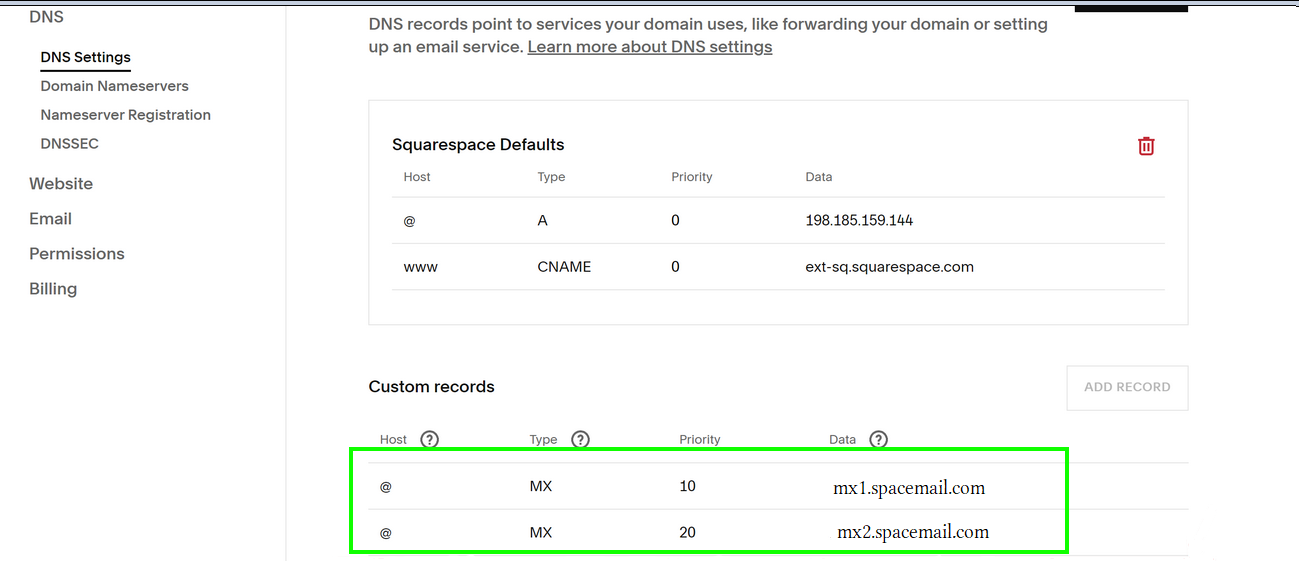
ステップ6. 次のレコードを作成します:
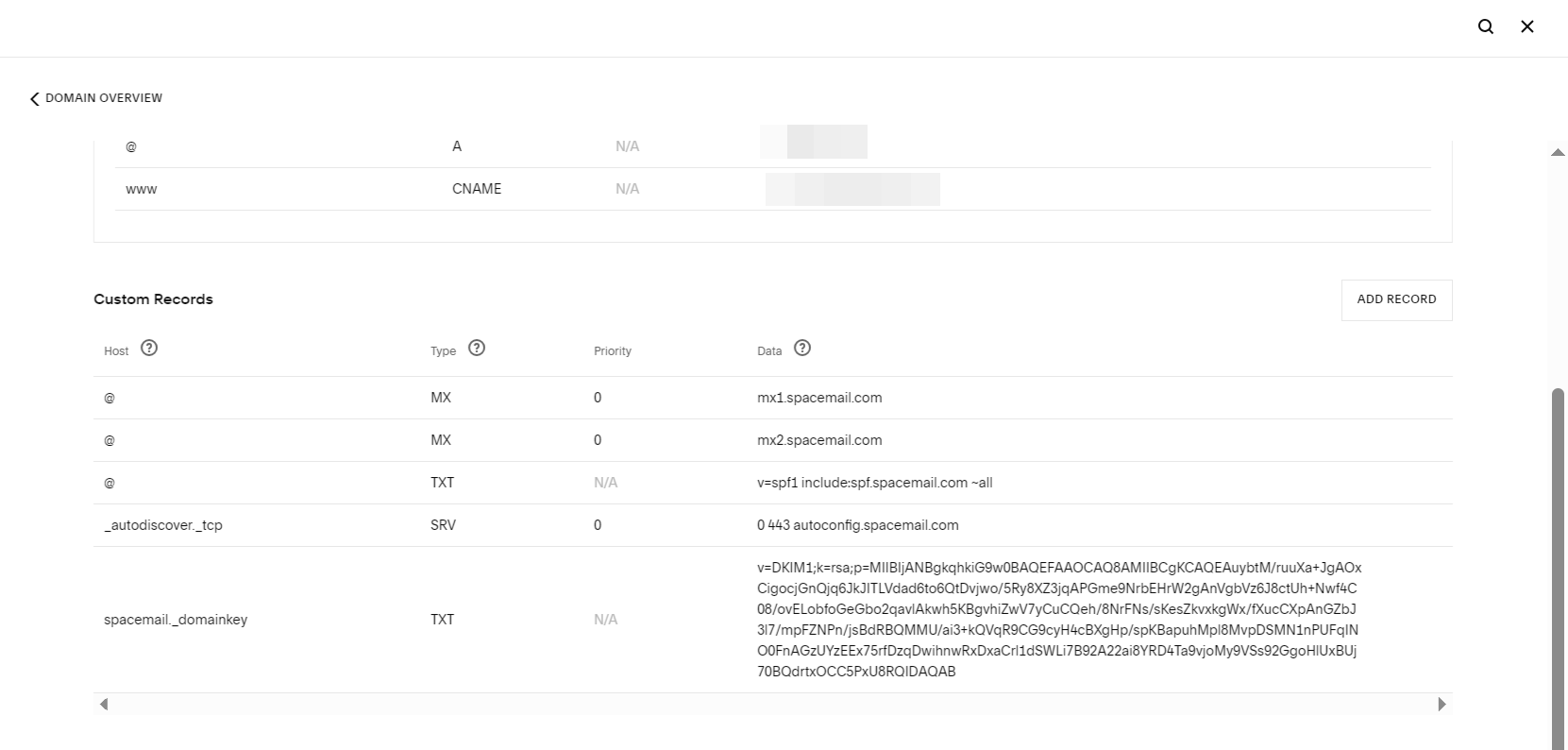
Host: @ | Type: MX | Priority: 0 | Data: mx1.spacemail.com
Host: @ | Type: MX | Priority: 0 | Data:mx2.spacemail.com
ステップ7. 次に、SPF、DKIM、DMARCレコードを追加する必要があります。SPF(Sender Policy Framework)DNSレコードは、スパマーがお客様になりすましてメールを送信するのを防ぐことで、メールの偽装やなりすましからドメインを保護するのに役立ちます。
Host: @ | Type: TXT | Data: v=spf1 include:spf.spacemail.com ~all
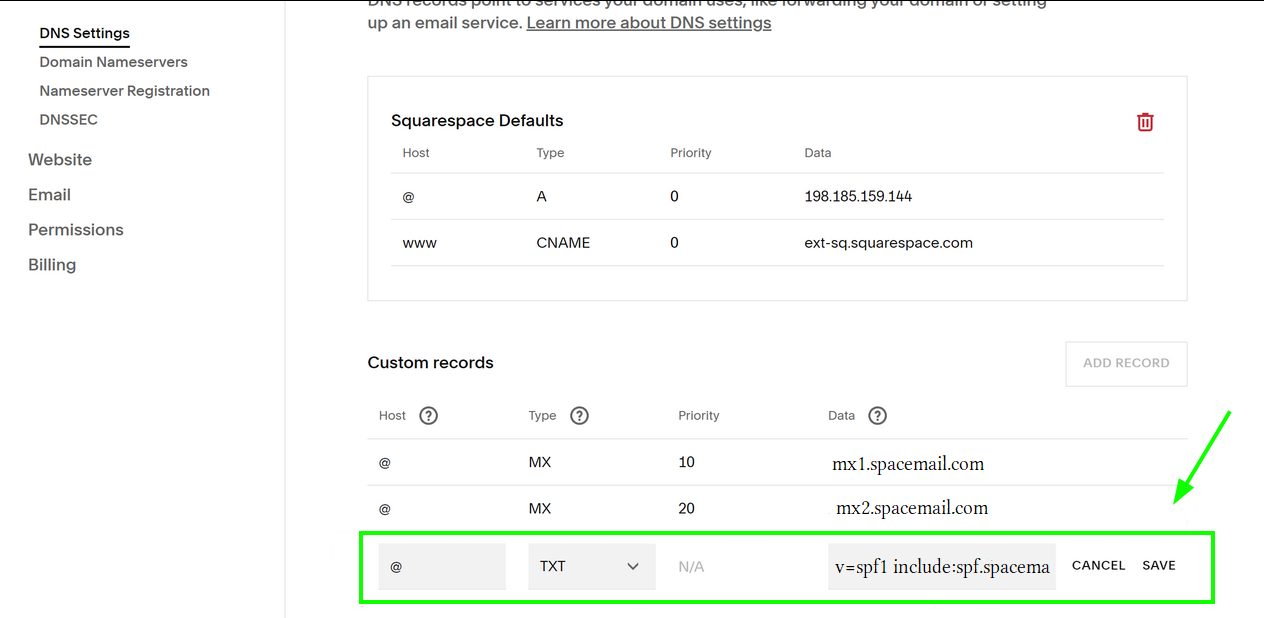
DKIMレコードは、送信メールが正しく機能することを保証するための必須エントリーです。DKIMレコードにはドメインに関する情報が含まれており、これはドメイン所有者によって公開されます。DKIMで署名されたメールは受信者にとってより正当なものとして表示され、迷惑メールやスパムフォルダーに振り分けられる可能性が低くなります。
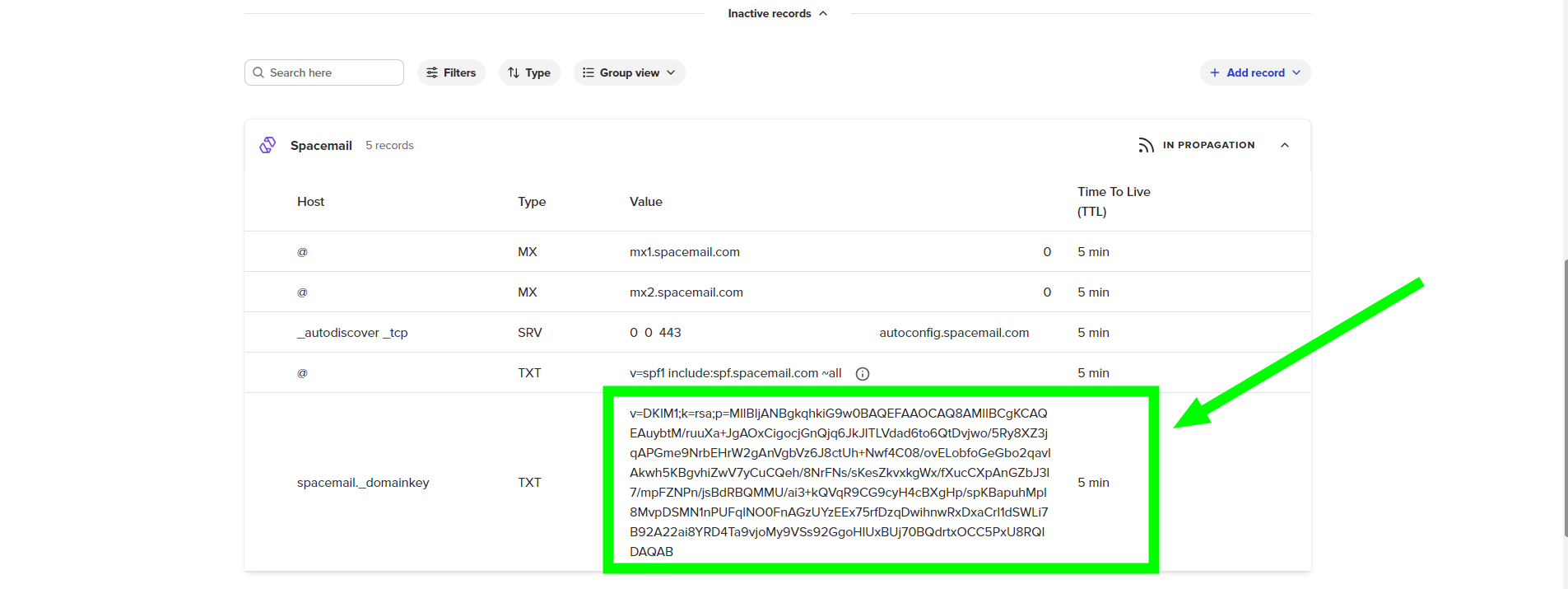
DKIMレコードを見つけるには、SpaceshipアカウントのAdvanced DNS applicationに移動し、ドメイン名の横にある小さな矢印をクリックして、ページをスクロールし、Inactive Recordsを見つけてください。
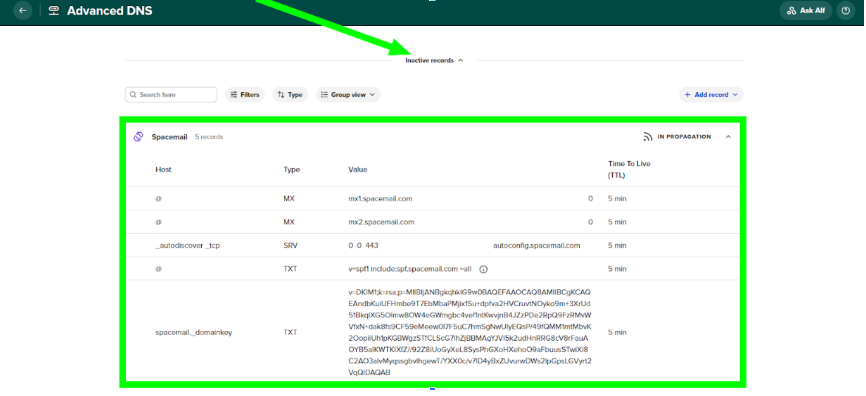
「spacemail._domainkey」をHostに持つTXTレコードを見つけて、それもドメインのDNSゾーンに追加してください:
Host: spacemail._domainkey | Type: TXT | Data: お客様側でのみ確認可能で、‘v=DKIM1; k=rsa; …’で始まります
注: Squarespaceの制限により、Squarespaceでは2048ビットDKIMを設定できません。 Contact our Support Team so we can manually recreate a 1024-bit DKIM for you:
さらに、DMARCレコードも設定することを強くおすすめします。最新のメールプロバイダー(Microsoft Outlook、Hotmail、Gmail、Yahooを含む)は、送信者レピュテーションおよび迷惑メール対策の検証システムの一部として、ますますDMARCに依存しています。適切に設定されたDMARCレコードがないドメインでは、配信性の問題、スパムフォルダーへの振り分け、またはレピュテーションベースの制限が発生する可能性が高くなります。
DMARCを設定するには、まずオンラインのDMARC生成ツール(たとえば、MXToolbox DMARC Record Generator)を使用してDMARCレコードを生成し、その後それをTXTレコードとしてドメインのDNSゾーンに追加する必要があります。
Type: TXT Record | Host: _dmarc | Value: v=DMARC1; p=none; rua=mailto@yourdomain.com (またはオンラインのDMARC生成ツールを使用して生成されたもの) | TTL: Automatic
注: DMARCポリシーは、メール設定や監視の設定に応じて、後で隔離または拒否に調整できます。
ステップ8. SRVレコードは、サービスの公開とサービス検出に使用されます。その主な目的は、サービスを標準以外のポートで実行できるようにし、メールクライアント設定時の構成負担を軽減することです。
Host: autodiscover.tcp | Type: SRV | Priority: 0 | Data: 0 443 autoconfig.spacemail.com
すべてのレコードが追加されると、DNSゾーンには次のように表示されます:
ご留意ください: ドメインがサードパーティのレジストラで登録されている場合は、確認用TXTレコードも追加する必要があります。
確認用TXTレコードは Advanced DNSアプリケーション内にあります。そこに移動したら、 Manageボタンをクリックし、「Configure your DNS settings for products to work correctly」セクションを見つけて、「View guides」をクリックします。次に、下にスクロールして「Verifying domain ownership」を選択します。
レコードが伝播するまで最大1時間待ってから、メールサービスの機能を確認してください。伝播が完了しているかどうかを確認するには、任意のオンラインチェッカーを使用できます。 こちらから確認できます。
以上です。ご質問がある場合やサポートが必要な場合は、お問い合わせください。現在、お客様にはライブチャットおよびメールで24時間365日サポートを提供しています。