
Sie sind wahrscheinlich hier, weil Sie wissen möchten, wie Sie E-Mails für Ihr Unternehmen einrichten, ohne dass es kompliziert wird. Vielleicht haben Sie sich bereits damit beschäftigt, wurden aber davon abgeschreckt, wie schwierig es in manchen Artikeln erscheint.
Nun, keine Sorge. Sie sind hier genau richtig. Wir erklären alle Elemente geschäftlicher E-Mails (auch bekannt als Firmen-E-Mail oder Arbeits-E-Mail), damit Sie im Handumdrehen eine einrichten, erstellen und nutzen können. Noch besser: Sie werden jeden Aspekt dessen verstehen, was Sie tun, und warum.
Was ist Business Email?
Business Email bezieht sich in der Regel auf spezielle Dienste, die eigens darauf ausgelegt sind, die Bedürfnisse von Unternehmen zu erfüllen, die Privatpersonen normalerweise nicht haben.
Bessere Sicherheitsfunktionen — Anbieter geschäftlicher E-Mails bieten in der Regel standardmäßig Funktionen wie 2FA, speichern Ihre Daten verschlüsselt und verfügen außerdem über zusätzliche Funktionen wie verbesserte Anti-Spam-Filter. Außerdem zeigen sie in der Regel keine Werbung an und profitieren daher nicht davon, Ihre Daten abzuschöpfen, um Sie mit maßgeschneiderter Werbung anzusprechen — etwas, das einigen kostenlosen Anbietern nachgesagt wird. Kurz gesagt sollte Ihnen ein seriöser Anbieter geschäftlicher E-Mails die Gewissheit geben, dass Sie alles tun, um die privaten Daten Ihrer Kunden und Ihre eigenen zu schützen.
Business-Tools — Dienste für geschäftliche E-Mails verfügen in der Regel auch über zusätzliche Tools wie Alias-Funktionen und gemeinsame Kalender, die besser auf das Geschäftsleben abgestimmt sind. Außerdem ermöglichen sie meist eine erweiterte Filterung von E-Mails, was nützlich sein kann, wenn Sie eine Firmen-E-Mail-Adresse mit hohem Mailaufkommen verwalten.
Ihren Firmennamen in Ihre E-Mail-Adresse aufnehmen — Das wohl wichtigste Merkmal von Business-Email-Lösungen ist, dass Sie damit ganz einfach E-Mail-Adressen erstellen können, die Ihren Domainnamen enthalten (yourname@yourbusiness.com). Der erste Test, den die meisten Menschen durchführen, wenn sie sich nicht sicher sind, ob eine Nachricht echt ist, besteht darin, die absendende E-Mail-Adresse zu überprüfen.
Sie können genauer ansehen, warum geschäftliche E-Mails wichtig sind, aber im Großen und Ganzen sind dies die Funktionen, die sie von kostenlosen E-Mail-Anbietern unterscheiden.
Woraus geschäftliche E-Mails bestehen
Für die meisten enthält eine geschäftliche E-Mail irgendeine Form Ihres Namens, gefolgt von der URL Ihres Unternehmens — sie würde also so aussehen: yourname@yoursite.com. Wir haben kürzlich ausführlicher darüber gesprochen, wie Sie Ihre Domain auswählen könnten.
Dann gibt es auch noch die Funktion zum Erstellen und Verwalten von Aliasen (Dinge wie info@ oder support@).
In Bezug auf die Software besteht geschäftliche E-Mail oft aus einem Webportal, in dem Sie sich anmelden und auf Ihre E-Mails zugreifen. Manchmal erhalten Sie vielleicht eine spezielle App, aber häufiger werden Sie feststellen, dass Sie Ihre geschäftliche E-Mail ganz einfach zu der bestehenden App hinzufügen können, die Sie auf Mobilgeräten verwenden, sodass Sie bequem darauf zugreifen können.
Was benötigen Sie, um eine geschäftliche E-Mail-Adresse zu erstellen?
Wenn Sie bis hierhin mitgelesen haben, haben Sie wahrscheinlich schon verstanden, dass Sie eine Domain besitzen müssen, damit Ihre eigene Domain in Ihrer E-Mail-Adresse enthalten ist. Dinge wie @outlook.com sind als öffentliche Domains bekannt, daher müssen Sie diesen Teil besitzen, um ihn zu ersetzen. Da dies eine zwingende Voraussetzung ist, ermöglichen die meisten auf Unternehmen ausgerichteten E-Mail-Dienste, im Rahmen des Prozesses eine Domain zu registrieren.
Da Sie dies hier lesen, würde ich wetten, dass Sie bereits eine Domain haben. Wenn Sie die Domain, die Sie verwenden möchten, bereits besitzen, unterscheidet sich der Prozess leicht, und dies ist einer der anderen Faktoren, die bei der Einrichtung geschäftlicher E-Mails für Verwirrung sorgen können. Aber wir werden diese beiden Kaufabläufe/Prozesse voneinander trennen, damit Sie nichts falsch machen können.
So erhalten Sie geschäftliche E-Mails in 4 einfachen Schritten

Der Prozess kann je nach gewählter Plattform variieren. Wir besprechen die Grundlagen und beziehen uns dabei auf Spacemail, unsere spezialisierte Plattform für Unternehmen, als Beispiel.
Einen Tarif kaufen
Die meisten Anbieter bieten eine Reihe von E-Mail-Tarifen an, die die unterschiedlichen Unternehmensgrößen widerspiegeln. Dabei gibt es keinen Trick – wählen Sie einfach den Tarif, der am besten zu Ihren Anforderungen passt. Bedenken Sie, dass viele professionelle E-Mail-Dienste es Ihnen erlauben, Elemente Ihres Tarifs später zu erweitern – oder sogar Postfächer und Benutzer hinzuzufügen, sodass Sie jetzt noch nicht für die Zukunft vorsorgen müssen. Wählen Sie einfach das, was Sie brauchen.
Machen Sie sich noch keine Gedanken darüber, wie Ihre Domain in all das hineinpasst. Normalerweise ist jede Domain mit jedem Anbieter kompatibel, und all das passiert im nächsten Schritt. Allerdings bietet es einige Vorteile, wenn Sie Ihre Domain beim selben Anbieter haben (darauf kommen wir gleich noch zu sprechen).
Schließen Sie Ihren Kauf ab. Wenn Sie noch keine Domain haben, pausieren Sie an diesem Punkt, um eine zu kaufen. Wenn Sie denselben Anbieter wählen, den Sie auch für die E-Mail-Plattform nutzen, verläuft es in der Regel reibungsloser, weil Elemente derselben Plattform normalerweise so aufgebaut sind, dass sie miteinander „sprechen“, wodurch der Prozess stärker automatisiert wird. Überstürzen Sie die Wahl Ihrer Domain nicht. Eine auszuwählen ist fast schon eine Kunst für sich, und wir empfehlen, diesen Artikel zu lesen, um die richtige Entscheidung zu treffen.
Einrichtung (oder Unboxing™)

Wenn Ihre Domain und Ihr E-Mail-Anbieter identisch sind
Als Nächstes gibt es, wie bei jedem Produkt, das an Ihre Bedürfnisse angepasst werden muss, einen kurzen Einrichtungsprozess. Bei Spaceship heißt dieser Unboxing™, und sobald Ihr Kauf abgeschlossen ist, wird Ihnen der Unboxing-Prozess als nächster Schritt vorgeschlagen.
Sobald Sie dies ausgewählt haben, besteht der erste Schritt – Sie haben es erraten – darin, eine Domain zu verknüpfen. Wenn Sie eine Domain bei Spaceship besitzen und sich für Spacemail entscheiden, wird Ihre Domain automatisch im Dropdown-Menü angezeigt und Sie wählen sie einfach aus.
Dann werden die beiden mit einem Klick verbunden. Sie können direkt zu „Ein Postfach erstellen“ springen.
Ihre neue E-Mail mit einer Domain bei einem anderen Anbieter verbinden
Es ist kein Problem, wenn Ihre Domain bei einem anderen Anbieter liegt. Das bedeutet nur ein paar zusätzliche Schritte, und diese finden bei Ihren bestehenden Produkten statt und nicht auf der Domain-Plattform selbst. Das kann für manche zu Verwirrung führen.
Sie werden einige neue MX-/DKIM-/SPF-Einträge zu Ihren DNS-Einträgen (Domain Name Server) hinzufügen. Zur Klarstellung: Diese Einträge werden vom E-Mail-Anbieter vorgegeben, aber auf der Domain-Seite hinzugefügt. (Wenn Sie Spacemail verwenden, sehen Sie ein Pop-up mit einer Anleitung, die Ihnen zeigt, wie Sie Ihre DNS-Einträge festlegen). Sobald sie hinzugefügt wurden, verweisen diese Einträge Ihre Domain im Grunde für alles rund um E-Mail auf die Server Ihres E-Mail-Anbieters.
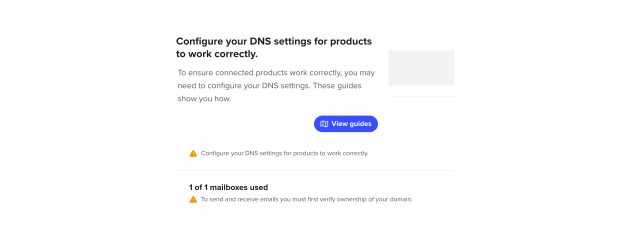
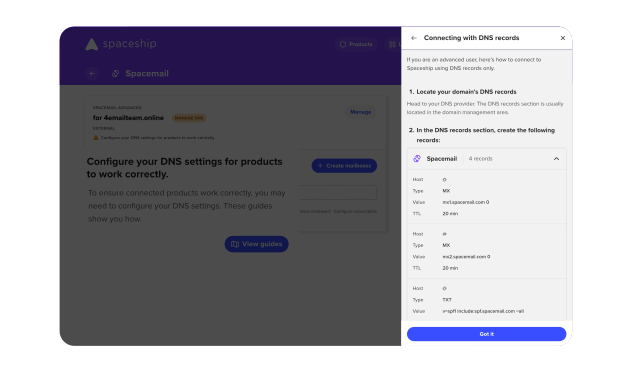
Der Zugriff auf die DNS-Einträge Ihrer Domain erfolgt entweder über Ihren Domain- oder Hosting-Anbieter. Wenn Sie sich nicht sicher sind, können Sie dies mit einem DNS-Checker-Tool bestätigen, wie MXToolbox.
Sobald Sie wissen, wo Sie suchen müssen, wird es nicht allzu schwierig sein, die DNS-Einträge zu finden — schließlich sind sie ein wirklich wichtiger Teil der Einrichtung Ihrer Domain. In den meisten Fällen finden Sie sie bei Ihrem Domain-Anbieter. Wo sich die Einstellungen befinden, hängt von Ihrem Anbieter ab, aber normalerweise müssen Sie den Domain-Bereich in Ihrem Konto finden, die Domain auswählen, für die Sie die E-Mail-Adresse erstellen möchten, und dann klicken, um auf deren Einstellungen zuzugreifen. Dies kann eine Schaltfläche wie „Verwalten“ oder „Einstellungen“ oder „Konfigurieren“ sein. Navigieren Sie anschließend zu „DNS-Einträge“. Dies kann auch etwas wie „Advanced DNS“ heißen.
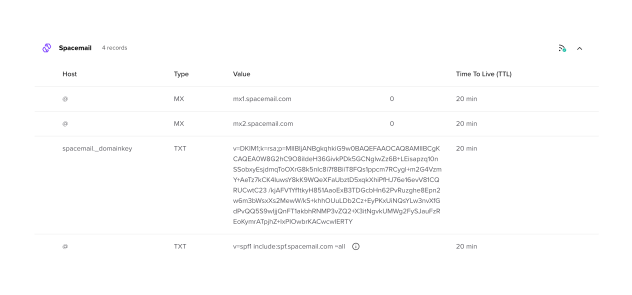
Sie sollten mehrere bereits vorhandene Einträge sehen. Seien Sie damit vorsichtig — bearbeiten oder entfernen Sie sie nicht. Andernfalls kann es zu Funktionsproblemen bei Ihrer Website oder bei anderen Diensten kommen, mit denen sie verbunden sind. Sofern Sie nicht schon einmal zuvor eine E-Mail-Plattform mit Ihrer Domain verwendet haben (siehe unten), sollten Sie nur neue Einträge hinzufügen.
Typische Einträge, die Sie hinzufügen müssen
Diese hängen ebenfalls von dem Dienst ab, den Sie verwenden, aber wir nehmen auch hier Spacemail als Beispiel. Das System zur Eingabe von Einträgen ist in der Regel so aufgebaut, dass das Hinzufügen neuer Einträge intuitiv ist.
MX-Einträge (Mail Exchange)
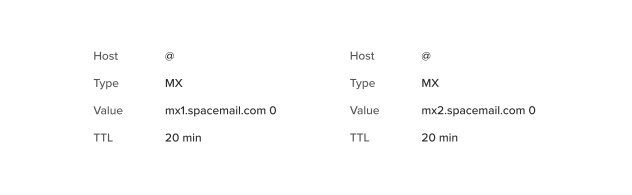
MX-Einträge legen fest, wohin E-Mail-Nachrichten zugestellt werden sollen. Sie verweisen auf die Mailserver, die für die Verarbeitung eingehender E-Mails verantwortlich sind. Diese sorgen dafür, dass Ihre E-Mails ordnungsgemäß zugestellt werden. Dies sind die MX-Einträge, die Sie für Spacemail hinzufügen würden.
SPF-Einträge (Sender Policy Framework)
SPF-Einträge verhindern E-Mail-Spoofing (jemand gibt sich per E-Mail als Sie aus), indem sie festlegen, welche Server berechtigt sind, E-Mails im Namen Ihrer Domain zu senden. Dadurch können legitime E-Mails leicht identifiziert werden. Der SPF-Eintrag, den Sie normalerweise für Spacemail hinzufügen würden, ist dieser:

DKIM-Einträge (DomainKeys Identified Mail)
DKIM fügt ausgehenden E-Mails eine digitale Signatur hinzu, wodurch sie leichter nachverfolgt werden können und Spoofing verhindert wird. DKIM-Einträge werden für jede mit Spacemail verbundene Domain automatisch eingerichtet, und Sie finden dies unter Advanced DNS.
DMARC-Einträge (Domain-based Message Authentication, Reporting, and Conformance)
DMARC ist ein Richtlinien-Framework, das die E-Mail-Authentifizierung verbessert, indem es SPF (Sender Policy Framework) und DKIM (DomainKeys Identified Mail) aufeinander abstimmt. Es hilft außerdem dabei, E-Mail-Spoofing, Phishing und Domain-Missbrauch zu verhindern, indem sichergestellt wird, dass eingehende E-Mails legitim und autorisiert sind.
Spacemail richtet DMARC-Einträge nicht automatisch ein, da sie je nach Ihren persönlichen Präferenzen stark variieren. Falls gewünscht oder erforderlich, empfehlen wir die Verwendung von diesem DMARC-Generator von MXToolbox.
Wir empfehlen dringend, einen DMARC-Eintrag für Ihre Domain einzurichten, um die E-Mail-Sicherheit zu verbessern und den Ruf Ihrer Domain zu schützen.
Muss ich Einträge löschen?
Wenn Sie jemals zuvor einen E-Mail-Anbieter mit Ihrer Domain verwendet haben, müssen Sie möglicherweise einige bestehende Einträge löschen. Diese sollten leicht zu erkennen sein, da sie in ihrer Klassifizierung ebenfalls als MX/DKIM/SPF/DMARC gekennzeichnet sind.
Nachdem diese Hintergrundarbeit abgeschlossen ist, verläuft der Prozess weitgehend genauso, als hätten Sie Ihre Domain beim selben Anbieter registriert. Bei Spacemail fügen Sie Ihre Domain zum Beispiel einfach im ersten Schritt des Unboxing-Prozesses manuell hinzu (anstatt sie aus dem Dropdown auszuwählen, wie Sie es tun würden, wenn Sie bei Spaceship registriert hätten). Auch dies variiert von Anbieter zu Anbieter, aber bei Spacemail ist es der erste Schritt im Unboxing-Prozess.
Ein Postfach erstellen

Sobald Sie diese Einträge erstellt oder Ihre Domain einfach verknüpft haben, ist der Rest ein Kinderspiel. Wählen Sie den Namen, den Sie für Ihr Postfach möchten (höchstwahrscheinlich zunächst Ihren eigenen). Vergessen Sie nicht, unsere Hinweise zu Namenskonventionen anzusehen, aber denken Sie daran — da Sie Ihre eigene Domain verwenden, kann es technisch gesehen alles sein, was Sie möchten! Nichts ist bereits vergeben. Vielleicht möchten Sie Eindruck machen und nur einen Buchstaben verwenden: j@yoursite.com — das ist ziemlich cool, oder? Alternativ könnten Sie eine geschäftliche E-Mail-Adresse erstellen, die Ihren vollständigen Namen, Ihre Berufsbezeichnung oder Ihre Rolle enthält.
Catch-alls und Aliase hinzufügen
Ein Catch-all ist genau das, wonach es klingt — wenn jemand anything@yoursite.com eingibt, wird es an das Catch-all weitergeleitet. Vielleicht möchten Sie dafür einen sekundären Posteingang verwenden, um einen Zustrom von Junk-Mail zu vermeiden. Catch-alls sind besonders nützlich, um falsche Schreibweisen von Namen oder andere Varianten wie info@yoursite.com abzufangen, die Leute vielleicht ausprobieren, wenn sie nicht wissen, an wen sie schreiben sollen.
Mit Spacemail ist das Einrichten eines Catch-all besonders einfach. In Ihrem Launch-Panel sehen Sie die Option unter Spacemail Manager - dem Launchpad für Spacemail. Hier können Sie Ihr Catch-all-Postfach festlegen. Dies kann Ihr primäres Postfach sein - ein Upgrade ist nicht erforderlich.
Aliase wiederum ermöglichen es Ihnen, Firmen-E-Mail-Adressen zu erstellen, die an mehrere Empfänger weiterleiten (z. B. für Abteilungen), und erlauben außerdem Anonymität. Sie haben sie in fast jedem Unternehmen gesehen. Mit Spacemail ist das Hinzufügen eines zusätzlichen Postfachs zu jedem Tarif ein großartiges kostengünstiges Upgrade, und fünf sind standardmäßig in unserem Advanced-Tarif enthalten. Erfahren Sie mehr darüber, wie Aliase verwendet werden können.
Ihrem E-Mail-Konto den letzten Schliff geben
Diese variieren von Anbieter zu Anbieter, aber nachdem die Einrichtung des E-Mail-Kontos abgeschlossen ist und Ihr glänzender neuer Posteingang läuft, möchten Sie noch einige letzte Dinge personalisieren.
Ihren Anzeigenamen festlegen & eine Signatur hinzufügen
Wir sprechen hier von den absoluten Grundlagen. Es lohnt sich, sie zu überprüfen, um sicherzugehen. Sie möchten, dass Ihre E-Mails von der ersten an korrekt angezeigt werden. Daher hilft es Ihnen jedes Mal, sicherzustellen, dass Ihr Name korrekt ist, jeder E-Mail eine Signatur hinzuzufügen und generell die Einstellungen durchzusehen. Wir garantieren, dass Sie etwas zum Anpassen finden werden. Außerdem möchten Sie die Plattform vielleicht auf Ihre bevorzugte Sprache einstellen, um sie für sich noch zugänglicher zu machen.
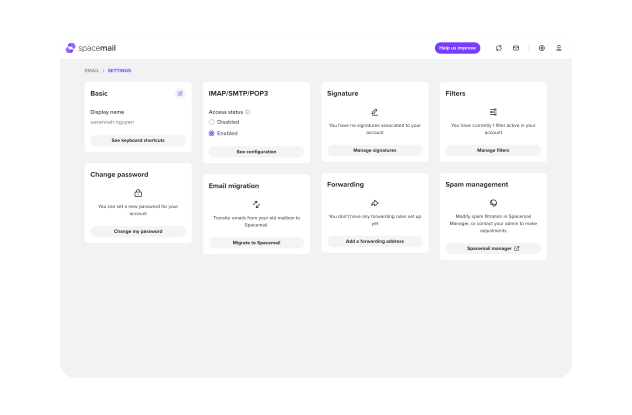
Ihre neue Adresse zu einem E-Mail-Client eines Drittanbieters hinzufügen
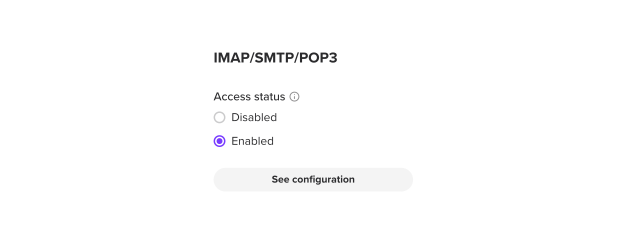
Viele Anbieter geschäftlicher E-Mails erlauben Ihnen dies. Ihre neue E-Mail-Adresse in eine App zu integrieren, die Sie bereits verwenden, ist eine wirklich einfache Möglichkeit, den Überblick zu behalten. Und Sie können jederzeit zur Webanwendung zurückkehren, wenn Sie die vollen Funktionen und Vorteile nutzen möchten.
Aktivieren Sie dazu einfach den IMAP/SMTP/POP3-Zugriff in den Einstellungen von Spacemail und folgen Sie dann den Einrichtungsanweisungen im E-Mail-Client Ihrer Wahl. Normalerweise befinden sich diese im Einstellungsmenü Ihrer bestehenden App und sind mit etwas wie „Konto hinzufügen“ beschriftet.
E-Mails migrieren
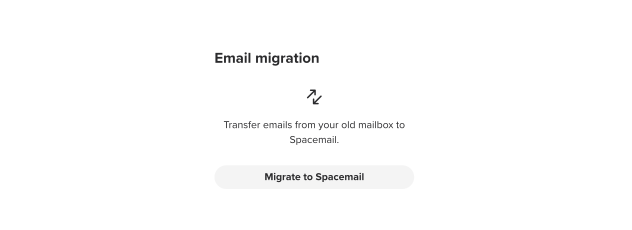
Einige Anbieter geschäftlicher E-Mails machen es einfach, E-Mails zu importieren. Das kann nützlich sein, wenn Sie Ihre geschäftliche Kommunikation bisher anderswo betrieben haben und alles dokumentiert behalten möchten.
Selbst wenn Ihr gewählter Anbieter kein spezielles Migrationstool anbietet, können Sie in der Regel eine Art manuellen Workaround durchführen, indem Sie Ihre E-Mails herunterladen und dann erneut auf Ihren Mailserver hochladen. Das hat jedoch immer Nachteile (wie Spielraum für menschliche Fehler), ganz zu schweigen davon, dass es zeitaufwendig ist. Ein Anbieter mit einem einfachen Migrationstool ist definitiv ein Plus, wenn Sie dies tun möchten. Bei Spacemail bietet unser benutzerdefiniertes Migrationstool zum Beispiel eine sicherere und geschütztere Migrationserfahrung. Im Rahmen des Unboxing-Prozesses werden Sie gefragt, ob Sie bestehende E-Mails migrieren möchten, aber Sie können dies jederzeit tun, indem Sie zu „Einstellungen“ gehen und das Feld „E-Mail-Migration“ finden.
Spam-Filterregeln festlegen
Schließlich möchten Sie vielleicht von Anfang an Filterregeln festlegen, die Ihre E-Mail-Adresse schützen. Vielleicht möchten Sie bekannte Spammer, die in Bezug auf Ihr Unternehmen bereits auffällig geworden sind, sofort blockieren, aber einer der Vorteile professioneller geschäftlicher E-Mails ist ein robusteres Spam-Filtersystem.
Mit Spacemail können Sie Ihre Filtereinstellungen anpassen, indem Sie zum Spacemail Manager gehen, auf „Verwalten“ und dann auf „Spam-Verwaltung“ klicken, das im Menü rechts auf Ihrem Bildschirm erscheint.
Genießen Sie die Vorteile
Sie sind jetzt eingerichtet und bereit, die ersten Test-E-Mails an Ihre Freunde zu schicken (nun ja, Sie müssen schließlich prüfen, ob alles gut aussieht!). Bleiben Sie über alle neuen Veröffentlichungen von Spacemail auf dem Laufenden oder kommentieren Sie unten mit Ihren Gedanken und Ideen. Sehen Sie sich die Spacemail-Tarife selbst an — wir garantieren, dass einer davon perfekt zu Ihrem Unternehmen passt.
Häufig gestellte Fragen
Anbieter wie Spacemail bieten Speicherplatz. Dies kann als „E-Mail-Hosting“ bezeichnet werden, aber verwechseln Sie das nicht mit Website-Hosting. Sie benötigen kein Website-Hosting, um geschäftliche E-Mail-Konten einzurichten.
Ja. Eine Domain ist ein wesentlicher Bestandteil der geschäftlichen E-Mail-Adresse. Sie ist eine wichtige Komponente und macht auch einen Teil der E-Mail-Adresse selbst aus (den Teil nach dem @-Symbol).
Sobald Sie eine Domain und irgendeine Art von Webhosting haben (was in der Regel eine monatliche oder jährliche Gebühr kostet), können Sie E-Mail-Adressen erstellen. Sie können E-Mail-Hosting jedoch auch separat kaufen, was in der Regel mit besserer Software einhergeht, die speziell für den geschäftlichen Einsatz entwickelt wurde. Damit können Sie auch E-Mail-Adressen erstellen, ohne Webhosting zu benötigen.
Ja, das können Sie. Aber Menschen empfinden mehr Authentizität, wenn sie eine Domain sehen, die zu der Website passt, mit der sie interagiert haben. Außerdem sind geschäftliche E-Mail-Tarife in der Regel mit verbesserter Sicherheit ausgestattet, was zum Schutz der Daten eines Kunden nützlich ist.
Recherchieren Sie ein wenig, welche Tools geschäftliche E-Mails bieten, und entscheiden Sie dann, welche für Sie am wichtigsten sind. Anschließend können Sie Ihre Anforderungen mit dem vergleichen, was verschiedene Tarife bieten. Berücksichtigen Sie außerdem Bewertungen und Erfahrungsberichte.
Einige Unternehmen bieten dies als Funktion an. Zum Beispiel verfügt Spacemail über ein umfassendes Migrationstool, das eine einfache Migration von Ihren alten E-Mail-Anbietern ermöglicht. Es ist auch möglich, Ihr bestehendes geschäftliches E-Mail-Konto manuell zu migrieren, indem Sie Nachrichten herunterladen und erneut hochladen. Das kann etwas umständlich und zeitaufwendig sein, daher sind Migrationstools in der Regel vorzuziehen.

Vorgeschlagene Artikel




Kommentare (2)
Mineth Sithmaka
21. Mai 2025
Olha Nesen. Product and Marketing Coordinator
21. Mai 2025