Wie man einen DMARC-Eintrag für Ihre Domain mit Spacemail einrichtet

Wir empfehlen dringend, einen DMARC-Eintrag für Ihre Domain einzurichten, um die E-Mail-Sicherheit zu verbessern und den Ruf Ihrer Domain zu schützen. Spacemail stellt zwar keine DMARC-Einträge direkt bereit, aber Sie können ganz einfach einen mit Online-Tools erstellen.

In dieser Anleitung verwenden wir das MX Toolbox DMARC Record Generator Tool als Beispiel. Sie können jedoch auch jedes andere Tool verwenden, das Ihren Anforderungen entspricht.

Hinweis 1: spaceship.com wird in diesem Tutorial als Beispiel verwendet. Ersetzen Sie es unbedingt durch Ihren tatsächlichen Domainnamen.
Hinweis 2: Wenn Sie Ihren Domainnamen in das Tool eingeben, geben Sie das Präfix www nicht an.

So erstellen Sie einen DMARC-Eintrag für Ihre Domain

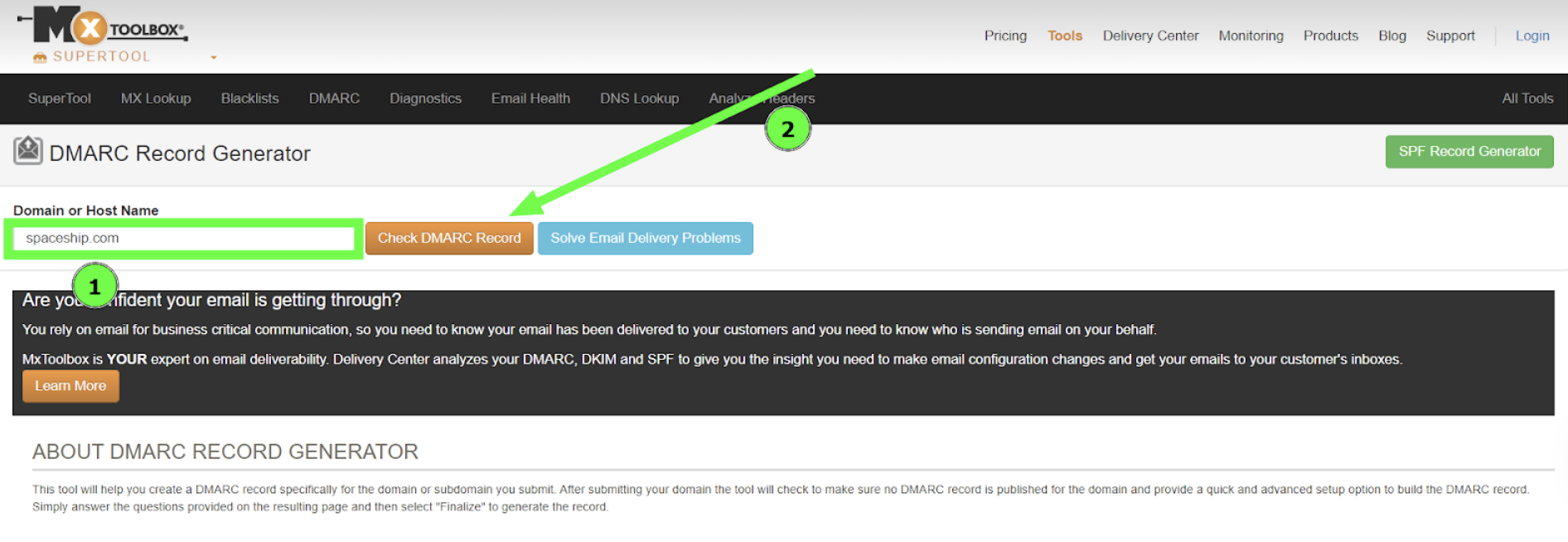
Schritt 1. Öffnen Sie das DMARC Record Generator Tool und geben Sie Ihren Domainnamen in die Suchleiste ein. Klicken Sie anschließend auf die Schaltfläche DMARC-Eintrag prüfen:

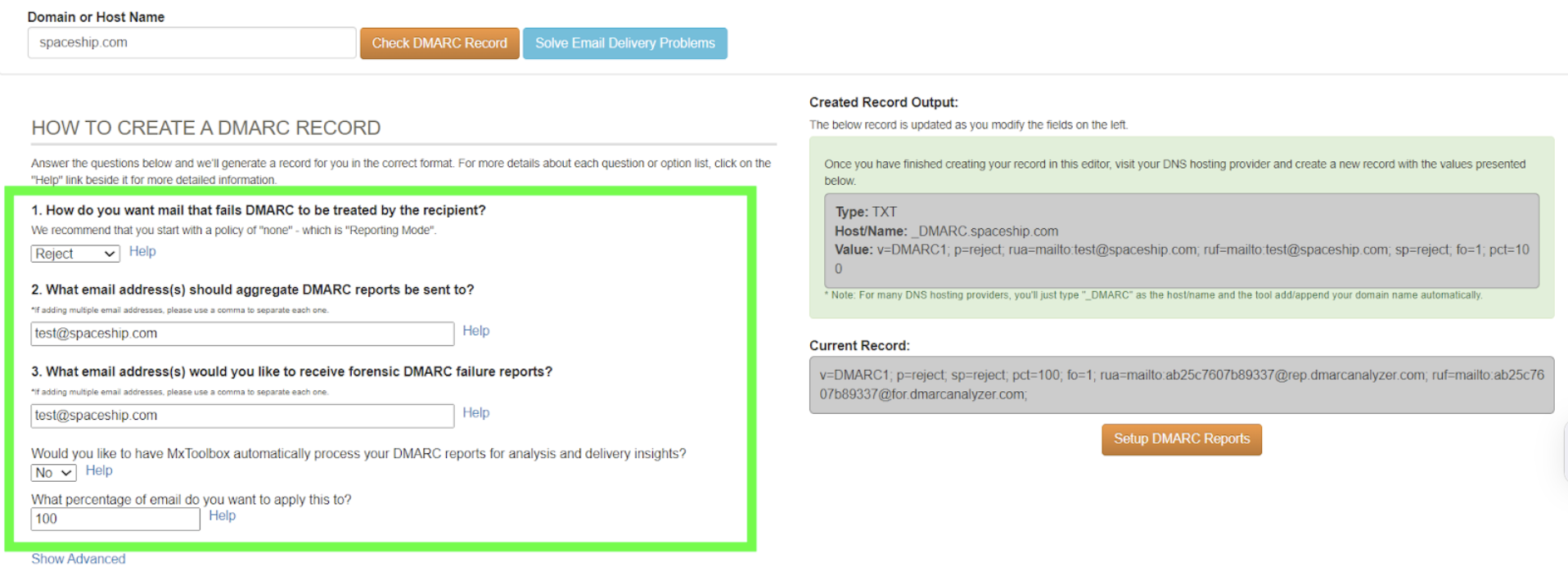
Schritt 2. Sie werden auf eine Konfigurationsseite weitergeleitet, auf der Sie die DMARC-Einstellungen nach Ihren Bedürfnissen anpassen können:

Erläuterung der DMARC-Einstellungen:

Wie sollen E-Mails behandelt werden, die beim Empfänger an DMARC scheitern?
Die Richtlinie „p=...“ legt fest, wie empfangende Mailserver mit E-Mails umgehen sollen, die die DMARC-Authentifizierungsprüfung nicht bestehen.
p=none– Es wird keine Maßnahme für fehlgeschlagene E-Mails ergriffen. Diese Option eignet sich zur Überwachung, bietet jedoch keinen Schutz vor Spoofing.
p=quarantine – E-Mails werden als verdächtig behandelt und können im Spam- oder Junk-Ordner des Empfängers landen.
(Empfohlen) p=reject – E-Mails werden direkt abgelehnt und nicht zugestellt. Dies bietet den höchsten Schutz und verhindert, dass gefälschte Nachrichten Empfänger erreichen.

An welche E-Mail-Adresse(n) sollen aggregierte DMARC-Berichte gesendet werden?
Geben Sie die E-Mail-Adresse an, an die tägliche aggregierte DMARC-Berichte gesendet werden, die die Authentifizierungsergebnisse für von Ihrer Domain gesendete E-Mails zusammenfassen.​

An welche E-Mail-Adresse(n) möchten Sie forensische DMARC-Fehlerberichte erhalten?
Geben Sie die E-Mail-Adresse für Echtzeit-Forensikberichte an, die gesendet werden, wenn eine E-Mail die DMARC-Prüfung nicht besteht.

Möchten Sie, dass MxToolbox Ihre DMARC-Berichte automatisch für Analyse- und Zustellungsinformationen verarbeitet?
Dies ist ein optionaler Service von MxToolbox. Er ist nicht erforderlich, um den Eintrag zu generieren. Wir empfehlen, Nein auszuwählen, insbesondere wenn Sie Ihre Berichte selbst verwalten oder ein anderes Analysetool verwenden möchten.

Für welchen Prozentsatz der E-Mails möchten Sie dies anwenden?
Legen Sie den Prozentsatz des E-Mail-Verkehrs Ihrer Domain fest, auf den die DMARC-Richtlinie angewendet wird. Wenn Sie 100 % einstellen, wird die Richtlinie für alle ausgehenden E-Mails vollständig durchgesetzt.​

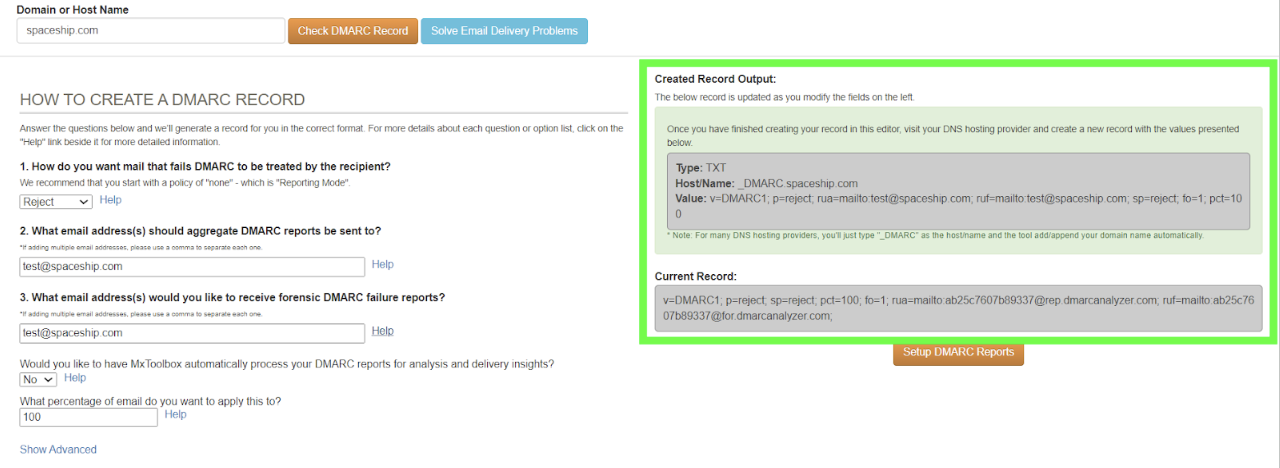
Schritt 3. Nachdem Sie diese Felder ausgefüllt haben, erscheint der generierte DMARC-Eintrag auf der rechten Seite der Seite:


So fügen Sie einen DMARC-Eintrag hinzu

Wenn Ihre Domain auf unsere Spaceship-Nameserver zeigt, können Sie den Eintrag wie folgt hinzufügen:

Hinweis: Wenn Ihre Domain auf Nameserver eines Drittanbieters zeigt, muss der DMARC-Eintrag beim DNS-Anbieter Ihrer Domain hinzugefügt werden.

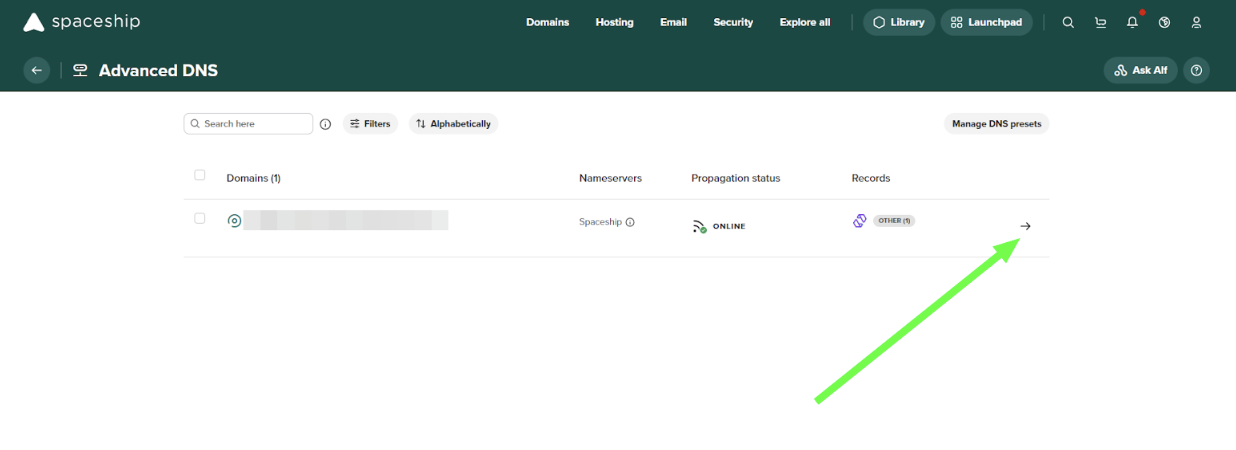
Schritt 1. Navigieren Sie zu Ihrer Advanced DNS-Anwendung und klicken Sie auf den kleinen Pfeil neben Ihrem Domainnamen:

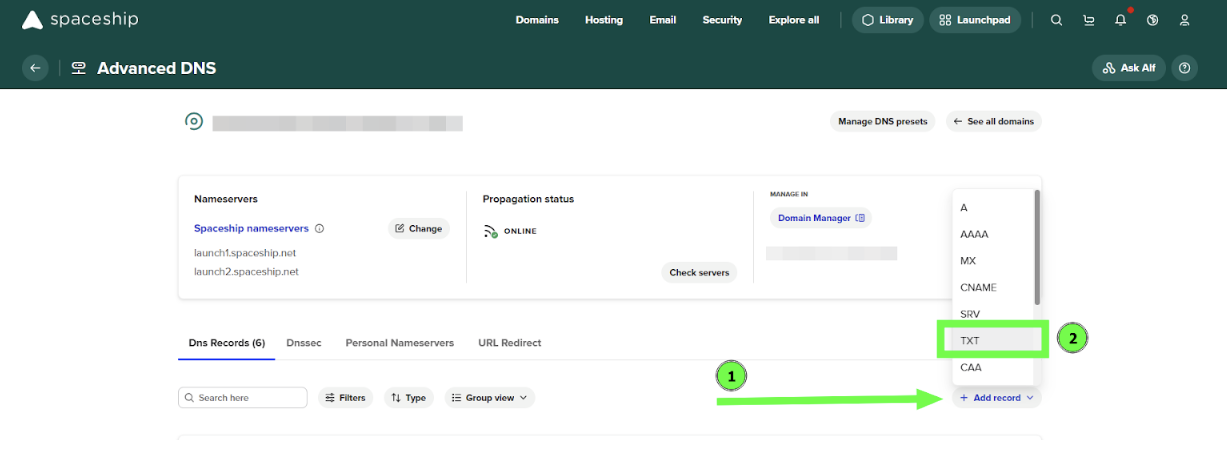
Schritt 2. Klicken Sie auf die Schaltfläche Eintrag hinzufügen und wählen Sie den Typ TXT aus:

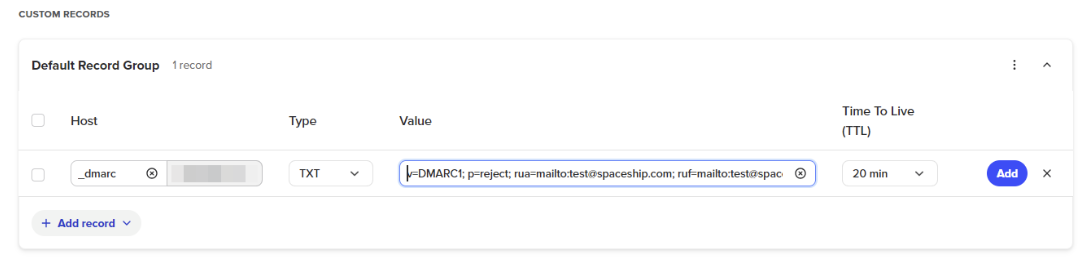
Schritt 3. Füllen Sie die folgenden Informationen aus:
Host: _dmarc
Typ: TXT
Wert: den zuvor generierten
TTL:  20 Minuten

Klicken Sie auf die Schaltfläche Hinzufügen, um den Eintrag zu speichern:

Nachdem Sie fertig sind, warten Sie bitte bis zu 30 Minuten, bis die Änderungen übernommen wurden.

Das war’s. Wenn Sie Fragen haben oder Hilfe benötigen, können Sie uns gerne kontaktieren – jederzeit.

Eine gültige E-Mail-Adresse ist erforderlich