_1440x360.01kx0jb3httdk58323y32f2esk.png)
L’indisponibilité est l’une des plus grandes inquiétudes pour toute personne qui gère un site web. Après tout, même de petites pannes peuvent entraîner une perte de revenus et frustrer les utilisateurs. Mais ne paniquez pas. Ce n’est pas parce que votre site web ne se charge pas qu’il est réellement en panne.
Un certain nombre de choses ont pu mal tourner, et il est important de savoir comment déterminer si une panne s’est réellement produite. Même dans le pire des cas, remettre un site web en service n’est généralement pas trop difficile.
Dans cet article de blog, nous vous expliquerons comment vérifier si un site web est en panne et quoi faire si c’est le cas. Voici ce que nous allons aborder :
Que faire si votre site web tombe en panne
Les causes les plus courantes d’indisponibilité
Les meilleurs outils de surveillance de disponibilité
Comment éviter de futures pannes
Que faire si votre site web tombe en panne
Lorsqu’il y a une panne de site web, la première chose que vous devez savoir est si le problème est local, c’est-à-dire un problème avec votre routeur ou votre navigateur web, ou global, comme une panne de serveur, une défaillance DNS ou une attaque DDoS. En bref, votre site web est-il en panne ou non ?
Commencez par vérifier les bases en passant du Wi-Fi au mobile et en ouvrant votre site web sur un autre appareil. Si votre site web est toujours en panne, vous savez que le problème se situe ailleurs. Voici d’autres choses que vous pouvez essayer :
Redémarrez votre routeur ou changez de réseau
Ouvrez le site web en mode navigation privée/incognito ou utilisez un autre navigateur
Vérifiez les codes d’état de réponse HTTP
Vérifiez votre certificat SSL
Utilisez des outils en ligne
Essayez ping ou traceroute
Vérifiez la présence d’attaques par force brute
Vérifiez votre tableau de bord d’hébergement
Testez les paramètres DNS et du domaine
Contactez votre fournisseur d’hébergement
Redémarrez votre routeur ou changez de réseau
Même si cela ne réparera pas un site réellement hors ligne, cela vous aide à confirmer si le problème vient de votre connexion. Essayez de passer du Wi-Fi aux données mobiles (ou inversement). Si le site se charge sur l’un mais pas sur l’autre, le problème est local à votre réseau, pas au site web.
Ouvrez le navigateur en mode navigation privée/incognito ou utilisez un autre navigateur
Videz le cache de votre navigateur. Parfois, après une mise à jour du site, votre navigateur peut encore charger d’anciens fichiers en cache, donnant l’impression que le site est cassé alors que ce n’est pas le cas.
Si le problème persiste, ouvrez le site en mode navigation privée ou passez à un autre navigateur. Si le site s’y charge, c’est le signe que le problème est lié au navigateur.
Vérifiez les codes d’état de réponse HTTP
Les codes d’état de réponse HTTP sont des nombres à trois chiffres qu’un serveur web envoie à votre navigateur pour indiquer le résultat d’une requête. Ils vous donnent un aperçu rapide de ce qui se passe avec votre site.
Vous pouvez voir ces codes, ainsi que les fichiers, scripts ou appels API auxquels ils appartiennent, en faisant un clic droit sur votre page web, en sélectionnant Inspecter, puis en ouvrant l’onglet Réseau dans les DevTools de votre navigateur. Voici ce que signifient les différents codes :
200 — Le site est en ligne et fonctionne normalement
301 ou 302 — Le serveur est actif mais redirige le trafic ailleurs.
404 Not Found ou 403 Forbidden — La page est inaccessible, ce qui ne signifie pas nécessairement qu’elle est en panne.
Erreurs serveur 5xx (500 Internal Server Error, 502 Bad Gateway, ou 503 Service Unavailable) — Le serveur est en panne, généralement à cause d’une surcharge ou d’une mauvaise configuration.
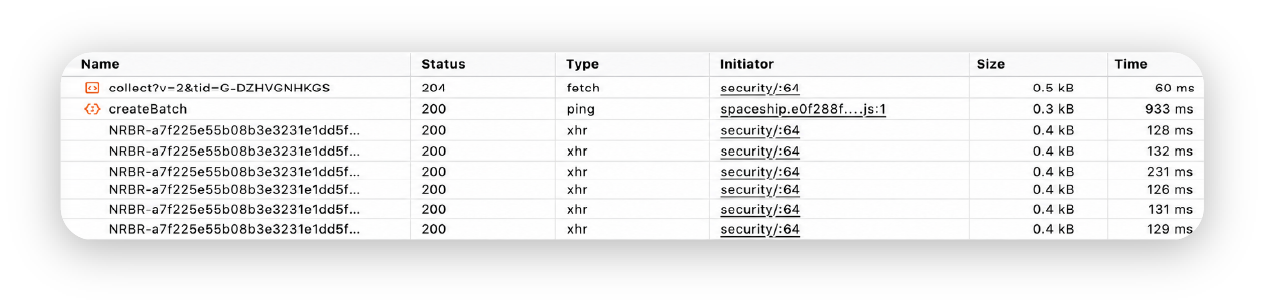
Ces codes sont un bon moyen d’évaluer ce qui ne va pas sur votre page web et quelles prochaines étapes vous pouvez entreprendre pour résoudre le problème.
Vérifiez votre certificat SSL
Parfois, votre site web n’est pas vraiment en panne : c’est simplement votre certificat SSL qui pose problème. Si votre SSL a expiré ou n’est pas correctement installé, vous pourriez voir des avertissements indiquant que votre site n’est pas sécurisé. Dans ce cas, votre serveur peut très bien fonctionner, mais le navigateur bloque l’accès.
Connectez-vous à votre tableau de bord d’hébergement ou utilisez un outil de vérification SSL, tel que Qualys SSL Labs ou WhyNoPadlock, pour confirmer l’état de votre certificat. S’il a expiré, renouvelez-le auprès de votre fournisseur d’hébergement ou de votre autorité de certification. La plupart des hébergeurs modernes proposent des certificats SSL gratuits qui se renouvellent automatiquement.
Utilisez des outils en ligne
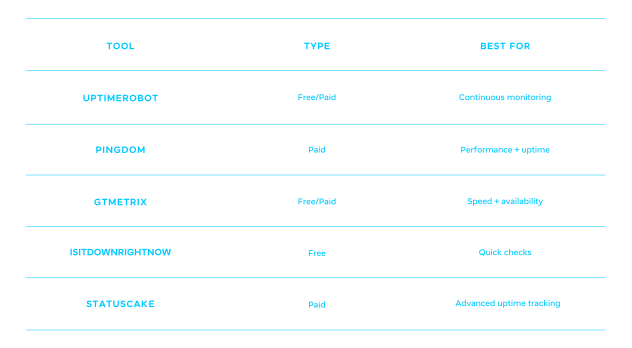
Vous pouvez vérifier si votre site web est en panne, et même suivre ses performances au fil du temps, avec des outils en ligne comme UptimeRobot, DownDetector, IsItDownRightNow et Pingdom.
Il vous suffit de saisir l’URL de votre site web pour obtenir instantanément des métriques comme les temps de réponse, les pourcentages de disponibilité et même un historique des pannes passées. Vous pouvez généralement consulter ces données sur différentes périodes, comme la dernière semaine, le dernier mois ou la dernière année.
La plupart des outils de surveillance vous permettent également de configurer des alertes par e-mail ou SMS afin d’être immédiatement informé si votre site tombe hors ligne. Ils conservent des journaux détaillés des temps de réponse et d’autres métriques de performance, ce qui facilite l’identification des faiblesses ou des problèmes récurrents.
Essayez ping ou traceroute
Vous vous demandez comment voir si un site web est en panne ? Essayez d’utiliser les interfaces en ligne de commande (CLI). Elles peuvent fournir des informations précises et claires sur l’état et les performances d’un site web, ce qui en fait un excellent outil de diagnostic.
Elles sont aussi plus accessibles que vous ne le pensez : il suffit d’ouvrir l’Invite de commandes sous Windows, et le Terminal sous MacOS et Linux. À partir de là, vous pouvez utiliser deux commandes pour comprendre pourquoi votre site web est en panne.
La première est Ping, qui peut être utilisée pour vérifier si le serveur de votre site web est joignable
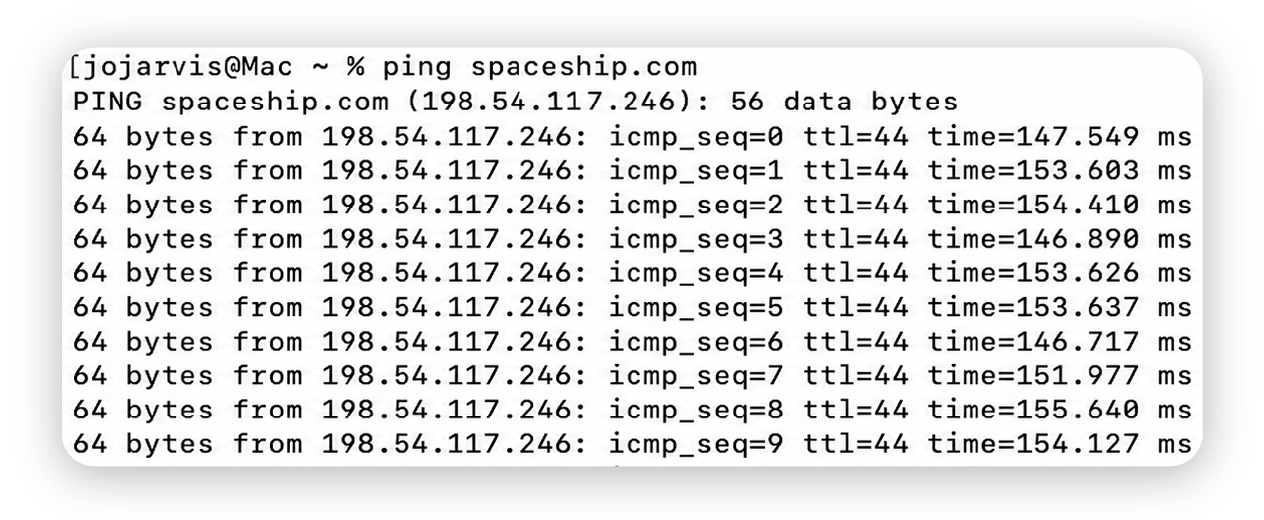
La commande ping est un moyen rapide de voir si le serveur d’un site web répond. Vous lui envoyez un petit message qui demande en gros : « Tu es là ? » Si le serveur est en ligne, il répond en indiquant la quantité de données renvoyées et le temps qu’a pris la réponse.
Pour l’essayer, ouvrez le terminal de votre ordinateur et tapez : ping yourwebsite.com
Si le site est en ligne, vous verrez les temps de réponse du serveur mesurés en millisecondes. La commande s’exécute en continu jusqu’à ce que vous l’arrêtiez avec Ctrl + C. L’absence de réponse ne signifie pas toujours qu’il y a une panne du site web ; parfois, des pare-feu ou des outils de sécurité bloquent les requêtes ping.
Alors que ping vous montre combien de temps met le serveur à répondre, traceroute or tracert va encore plus loin. Il montre l’intégralité du trajet emprunté par vos données, en décomposant ce chemin en « sauts » entre différents serveurs afin de mesurer la latence à chaque étape.
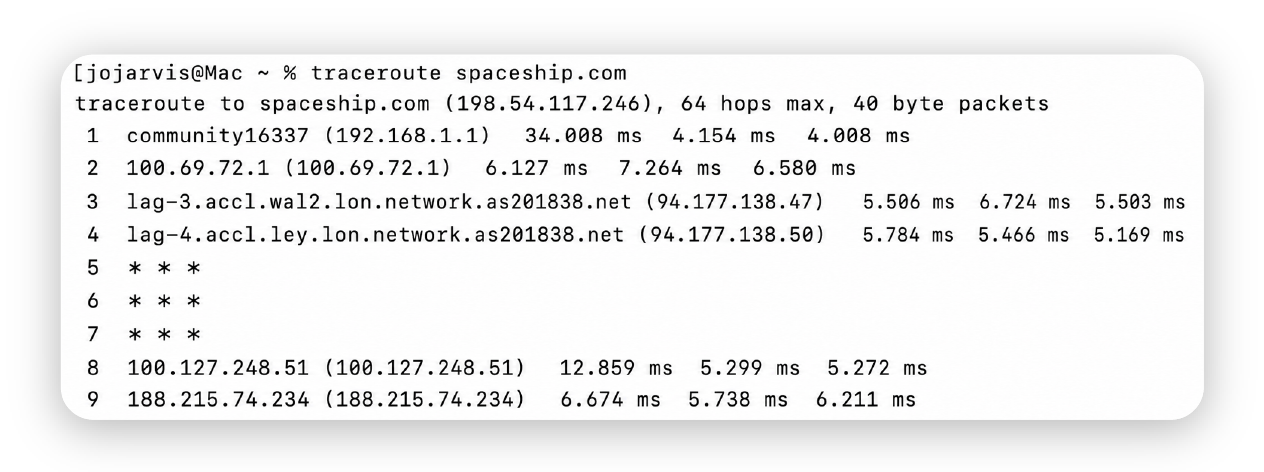
Cela peut aider à identifier où se produit le ralentissement ou le blocage et à déterminer si le problème vient de votre réseau local ou du serveur du site web.
Vérifiez la présence d’attaques par force brute
Il est possible que votre site web soit en panne à cause d’une attaque par force brute, où un attaquant ou un bot essaie de manière répétée de nombreuses combinaisons nom d’utilisateur/mot de passe pour forcer l’accès à un compte ou à un service. Bien que peu fréquentes, les attaques par force brute représentent un risque important pour votre site web et doivent être traitées rapidement.
Vous pouvez souvent diagnostiquer une attaque par force brute en consultant les journaux de votre serveur ou de votre hébergement pour repérer des tentatives de connexion répétées ayant échoué, provenant généralement de la même adresse IP ou d’une plage d’adresses suspecte.
Un autre signe est une hausse inhabituelle de l’utilisation du processeur ou de la mémoire sans augmentation correspondante du trafic. Des plugins de sécurité comme Imunify365, inclus avec Spaceship Web Hosting, utilisent la réputation IP et le greylisting pour bloquer automatiquement les tentatives de connexion répétées.
Vérifiez votre tableau de bord d’hébergement
Votre fournisseur d’hébergement exécute des services essentiels comme Apache ou LiteSpeed qui rendent votre site web accessible aux visiteurs. Si ces services s’arrêtent, il s’agit d’un problème côté serveur et votre site ne se chargera pas tant qu’ils n’auront pas redémarré. Les maintenir en fonctionnement relève de la responsabilité du fournisseur ; ouvrez une demande d’assistance s’ils sont arrêtés. La plupart des fournisseurs résolvent cela rapidement.
Vous pouvez généralement vérifier l’état de ces services dans votre tableau de bord d’hébergement. Par exemple, Spaceship Hosting Manager fournit des détails sur le serveur et s’intègre à cPanel, où vous pouvez voir si des services comme Apache ou LiteSpeed sont en cours d’exécution. Cela vous aide à confirmer si un problème de serveur est la raison pour laquelle votre site web est en panne.
Testez les paramètres DNS et du domaine
Si votre site web est en panne mais que votre serveur d’hébergement semble fonctionner correctement, le problème peut venir de votre domaine ou de votre configuration DNS. Commencez par vérifier si votre domaine a expiré ; si c’est le cas, votre site sera immédiatement hors ligne jusqu’à son renouvellement.
Ensuite, consultez votre fournisseur de domaine pour vous assurer que les enregistrements DNS sont correctement configurés et qu’ils se sont entièrement propagés. Des enregistrements mal configurés ou obsolètes peuvent empêcher les navigateurs de trouver votre serveur, même si tout le reste fonctionne.
Contactez votre fournisseur d’hébergement
Si votre site est toujours en panne après avoir suivi les étapes de dépannage, il est temps de contacter votre fournisseur d’hébergement. Avant de le faire, rassemblez autant d’informations que possible : les codes d’erreur, les messages d’erreur et les captures d’écran aideront à diagnostiquer le problème plus rapidement.
Lorsque vous contactez l’assistance :
Confirmez que vous avez déjà essayé les étapes de dépannage de base (vérifications DNS, vidage du cache, journaux du tableau de bord d’hébergement).
Partagez les codes d’erreur ou les captures d’écran pour plus de clarté.
Renseignez-vous sur le SLA (Service Level Agreement) de votre fournisseur pour comprendre quelles garanties de disponibilité s’appliquent. Par exemple, Spaceships garantit une disponibilité de 99,99 % pour tous ses plans d’hébergement.
Prenez connaissance de l’Acceptable Use Policy (AUP) de votre fournisseur. Certaines indisponibilités peuvent découler de violations telles qu’un abus de ressources ou des problèmes de sécurité.
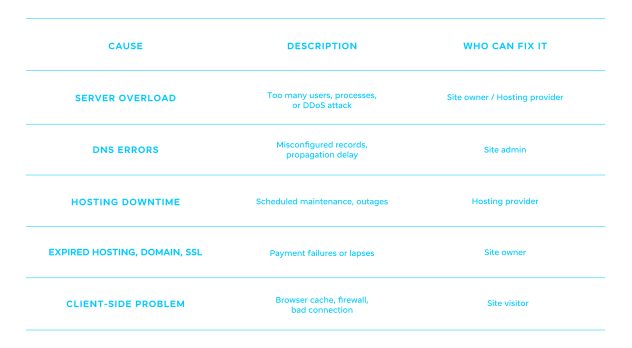
Pourquoi les sites web tombent-ils en panne ? Causes les plus courantes
Comment éviter l’indisponibilité d’un site web ? (Pour les propriétaires de site)
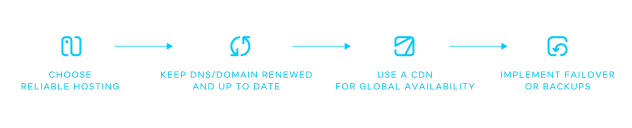
Choisissez un hébergement fiable
Prévenir l’indisponibilité d’un site web commence par le choix d’un fournisseur d’hébergement web fiable. Choisissez des plans capables de garantir la disponibilité en hébergement web. Par exemple, Spaceship Web Hosting garantit une disponibilité de 99,99 %.
Gardez votre DNS/domaine renouvelé et à jour
Si votre domaine expire, votre site devient immédiatement inaccessible jusqu’à son renouvellement, ce qui peut provoquer des heures, voire des jours d’indisponibilité si vous ne vous en rendez pas compte à temps. De même, des enregistrements DNS obsolètes ou incorrects empêchent les navigateurs de trouver le bon serveur pour charger votre site, même si votre hébergement fonctionne correctement.
En renouvelant votre domaine à temps, en surveillant les dates d’expiration et en vous assurant que les enregistrements DNS (comme A, CNAME et MX) sont corrects et à jour, vous garantissez que le trafic est toujours correctement dirigé vers votre site sans interruption.
Utilisez un CDN pour une disponibilité mondiale
Utilisez un CDN pour améliorer la disponibilité et la fiabilité. Les CDN mettent votre site en cache sur des serveurs mondiaux, réduisent la charge sur votre hébergement et peuvent maintenir votre site en ligne même pendant des pics de trafic ou des pannes partielles.
Mettez en place un basculement ou des sauvegardes
Le basculement et les sauvegardes sont deux moyens fiables de sécuriser votre site web. Un basculement est un serveur secondaire ou un environnement d’hébergement qui prend automatiquement le relais si votre serveur principal tombe en panne. Ils garantissent que votre site reste accessible avec peu ou pas d’interruption. Les sauvegardes, quant à elles, garantissent que même si quelque chose de catastrophique se produit, vous pouvez rapidement restaurer votre site à un état de fonctionnement antérieur.
Remettez rapidement votre site web en ligne
Les pannes de site web peuvent être stressantes, mais la plupart des problèmes sont temporaires et peuvent être résolus avec la bonne approche. En effectuant quelques vérifications rapides, vous pouvez confirmer si le problème est local ou généralisé et, si vous êtes propriétaire du site, prendre des mesures claires pour remettre votre site en ligne.
Questions fréquemment posées
Vous pouvez utiliser des outils en ligne comme DownDetector ou IsItDownRightNow pour vérifier si un site est en panne pour tout le monde ou seulement pour vous. Un autre test rapide est la commande ping, qui demande au serveur s’il répond. Si plusieurs vérifications échouent, le site web est probablement en panne.
Une erreur de serveur signifie que le service d’hébergement du site web (comme Apache, LiteSpeed ou PHP-FPM) ne fonctionne pas correctement, donc le site ne peut pas se charger.
Une erreur DNS signifie que votre navigateur ne peut pas trouver où se trouve le site web parce que ses enregistrements d’adresse (DNS) sont absents, défectueux ou mal configurés.
Si un site fonctionne pour les autres mais pas pour vous, le problème est probablement local :
Votre connexion Internet est instable.
Le cache de votre navigateur ou ses extensions interfèrent.
Vos paramètres DNS ou votre FAI peuvent rencontrer des problèmes temporaires.
Vous pouvez essayer de vider votre cache, de redémarrer votre routeur ou de tester le site sur un autre appareil/réseau.
La plupart des pannes sont courtes. Elles sont souvent résolues en quelques minutes à quelques heures. Les fournisseurs d’hébergement surveillent les services critiques et les rétablissent rapidement. Cependant, des problèmes plus importants (comme des attaques DDoS à grande échelle ou des problèmes DNS majeurs) peuvent prendre plus de temps, parfois plusieurs heures ou davantage.

Partagez vos pensées