Hvordan beskytte nettstedet ditt med Imunify360 på Spaceship Hosting
Imunify360 er et kraftig sikkerhetsverktøy tilgjengelig på alle Spaceship Web Hosting Servers. Det bidrar til å beskytte nettstedet ditt ved å skanne etter skadelig programvare, blokkere mistenkelige skript og holde nettstedet ditt rent – automatisk og i sanntid.
Denne veiledningen forklarer hvordan Imunify360 fungerer, og hvordan du kan bruke det til å overvåke og sikre nettstedet ditt.
Hva er Imunify360?
Imunify360 er en alt-i-ett-sikkerhetsløsning bygget for Linux-nettservere. Den beskytter hostingkontoen din ved å:
Skanning av filer og databaser for skadelig programvare
Blokkering av mistenkelige skript med Proactive Defense
Forsvar av nettstedet ditt mot angrep og automatisk blokkering av skadelige IP-adresser
Håndtering av farlige filer i karantene
Automatisk opprydding av infisert kode (uten å påvirke trygt innhold)
Sender varsler hvis handling er nødvendig
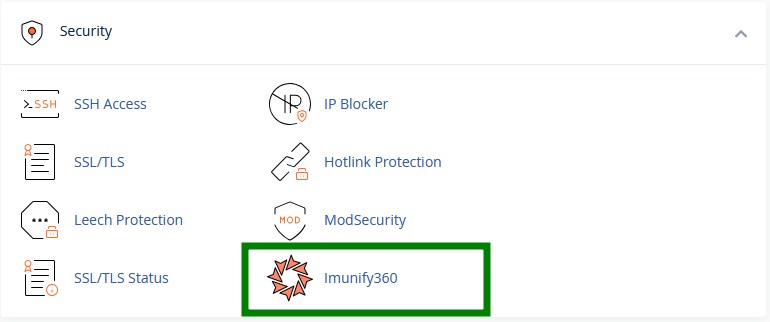
Du finner det i cPanel → Security section → Imunify360:
Slik kjører du en skanning etter skadelig programvare
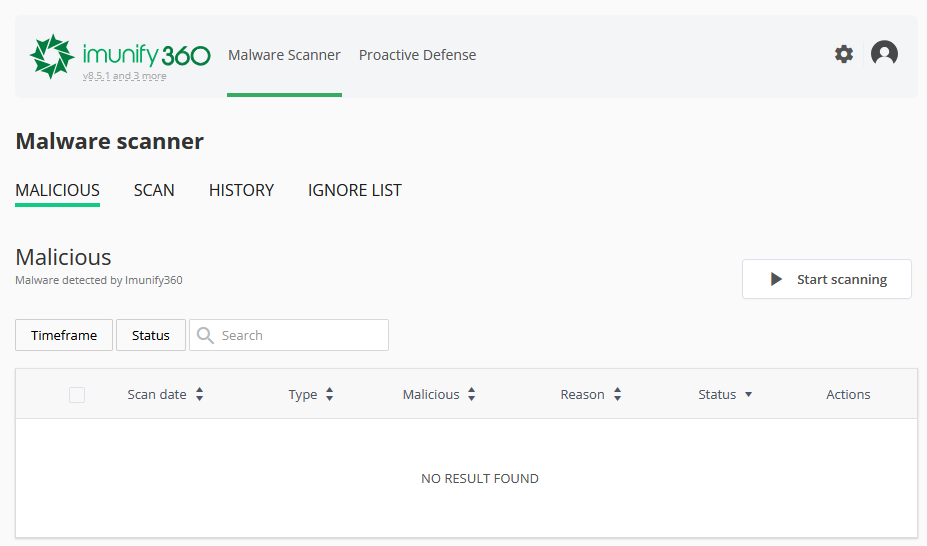
Gå til verktøyet Imunify360 i cPanel >> fanen Malicious .
Du kan kjøre en skanning manuelt ved å bruke knappen Start scanning:
Under skanningen rydder Imunify360 automatisk opp og fjerner skadelig kode fra de infiserte filene (alt annet filinnhold forblir urørt) eller sletter de infiserte filene fra hostingkontoen din.Når trusler blir funnet (av en eller annen grunn har ikke skadelig programvare blitt fjernet fra filen, eller den infiserte filen har ikke blitt slettet fra hostingkontoen under skanningen), er følgende alternativer synlige i kolonnen Actions i Imunify360-grensesnittet:

Rydd opp
Gjenopprett
Vis filinnhold for å inspisere det selv.
Legg til i Ignore List - legg til filen i Ignore List og fjern den fra listen over skadelige filer.
Merknad 1: Det er teknisk sett umulig å bruke knappen “Clean up” eller "Clean up all" (plassert øverst til høyre i tabellen på hoveddashbordet i Imunify360) til å fjerne skadelige filer eller kode i dem.
Bruk i stedet menyen "File Manager" i cPanel-kontoen din og fullfør oppryddingsprosessen for skadelig programvare manuelt ved å fjerne filene derfra.
Merknad 2: Det er også umulig å gjenopprette en ren filversjon fra sikkerhetskopi (hvis tilgjengelig) fra Imunify360-grensesnittet ved hjelp av alternativet "Restore". Du kan gjenopprette rene filer manuelt ved å bruke verktøyet AutoBackup i cPanel.
Tips: Imunify360 kjører også planlagte automatiske skanninger hver uke - du trenger ikke å skanne manuelt med mindre du vil dobbeltsjekke.
Slik viser du skanneresultater
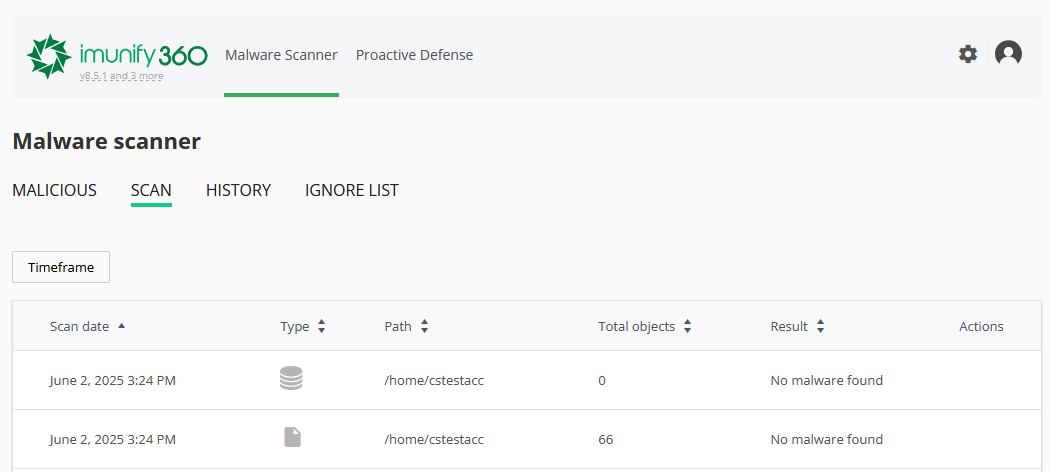
Fanen Scan gir en oversikt over alle skanninger etter skadelig programvare som er kjørt i cPanel-kontoen din. Du vil se detaljer som skannedato, mappen som ble skannet, hvor mange filer som ble kontrollert, hvor mange trusler eller mistenkelige elementer som ble funnet, og hvilke handlinger som ble utført:
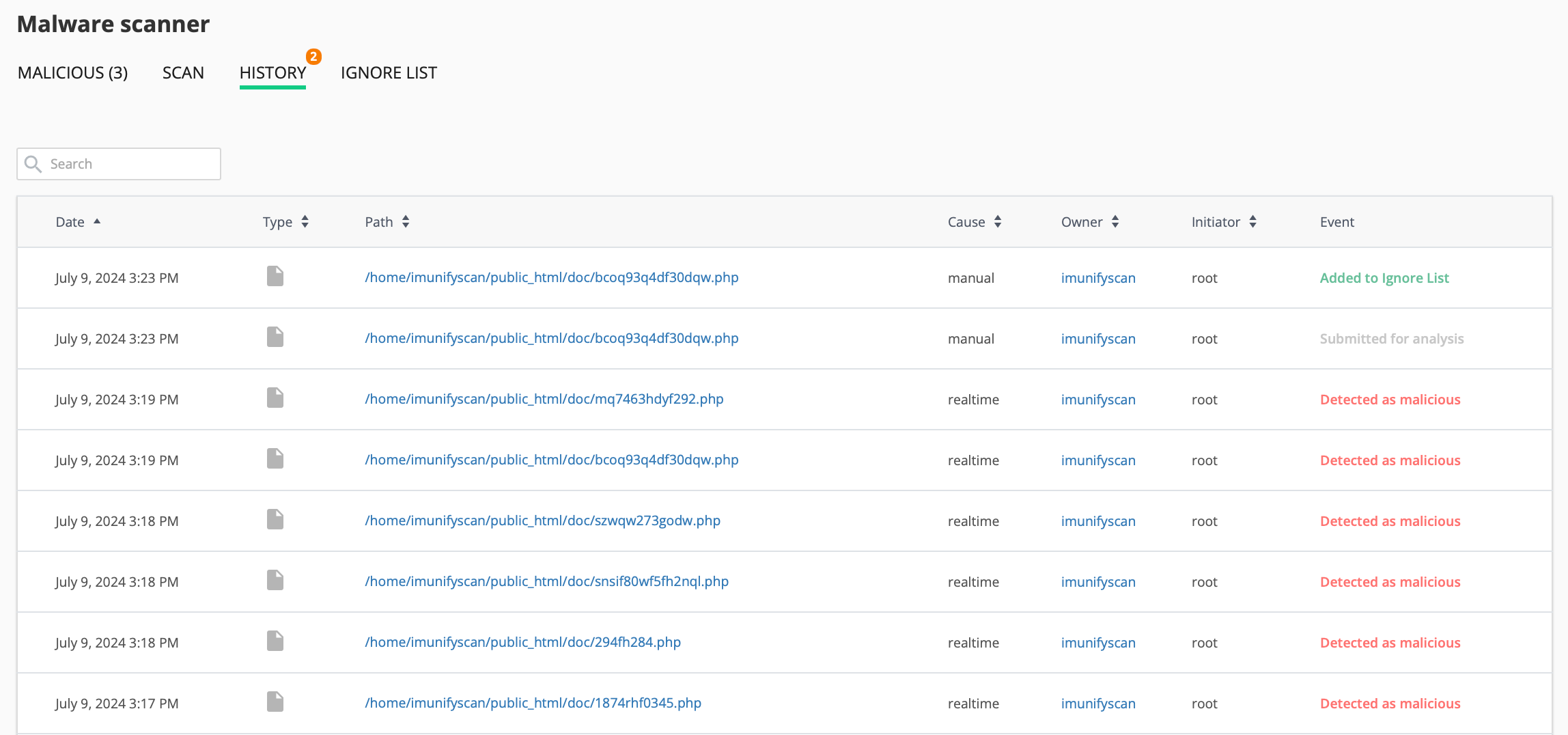
Fanen History viser en fullstendig logg over alle handlinger - inkludert skanninger, oppryddinger, filgjenopprettinger og endringer i Ignore List. Det er en nyttig måte å spore sikkerheten til nettstedet ditt over tid på. Logger lagres på serveren i 30 dager:
Slik bruker du Ignore List
Ignore list inneholder listen over filer, databaser og kataloger som er ekskludert fra skanning av Malware Scanner.
Du kan ekskludere en fil eller mappe fra fremtidige skanninger:
Gå til Malware Scanner → Ignore List
Klikk på Add new entry og skriv inn hele banen:
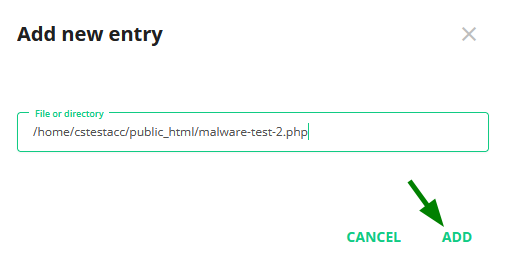
Imunify360 vil hoppe over disse under fremtidige skanninger. Du kan når som helst fjerne elementer fra listen.
Merknad: Jokertegn som /home/*/file.php støttes ikke.
Hva skanner Malware Scanner faktisk?
Malware Scanner fungerer på filsystemnivå. Den overvåker kontinuerlig hostingkontoen din og skanner automatisk alle nye eller endrede filer, ikke bare PHP eller skript, men også bilder, PDF-er, arkiver og andre filtyper. Dette inkluderer filer som er lagret utenfor dokumentroten til nettstedet ditt, for eksempel private lagringsmapper for applikasjoner, så lenge banen ikke er lagt til manuelt i Ignore List.
Dette er forskjellig fra å kontrollere om en fil har blitt kjørt: Malware Scanner skanner filer når de skrives til disk, uavhengig av om de noen gang blir kjørt.
Hva er Proactive Defense?
Denne funksjonen blokkerer mistenkelige skript før de kan gjøre skade. Den er ikke avhengig av kjent skadelig programvare - i stedet ser den etter farlig atferd (som forsøk på å injisere kode eller endre systemfiler).
Du kan se blokkerte handlinger under fanen Proactive Defense:
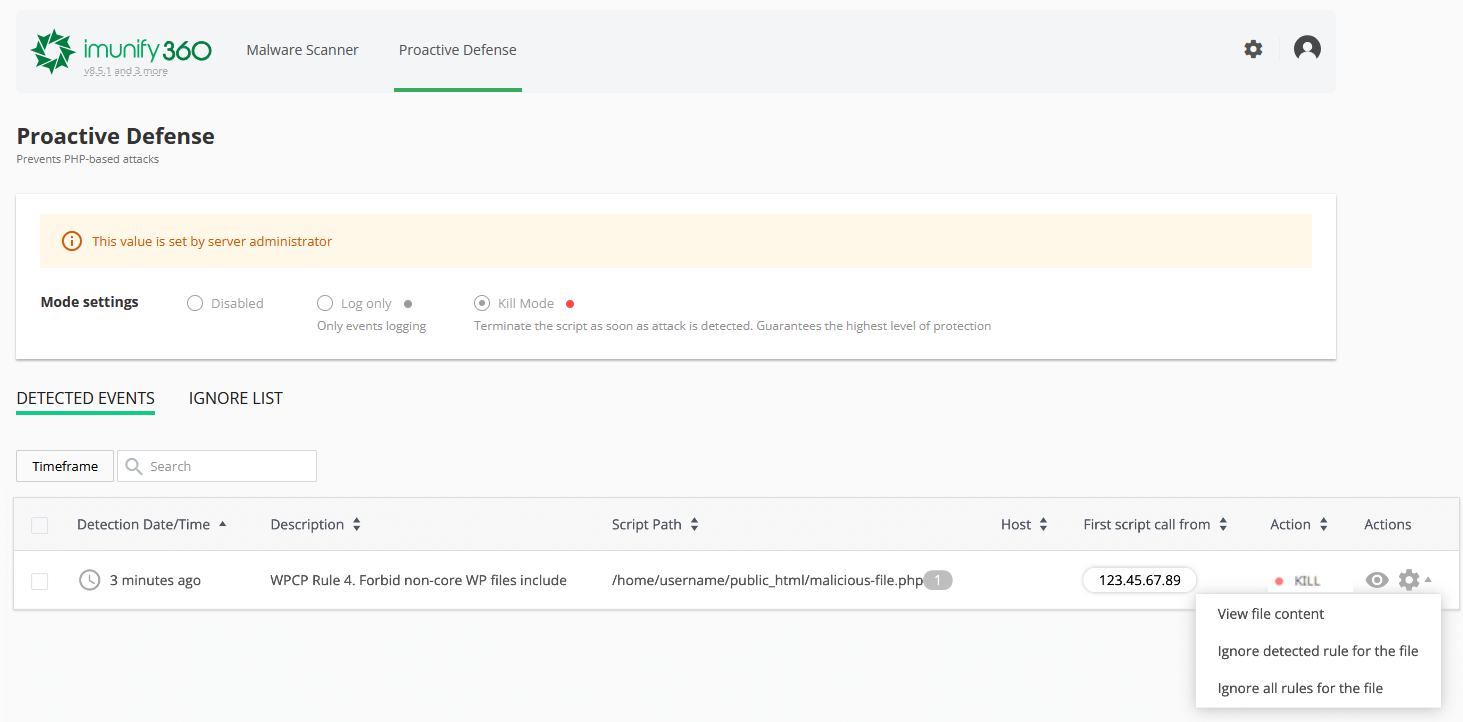
Hvis du er sikker på at en fil er trygg og vil tillate den:
Klikk på tannhjulikonet ved siden av hendelsen.
Velg å Ignore detected rule eller Ignore all rules for filen.
Merknad: Bruk ignoreringsalternativene bare hvis du er helt sikker på at handlingen er trygg.