Spacemail ile Başlarken
Bu kılavuz, Spacemail posta kutusunu ilk kez kuran kullanıcılar içindir. Başlamak için gerekli temel adımları kapsar ve özellikleri nasıl yapılandıracağınızı gösterir. Sonunda, Spacemail posta kutunuz güvenli bir şekilde e-posta gönderip almaya hazır olacaktır.
DNS kayıtlarının kurulumu
Spacemail kullanmaya başlamadan önce, DNS ayarlarınızın doğru şekilde yapılandırıldığından emin olun; çünkü bunlar e-postalarınızın başarıyla gönderilip teslim edilip edilemeyeceğini doğrudan etkiler.
Alan adınız Spaceship nameserver'larına yönlendirilmişse, Spacemail için gerekli tüm DNS kayıtları otomatik olarak eklenir ve başka bir işlem yapmanız gerekmez. Nameserver'ları yakın zamanda değiştirdiyseniz, yayılımın tamamlanması için lütfen 48–72 saat bekleyin.
Üçüncü taraf bir alan adı veya özel nameserver'lar kullanıyorsanız, gerekli DNS kayıtlarını sağlayıcınız tarafında manuel olarak eklemeniz gerekir. DNS kayıtlarının tam listesi için kılavuzumuza bakın:Üçüncü taraf bir alan adı için hangi DNS kayıtları gereklidir
Kayıtlar eklendikten sonra, Spacemail hesabınızın e-posta gönderip almaya tamamen hazır olması için lütfen yayılım için 48–72 saat bekleyin.
Kurulumu kolaylaştırmak için belirli sağlayıcılara yönelik kılavuzlarımıza da göz atabilirsiniz:
DNS yapılandırması ve yayılım tamamlandığında, Spacemail webmail'e giriş yapabilir ve e-posta gönderip almaya başlayabilirsiniz.
Spacemail Webmail Arayüzünü Keşfetme
.01k9ewqkszm5q3wdprdkgnsfya.png)
Compose – yeni bir e-posta oluşturun.
Inbox seçenekleri – alt klasörler oluşturmak, tümünü okundu/okunmadı olarak işaretlemek veya tüm iletileri silmek için Inbox'a (veya diğer klasörlere) sağ tıklayın.
Spacemail güncellemeleri – en son özellik sürümlerini ve duyuruları görüntüleyin.
Depolama göstergesi – ne kadar posta kutusu alanı kullandığınızı gösterir.
Yenile – yeni gelen e-postaları manuel olarak kontrol edin (posta kutusu ayrıca e-posta/etkinlik geldiğinde veya 5 dakikalık hareketsizlikten sonra otomatik olarak yenilenir).
Görünüm anahtarı – açık ve koyu mod arasında geçiş yapın.
Görünüm anahtarı – Webmail ile Takvim arasında geçiş yapın.
Yardım Merkezi – yardıma ihtiyacınız varsa destek ekibiyle iletişime geçebilir ve SSS'yi kontrol edebilirsiniz.
Ayarlar – webmail tercihlerini, güvenlik seçeneklerini, filtreleri, yönlendirmeyi, imzaları, spam yönetimini ve daha fazlasını yönetin.
Profil menüsü – görünen adınızı ve e-posta adresinizi görüntüleyin, posta kutusu adınızı kopyalayın, profil resmi ayarlayın ve çıkış yapın.
Aşağıda, Spacemail'de bulunan temel ayarların işlevsel kategorilere göre gruplanmış bir özeti yer almaktadır.
Posta kutunuzu kişiselleştirin
Profil
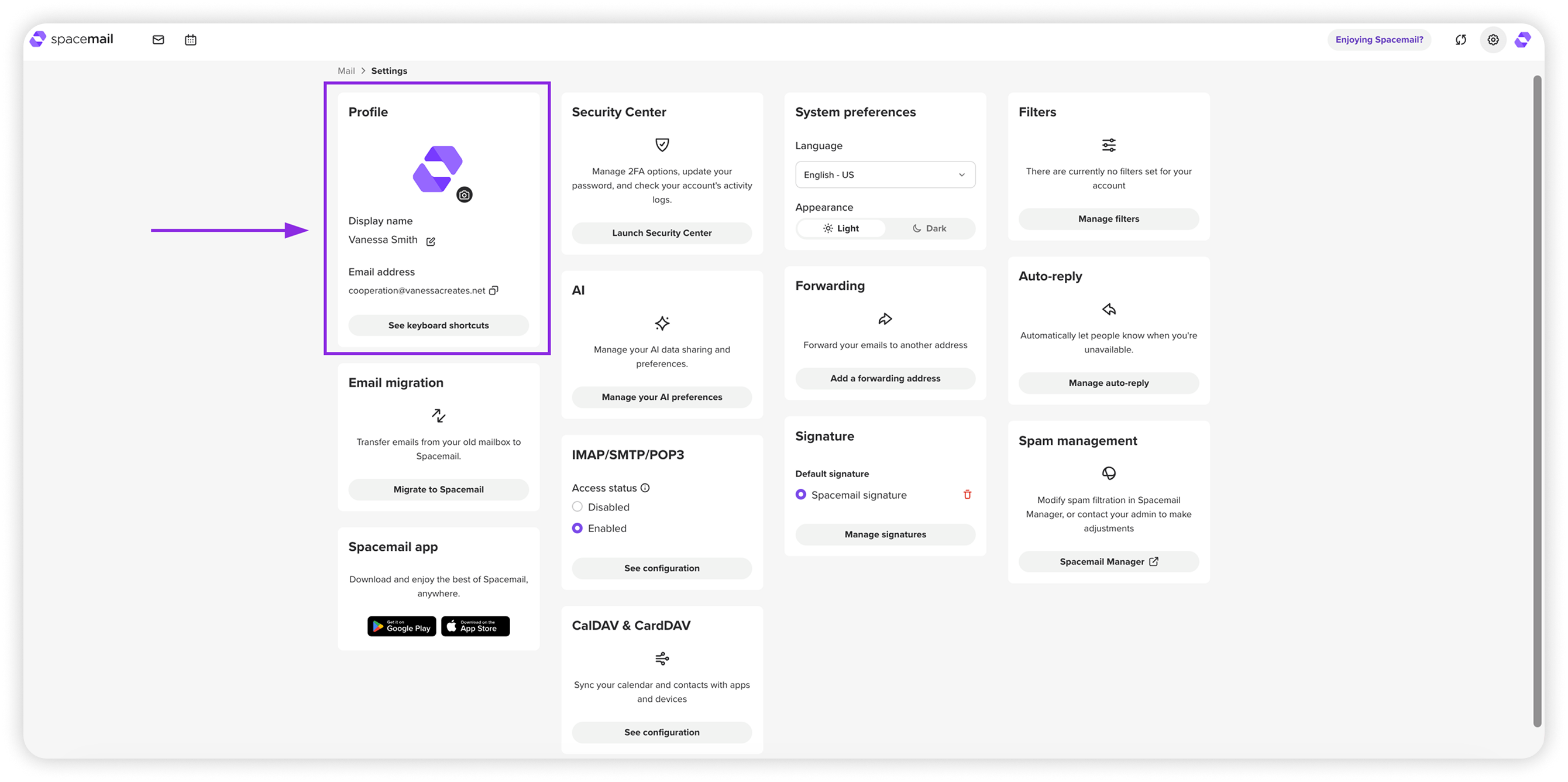
Profil bölümünde, posta kutunuzun nasıl göründüğünü ve alıcılarınızın sizi nasıl gördüğünü kişiselleştirebilirsiniz:
Görünen ad – e-posta gönderdiğinizde görünen adı düzenleyin.
Profil resmi – avatarınızı yükleyin veya değiştirin.
NOT: Bu yalnızca diğer Spacemail kullanıcıları tarafından görülebilir.
E-posta adresi – posta kutusu adresinizi görüntüleyin ve kopyalayın.
Klavye kısayolları – webmail'de daha hızlı gezinme ve işlemler için mevcut tüm kısayolları görmek üzere tıklayın (ör. göndermek için Ctrl + Enter, taslağı kaydetmek için Ctrl + S).
Sistem tercihleri
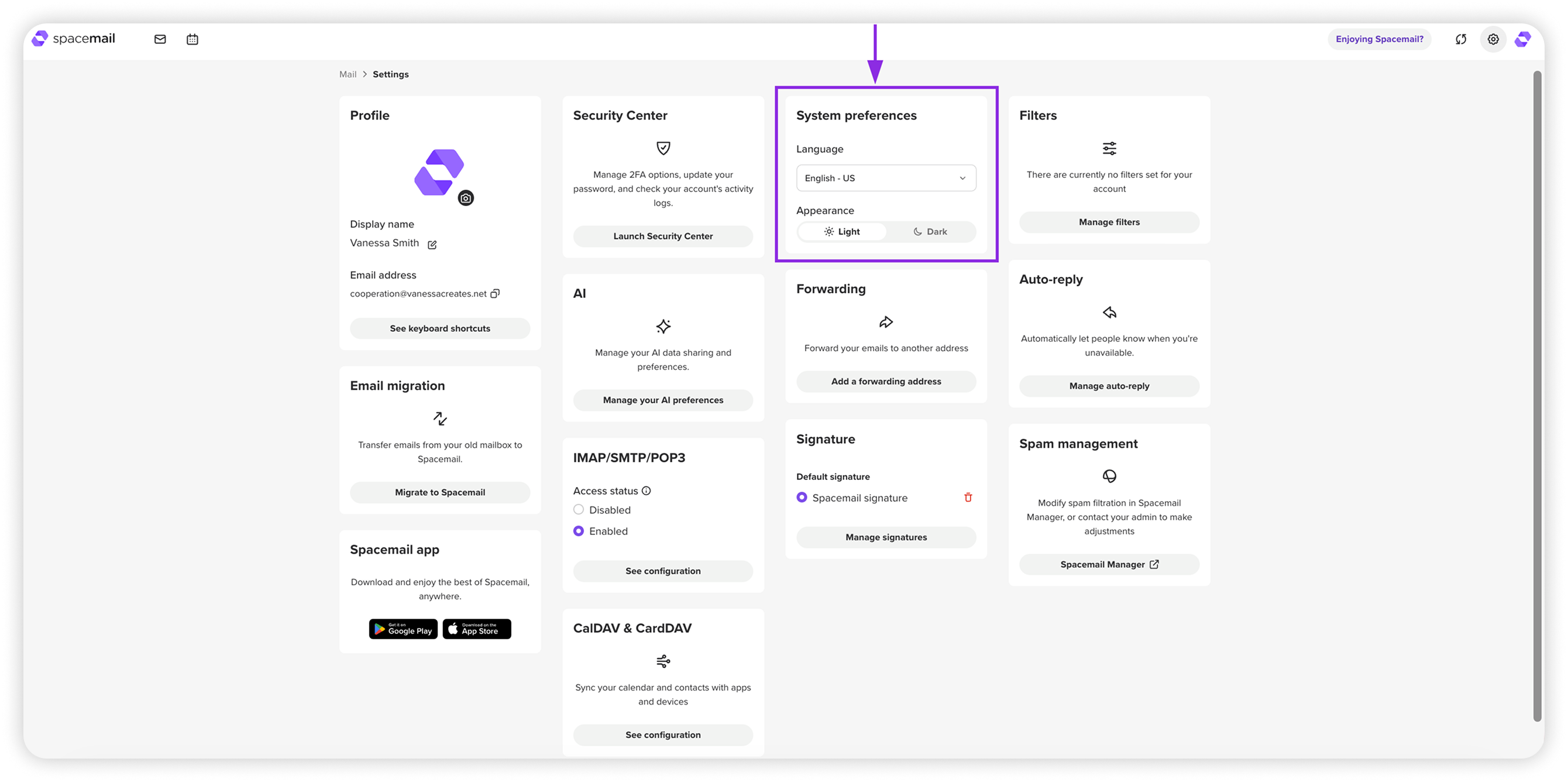
Sistem tercihlerinde, webmail'inizin genel görünümünü ve dilini ayarlayabilirsiniz:
Dil – Spacemail için arayüz dilini seçin.
Görünüm – açık ve koyu mod arasında geçiş yapın.
NOT: Bu ayarlar yalnızca kişisel görünümünüzü etkiler ve e-postaların alıcılara nasıl göründüğünü değiştirmez.
İmza
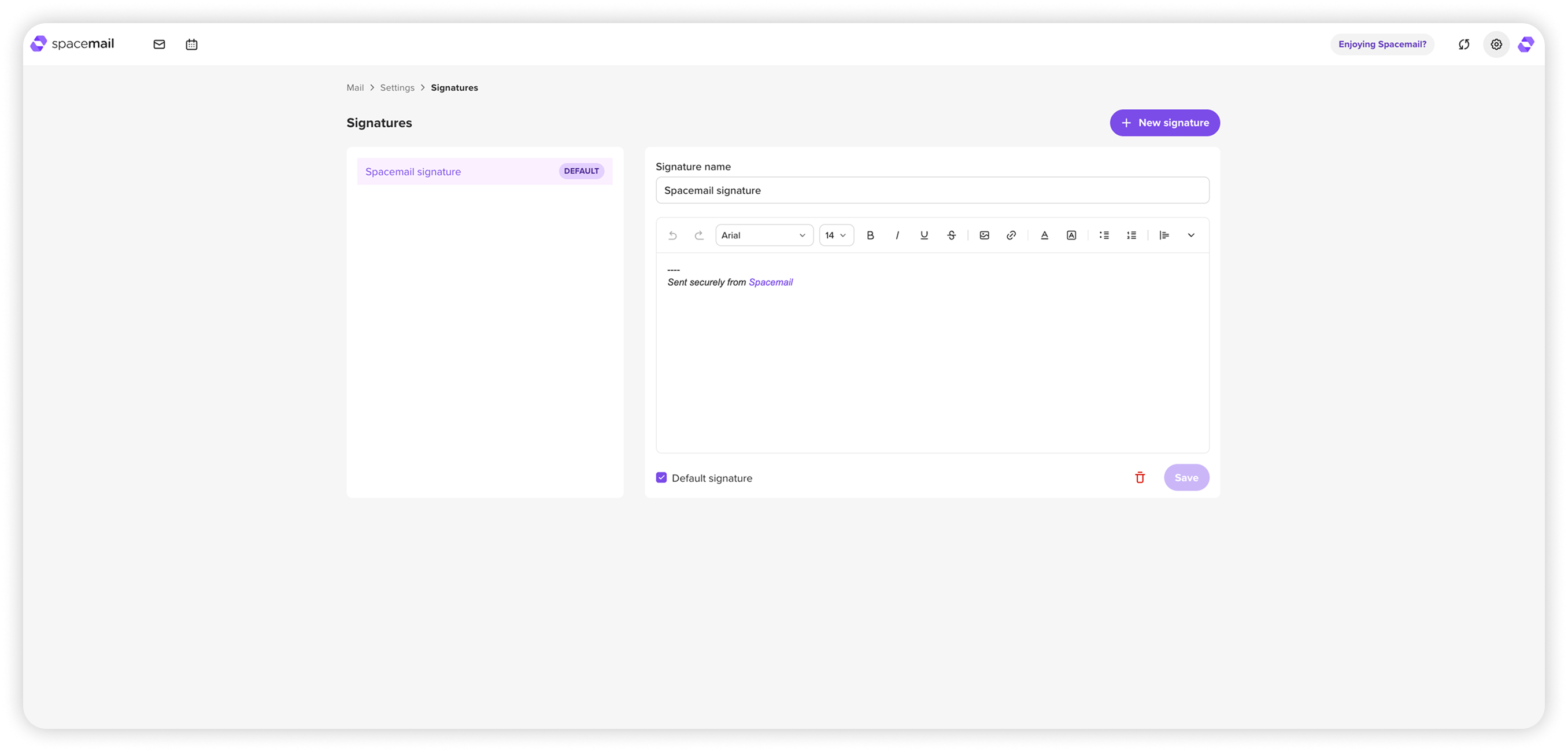
İmza bölümü, e-posta imzaları oluşturmanıza ve yönetmenize olanak tanır.
Şunları yapabilirsiniz:
Bir veya birden fazla imza ekleyin
Tüm giden e-postalar için varsayılan bir imza ayarlayın
Mevcut imzaları düzenleyin veya silin
Posta kutunuz için imza ayarlamaya ilişkin ayrıntılı talimatlar için bu kılavuzu kullanabilirsiniz: Spacemail'de E-posta İmzası Nasıl Oluşturulur
Filtreler
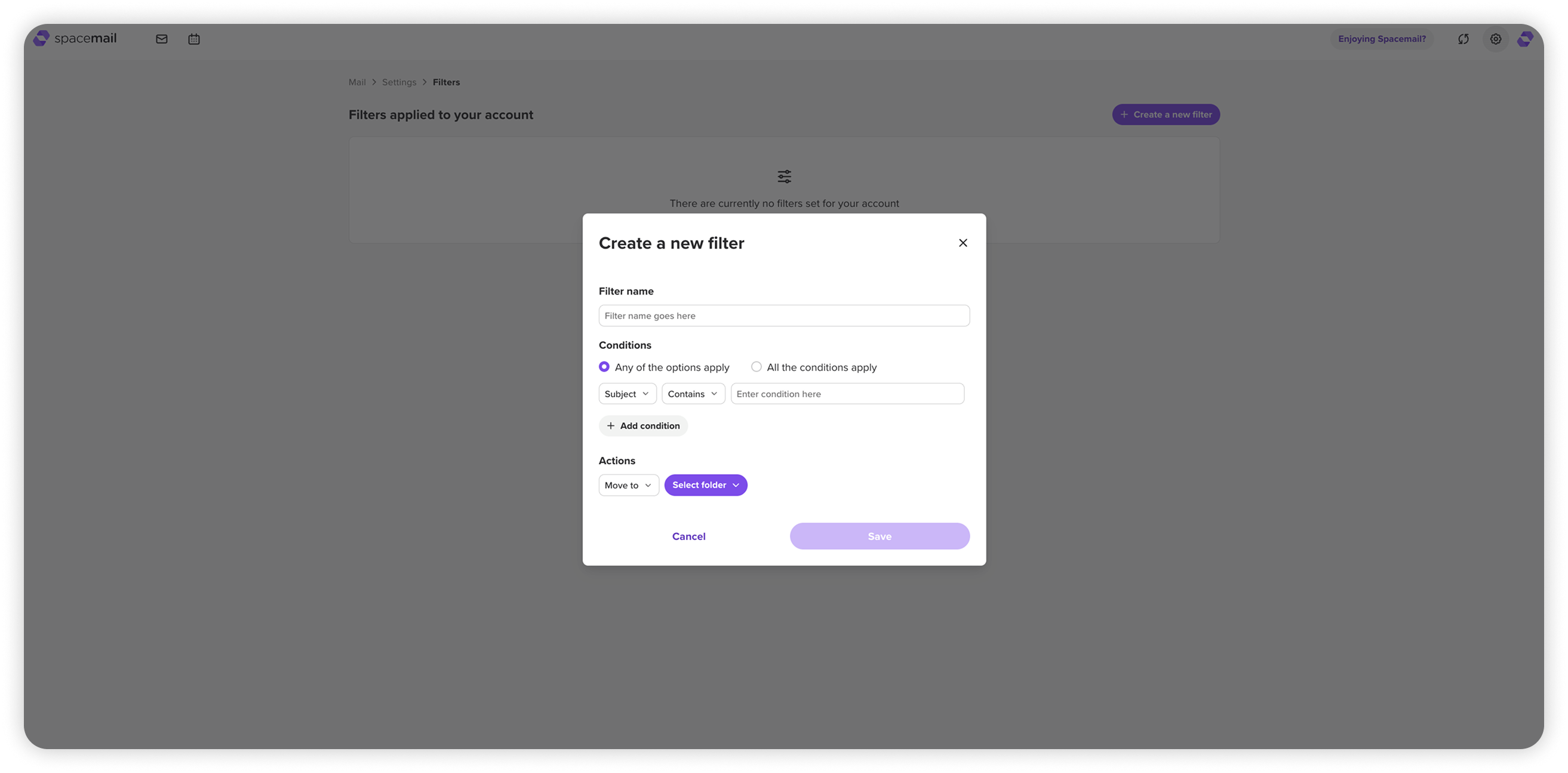
Filtreler bölümü, gelen e-postaları kendi kurallarınıza göre otomatik olarak sıralamanıza olanak tanır.
Şunları yapabilirsiniz:
E-postaları konuya, gönderene, alıcıya veya ileti gövdesine göre filtreleyin.
İçerir, İçermez, Tam olarak eşittir, Tam olarak eşit değildir, Şununla başlar, Şununla başlamaz, Şununla biter, Şununla bitmez gibi koşullar belirleyin.
Tüm koşulların mı eşleşmesi gerektiğini yoksa yalnızca birinin mi yeterli olduğunu seçin.
Eşleşen e-postaları belirli bir klasöre taşıyın — Inbox, Spam, Trash, Sent veya Drafts.
Filtre oluşturma konusunda adım adım bir kılavuz için şu makaleye göz atın: Filtre kuralları nasıl oluşturulur
Güvenlik & Erişim
Güvenlik Merkezi
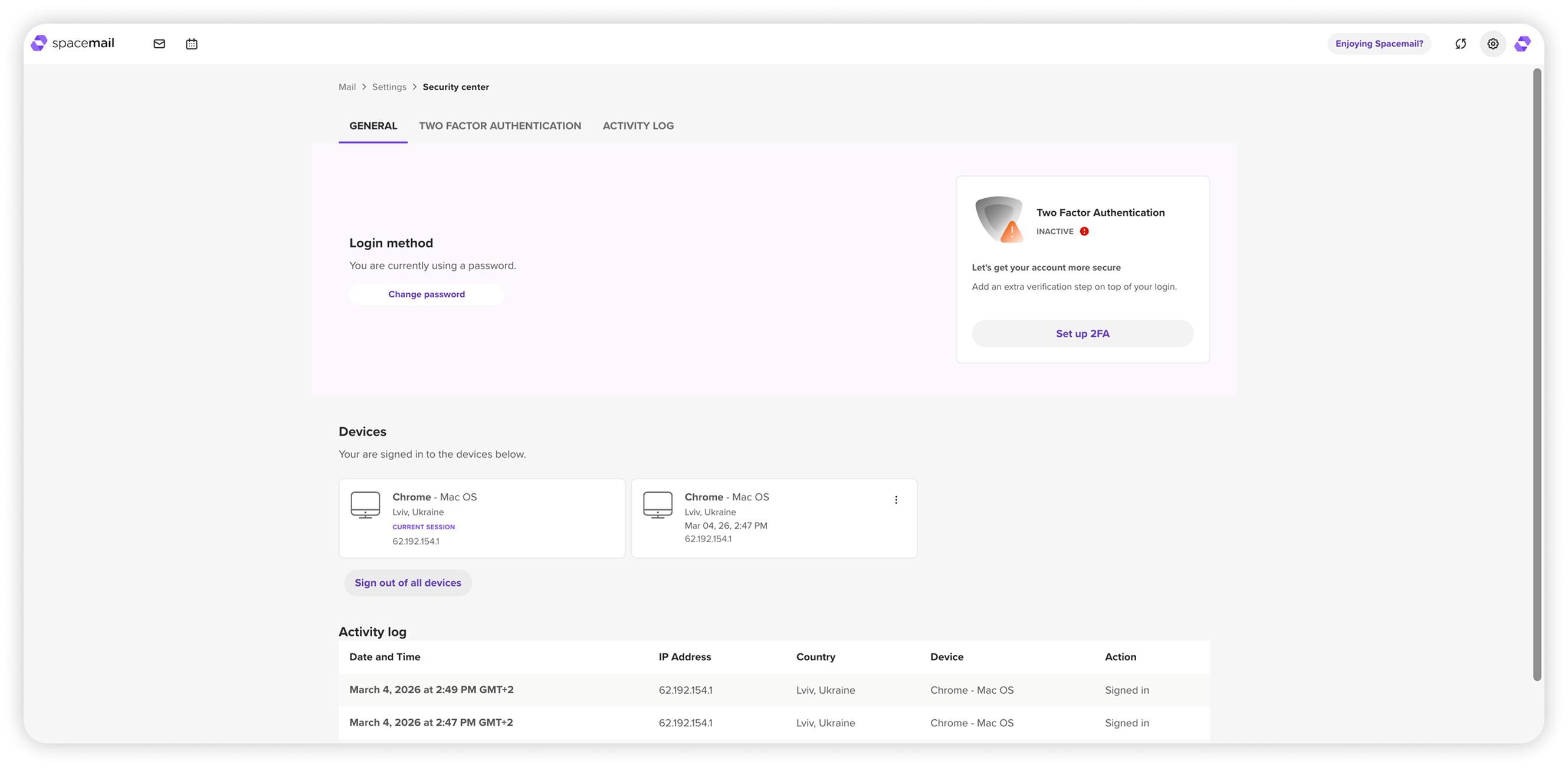
Güvenlik Merkezi, giriş yöntemlerinizi yönetmenize, ek koruma eklemenize ve posta kutunuzu güvende tutmaya yardımcı olmak için hesap etkinliğini izlemenize olanak tanır. Başlıca seçenekler şunlardır:
Giriş yöntemi – hesabınızı güvende tutmak için parolanızı istediğiniz zaman değiştirin.
İki Faktörlü Kimlik Doğrulama (2FA) – mobil cihazınızdan alınan bir kodla ek bir koruma katmanı ekleyin. Etkinleştirildiğinde, giriş yaparken hem parolanız hem de kod istenir. Ayrıca Güvenlik Merkezi'nde 2FA'yı kaldırabilir, yedek kodları ve cihazları yönetebilirsiniz. 2FA'yı etkinleştirmeye ilişkin adım adım talimatlar burada mevcuttur: Spacemail'de İki Faktörlü Kimlik Doğrulama (2FA) nasıl kurulur
Cihazlar – şu anda hesabınızda oturum açmış tüm cihazları görün. Gerekirse tüm oturumlardan uzaktan çıkış yapabilirsiniz.
Etkinlik günlüğü – olağan dışı bir şey fark etmek için son giriş denemelerini ve hesap etkinliğini inceleyin.
E-posta taşıma
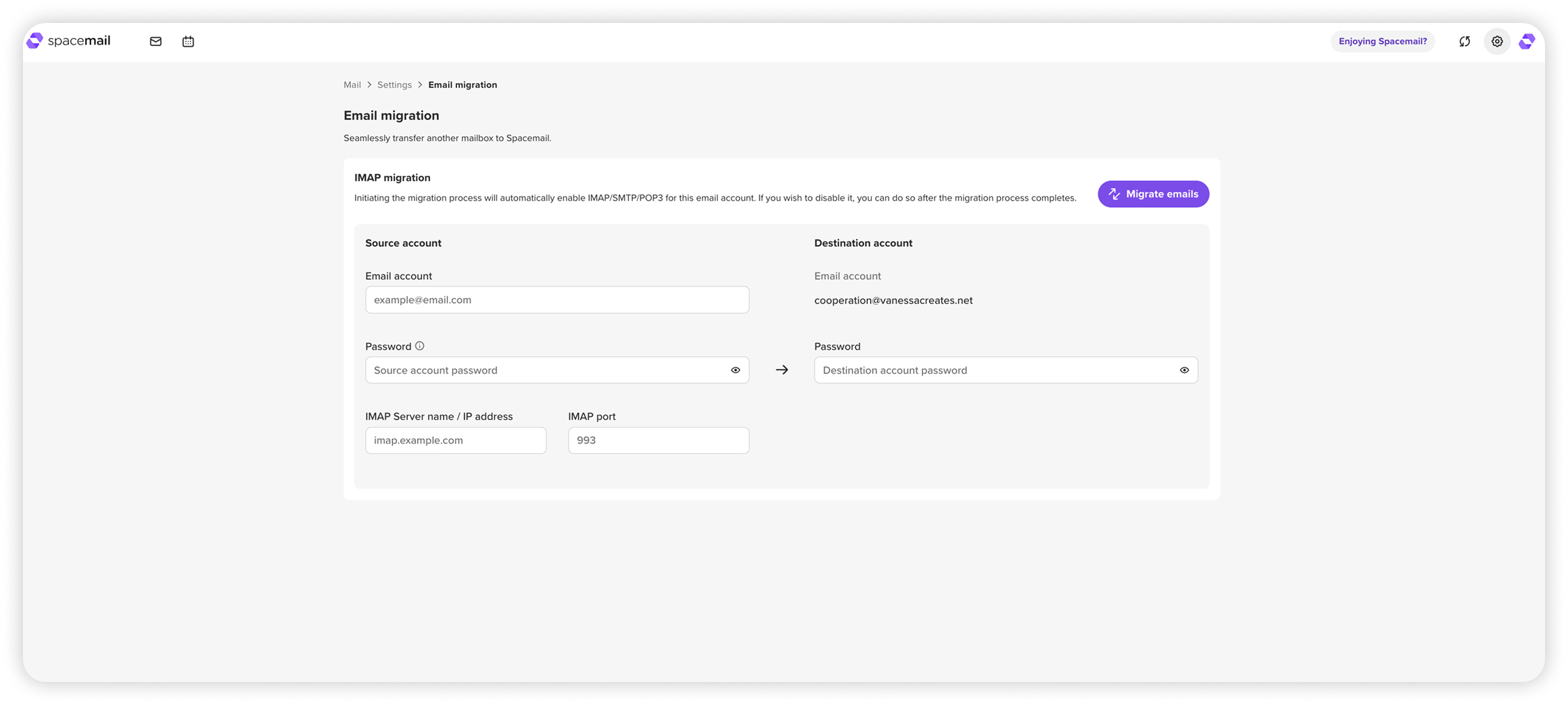
E-posta taşıma aracı, e-postaları başka bir e-posta sağlayıcısından (Gmail, Outlook vb. gibi) doğrudan Spacemail hesabınıza aktarmanıza yardımcı olur. Yalnızca kaynak hesap bilgilerini (e-posta, parola, IMAP sunucusu, port) ve Spacemail parolanızı girmeniz, ardından aktarımı başlatmak için “E-postaları taşı” seçeneğine tıklamanız yeterlidir.
Ayrıntılı talimatları burada bulabilirsiniz: E-postalarınızı Spacemail'e Nasıl Taşırsınız
AI
Compose penceresinde bulunan Spacemail AI Assistant, yalnızca birkaç kısa kelimeden profesyonel e-posta taslakları oluşturma seçeneği sunar.
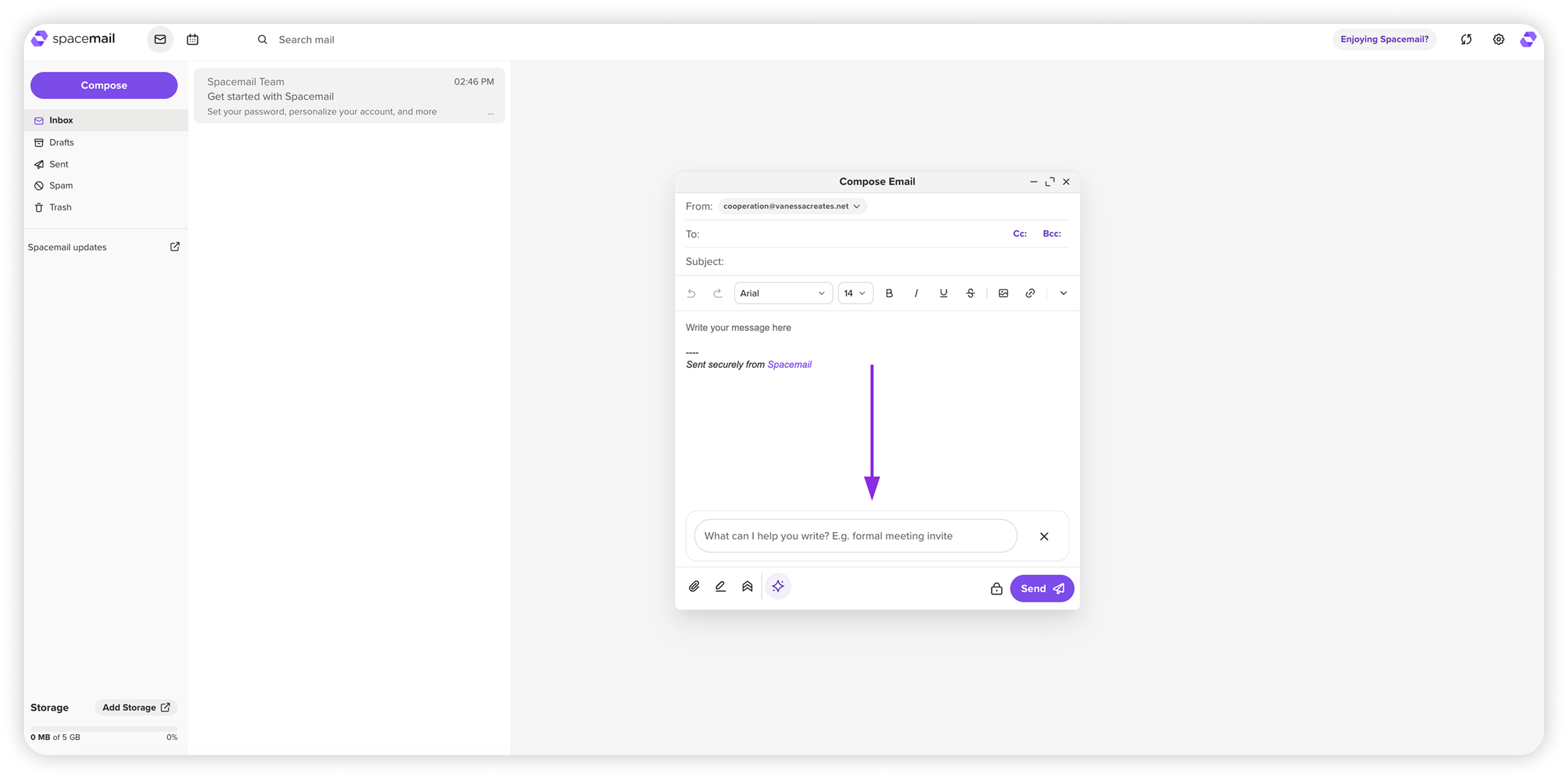
Ayarlar > AI bölümünde şunları yapabilirsiniz:
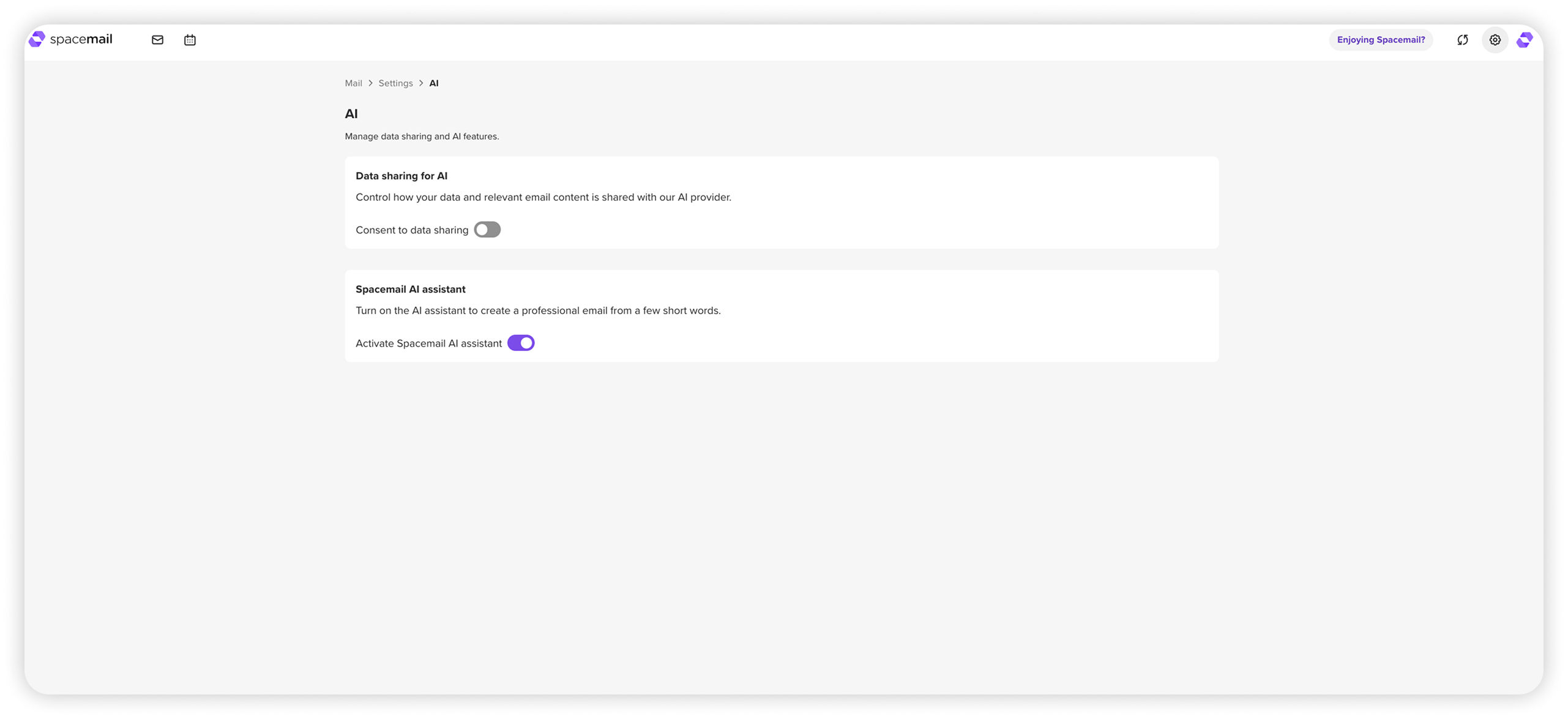
• AI sağlayıcısıyla veri paylaşımını etkinleştirin veya devre dışı bırakın
NOT: Veri paylaşımı ilk kez etkinleştirildiğinde veya kapatıldıktan sonra yeniden etkinleştirildiğinde, verilerin AI sağlayıcısıyla paylaşılıp paylaşılamayacağını soran bir onay istemi görüntülenir.Bu tercih, Ayarlar > AI bölümünden istediğiniz zaman güncellenebilir.
• Activate Spacemail AI Assistant anahtarını kullanarak Compose veya Reply penceresinde AI assistant istemini her zaman gizleyin veya gösterin
IMAP/SMTP/POP3
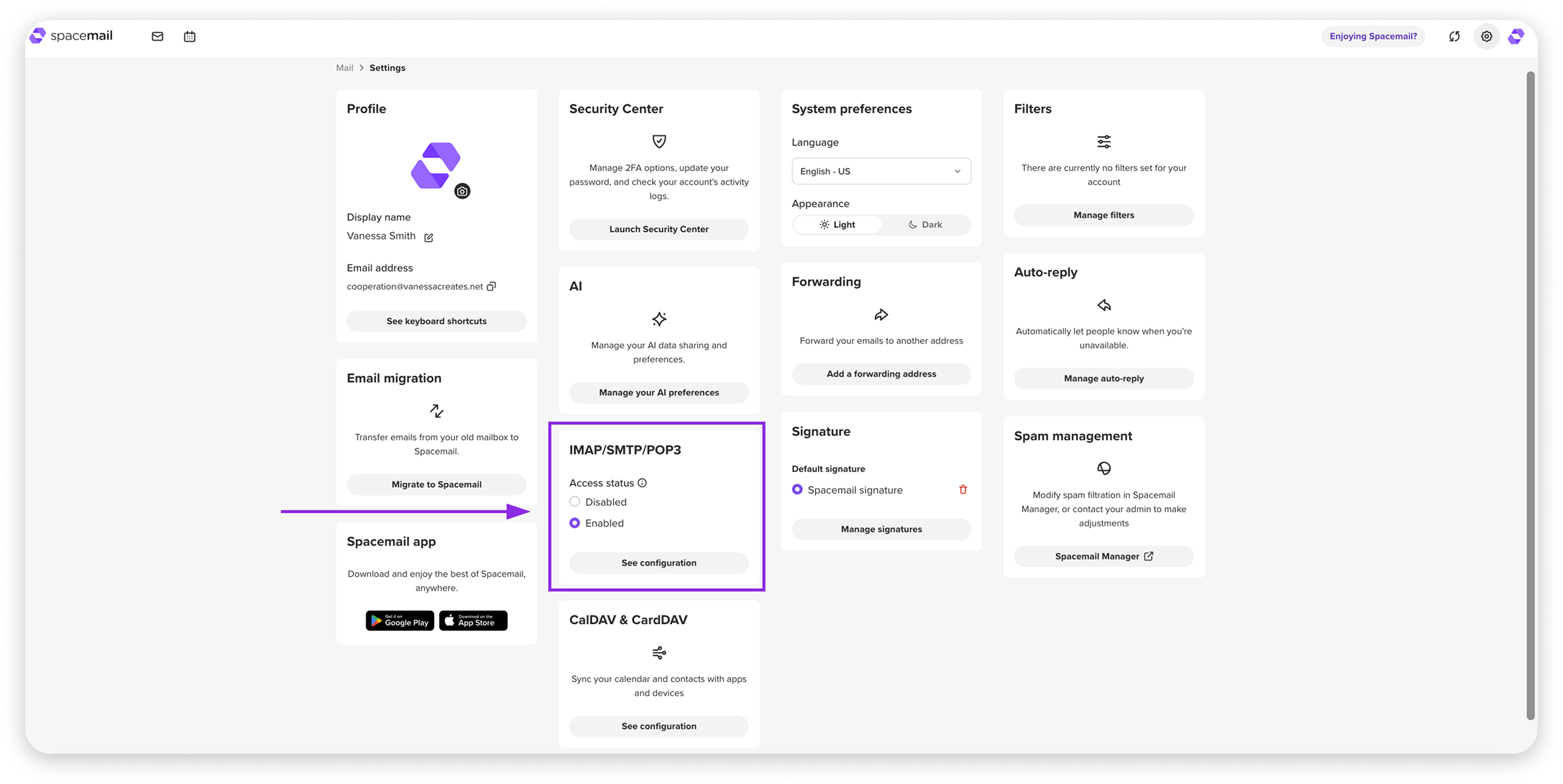
Bu bölümde, Spacemail hesabınız için IMAP/SMTP/POP3 erişimini etkinleştirebilir veya devre dışı bırakabilirsiniz. Bu ayar varsayılan olarak tüm posta kutuları için etkindir. Ayrıca "Yapılandırmayı gör" seçeneğine tıklayarak bağlantı ayrıntılarını görüntüleyebilirsiniz.
Bu ayrıntılar, Spacemail adresinizi bir cihaza veya herhangi bir üçüncü taraf e-posta istemcisine eklemek için gereklidir.
Yararlı bulabileceğiniz kılavuzlar:
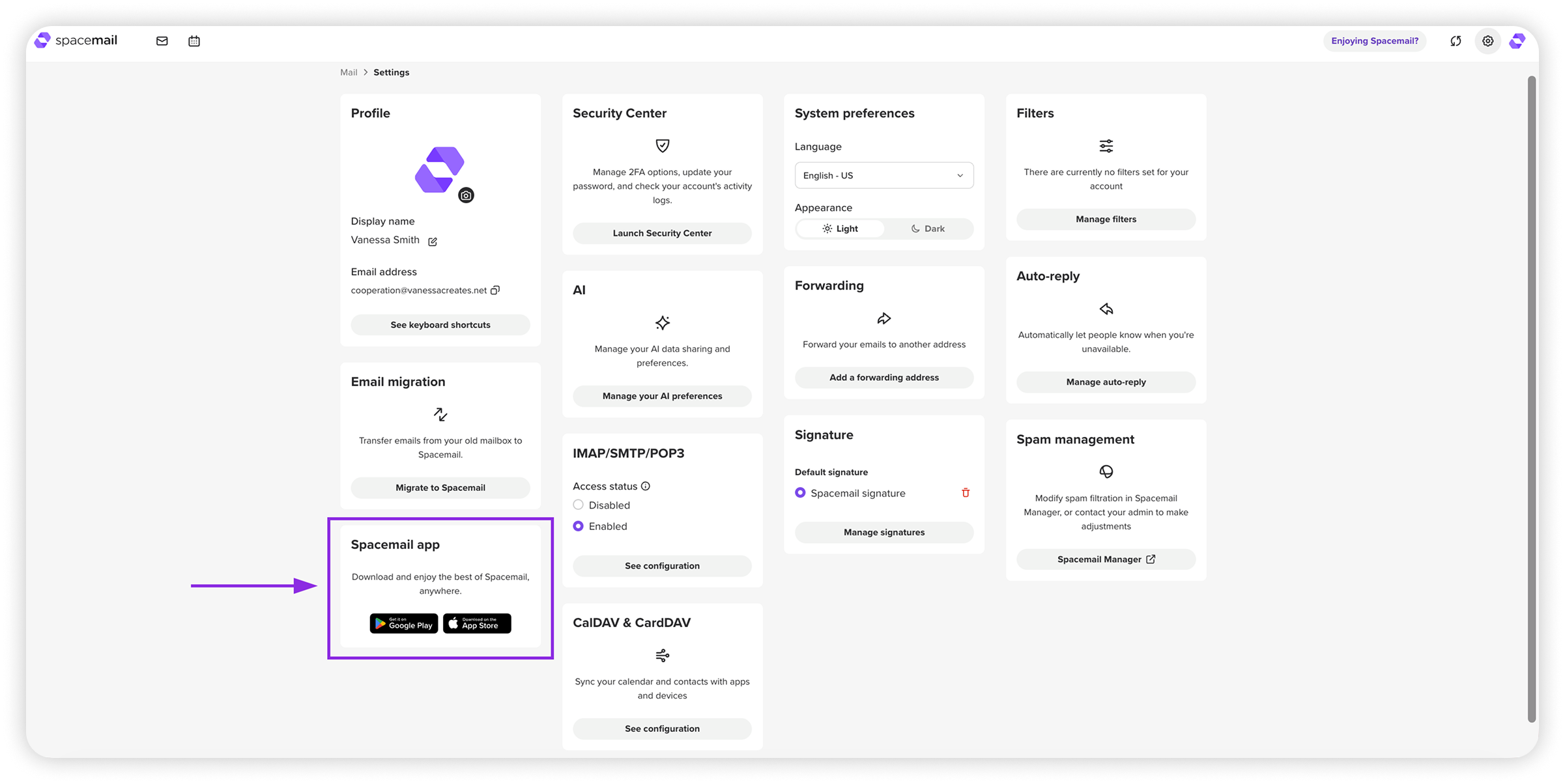
Alternatif olarak, Android ve iOS için Spacemail mobil uygulamasını kullanabilirsiniz.
Yönlendirme
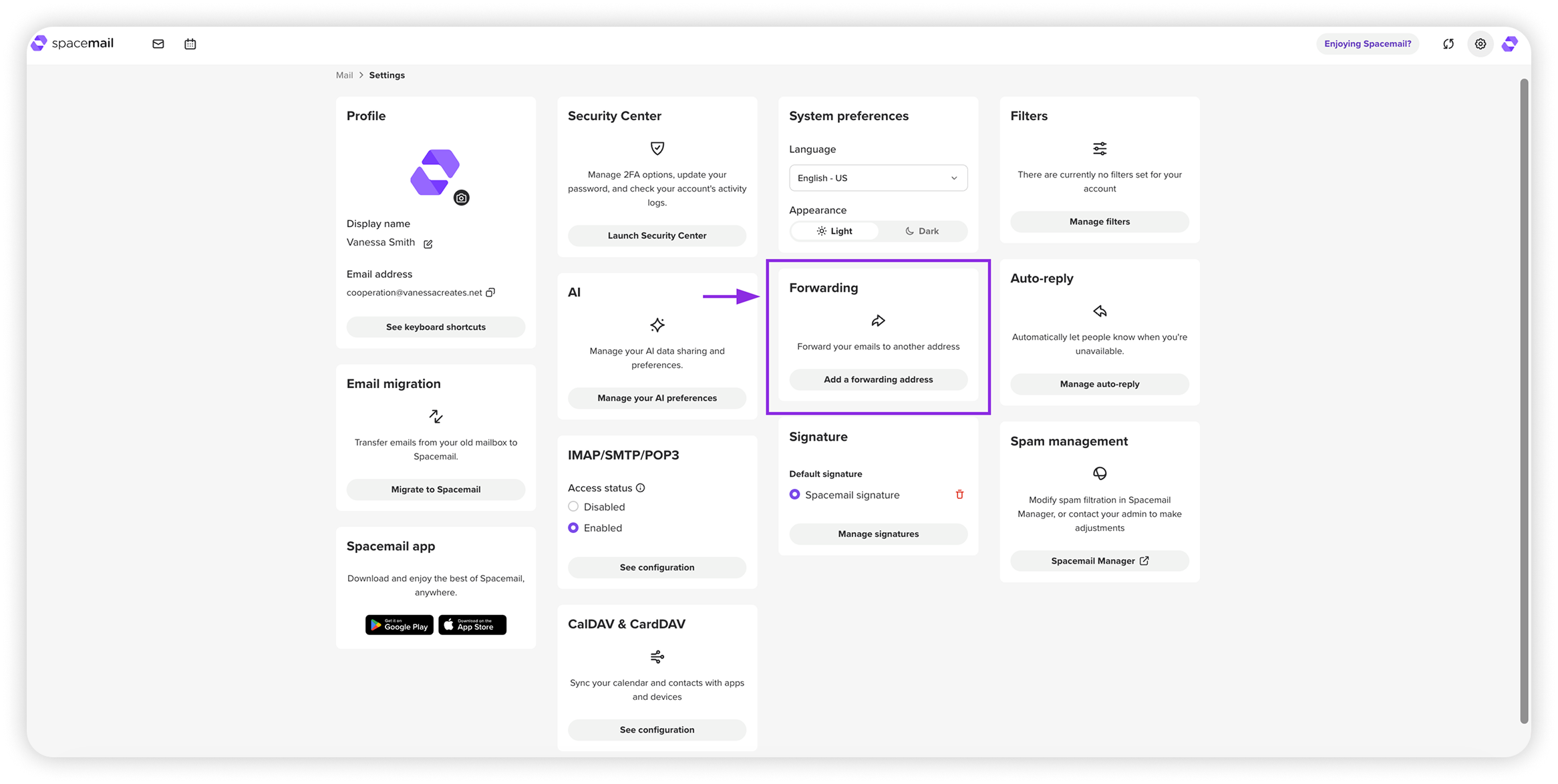
Yönlendirme bölümünde, gelen tüm iletilerin otomatik olarak yönlendirileceği ek bir e-posta adresi ayarlayabilirsiniz. Ayrıca yönlendirilen e-postaların bir kopyasını tutmayı Spacemail gelen kutunuzda seçebilirsiniz.
Spacemail hesabınızda yönlendirme ayarlamak istiyorsanız bu kılavuza başvurabilirsiniz: Spacemail'de E-posta Yönlendirme Nasıl Kurulur
Otomatik yanıt
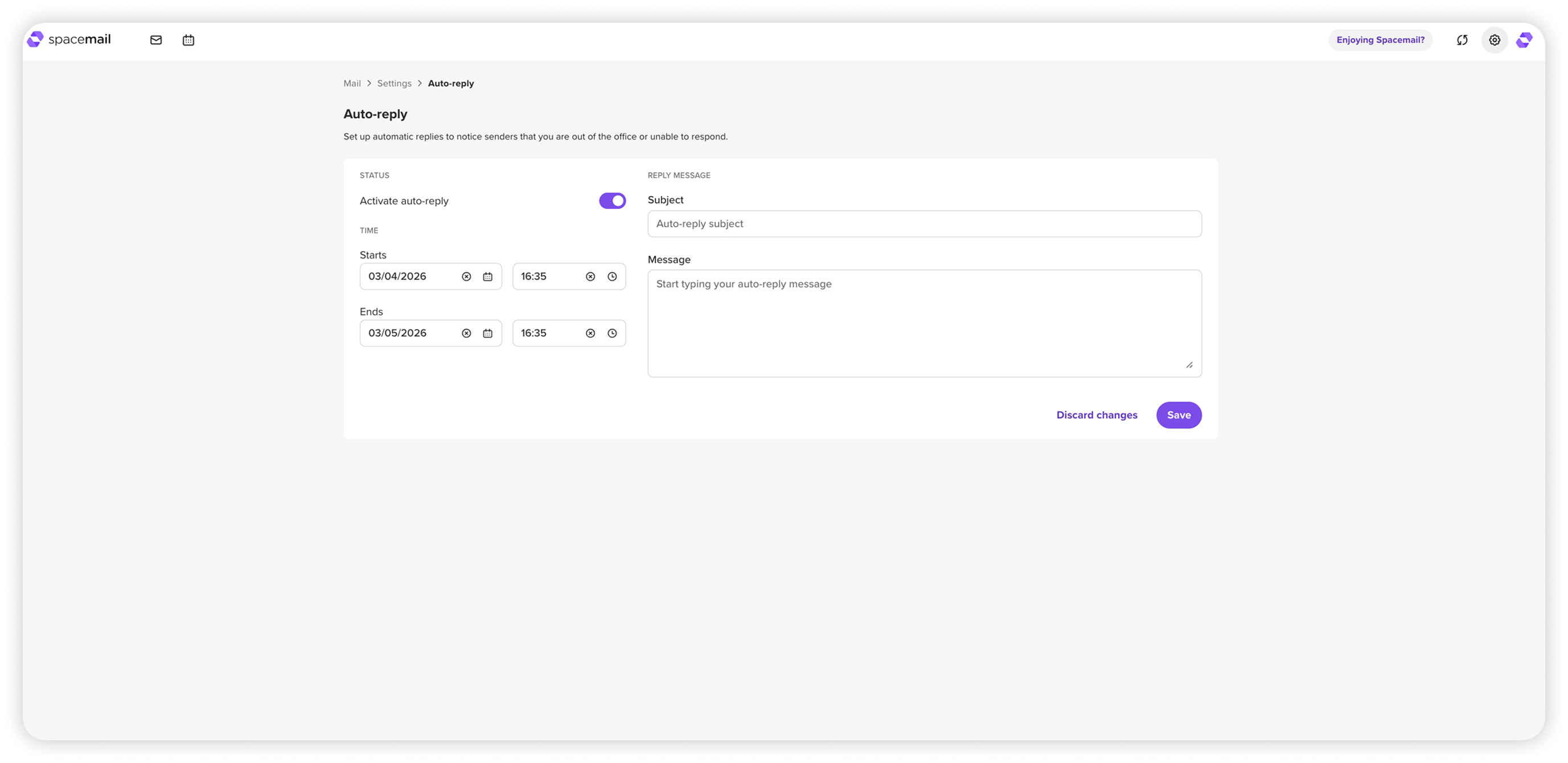
Otomatik yanıt özelliği, müsait olmadığınızda gelen e-postalara otomatik olarak yanıt vermenizi sağlar. Göndericilere ofis dışında olduğunuzu, tatilde olduğunuzu veya hemen yanıt veremeyeceğinizi bildirmek için kullanışlıdır.
Şunları ayarlayabilirsiniz:otomatik yanıt konusu, otomatik olarak gönderilecek ileti ve otomatik yanıt için başlangıç ve bitiş zamanları.
Bu özelliği Activate auto-reply anahtarını kullanarak etkinleştirebilir veya devre dışı bırakabilirsiniz. Açıldığında, sistem belirtilen süre boyunca gelen iletilere yanıtınızı otomatik olarak gönderir.
Spam yönetimi (Jellyfish)
Spacemail, yerleşik bir makine öğrenimi spam filtreleme ve yönetim aracı olan Jellyfish'i içerir. Jellyfish, istenmeyen veya tehlikeli e-postaların gelen kutunuza ulaşmamasını sağlayarak posta kutunuzu spam, kimlik avı, sahtecilik, virüsler ve kötü amaçlı yazılımlardan korur. Yerleşik spam filtrelemeye ek olarak, Jellyfish e-posta akışınızı yönetmek için bir yönetici paneli de sunar.
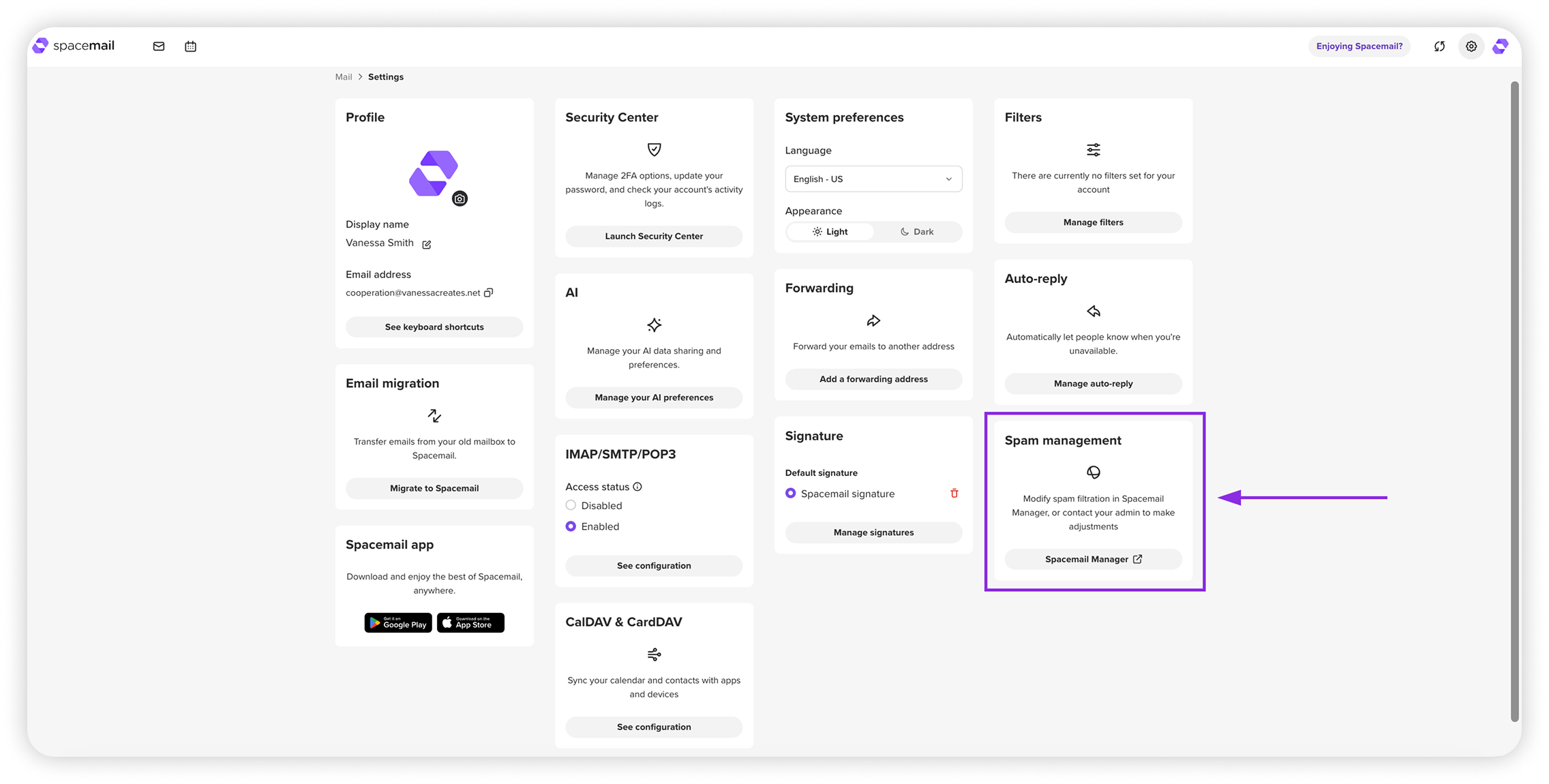
Spacemail Ayarları'nda Spam yönetimi seçeneği bir kısayol olarak çalışır.
Buna tıklamak sizi Spacemail Manager, burada Jellyfish panosunu açabilirsiniz.
Bu, Jellyfish'e ister Ayarlar'dan (bu kısayol aracılığıyla) ister doğrudan Spacemail Manager'dan erişebileceğiniz anlamına gelir — hangisi daha uygunsa.
.01kjypd6c7znbjjraw88qqh0s0.png)
Pano içinde, gelen postaların nasıl filtreleneceğini ve kontrol edileceğini yapılandırabilirsiniz. Başlıca seçenekler şunlardır:
Engelleme listesi ve Kabul listesi – istenmeyen göndericileri/alan adlarını engelleyin veya güvenilenleri her zaman izin verilen olarak işaretleyin.
Gelişmiş kurallar – e-postanızın nasıl işleneceğini ayarlamak için özel filtreleme kuralları oluşturun.
Günlükler – Jellyfish'in gelen e-postalarınızı nasıl işlediğine dair ayrıntılı günlükleri görüntüleyin.
Jellyfish ile ilgili makaleler:
Spacemail Manager
Catch-all
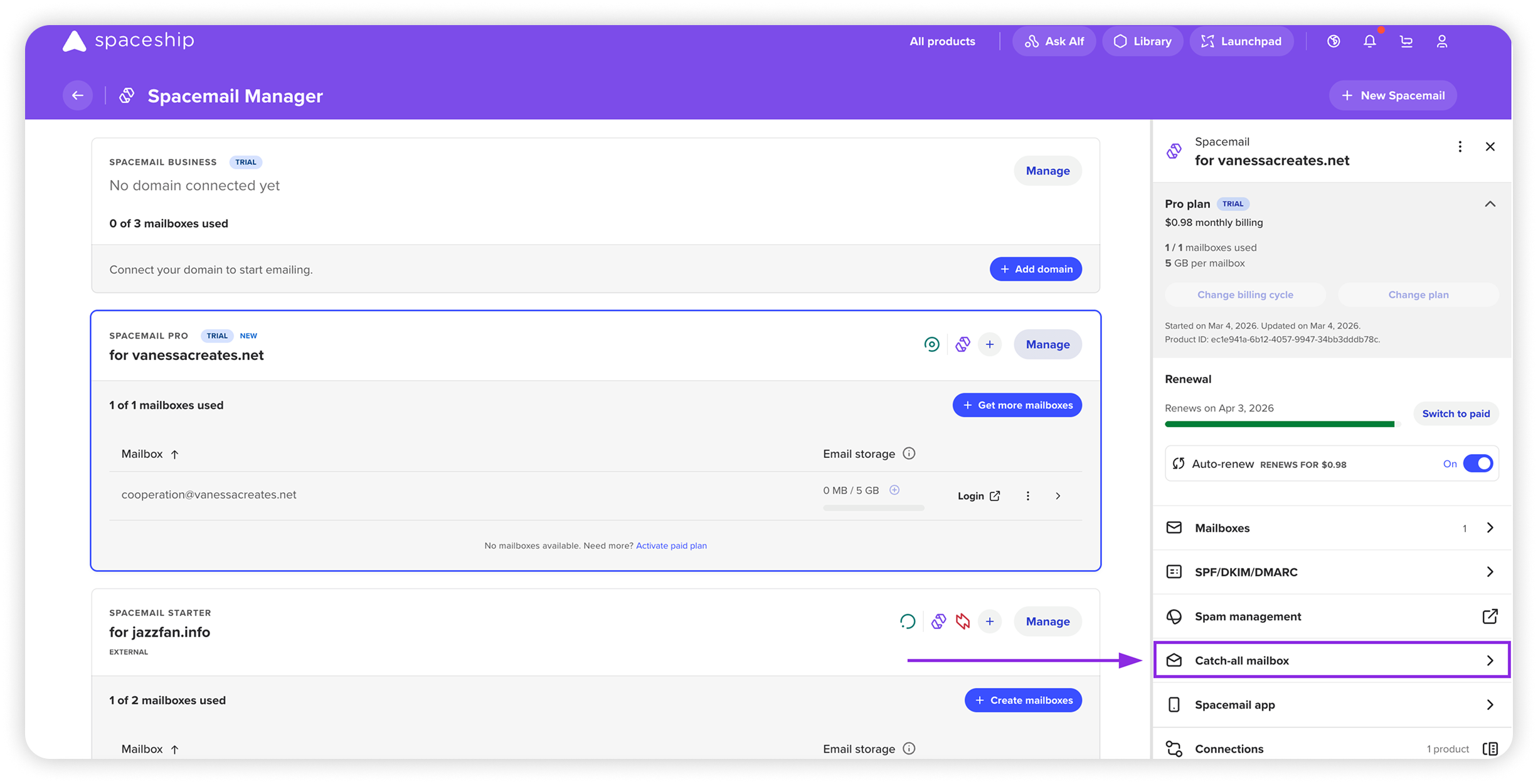
Catch-all alan adınız altında var olmayan adreslere gönderilen tüm iletileri almak için mevcut posta kutularınızdan birini seçmenize olanak tanır.
Nasıl kurulacağını bu kılavuzda görebilirsiniz: Catch-all nasıl kurulur?
Alias
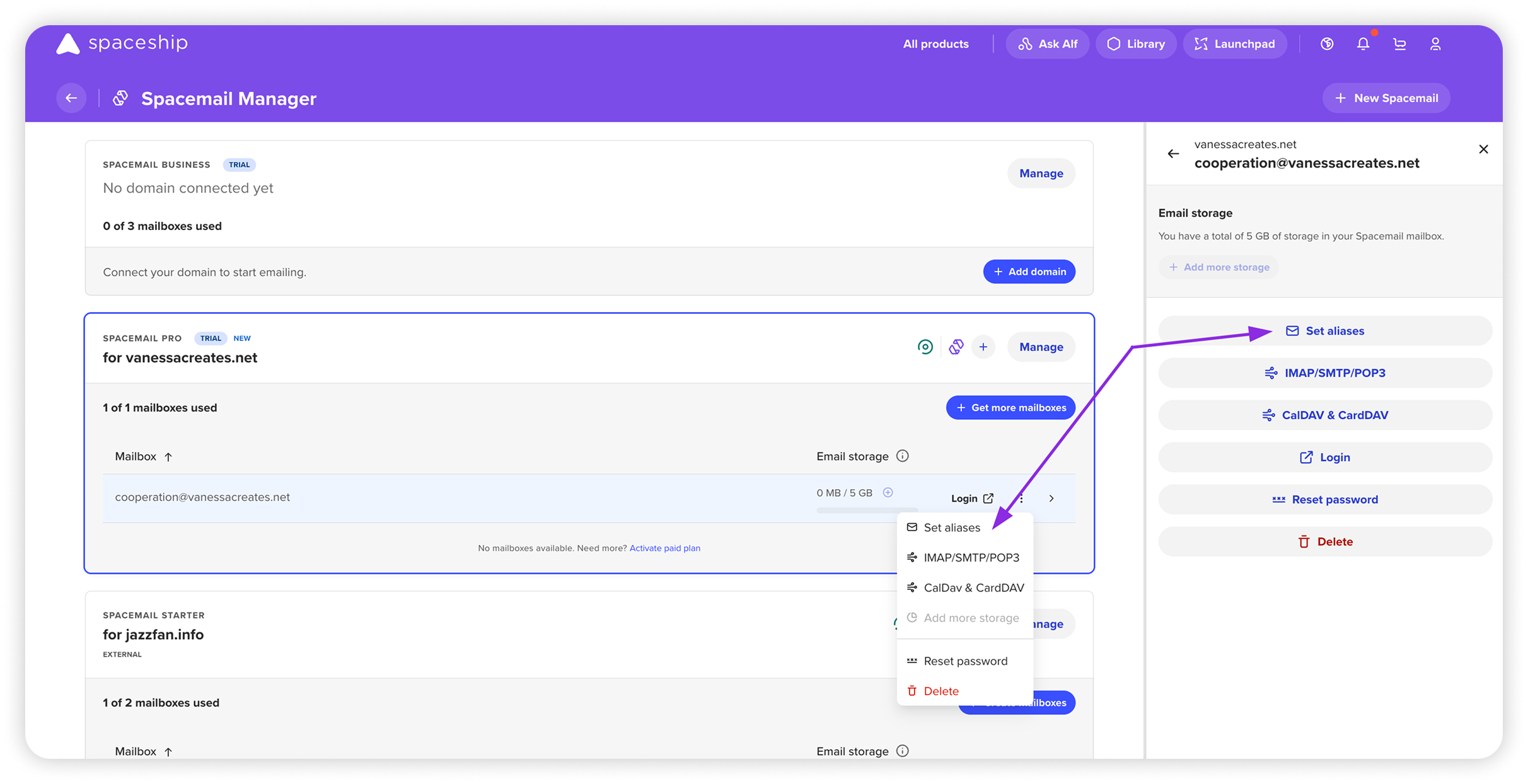
Bir alias, birincil posta kutunuzu korumaya ve iletişiminizi düzenli tutmaya yardımcı olan ek bir e-posta adresidir. Spacemail içinde alias adresinizi kullanarak e-posta gönderebilir ve alabilirsiniz, ancak bunu hesabınıza giriş yapmak için kullanamazsınız.
Nasıl kurulacağına dair ayrıntılı talimatları burada bulabilirsiniz: Spacemail alias'ları nasıl kurulur?
Ve hepsi bu kadar!