วิธีตั้งค่าการยืนยันตัวตนสองขั้นตอน (2FA) ใน Spacemail
การยืนยันตัวตนแบบสองขั้นตอน (2FA) เพิ่มชั้นความปลอดภัยให้กับบัญชี Spacemail ของคุณโดยต้องมีขั้นตอนที่สองในการเข้าสู่ระบบ นอกเหนือจากรหัสผ่านของคุณ คู่มือนี้อธิบายวิธีตั้งค่า 2FA สำหรับอีเมลโดยใช้สองวิธีที่มีให้เลือก: U2F (Universal 2nd Factor) และ TOTP (Time-Based One-Time Password).
วิธีตั้งค่า U2F 2FA ใน Spacemail:
U2F เป็นมาตรฐานการยืนยันตัวตนแบบเปิดที่ช่วยเพิ่มและทำให้การยืนยันตัวตนแบบสองขั้นตอนง่ายขึ้นโดยใช้กุญแจความปลอดภัยแบบกายภาพ เช่น Yubikey และสามารถใช้งานร่วมกับ Chrome, Firefox และ Edge ได้ ทำตามขั้นตอนดังนี้:
1. เข้าสู่ระบบบัญชี Spacemail ของคุณ
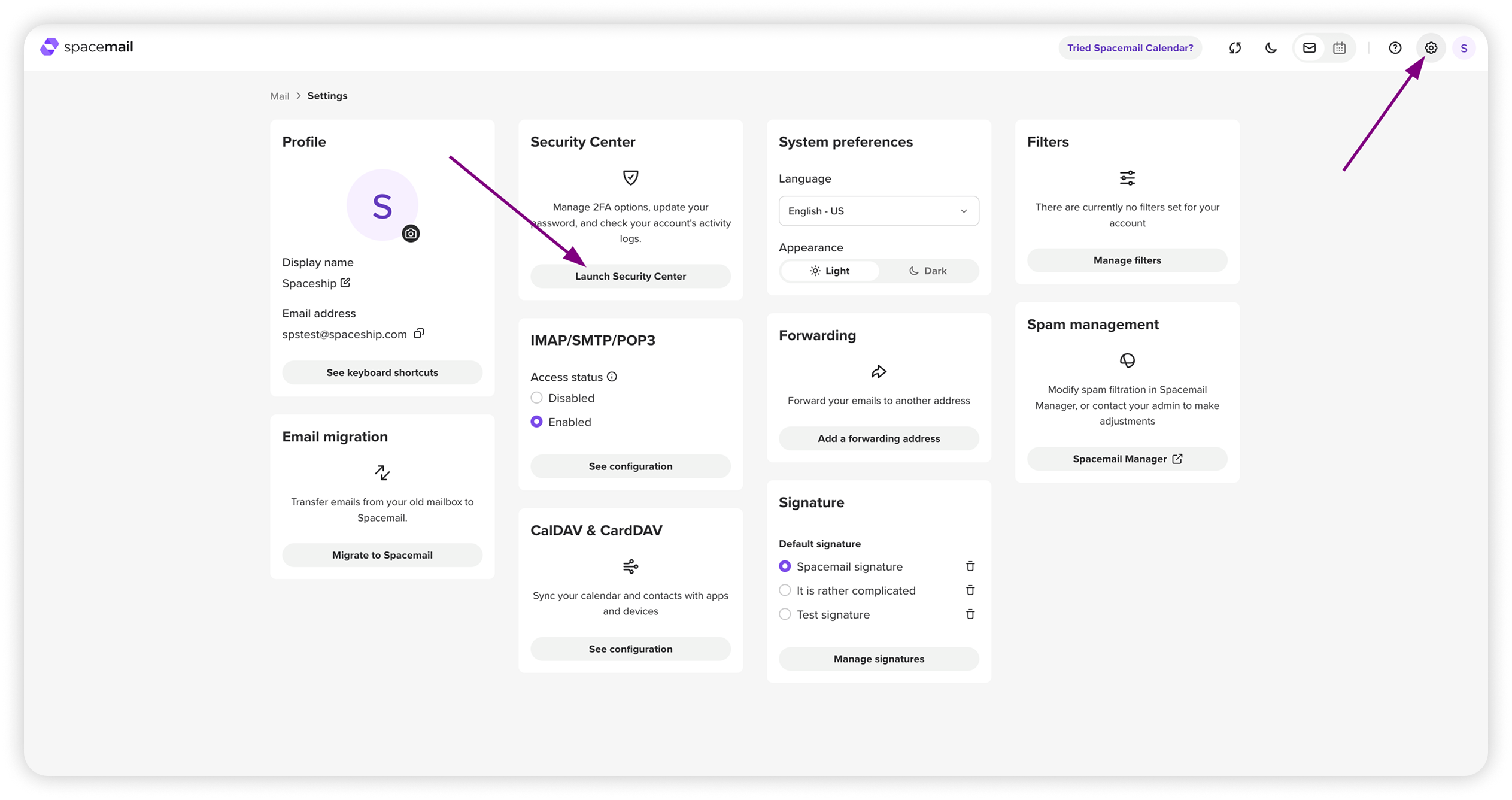
2. คลิกที่ปุ่ม การตั้งค่าที่อยู่มุมขวาบน
3. ไปที่ ศูนย์ความปลอดภัยแล้วกด เปิดศูนย์ความปลอดภัย.
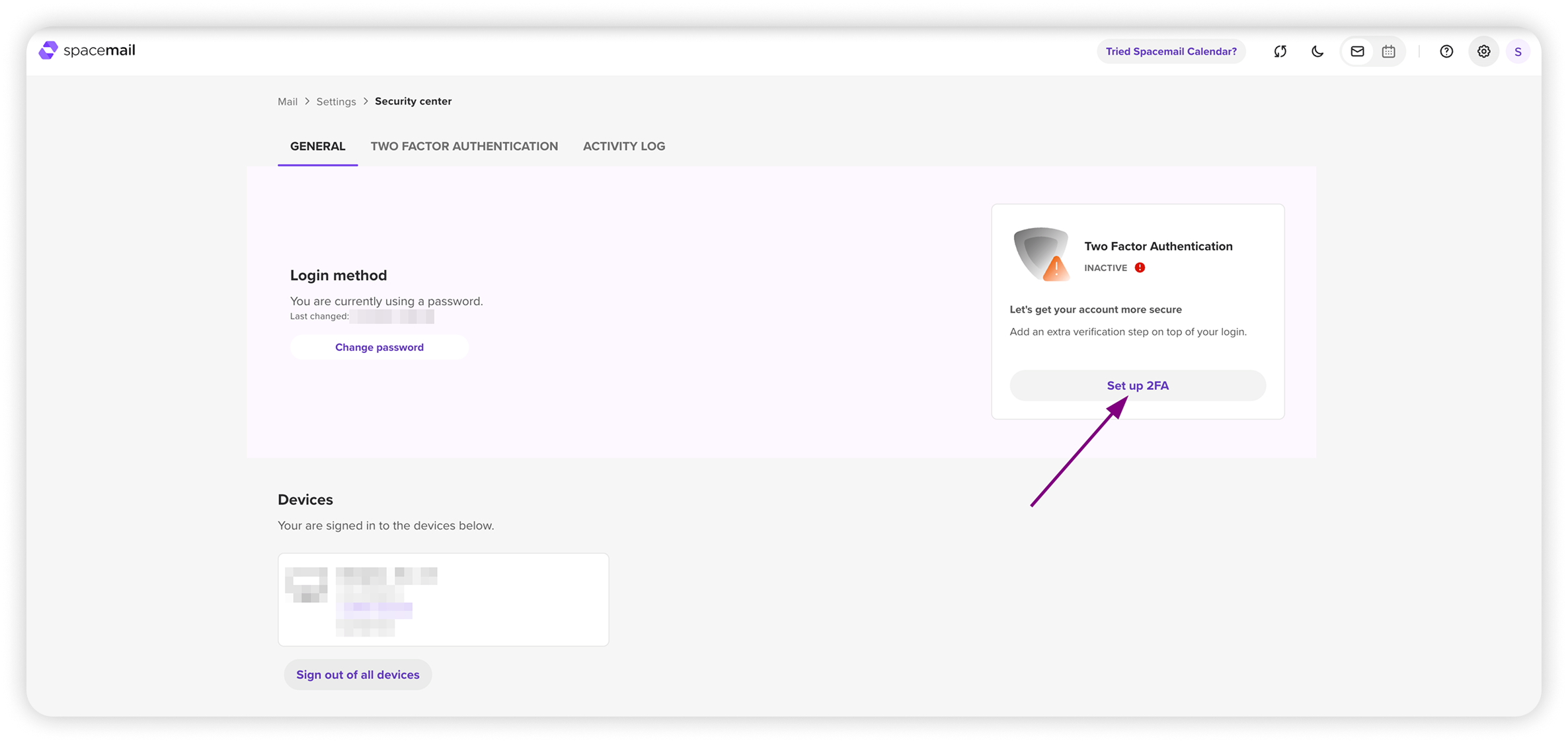
4. คลิกที่ ตั้งค่า 2FA.
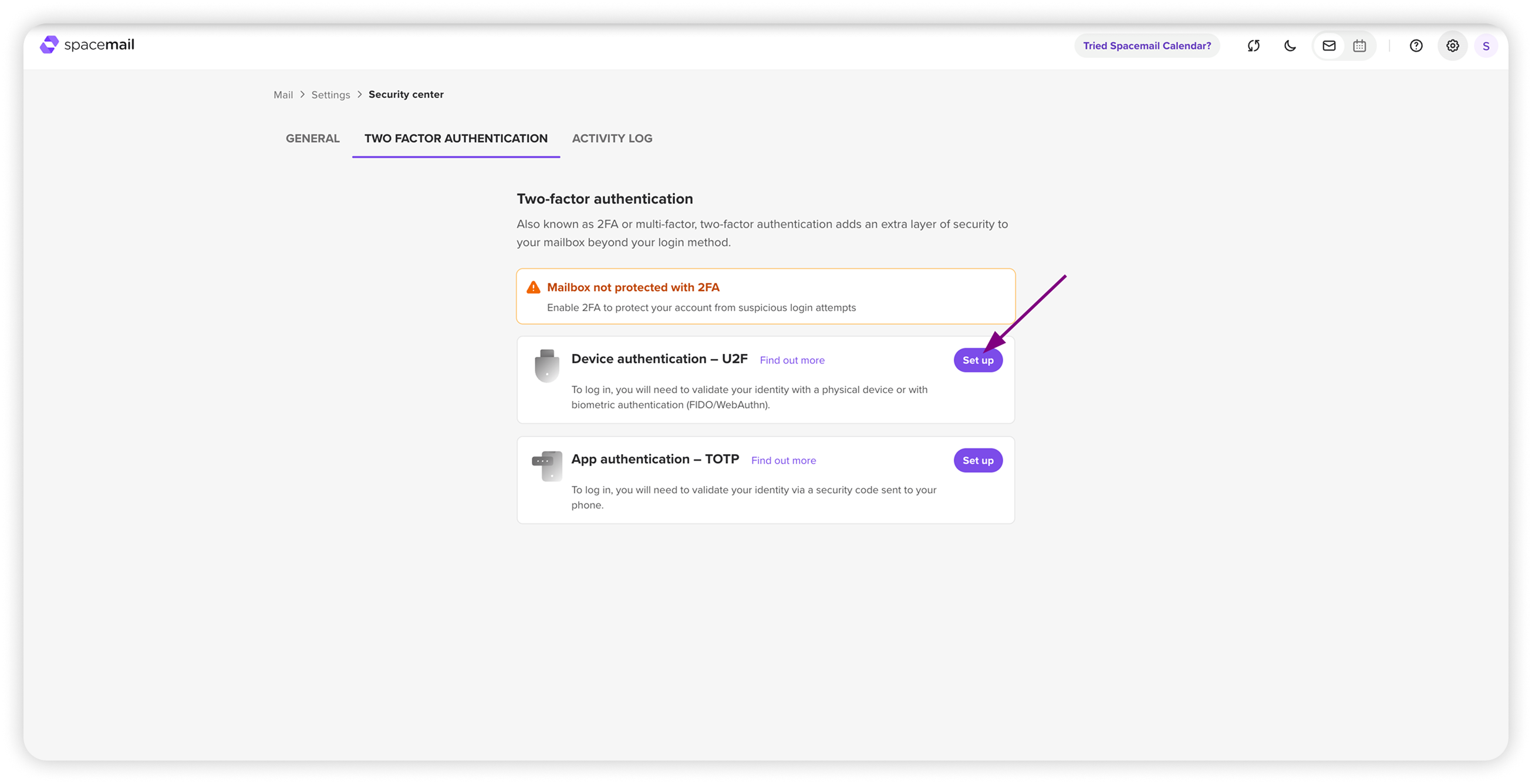
5. ในตัวเลือกการตั้งค่า 2FA ให้ค้นหา การยืนยันตัวตนอุปกรณ์ - U2F แล้วคลิกปุ่ม ตั้งค่าที่อยู่ข้างๆ
6. ระบบจะขอให้คุณตั้งชื่ออุปกรณ์ของคุณ กรอกชื่อสำหรับกุญแจความปลอดภัยแล้วคลิก ลงทะเบียน.
7. เสียบกุญแจความปลอดภัยแบบกายภาพของคุณเข้ากับพอร์ต USB
8. อนุมัติการเชื่อมต่ออุปกรณ์โดยคลิก อนุญาตในหน้าต่างป๊อปอัปของเบราว์เซอร์
9. เมื่อกุญแจของคุณลงทะเบียนแล้ว ระบบจะแจ้งให้คุณบันทึกรหัสสำรองสำหรับใช้ในอนาคตหากกุญแจความปลอดภัยไม่สามารถใช้งานได้
หลังจากนี้จะมีข้อความยืนยันความสำเร็จว่ามีการลงทะเบียนอุปกรณ์และเพิ่มเข้าไปในแท็บ การยืนยันตัวตนแบบสองขั้นตอนใน ศูนย์ความปลอดภัย.
หมายเหตุ: คุณสามารถเพิ่มอุปกรณ์ U2F เพิ่มเติมได้โดยไปที่แท็บ การยืนยันตัวตนแบบสองขั้นตอนแล้วคลิก เพิ่มอุปกรณ์.
วิธีตั้งค่า TOTP 2FA ใน Spacemail:
TOTP สร้างรหัสชั่วคราวที่ไม่ซ้ำกันบนอุปกรณ์มือถือของคุณ ซึ่งจะใช้ได้เป็นเวลา 30-60 วินาที คุณสามารถใช้แอปยืนยันตัวตน เช่น Google Authenticator, Authy หรือ Duo เพื่อจุดประสงค์นี้ วิธีตั้งค่ามีดังนี้:
1. เข้าสู่ระบบบัญชี Spacemail ของคุณ
2. คลิกที่ปุ่ม การตั้งค่าที่มุมขวาบน
3. ไปที่ ศูนย์ความปลอดภัยแล้วกด เปิดศูนย์ความปลอดภัย.
4. คลิกที่ ตั้งค่า 2FA.
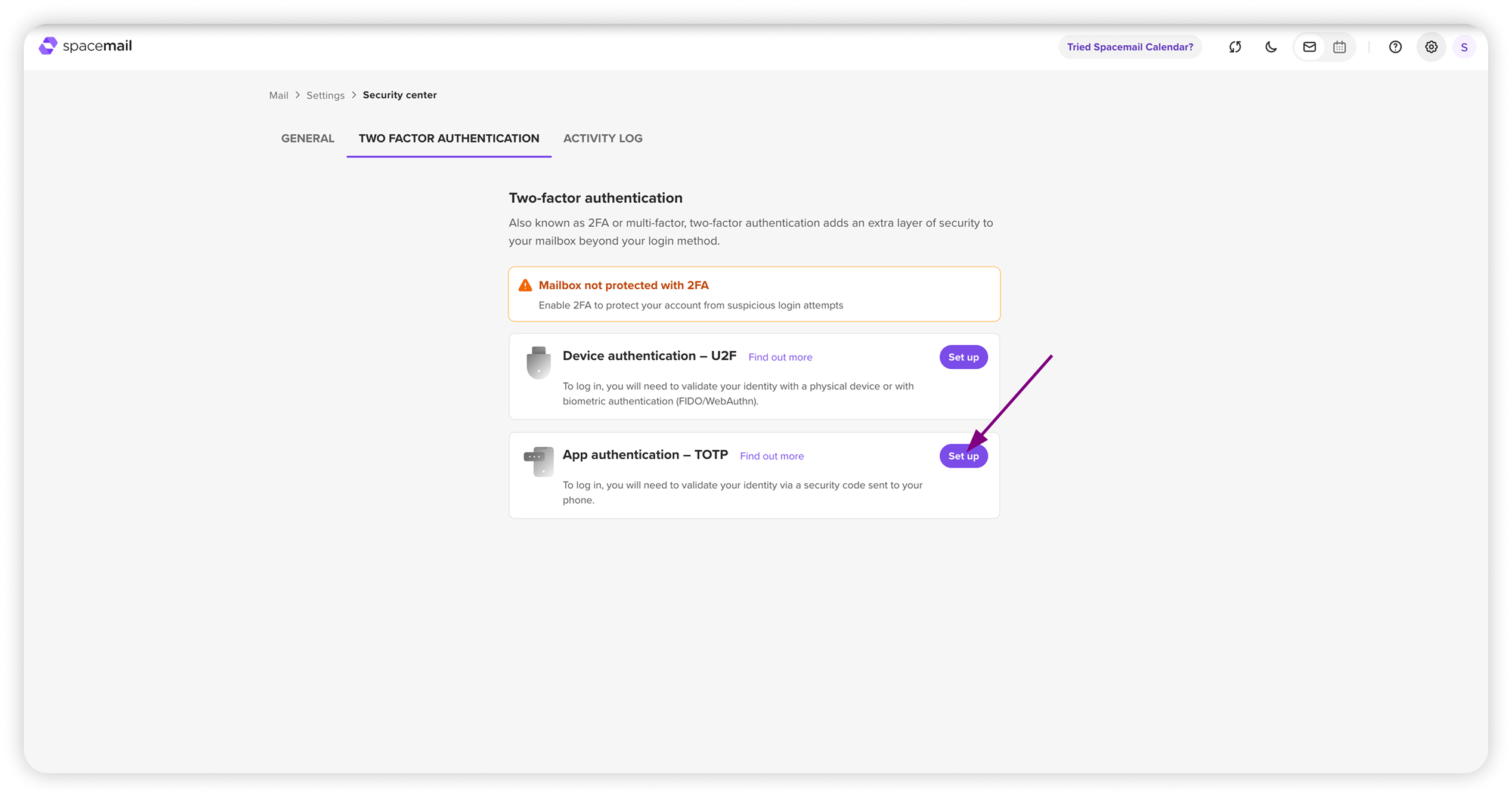
5. ค้นหา การยืนยันตัวตนผ่านแอป - TOTP แล้วคลิกปุ่ม ตั้งค่าที่อยู่ข้างๆ
6. จะมี QR code ปรากฏบนหน้าจอ เปิดแอปยืนยันตัวตนสองขั้นตอนที่คุณต้องการบนโทรศัพท์แล้วสแกน QR code
7. หลังจากสแกนแล้ว แอปจะแสดงรหัส 6 หลัก กรอกรหัสดังกล่าวใน Spacemail เพื่อเสร็จสิ้นการตั้งค่า
บันทึกรหัสสำรองที่แสดงในหน้าต่างป๊อปอัปถัดไป คลิก เสร็จสิ้น แล้วคุณจะถูกนำกลับไปยังหน้าการยืนยันตัวตนแบบสองขั้นตอน ซึ่ง TOTP จะถูกแสดงเป็นวิธี 2FA ที่ใช้งานอยู่สำหรับบัญชีของคุณ
รหัสสำรอง:
รหัสสำรองมีความสำคัญในกรณีที่คุณสูญเสียการเข้าถึงอุปกรณ์ 2FA ของคุณ ควรเก็บรหัสเหล่านี้ไว้ในที่ปลอดภัยเสมอ เพราะจะช่วยให้คุณเข้าถึงบัญชี Spacemail ได้อีกครั้งโดยไม่ต้องใช้อุปกรณ์ยืนยันตัวตน
เมื่อเปิดใช้งาน 2FA คุณจะเพิ่มความปลอดภัยให้กับบัญชี Spacemail ของคุณอย่างมาก ทำให้ผู้ที่ไม่ได้รับอนุญาตเข้าถึงได้ยากขึ้น เลือกวิธี 2FA ที่เหมาะกับคุณ ไม่ว่าจะเป็นกุญแจความปลอดภัยแบบกายภาพหรือรหัสแบบใช้ครั้งเดียวผ่านแอป