GoDaddy ad sunucularında Spacemail DNS kayıtları nasıl ayarlanır
Alan adınız GoDaddy ad sunucularına yönlendirilmişse (ör. nsXX.domaincontrol.com/nsYY.domaincontrol.com), Spacemail DNS kayıtlarını yapılandırmak için şu adımları izleyin:
1. Adım. GoDaddy hesabınıza giriş yapın.
2. Adım. Söz konusu alan adının yanındaki DNS'e tıklayın:

3. Adım. Records tablosunda mevcut MX kayıtlarını arayın. Herhangi bir kayıt bulursanız, kaydın yanındaki Çöp Kutusu simgesine tıklayın, ardından onaylamak için Delete Record seçeneğine tıklayın.
4. Adım. DNS kayıtlarını eklemek için Records bölümünün üst kısmındaki Add New Record seçeneğine tıklayın.
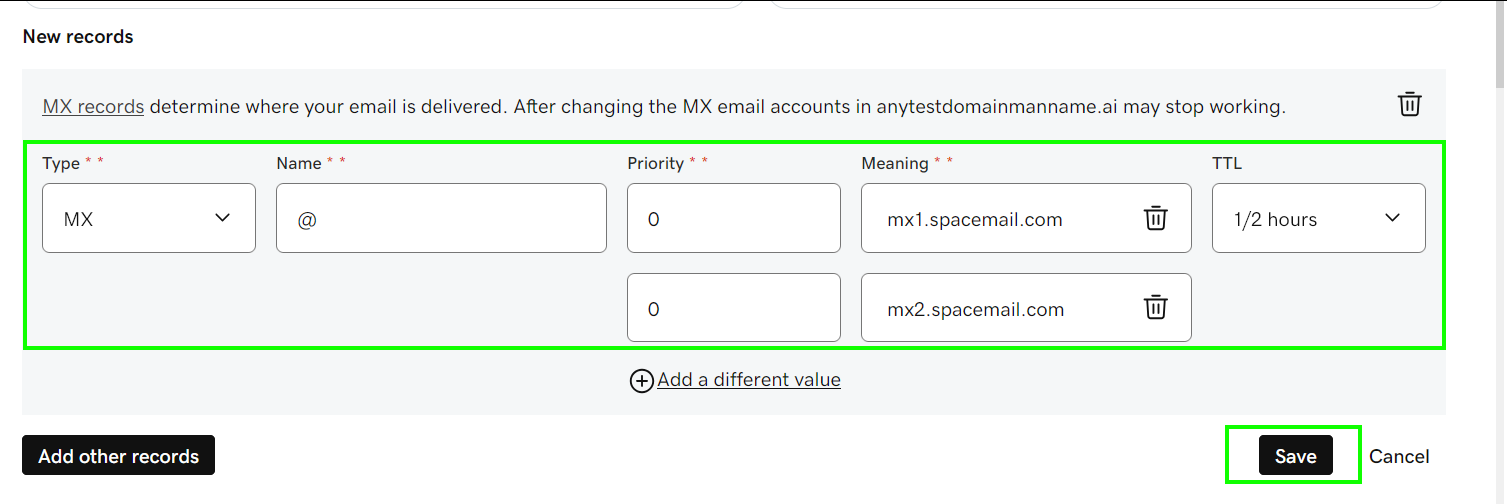
Alan adınız için aşağıdaki DNS kayıtları eklenmelidir (not: "@" yourdomain.com'u temsil eder):
Tür: MX | Ad: @ | Değer: mx1.spacemail.com | Öncelik: 0 | TTL: 1/2 Saat
Tür: MX | Ad: @ | Değer: mx2.spacemail.com | Öncelik: 0 | TTL: 1/2 Saat
5. Adım. Sırada SPF, DKIM ve DMARC kayıtlarını eklememiz gerekecek. SPF (Sender Policy Framework) DNS kaydı, spam gönderenlerin sizin adınıza e-posta göndermesini önleyerek alan adınızı e-posta sahteciliği ve kimliğe bürünmeye karşı korumaya yardımcı olur.
Tür: TXT | Ad: @ | Değer: v=spf1 include:spf.spacemail.com ~all | TTL: 1/2 Saat
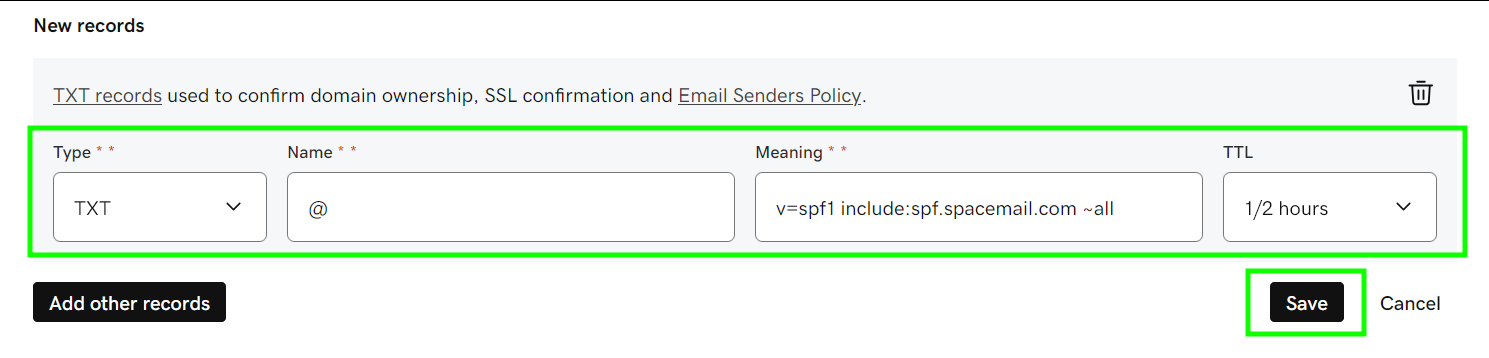
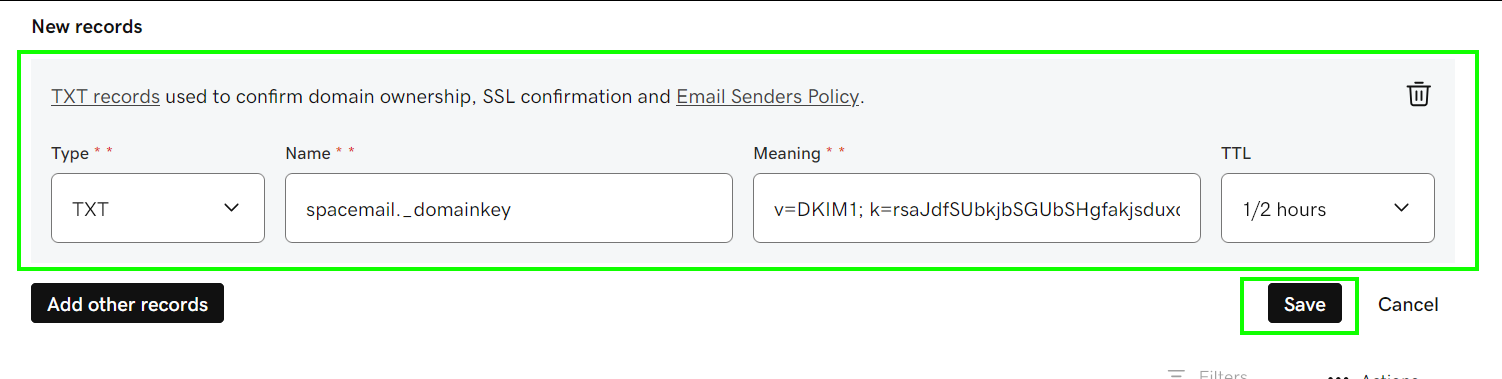
DKIM kaydı, giden postanın doğru çalışmasını sağlamak için zorunlu bir girdidir. DKIM kaydı, alan adı sahibi tarafından yayımlanan alan adı hakkında bilgiler içerir. DKIM ile imzalanmış e-postalar alıcılara daha meşru görünür ve gereksiz veya spam klasörlerine düşme olasılıkları daha düşüktür.
Tür: TXT | Ad: spacemail._domainkey | Değer: benzersiz değer Spaceship hesabınızdan kopyalanmalıdır | TTL: 1/2 Saat
Bunu Spaceship hesabınızda bulmak ve ayarlamak için lütfen şu adımları izleyin:
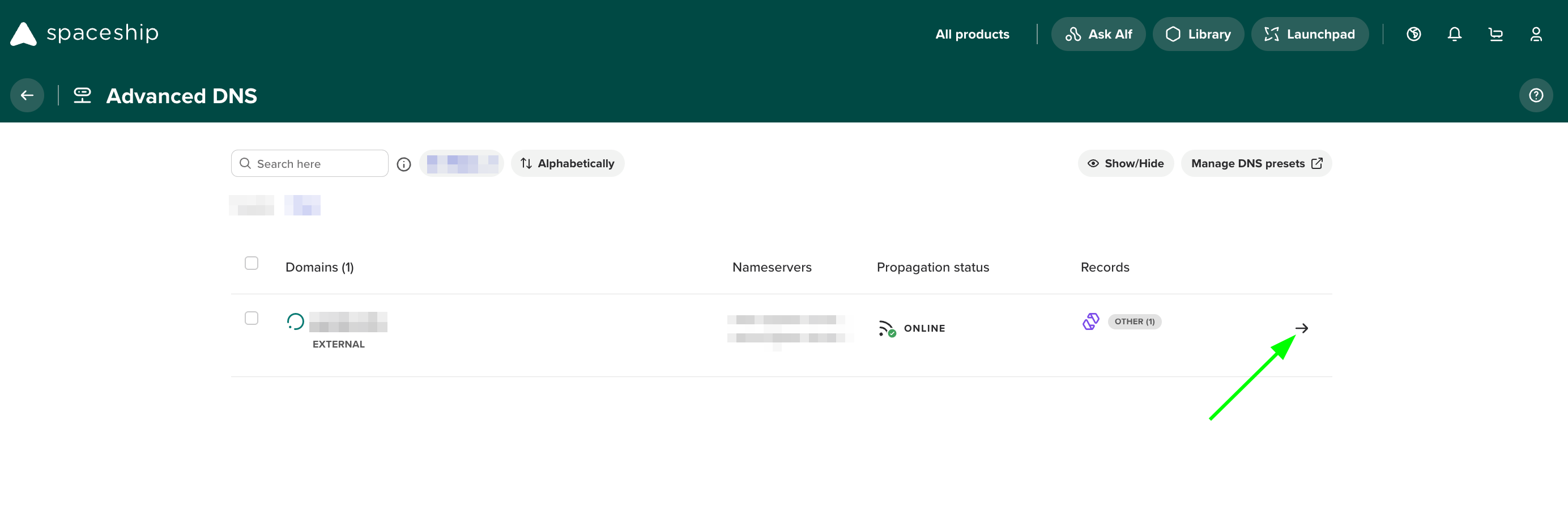
Şuraya gidin: Advanced DNS uygulaması.
Spacemail ile ilişkili alan adınızı bulun ve yanındaki oka tıklayın:
Aşağı kaydırarak Inactive records bölümünü bulun, genişletmek için oka tıklayın ve Spacemail DNS records kısmını bulun:
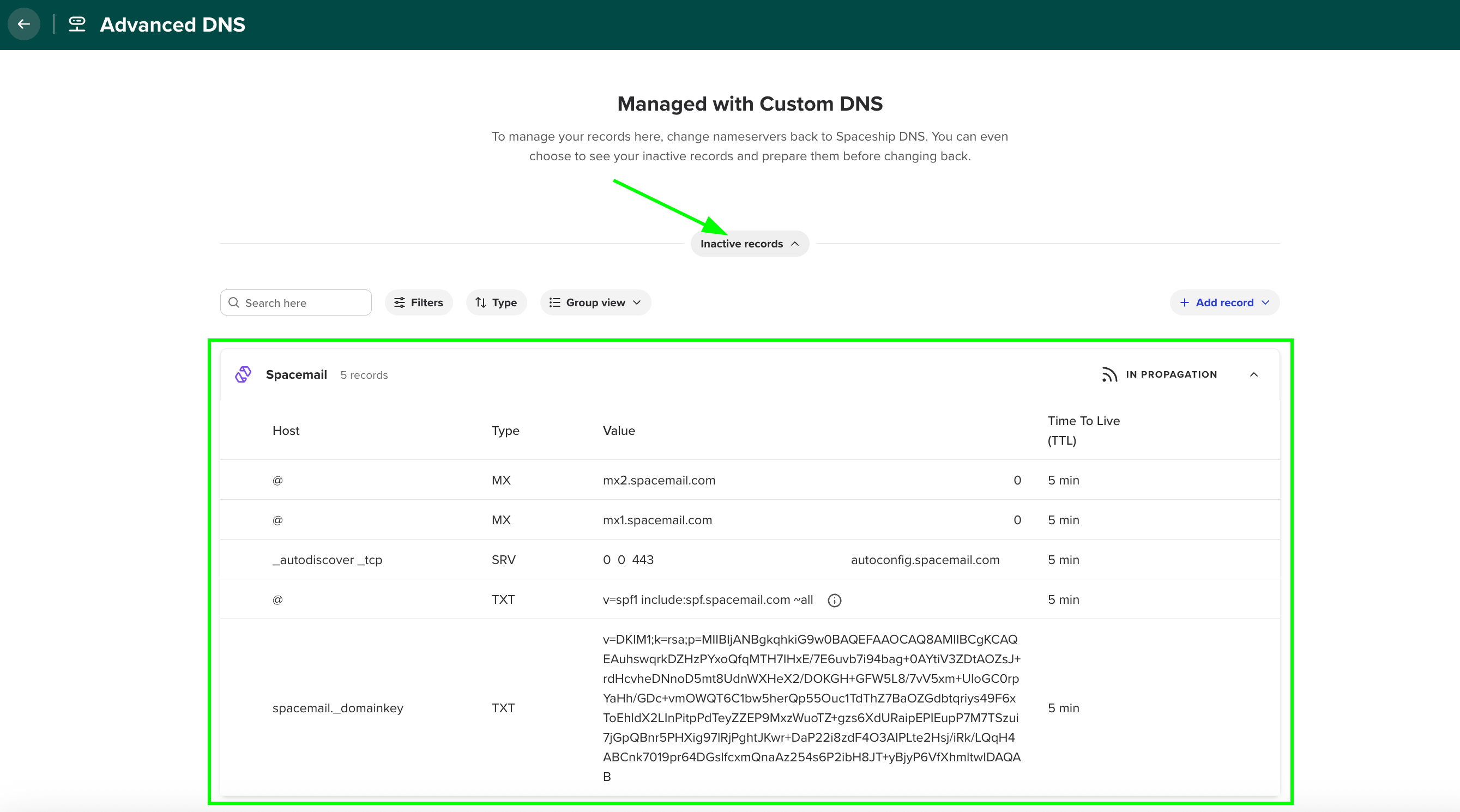
"v=DKIM1; k=rsa; …" ile başlayan bir TXT kaydı bulun ve bu kaydı alan adınızın DNS bölgesine "spacemail._domainkey" ana bilgisayar adıyla ekleyin:
Ayrıca bir DMARC kaydı yapılandırmanızı önemle tavsiye ederiz. Modern e-posta sağlayıcıları (Microsoft Outlook, Hotmail, Gmail ve Yahoo dahil), gönderen itibarı ve spam önleme doğrulama sistemlerinin bir parçası olarak giderek daha fazla DMARC'a güvenmektedir. Doğru şekilde yapılandırılmış bir DMARC kaydı olmayan alan adlarında teslimat sorunları, spam klasörüne düşme veya itibara dayalı kısıtlamalar yaşanma olasılığı daha yüksektir.
DMARC yapılandırmak için önce çevrimiçi bir DMARC oluşturucu aracı kullanarak bir DMARC kaydı oluşturmanız gerekir (örneğin, MXToolbox DMARC Record Generator) ve ardından bunu alan adınızın DNS bölgesine TXT kaydı olarak eklemelisiniz.
Tür: TXT Record | Host: _dmarc | Değer: v=DMARC1; p=none; rua=mailto@yourdomain.com (veya çevrimiçi bir DMARC oluşturucu aracı kullanılarak oluşturulan değer) | TTL: Automatic
NOT: DMARC ilkesi daha sonra e-posta kurulumunuza ve izleme tercihlerinize bağlı olarak karantinaya alma veya reddetme şeklinde ayarlanabilir.
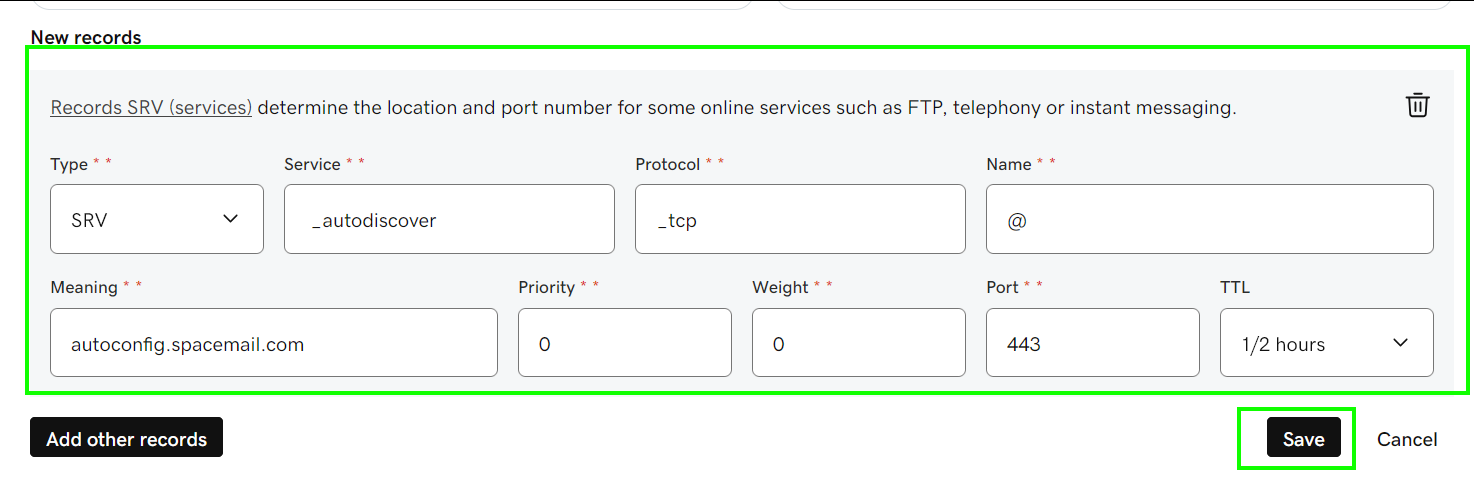
6. Adım. SRV kaydı, hizmetlerin yayınlanması ve hizmet keşfi için kullanılır. Temel amacı, hizmetlerin standart olmayan bağlantı noktalarında çalışmasına izin vermek ve e-posta istemcileri ayarlanırken yapılandırma yükünü azaltmaktır.
Tür: SRV | Hizmet: _autodiscover | Protokol: _tcp | Ad: @ | Değer: autoconfig.spacemail.com | Öncelik: 0 Ağırlık: 0 | Bağlantı Noktası: 443 | TTL: 1/2 Saat
Lütfen unutmayın: Alan adınız üçüncü taraf bir kayıt kuruluşunda kayıtlıysa, doğrulama TXT kaydını da eklemeniz gerekir.
Doğrulama TXT kaydı Advanced DNS uygulamasında bulunabilir. Buraya geldikten sonra Manage düğmesine tıklayın, Configure your DNS settings for products to work correctly bölümünü bulun ve View guides seçeneğine tıklayın. Ardından aşağı kaydırın ve Verifying domain ownership seçeneğini seçin.
Yeni kayıtların tamamen yayılması için 60 dakikaya kadar bekleyin. Yayılımın tamamlanıp tamamlanmadığını görmek için herhangi bir çevrimiçi denetleyici kullanabilirsiniz. Buradan kontrol edebilirsiniz here.
Hepsi bu kadar! Herhangi bir sorunuz varsa veya yardıma ihtiyacınız olursa lütfen bizimle iletişime geçin. Müşterilerimize şu anda 7/24/365 Canlı Sohbet ve e-posta yoluyla destek verilmektedir.