Spacemail DNS kayıtlarını Cloudflare üzerinde nasıl ayarlayacağınız (adım adım kılavuz)
Alan adınız Cloudflare ad sunucularına yönlendirilmişse, Spacemail DNS kayıtlarını yapılandırmak için şu adımları izleyin:
Adım 1. Şu adresten Cloudflare hesabınıza giriş yapın: https://dash.cloudflare.com/login
Adım 2. DNS menüsüne gidin:
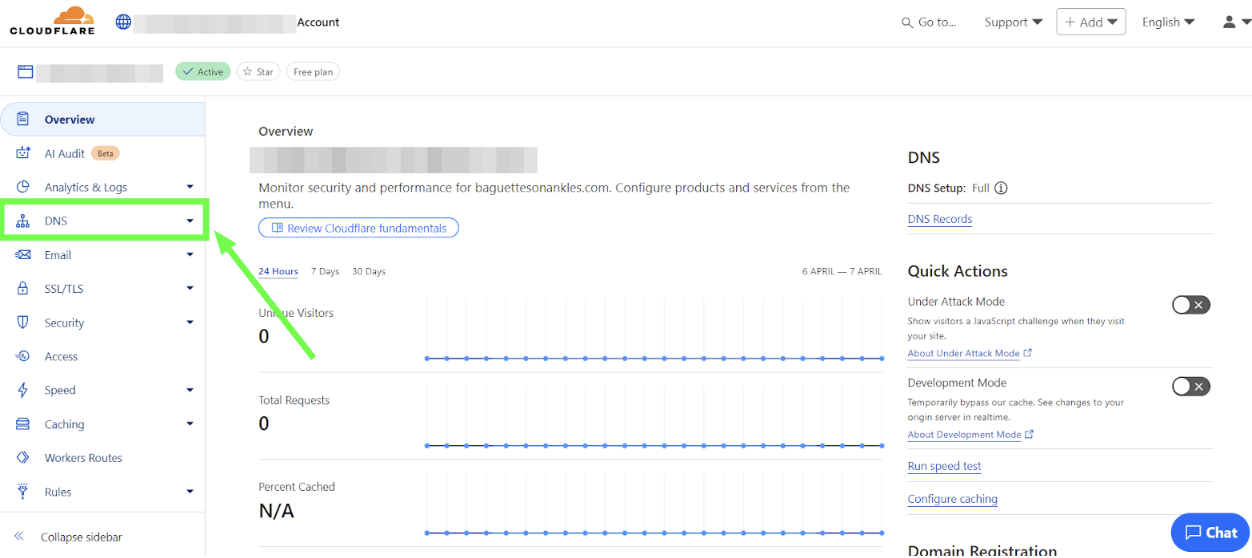
Not: Ekran görüntülerinde alan adı gizlilik nedeniyle bulanıklaştırılmıştır. Bulanık bir bölüm gördüğünüz her yerde kendi alan adınız görünecektir.
Adım 3. Add record düğmesine basarak DNS kayıtlarını ekleyin:
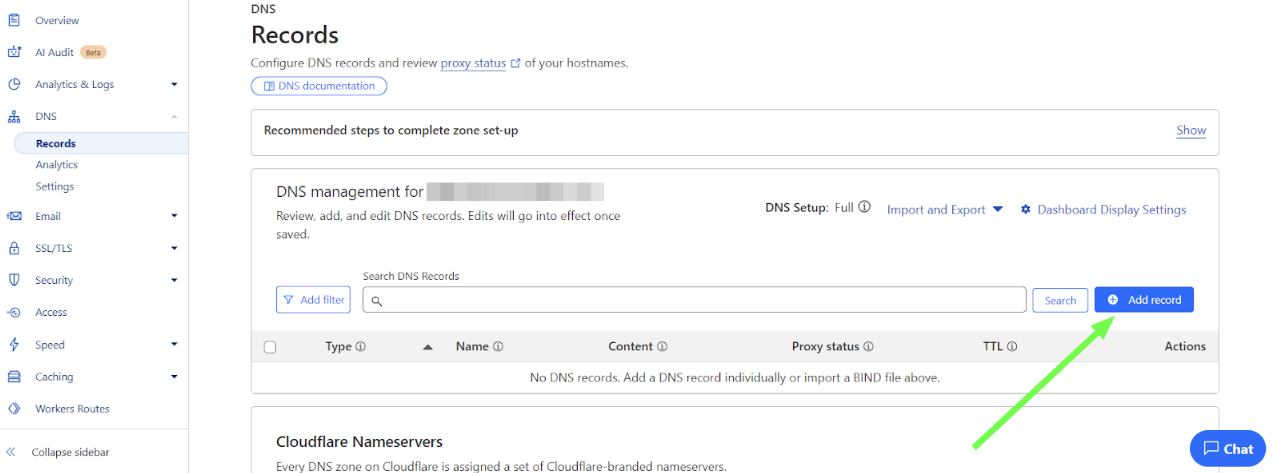
Alan adı için aşağıdaki DNS kayıtları eklenmelidir (@, yourdomain.com anlamına gelir):
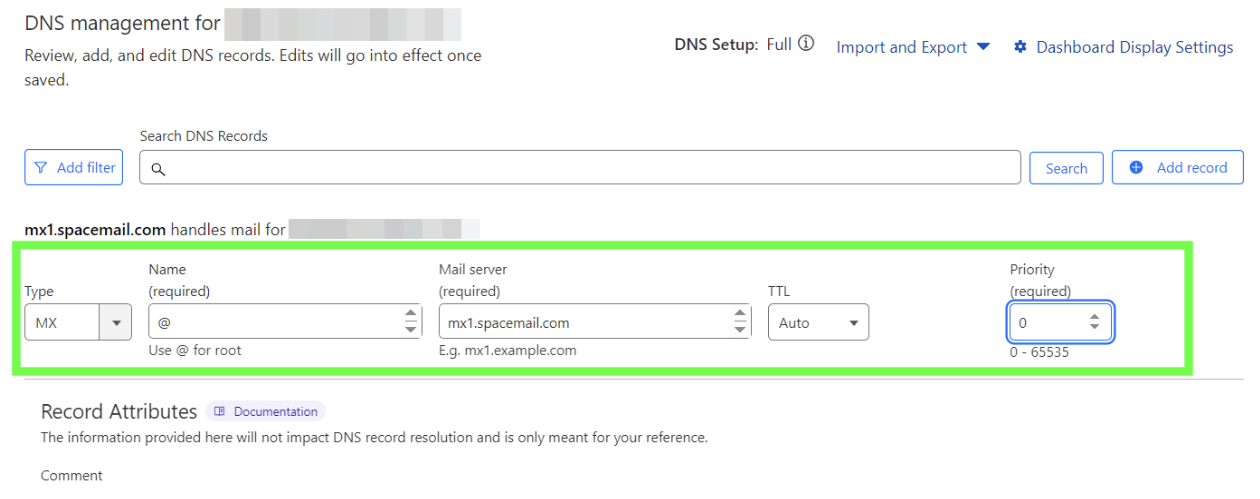
Tür: MX | Ad: @ | İçerik: mx1.spacemail.com | Öncelik: 0 | TTL: Auto
Tür: MX | Ad: @ | İçerik: mx2.spacemail.com | Öncelik: 0 | TTL: Auto
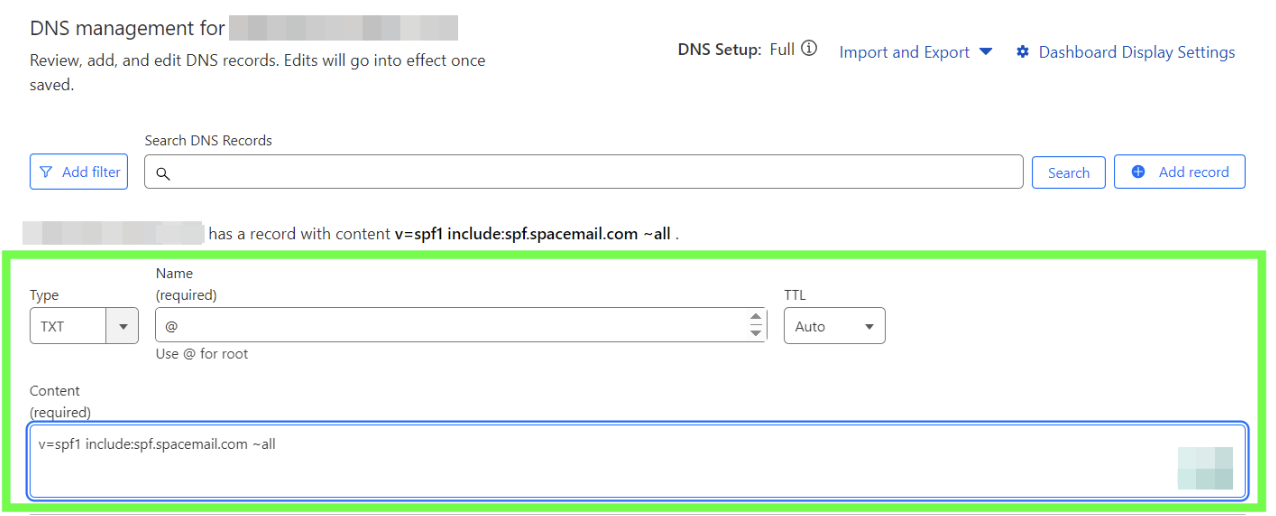
Tür: TXT | Ad: @ | İçerik: v=spf1 include:spf.spacemail.com ~all | TTL: Auto
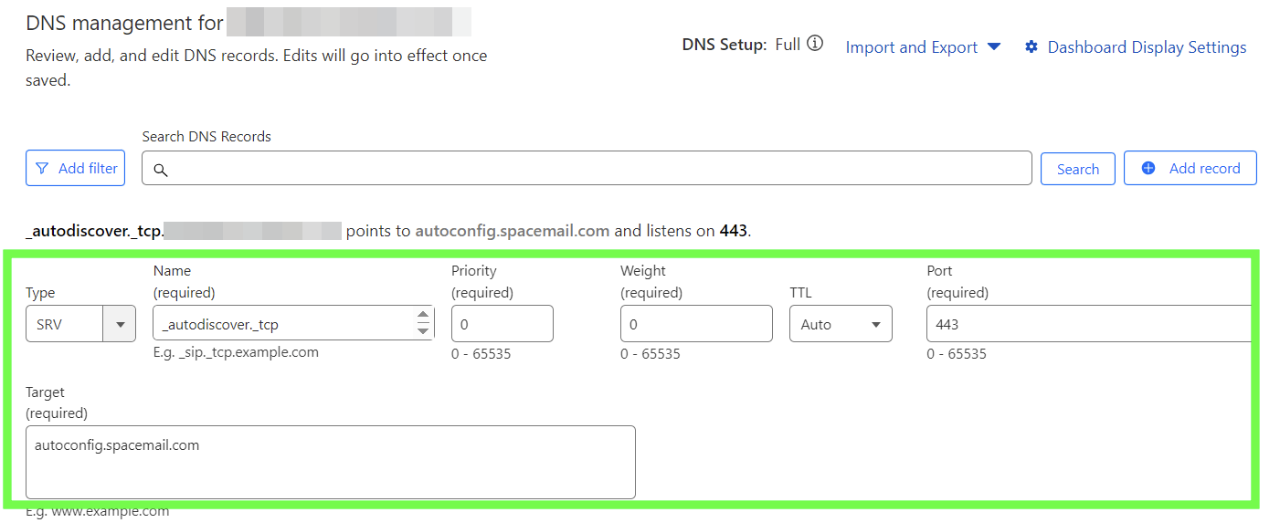
Tür: SRV | Ad: _autodiscover._tcp | Öncelik: 0 | Ağırlık: 0 | Bağlantı Noktası: 443 | Hedef: autoconfig.spacemail.com | TTL: Auto
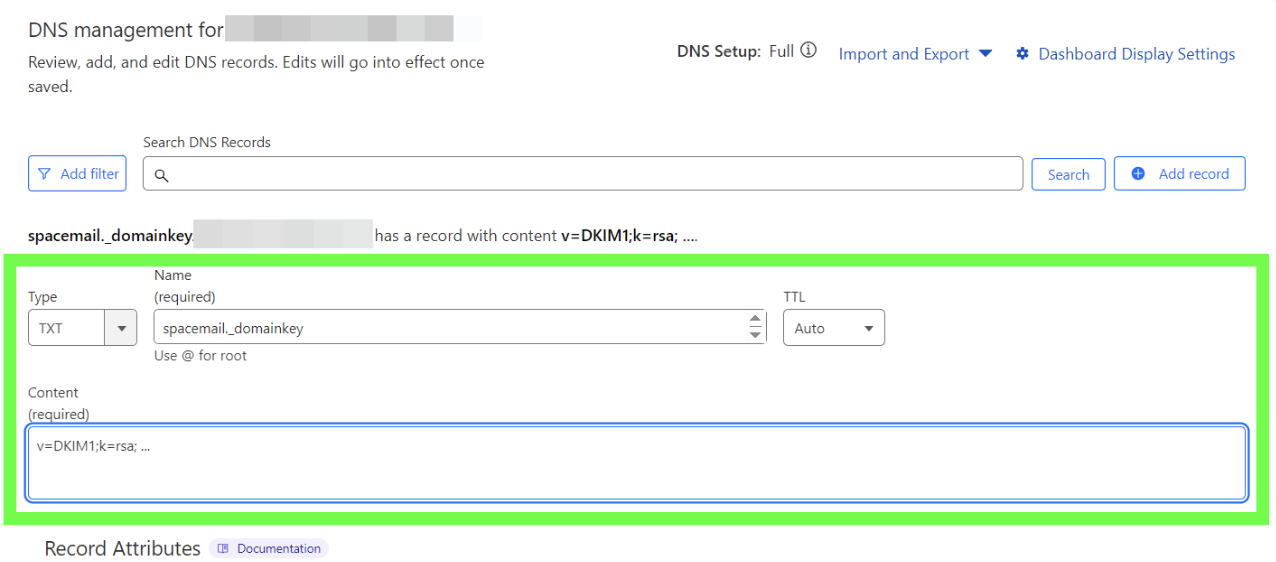
Tür: TXT | Ad: spacemail._domainkey | İçerik: benzersiz değer Spaceship hesabınızdan kopyalanmalıdır.
Bunu Spaceship hesabınızda bulmak ve ayarlamak için lütfen şu adımları izleyin:
1. Advanced DNS uygulamasına gidin.
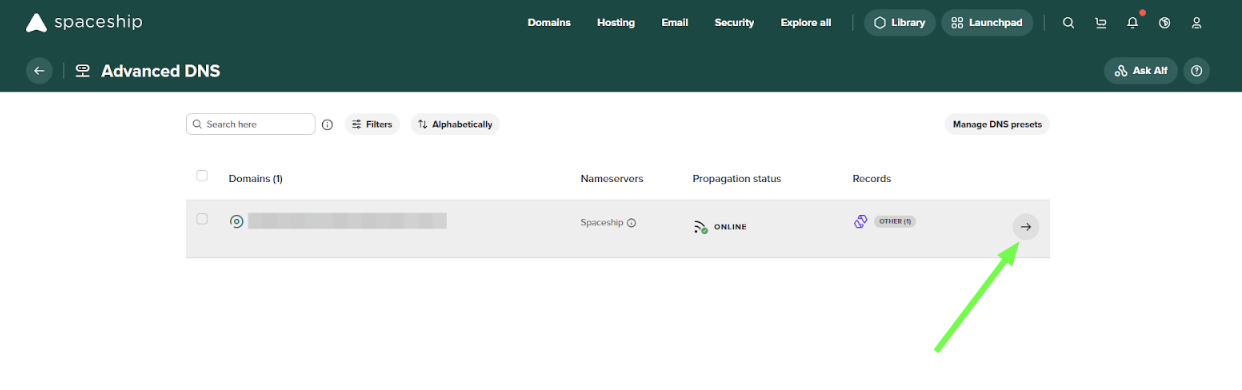
2. Spacemail ile ilişkili alan adınızı bulun ve yanındaki oka tıklayın:
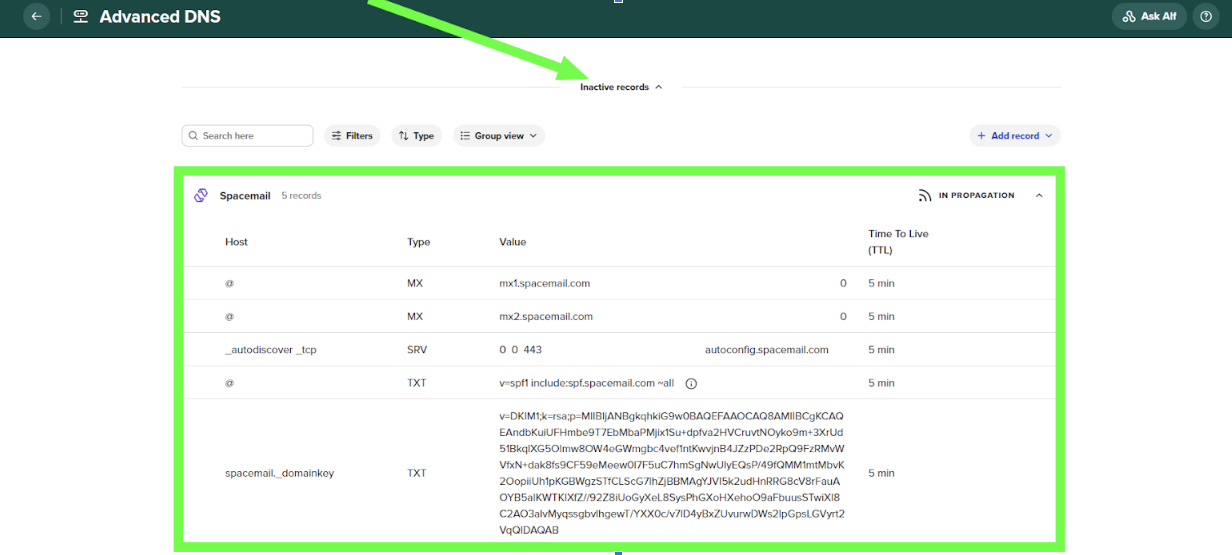
3. Aşağı kaydırarak ‘Inactive records’ bölümüne gidin, genişletmek için oka tıklayın ve ‘Spacemail DNS records’ seçeneğini bulun:
4. ‘v=DKIM1; k=rsa; …’ ile başlayan bir TXT kaydı bulun ve bu kaydı ‘spacemail._domainkey’ ana bilgisayar adıyla alan adınızın DNS bölgesine ekleyin:
Tür: TXT Record | Ad: _dmarc | İçerik: v=DMARC1; p=none; rua=mailto@yourdomain.com (veya çevrimiçi bir DMARC oluşturucu aracı kullanılarak oluşturulan değer)
DMARC, yetkisiz e-postaların nasıl işleneceğini tanımlayarak alan adınızı e-posta sahteciliği ve kimlik avından korumaya yardımcı olur. DMARC yapılandırmak için önce çevrimiçi bir DMARC oluşturucu aracı kullanarak bir DMARC kaydı oluşturmanız gerekir (örneğin, MXToolbox DMARC Record Generator) ve ardından bunu alan adınızın DNS bölgesine TXT kaydı olarak eklemelisiniz.
NOT: DMARC ilkesi daha sonra e-posta kurulumunuza ve izleme tercihlerinize bağlı olarak karantinaya alma veya reddetme şeklinde ayarlanabilir.
Lütfen unutmayın, alan adınız üçüncü taraf bir kayıt kuruluşunda kayıtlıysa, doğrulama TXT kaydını da eklemeniz gerekir. Doğrulama TXT kaydı Advanced DNS application içinde bulunabilir. Buraya geldiğinizde Manage düğmesine tıklayın, “Configure your DNS settings for products to work correctly” alanını bulun ve “View guides” seçeneğine tıklayın. Ardından aşağı kaydırın ve "Verifying domain ownership" seçeneğini seçin.
Adım 4. Tüm kayıtların eklendiğini kontrol edin ve kayıtların yayılması için 30-40 dakika bekleyin. Yayılmanın tamamlanıp tamamlanmadığını kontrol etmek için herhangi bir çevrimiçi denetleyici kullanabilirsiniz. Bunu buradan kontrol edebilirsiniz.
Not: Cloudflare'da bir TXT kaydı için değeri girerken (ör. value), Cloudflare bunu otomatik olarak "value" gibi çift tırnak içine alır. Bu tamamen normaldir ve DNS standartları tarafından gereklidir. Tırnak işaretleri kopyalamanız veya girmeniz gereken değerin bir parçası değildir - yalnızca bunun bir metin dizesi olduğunu gösterir; TXT kayıtları DNS sistemlerinde bu şekilde saklanır ve görüntülenir.
Hepsi bu kadar! Herhangi bir sorunuz varsa veya yardıma ihtiyacınız olursa lütfen bizimle iletişime geçin.