Primeros pasos con Spacemail

Esta guía es para usuarios que configuran su buzón de Spacemail por primera vez. Abarca los pasos esenciales para empezar y te muestra cómo configurar las funciones. Al final, tendrás tu buzón de Spacemail listo para enviar y recibir correos electrónicos de forma segura.

Configuración de registros DNS

Antes de empezar a usar Spacemail, asegúrate de que tu configuración de DNS esté correctamente configurada, ya que afecta directamente a si tus correos electrónicos pueden enviarse y entregarse correctamente.

  • Si tu dominio apunta a los nameservers de Spaceship, todos los registros DNS necesarios para Spacemail se añaden automáticamente y no se requiere ninguna otra acción. Si has cambiado recientemente de nameservers, espera entre 48 y 72 horas para que la propagación se complete.

  • Si utilizas un dominio de terceros o nameservers personalizados, tendrás que añadir manualmente los registros DNS requeridos desde tu proveedor. Consulta nuestra guía para ver la lista completa de registros DNS:Qué registros DNS se necesitan para un dominio de terceros

Una vez añadidos los registros, espera entre 48 y 72 horas para la propagación antes de que tu cuenta de Spacemail esté completamente lista para enviar y recibir correos electrónicos.

También puedes consultar nuestras guías para proveedores específicos y facilitar la configuración:

Cuando la configuración y la propagación de DNS se hayan completado, puedes iniciar sesión en el webmail de Spacemail y empezar a enviar y recibir correos electrónicos. 


Explorar la interfaz de webmail de Spacemail

  1. Redactar – crea un nuevo correo electrónico.

  2. Opciones de la bandeja de entrada – haz clic derecho en Bandeja de entrada (u otras carpetas) para crear subcarpetas, marcar todo como leído/no leído o eliminar todos los mensajes.

  3. Actualizaciones de Spacemail – consulta los últimos lanzamientos de funciones y anuncios.

  4. Indicador de almacenamiento – muestra cuánto espacio del buzón has usado. 

  5. Actualizar – comprueba manualmente si hay nuevos correos entrantes (el buzón también se actualiza automáticamente cuando llega un correo/evento o cada 5 minutos de inactividad).

  6. Selector de apariencia – alterna entre el modo claro y oscuro.

  7. Selector de vista – cambia entre Webmail y Calendario.

  8. Centro de ayuda – si necesitas ayuda, puedes contactar con soporte y consultar las preguntas frecuentes.

  9. Configuración – gestiona las preferencias del webmail, las opciones de seguridad, los filtros, el reenvío, las firmas, la gestión de spam y mucho más.

  10. Menú de perfil – consulta tu nombre para mostrar y dirección de correo electrónico, copia el nombre de tu buzón, establece una imagen de perfil y cierra sesión.

A continuación encontrarás una visión general de los ajustes clave disponibles en Spacemail, agrupados en categorías funcionales.


Personaliza tu buzón

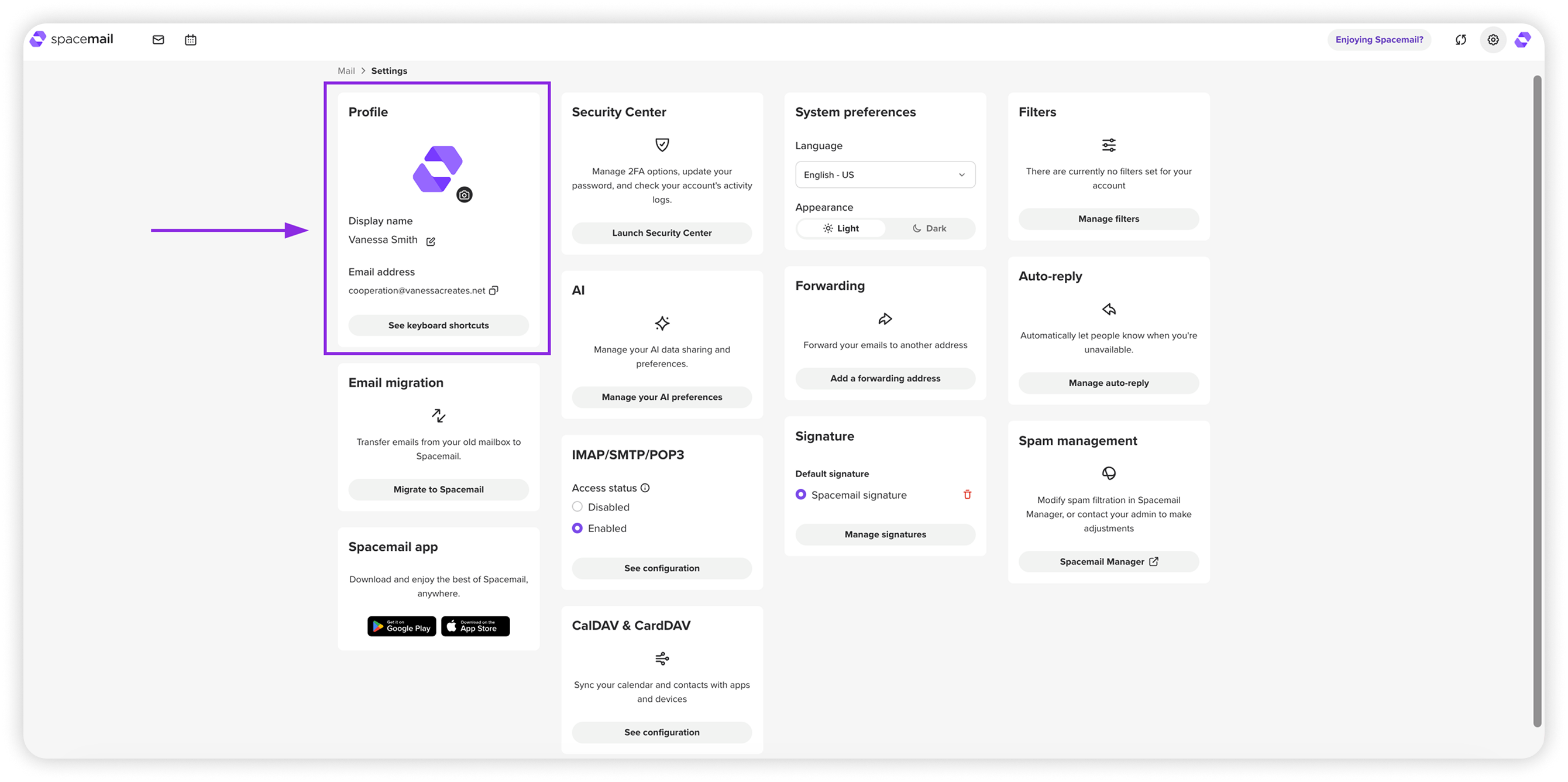
Perfil

En la sección Perfil, puedes personalizar cómo se ve tu buzón y cómo te ven tus destinatarios:

  • Nombre para mostrar – edita el nombre que aparece cuando envías correos electrónicos.

  • Foto de perfil – sube o cambia tu avatar.

NOTA: Solo será visible para otros usuarios de Spacemail.

  • Dirección de correo electrónico – consulta y copia la dirección de tu buzón.

  • Atajos de teclado – haz clic para ver todos los atajos disponibles para una navegación y acciones más rápidas en el webmail (p. ej., Ctrl + Enter para enviar, Ctrl + S para guardar borrador).


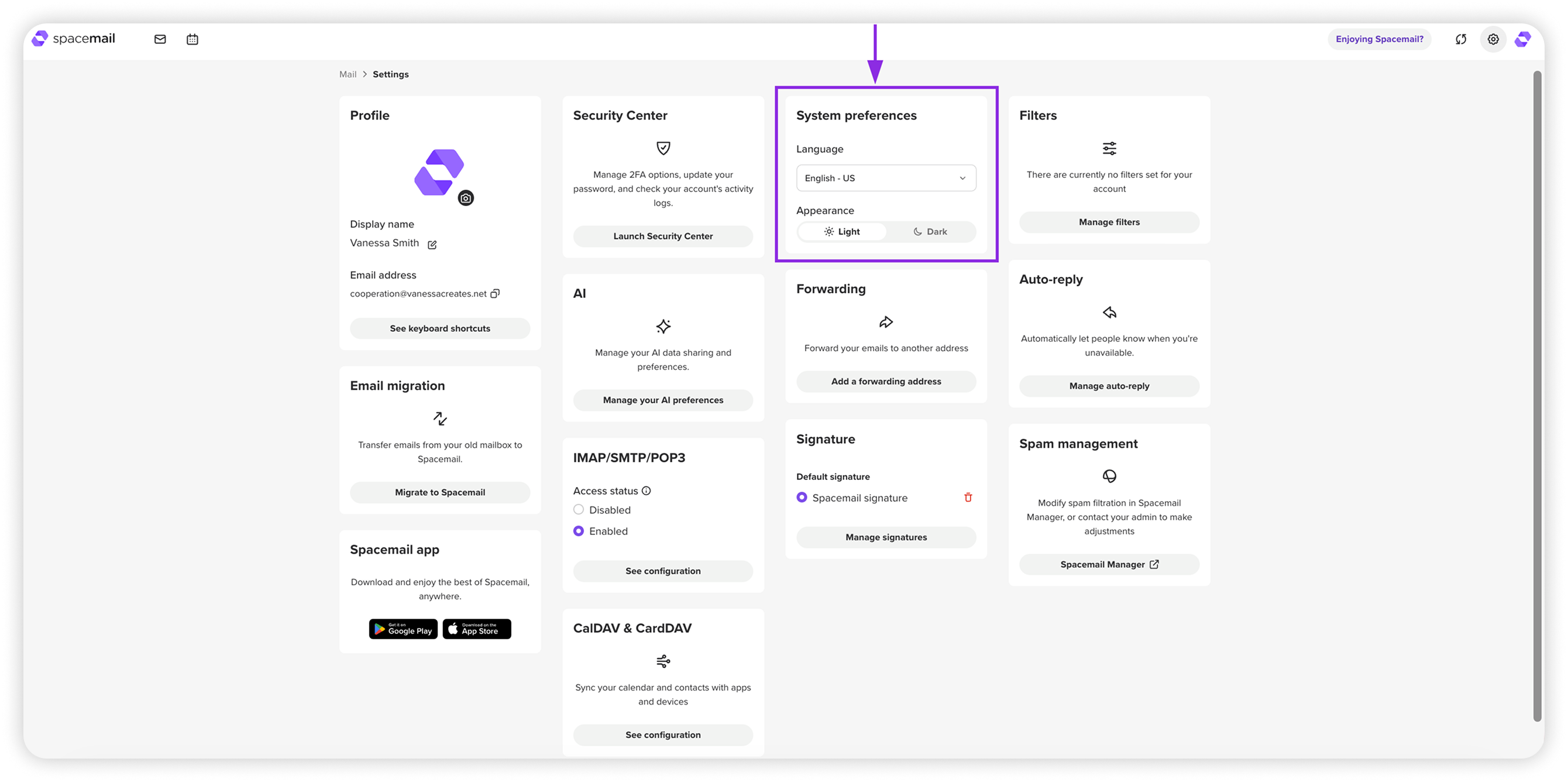
Preferencias del sistema

En Preferencias del sistema, puedes ajustar la apariencia general y el idioma de tu webmail:

  • Idioma – elige el idioma de la interfaz de Spacemail.

  • Apariencia – cambia entre el modo claro y oscuro.

NOTA: Estos ajustes solo afectan a tu vista personal y no cambian cómo aparecen los correos electrónicos a los destinatarios.


Firma

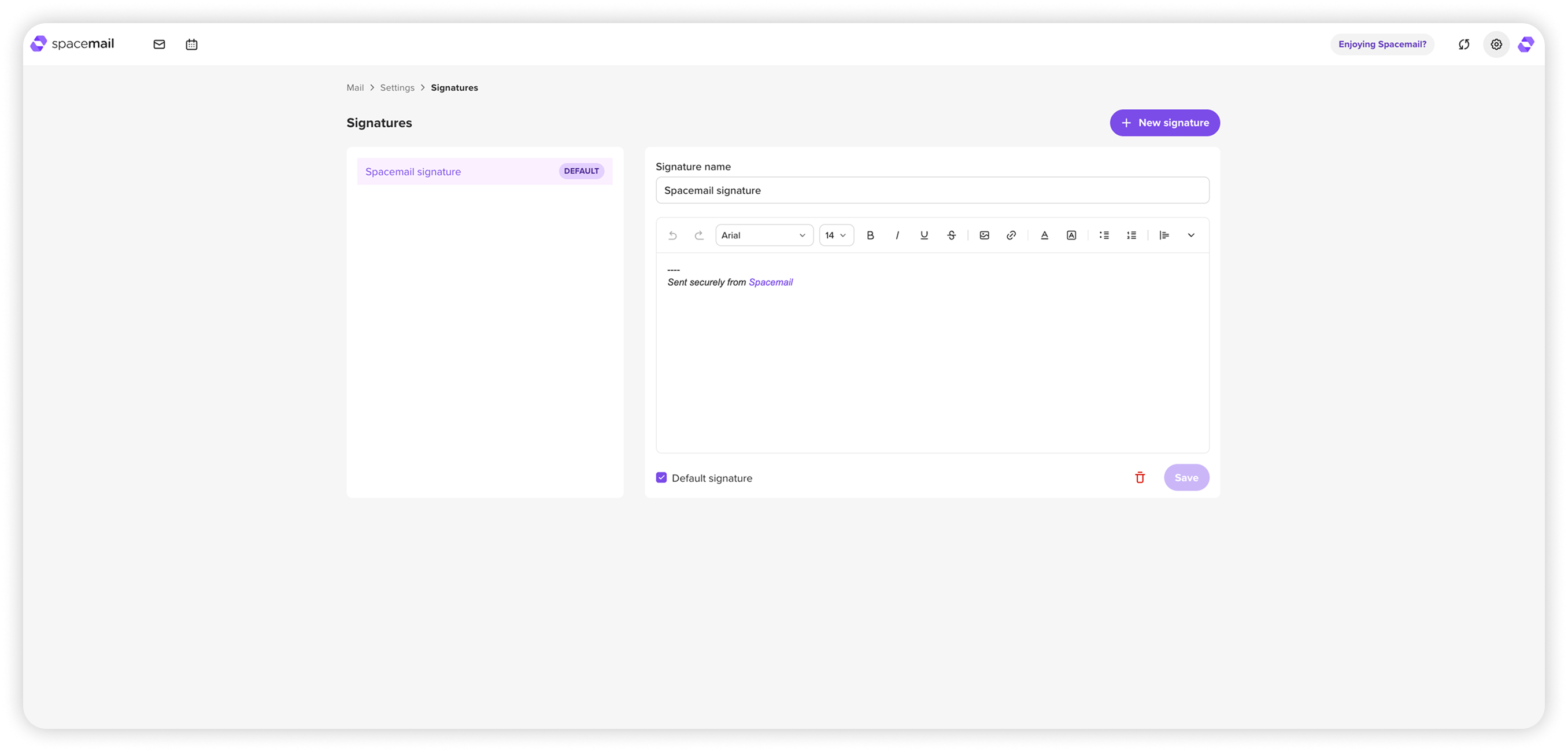
La sección Firma te permite crear y gestionar firmas de correo electrónico.

Puedes:

  • Añadir una o varias firmas

  • Establecer una firma predeterminada para todos los correos electrónicos salientes

  • Editar o eliminar firmas existentes

No dudes en usar esta guía para ver instrucciones detalladas sobre cómo establecer una firma para tu buzón: Cómo crear una firma de correo electrónico en Spacemail


Filtros

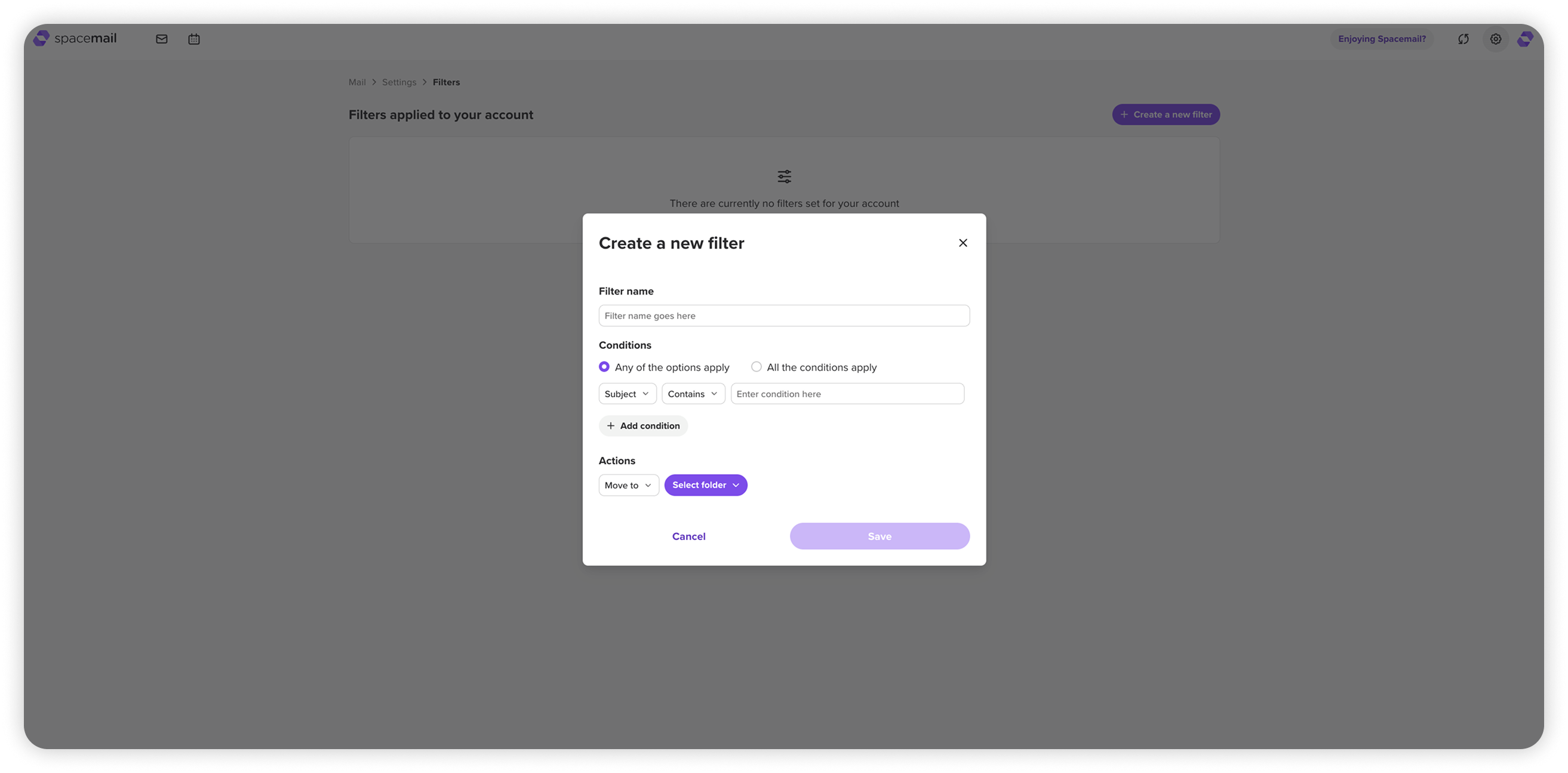
La sección Filtros te permite ordenar automáticamente los correos electrónicos entrantes según tus propias reglas.

Puedes:

  • Filtrar correos electrónicos por asunto, remitente, destinatario o cuerpo del mensaje.

  • Establecer condiciones como Contiene, No contiene, Es exactamente, No es exactamente, Empieza por, No empieza por, Termina en, No termina en.

  • Elegir si deben coincidir todas las condiciones o solo una.

  • Mover los correos electrónicos coincidentes a una carpeta específica: Bandeja de entrada, Spam, Papelera, Enviados o Borradores.

Para ver una guía paso a paso sobre cómo crear filtros, consulta este artículo: Cómo crear reglas de filtro


Seguridad y acceso

Centro de seguridad

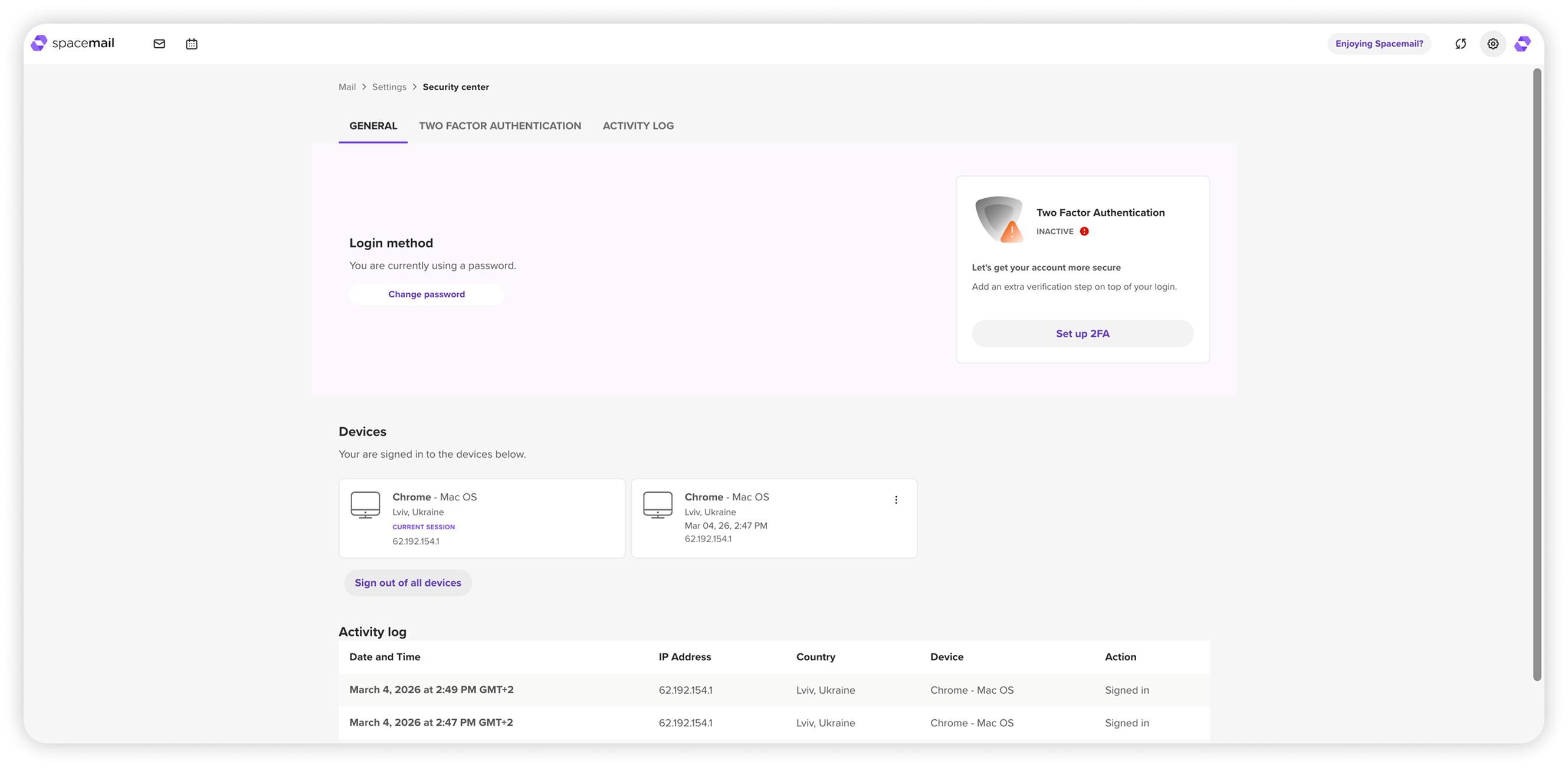
El Centro de seguridad te permite gestionar tus métodos de inicio de sesión, añadir protección adicional y hacer seguimiento de la actividad de la cuenta para ayudar a mantener seguro tu buzón. Las opciones principales incluyen:

  • Método de inicio de sesión – cambia tu contraseña en cualquier momento para mantener tu cuenta segura.

  • Autenticación de dos factores (2FA) – añade una capa extra de protección con un código de tu dispositivo móvil. Una vez activada, se te pedirá tanto tu contraseña como el código al iniciar sesión. También puedes eliminar la 2FA y gestionar códigos de respaldo y dispositivos en el Centro de seguridad. Las instrucciones paso a paso para activar la 2FA están disponibles aquí: Cómo configurar la autenticación de dos factores (2FA) en Spacemail

  • Dispositivos – consulta todos los dispositivos que han iniciado sesión actualmente en tu cuenta. Si es necesario, puedes cerrar sesión de forma remota en todas las sesiones.

  • Registro de actividad – revisa los intentos recientes de inicio de sesión y la actividad de la cuenta para detectar cualquier cosa inusual.


Migración de correo electrónico

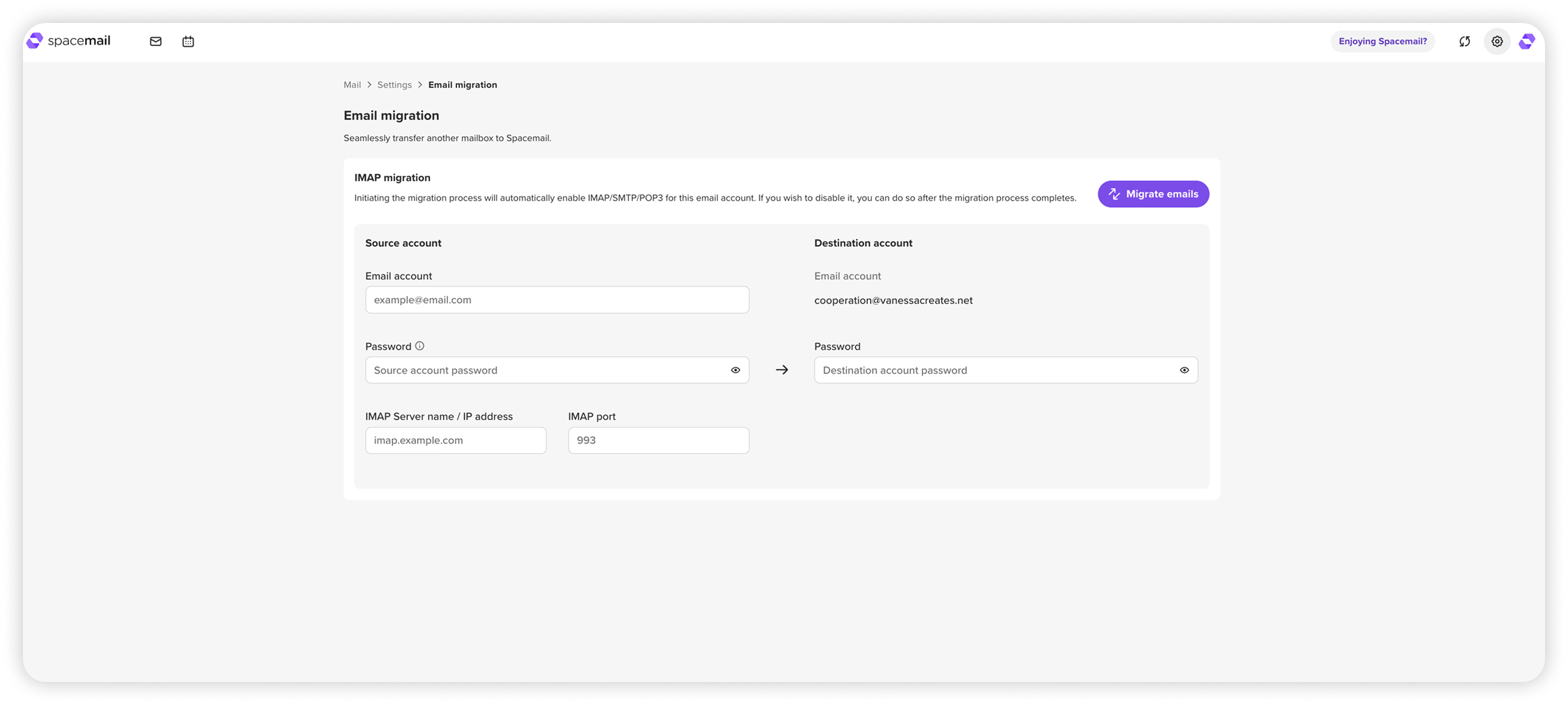
La herramienta de migración de correo electrónico te ayuda a transferir correos electrónicos desde otro proveedor de correo (como Gmail, Outlook, etc.) directamente a tu cuenta de Spacemail. Solo tienes que proporcionar los datos de la cuenta de origen (correo electrónico, contraseña, servidor IMAP, puerto) y tu contraseña de Spacemail; después, haz clic en “Migrar correos electrónicos” para iniciar la transferencia.

Puedes encontrar instrucciones detalladas aquí: Cómo migrar tus correos electrónicos a Spacemail


AI

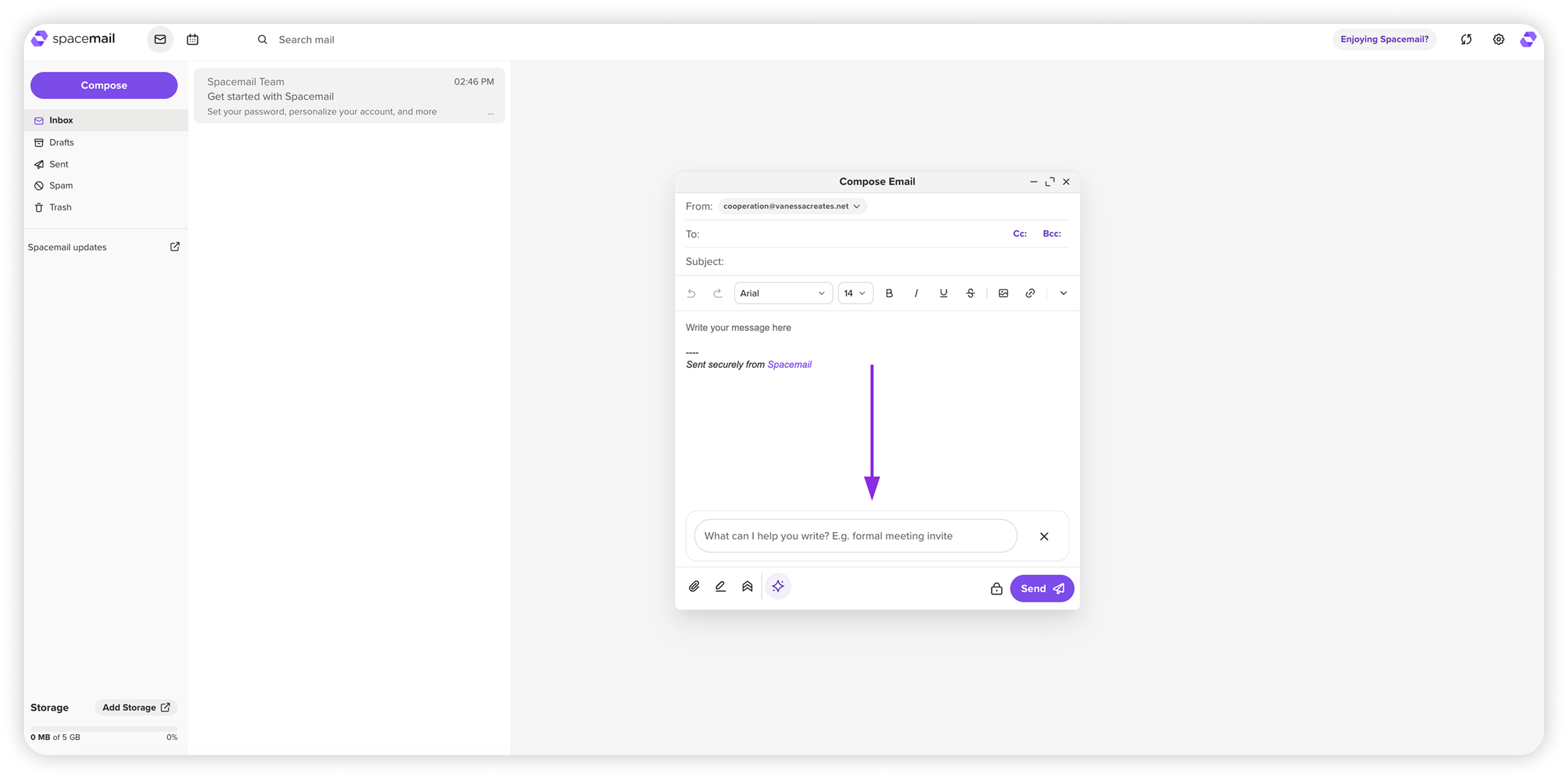
El asistente de AI de Spacemail, disponible en tu ventana de Redactar, te ofrece la opción de generar borradores de correo electrónico profesionales a partir de solo unas pocas palabras.


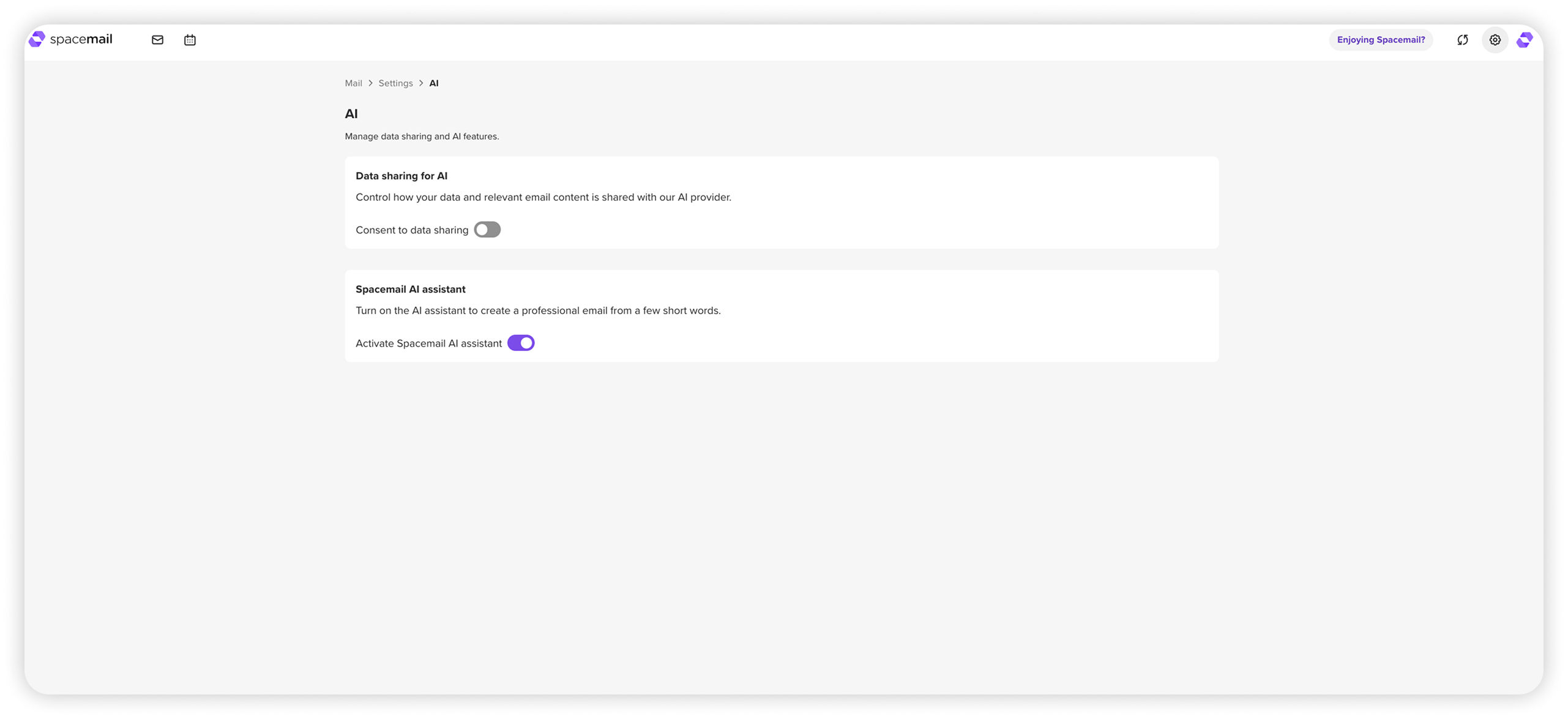
En la sección Configuración > AI, es posible:

• Activar o desactivar el uso compartido de datos con el proveedor de AI

NOTA: Cuando el uso compartido de datos se activa por primera vez, o se vuelve a activar después de haberlo desactivado, aparecerá una solicitud de consentimiento preguntando si los datos pueden compartirse con el proveedor de AI.Esta preferencia puede actualizarse en cualquier momento en Configuración > AI.

• Ocultar o mostrar siempre el aviso del asistente de AI en la ventana de Redactar o Responder usando el interruptor Activar asistente de AI de Spacemail


IMAP/SMTP/POP3

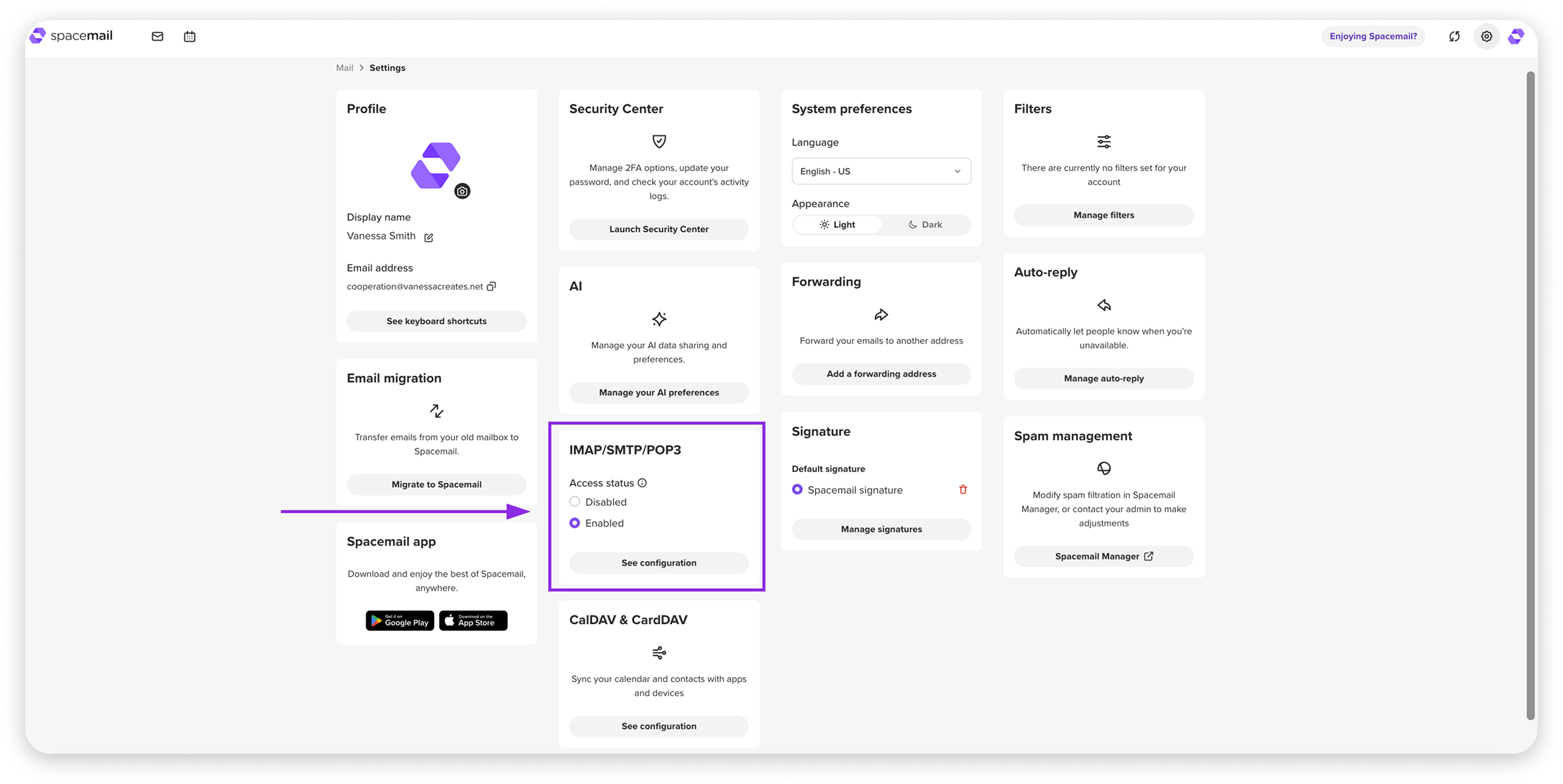
En esta sección, puedes activar o desactivar el acceso IMAP/SMTP/POP3 para tu cuenta de Spacemail. Esta configuración está activada de forma predeterminada para todos los buzones. También puedes ver los detalles de conexión haciendo clic en "Ver configuración".

Estos datos son necesarios para añadir tu dirección de Spacemail a un dispositivo o a cualquier cliente de correo electrónico de terceros.

Guías que pueden resultarte útiles:

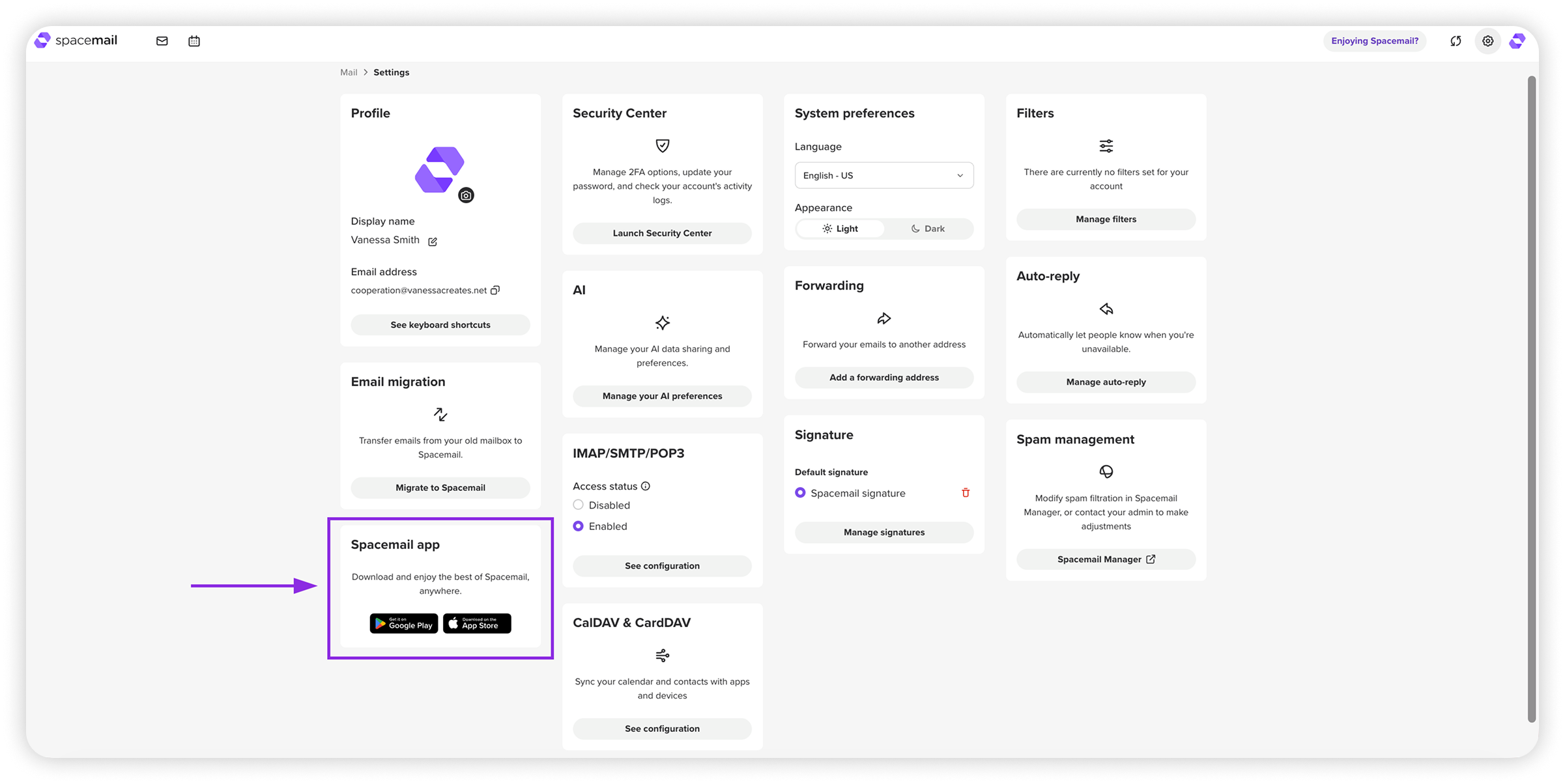
Como alternativa, puedes usar la aplicación móvil de Spacemail, disponible para Android e iOS.

Reenvío

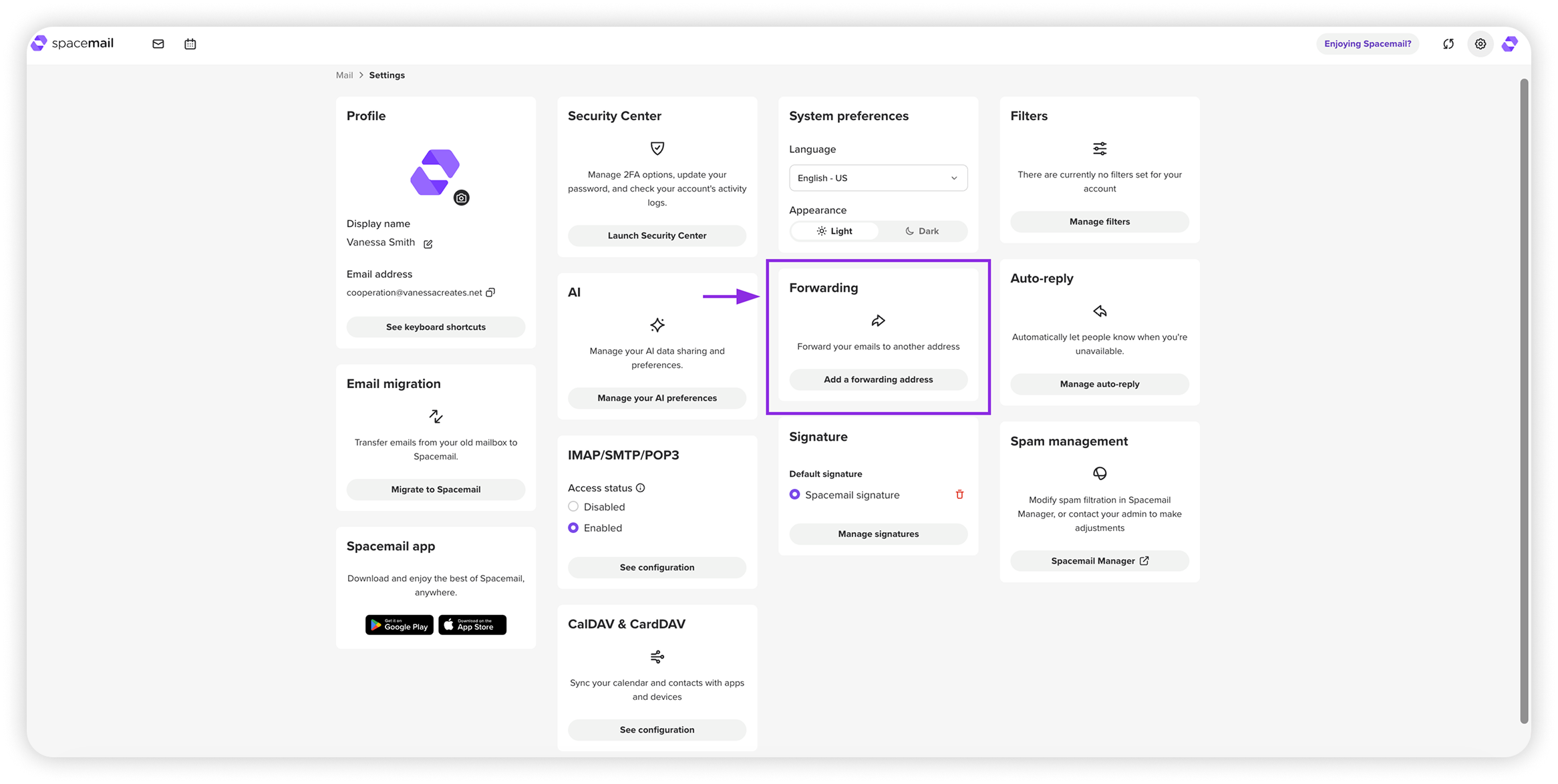
En la sección Reenvío, puedes configurar una dirección de correo electrónico adicional a la que se redirigirán automáticamente todos los mensajes entrantes. También puedes elegir conservar una copia de los correos reenviados en tu bandeja de entrada de Spacemail.

Puedes consultar esta guía si deseas configurar el reenvío en tu cuenta de Spacemail:  Cómo configurar el reenvío de correo electrónico en Spacemail


Respuesta automática

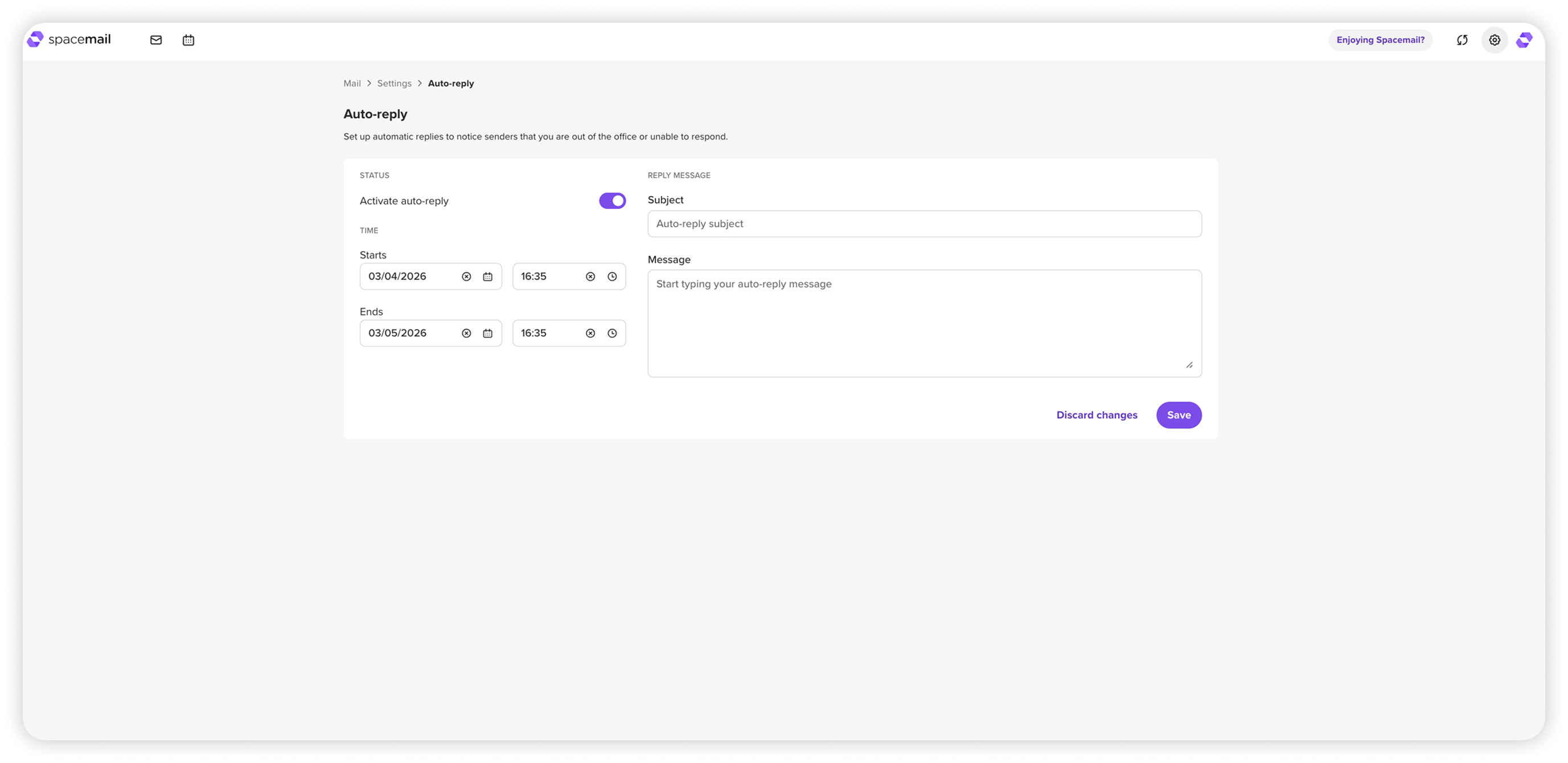
La función de respuesta automática te permite responder automáticamente a los correos electrónicos entrantes cuando no estás disponible. Es útil para informar a los remitentes de que estás fuera de la oficina, de vacaciones o de que no puedes responder de inmediato. 

Puedes configurar:el asunto de la respuesta automática, el mensaje que se enviará automáticamente y las horas de inicio y finalización de la respuesta automática.

Es posible activar o desactivar esta función usando el interruptor Activar respuesta automática. Cuando esté activada, el sistema enviará automáticamente tu respuesta a los mensajes entrantes durante el período de tiempo especificado.

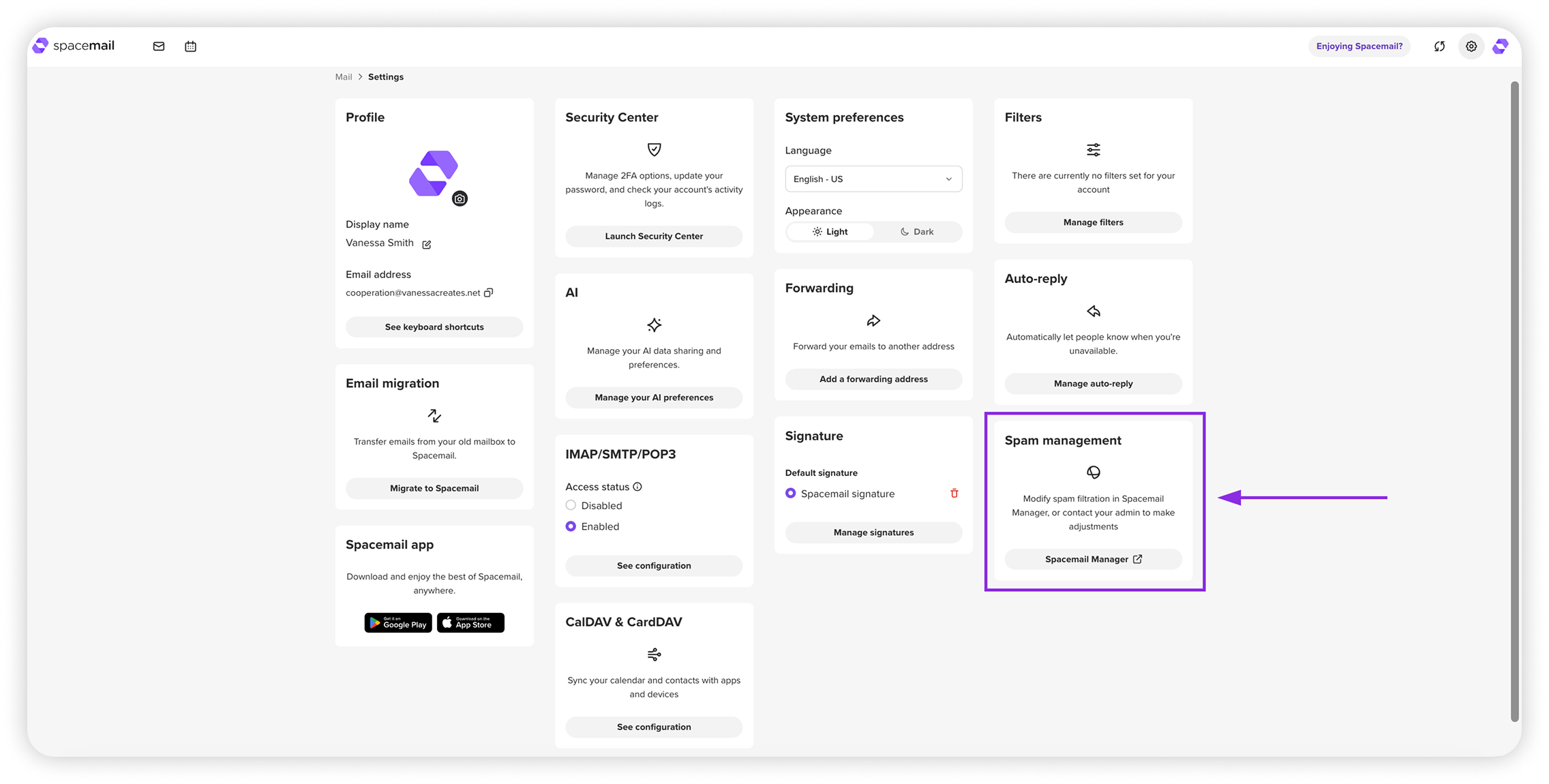
Gestión de spam (Jellyfish)

Spacemail incluye Jellyfish, una herramienta integrada de filtrado y gestión de spam basada en aprendizaje automático. Jellyfish protege tu buzón frente a spam, phishing, suplantación, virus y malware, garantizando que los correos electrónicos no deseados o peligrosos no lleguen a tu bandeja de entrada. Además del filtrado de spam integrado, Jellyfish también proporciona un panel de administración para gestionar tu flujo de correo electrónico.


En la Configuración de Spacemail, la opción Gestión de spam funciona como un acceso directo.

Al hacer clic en ella, se te redirigirá a Spacemail Manager, donde podrás abrir el panel de Jellyfish.

Esto significa que puedes acceder a Jellyfish tanto desde Configuración (mediante este acceso directo) como directamente en Spacemail Manager, según lo que te resulte más cómodo.


Dentro del panel, puedes configurar cómo se filtra y controla el correo entrante. Las opciones principales incluyen:

  • Lista de bloqueo y lista de permitidos – bloquea remitentes/dominios no deseados o marca los de confianza como siempre permitidos.

  • Reglas avanzadas – crea reglas de filtrado personalizadas para ajustar cómo se gestiona tu correo electrónico.

  • Registros – consulta registros detallados de cómo Jellyfish ha procesado tus correos electrónicos entrantes.

Artículos relacionados con Jellyfish:


Spacemail Manager

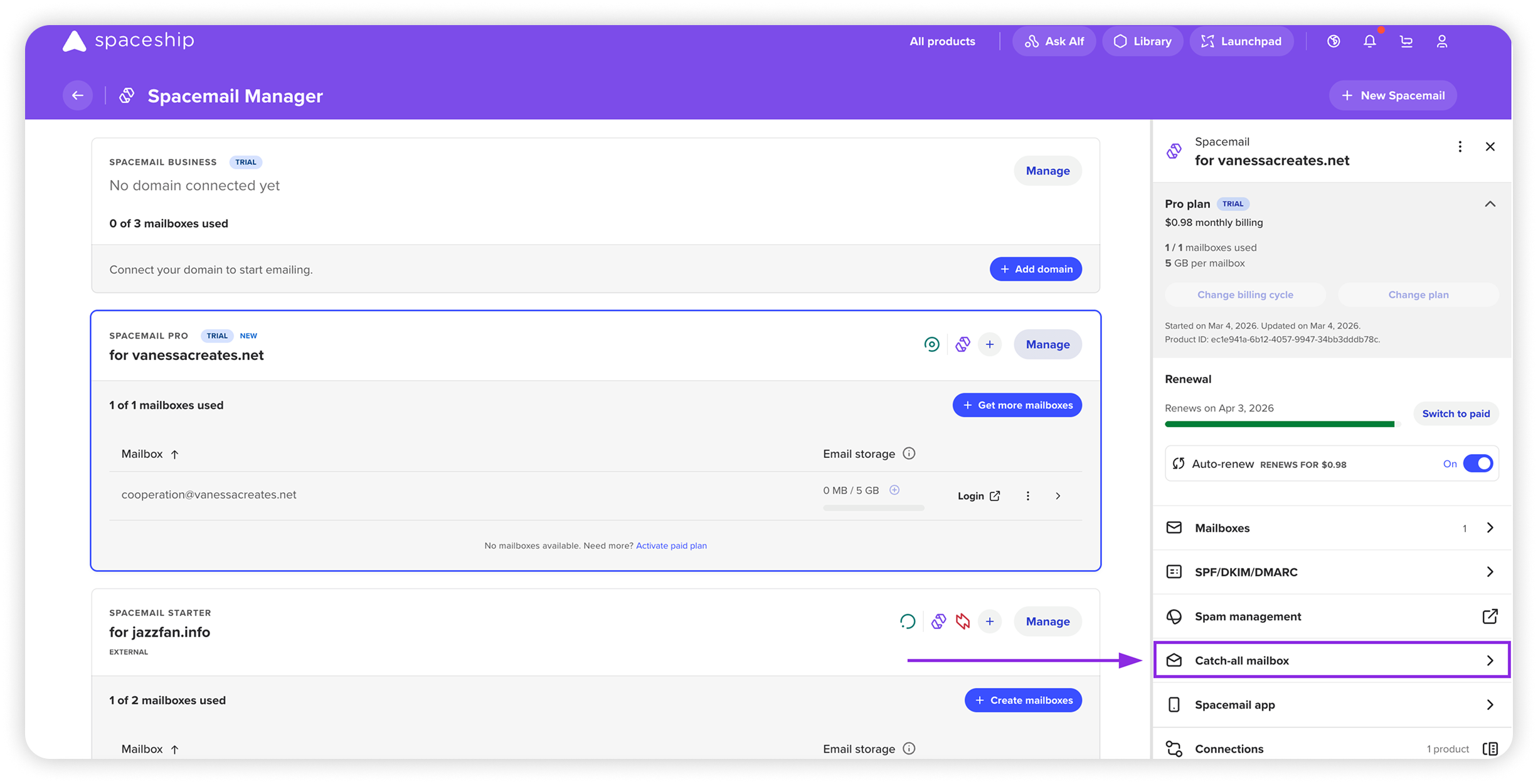
Catch-all

Catch-all te permite elegir uno de tus buzones existentes para recibir todos los mensajes enviados a direcciones inexistentes bajo tu dominio.

Puedes consultar cómo configurarlo en esta guía: ¿Cómo configurar un catch-all?


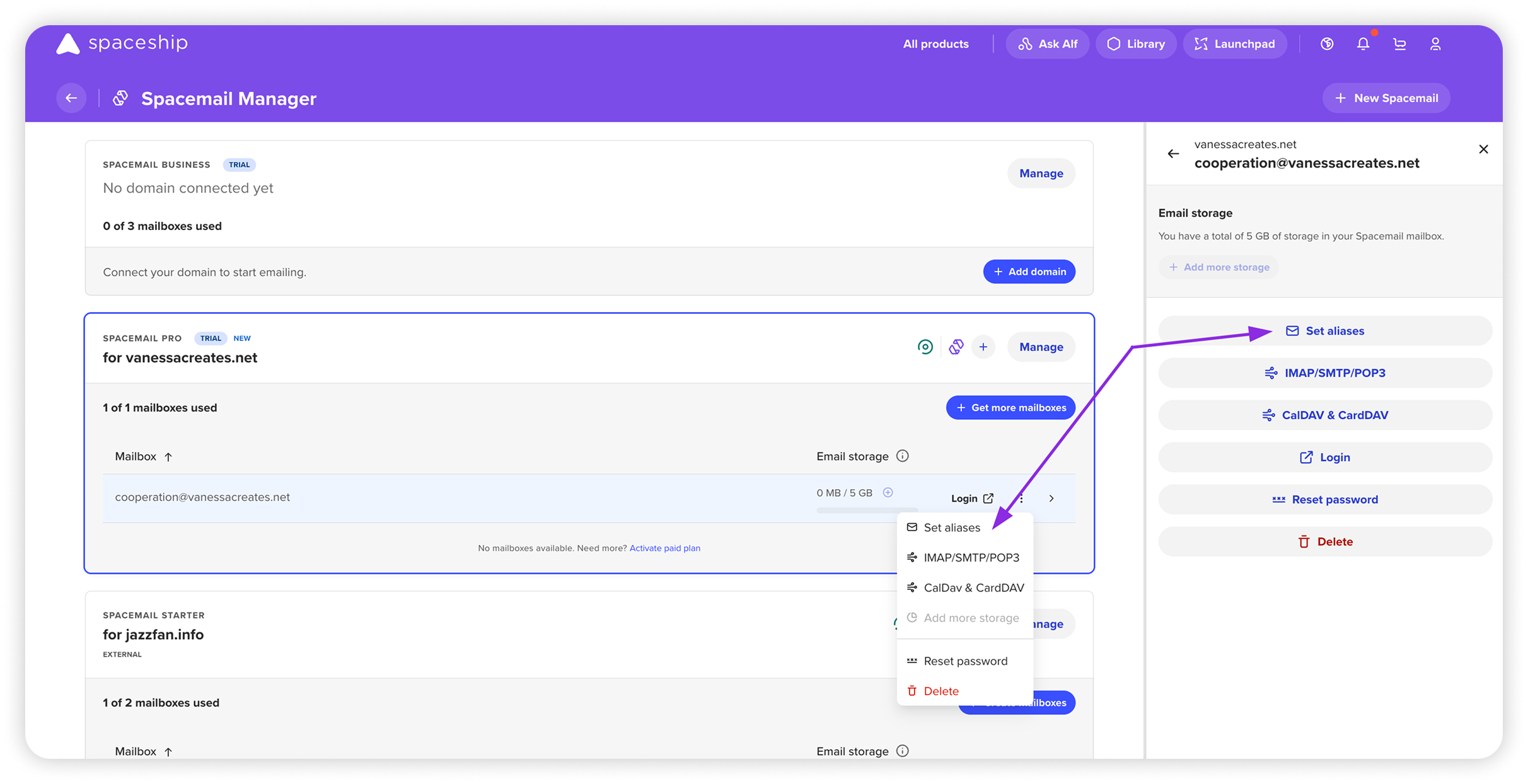
Alias

Un alias es una dirección de correo electrónico adicional que ayuda a proteger tu buzón principal y a mantener tu comunicación organizada. Puedes enviar y recibir correos electrónicos usando tu alias en Spacemail, pero no puedes usarlo para iniciar sesión en tu cuenta.

Puedes encontrar instrucciones detalladas sobre cómo configurarlo aquí: ¿Cómo configurar alias de Spacemail?

¡Y eso es todo!

Se requiere un correo electrónico válido