Cómo configurar Spacemail en Mail de macOS usando IMAP y SMTP
Este tutorial te mostrará cómo configurar una cuenta de Spacemail en la aplicación Mail de macOS usando IMAP para correo entrante y SMTP para correo saliente.
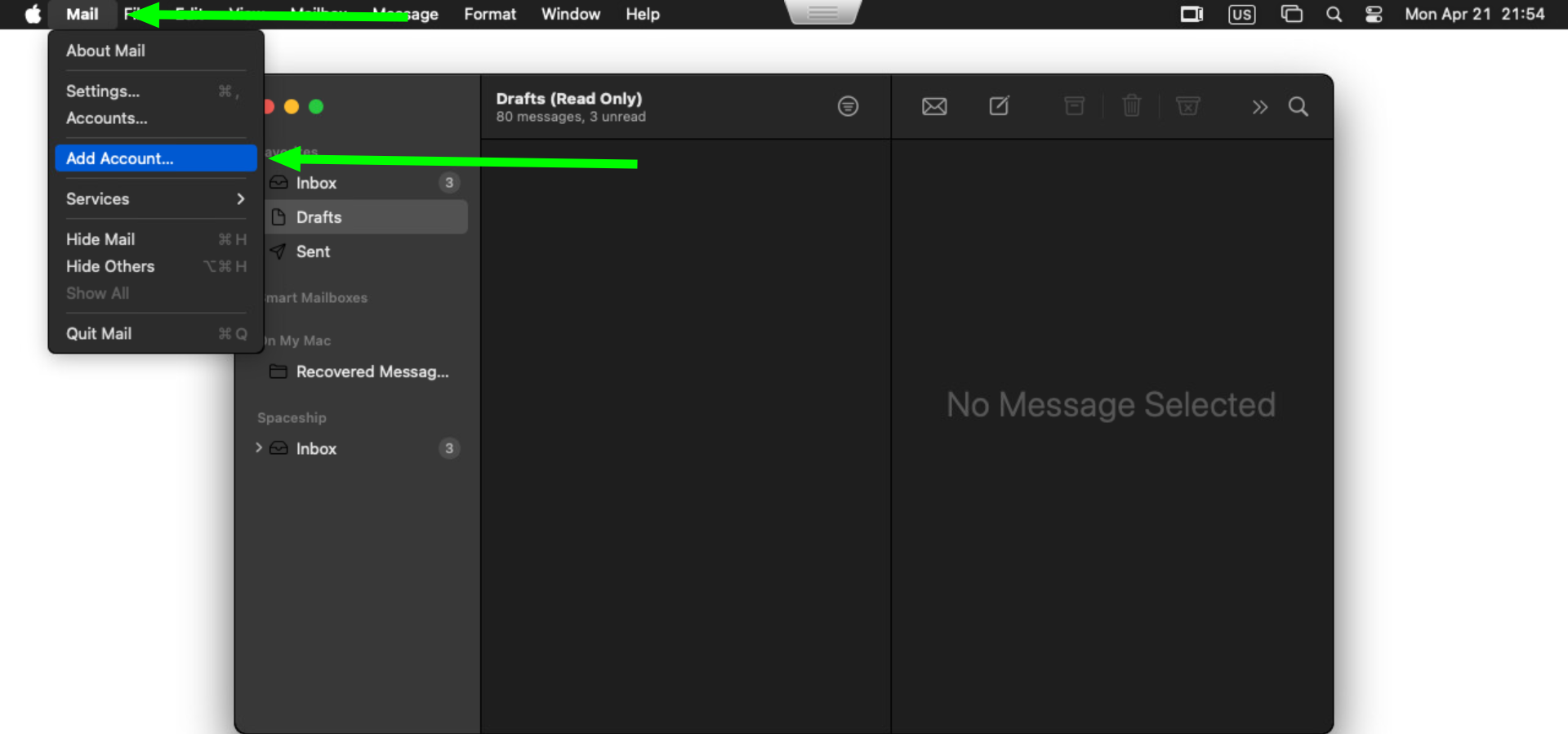
En caso de que ya tengas alguna cuenta configurada en tu aplicación, haz clic en Mail y selecciona la opción Agregar cuenta mientras Mail está abierto en la pantalla
Si es la primera vez que usas Mail, verás una ventana emergente donde puedes agregar la cuenta de correo. Selecciona la opción Otra cuenta de correo y haz clic en el botón Continuar: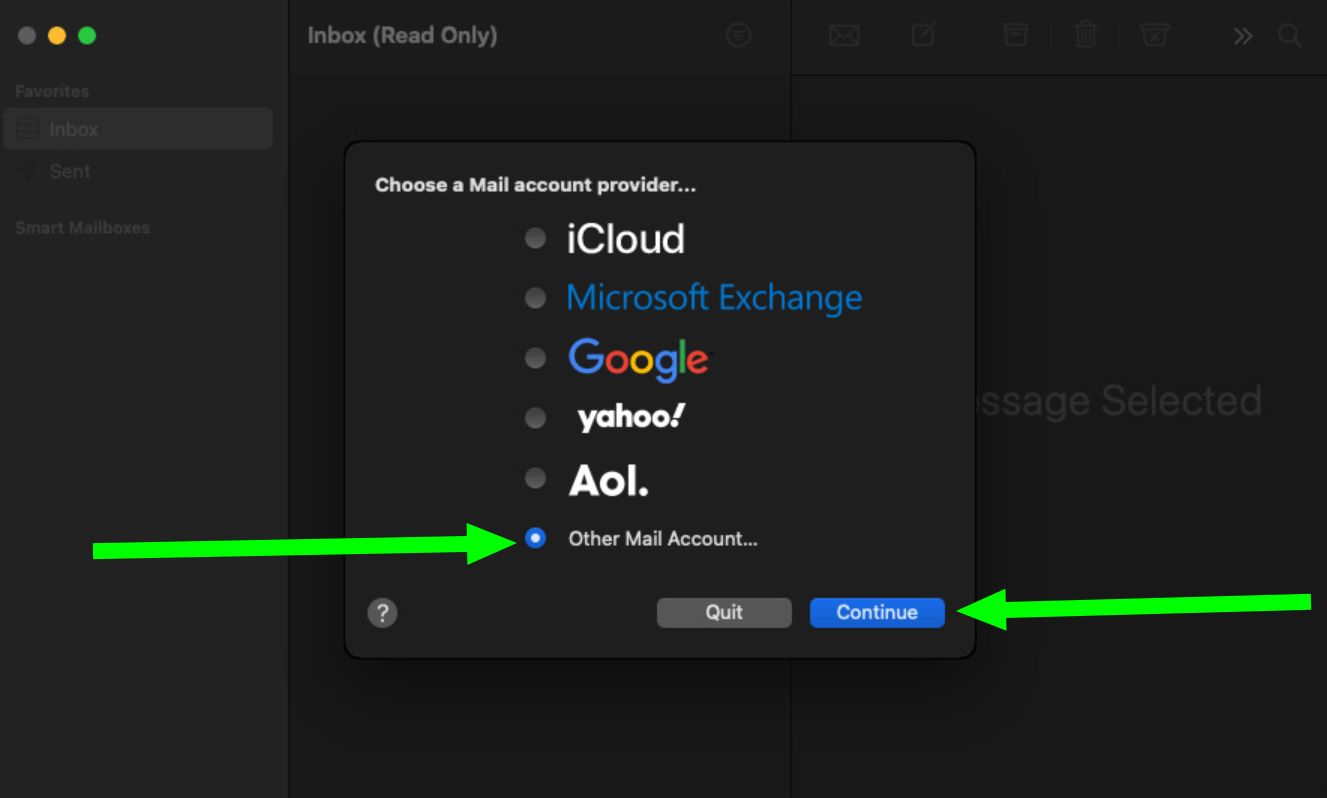
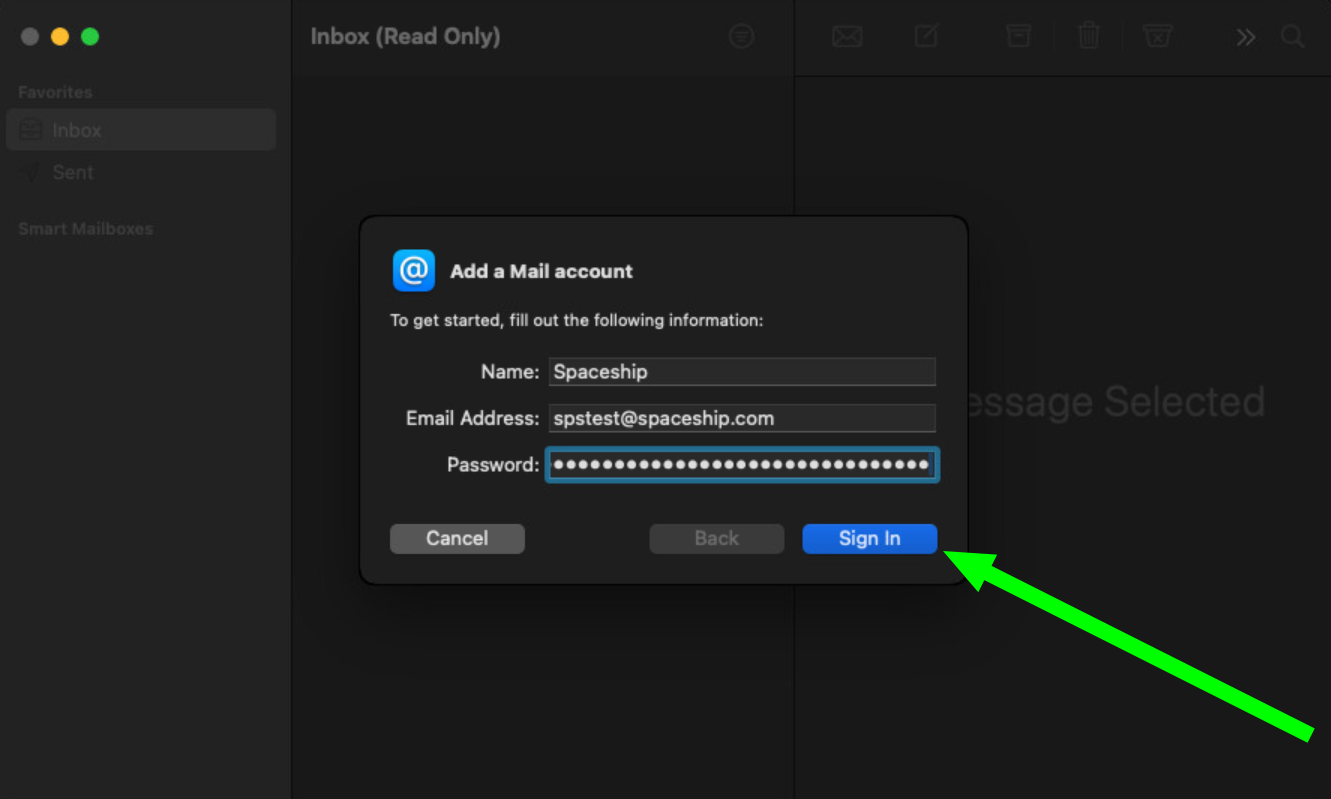
En la ventana Agregar una cuenta de correo, ingresa tu nombre completo, dirección de correo electrónico y la contraseña de la cuenta, luego haz clic en Iniciar sesión:
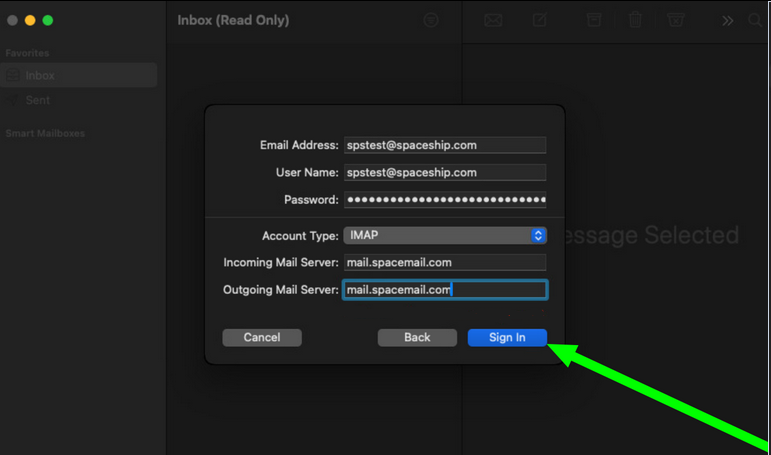
La aplicación intentará detectar la configuración automáticamente. Ignora el resultado y completa estos campos manualmente. Ingresa los datos de tu cuenta:
Dirección de correo electrónico: dirección de correo completaNombre de usuario: dirección de correo completa
Contraseña: contraseña de tu buzón de Spacemail
Tipo de cuenta: IMAP
Servidor de correo entrante: mail.spacemail.com
Servidor de correo saliente: mail.spacemail.com
Haz clic en Iniciar sesión una vez que los datos estén completos:
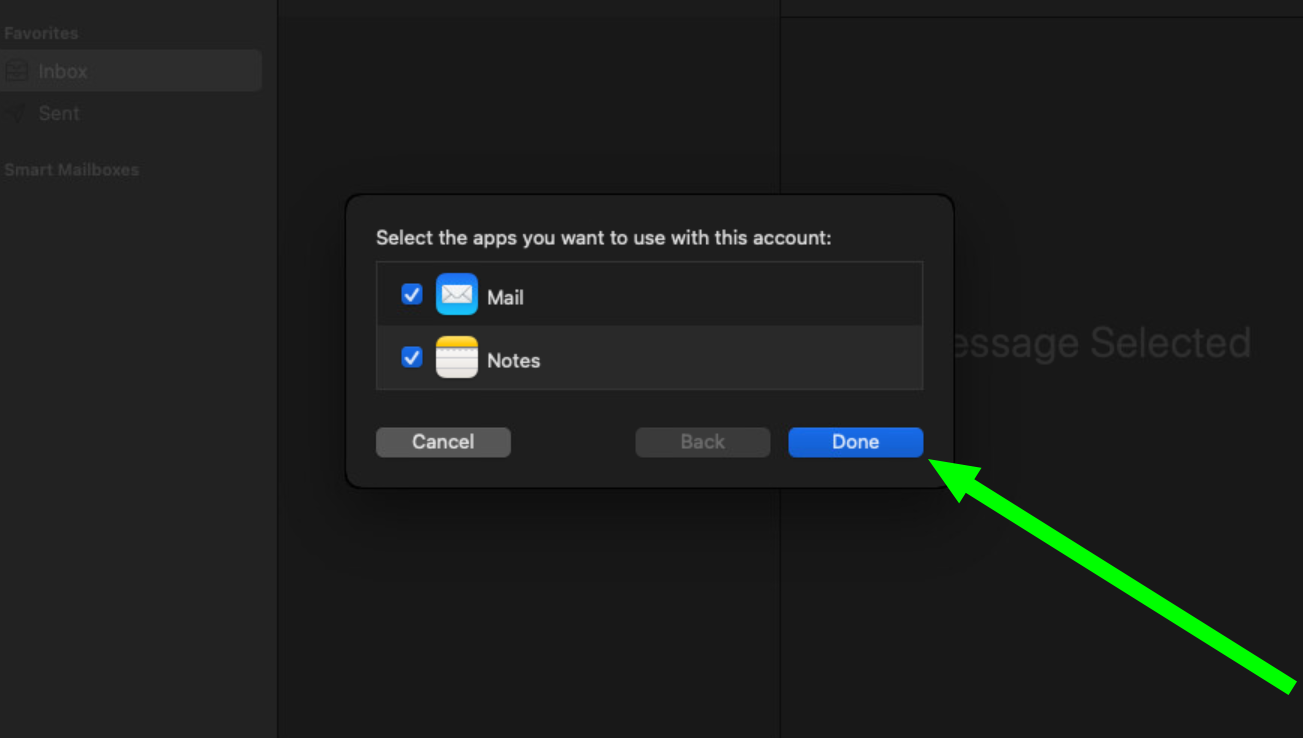
Puedes usar tanto Mail como Notas aquí. Haz clic en el botón Listo para terminar de agregar el buzón a la app Mail:
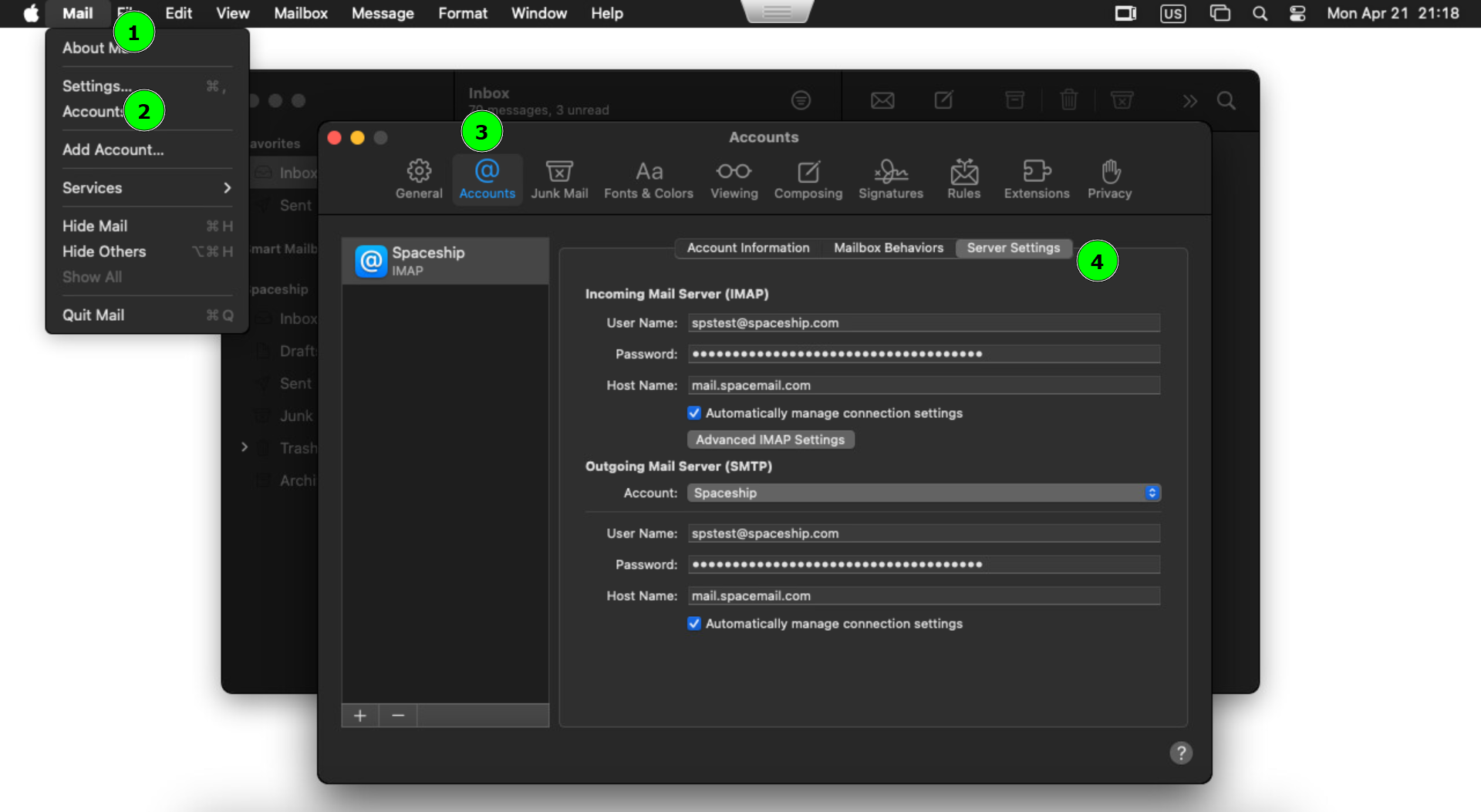
El siguiente paso es verificar que la configuración de los servidores de correo entrante y saliente sea correcta. Por favor, haz clic en Mail y ve a Configuración. Una vez ahí, selecciona Cuentas y ve a Configuración del servidor:
Haz clic en Configuración avanzada de IMAP y completa los siguientes datos:
Prefijo de ruta IMAP: 993
Certificado TLS: ninguno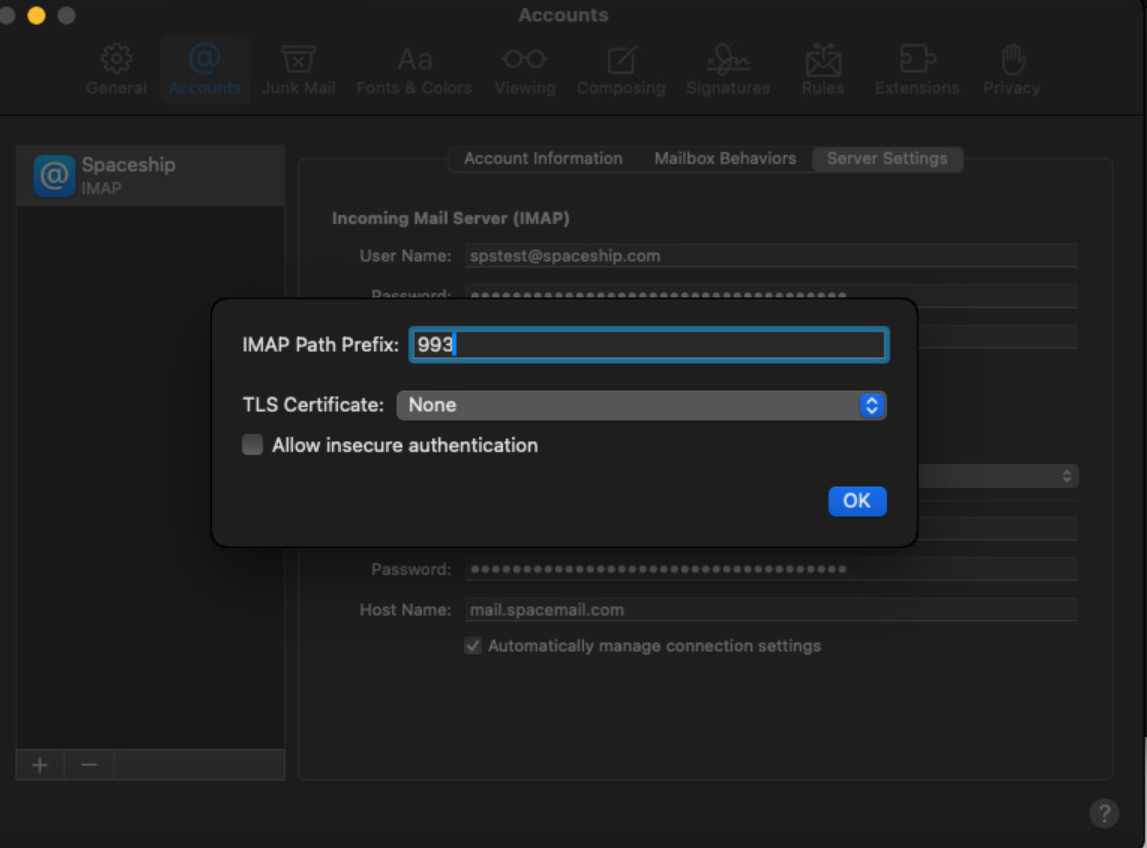
Una vez hecho esto, haz clic en el botón OK y guarda los cambios.
Si tienes alguna pregunta, no dudes en ponerte en contacto con nuestro Equipo de Soporte para obtener más ayuda.
¡Eso es todo!