SendGrid ist ein cloudbasierter SMTP-Dienst, der die E-Mail-Zustellung ermöglicht, ohne dass E-Mail-Server verwaltet werden müssen.
Hinweis: Port 25 ist standardmäßig geschlossen für Verbindungen auf unseren VMs standardmäßig. Wenn Sie Port 25 öffnen möchten, kaufen Sie Mail Bridge und konfigurieren Sie es im Starlight™ Manager.
Um die Mailgun-E-Mail auf WHM zu konfigurieren, verwenden Sie bitte diese Anleitung.
Bitte befolgen Sie die folgenden Schritte, um den SendGrid-Dienst und das E-Mail-System für Ihren Domainnamen auf der WHM-Seite zu konfigurieren:
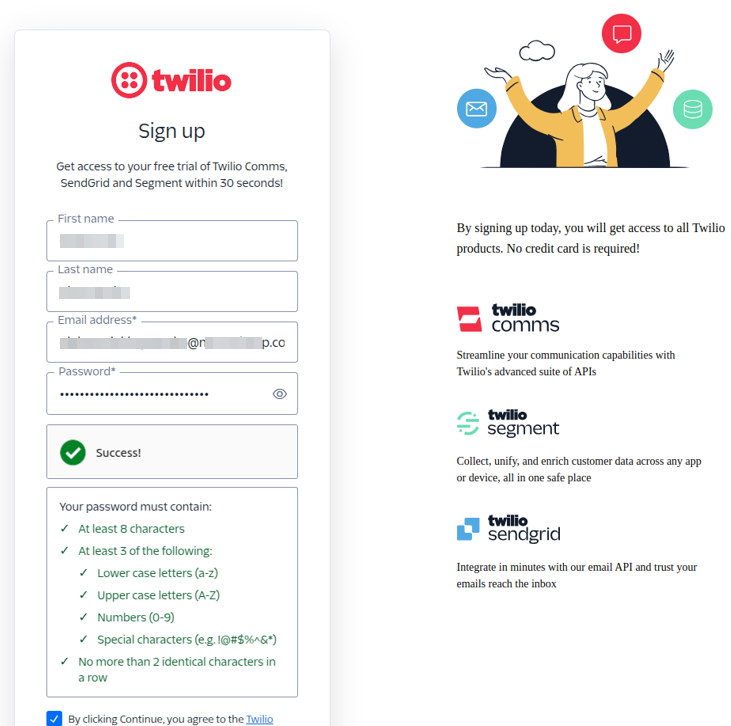
Schritt 1. Registrieren Sie sich bei SendGrid:

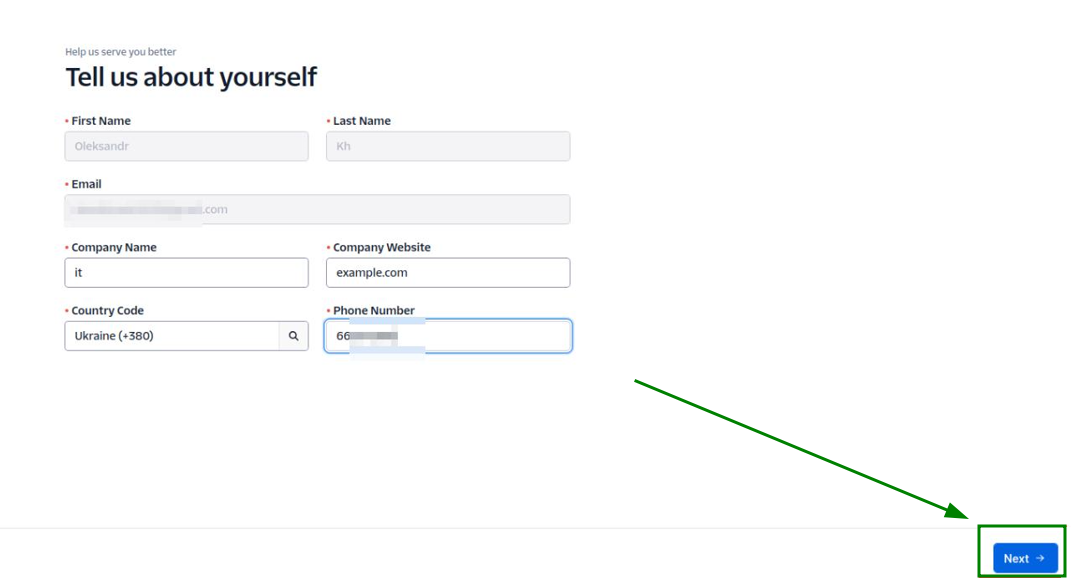
Sobald Sie alle Kontaktinformationen ausgefüllt haben, klicken Sie auf „Weiter“.
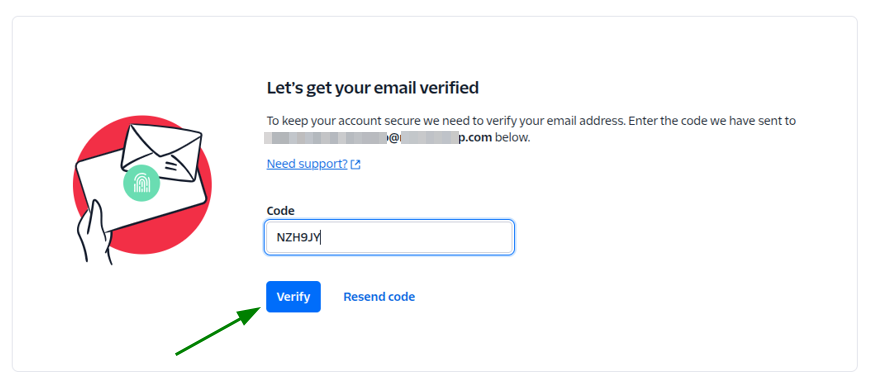
Schritt 2. Sie werden in einem neuen Tab im Browser weitergeleitet, um Ihr E-Mail-Konto zu verifizieren. Kopieren Sie den an Ihr E-Mail-Konto gesendeten Bestätigungscode, geben Sie ihn im Feld „Code“ ein und klicken Sie auf „Verifizieren“:

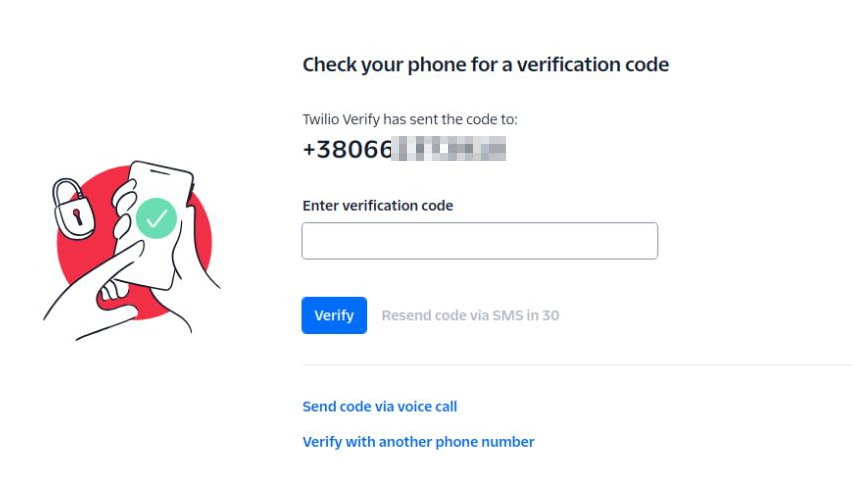
Schritt 3. Verifizieren Sie Ihre Telefonnummer, indem Sie den an diese gesendeten Bestätigungscode im Feld „Bestätigungscode eingeben“ eintragen und auf „Verifizieren“ klicken:

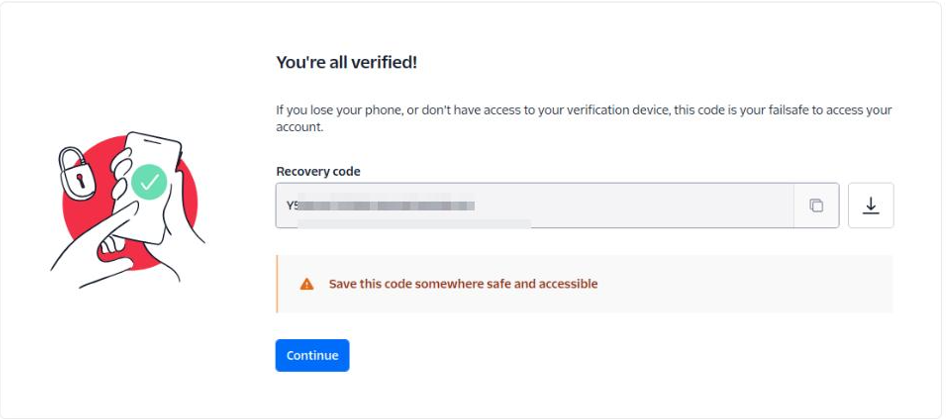
Schritt 4. Anschließend erhalten Sie den Wiederherstellungscode, der hilfreich ist, falls Sie Ihr Telefon verlieren oder keinen Zugriff auf Ihr Verifizierungsgerät haben. Kopieren Sie den Code, speichern Sie ihn und klicken Sie auf „Weiter“. Es gibt auch die Möglichkeit, den Code als Datei herunterzuladen:

Schritt 5. Füllen Sie auf der nächsten Seite Ihre Kontaktinformationen aus und klicken Sie auf „Weiter“:

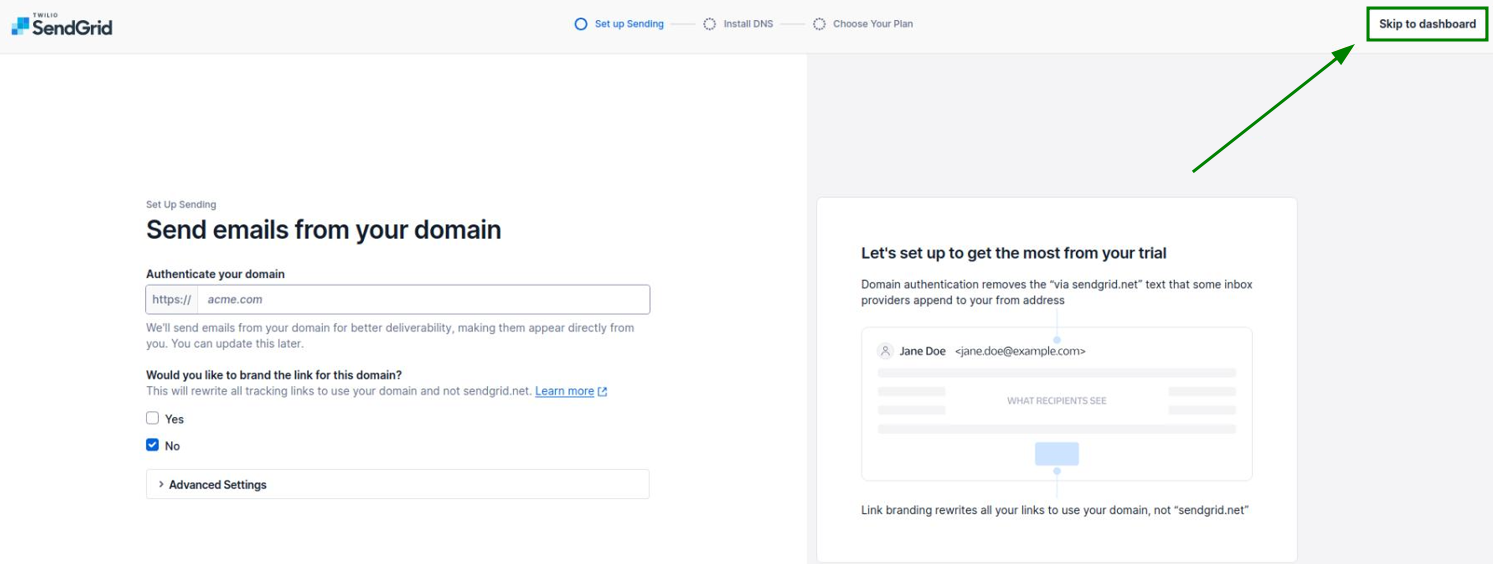
Schritt 6. Öffnen Sie auf der nächsten Seite Ihr SendGrid-Dashboard:

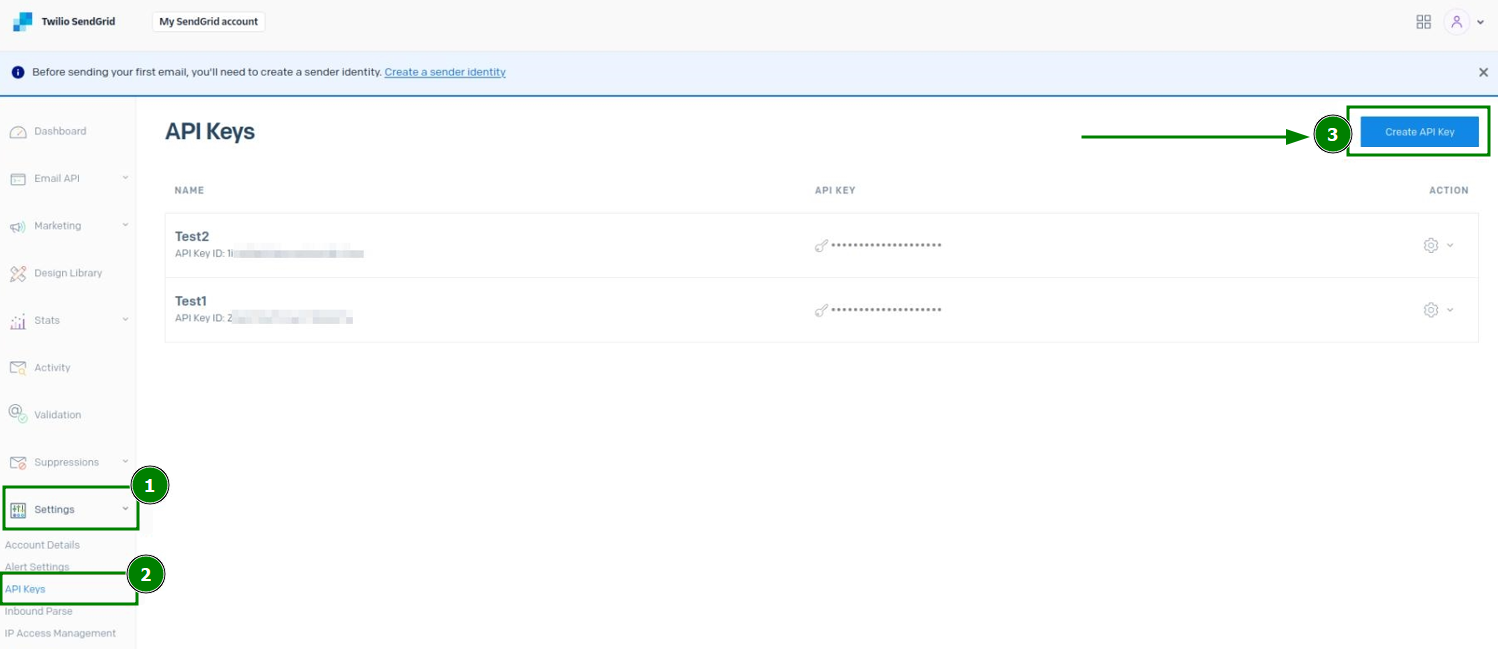
Schritt 7. Gehen Sie dort zu „Einstellungen“ >> zum Menü „API-Schlüssel“, um dort einen neuen API-Schlüssel zu erstellen:

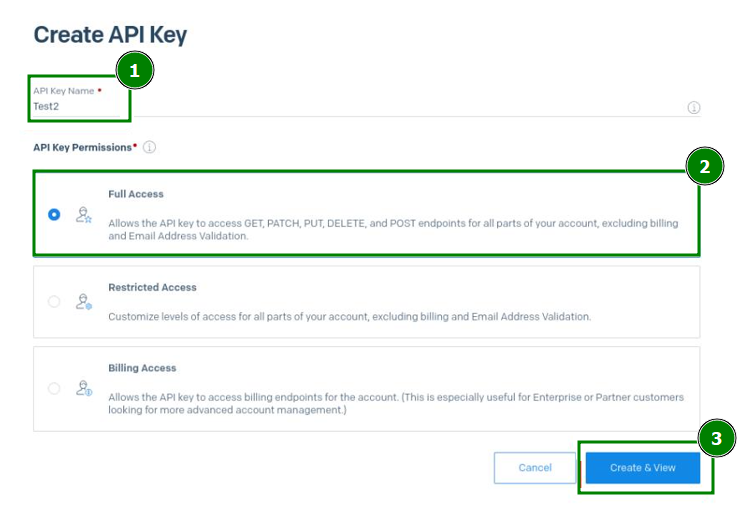
Schritt 8. Geben Sie im geöffneten Menü den API-Schlüssel-Namen ein, setzen Sie die API-Schlüssel-Berechtigungen auf die Option „Voller Zugriff“ und speichern Sie die Konfiguration:

Schritt 9. Richten Sie die SendGrid Absenderauthentifizierung ein. Es gibt zwei Möglichkeiten dafür:
Methode 1: Einzelne Absenderüberprüfung
Einzelne Absenderüberprüfung – ist eine schnelle Verifizierungsmethode, die das Hinzufügen eines autorisierten Empfängers (einzelne (oder mehrere) E-Mail-Adresse(n)) bei Verwendung eines SendGrid-Kontos ermöglicht. Sie kann beispielsweise verwendet werden, wenn Sie E-Mails von john.doe@example.com, die auf dem cPanel-Server hinzugefügt wurde, an jane.doe@gmail.com senden möchten. Die E-Mail-Adresse jane.doe@gmail.com sollte dafür zur Einzelnen Absenderüberprüfung bei SendGrid hinzugefügt werden.
Hinweis: Die Einzelne Absenderüberprüfung wird nur für Tests empfohlen.
Hinweis: Sie können nur von der Adresse senden, die Sie verifizieren, und nicht von einer beliebigen Adresse einer authentifizierten Domain.
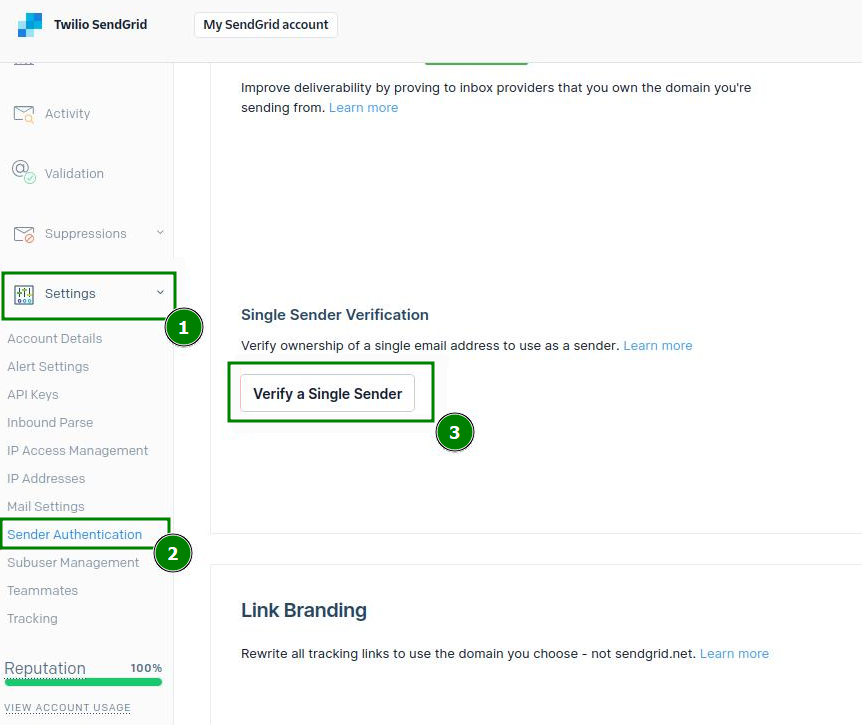
Um die Einzelne Absenderüberprüfung einzurichten, navigieren Sie in Ihrem SendGrid-Dashboard zu „Einstellungen“ >> zum Menü „Absenderauthentifizierung“ >> klicken Sie auf die Schaltfläche „Einen einzelnen Absender verifizieren“:

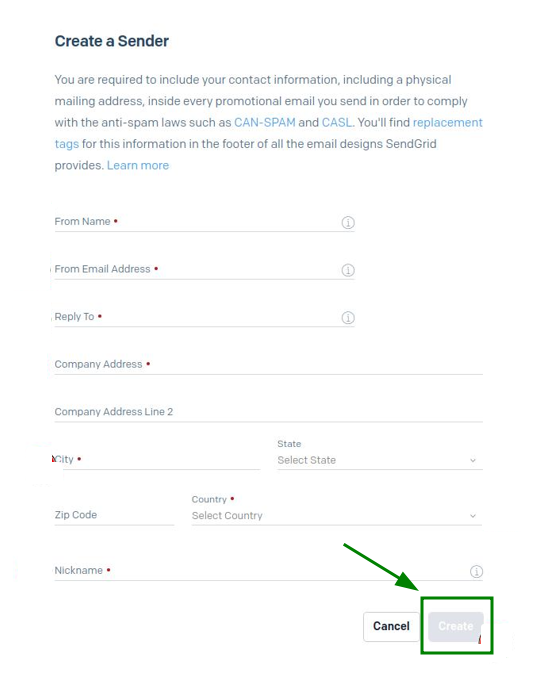
Erstellen Sie auf der nächsten Seite einen Absender, indem Sie die Kontaktinformationen ausfüllen, und klicken Sie auf „Erstellen“, um alles zu speichern:

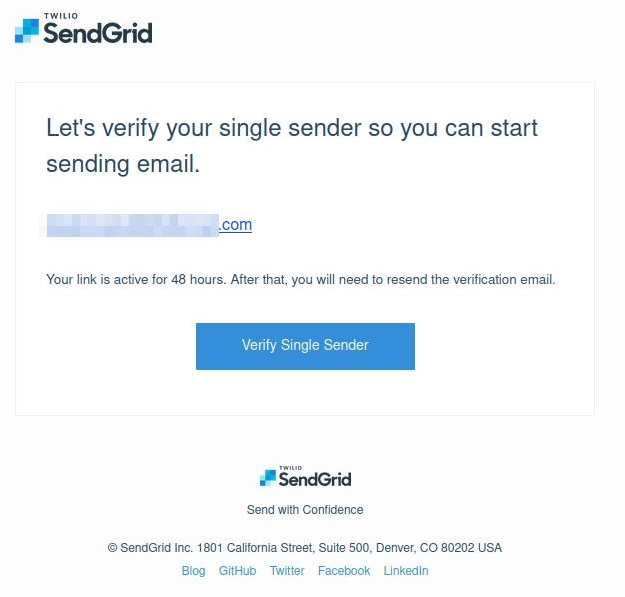
Danach erhalten Sie eine Bestätigungs-E-Mail von SendGrid. Um das Hinzufügen der E-Mail-Adresse zu bestätigen, klicken Sie auf die Schaltfläche „Einzelnen Absender verifizieren“ in der E-Mail:

Methode 2: Domain-Authentifizierung (empfohlen)
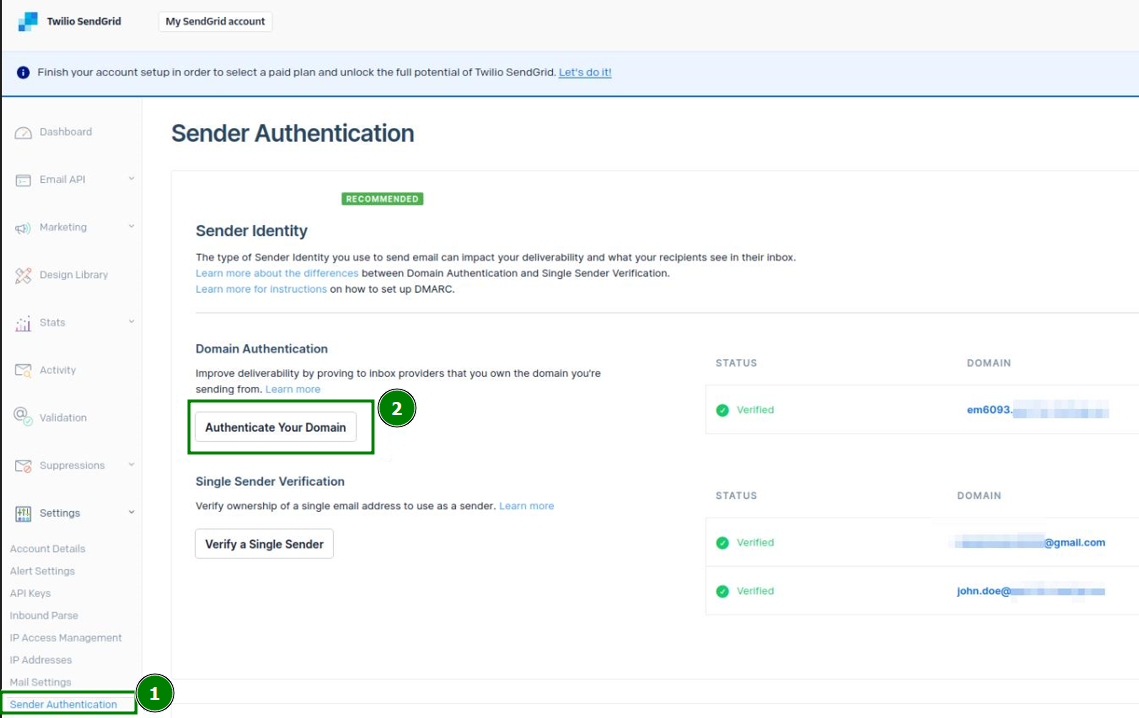
Klicken Sie auf „Einstellungen“ >> navigieren Sie zum Menü „Absenderauthentifizierung“ >> klicken Sie im Feld „Domain-Authentifizierung“ auf „Authentifizieren Sie Ihre Domain“:

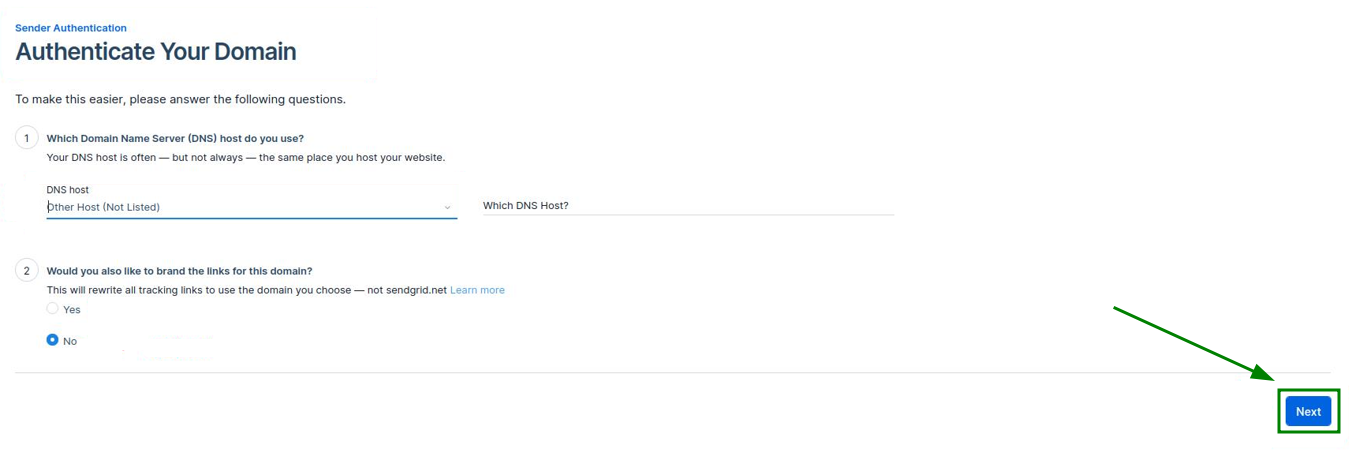
Authentifizieren Sie auf der nächsten Seite Ihren Domainnamen, indem Sie die Fragen aus dem ersten und zweiten Schritt beantworten, und klicken Sie auf „Weiter“:

Hinweis: Im Screenshot haben wir die Antwort „Nein“ auf die zweite Frage gewählt. Diese Antwort ist jedoch optional.
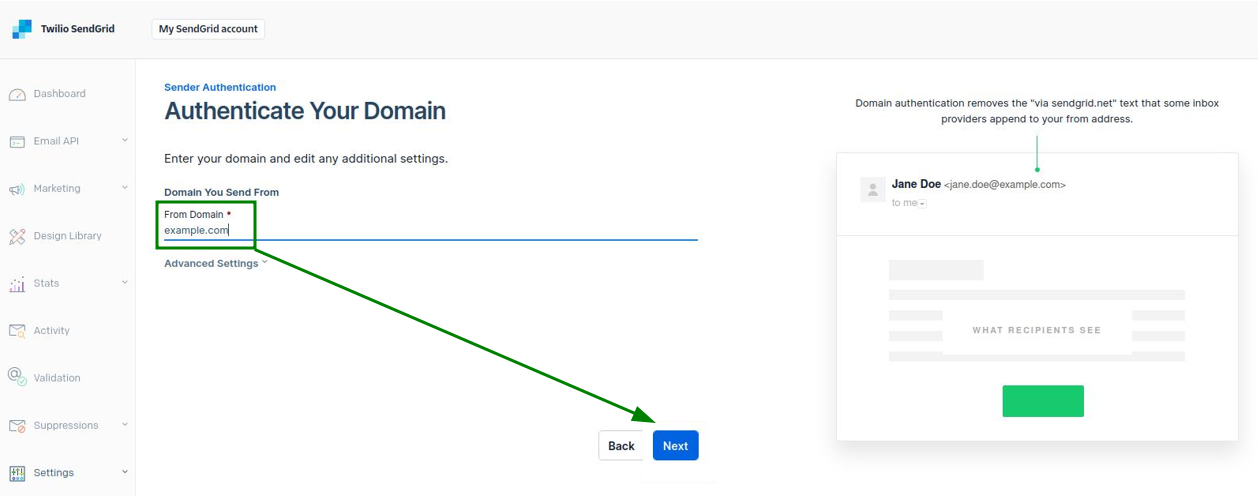
Geben Sie danach den benötigten Domainnamen ein, nehmen Sie bei Bedarf zusätzliche Einstellungen vor und klicken Sie auf „Weiter“:

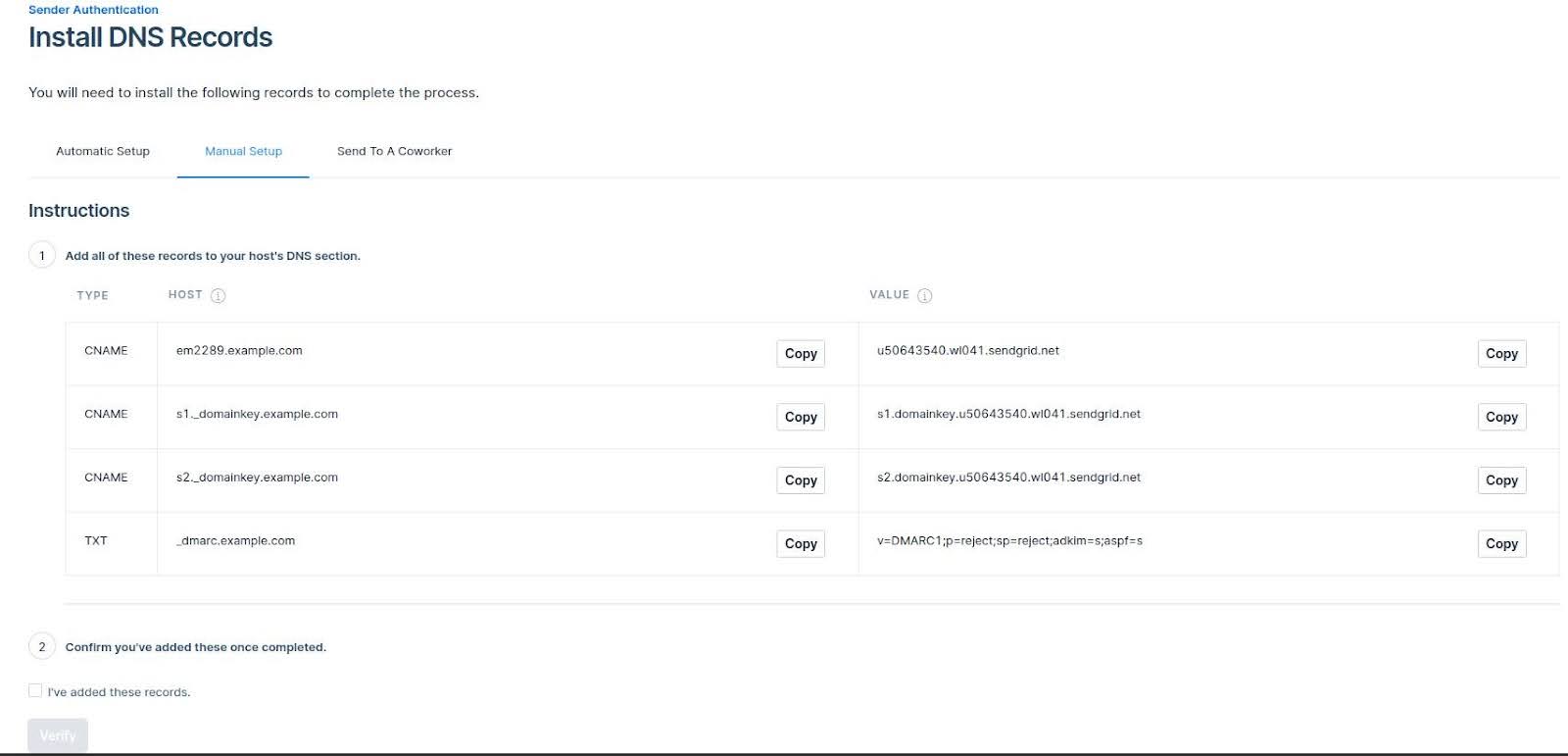
Nun muss der Domainname verifiziert werden, indem die entsprechenden CNAME- und TXT-DNS-Einträge konfiguriert werden.
Sobald die DNS-Einträge für die Domain erstellt wurden, bestätigen Sie deren Hinzufügung in Schritt 2, indem Sie das Kästchen „Ich habe diese Einträge hinzugefügt“ aktivieren und unten auf „Verifizieren“ klicken:

Hinweis: Es kann bis zu 24–48 Stunden dauern, bis sich die DNS-Einträge verbreitet haben.
Schritt 10. Der nächste Schritt ist die Konfiguration der SMTP-Einstellungen für das E-Mail-Konto auf der WHM-Seite.
Gehen Sie dazu zu WHM >> „Service-Konfiguration“ >> „Exim-Konfigurationsmanager“ >> öffnen Sie die Registerkarte „Erweiterter Editor“. Suchen Sie nach „Section: AUTH“ und fügen Sie dort den folgenden Code ein:sendgrid_login:driver = plaintextpublic_name = LOGINclient_send = : apikey : <API_KEY_VALUE>
Stellen Sie sicher, dass Sie <API_KEY_VALUE> mit dem in Schritt 8 generierten API-Schlüssel aktualisieren.
Schritt 11. Suchen Sie danach nach „Section: POSTMAILCOUNT“ und fügen Sie dort den folgenden Code ein:send_via_sendgrid:driver = manualroutedomains = ! +local_domains.ifdef SRSENABLED# if outbound, and forwarding has been done, use an alternate transporttransport = ${if eq {$local_part@$domain} \{$original_local_part@$original_domain} \{sendgrid_smtp} {sendgrid_forwarded_smtp}}.elsetransport = sendgrid_smtp.endifroute_list = "* smtp.sendgrid.net::587 byname"host_find_failed = deferno_more
Schritt 12. Suchen Sie nach „Section: TRANSPORTSTART“ und fügen Sie einen weiteren Code hinzu:sendgrid_smtp:driver = smtphosts = smtp.sendgrid.nethosts_require_auth = smtp.sendgrid.nethosts_require_tls = smtp.sendgrid.net
Schritt 13. Speichern Sie die SMTP-Konfiguration.
Schritt 14. Senden Sie eine E-Mail, um zu prüfen, ob das System funktioniert. Der E-Mail-Header enthält den „SendGrid“-Teil.