Konfiguration von Mailgun-E-Mail auf WHM

Mailgun ist ein automatisierter E-Mail-Dienst, mit dem Sie E-Mails von Ihren Websites und Anwendungen senden, empfangen und verfolgen können. Er erleichtert außerdem die E-Mail-Verwaltung für Marketing und andere Zwecke.

Hinweis: Port 25 ist standardmäßig geschlossen für Verbindungen auf VMs standardmäßig. Wenn Sie Port 25 öffnen möchten, kaufen Sie Mail Bridge und konfigurieren Sie es im VPS Manager.

Um die SendGrid-E-Mail in WHM zu konfigurieren, verwenden Sie bitte diese Anleitung.

Bitte folgen Sie den untenstehenden Schritten, um den Mailgun-Dienst und das E-Mail-System für Ihren Domainnamen auf der WHM-Seite zu konfigurieren:

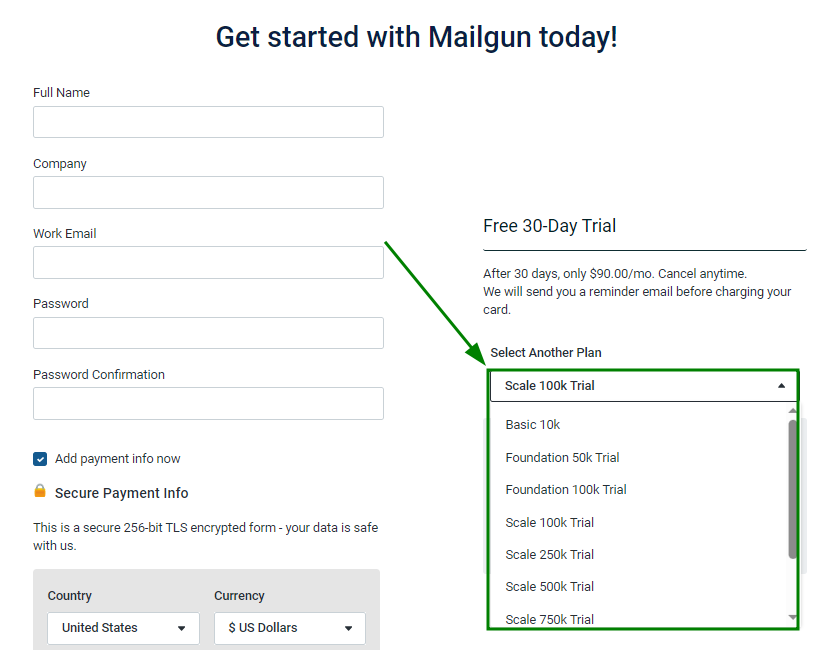
Schritt 1. Registrieren Sie sich für Mailgun. Es werden viele Kontotarife zu unterschiedlichen Preisen vorgeschlagen, die Sie hier sehen können:

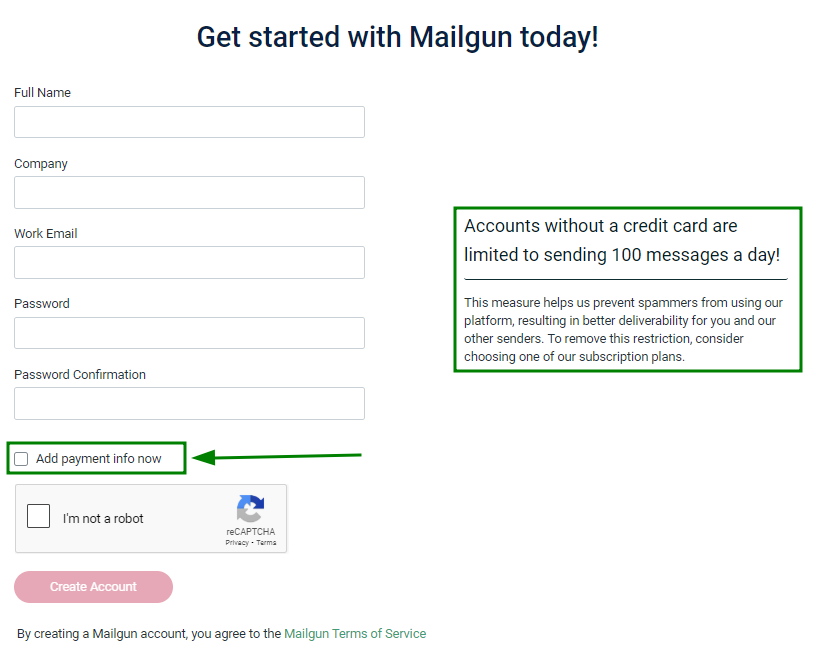
Sie können sich kostenlos anmelden und ein Konto registrieren. Stellen Sie in diesem Fall sicher, dass das Kontrollkästchen „Add payment info“ nicht ausgewählt ist.

Hinweis:  Konten ohne Kreditkarte sind auf das Senden von 100 Nachrichten pro Tag beschränkt:


Sobald alles ausgefüllt ist, klicken Sie auf „Create Account“.

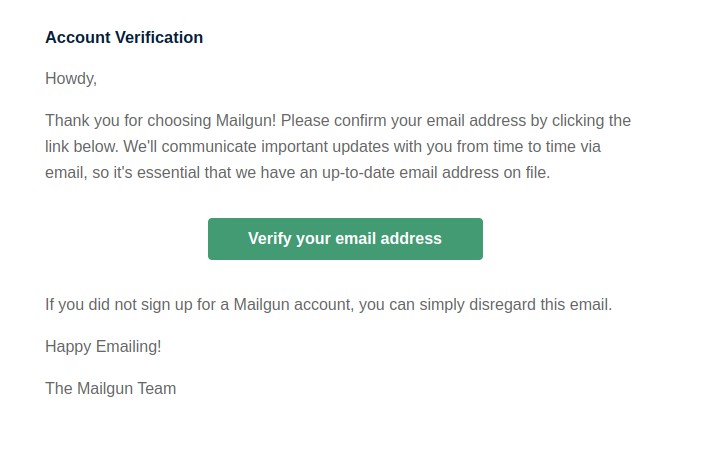
Schritt 2. Verifizieren Sie Ihr E-Mail-Konto, indem Sie in der entsprechenden E-Mail von Mailgun auf die Schaltfläche „Verify your email address“ klicken:

Schritt 3. Richten Sie die Mailgun Sender Authentication ein. Dafür gibt es zwei Möglichkeiten:

Methode 1:

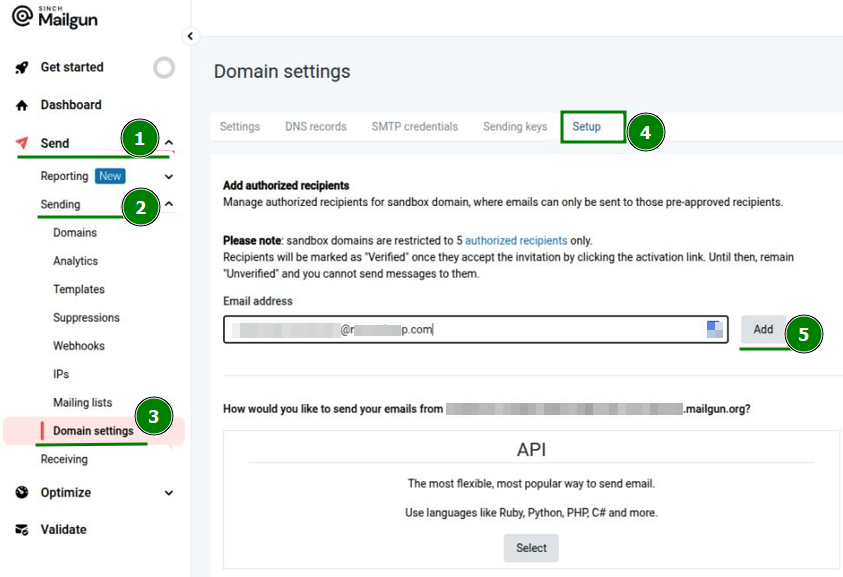
  • Melden Sie sich bei Ihrem Mailgun-Konto an >> klicken Sie im linken Menü auf den Abschnitt „Send“ >> „Sending“ >> „Domain Setting;

  • Gehen Sie im Menü „Domain Settings“ zum Abschnitt „Setup“;

  • Fügen Sie autorisierte Empfänger hinzu, indem Sie eine benötigte E-Mail-Adresse in das Feld „Email address“ eingeben >> klicken Sie auf „Add“:

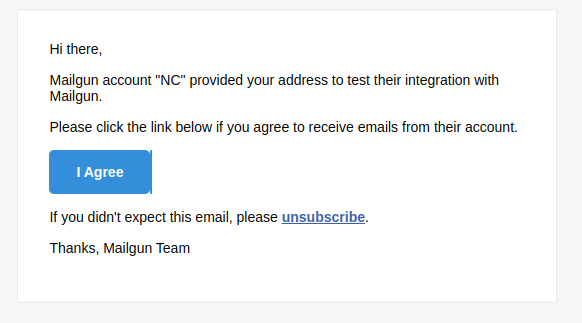
  • Danach erhalten Sie eine E-Mail an die angegebene E-Mail-Adresse. Um das Hinzufügen zu bestätigen, klicken Sie auf die Schaltfläche „I Agree“:


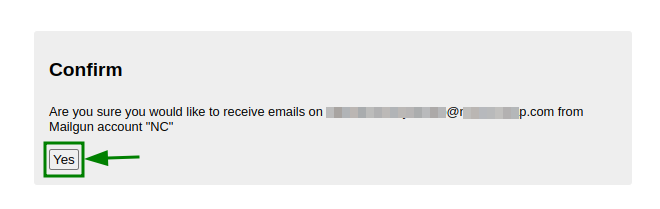
  • Sie werden zu einem neuen Tab im Browser weitergeleitet. Klicken Sie auf die Schaltfläche „Yes“, um das Hinzufügen der E-Mail-Adresse zu bestätigen:

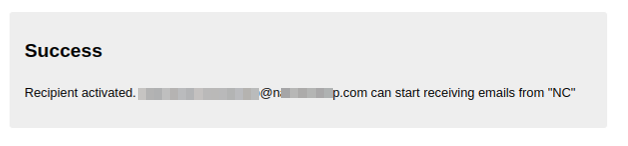
  • Sobald dies erledigt ist, erhalten Sie eine Meldung „Success“, was bedeutet, dass das betreffende E-Mail-Konto hinzugefügt wurde:


Methode 2:

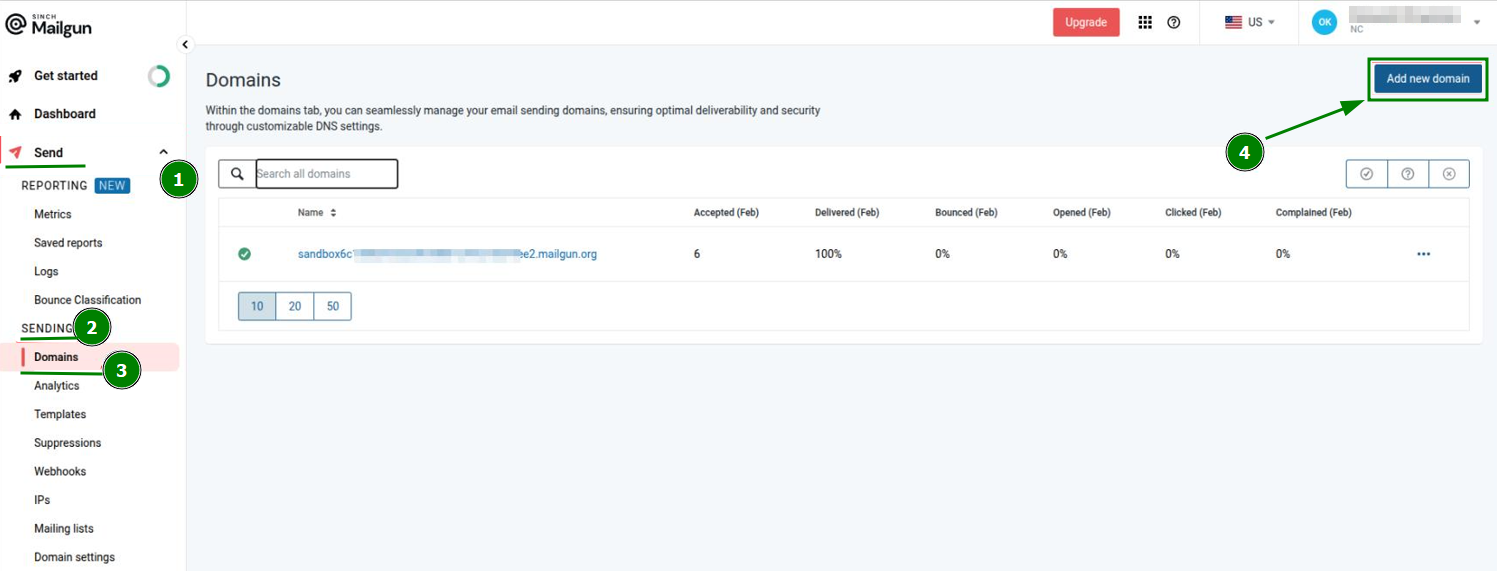
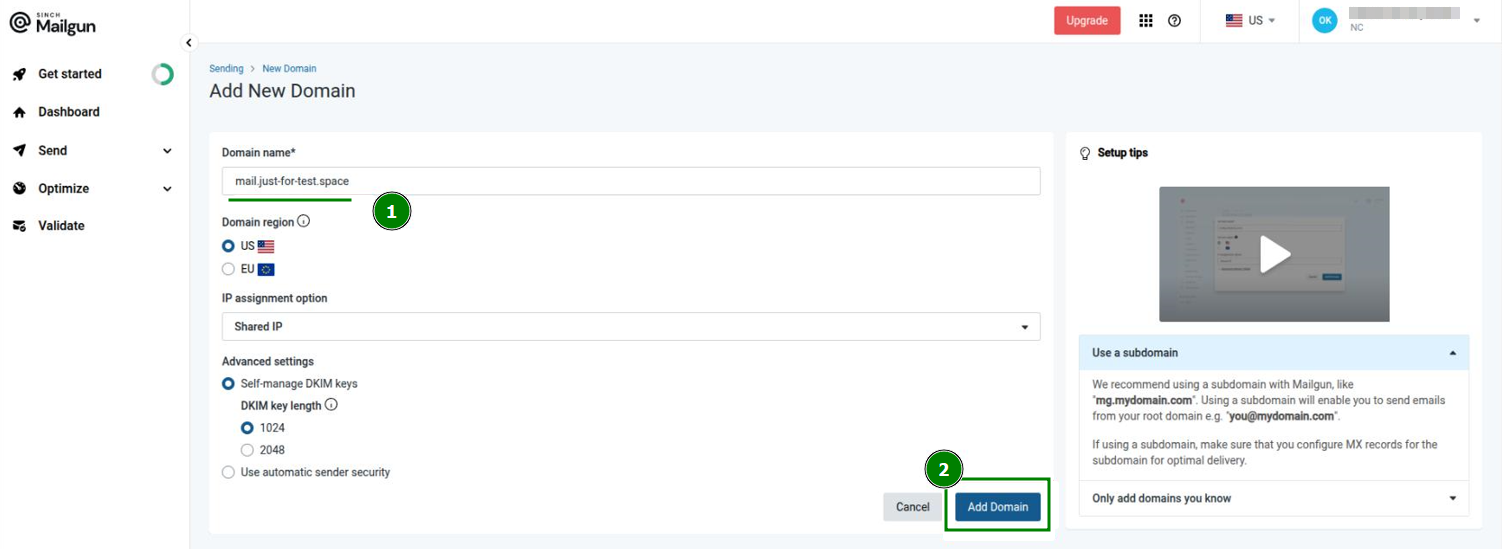
  • Melden Sie sich bei Ihrem Mailgun-Konto an >> klicken Sie im linken Menü auf den Abschnitt „Send“ >> „Sending“ >> „Domains“. Klicken Sie in diesem Abschnitt auf die Schaltfläche „Add new domain“:

  • Sie werden zu einer Seite weitergeleitet, auf der es möglich ist, dem Mailgun-System eine neue Domain hinzuzufügen. Geben Sie die gewünschte Domain in das Feld „Domain name“ ein, wählen Sie die benötigten Optionen und erweiterten Einstellungen aus und klicken Sie auf „Add Domain“:

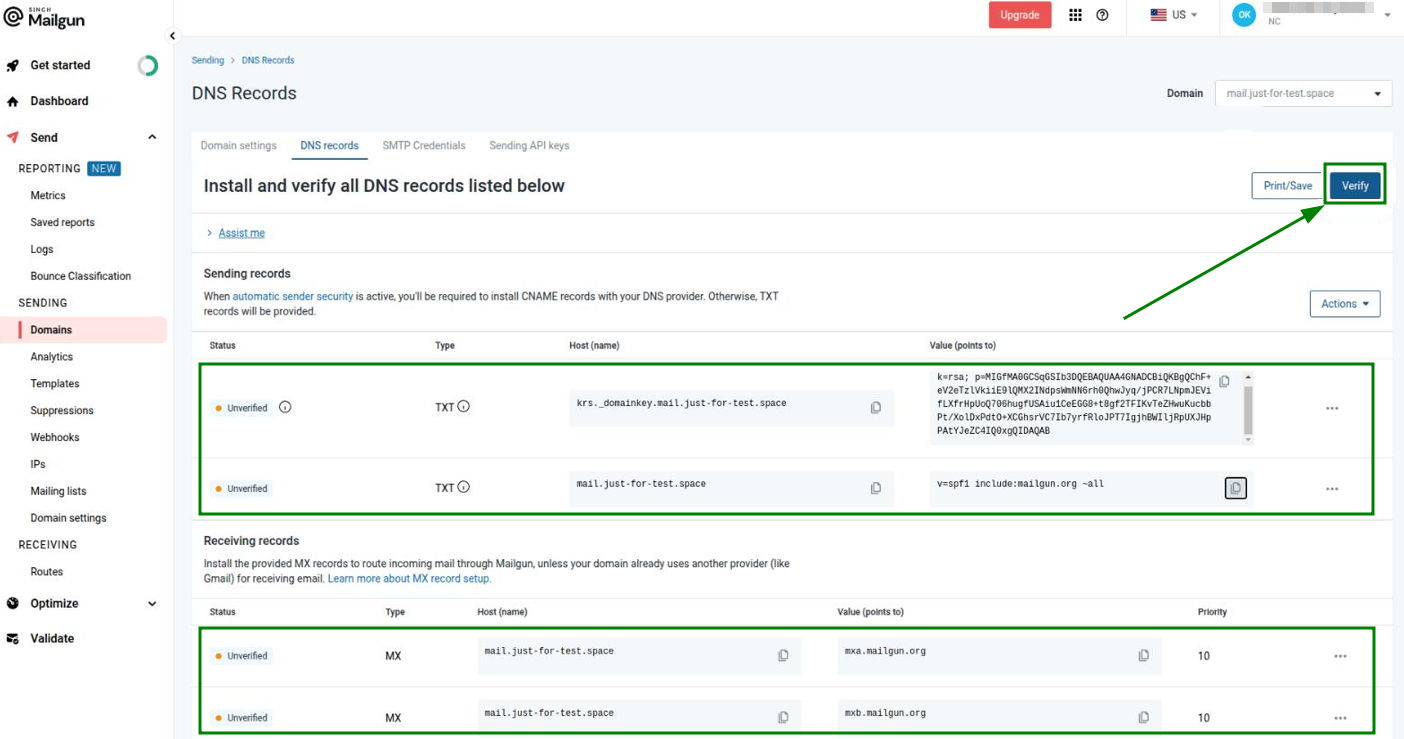
  • Danach muss der hinzugefügte Domainname verifiziert werden, indem die entsprechenden TXT- und MX-DNS-Einträge für die Domain konfiguriert werden.

    Die Liste der Einträge, die hinzugefügt werden sollten, sowie deren Status können Sie in Ihrem Mailgun-Konto prüfen >> im linken Menü im Abschnitt „Send“ >> „Sending“ >> „Domains“ >> gehen Sie zum Abschnitt „DNS Records“.

    Sobald die DNS-Einträge für die Domain erstellt wurden, klicken Sie oben rechts auf die Schaltfläche „Verify“:


    Hinweis: Es kann bis zu 24-48 Stunden dauern, bis sich die DNS-Einträge verbreitet haben.

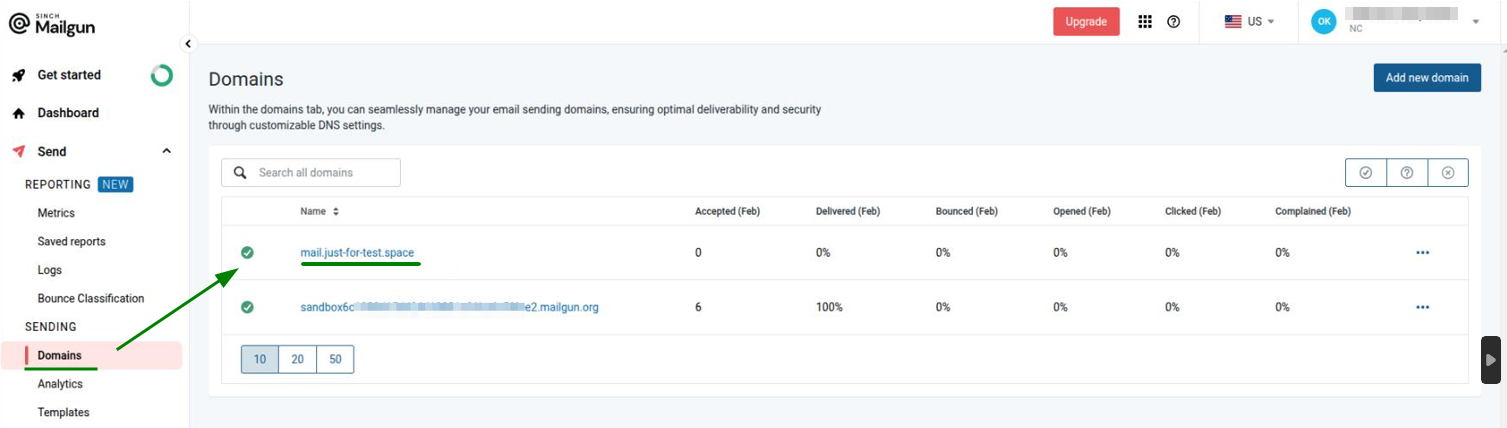
  • Sobald die Verbreitung abgeschlossen ist und alle benötigten DNS-Einträge zur Domain hinzugefügt wurden, wird das Mailgun-System sie verifizieren. Die Domain wird nun im Abschnitt „Domains“ des Menüs „Sending“ aufgeführt:

Schritt 4. Der nächste Schritt ist die Konfiguration der SMTP-Einstellungen für das E-Mail-Konto auf der WHM-Seite.

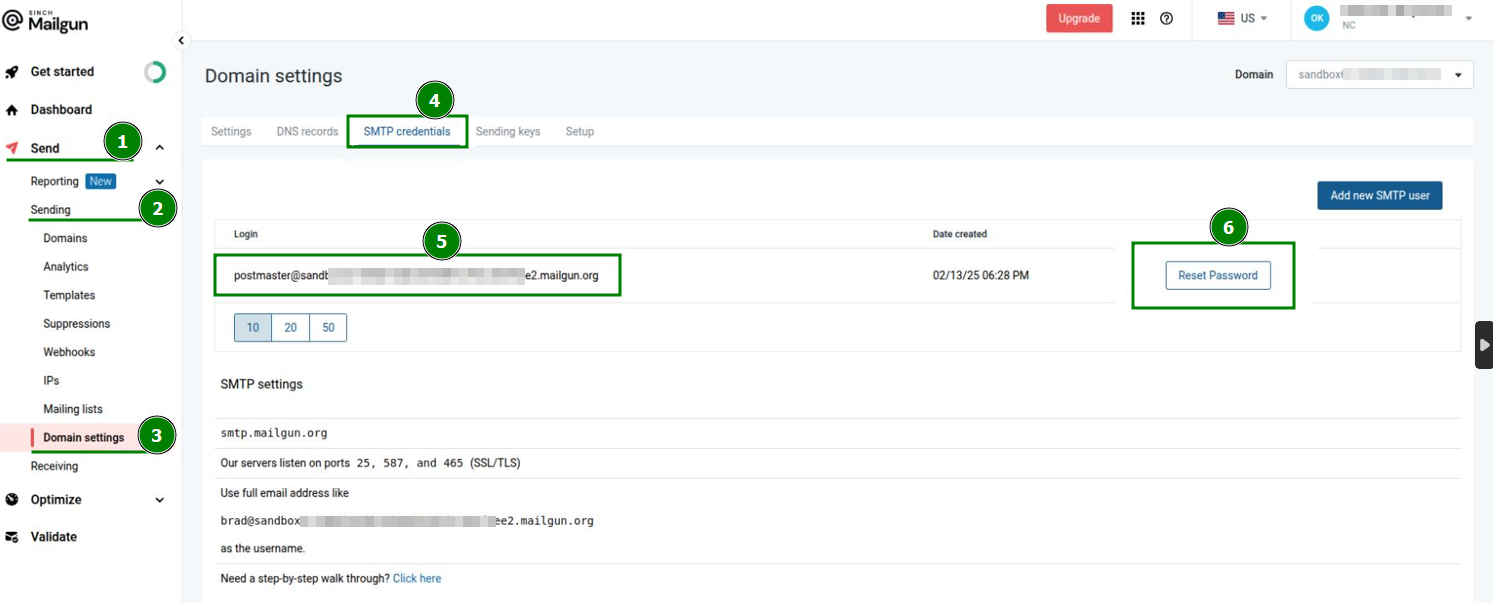
Um die benötigten SMTP-Zugangsdaten zu erhalten, melden Sie sich bei Ihrem Mailgun-Konto an >> klicken Sie im linken Menü auf den Abschnitt „Send“ >> „Sending“ >> „Domain Settings“. Öffnen Sie in diesem Abschnitt den Tab „SMTP credentials“.

Kopieren Sie den Wert im Feld „Login“, setzen Sie das Passwort zurück und speichern Sie die Angaben für den nächsten Schritt:


Schritt 5. Um die SMTP-Einstellungen auf der WHM-Seite zu konfigurieren, gehen Sie zu WHM >> „Service Configuration“ >> „Exim Configuration Manager“ >> öffnen Sie den Tab „Advanced Editor“. Suchen Sie nach „Section: AUTH“ und fügen Sie den folgenden Code darin ein:

mailgun_login:
driver = plaintext
public_name = LOGIN
hide client_send = : mail@yourdomain.com : Password

wobei mail@yourdomain.com mit dem Wert aus dem Feld „Login“ in Schritt 4 übereinstimmen sollte (postmaster@sandbox6c123456789ee2.mailgun.org) und Password dasjenige ist, das im vorherigen (4.) Schritt zurückgesetzt wurde.

Schritt 6. Suchen Sie danach nach „Section: ROUTERSTART“ und fügen Sie dort den folgenden Code hinzu:

mailgun:
driver = manualroute
domains = ! +local_domains
transport = mailgun_transport
route_list = "* smtp.mailgun.org::587 byname"
host_find_failed = defer
no_more

Schritt 7. Suchen Sie nach „Section: TRANSPORTSTART“ und fügen Sie einen weiteren Code hinzu:

mailgun_transport:
driver = smtp
hosts = smtp.mailgun.org
hosts_require_auth = smtp.mailgun.org
hosts_require_tls = smtp.mailgun.org

Schritt 8. Speichern Sie die neue Konfiguration. 

Schritt 9. Senden Sie eine E-Mail, um zu sehen, ob das System funktioniert. Der E-Mail-Header enthält den Teil „mailgun.“.

Eine gültige E-Mail-Adresse ist erforderlich