Så lägger du till SSL efter hosting-unboxing
Om du inte installerade ett SSL-certifikat under Spaceships Unbox™-process behöver du inte oroa dig. Du kan göra det när som helst. Processen varierar beroende på typ av hosting, så i den här artikeln går vi igenom dem alla.
Vilket SSL-certifikat ska jag välja?
Att lägga till ett SSL-certifikat på en webbplats säkrar anslutningen mellan besökare och webbplatsen, aktiverar HTTPS och säkerställer att överförd data är krypterad och skyddad.
Med Shared Hosting och EasyWP kan du välja ett kostnadsfritt SSL-certifikat (FreeSSL) som gäller i 90 dagar, eller ett billigt SSL från en betrodd certifikatutfärdare som gäller i ett år.
Lägga till ett SSL-certifikat till Spaceships Shared Hosting och EasyWP
Spaceship gör det enkelt att lägga till SSL både på Shared Hosting och EasyWP WordPress Hosting efter att Unbox™-processen har slutförts. I den här artikeln visar vi hur du gör detta för:
Osäker på om din webbplats är redo för SSL-installation?
Kontrollera anslutningsstatusen för din webbplats innan du börjar.
För Shared Hosting
1. Logga in på ditt Spaceship-konto och gå till Hosting Manager.
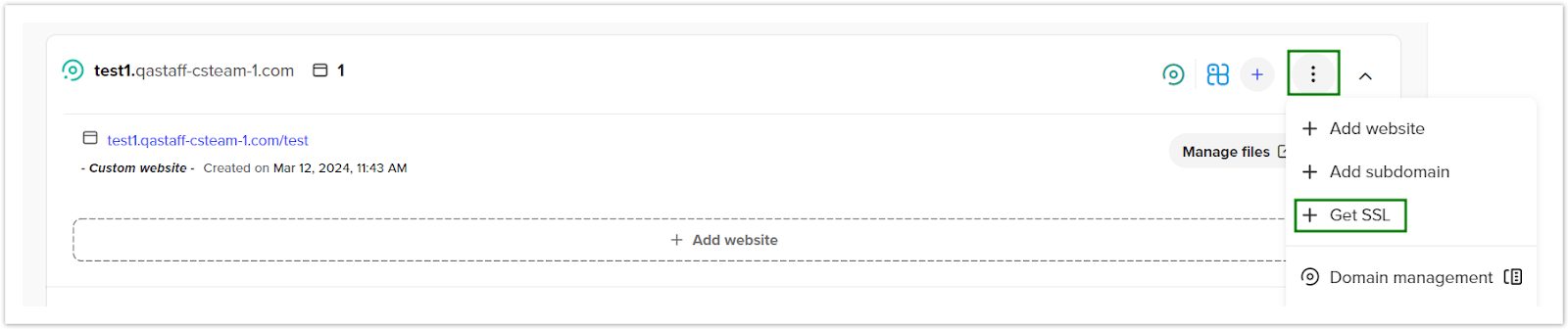
2. Klicka på ikonen med tre punkter (⋮) bredvid den aktuella domänen och välj “+ Get SSL”.
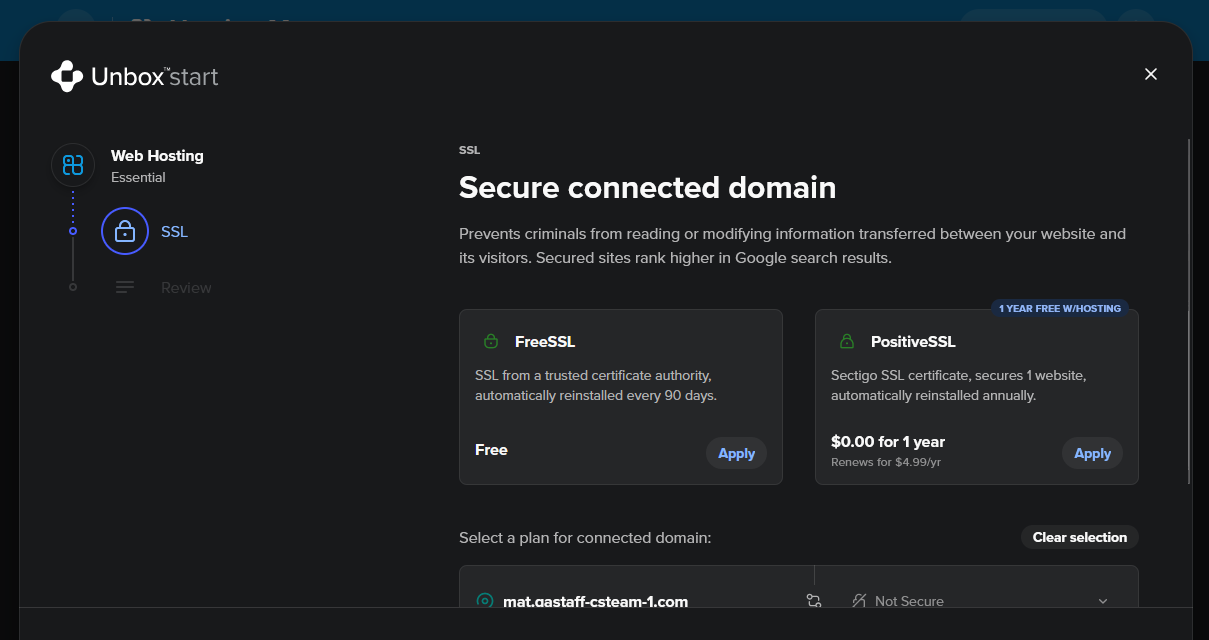
3. Välj det SSL-alternativ du föredrar (FreeSSL eller alternativet från den betrodda CA:n).
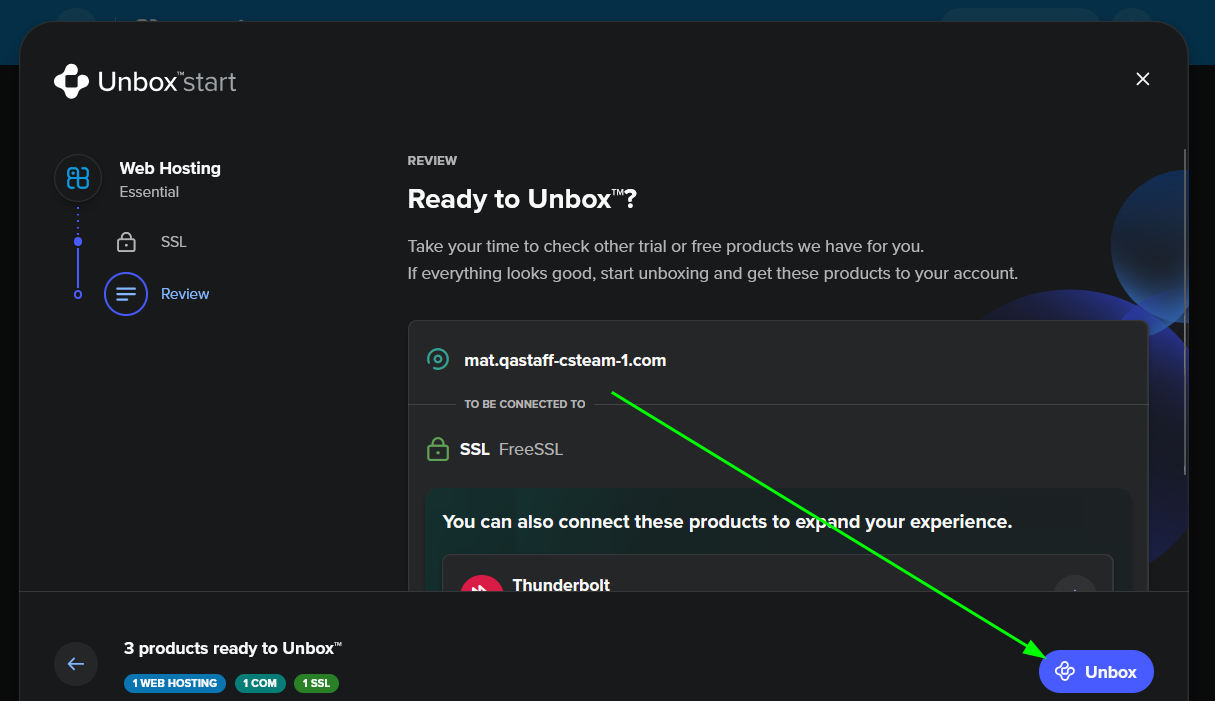
4. Bekräfta konfigurationen i dialogfönstret genom att välja Unbox.
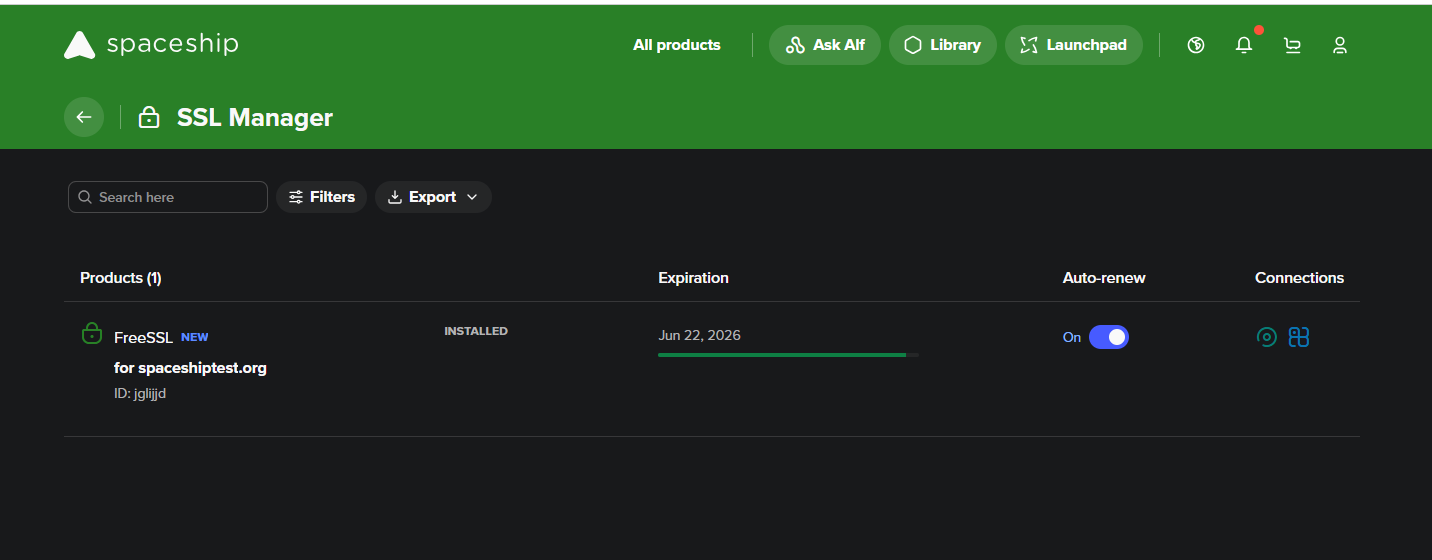
Ditt SSL-certifikat kommer nu att utfärdas och installeras automatiskt.
För EasyWP
För EasyWP går det att lägga till ett SSL-certifikat både från EasyWP Manager och från avsnittet Website Overview .
Så här lägger du till SSL via EasyWP Manager:
1. Öppna EasyWP Manager.
2. Klicka på ikonen med tre punkter (⋮) bredvid den aktuella domänen och välj "+ Get SSL".
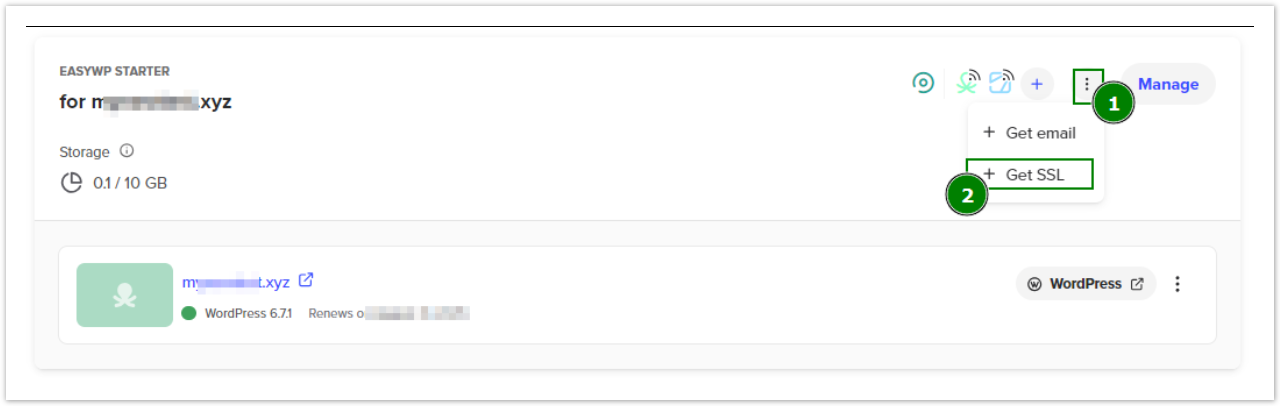
3. Välj det alternativ du föredrar (FreeSSL eller alternativet från den betrodda CA:n).
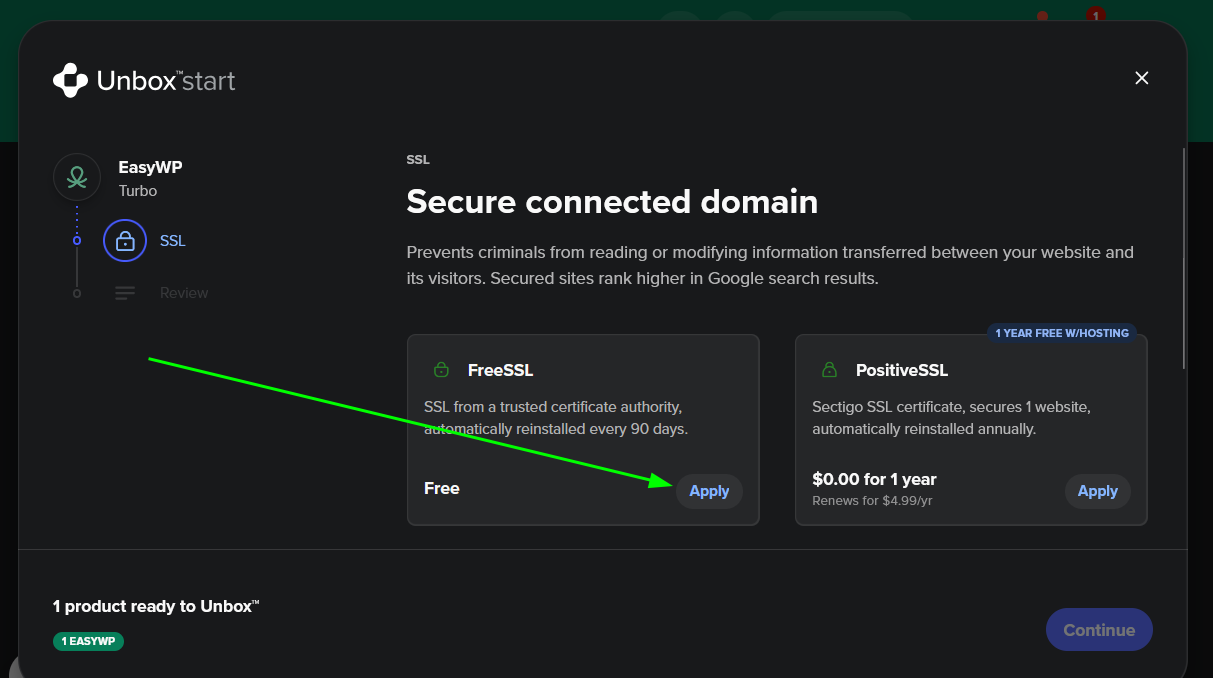
4. Bekräfta konfigurationen i dialogfönstret genom att välja Continue.
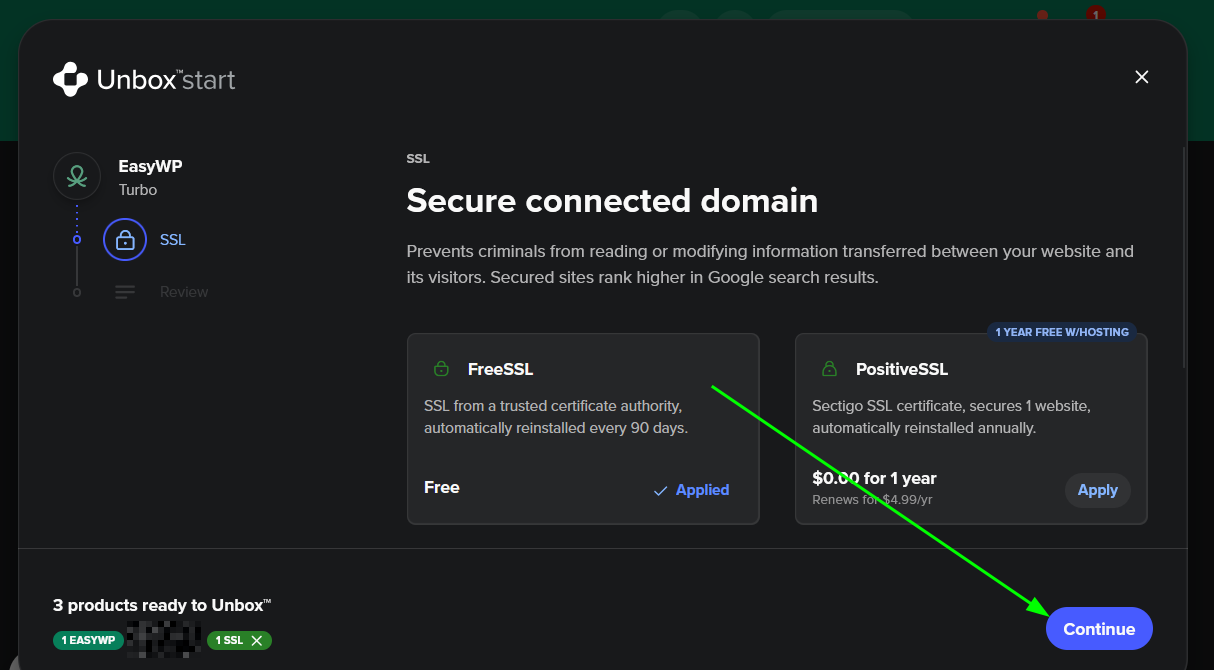
5. Bekräfta konfigurationen i dialogfönstret genom att välja Unbox.
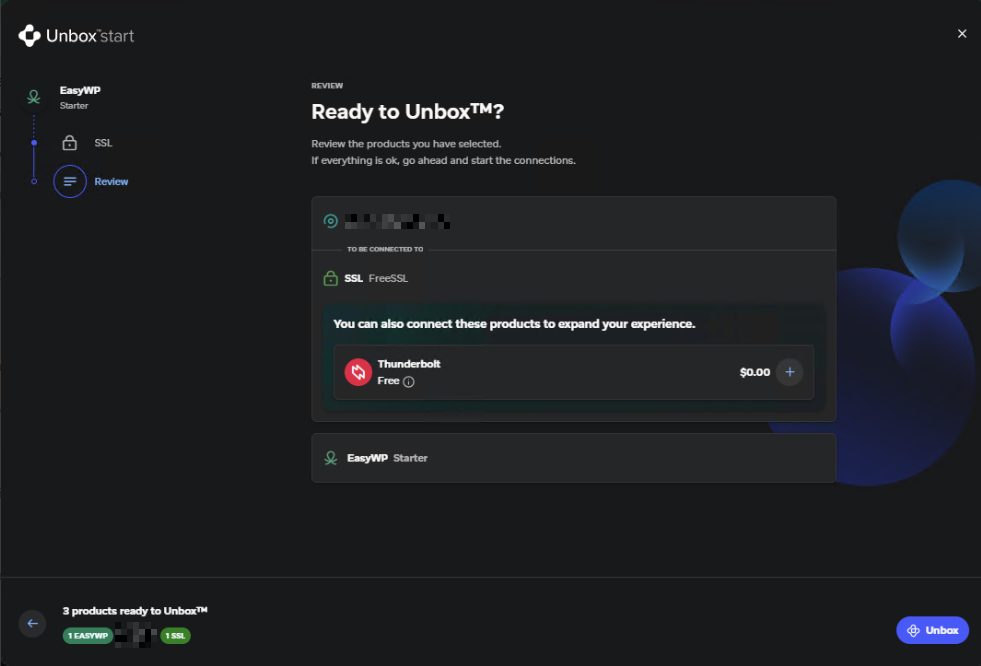
Ditt SSL-certifikat kommer nu att utfärdas och installeras automatiskt.
Så lägger du till ett SSL från avsnittet Website Overview
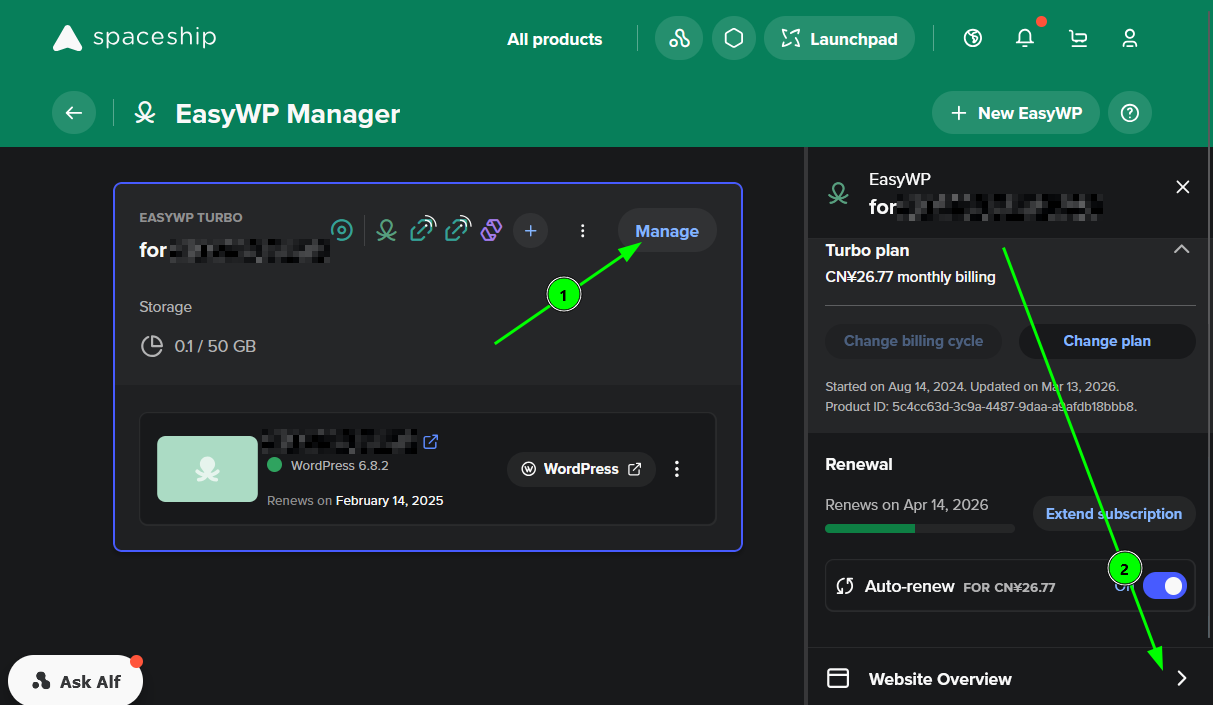
1. I EasyWP Manager väljer du Manage bredvid webbplatsen där du behöver installera SSL. Välj sedan Website Overview i rutan till höger på skärmen.
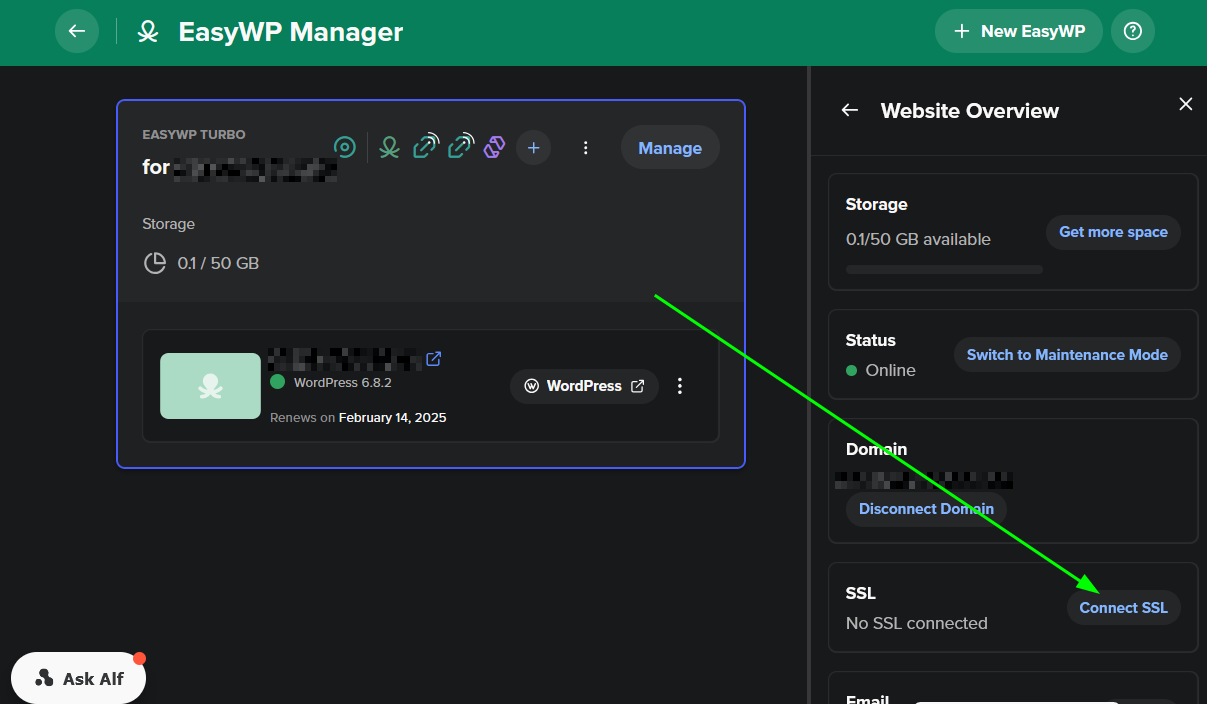
2. Välj Connect SSL.
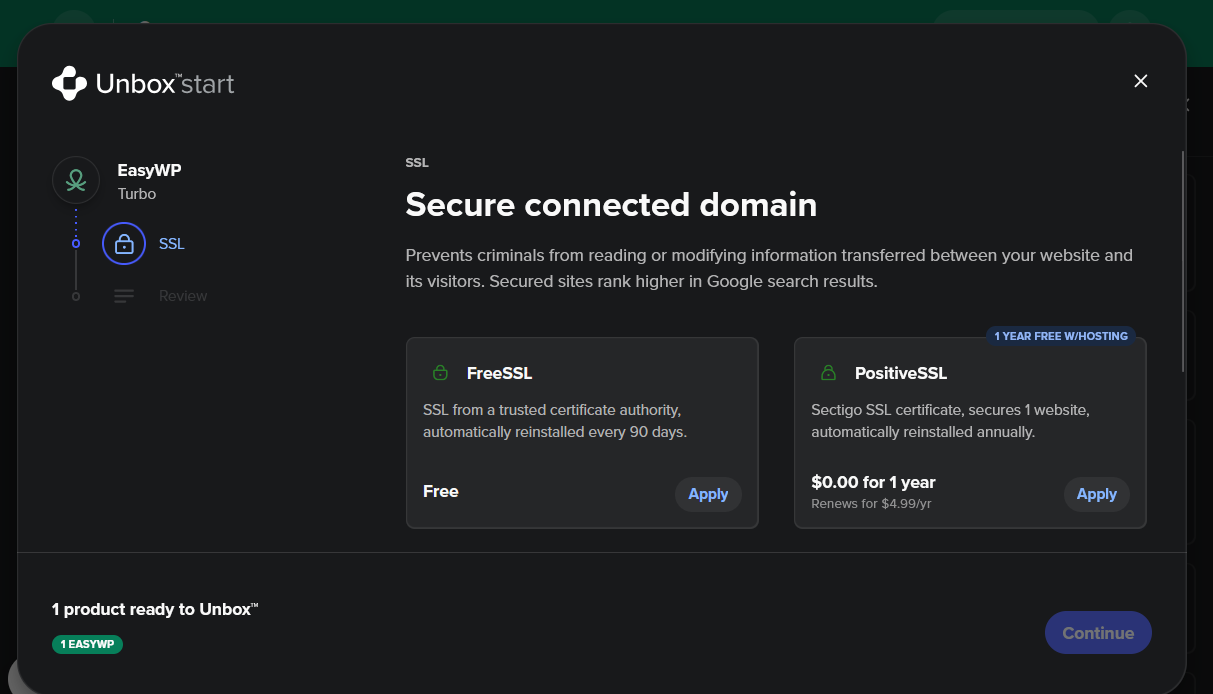
3. Välj det SSL-alternativ du föredrar (FreeSSL eller alternativet från den betrodda CA:n).
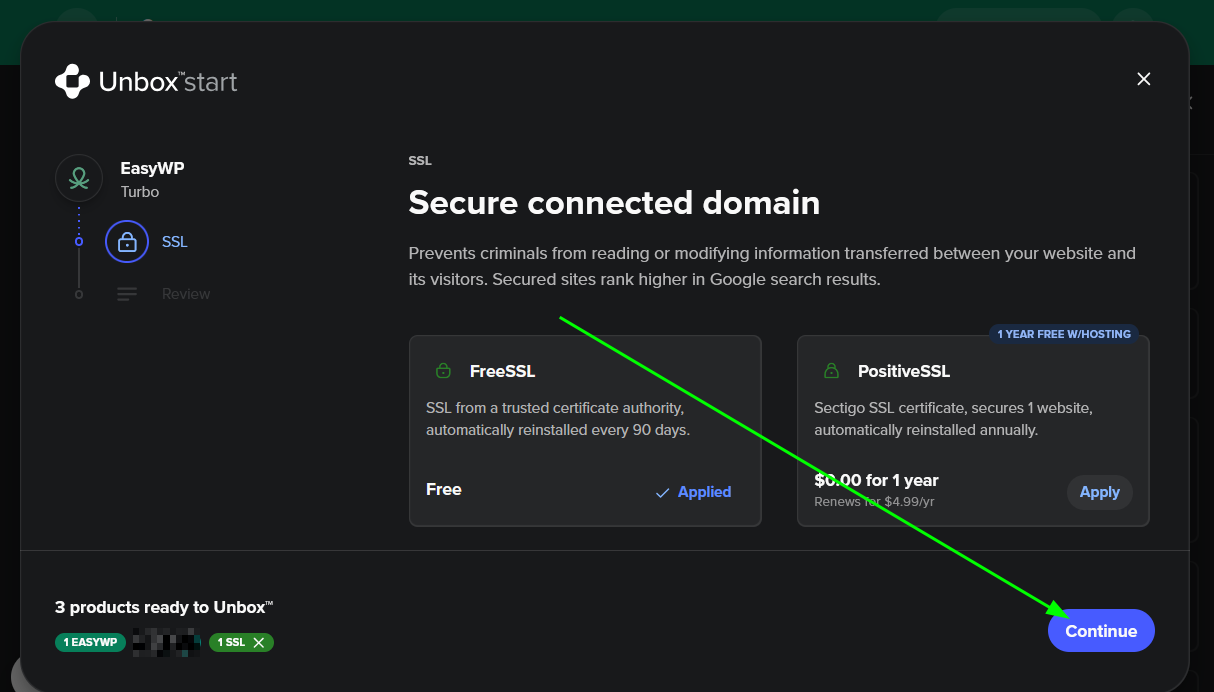
4. Bekräfta konfigurationen i dialogfönstret genom att klicka på knappen Continue . Därefter installeras SSL-certifikatet av systemet.
Kontrollera att din domän är redo för SSL-installation
Innan ett SSL-certifikat kan installeras med metoderna ovan måste din domän vara ansluten till ett av våra hostingalternativ. Du kan kontrollera om din domän är ansluten till hosting i Connection Manager.
Förstå ikonerna i Connection Manager
Väntande : SSL-installationen pågår. Det utfärdas inom 15 minuter när anslutningen mellan domän och hosting är aktiv.

Skadat : SSL finns i systemet men fungerar inte korrekt.

Aktivt : SSL är korrekt installerat och aktivt för webbplatsen.

Läs mer: Varför SSL inte är installerat
Med bara några få klick blir din webbplats säker och betrodd med HTTPS - ingen komplicerad konfiguration, inga certifikat att klistra in manuellt.
Redo att köra? Logga in på ditt konto och lägg till ett SSL redan idag: Öppna Hosting Manager