
Internetanvändare, sökmotorutvecklare och stora språkmodeller är alla överens: ingen gillar en långsam webbplats. Därför finns det många skäl att kontrollera din webbplats regelbundet för tröga laddningstider, eftersom problem kan uppstå som ett grundläggande hastighetstest kan förklara. Därför är det avgörande att ha avancerade verktyg för WordPress-prestandatestning på plats, så att du är redo att agera när ett kritiskt behov uppstår.
Varför WordPress-prestandatestning är avgörande
Ett av de största misstagen webbplatsägare kan göra är att förlita sig på bara ett verktyg för prestandakontroller. Prestanda handlar om användarupplevelse, sidstruktur, serverresurser, tillägg och trafik, och var och en kan orsaka en annan typ av långsamhet.
Därför är det värt att använda mer än ett verktyg för att testa din webbplats. Här är de fem verktygen för webbplatskontroll som vi går igenom i den här artikeln:
Google Site Kit visar hur Google ser din webbplats och hur människor beter sig när de väl kommer dit.
Menyn EasyWP Stats visar hur dina hostingresurser används.
Performance Lab låter dig säkert testa nyare förbättringar i front-end modul för modul.
Query Monitor ger dig en teknisk inblick i databasfrågor, HTTP-anrop, hooks och PHP-beteende.
Site Health lyfter fram konfigurationsproblem och föråldrade komponenter i själva WordPress.
Tillsammans ger dessa verktyg dig något som är mycket mer användbart än ett hastighetsresultat. De hjälper dig att hitta möjliga problem, testa dem och göra meningsfulla ändringar som förbättrar prestandan.
Google Site Kit
Google Site Kit är Googles officiella WordPress-tillägg för att ansluta Search Console, Analytics, PageSpeed Insights och andra Google-tjänster till din kontrollpanel. När det har installerats visar det dussintals viktiga webbplatsmätvärden direkt i WordPress-kontrollpanelen. Det innebär att du kan kontrollera prestandan varje gång du loggar in på din webbplats.
Förstå hastighetsöversikten i Site Kit
En av de mest praktiska anledningarna att installera Site Kit är dess koppling till PageSpeed Insights. Den delen ger dig direkt insyn i hastighetsrelaterad data utan att du behöver göra en manuell kontroll. När du hittar en sida på din webbplats som känns långsam kan du få ett omedelbart svar på vad Googles testmiljö rapporterar.
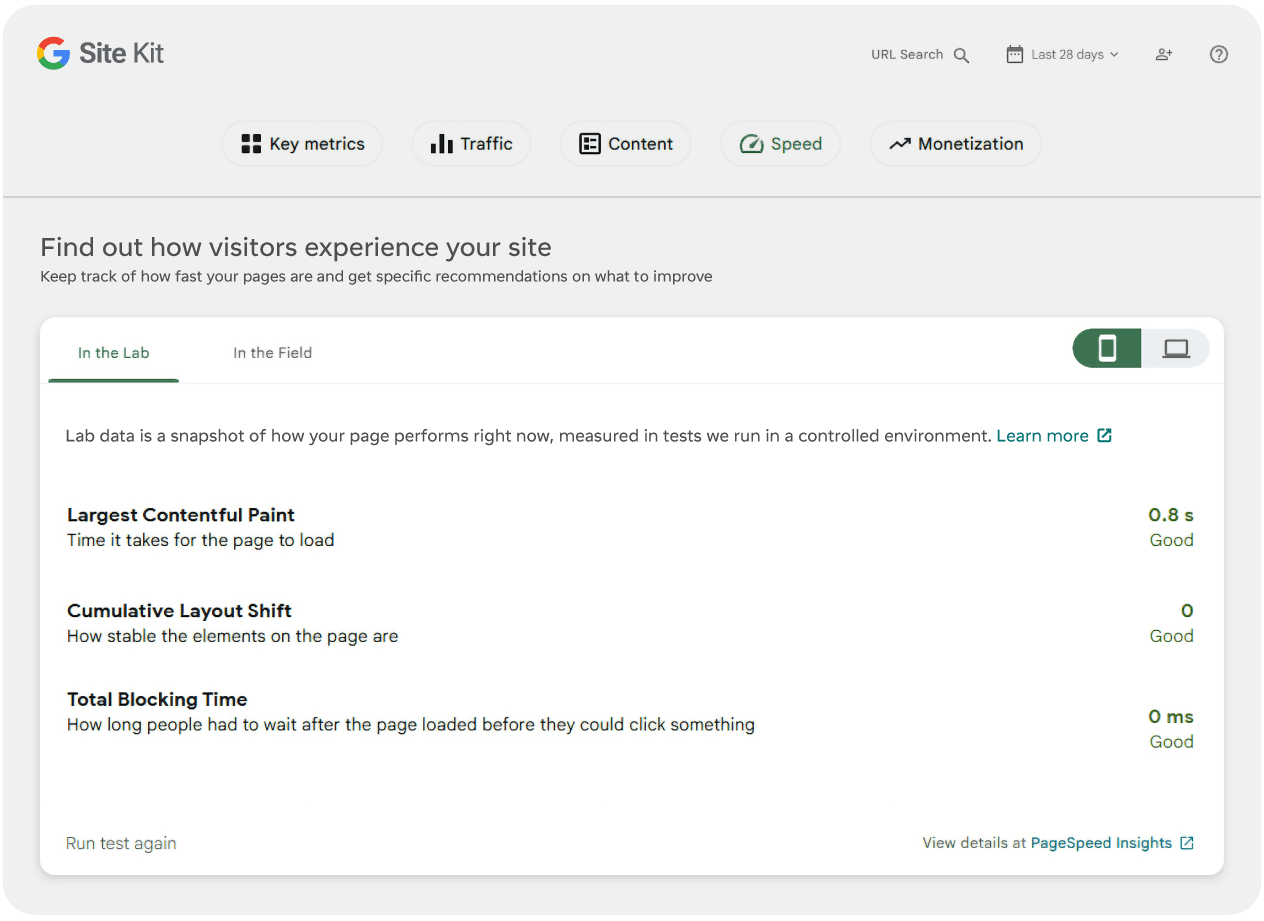
Ett svagt resultat kan bero på flera olika orsaker. Det kan betyda att din sida har för mycket JavaScript, för många inbäddningar, överdimensionerade bilder eller layoutförskjutningar som försämrar användarupplevelsen. Med andra ord används hastighetsöversikten bäst som en ledtråd, inte som en slutgiltig diagnos.
När du känner att din webbplats eller en viss sida kanske laddas långsamt, följ dessa steg:
Öppna Site Kit och granska resultaten under hastighetsfliken, växla mellan både mobil- och datorresultat och ta skärmbilder för senare jämförelse.
Klicka på ”Kör testet igen” för att få ett aktuellt testresultat, jämför det med din skärmbild och se om det finns några skillnader.
Öppna PageSpeed Insights från länken för att få djupare datapunkter vid behov.
Jämför resultaten från alla tester och leta efter mönster eller eventuella inkonsekvenser.
Om alla dina resultat är gröna, vilket tyder på positiva resultat, kan långsamheten vara relaterad till din enhet eller webbläsare snarare än webbplatsen. Lägre gula och röda resultat betyder att det är dags att överväga optimeringar för din webbplats.
Även om dessa hastighetsresultat bara är utgångspunkten är de kritiska mätvärden och kan påverka hur ofta användare ser din webbplats, särskilt via Googles organiska sökresultat. Besök avsnittet Hastighet i Site Kit-kontrollpanelen ofta, eftersom låga testresultat här är ett av de enklaste sätten att identifiera prestandaproblem.
Använd trafiköversikten för att upptäcka andra prestandaproblem
Vissa prestandaproblem kan inte upptäckas i ett hastighetstestresultat. Därför är det viktigt att vara uppmärksam på vad riktiga användare gör när de besöker din webbplats. Lyckligtvis samlar Site Kit data från Search Console och Analytics så att du kan granska trafik, beteende på sidnivå och hur människor hittar och använder ditt innehåll direkt inifrån WordPress.
Det betyder att du kan använda trafiktrender för att dra slutsatser om prestandaproblem, även när en hastighetsöversikt inte uttryckligen visar dem.
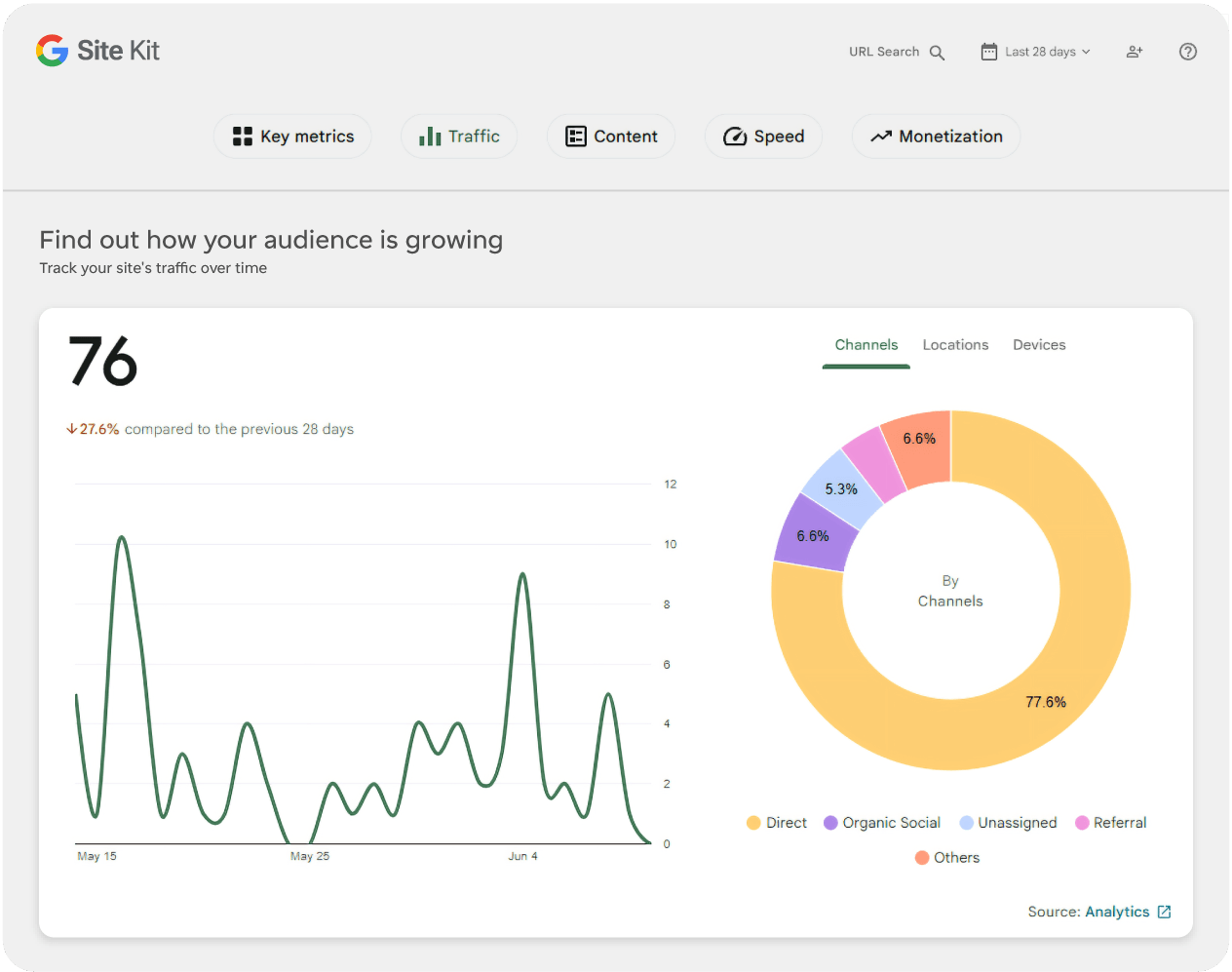
Avsnittet Trafik ger dig sammanställd information för hela din webbplats, och du kan växla mellan kanaler, platser och enhetsrelaterad data. Sedan kan du klicka på länken Analytics i det nedre högra hörnet för att se saker mer i detalj. Till exempel:
Om mobiltrafiken är hög men konverteringarna är svaga är det ett tecken på att jämföra mobila PageSpeed-resultat och mobilt layoutbeteende närmare.
Om en artikel får långt fler nya sessioner än resten av din webbplats förtjänar den sidan särskild uppmärksamhet på prestanda eftersom varje långsamhet där påverkar en större andel av besökarna.
Om den organiska trafiken till en sida är stabil men engagemanget sjunker kraftigt efter en omdesign eller temamigrering kan du ha introducerat ett UX- eller laddningsproblem på den sidan.
Detta är inte ett bevis i sig, men det är stark vägledande evidens. Site Kit hjälper dig att upptäcka vilka sidor som är viktigast och vilka målgruppssegment som kan uppleva störst friktion.
EasyWP Stats
När du har en teori från Site Kit går du till din EasyWP-kontrollpanel och öppnar menyn Stats. EasyWP innehåller inbyggd spårning för besökarfokuserade mätvärden och insikter som hjälper dig att förstå graferna och hitta möjligheter till förbättring.
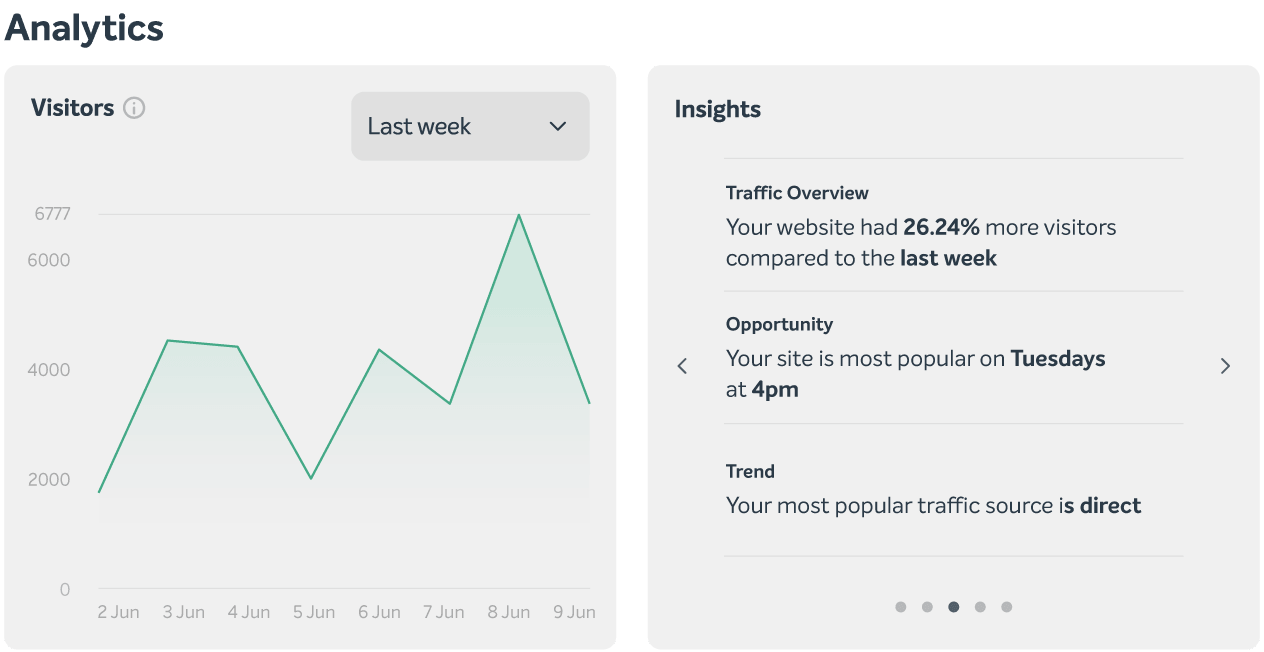
Det är viktigt eftersom långsamhet på webbplatsen kan bero på en mängd olika problem. Ibland är sidan tung på grund av designval i front-end. Andra gånger pressas de underliggande resurserna för hårt av trafiktoppar, ineffektiva tillägg, bakgrundsjobb eller något annat.
Vad du ska hålla koll på i avsnittet Prestanda
Området Stats spårar CPU- och RAM-användning åt dig, och du kan se bandbreddsanvändning under de senaste 7 dagarna.
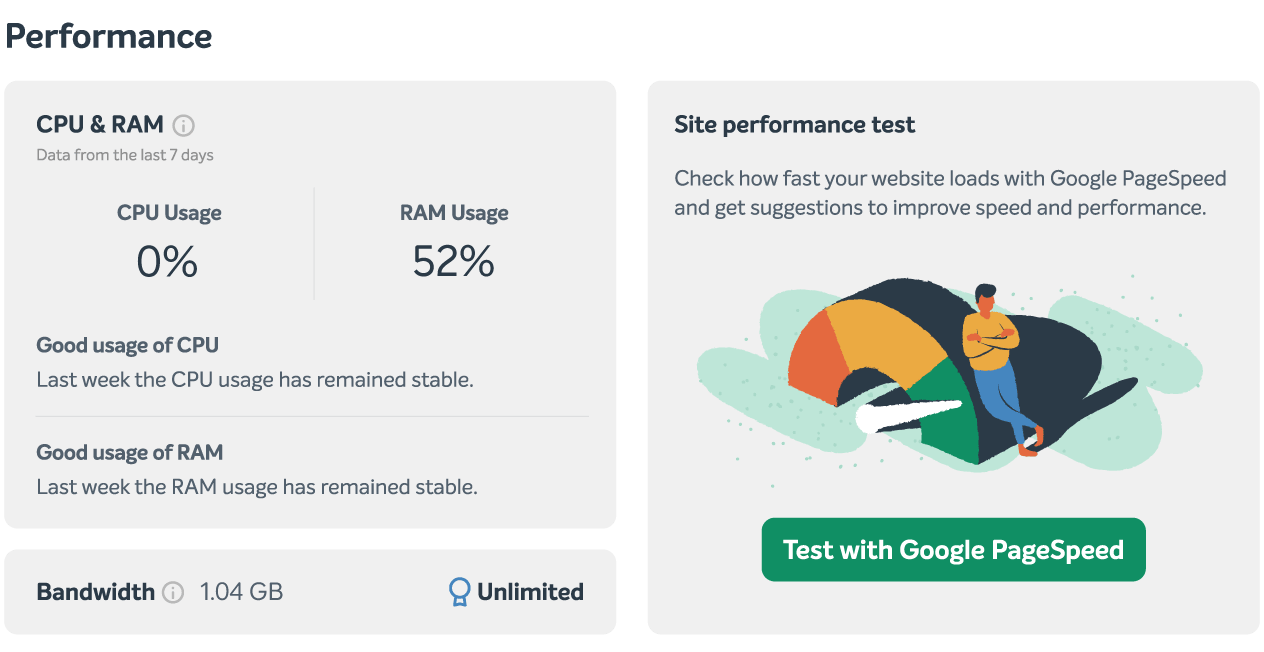
Tillfälliga toppar kan inträffa under rutinmässiga programuppdateringar, webbplatsändringar eller perioder med fler besökare än vanligt. Det betyder att nyckeln inte är att få panik över en enda topp. Det bättre att leta efter är om toppar är frekventa eller överskrider goda användningsnivåer under långa tidsperioder.
Här är de vanligaste orsakerna när du ser en topp i prestandamätningarna:
Mätvärde | Vad en plötslig ökning kan betyda | Vad du bör överväga härnäst |
|---|---|---|
CPU | Mer PHP-arbete, en tilläggsprocess, fler ocachade förfrågningar eller högre trafikvolym | Kontrollera om du nyligen uppdaterade WordPress, ändrade tillägg eller lanserade en kampanj |
RAM | Tyngre tilläggsaktivitet, bakgrundsbearbetning eller minneskrävande sidgenerering | Granska senaste ändringar i tillägg/tema och leta efter dynamiska sidor som kringgår cache |
Bandbredd | Fler besökare, fler bottar, större resurser eller upprepad leverans av tung media | Kontrollera de främsta sidorna, enhetsmönster och om bilder eller videotillgångar är överdimensionerade |
När drastiska förändringar verkligen spelar roll
Betydande förändringar förtjänar uppmärksamhet när de sammanfaller med toppar som återspeglas i menyn Stats. Om du ser detta, ställ dessa frågor:
Hände toppen direkt efter en uppdatering av ett tillägg, tema eller WordPress?
Hände det efter att du publicerat en ny sida med stora bilder, inbäddningar eller video?
Kom det efter en trafikkampanj, ett nyhetsbrevsutskick eller ett plötsligt rankinglyft?
Är webbplatsen faktiskt långsammare för besökare, eller är detta bara en avvikelse i diagrammet?
Det är här menyn EasyWP Stats blir mer än en kontrollpanel. Den blir ett sätt att skilja en frisk webbplats från en ansträngd.
Performance Lab
Om Site Kit visar ett problem med sidupplevelsen och EasyWP inte visar något större resursproblem har du sannolikt att göra med front-end-optimering. Det är där tillägget Performance Lab blir användbart.
Performance Lab är en samling prestandafokuserade WordPress-moduler skapade av WordPress-teamet, varav många är avsedda att testa förbättringar innan de så småningom flyttas in i kärnan. I stället för att tvinga fram en stor allt-eller-inget-omkopplare låter det dig aktivera enskilda funktioner och utvärdera dem på din webbplats.
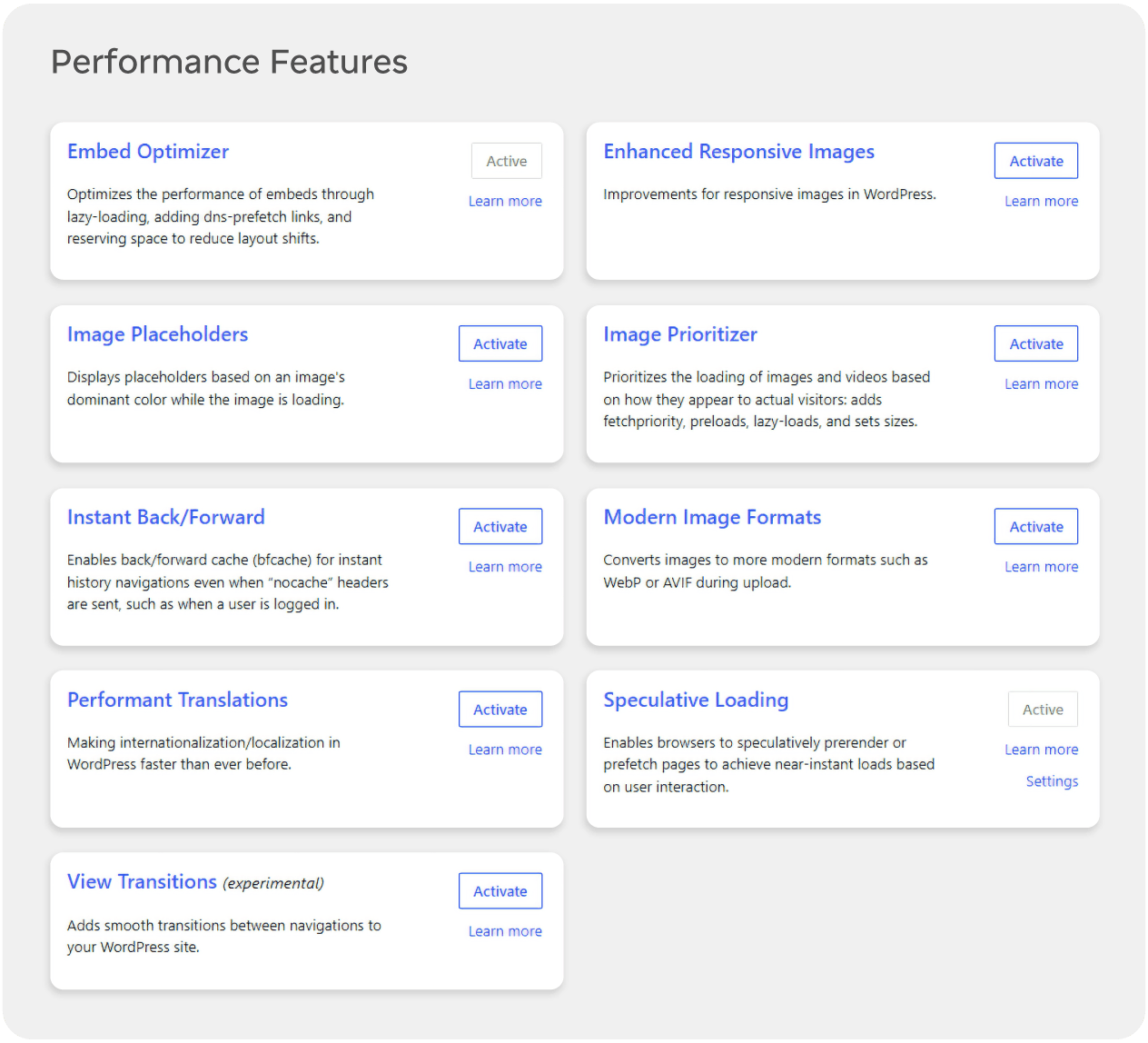
Börja med att titta på dessa moduler
För närvarande finns det 9 olika moduler i tillägget Performance Lab, och alla kan aktiveras separat beroende på webbplatsens behov. För de flesta webbplatsägare är detta de moduler som är värda att förstå först.
Embed Optimizer
Använd detta för att minska kostnaden för inbäddat innehåll, särskilt när sidor förlitar sig på YouTube, sociala inlägg eller andra tredjepartsinbäddningar. Aktivera det på sidor som är tunga med inbäddningar och känns långsamma eller hoppiga under laddning. Hoppa över det på sidor med inga eller mycket få inbäddningar, där det tillför komplexitet utan någon tydlig fördel.
Image Placeholders
Detta lägger till lätta platshållare så att sidor känns visuellt stabila medan bilder laddas, vilket kan förbättra den upplevda prestandan och minska layoutförskjutningar. Aktivera det för bildtunga sidor, särskilt på mobil, där tomma ytor och layoutförskjutningar är vanliga. Det är mindre användbart på textfokuserade artiklar med mycket få bilder, där du kanske inte märker någon större skillnad.
Speculative Loading
Detta använder webbläsarens Speculation Rules API för att förhämta eller förhandsrendera sannolika nästa sidor, vilket kan få navigeringen att kännas nästan omedelbar. Det fungerar bäst på webbplatser med tydliga surfvägar, såsom bloggarkiv, dokumentation eller butiker där användare ofta klickar från en intern sida till nästa. Var försiktig på webbplatser med mycket dynamiska flöden, inloggade kontrollpaneler eller känsliga åtgärder, där förladdning av extra URL:er kan skapa onödigt arbete eller oväntade bieffekter.
Modern Image Formats
Detta hjälper till att leverera nyare bildformat där de stöds, vilket dramatiskt kan minska bildvikten på medietunga sidor. Det är en stark kandidat för webbplatser som i hög grad förlitar sig på fotografi, utvalda bilder eller produktgallerier. Innan du aktiverar det överallt bör du kontrollera hur det samverkar med ditt tema, CDN och eventuella befintliga tillägg för bildoptimering, så att du inte staplar överlappande verktyg på varandra.
Enhanced Responsive Images
Detta förbättrar hur bildstorlekar väljs, vilket är användbart för teman som inte alltid skickar den mest effektiva bildstorleken till varje skärm. Det är värt att aktivera om du ser att mobilanvändare laddar ner stora bilder i skrivbordsstorlek, eller om PageSpeed-rapporter flaggar ineffektiv bildleverans. Undvik att använda det blint tillsammans med flera andra tillägg som hanterar bilder utan att testa, eftersom för många överlappande bildoptimeringar kan göra felsökningen svårare i stället för enklare.
Query Monitor
Query Monitor är en panel med utvecklarverktyg för WordPress som visar databasfrågor, PHP-fel, hooks och actions, HTTP API-anrop, skript, stilar och relaterad felsökningsinformation. Det är utmärkt när du vill förstå varför en specifik sidladdning är kostsam på kodnivå.
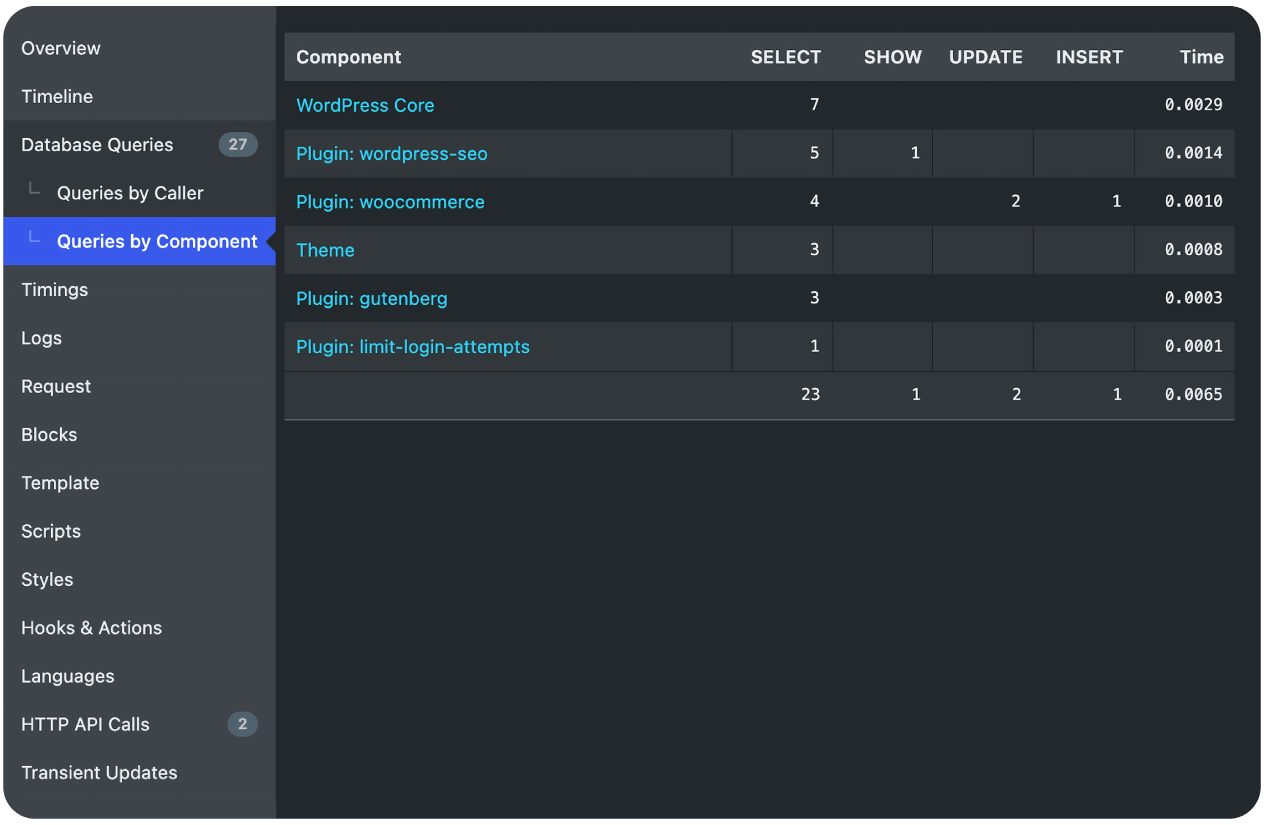
För webbplatsägare kommer den mest användbara datan vanligtvis från fyra ställen:
Frågepanelerna, som visar långsamma och duplicerade databasfrågor.
Komponentuppdelningen, som hjälper till att identifiera om ett tillägg, tema eller kärnan är ansvarig för dessa frågor.
HTTP API-vyn, som visar externa anrop som kan fördröja sidgenerering.
Översiktspanelen, som lyfter fram sidgenereringstid och minnesanvändning.
Anledningen till att ha Query Monitor i en stödjande roll är att det besvarar en snävare fråga. Det är inte särskilt bra för att förstå bredare besökarbeteende, långsiktiga trafikmönster eller resursbelastning på kontonivå. Det är utmärkt när du redan misstänker ett visst tillägg, en mall eller en begärandeväg och vill ha teknisk bekräftelse.
Site Health
Det finns ett sista enkelt verktyg att diskutera i dag, och du kan komma åt det med ett enda klick. Öppna Verktyg i din WordPress-kontrollpanel och gå till Site Health.
Site Health är inbyggt i WordPress och innehåller både en skärm för Status och en skärm för Info, vilket ger dig en snabb överblick över om din konfiguration har uppenbara problem som kan påverka säkerhet, stabilitet och prestanda.
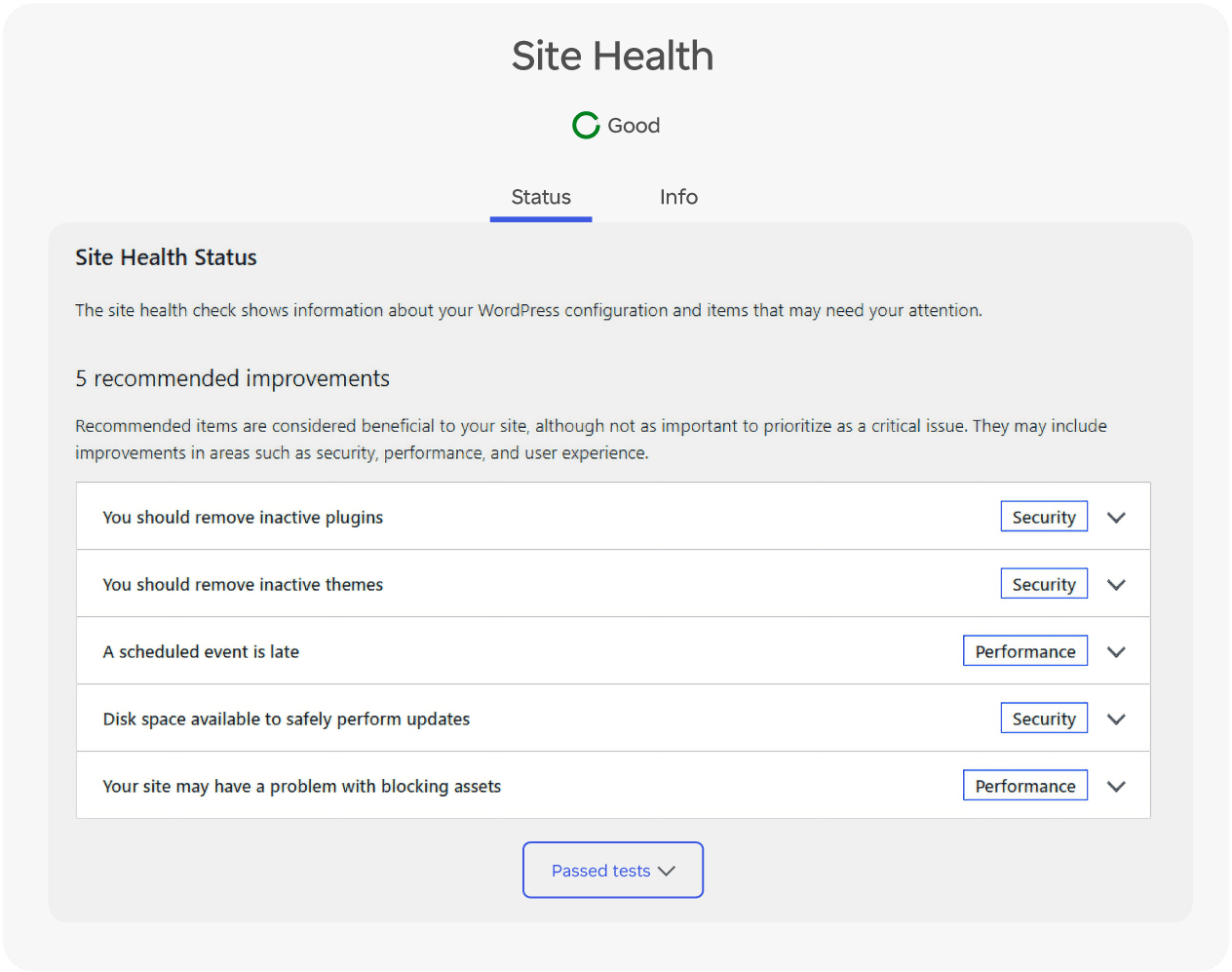
Detta är viktigt eftersom ”avancerat” prestandaarbete kan vara bortkastat om grunderna fortfarande är trasiga. Site Health kan peka dig mot föråldrad WordPress-kärna, gamla PHP-versioner, problem med felsökningsläge, inaktiva men onödiga tillägg, problem med schemalagda uppgifter och andra konfigurationspunkter som i det tysta drar ner prestandan.
Fliken Info är också användbar när du behöver sammanhang. Den ger dig en ögonblicksbild av din WordPress-version, serverkonfiguration, aktiva tema, aktiva tillägg och andra tekniska detaljer som hjälper till att förklara resultaten du ser på andra håll.
Med andra ord är Site Health inte platsen där du löser varje hastighetsproblem. Det är platsen där du bekräftar att din grund inte undergräver resten av din testning.
Var de största vinsterna vanligtvis kommer ifrån

En av de mest användbara sakerna som avancerad prestandatestning lär dig är att inte varje problem har samma lösning. Det är också därför detta tillvägagångssätt med flera verktyg fungerar så bra. Google Site Kit hjälper dig att se hur användare och Google upplever din webbplats. EasyWP Stats visar vad dina hostingresurser gör under ytan. Performance Lab hjälper dig att testa moderna optimeringar på ett säkert sätt. Query Monitor bekräftar orsaker på kodnivå när det behövs. Site Health ser till att dina grundläggande förutsättningar fortfarande är stabila.
När du kombinerar dessa perspektiv slutar WordPress-prestanda att vara ett mysterium. Det blir en process där du läser rätt signaler, gör en användbar förändring i taget och fokuserar på de sidor och beteenden som betyder mest för dina besökare.
Vanliga frågor
Börja med att kontrollera Google Site Kits hastighetsresultat för dina viktigaste sidor och jämför sedan dessa resultat med avsnittet Prestanda i menyn EasyWP Stats. Om resultaten är låga och du också ser återkommande toppar i CPU, RAM eller bandbredd som sammanfaller med när webbplatsen känns långsam, är det ett starkt tecken på att du har att göra med ett verkligt prestandaproblem snarare än ett problem med en lokal enhet.
Använd Google Site Kit när du vill förstå hur Google ser dina sidor och hur riktiga besökare beter sig när de landar på din webbplats. Byt till EasyWP Stats när du vill se hur dina hostingresurser används under den trafiken, särskilt om du misstänker att trafiktoppar, tunga tillägg eller stora mediefiler pressar CPU, RAM eller bandbredd hårdare än vanligt.
Både Performance Lab och Query Monitor är utformade som diagnostiska verktyg, men de förändrar fortfarande hur din webbplats beter sig, så du bör använda dem försiktigt. Aktivera en modul i Performance Lab i taget, testa några sidor och använd Query Monitor främst i staging eller under korta undersökningssessioner, och avaktivera det igen efteråt så att det inte lägger till onödig overhead på din WordPress-webbplats.

Föreslagna artiklar




Dela dina tankar