Tăng tốc và tối ưu hóa website WordPress
WordPress là một trong những hệ thống quản lý nội dung (CMS) phổ biến và đa năng nhất hiện nay. Tuy nhiên, ở cấu hình mặc định, nó không phải lúc nào cũng nhanh, đặc biệt nếu trang web của bạn có lượng truy cập lớn, chứa nhiều phương tiện hoặc sử dụng giao diện nhiều tính năng. Từ năm 2010, Google đã tính tốc độ tải trang vào xếp hạng tìm kiếm, nghĩa là một trang web chậm có thể ảnh hưởng đến trải nghiệm người dùng cũng như khả năng hiển thị trên kết quả tìm kiếm.
Tin tốt là WordPress đủ linh hoạt để tối ưu theo nhiều cách, cho phép bạn giảm đáng kể thời gian tải trang. Để đo lường tiến trình, bạn có thể kiểm tra tốc độ sau mỗi thay đổi bằng các công cụ trực tuyến như:
Google PageSpeed Insights – Phù hợp cho người mới bắt đầu, với các đề xuất tối ưu hóa dễ làm theo.
GTmetrix – Cung cấp điểm hiệu suất và các mẹo thực tế.
Pingdom – Cung cấp phân tích chi tiết thời gian tải, nhưng có thể cần thêm kiến thức kỹ thuật.
Các công cụ này giúp bạn xác định phần nào của trang đang làm chậm tốc độ, giúp dễ dàng biết nên sửa gì trước.
Dưới đây, chúng tôi sẽ hướng dẫn các bước thực tế giúp bạn tăng tốc trang WordPress—những mẹo nên áp dụng ngay từ đầu khi tạo website.
LƯU Ý: Hãy sao lưu trang web trước khi thay đổi.
Mẹo tăng tốc website
Chọn chủ đề phù hợp
Giao diện WordPress của bạn không chỉ là về mặt thẩm mỹ – nó ảnh hưởng trực tiếp đến tốc độ tải trang. Nếu bạn dự định vận hành một blog có lượng truy cập lớn hoặc trang nhiều nội dung, đầu tư thời gian nghiên cứu và thử nghiệm sẽ mang lại hiệu quả. Một giao diện tối ưu, nhẹ sẽ cải thiện đáng kể trải nghiệm người dùng và thứ hạng tìm kiếm.
Nguyên tắc vàng khi chọn giao diện là phù hợp thiết kế với nội dung. Đầu tiên, hãy xác định trọng tâm của trang web và loại nội dung bạn sẽ đăng tải. Chỉ sau đó mới chọn giao diện hỗ trợ các mục tiêu đó.
Hầu hết các giao diện WordPress đều cho phép tùy chỉnh sâu, nhưng các lựa chọn lập trình kém có thể gây ra vấn đề về sau, đặc biệt nếu bạn muốn đổi giao diện. Một số thiết kế bắt mắt có thể trông đẹp lúc đầu, nhưng lại tích hợp nhiều tính năng không cần thiết khiến trang web chậm chạp.
Dưới đây là một số mẹo giúp bạn chọn giao diện vừa đẹp vừa nhanh:
Giữ đơn giản – Tránh bố cục quá phức tạp và hiệu ứng động nặng.
Chọn giao diện responsive – Hãy chọn giao diện thích ứng tốt với màn hình di động, máy tính bảng và máy tính để bàn.
Kiểm tra tương thích plugin – Đảm bảo giao diện hoạt động tốt với các plugin thiết yếu, được đánh giá cao và phiên bản WordPress hiện tại của bạn.
Đánh giá trình dựng trang – Giao diện tích hợp trình dựng trang có thể tiện lợi, nhưng cũng có thể làm trang nặng hơn. Hãy kiểm tra hiệu suất trước khi quyết định.
Tìm mã nguồn thân thiện SEO – Cấu trúc mã sạch, ngữ nghĩa giúp công cụ tìm kiếm hiểu trang web của bạn tốt hơn.
Cuối cùng, hầu hết nhà phát triển giao diện đều cung cấp bản demo trực tiếp sản phẩm. Hãy tận dụng điều này bằng cách kiểm tra tốc độ demo trước khi mua. Điều này giúp bạn có cái nhìn thực tế về hiệu suất giao diện trong điều kiện sử dụng thực tế.
Tối ưu hóa hình ảnh
Hình ảnh lớn, chưa nén là một trong những nguyên nhân phổ biến khiến trang tải chậm. Có rất nhiều công cụ, cả plugin lẫn dịch vụ trực tuyến, giúp giảm kích thước tệp mà không ảnh hưởng rõ rệt đến chất lượng.
Nếu bạn thích tự động, các plugin như EWWW Image Optimizer và các plugin khác có thể xử lý nén trực tiếp trong WordPress. EWWW Image Optimizer có bộ tính năng riêng, cung cấp cài đặt linh hoạt và tối ưu hóa hàng loạt.
Lưu ý: Plugin yêu cầu hàm exec() để hoạt động.
Sau khi cài đặt và kích hoạt, bạn có thể vào Media > Bulk Optimize và:
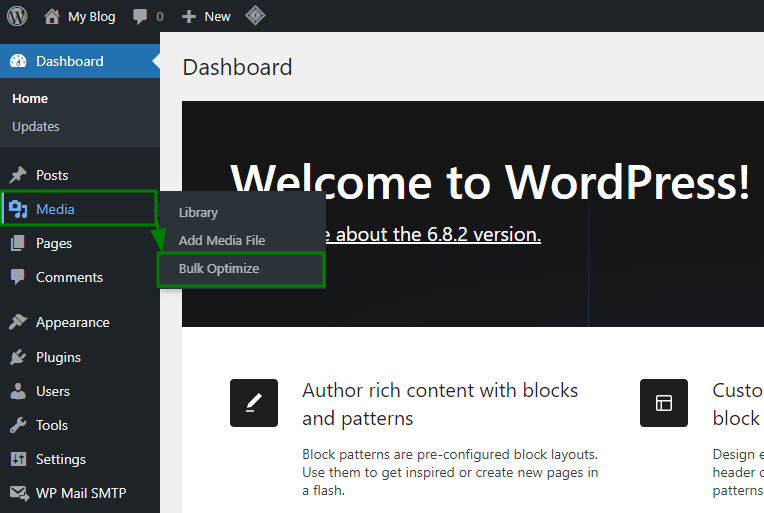
Nhấn Quét hình ảnh chưa tối ưu để tìm tất cả hình ảnh có thể nén:
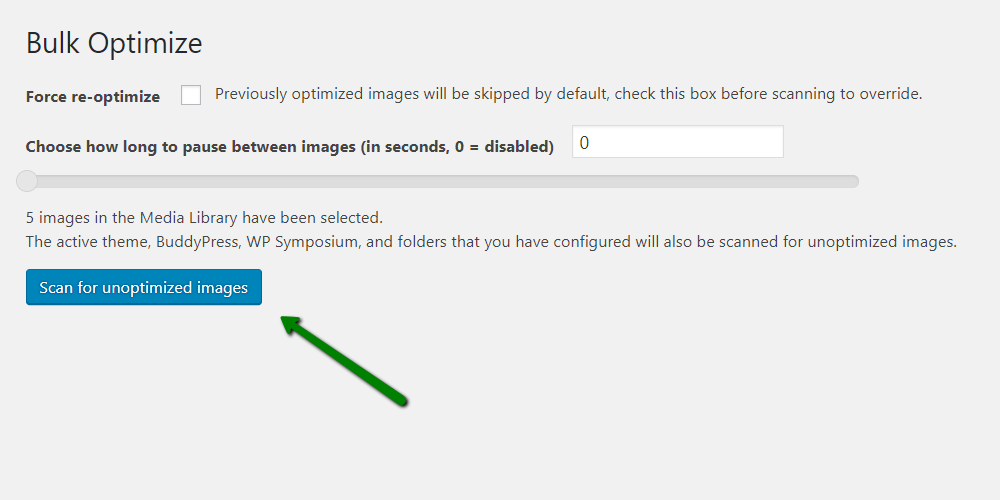
Sau khi quét, nhấn Bắt đầu tối ưu hóa để giảm kích thước hàng loạt:
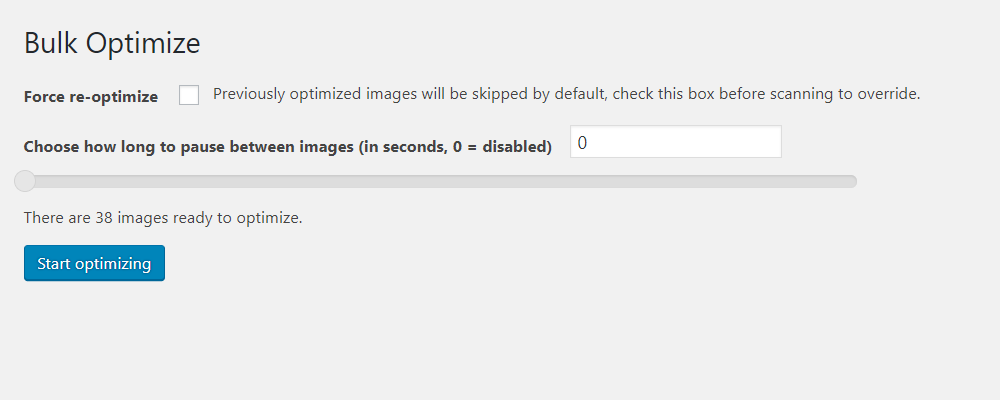
Bạn cũng có thể cài đặt plugin chạy tối ưu hóa theo lịch từ menu “Cài đặt nâng cao”.
Lưu ý:
Tối ưu hóa hàng loạt có thể tạm thời sử dụng nhiều tài nguyên máy chủ và có thể chạm giới hạn CPU.
Mức nén cao hơn đồng nghĩa với tệp nhỏ hơn, nhưng nén quá mạnh có thể làm giảm chất lượng rõ rệt, đặc biệt với trang nhiều ảnh.
Dù plugin nhanh và tiện lợi, chúng không phải lúc nào cũng mang lại tỷ lệ nén tốt nhất. Để đạt hiệu quả tối đa, bạn có thể xử lý hình ảnh thủ công trước khi tải lên bằng các công cụ trực tuyến như:
TinyPNG – Tuyệt vời cho nén PNG và JPEG.
Compressor.io – Hỗ trợ nhiều định dạng và tối ưu hóa mạnh mẽ.
Đúng là nén thủ công tốn thêm thời gian, nhưng thường cho ra hình ảnh sắc nét, nhẹ hơn, mang lại trải nghiệm tốt hơn cho khách truy cập mà không giảm chất lượng.
Plugin bộ nhớ đệm
Plugin bộ nhớ đệm là một trong những cách hiệu quả nhất để tăng tốc trang WordPress. Bằng cách lưu trữ và phục vụ các phiên bản trang đã tạo sẵn, chúng giảm tải cho máy chủ mỗi lần có khách truy cập, cải thiện đáng kể thời gian tải trang.
Một số lựa chọn phổ biến và đáng tin cậy gồm có:
Bộ nhớ đệm trình duyệt
Bộ nhớ đệm trình duyệt yêu cầu trình duyệt của khách lưu trữ một số tệp trang web như hình ảnh, stylesheet và script trong một khoảng thời gian nhất định. Nhờ đó, khi họ quay lại, trình duyệt có thể tải các tệp này từ thiết bị thay vì tải lại từ máy chủ. Điều này giảm tải cho máy chủ, tăng tốc truy cập lại và cải thiện trải nghiệm duyệt web tổng thể.
Bạn có thể thiết lập bộ nhớ đệm trình duyệt theo một số cách khác nhau:
1. Sử dụng W3 Total Cache
Nếu bạn đã sử dụng W3 Total Cache, việc bật bộ nhớ đệm trình duyệt rất đơn giản:
Trong bảng điều khiển WordPress, vào Performance > Browser Cache.
Chọn các tùy chọn như:
Đặt header Last-Modified.
Đặt header expires.
Bật nén HTTP (gzip).
Lưu cài đặt:
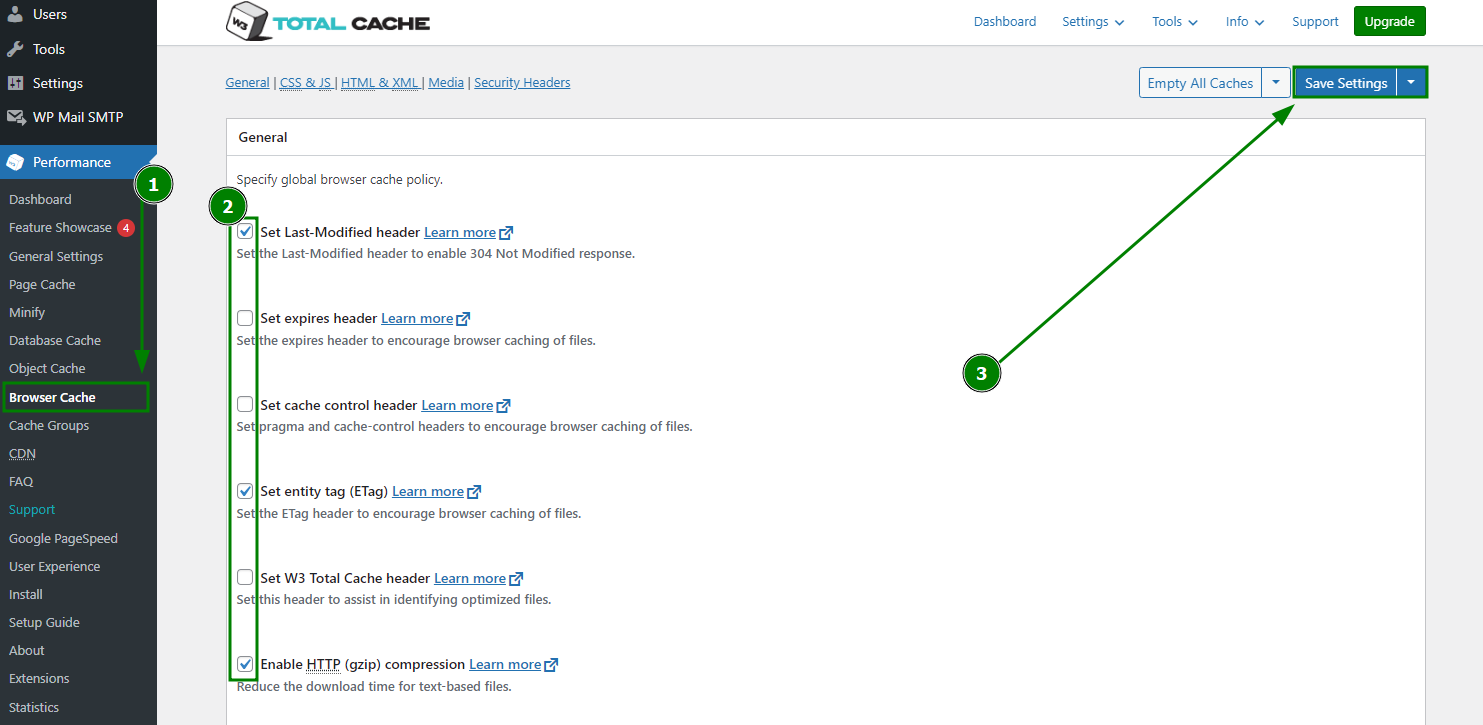
W3TC sẽ tự động thêm các quy tắc cần thiết vào tệp .htaccess của bạn.
2. Thêm quy tắc thủ công
Nếu bạn không muốn dùng plugin, có thể bật bộ nhớ đệm trình duyệt bằng cách chỉnh sửa trực tiếp tệp .htaccess (với máy chủ Apache). Thêm đoạn mã như sau để đặt thời gian “hết hạn” cho từng loại tệp:
ExpiresActive on
ExpiresByType image/jpg "access plus 60 days"
ExpiresByType image/png "access plus 60 days"
ExpiresByType image/gif "access plus 60 days"
ExpiresByType image/jpeg "access plus 60 days"
ExpiresByType text/css "access plus 2 weeks"
ExpiresByType image/x-icon "access plus 2 weeks"
ExpiresByType application/pdf "access plus 1 month"
ExpiresByType audio/x-wav "access plus 1 month"
ExpiresByType audio/mpeg "access plus 1 month"
ExpiresByType video/mpeg "access plus 1 month"
ExpiresByType video/mp4 "access plus 1 month"
ExpiresByType video/quicktime "access plus 1 month"
ExpiresByType video/x-ms-wmv "access plus 1 month"
ExpiresByType application/x-shockwave-flash "access 1 month"
ExpiresByType text/javascript "access plus 2 weeks"
ExpiresByType application/x-javascript "access plus 2 weeks"
ExpiresByType application/javascript "access plus 2 weeks"
Bạn có thể điều chỉnh thời gian tùy theo tần suất cập nhật tệp.
Mẹo tối ưu hóa trang web
Tối ưu hóa trang chủ
Trang chủ là nơi đầu tiên khách truy cập nhìn thấy và thường là trang nặng nhất. Một trang chủ tối ưu không chỉ tạo ấn tượng tốt mà còn tải nhanh hơn, giữ chân khách truy cập.
Một yếu tố then chốt ảnh hưởng tốc độ trang chủ là số lượng yêu cầu HTTP mà trang gửi đi. Mỗi hình ảnh, script, style hoặc widget tải trên trang đều cần một yêu cầu riêng đến máy chủ. Càng ít yêu cầu, trang càng hiển thị nhanh.
Công cụ giảm yêu cầu và tăng tốc tải trang
WP Asset Clean Up
Plugin này quét các trang và xác định script, style không cần thiết, ngăn chúng tải ở nơi không cần thiết. Nó cũng có thể tối ưu mã HTML cho trang nhẹ và sạch hơn.JavaScript to Footer
Chuyển file JavaScript từ phần đầu xuống chân trang để không làm chậm việc hiển thị ban đầu. Nhờ đó, phần nhìn thấy của trang sẽ tải trước, tăng tốc độ cảm nhận.
Thực hành tốt cho trang chủ nhanh
Tránh quá nhiều widget – Ví dụ, nút chia sẻ mạng xã hội nên đặt ở bài viết thay vì trang chủ.
Chỉ hiển thị trích đoạn, không phải toàn bộ bài – Điều này giảm lượng nội dung tải cùng lúc và giúp trang dễ xem hơn.
Giới hạn số bài hiển thị – Chỉ nên để khoảng năm bài mới nhất để tối ưu tốc độ và khả năng đọc.
Khắc phục JavaScript và CSS chặn hiển thị
Khi kiểm tra trang bằng Google PageSpeed Insights, bạn có thể thấy cảnh báo như:
"Loại bỏ JavaScript và CSS chặn hiển thị phần trên của trang"
Điều này nghĩa là một số file JavaScript hoặc CSS đang làm chậm việc hiển thị phần nhìn thấy (phần trên) của trang. Nói đơn giản, trình duyệt của khách phải chờ các file này tải xong mới hiển thị nội dung, khiến trang chậm hơn.
Giải pháp với W3 Total Cache (W3TC)
Bạn có thể khắc phục bằng cách điều chỉnh cài đặt Minify trong W3 Total Cache:
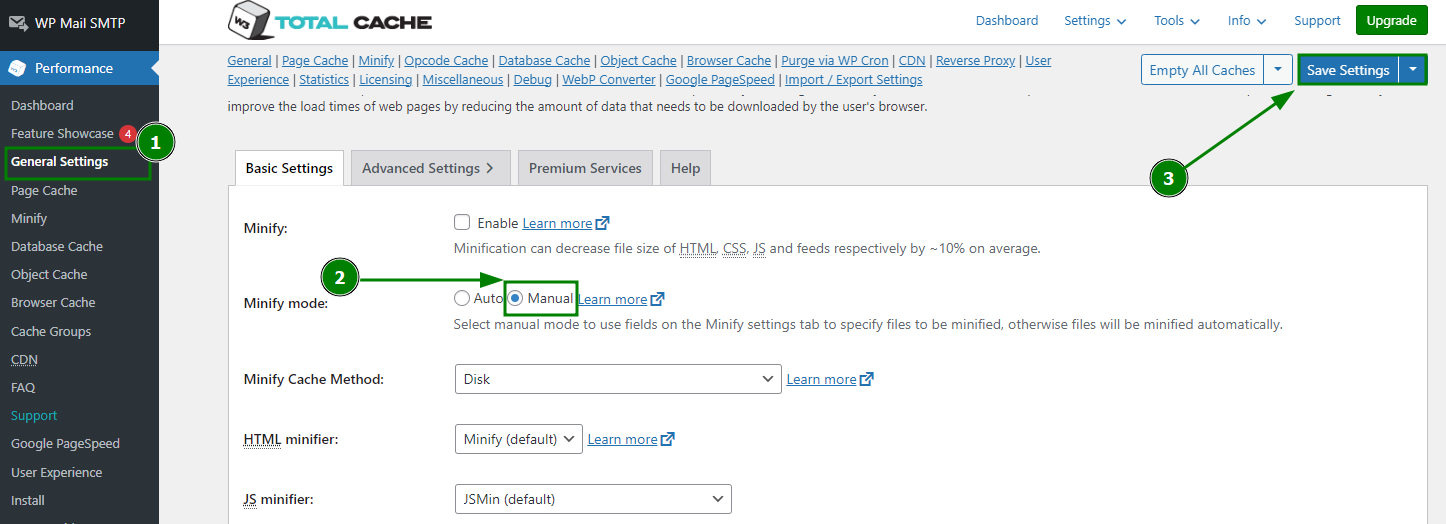
Vào Performance > General Settings trong bảng điều khiển WordPress.
Trong mục Minify, đặt Chế độ Minify thành Thủ công và lưu thay đổi:
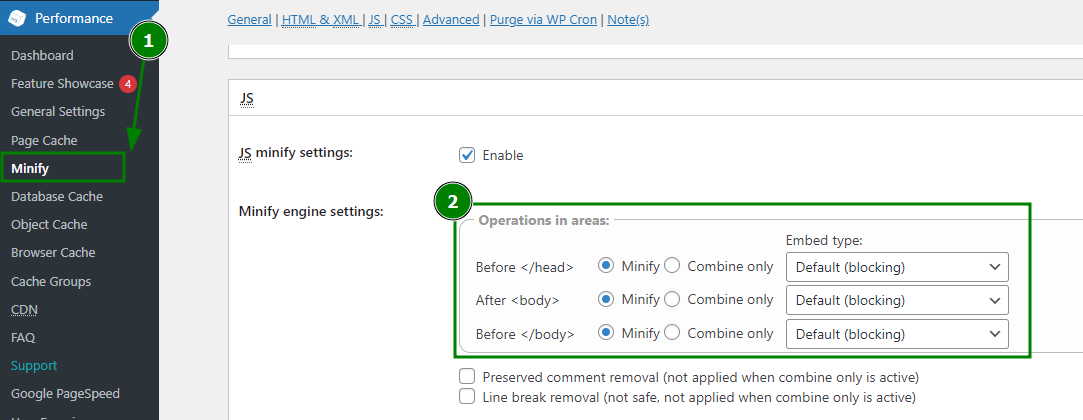
Sau đó, mở menu Hiệu suất > Nén nhỏ và đảm bảo các cài đặt nén nhỏ JavaScript khớp với cấu hình được đề xuất:
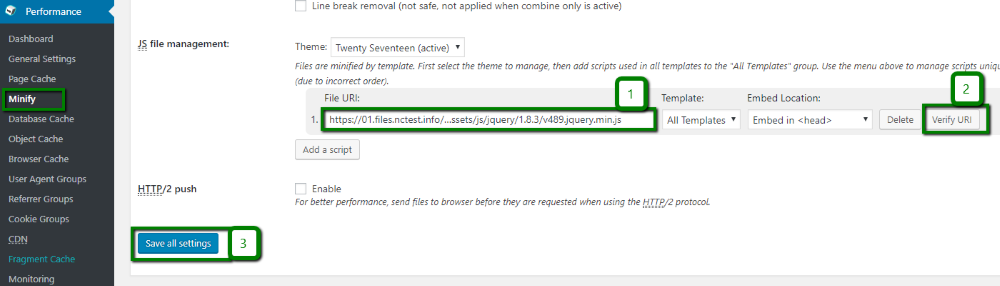
Thêm các URL tệp JavaScript được Google PageSpeed đánh dấu vào phần Quản lý tệp JS:
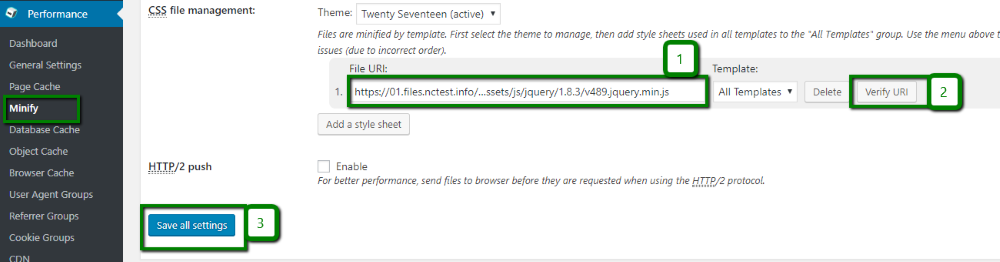
Lặp lại quy trình cho các tệp CSS - thêm các URL CSS được đánh dấu vào phần Quản lý tệp CSS:
Khi hoàn tất, hãy kiểm tra lại trang web của bạn trên PageSpeed Insights. Cảnh báo chặn hiển thị sẽ biến mất nếu mọi thứ được thiết lập đúng.
Lựa chọn thay thế: Plugin Autoptimize
Nếu bạn muốn một công cụ đơn giản hơn, Autoptimize là một lựa chọn tuyệt vời khác để giảm tài nguyên chặn hiển thị. Nó có thể:
Kết hợp và nén nhỏ các tệp JavaScript và CSS
Di chuyển CSS và JS để cải thiện thứ tự tải trang
Nén nhỏ HTML để trang nhẹ hơn
Hoạt động cùng các plugin bộ nhớ đệm như WP Super Cache để đạt kết quả tốt hơn nữa.
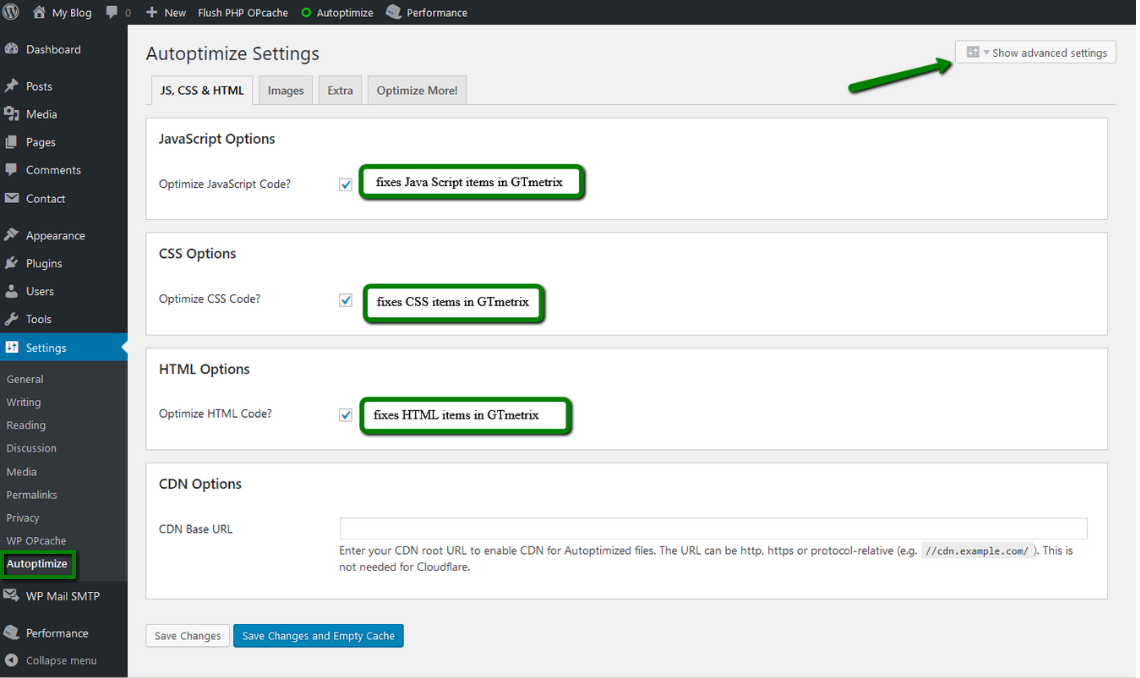
Các cài đặt chính của Autoptimize bao gồm:
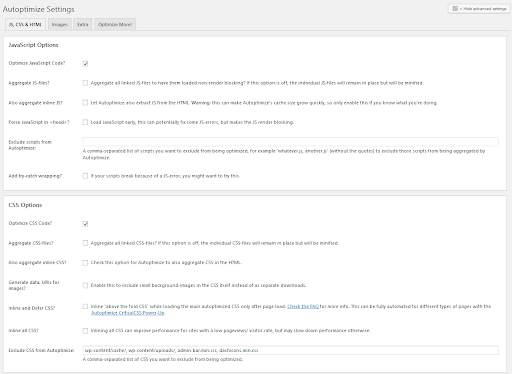
Tùy chọn JavaScript – Kết hợp nhiều tệp JS thành một để giảm số lượng yêu cầu
Tùy chọn CSS – Nhúng CSS quan trọng, mã hóa hình ảnh nhỏ trực tiếp vào CSS và nhiều hơn nữa
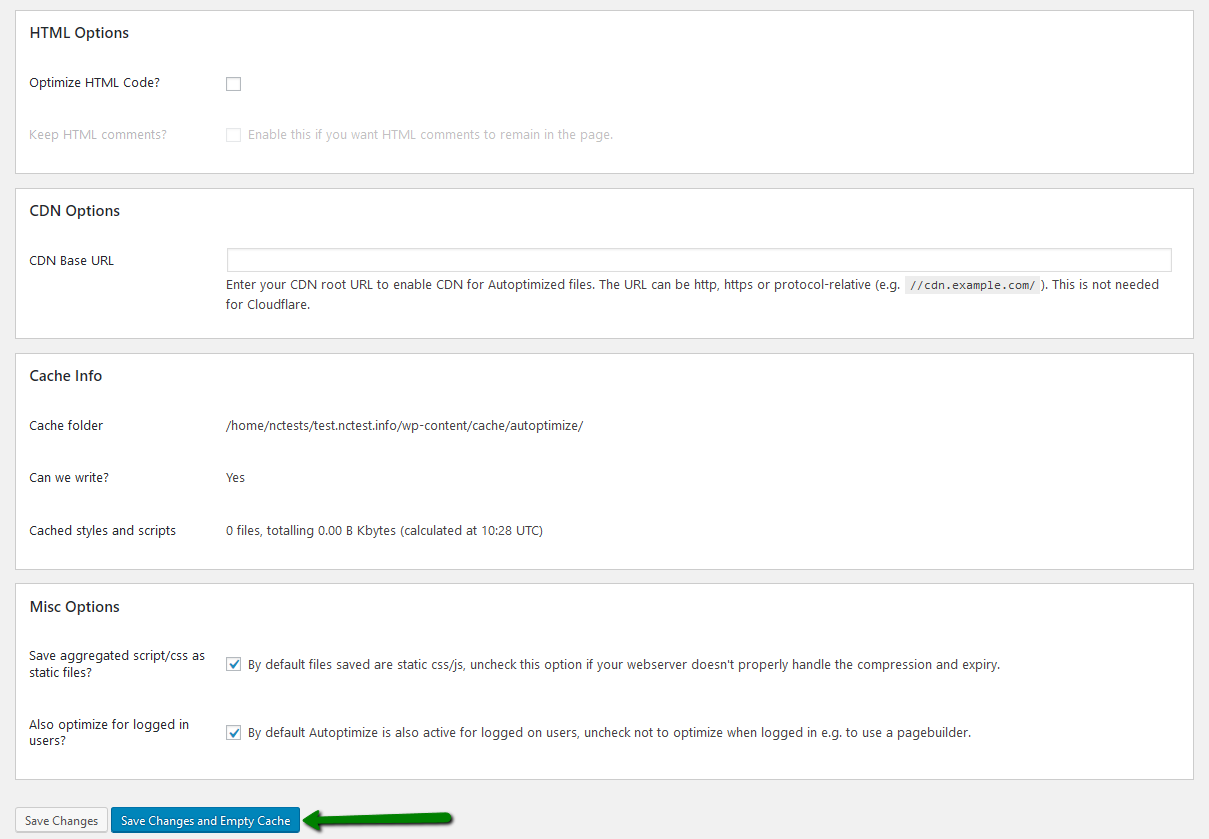
Tùy chọn HTML – Nén nhỏ HTML và tùy chọn giữ lại nhận xét
Tùy chọn CDN – Thiết lập URL gốc CDN để tải tệp tĩnh nhanh hơn
Thẻ Hình ảnh – Tự động nén và tối ưu hóa hình ảnh
Bổ sung / Tối ưu hóa thêm – Các tinh chỉnh nâng cao bổ sung cho người dùng chuyên sâu.
Để mở khóa tất cả tính năng:
Vào Cài đặt > Autoptimize > nhấp Hiện cài đặt nâng cao:
Điều chỉnh các tùy chọn phù hợp với nhu cầu của trang web bạn:
Nhấp Lưu thay đổi và Xóa bộ nhớ đệm để áp dụng tối ưu hóa:
Bật bảo vệ hotlink
Khi một trang web khác liên kết trực tiếp đến hình ảnh được lưu trữ trên máy chủ của bạn (ví dụ, hiển thị hình ảnh của bạn trên trang của họ mà không thực sự lưu trữ nó), điều này được gọi là hotlinking.
Điều này có vẻ vô hại, nhưng mỗi lần khách truy cập của họ tải hình ảnh đó, máy chủ của bạn phải xử lý và sử dụng băng thông của bạn, làm chậm trang web và tăng chi phí lưu trữ.
Cách dễ nhất để ngăn hotlinking là bật bảo vệ hotlink trong cPanel của bạn. Có thể thực hiện từ menu Bảo vệ Hotlink:
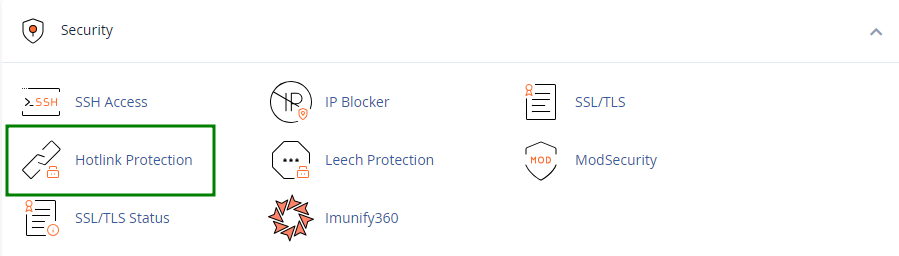
Khi được bật, các trang web khác sẽ không thể tải hình ảnh của bạn trực tiếp từ máy chủ nữa, giúp bảo vệ tài nguyên và giữ cho trang web của bạn luôn nhanh cho khách truy cập.
Tối ưu hóa cơ sở dữ liệu
Theo thời gian, cơ sở dữ liệu WordPress của bạn có thể tích tụ dữ liệu không cần thiết như các bản chỉnh sửa cũ, bình luận spam và thiết lập còn sót lại từ plugin, khiến trang web chạy chậm lại.
Theo mặc định, WordPress sử dụng 11 bảng chính, nhưng hầu hết các trang đều có thêm bảng do plugin và giao diện tạo ra. Việc tối ưu hóa cơ sở dữ liệu thường xuyên giúp mọi thứ sạch sẽ, hiệu quả và nhanh chóng.
Để tối ưu hóa cơ sở dữ liệu WordPress của bạn:
Làm theo hướng dẫn tối ưu hóa cơ sở dữ liệu để đảm bảo bạn chỉ xóa những gì an toàn
Sử dụng plugin chuyên dụng để tối ưu hóa nhanh và an toàn, ví dụ như:
WP-Optimize – Thực hiện truy vấn SQL trực tiếp để dọn dẹp (nhanh, nhưng có thể để lại dữ liệu mồ côi).
Optimize Database after Deleting Revisions – Tập trung vào việc dọn dẹp các bản chỉnh sửa bài viết.
WP-Sweep – Sử dụng chức năng xóa chính thức của WordPress, giảm nguy cơ để lại dữ liệu mồ côi.
WP-DB Manager – Cung cấp tính năng tối ưu hóa và sao lưu.
Ước tính hiệu suất trang WordPress của bạn
Plugin giúp nâng cao trang WordPress của bạn bằng cách bổ sung tính năng và tùy chỉnh. Tuy nhiên, một số plugin có thể ảnh hưởng tiêu cực đến hiệu suất do tiêu tốn quá nhiều CPU và I/O.
Để đảm bảo trang web vận hành hiệu quả, bạn cần đo lường tác động của plugin và giao diện.
Bước 1 – Phân tích mức sử dụng tài nguyên
Sử dụng plugin Code Profiler để quét trang web ở cấp độ PHP. Nó cung cấp báo cáo rõ ràng, chi tiết với biểu đồ và bảng thể hiện:
Plugin hoặc giao diện nào làm chậm trang web của bạn;
Các script PHP, class, phương thức và hàm cụ thể tiêu tốn nhiều tài nguyên nhất.
Bước 2 – Kiểm soát việc tải plugin
Cài đặt plugin Plugin Organizer để:
Vô hiệu hóa plugin cụ thể trên các trang hoặc bài viết được chọn
Thay đổi thứ tự tải plugin
Cải thiện hiệu suất bằng cách đảm bảo chỉ plugin cần thiết mới chạy ở nơi cần thiết.
Bước 3 – Kiểm tra tối ưu hóa tổng thể trang web
Sau khi thực hiện các cải tiến trên, hãy sử dụng plugin GTmetrix for WordPress để đo điểm tối ưu hóa. Công cụ này đánh giá tốc độ và hiệu suất trang web, cung cấp các chỉ số rõ ràng để bạn theo dõi tiến trình.