
Zelfs de beste, best presterende WordPress-websites hebben van tijd tot tijd een visuele opfrisbeurt nodig, en een van de beste manieren om dat te doen is met een nieuw thema. Maar thema’s kunnen lastig zijn, en niet iedereen weet hoe je veilig van WordPress-thema wisselt zonder de zorgvuldig afgestemde lay-out van je pagina’s te verstoren.
Je thema wijzigen op een live WordPress-site hoeft niet ontmoedigend te zijn, zolang je je goed voorbereidt, veilig test en een terugvalplan klaar hebt.
Waarom themawijzigingen je lay-out kunnen breken
Een WordPress-thema bepaalt veel meer dan alleen kleuren en lettertypen. Het definieert sjablonen voor berichten en pagina’s, widgetgebieden, menu’s en de indeling van je content op het scherm. Wanneer je een nieuw thema activeert, behoudt WordPress je content, maar plaatst het die content in een andere structuur. Daarom lijken lay-outs soms “kapot”.
Hier zijn enkele van de meest voorkomende elementen die kunnen verschuiven wanneer je van thema wisselt:
Wat het thema bepaalt | Waar je dit beheert in WordPress Admin |
Globale lay-out (paginabreedte, kolommen, gebieden) | Editor (blokthema’s) |
Typografie (lettertypen, groottes, tekststijlen) | Typografie of globale stijlen |
Kleurenpalet en achtergrondkleuren | Kleuren of globale stijlen |
Headerlay-out en site-identiteit | Site-identiteit / header of editor |
Navigatiemenu’s en hun locaties | Menu’s |
Widgetgebieden (zijbalken, footers, enz.) | Widgets of via de Site Editor in blokthema’s |
Blogarchief- en individuele berichtsjablonen | Homepage/blog of sjablonen in de editor |
Paginasjablonen en speciale lay-outs | Pagina-editor (dropdownmenu Sjabloon) en Sjablonen in Site Editor |
Het goede nieuws is dat je met back-ups en een eenvoudige 7-puntenchecklist van thema kunt wisselen zonder ongewenste verrassingen.
Stap 1: Maak een back-up van je site voordat je iets aanraakt
Voordat je een nieuw thema installeert of activeert, maak je een volledige back-up van je site, inclusief zowel bestanden als database. Zo kun je, als er iets misgaat, alles met een paar klikken herstellen.
Als je EasyWP WordPress-hosting gebruikt, kun je back-ups rechtstreeks maken en herstellen vanuit je EasyWP-dashboard:
Log in op EasyWP en selecteer je site.
Open het tabblad Back-ups.
Maak een nieuwe back-up met een duidelijke naam zoals “Before-theme-switch”.
Wacht tot de back-up is voltooid voordat je verdergaat.
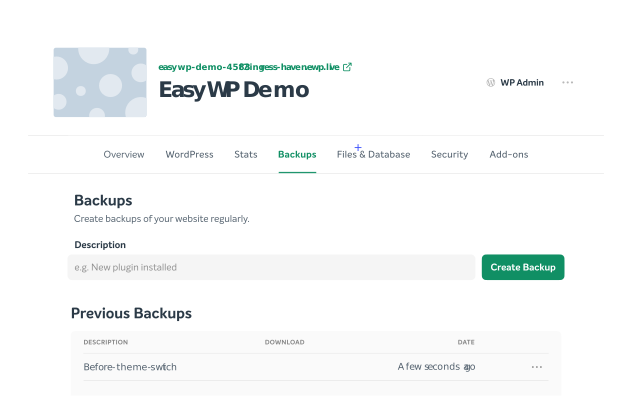
Maak er een gewoonte van: denk bij grote wijzigingen zoals themawissels aan back-up, bewerken, back-up, herhalen, zodat je nooit meer dan één stap van veiligheid verwijderd bent.
Stap 2: Maak een stagingkopie om het nieuwe thema te testen (optioneel)
De veiligste manier om van thema te wisselen is om eerst alles op een stagingkopie te testen. Een stagingsite is een privé-kloon van je site waarop je kunt experimenteren met nieuwe thema’s, plugins of lay-outs zonder de ervaring van je live bezoekers te beïnvloeden. Hoewel dit sterk wordt aanbevolen, kost het tijd en is het niet altijd nodig voor sites met slechts een paar pagina’s.
EasyWP werkt soepel met populaire stagingplugins, maar voor elk daarvan zijn iets andere stappen nodig. Raadpleeg de wizard en ondersteuningsdocumentatie van elke stagingplugin die je besluit te gebruiken.
Zodra je nieuwe thema er goed uitziet op staging, kun je de stappen met veel meer vertrouwen herhalen op je live site.
Stap 3: Controleer je huidige lay-out en belangrijke elementen
Voordat je de schakelaar omzet, maak je een inventaris van hoe je huidige thema is ingesteld. Dit geeft je een checklist om mee te vergelijken nadat je het nieuwe thema hebt geactiveerd.
Loop je site door en noteer:
Menu’s
Welke menu’s bestaan er (header, footer, mobiel, secundair)?
Welke pagina’s en aangepaste links zijn opgenomen?
Widgets en zijbalken
Welke widgetgebieden zijn in gebruik (blogzijbalk, footerkolommen, headerbalk)?
Welke widgets (zoeken, recente berichten, nieuwsbriefinschrijving, enz.) staan in elk gebied?
Belangrijke sjablonen en pagina’s
Lay-out van homepage (statische pagina vs. blogfeed).
Blogarchief en lay-out van individueel bericht.
Landingspagina’s, verkooppagina’s of aangepaste sjablonen.
Aangepaste CSS of ontwerpaanpassingen
Alle CSS die is toegevoegd onder Weergave → Customizer → Extra CSS of in een child theme.
Een paar schermafbeeldingen op volledige pagina van je homepage, een typisch blogbericht en een belangrijke landingspagina helpen je ook om snel te zien wat er na de wissel is veranderd.
Stap 4: Installeer en bekijk veilig een voorbeeld van je nieuwe thema
Installeer vervolgens je nieuwe thema. Maar activeer het niet meteen op je live site. Eerst wil je een voorbeeld bekijken.
Ga in je WordPress-dashboard naar Weergave → Thema’s → Nieuwe toevoegen.
Zoek naar je nieuwe thema of upload het ZIP-bestand van het thema als je een premium thema hebt gekocht.
Klik op Installeren en vervolgens op Live Preview in plaats van op Activeren.
Met Live Preview (of de preview van Site Editor voor blokthema’s) kun je een demo zien van hoe je site eruit zal zien met het nieuwe thema voordat bezoekers iets zien. Gebruik deze weergave om:
Te controleren hoe je homepage en belangrijke pagina’s worden weergegeven.
Te bevestigen dat menu’s en widgets verschijnen waar je ze verwacht.
Basisinstellingen aan te passen, zoals het logo, kleuren, typografie en de selectie van de homepage.
Als je in staging werkt, kun je gerust activeren en dieper aanpassen zonder je zorgen te maken dat bezoekers een kapotte pagina zien. Houd er rekening mee dat live preview je bij sommige thema’s misschien niet het volledige beeld geeft, maar het geeft je wel aanwijzingen of dit thema een goede keuze is voor je site.
Als de preview goed lijkt te werken, is het veilig om te Activate & Publish.
Stap 5: Menu’s en widgetgebieden opnieuw toewijzen
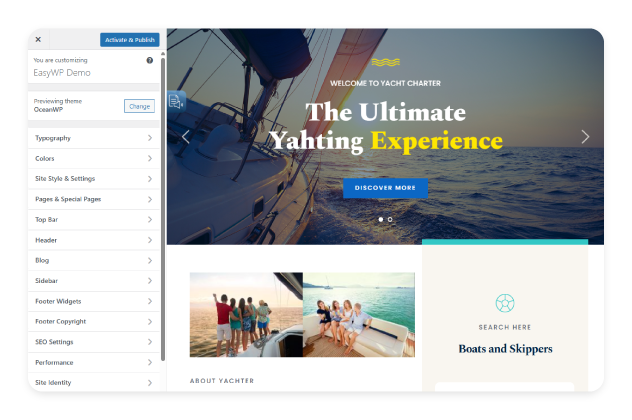
Stap 5: Menu’s en widgetgebieden opnieuw toewijzen
Wanneer je een nieuw thema activeert, zijn je bestaande menu’s en widgets er nog steeds, maar mogelijk zijn ze niet aan locaties toegewezen. Dit is normaal en geen reden tot paniek. Je hoeft alleen je menu’s opnieuw toe te wijzen.
Controleer direct na activatie de volgende elementen.
Menu’s
Ga naar Weergave → Menu’s (of Weergave → Customizer → Menu’s).
Wijs je hoofdmenu toe aan de locatie Primair, Header of Mobiel van het nieuwe thema.
Herhaal dit voor footer- of secundaire menu’s.
Widgets / blokken
Open Weergave → Widgets (klassieke thema’s) of de Site Editor (blokthema’s).
Zoek naar eventuele “inactieve widgets” of niet-toegewezen widgetgebieden en sleep ze naar de zijbalken of footergebieden van het nieuwe thema.
Stap 6: Meer dingen om te controleren na een wijziging van WordPress-thema
Zodra het nieuwe thema actief is, besteed je tijd aan het bekijken van je site zoals een bezoeker dat zou doen, in plaats van alleen instellingen in het dashboard te controleren. Richt je op je belangrijkste pagina’s en gebruikerspaden, zoals de homepage, een paar representatieve blogberichten, belangrijke landings- of dienstenpagina’s en eventuele checkout-, boekings- of contactstromen.
Let erop of content leesbaar is, lay-outs consistent aanvoelen en belangrijke acties zoals abonneren, kopen of contact opnemen nog steeds duidelijk en eenvoudig uit te voeren zijn.
Dit soort praktijktests is belangrijk, want zelfs als alles technisch werkt, kunnen kleine ontwerpverschuivingen het vertrouwen schaden, bezoekers in verwarring brengen of stilletjes conversies verlagen als je ze niet vroeg opmerkt.
Stap 7: Houd in de gaten hoe je site presteert met het nieuwe thema
Nadat je tevreden bent met hoe je site eruitziet, let je op hoe het voelt om hem te gebruiken. Kijk of pagina’s net zo snel laden als voorheen, of scrollen en animaties soepel blijven en of iets haperig of zwaar aanvoelt. Houd kerninteracties in de gaten, zoals het verzenden van formulieren, het laden van afbeeldingen en galerijen en het navigeren tussen belangrijke secties, en vergelijk ze met je vorige thema.
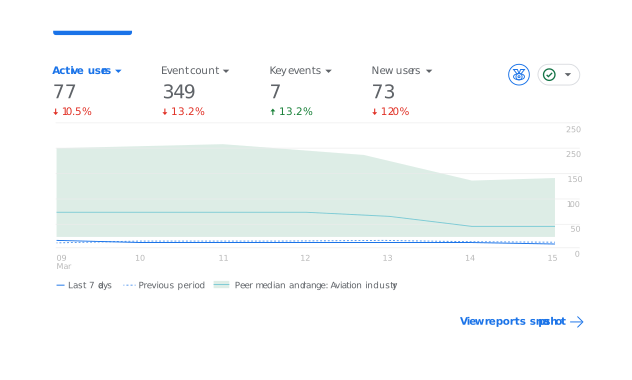
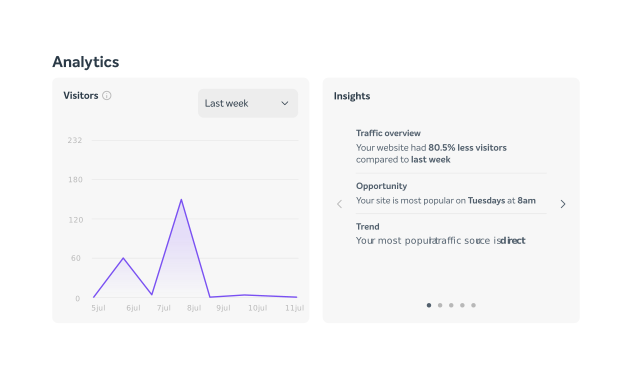
Dit is belangrijk omdat een thema dat er geweldig uitziet maar je site vertraagt of subtiele technische problemen introduceert, bezoekers kan frustreren, zoekrangschikkingen kan schaden en conversies na verloop van tijd kan verminderen, zelfs als het ontwerp zelf een verbetering lijkt. Tools zoals Google Analytics en het EasyWP Stats-dashboard zijn snelle plekken om prestatiestatistieken te bekijken.
Wat te doen als er iets misgaat
Zelfs met een goed plan kunnen er verrassingen optreden. Als je menu’s of widgets verdwenen lijken te zijn, wijs dan je menulocaties opnieuw toe, controleer vervolgens het gebied met inactieve widgets en sleep eventuele teruggevonden widgets naar de nieuwe zijbalken of footergebieden.
Als je lay-out er volledig kapot uitziet, kun je tijdelijk terugschakelen naar je oude thema terwijl je problemen oplost, of je back-up van vóór de wijziging herstellen via EasyWP of je bestaande back-upplugin om je site snel weer online te krijgen.
Van thema wisselen hoeft niet eng te zijn

Van WordPress-thema wisselen is een van de veranderingen met de grootste impact die je kunt doorvoeren, maar het hoeft je lay-out niet in gevaar te brengen. Door eerst een back-up te maken, je menu’s en widgets te controleren en belangrijke sjablonen voor en na de wissel te testen, houd je bij elke stap de controle.
Door deze workflow te combineren met EasyWP-hosting en ingebouwde back-uptools wordt het veel eenvoudiger om je site te klonen, te testen en, indien nodig, binnen enkele minuten terug te draaien in plaats van uren.
Veelgestelde vragen
Ja. Je berichten, pagina’s en media blijven in de database staan wanneer je van thema wisselt, maar de lay-out eromheen kan veranderen. Als je eerst een back-up maakt, je menu’s en widgets noteert en het nieuwe thema op een gecontroleerde manier test, kun je van thema wisselen zonder content te verliezen en met minimale impact op je lay-out.
Maak voordat je wisselt een volledige back-up van je site met het EasyWP-dashboard, zodat je die indien nodig kunt herstellen. Controleer vervolgens je huidige instellingen door schermafbeeldingen te maken van je menu’s, widgetgebieden, paginalay-outs en eventuele aangepaste CSS. Je moet een duidelijk referentiepunt hebben als je na de wissel iets opnieuw moet opbouwen of toewijzen.
Een stagingsite is een privékopie van je live site waarop je het nieuwe thema kunt activeren en configureren zonder bezoekers te beïnvloeden. Kloon je site naar staging, wissel en configureer het thema daar en blader vervolgens door belangrijke pagina’s en gebruikersreizen om te bevestigen dat alles er goed uitziet en goed presteert. Zodra je tevreden bent, kun je die wijzigingen herhalen op je live site of ze vanuit staging doorzetten, in de wetenschap dat de meeste problemen al zijn opgemerkt.

Voorgestelde artikelen




Deel uw gedachten