
你的電郵簽名,是對方按下回覆前最後看到的內容。它雖然細小,卻可能成為留下良好印象與平淡無奇印象之間的分別。
如果這對你很重要,請繼續閱讀。
甚麼是電郵簽名?
電郵簽名是你每次發送電郵時,位於底部的一段文字。最簡單的形式,就是你的姓名、職銜,以及聯絡方式。更完整精緻的版本,則會包含公司品牌、色彩及設計,並且是發送 專業優質電郵
它的作用很直接:看起來專業、強化你的品牌,並讓別人更容易聯絡到你。
專業電郵簽名應包括甚麼?
要讓工作電郵簽名展示你的公司,並方便別人聯絡你,就必須符合幾個要點。有些是「必備」,有些是「可有可無但加分」。無論如何,目標都一樣:透過專業電郵推廣你的品牌,並幫助客戶聯絡到你。
要做好這件事,每個簽名都需要具備基本元素。請包括你的全名、職銜、公司名稱、電話號碼及網站。之後,如果你有的話,加入社交媒體連結及品牌標誌也很值得。
必備:
全名
職銜
公司名稱
電話號碼
網站
可有可無但加分:
社交媒體(Facebook/ Instagram/LinkedIn)
品牌標誌
15個適用於不同情境的電郵簽名範例
如果你有大量簽名範例可供挑選,製作電郵簽名總會更容易。好了,這裡正正就是。
專業電郵簽名範例
這些是認真做生意的簽名,涵蓋大多數工作場所期望的標準。如果你不知從何開始,就由這裡開始。
範例1:簡潔專業簽名
John Carter
Marketing Manager | YourBrand Solutions
+1 555 123 4567
yoursite.com
範例2:企業電郵簽名
[LOGO]
Sarah Mitchell
Head of Operations | Apex Corp
+1 555 234 5678
apexcorp.com
此電郵及任何附件均屬機密,僅供指定收件人閱覽。
範例3:高管電郵簽名
[LOGO]
James Holloway
Chief Executive Officer | Pinnacle Group
+1 555 345 6789 120 Business Ave, New York, NY 10001
pinnaclegroup.com
linkedin.com/in/jamesholloway
商務電郵簽名範本
無論你是小企業東主、銷售代表,還是負責客戶支援,這些電郵簽名範例都是按各種職務對簽名的實際需要而設計。
範例4:小企業東主簽名
[LOGO]
Rachel Greaves
Owner & Founder | Bloom Bakery Co.
+1 555 456 7890
bloombakery.com
instagram.com/bloombakeryco
範例5:銷售代表簽名
Daniel Price
Sales Executive | NovaTech Solutions
+1 555 567 8901
novatech.com
📅 預約通話:calendly.com/danielprice
範例6:客戶支援簽名
Emily Shaw
Customer Support Specialist | BrightDesk
+1 555 678 9012
brightdesk.com/support
我們的服務時間為週一至週五,上午9時至下午6時 EST
極簡電郵簽名範例

這些簽名去蕪存菁,只保留真正重要的內容,沒有多餘元素。如果你想要一個俐落好看的簽名,又不想花時間做設計,這就是答案。
範例7:乾淨的純文字簽名
Marcus Lee | Product Designer
+1 555 789 0123 | marcuslee.com
範例8:現代單行簽名
Anna Brooks · Content Strategist · YourBrand · +1 555 890 1234 · yoursite.com
創意電郵簽名構思
當你想讓簽名不止用作結尾時,這一節會介紹 CTA、宣傳橫幅及社交圖示,讓簽名變成一項工具。
範例9:附 CTA(預約會議)
[LOGO]
Tom Dean
Business Development Manager | GrowthLab
+1 555 901 2345
growthlab.com 👉 與我預約會議
範例10:附宣傳橫幅
Claire Hudson
Marketing Director | StyleCo
+1 555 012 3456
styleco.com
[PROMOTIONAL BANNER: 現正減價 — 本週所有產品八折優惠]
範例11:附社交圖示
[LOGO]
Ryan Foster
Brand Manager | Waveline Media
+1 555 123 4567
wavelinemedia.com
[LinkedIn] [Instagram] [Facebook]
個人電郵簽名範例
這些範本專為自由工作者、顧問、學生及遙距專業人士而設,讓你在沒有企業感的情況下,仍可擁有精緻得體的簽名。
範例12:自由工作者簽名
Mia Lawson
Freelance Copywriter
+1 555 234 5678 mialawson.com
linkedin.com/in/mialawson
範例13:顧問簽名
[LOGO]
David Chen
Independent HR Consultant
+1 555 345 6789
davidchenconsulting.com
linkedin.com/in/davidchen
範例14:學生簽名
Sophie Allen
BSc Marketing Student | University of Bristol
+1 555 456 7890
linkedin.com/in/sophieallen
範例15:遙距專業人士簽名
Jake Morrison
UX Designer | RemoteFirst Studio
+1 555 567 8901
remotefirststudio.com
🌍 駐於葡萄牙里斯本 | 可配合 GMT
電郵簽名格式最佳做法
看完以上範例後,你已準備好建立自己的簽名。以下會說明如何建立合適的電郵簽名,以及哪些內容應該避免。
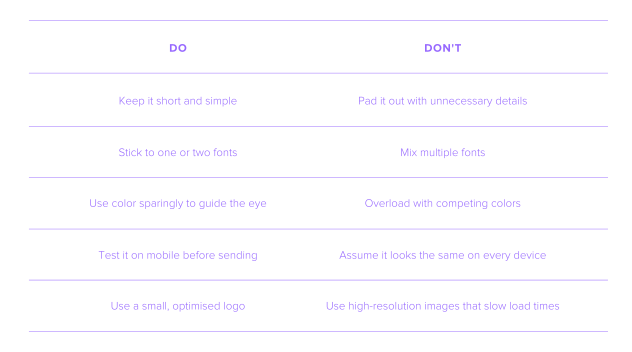
簡短精煉 – 冗長的電郵簽名會分散讀者對電郵內容的注意力。保持簡潔,讓讀者能快速找到所需資訊並與你聯絡。
字體要克制 – 電郵簽名應該為你出色的業務加分。字體太多只會帶來反效果,看起來既不專業又俗氣。
限制顏色使用 – 顏色同樣很容易搶走注意力。你的工作是引導讀者看完電郵,再看到最重要的聯絡資料。令人眼花繚亂的色彩迷宮只會令這件事更困難。
為手機而優化 – 現在是2026年,手機已成為開啟電郵的主要裝置。為避免電郵顯示得難看又錯位,請保持簽名簡潔,並在不同裝置上測試。
避免使用大型圖片 – 想加入你那個華麗的新高解像度標誌?先等等,因為它可能拖慢載入時間,甚至令你的電郵被標記為垃圾郵件。
電郵簽名應做與不應做
如何在 Spacemail 建立電郵簽名
如果這一切看起來很複雜,你可以透過幾個簡單步驟使用 Spacemail 建立電郵簽名。
開啟 Spacemail Webmail,前往 Settings,然後在 Signature 圖塊上按一下 Manage signatures。
點按 + New signature,輸入名稱(例如「signature1」),然後按 Enter.
在文字編輯器中輸入你的簽名,調整字體、大小及顏色,插入圖片或連結等等。
點按編輯欄位下方的剔號,將其設為預設簽名,這樣就完成了。
常見問題
專業電郵簽名的格式應為姓名、職銜、公司、電話、網站,按這個順序排列。保持三至四行、使用一種字體,並盡量減少顏色。乾淨且易讀的電郵簽名設計,永遠比試圖塞入太多內容的設計更有效。
簡短最好。四至六行最理想。如果對方要捲過你的簽名才能找到回覆按鈕,那就太長了。
只有在值得點擊時才加入。LinkedIn 個人檔案或商業 Instagram 是合理的,個人 Facebook 頁面則不是。如果帳戶活躍且專業,就加入;如果不是,就不要放。
可以,但要保持檔案大小較小。大型圖片會拖慢載入時間,甚至可能在你的電郵送達前就觸發垃圾郵件篩選器。
一個好的專業電郵簽名範例大概會包括:你的全名、職銜、公司名稱、電話號碼和網站。這是基本配置。在此基礎上,如果相關的話,也值得加入標誌和社交連結。

推薦文章




分享您的想法