
Az internethasználók, a keresőmotor-fejlesztők és a nagy nyelvi modellek egyetértenek: senki sem szereti a lassú webhelyeket. Ezért sok oka van annak, hogy rendszeresen ellenőrizze webhelyét a lassú betöltési idők miatt, mivel olyan problémák merülhetnek fel, amelyeket egy alapvető sebességteszt meg tud magyarázni. Ezért kulcsfontosságú, hogy haladó WordPress teljesítménytesztelő eszközök álljanak rendelkezésre, így készen állhat a reagálásra, amikor kritikus igény merül fel.
Miért kritikus a WordPress teljesítménytesztelés
Az egyik legnagyobb hiba, amit a webhelytulajdonosok elkövethetnek, hogy csak egyetlen eszközre támaszkodnak a teljesítményellenőrzéshez. A teljesítmény a felhasználói élményen, az oldal felépítésén, a szervererőforrásokon, a bővítményeken és a forgalmon múlik, és ezek mindegyike másfajta lassulást okozhat.
Ezért érdemes egynél több eszközt használni a webhely tesztelésére. Íme az az öt webhelyellenőrző eszköz, amelyet ebben a cikkben áttekintünk:
Google Site Kit megmutatja, hogyan látja a Google a webhelyét, és hogyan viselkednek az emberek, miután megérkeztek rá.
Az EasyWP Stats menü megmutatja, hogyan használják a tárhelyerőforrásait.
A Performance Lab lehetővé teszi, hogy biztonságosan tesztelje az újabb front-end fejlesztéseket modulonként.
A Query Monitor technikai betekintést ad az adatbázis-lekérdezésekbe, a HTTP-hívásokba, a hookokba és a PHP működésébe.
A Site Health kiemeli a konfigurációs problémákat és az elavult összetevőket magán a WordPressen belül.
Ezek az eszközök együtt sokkal hasznosabb dolgot adnak, mint egy sebességpontszám. Segítenek megtalálni a lehetséges problémákat, tesztelni azokat, és olyan érdemi változtatásokat végrehajtani, amelyek javítják a teljesítményt.
Google Site Kit
Google Site Kit a Google hivatalos WordPress bővítménye, amellyel a Search Console, az Analytics, a PageSpeed Insights és más Google-szolgáltatások összekapcsolhatók az irányítópulttal. A telepítés után több tucat alapvető webhelymérőszámot jelenít meg közvetlenül a WordPress irányítópultján. Ez azt jelenti, hogy minden egyes alkalommal ellenőrizheti a teljesítményt, amikor bejelentkezik a webhelyére.
A Site Kit sebességirányítópultjának megértése
A Site Kit telepítésének egyik legpraktikusabb oka a PageSpeed Insights szolgáltatással való kapcsolata. Ez a szakasz közvetlen rálátást ad a sebességgel kapcsolatos adatokra anélkül, hogy manuális ellenőrzést kellene végeznie. Ha talál a webhelyén egy oldalt, amely lassúnak tűnik, azonnali választ kaphat arra, hogy mit jelez a Google tesztkörnyezete.
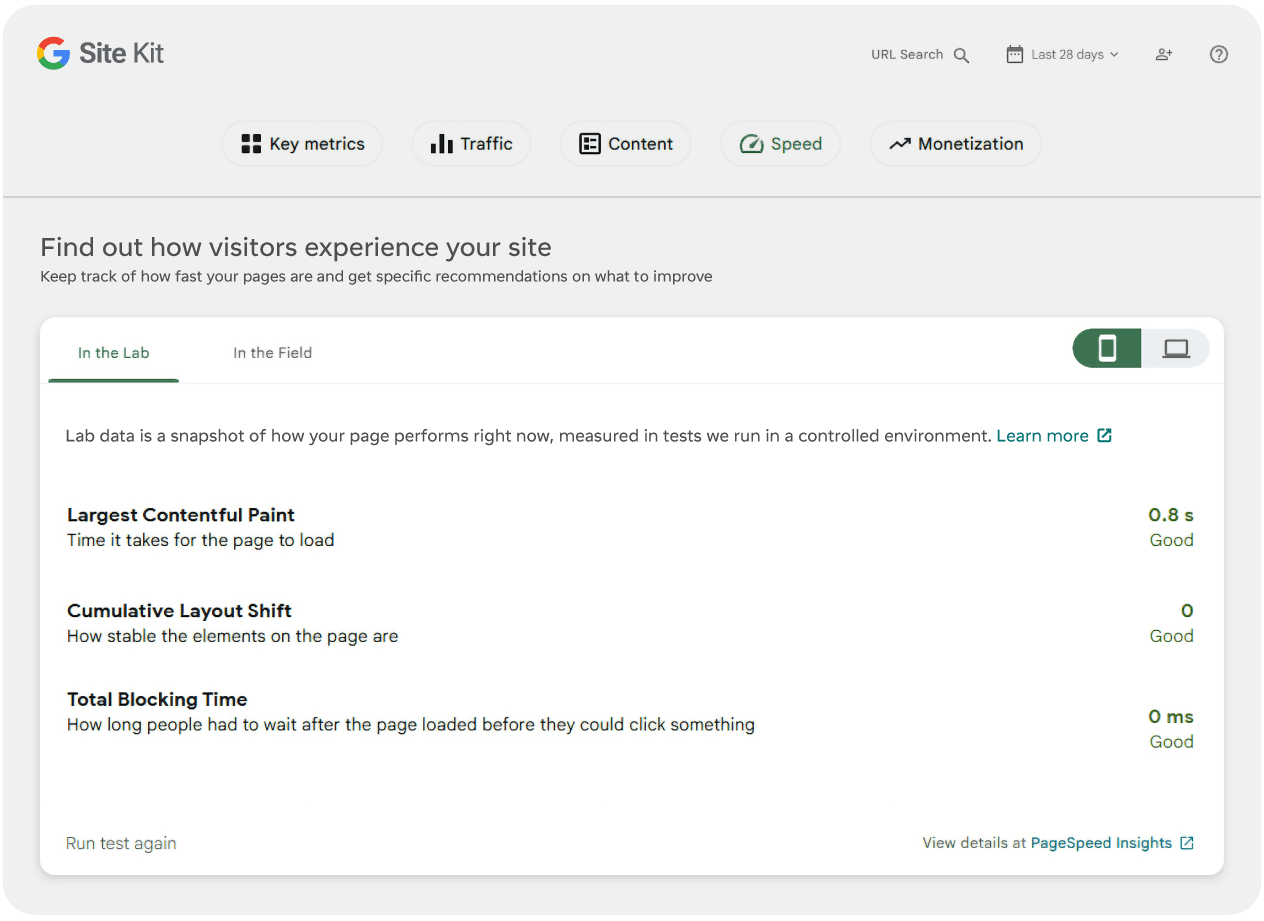
A gyenge pontszám több különböző okra vezethető vissza. Jelentheti azt, hogy az oldal túl sok JavaScriptet, túl sok beágyazást, túlméretezett képeket vagy a felhasználói élményt rontó elrendezésváltásokat tartalmaz. Más szóval, a sebességirányítópultot inkább támpontként érdemes használni, nem végső diagnózisként.
Ha úgy érzi, hogy a webhelye vagy egy adott oldal lassan töltődik be, kövesse az alábbi lépéseket:
Nyissa meg a Site Kitet, és tekintse át a sebesség lapon található pontszámokat, váltson mobil- és asztali pontszámra is, és készítsen képernyőképeket a későbbi összehasonlításhoz.
Kattintson a „Teszt újbóli futtatása” lehetőségre az aktuális tesztpontszám lekéréséhez, hasonlítsa össze azt a képernyőképpel, és nézze meg, vannak-e eltérések.
Szükség esetén nyissa meg a PageSpeed Insights oldalt a hivatkozásról a részletesebb adatpontokért.
Hasonlítsa össze az összes teszt pontszámait, és keressen mintákat vagy esetleges következetlenségeket.
Ha az összes pontszáma zöld, ami pozitív eredményeket jelez, a lassulás inkább az eszközével vagy a böngészőjével lehet kapcsolatos, nem pedig a webhellyel. Az alacsonyabb sárga és piros pontszámok azt jelentik, hogy ideje megfontolni a webhely optimalizálását.
Bár ezek a sebességpontszámok csak a kiindulópontot jelentik, kritikus mérőszámok, és hatással lehetnek arra, hogy a felhasználók milyen gyakran látják a webhelyét, különösen a Google organikus keresési eredményein keresztül. Látogassa gyakran a Site Kit irányítópultjának Sebesség szakaszát, mivel az itt látható alacsony tesztpontszámok az egyik legegyszerűbb módját jelentik a teljesítményproblémák azonosításának.
Használja a forgalmi irányítópultot más teljesítményproblémák észlelésére
Egyes teljesítményproblémák nem észlelhetők egy sebességteszt pontszámából. Ezért fontos figyelni arra, hogy a valódi felhasználók mit tesznek, amikor felkeresik a webhelyét. Szerencsére a Site Kit egyesíti a Search Console és az Analytics adatait, így a forgalmat, az oldalszintű viselkedést, valamint azt, hogy az emberek hogyan találják meg és használják a tartalmát, a WordPressen belülről is áttekintheti.
Ez azt jelenti, hogy a forgalmi trendek alapján következtethet a teljesítményproblémákra, még akkor is, ha a sebességirányítópult nem mutat rájuk közvetlenül.
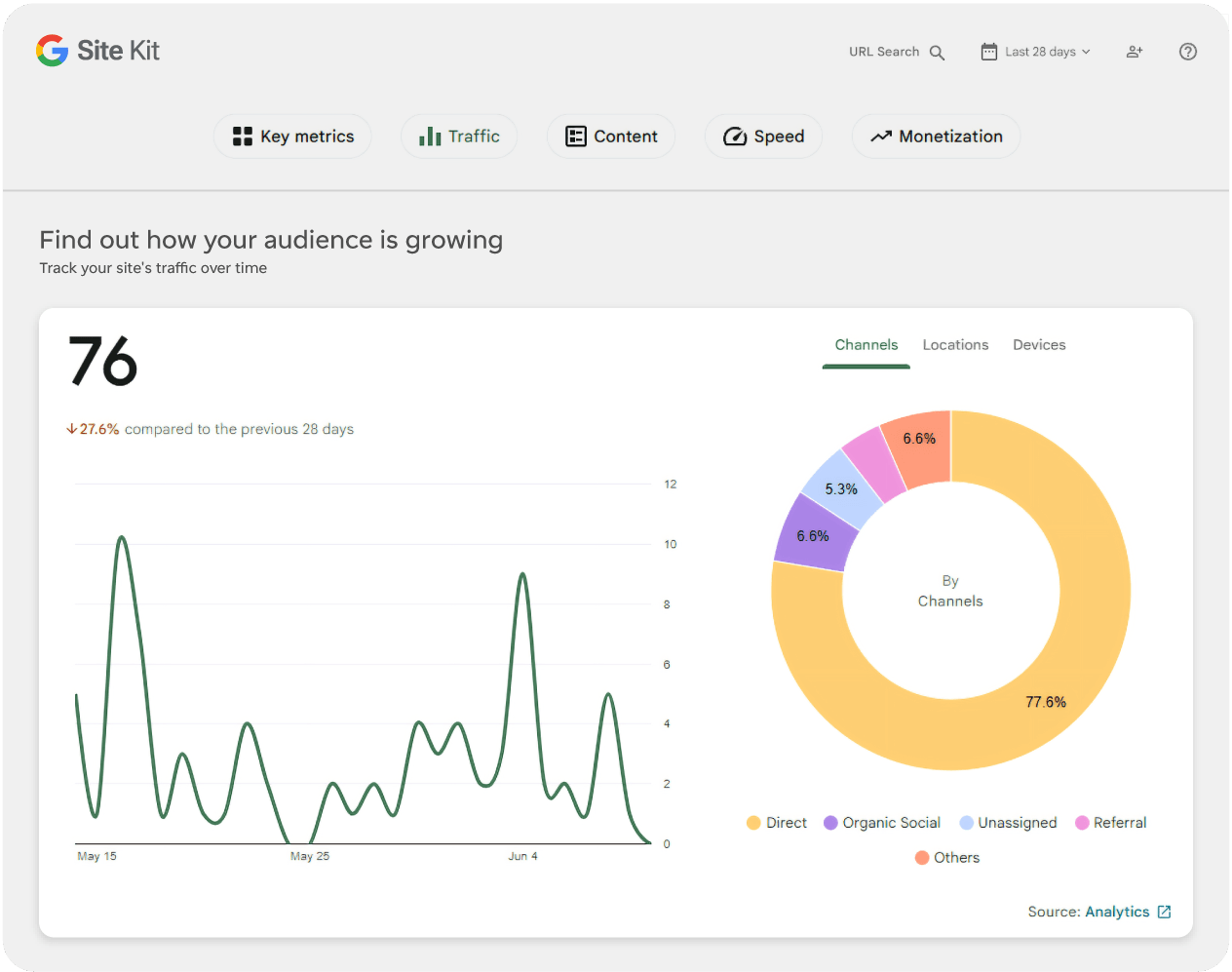
A Forgalom szakasz összesített információkat ad a teljes webhelyéről, és válthat a csatornák, helyek és eszközökhöz kapcsolódó adatok között. Ezután a jobb alsó sarokban található Analytics hivatkozásra kattintva részletesebben is megtekintheti az adatokat. Például:
Ha magas a mobilforgalom, de gyengék a konverziók, az annak a jele, hogy érdemes közelebbről összehasonlítani a mobilos PageSpeed eredményeket és a mobilos elrendezés viselkedését.
Ha egy cikk sokkal több új munkamenetet kap, mint a webhely többi része, az az oldal különös teljesítményfigyelmet érdemel, mert az ottani lassulás a látogatók nagyobb részét érinti.
Ha egy oldal organikus forgalma stabil, de az elköteleződés meredeken visszaesik egy újratervezés vagy sablonmigráció után, akkor lehet, hogy UX- vagy betöltési problémát vezetett be azon az oldalon.
Ez önmagában nem bizonyíték, de erős iránymutató jelzés. A Site Kit segít észrevenni, mely oldalak a legfontosabbak, és mely közönségszegmensek tapasztalhatják a legnagyobb súrlódást.
EasyWP Stats
Miután kialakított egy elméletet a Site Kit alapján, lépjen át az EasyWP irányítópultjára, és nyissa meg a Stats menüt. Az EasyWP beépített nyomon követést tartalmaz a látogatókra összpontosító mérőszámokhoz és olyan Insights funkciókat, amelyek segítenek megérteni a grafikonokat és fejlesztési lehetőségeket találni.
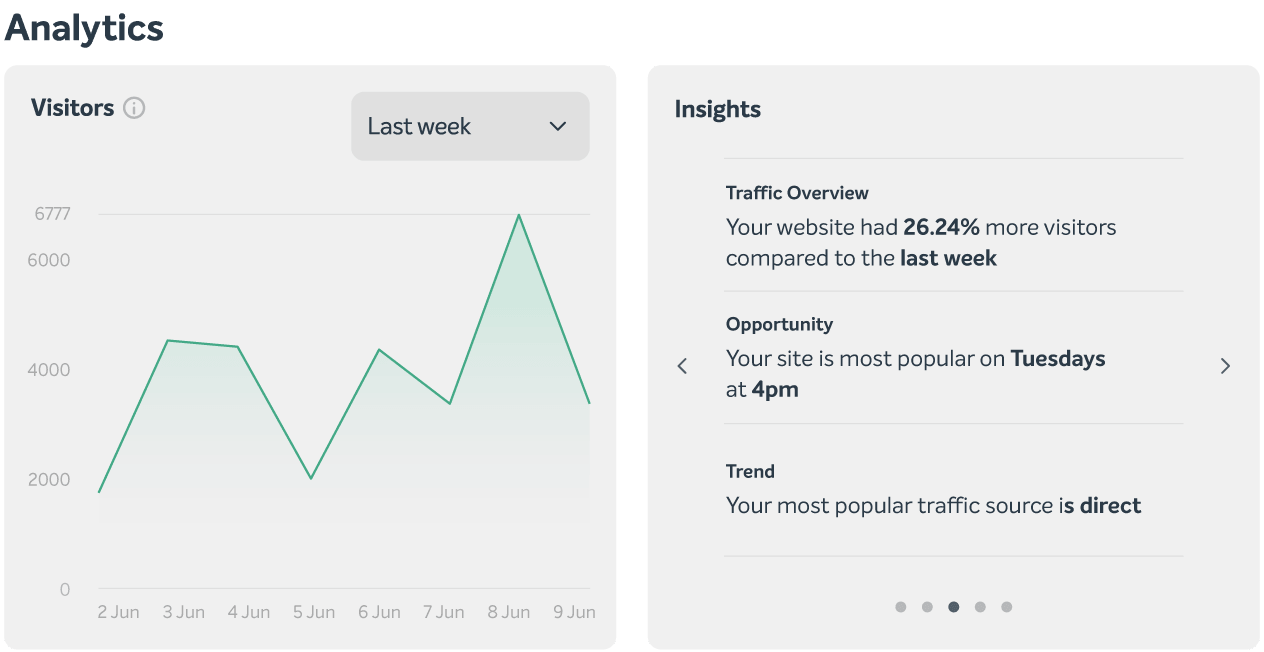
Ez azért fontos, mert a webhely lassulása sokféle különböző problémára vezethető vissza. Néha az oldal a front-end tervezési döntések miatt nehéz. Máskor a mögöttes erőforrásokat terheli túl a forgalmi csúcs, a nem hatékony bővítmények, a háttérfeladatok vagy valami más.
Mire figyeljen a Teljesítmény szakaszban
A Stats terület nyomon követi a CPU- és RAM-használatot, és megtekintheti a sávszélesség-használatot az elmúlt 7 napban.
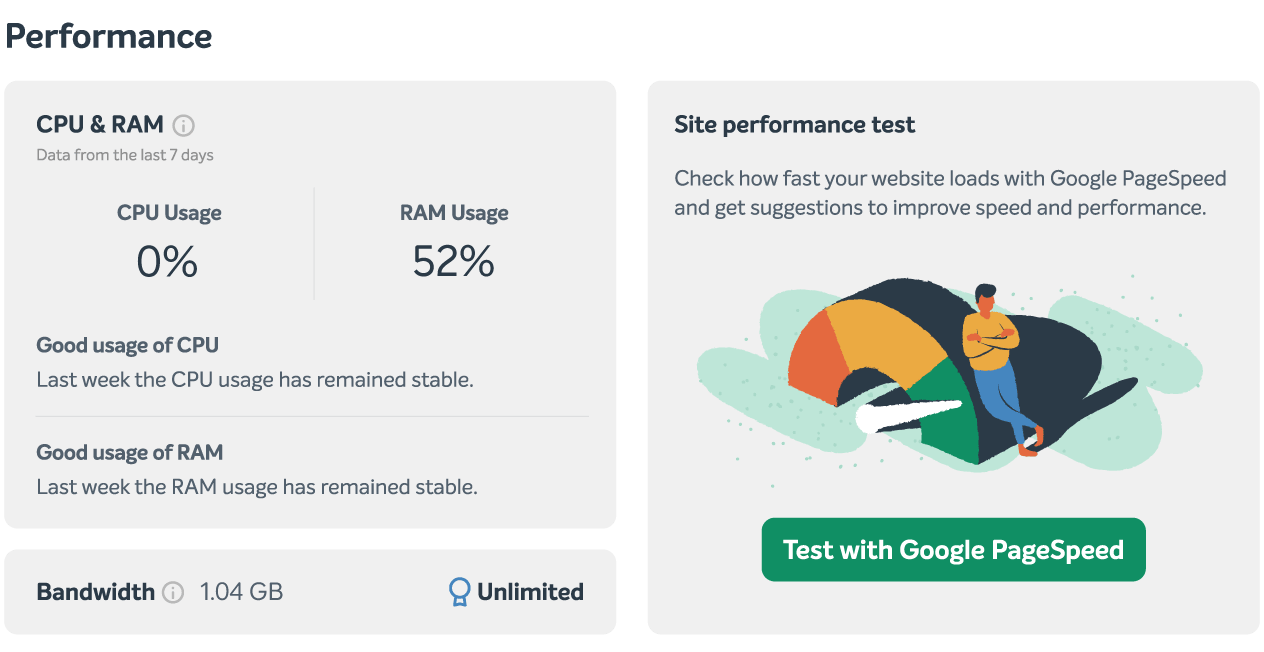
Átmeneti kiugrások előfordulhatnak rutin szoftverfrissítések, webhelymódosítások vagy a szokásosnál több látogatót hozó időszakok során. Ez azt jelenti, hogy nem az a lényeg, hogy pánikba essen egyetlen kiugrás miatt. Inkább azt érdemes figyelni, hogy a kiugrások gyakoriak-e, vagy hosszú ideig meghaladják-e a megfelelő használati szinteket.
Íme a leggyakoribb okok, amikor kiugrást lát a Teljesítmény mérőszámaiban:
Mérőszám | Mit jelenthet egy hirtelen megugrás | Mit érdemes ezután megfontolni |
|---|---|---|
CPU | Több PHP-feldolgozás, egy bővítményfolyamat, több gyorsítótárazatlan kérés vagy nagyobb forgalom | Ellenőrizze, hogy nem frissítette-e nemrég a WordPresst, nem módosított-e bővítményeket, vagy nem indított-e kampányt |
RAM | Nagyobb bővítményaktivitás, háttérfeldolgozás vagy sok memóriát igénylő oldalgenerálás | Tekintse át a legutóbbi bővítmény-/sablonmódosításokat, és keressen olyan dinamikus oldalakat, amelyek megkerülik a gyorsítótárat |
Sávszélesség | Több látogató, több bot, nagyobb erőforrások vagy nehéz médiatartalmak ismételt kiszolgálása | Ellenőrizze a legnépszerűbb oldalakat, az eszközmintákat és azt, hogy a képek vagy videófájlok túlméretezettek-e |
Amikor a drasztikus változások valóban számítanak
A jelentős változások akkor érdemelnek figyelmet, ha egybeesnek a Stats menüben látható kiugrásokkal. Ha ezt látja, tegye fel ezeket a kérdéseket:
Közvetlenül egy bővítmény-, sablon- vagy WordPress-frissítés után történt a kiugrás?
Új oldal közzététele után történt, nagy képekkel, beágyazásokkal vagy videóval?
Forgalmi kampányt, hírlevél-küldést vagy hirtelen rangsorolási növekedést követett?
Valóban lassabb a webhely a látogatók számára, vagy ez csak egy grafikonanomália?
Itt válik az EasyWP Stats menü többé, mint egy irányítópult. Eszközzé válik arra, hogy megkülönböztesse az egészséges webhelyet a túlterhelttől.
Performance Lab
Ha a Site Kit oldalélmény-problémát mutat, és az EasyWP nem jelez jelentős erőforrásproblémát, akkor valószínűleg front-end optimalizálással van dolga. Ilyenkor válik hasznossá a Performance Lab bővítmény.
Performance Lab a WordPress csapata által létrehozott, teljesítményközpontú WordPress-modulok gyűjteménye, amelyek közül sok arra szolgál, hogy fejlesztéseket teszteljenek, mielőtt azok végül bekerülnének az alaprendszerbe. Ahelyett, hogy egyetlen nagy, mindent vagy semmit kapcsolót erőltetne, lehetővé teszi az egyes funkciók aktiválását és azok kiértékelését a webhelyén.
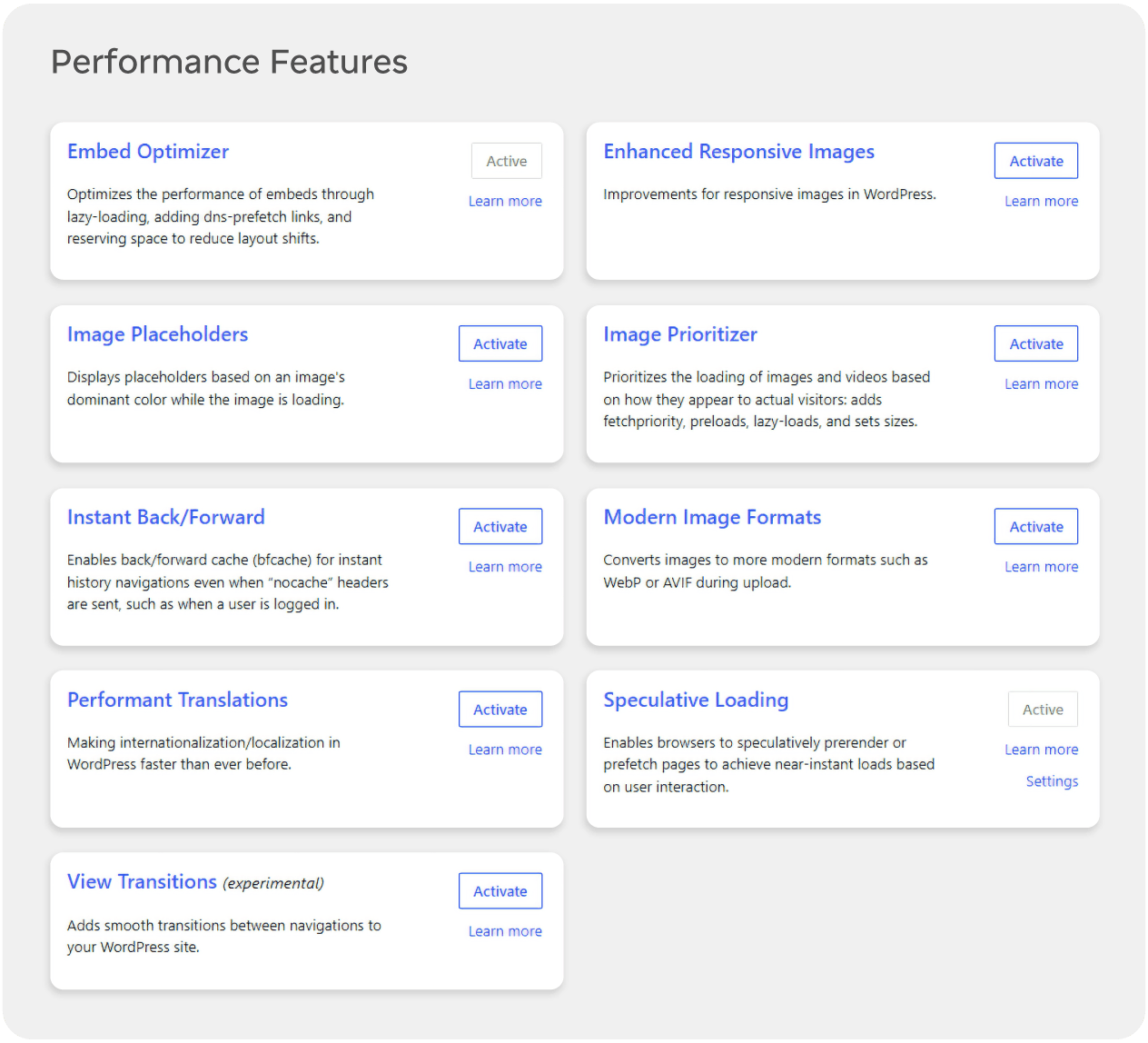
Kezdje ezeknek a moduloknak az áttekintésével
Jelenleg 9 különböző modul található a Performance Lab bővítményben, amelyek mindegyike külön aktiválható a webhely igényeitől függően. A legtöbb webhelytulajdonos számára ezek azok a modulok, amelyeket érdemes először megismerni.
Embed Optimizer
Ezt használja a beágyazott tartalmak költségének csökkentésére, különösen akkor, ha az oldalak YouTube-ra, közösségi bejegyzésekre vagy más harmadik féltől származó beágyazásokra támaszkodnak. Aktiválja azokon az oldalakon, amelyek sok beágyazást tartalmaznak, és betöltés közben lassúnak vagy akadozónak érződnek. Hagyja ki azokon az oldalakon, ahol nincs vagy nagyon kevés a beágyazás, mert ott egyértelmű előny nélkül növeli a bonyolultságot.
Image Placeholders
Ez könnyű helyőrzőket ad hozzá, így az oldalak vizuálisan stabilnak érződnek a képek betöltése közben, ami javíthatja az érzékelt teljesítményt és csökkentheti az elrendezés ugrálását. Kapcsolja be a sok képet tartalmazó oldalakon, különösen mobilon, ahol gyakoriak az üres helyek és az elrendezésváltások. Kevésbé hasznos a főként szöveges cikkeknél, ahol nagyon kevés kép van, és valószínűleg nem fog nagy különbséget észrevenni.
Speculative Loading
Ez a böngésző Speculation Rules API-ját használja a valószínű következő oldalak előzetes lekérésére vagy előrenderelésére, ami szinte azonnalinak éreztetheti a navigációt. Olyan webhelyeken működik a legjobban, ahol egyértelmű böngészési útvonalak vannak, például blogarchívumokban, dokumentációban vagy áruházakban, ahol a felhasználók gyakran kattintanak egyik belső oldalról a másikra. Legyen óvatos a nagyon dinamikus folyamatokat, bejelentkezett irányítópultokat vagy érzékeny műveleteket tartalmazó webhelyeken, ahol a további URL-ek előtöltése felesleges terhelést vagy váratlan mellékhatásokat okozhat.
Modern Image Formats
Ez segít újabb képformátumok kiszolgálásában ott, ahol azok támogatottak, ami drámaian csökkentheti a képek méretét a sok médiát tartalmazó oldalakon. Erős jelölt azokhoz a webhelyekhez, amelyek nagymértékben támaszkodnak fotókra, kiemelt képekre vagy termékgalériákra. Mielőtt mindenhol bekapcsolná, ellenőrizze, hogyan működik együtt a sablonjával, a CDN-jével és a meglévő képoptimalizáló bővítményekkel, hogy ne halmozzon egymásra átfedő eszközöket.
Enhanced Responsive Images
Ez javítja a képméretek kiválasztását, ami hasznos azoknál a sablonoknál, amelyek nem mindig a leghatékonyabb képméretet küldik minden képernyőre. Érdemes engedélyezni, ha azt látja, hogy a mobilfelhasználók nagy, asztali méretű képeket töltenek le, vagy ha a PageSpeed jelentések nem hatékony képkiszolgálást jeleznek. Ne használja vakon több más képkezelő bővítménnyel együtt tesztelés nélkül, mert a túl sok egymást átfedő képoptimalizálás megnehezítheti a hibakeresést ahelyett, hogy megkönnyítené.
Query Monitor
Query Monitor egy WordPresshez készült fejlesztői eszközpanel, amely feltárja az adatbázis-lekérdezéseket, a PHP-hibákat, a hookokat és műveleteket, a HTTP API-hívásokat, a szkripteket, a stílusokat és a kapcsolódó hibakeresési információkat. Kiváló, ha kódszinten szeretné megérteni, miért költséges egy adott oldal betöltése.
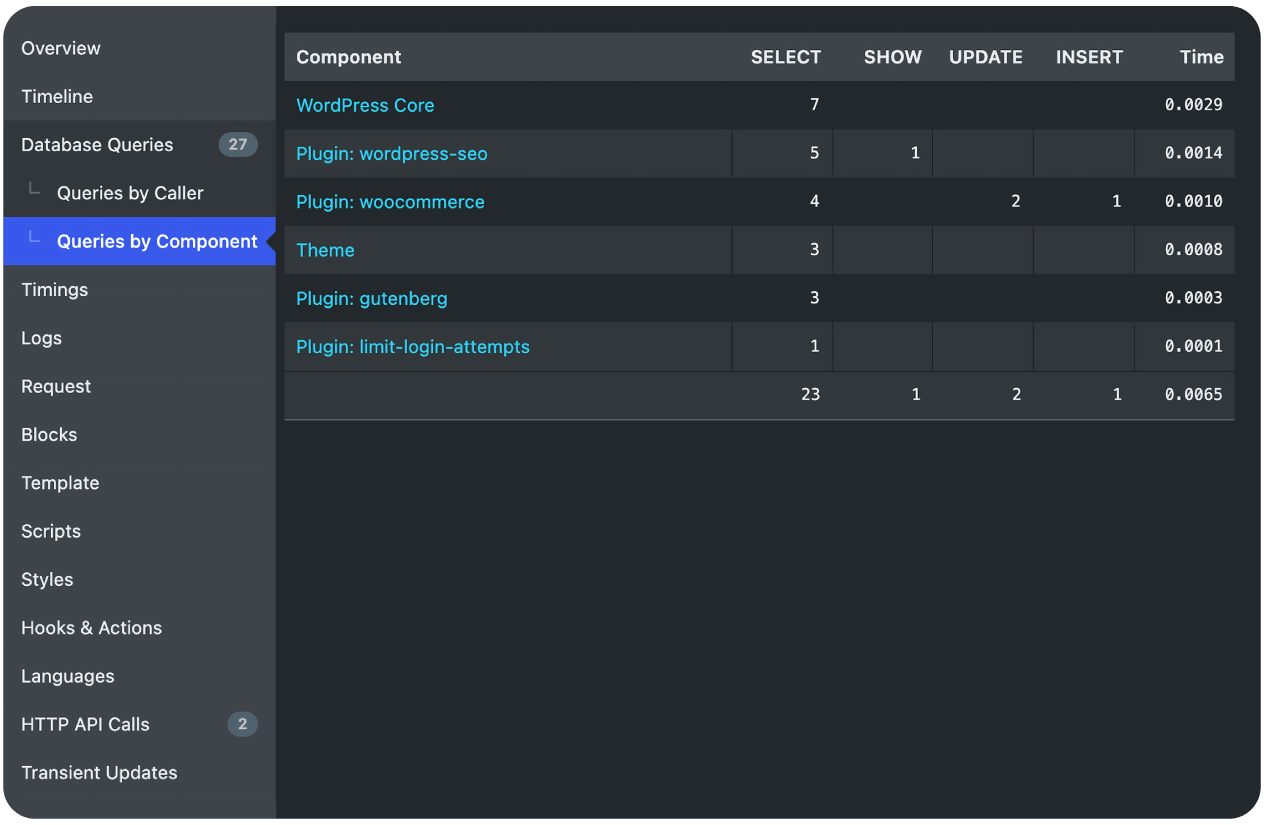
A webhelytulajdonosok számára a leghasznosabb adatok általában négy helyről származnak:
A lekérdezéspanelek, amelyek a lassú és ismétlődő adatbázis-lekérdezéseket mutatják.
Az összetevőbontás, amely segít azonosítani, hogy egy bővítmény, sablon vagy az alaprendszer felelős-e ezekért a lekérdezésekért.
A HTTP API nézet, amely megmutatja azokat a külső hívásokat, amelyek késleltethetik az oldal generálását.
Az áttekintő panel, amely kiemeli az oldalgenerálási időt és a memóriahasználatot.
Azért érdemes a Query Monitort támogató szerepben tartani, mert szűkebb kérdésre ad választ. Nem igazán alkalmas a szélesebb látogatói viselkedés, a hosszú távú forgalmi minták vagy a fiókszintű erőforrásterhelés megértésére. Akkor kiváló, ha már gyanakszik egy adott bővítményre, sablonra vagy kérési útvonalra, és technikai megerősítést szeretne.
Site Health
Van még egy utolsó egyszerű eszköz, amelyről ma beszélnünk kell, és egyetlen kattintással elérheti. Nyissa meg az Eszközök menüt a WordPress irányítópultján, és lépjen a Site Health részhez.
A Site Health be van építve a WordPressbe, és tartalmaz egy Állapot képernyőt és egy Információ képernyőt is, így gyors áttekintést ad arról, hogy a beállításaiban vannak-e nyilvánvaló problémák, amelyek hatással lehetnek a biztonságra, a stabilitásra és a teljesítményre.
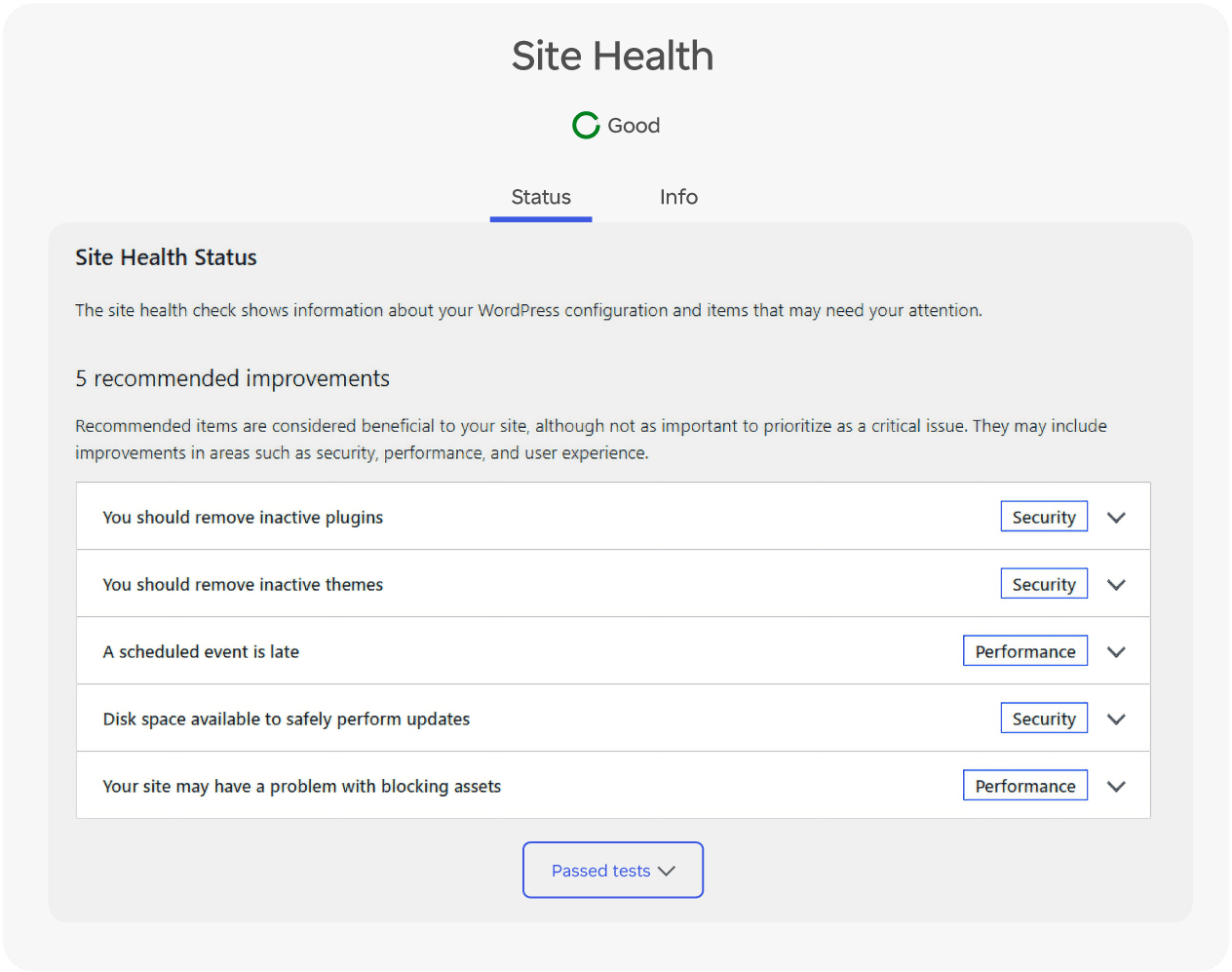
Ez azért fontos, mert a „haladó” teljesítménymunka kárba veszhet, ha az alapok még mindig hibásak. A Site Health rámutathat az elavult WordPress-alaprendszerre, a régi PHP-verziókra, a hibakeresési mód problémáira, az inaktív, de felesleges bővítményekre, az ütemezett feladatok problémáira és más konfigurációs elemekre, amelyek csendben rontják a teljesítményt.
Az Információ lap akkor is hasznos, ha kontextusra van szüksége. Pillanatképet ad a WordPress-verziójáról, a szerverbeállításokról, az aktív sablonról, az aktív bővítményekről és más technikai részletekről, amelyek segítenek megmagyarázni a máshol látott eredményeket.
Más szóval, a Site Health nem az a hely, ahol minden sebességproblémát megold. Hanem az, ahol megerősíti, hogy az alapok nem ássák alá a tesztelés többi részét.
Honnan származnak általában a legnagyobb nyereségek

Az egyik leghasznosabb dolog, amire a haladó teljesítménytesztelés megtanít, hogy nem minden problémára ugyanaz a megoldás. Ezért működik ilyen jól ez a többeszközös megközelítés is. A Google Site Kit segít megérteni, hogyan tapasztalják meg a felhasználók és a Google a webhelyét. Az EasyWP Stats megmutatja, mit csinálnak a tárhelyerőforrásai a háttérben. A Performance Lab segít biztonságosan tesztelni a modern optimalizálásokat. A Query Monitor szükség esetén megerősíti a kódszintű okokat. A Site Health gondoskodik arról, hogy az alapok továbbra is szilárdak legyenek.
Ha ezeket a nézőpontokat kombinálja, a WordPress teljesítménye többé nem rejtély. Olyan folyamattá válik, amelyben a megfelelő jeleket olvassa, egyszerre egy hasznos változtatást hajt végre, és azokra az oldalakra és viselkedésekre összpontosít, amelyek a legfontosabbak a látogatói számára.
Gyakran ismételt kérdések
Kezdje azzal, hogy ellenőrzi a Google Site Kit sebességpontszámait a legfontosabb oldalain, majd hasonlítsa össze ezeket az eredményeket az EasyWP Stats menü Teljesítmény szakaszával. Ha a pontszámok alacsonyak, és emellett ismétlődő CPU-, RAM- vagy sávszélesség-kiugrásokat is lát, amelyek egybeesnek azzal, amikor a webhely lassúnak érződik, az erős jele annak, hogy valódi teljesítményproblémával áll szemben, nem pedig helyi eszközproblémával.
Használja a Google Site Kitet, amikor azt szeretné megérteni, hogyan látja a Google az oldalait, és hogyan viselkednek a valódi látogatók, miután megérkeznek a webhelyére. Váltson az EasyWP Statsra, amikor azt szeretné látni, hogyan használják a tárhelyerőforrásait e forgalom mögött, különösen ha arra gyanakszik, hogy a forgalmi csúcsok, a nehéz bővítmények vagy a nagy médiafájlok a szokásosnál jobban terhelik a CPU-t, a RAM-ot vagy a sávszélességet.
A Performance Lab és a Query Monitor egyaránt diagnosztikai eszköznek készült, de mégis megváltoztatják a webhely működését, ezért körültekintően kell használni őket. Egyszerre csak egy Performance Lab modult aktiváljon, teszteljen néhány oldalt, a Query Monitort pedig főként előkészítő környezetben vagy rövid vizsgálati munkamenetek során használja, majd utána kapcsolja ki újra, hogy ne adjon felesleges többletterhelést a WordPress-webhelyéhez.

Ajánlott cikkek




Ossza meg gondolatait