
इंटरनेट उपयोगकर्ता, सर्च इंजन डेवलपर्स और बड़े भाषा मॉडल सभी इस बात पर सहमत हैं: किसी को भी धीमी वेबसाइट पसंद नहीं होती। इसलिए आपकी साइट को नियमित रूप से धीमे लोड समय के लिए जांचने के कई कारण हैं, क्योंकि ऐसी समस्याएँ उत्पन्न हो सकती हैं जिन्हें एक बुनियादी स्पीड टेस्ट समझा सकता है। यही कारण है कि उन्नत WordPress प्रदर्शन परीक्षण टूल्स का होना बहुत महत्वपूर्ण है, ताकि जब कोई महत्वपूर्ण आवश्यकता उत्पन्न हो तो आप प्रतिक्रिया देने के लिए तैयार रहें।
WordPress प्रदर्शन परीक्षण क्यों महत्वपूर्ण है
साइट मालिकों की सबसे बड़ी गलतियों में से एक है प्रदर्शन जांच के लिए केवल एक ही टूल पर निर्भर रहना। प्रदर्शन उपयोगकर्ता अनुभव, पेज संरचना, सर्वर संसाधन, प्लगइन्स और ट्रैफिक पर निर्भर करता है, और इनमें से हर एक अलग तरह की धीमापन पैदा कर सकता है।
इसीलिए आपकी साइट का परीक्षण करने के लिए एक से अधिक टूल का उपयोग करना उचित है। यहाँ वे पाँच साइट जांच टूल हैं जिन पर हम इस लेख में चर्चा करेंगे:
Google Site Kit दिखाता है कि Google आपकी साइट को कैसे देखता है और लोग वहाँ पहुँचने के बाद कैसे व्यवहार करते हैं।
EasyWP Stats मेनू दिखाता है कि आपके होस्टिंग संसाधनों का उपयोग कैसे हो रहा है।
Performance Lab आपको नए फ्रंट-एंड सुधारों को मॉड्यूल दर मॉड्यूल सुरक्षित रूप से टेस्ट करने देता है।
Query Monitor आपको डेटाबेस क्वेरीज़, HTTP कॉल्स, hooks और PHP व्यवहार का तकनीकी दृश्य देता है।
Site Health WordPress के भीतर ही कॉन्फ़िगरेशन समस्याओं और पुराने घटकों को उजागर करता है।
एक साथ देखें तो ये टूल्स आपको केवल स्पीड स्कोर से कहीं अधिक उपयोगी चीज़ देते हैं। ये आपको संभावित समस्याएँ खोजने, उनका परीक्षण करने और ऐसे सार्थक बदलाव करने में मदद करते हैं जो प्रदर्शन में सुधार लाते हैं।
Google Site Kit
Google Site Kit WordPress के लिए Google का आधिकारिक प्लगइन है, जो Search Console, Analytics, PageSpeed Insights और अन्य Google सेवाओं को आपके डैशबोर्ड से जोड़ता है। इंस्टॉल होने के बाद, यह WordPress डैशबोर्ड के भीतर ही साइट के दर्जनों आवश्यक माप दिखाता है। इसका मतलब है कि आप हर बार अपनी वेबसाइट में लॉग इन करने पर प्रदर्शन की जांच कर सकते हैं।
Site Kit में स्पीड डैशबोर्ड को समझना
Site Kit इंस्टॉल करने के सबसे व्यावहारिक कारणों में से एक इसका PageSpeed Insights से कनेक्शन है। वह सेक्शन आपको मैन्युअल जांच किए बिना स्पीड-संबंधित डेटा की सीधी दृश्यता देता है। जब आपको अपनी वेबसाइट का कोई पेज धीमा महसूस होता है, तो आप तुरंत जान सकते हैं कि Google का परीक्षण वातावरण क्या रिपोर्ट कर रहा है।
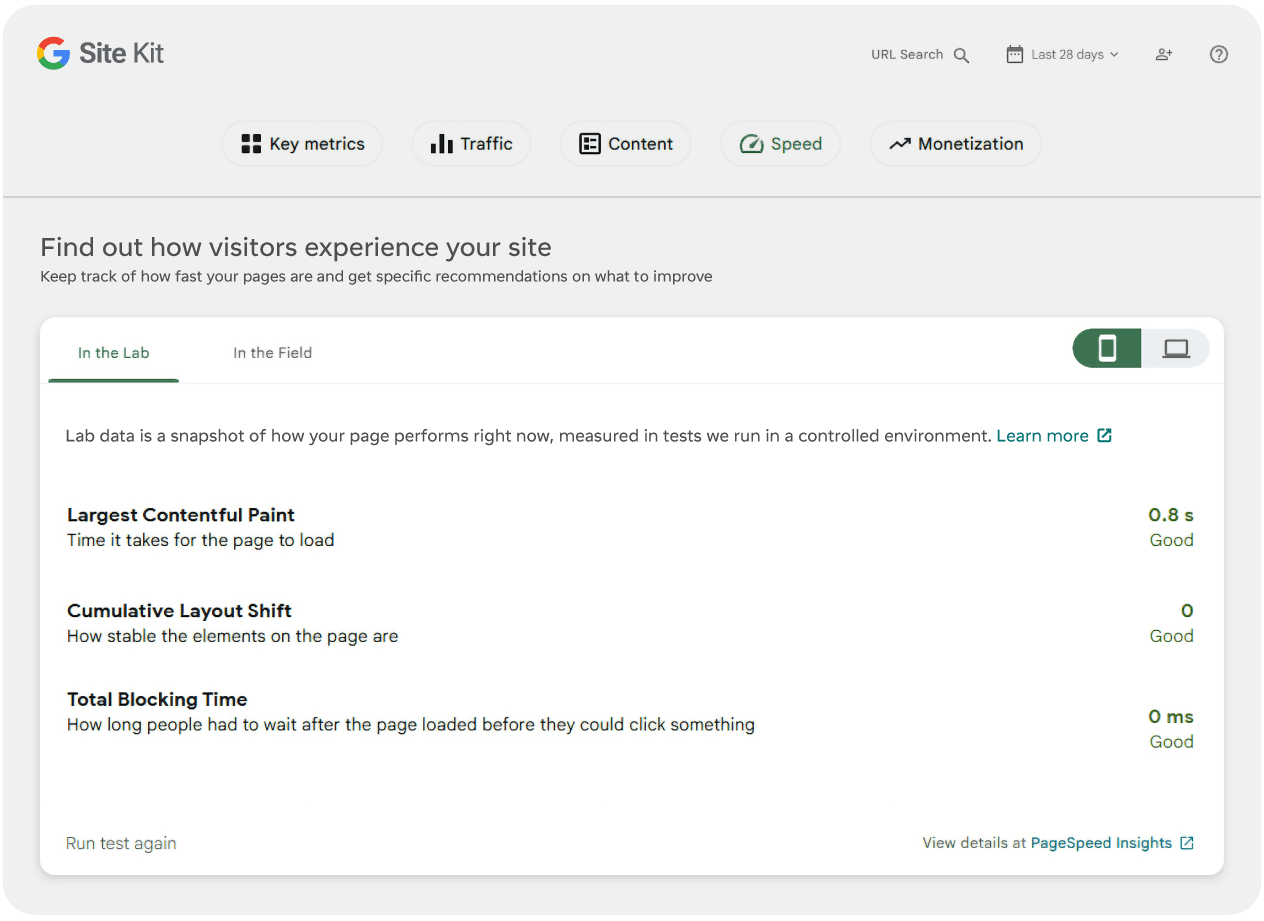
कमज़ोर स्कोर के पीछे कई अलग-अलग कारण हो सकते हैं। इसका मतलब यह हो सकता है कि आपके पेज में बहुत अधिक JavaScript है, बहुत अधिक एम्बेड्स हैं, बहुत बड़ी इमेजेज हैं, या लेआउट शिफ्ट्स हैं जो उपयोगकर्ता अनुभव को नुकसान पहुँचाती हैं। दूसरे शब्दों में, स्पीड डैशबोर्ड का उपयोग अंतिम निदान के रूप में नहीं, बल्कि एक संकेत के रूप में करना सबसे अच्छा है।
जब आपको लगे कि आपकी साइट या कोई विशेष पेज धीमे लोड हो रहा है, तो इन चरणों का पालन करें:
Site Kit खोलें और स्पीड टैब के अंतर्गत स्कोर की समीक्षा करें, मोबाइल और डेस्कटॉप दोनों स्कोर पर टॉगल करें, और बाद में तुलना के लिए स्क्रीनशॉट लें।
वर्तमान टेस्ट स्कोर पाने के लिए “Run test again” पर क्लिक करें, उसकी तुलना अपने स्क्रीनशॉट से करें, और देखें कि कोई अंतर है या नहीं।
यदि आवश्यक हो, तो अधिक गहरे डेटा पॉइंट्स पाने के लिए लिंक से PageSpeed Insights खोलें।
सभी टेस्टों के स्कोर की तुलना करें और पैटर्न या किसी भी असंगति को देखें।
यदि आपके सभी स्कोर हरे रंग में आते हैं, जो सकारात्मक परिणामों का संकेत है, तो धीमापन वेबसाइट की बजाय आपके डिवाइस या ब्राउज़र से संबंधित हो सकता है। कम पीले और लाल स्कोर का मतलब है कि अब आपकी साइट के लिए ऑप्टिमाइज़ेशन पर विचार करने का समय है।
हालाँकि ये स्पीड स्कोर केवल शुरुआती बिंदु हैं, फिर भी ये महत्वपूर्ण माप हैं, और यह प्रभावित कर सकते हैं कि उपयोगकर्ताओं को आपकी साइट कितनी बार दिखाई देती है, खासकर Google ऑर्गेनिक सर्च परिणामों के माध्यम से। Site Kit डैशबोर्ड के Speed सेक्शन पर अक्सर जाएँ, क्योंकि यहाँ कम टेस्ट स्कोर प्रदर्शन समस्याओं की पहचान करने के सबसे सरल तरीकों में से एक हैं।
अन्य प्रदर्शन समस्याओं का पता लगाने के लिए ट्रैफिक डैशबोर्ड का उपयोग करें
कुछ प्रदर्शन समस्याओं का पता स्पीड टेस्ट स्कोर में नहीं लगाया जा सकता। इसलिए यह ध्यान देना महत्वपूर्ण है कि जब वास्तविक उपयोगकर्ता आपकी साइट पर आते हैं तो वे क्या करते हैं। सौभाग्य से, Site Kit Search Console और Analytics डेटा को एक साथ लाता है, ताकि आप WordPress के भीतर से ट्रैफिक, पेज-स्तरीय व्यवहार और लोग आपकी सामग्री को कैसे खोजते और उपयोग करते हैं, इसकी समीक्षा कर सकें।
इसका मतलब है कि आप ट्रैफिक ट्रेंड्स का उपयोग प्रदर्शन समस्याओं के बारे में तार्किक निष्कर्ष निकालने के लिए कर सकते हैं, भले ही स्पीड डैशबोर्ड उन्हें सीधे स्पष्ट न करे।
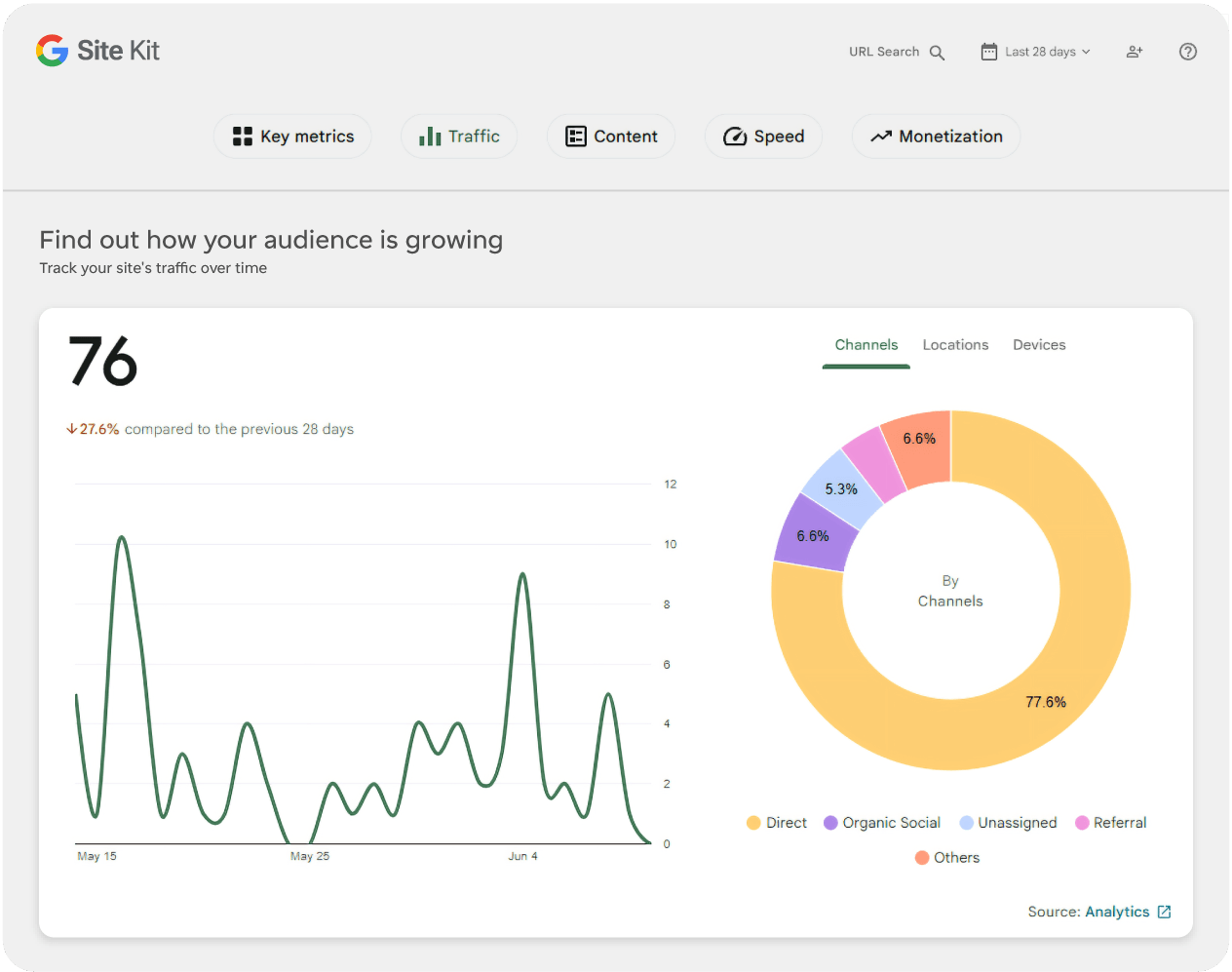
Traffic सेक्शन आपको आपकी पूरी साइट के लिए समेकित जानकारी देगा, और आप चैनल, लोकेशन और डिवाइस-संबंधित डेटा के बीच टॉगल कर सकते हैं। फिर आप नीचे दाएँ कोने में Analytics लिंक पर क्लिक करके चीज़ों को अधिक विस्तार से देख सकते हैं। उदाहरण के लिए:
यदि मोबाइल ट्रैफिक अधिक है लेकिन कन्वर्ज़न कमज़ोर हैं, तो यह संकेत है कि मोबाइल PageSpeed परिणामों और मोबाइल लेआउट व्यवहार की अधिक बारीकी से तुलना की जाए।
यदि एक लेख को आपकी बाकी साइट की तुलना में कहीं अधिक नई सेशन्स मिलती हैं, तो वह पेज विशेष प्रदर्शन ध्यान का हकदार है क्योंकि वहाँ की कोई भी धीमापन आगंतुकों के बड़े हिस्से को प्रभावित करती है।
यदि किसी एक पेज पर ऑर्गेनिक ट्रैफिक स्थिर है लेकिन री-डिज़ाइन या theme migration के बाद एंगेजमेंट तेज़ी से गिरता है, तो संभव है कि आपने उस पेज पर UX या लोडिंग समस्या पैदा कर दी हो।
यह अपने आप में प्रमाण नहीं है, लेकिन यह एक मजबूत दिशात्मक संकेत है। Site Kit आपको यह पहचानने में मदद करता है कि कौन से पेज सबसे अधिक महत्वपूर्ण हैं और किन ऑडियंस सेगमेंट्स को सबसे अधिक रुकावट का अनुभव हो सकता है।
EasyWP Stats
जब आपको Site Kit से कोई सिद्धांत मिल जाए, तो अपने EasyWP डैशबोर्ड पर जाएँ और Stats मेनू खोलें। EasyWP में विज़िटर-केंद्रित मेट्रिक्स और Insights के लिए बिल्ट-इन ट्रैकिंग शामिल है, जो आपको ग्राफ़ समझने और सुधार के अवसर खोजने में मदद करती है।
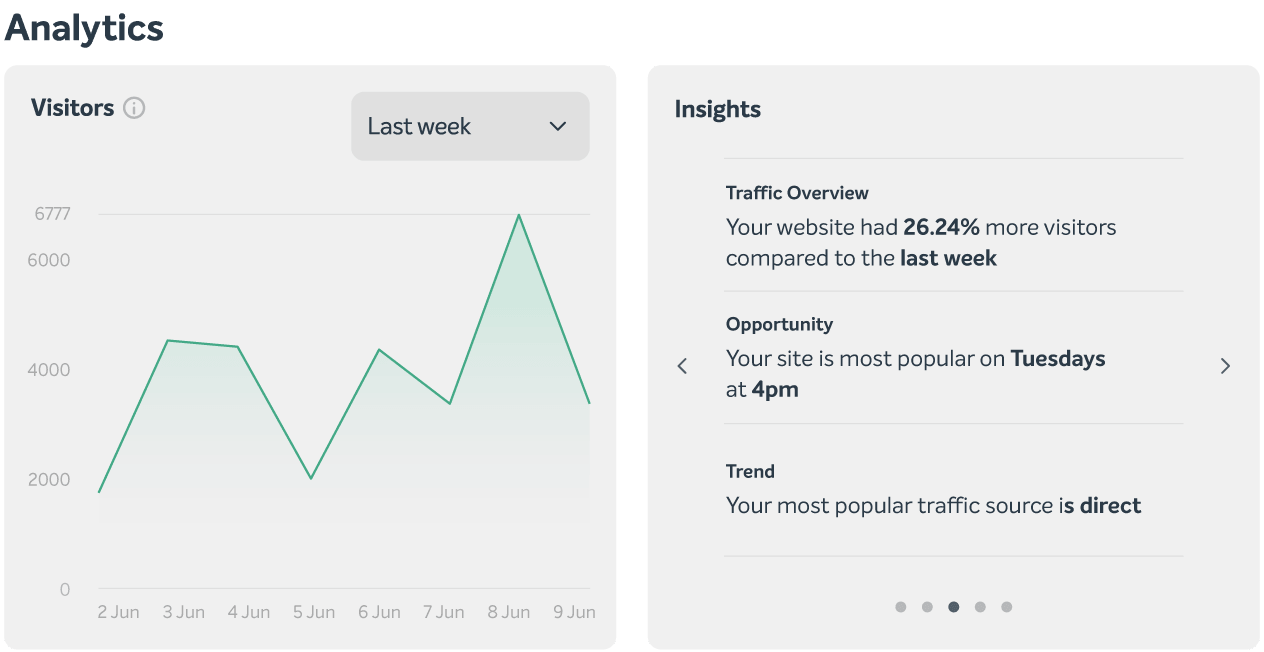
यह महत्वपूर्ण है क्योंकि साइट की धीमापन कई तरह की अलग-अलग समस्याओं में निहित हो सकती है। कभी-कभी पेज फ्रंट-एंड डिज़ाइन विकल्पों के कारण भारी होता है। दूसरी बार, ट्रैफिक स्पाइक्स, अक्षम प्लगइन्स, बैकग्राउंड जॉब्स या किसी और कारण से अंतर्निहित संसाधनों पर बहुत अधिक दबाव पड़ रहा होता है।
Performance सेक्शन में क्या देखें
Stats क्षेत्र आपके लिए CPU और RAM उपयोग को ट्रैक करता है, और आप पिछले 7 दिनों का बैंडविड्थ उपयोग देख सकते हैं।
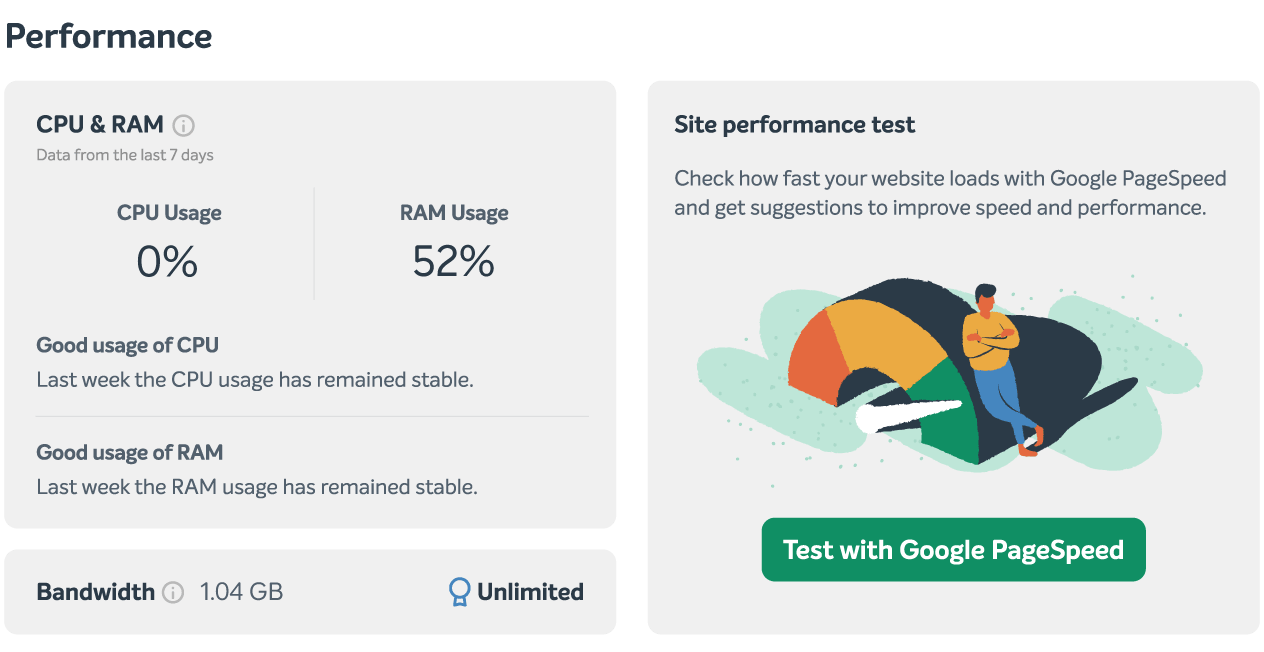
अस्थायी स्पाइक्स नियमित सॉफ़्टवेयर अपडेट्स, साइट परिवर्तनों या सामान्य से अधिक विज़िटर्स वाले समय के दौरान हो सकते हैं। इसका मतलब है कि एक स्पाइक देखकर घबराने की ज़रूरत नहीं है। बेहतर यह है कि देखें कि क्या स्पाइक्स बार-बार हो रहे हैं या लंबे समय तक अच्छे उपयोग स्तरों से ऊपर बने रहते हैं।
जब आप Performance मापों में स्पाइक देखते हैं, तो उसके सबसे सामान्य कारण ये होते हैं:
मेट्रिक | अचानक बढ़ोतरी का क्या मतलब हो सकता है | आगे क्या विचार करें |
|---|---|---|
CPU | अधिक PHP कार्य, कोई प्लगइन प्रक्रिया, अधिक अनकैश्ड रिक्वेस्ट्स, या अधिक ट्रैफिक वॉल्यूम | जाँचें कि क्या आपने हाल ही में WordPress अपडेट किया, प्लगइन्स बदले, या कोई अभियान शुरू किया |
RAM | भारी प्लगइन गतिविधि, बैकग्राउंड प्रोसेसिंग, या अधिक मेमोरी लेने वाला पेज जनरेशन | हाल के प्लगइन/theme परिवर्तनों की समीक्षा करें और ऐसे डायनेमिक पेज देखें जो कैश को बायपास करते हैं |
Bandwidth | अधिक विज़िटर्स, अधिक बॉट्स, बड़े एसेट्स, या भारी मीडिया की बार-बार डिलीवरी | शीर्ष पेज, डिवाइस पैटर्न और यह जाँचें कि इमेज या वीडियो एसेट्स बहुत बड़े तो नहीं हैं |
जब बड़े बदलाव वास्तव में मायने रखते हैं
महत्वपूर्ण बदलाव तब ध्यान देने योग्य होते हैं जब वे Stats मेनू में दिखने वाले स्पाइक्स के साथ मेल खाते हैं। यदि आप यह देखते हैं, तो ये प्रश्न पूछें:
क्या स्पाइक किसी प्लगइन, theme, या WordPress अपडेट के तुरंत बाद हुआ?
क्या यह बड़े इमेजेज, एम्बेड्स या वीडियो वाले नए पेज के प्रकाशित होने के बाद हुआ?
क्या यह किसी ट्रैफिक अभियान, न्यूज़लेटर भेजने, या अचानक रैंकिंग बढ़ने के बाद हुआ?
क्या साइट वास्तव में विज़िटर्स के लिए धीमी है, या यह केवल चार्ट की विसंगति है?
यहीं पर EasyWP Stats मेनू केवल एक डैशबोर्ड से अधिक बन जाता है। यह एक स्वस्थ साइट और दबावग्रस्त साइट के बीच अंतर करने का तरीका बन जाता है।
Performance Lab
यदि Site Kit पेज अनुभव की समस्या दिखाता है और EasyWP कोई बड़ी संसाधन समस्या नहीं दिखाता, तो संभवतः आप फ्रंट-एंड ऑप्टिमाइज़ेशन से जूझ रहे हैं। यहीं Performance Lab प्लगइन उपयोगी बनता है।
Performance Lab WordPress टीम द्वारा बनाए गए प्रदर्शन-केंद्रित WordPress मॉड्यूल्स का एक संग्रह है, जिनमें से कई का उद्देश्य सुधारों को अंततः कोर में ले जाने से पहले उनका परीक्षण करना है। एक बड़ा सब-कुछ-या-कुछ-भी-नहीं स्विच लागू करने के बजाय, यह आपको व्यक्तिगत फीचर्स सक्रिय करने और अपनी साइट पर उनका मूल्यांकन करने देता है।
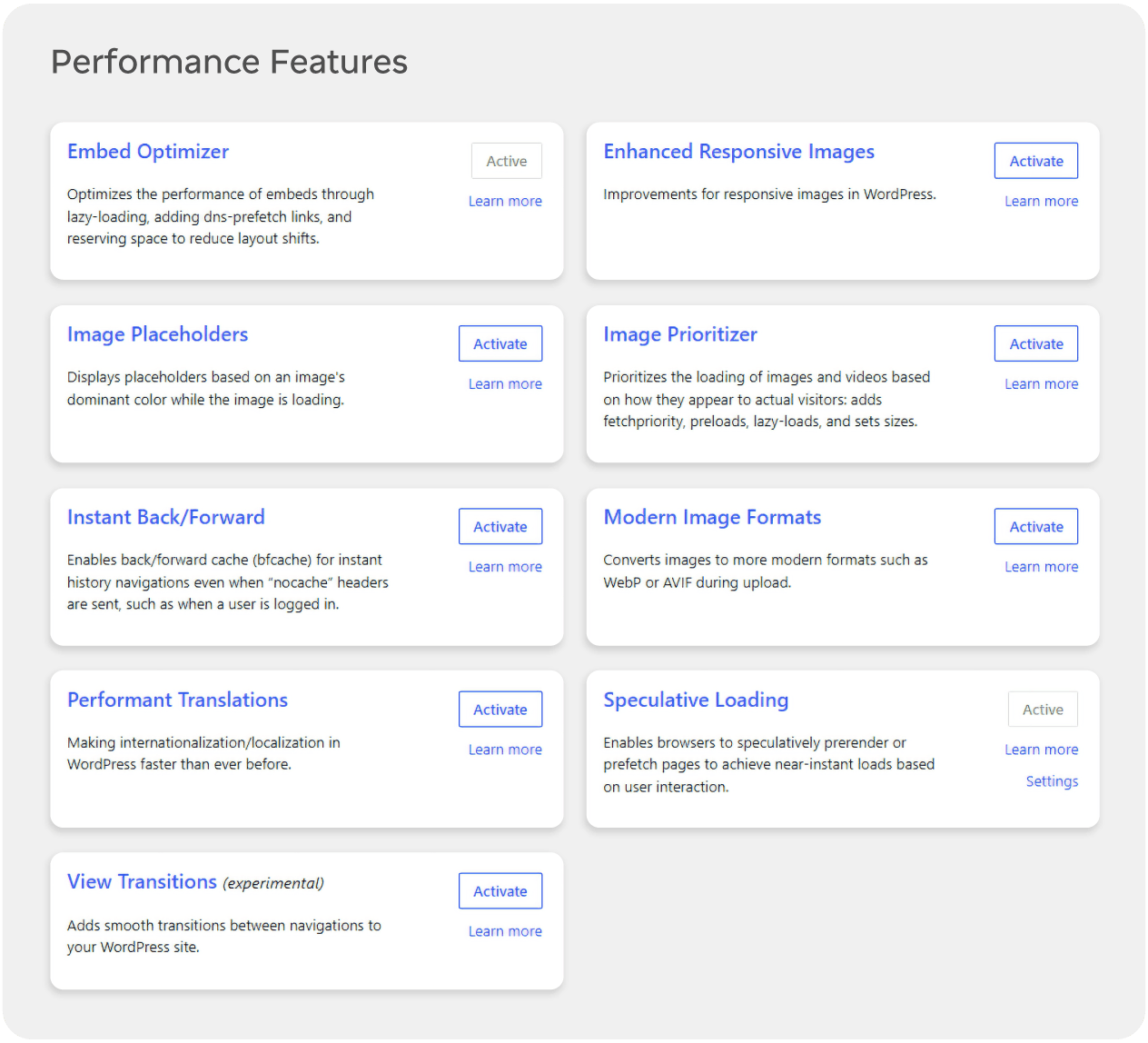
इन मॉड्यूल्स को देखकर शुरुआत करें
वर्तमान में Performance Lab प्लगइन के भीतर 9 अलग-अलग मॉड्यूल हैं, जिन्हें आपकी साइट की ज़रूरतों के अनुसार अलग-अलग सक्रिय किया जा सकता है। अधिकांश साइट मालिकों के लिए, पहले इन्हीं मॉड्यूल्स को समझना उचित है।
Embed Optimizer
इसे एम्बेडेड कंटेंट की लागत कम करने के लिए उपयोग करें, खासकर जब पेज YouTube, सोशल पोस्ट्स या अन्य थर्ड-पार्टी एम्बेड्स पर निर्भर हों। इसे उन पेजों पर सक्रिय करें जो एम्बेड्स से भारी हों और लोड होते समय सुस्त या उछलते हुए महसूस हों। इसे उन पेजों पर छोड़ दें जहाँ एम्बेड्स नहीं हैं या बहुत कम हैं, क्योंकि वहाँ यह स्पष्ट लाभ के बिना जटिलता बढ़ाता है।
Image Placeholders
यह हल्के placeholders जोड़ता है ताकि इमेज लोड होने के दौरान पेज दृश्य रूप से स्थिर महसूस हों, जिससे perceived performance बेहतर हो सकती है और लेआउट जंप्स कम हो सकते हैं। इसे इमेज-भारी पेजों पर चालू करें, खासकर मोबाइल पर, जहाँ खाली जगहें और लेआउट शिफ्ट्स आम हैं। यह टेक्स्ट-प्रथम लेखों पर कम उपयोगी है जिनमें बहुत कम इमेजेज हों, जहाँ आपको शायद बहुत अंतर महसूस न हो।
Speculative Loading
यह ब्राउज़र के Speculation Rules API का उपयोग करके संभावित अगले पेजों को prefetch या prerender करता है, जिससे नेविगेशन लगभग तुरंत महसूस हो सकता है। यह उन साइटों पर सबसे अच्छा काम करता है जिनमें स्पष्ट ब्राउज़िंग पथ हों, जैसे ब्लॉग आर्काइव्स, डॉक्यूमेंटेशन, या स्टोर्स जहाँ उपयोगकर्ता अक्सर एक आंतरिक पेज से अगले पर क्लिक करते हैं। अत्यधिक डायनेमिक फ्लोज़, लॉग-इन डैशबोर्ड्स, या संवेदनशील कार्रवाइयों वाली साइटों पर सावधानी बरतें, जहाँ अतिरिक्त URLs को प्रीलोड करना अनावश्यक काम या अप्रत्याशित दुष्प्रभाव पैदा कर सकता है।
Modern Image Formats
यह जहाँ समर्थित हो वहाँ नए इमेज फ़ॉर्मैट्स डिलीवर करने में मदद करता है, जिससे मीडिया-भारी पेजों पर इमेज का भार नाटकीय रूप से कम हो सकता है। यह उन साइटों के लिए एक मजबूत विकल्प है जो फ़ोटोग्राफ़ी, featured images, या product galleries पर बहुत अधिक निर्भर हैं। इसे हर जगह चालू करने से पहले, जाँचें कि यह आपके theme, CDN, और किसी मौजूदा इमेज ऑप्टिमाइज़ेशन प्लगइन के साथ कैसे इंटरैक्ट करता है, ताकि आप ओवरलैपिंग टूल्स को एक के ऊपर एक न लगा दें।
Enhanced Responsive Images
यह इमेज साइज़ चुने जाने के तरीके को बेहतर बनाता है, जो उन themes के लिए उपयोगी है जो हमेशा हर स्क्रीन पर सबसे कुशल इमेज साइज़ नहीं भेजते। यदि आप देखते हैं कि मोबाइल उपयोगकर्ता बड़े डेस्कटॉप-आकार की इमेजेज डाउनलोड कर रहे हैं, या यदि PageSpeed रिपोर्ट्स अक्षम इमेज डिलीवरी को चिह्नित करती हैं, तो इसे सक्षम करना उचित है। बिना परीक्षण के इसे कई अन्य इमेज-हैंडलिंग प्लगइन्स के साथ अंधाधुंध उपयोग करने से बचें, क्योंकि बहुत अधिक ओवरलैपिंग image optimizations समस्या-समाधान को आसान बनाने के बजाय कठिन बना सकती हैं।
Query Monitor
Query Monitor WordPress के लिए एक developer tools panel है जो डेटाबेस क्वेरीज़, PHP errors, hooks and actions, HTTP API calls, scripts, styles, और संबंधित debugging information को उजागर करता है। यह तब उत्कृष्ट है जब आप समझना चाहते हैं कि कोड स्तर पर किसी विशेष पेज लोड की लागत अधिक क्यों है।
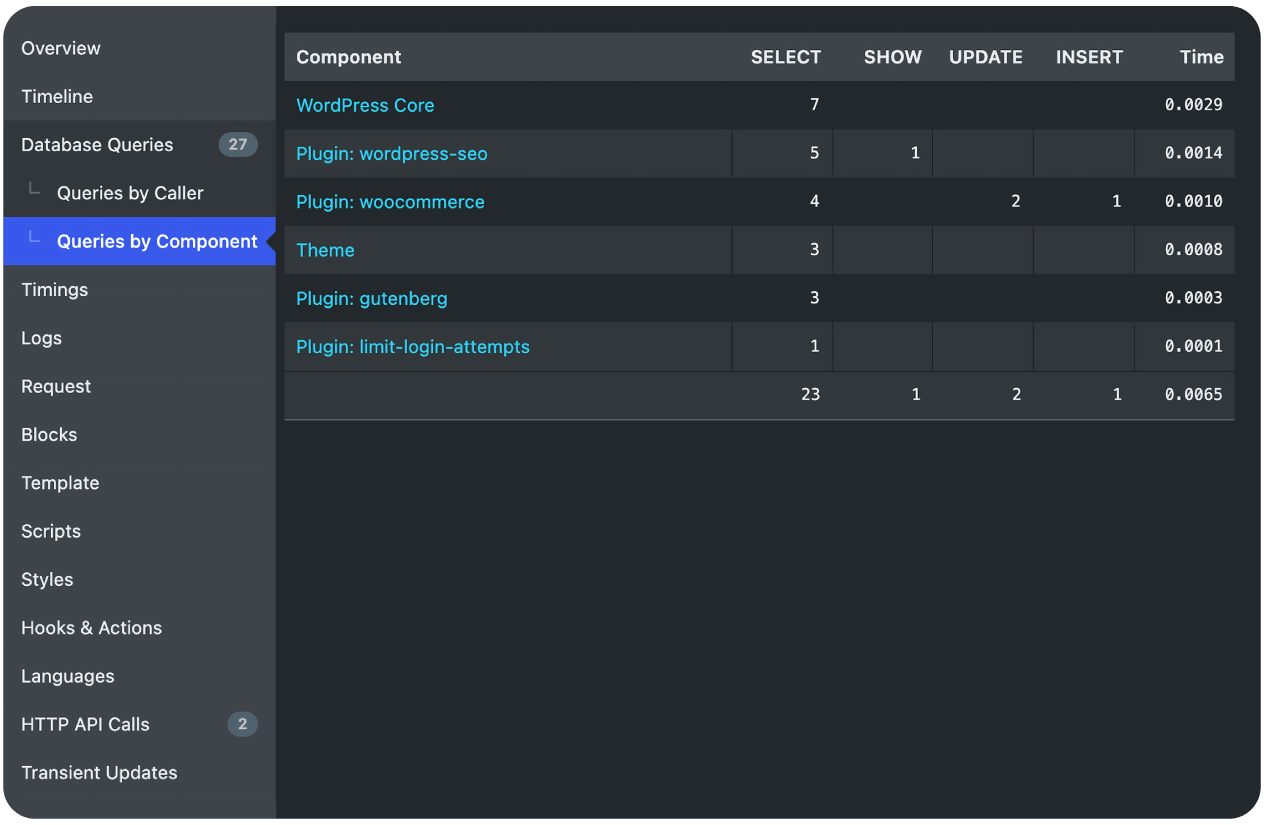
साइट मालिकों के लिए, सबसे उपयोगी डेटा आमतौर पर चार जगहों से आता है:
क्वेरी पैनल्स, जो धीमी और डुप्लिकेट डेटाबेस क्वेरीज़ दिखाते हैं।
कंपोनेंट ब्रेकडाउन, जो यह पहचानने में मदद करता है कि उन क्वेरीज़ के लिए कोई प्लगइन, theme, या core ज़िम्मेदार है या नहीं।
HTTP API व्यू, जो बाहरी कॉल्स दिखाता है जो पेज जनरेशन में देरी कर सकती हैं।
ओवरव्यू पैनल, जो पेज जनरेशन समय और मेमोरी उपयोग को उजागर करता है।
Query Monitor को सहायक भूमिका में रखने का कारण यह है कि यह एक अधिक संकीर्ण प्रश्न का उत्तर देता है। यह व्यापक विज़िटर व्यवहार, दीर्घकालिक ट्रैफिक पैटर्न, या अकाउंट-स्तरीय संसाधन दबाव को समझने के लिए बहुत अच्छा नहीं है। यह तब बहुत अच्छा है जब आपको पहले से किसी विशेष प्लगइन, टेम्पलेट, या रिक्वेस्ट पाथ पर संदेह हो और आप तकनीकी पुष्टि चाहते हों।
Site Health
आज चर्चा करने के लिए एक आखिरी सरल टूल है, और आप इसे एक ही क्लिक में एक्सेस कर सकते हैं। अपने WordPress डैशबोर्ड में Tools खोलें, और Site Health पर जाएँ।
Site Health WordPress में बिल्ट-इन है और इसमें Status स्क्रीन तथा Info स्क्रीन दोनों शामिल हैं, जो आपको यह त्वरित दृश्य देती हैं कि क्या आपके सेटअप में ऐसी स्पष्ट समस्याएँ हैं जो सुरक्षा, स्थिरता और प्रदर्शन को प्रभावित कर सकती हैं।
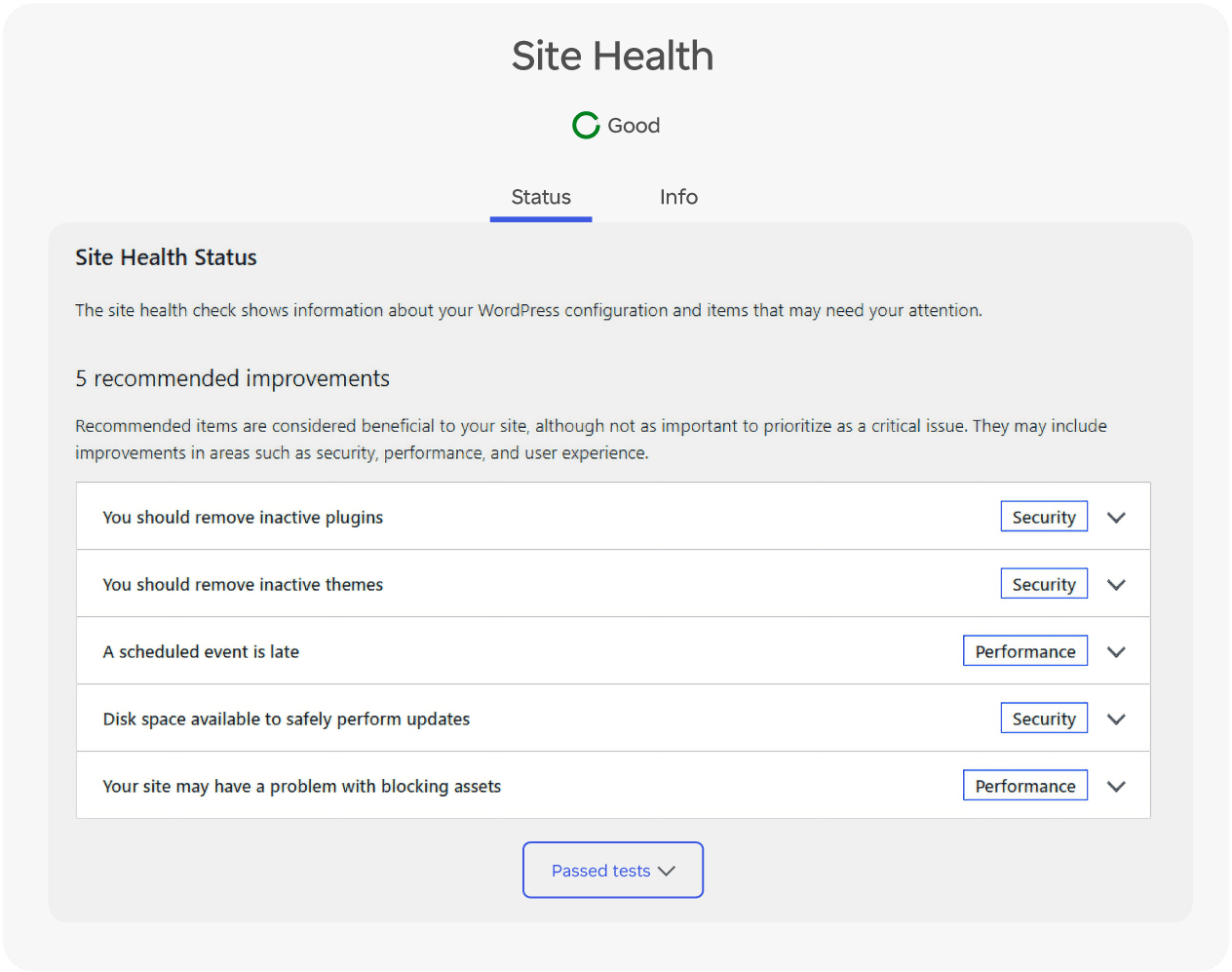
यह महत्वपूर्ण है क्योंकि यदि बुनियादी चीज़ें अभी भी टूटी हुई हैं, तो “advanced” प्रदर्शन कार्य व्यर्थ हो सकता है। Site Health आपको पुराने WordPress core, पुराने PHP versions, debug mode issues, निष्क्रिय लेकिन अनावश्यक plugins, scheduled task problems, और अन्य configuration items की ओर संकेत कर सकता है जो चुपचाप प्रदर्शन को नीचे खींचते हैं।
जब आपको संदर्भ की आवश्यकता होती है, तब Info टैब भी उपयोगी होता है। यह आपको आपके WordPress version, server setup, active theme, active plugins, और अन्य तकनीकी विवरणों का एक snapshot देता है, जो यह समझाने में मदद करते हैं कि आप अन्य जगहों पर जो परिणाम देख रहे हैं वे क्यों हैं।
दूसरे शब्दों में, Site Health वह जगह नहीं है जहाँ आप हर स्पीड समस्या हल करते हैं। यह वह जगह है जहाँ आप पुष्टि करते हैं कि आपकी नींव आपके बाकी परीक्षण को कमजोर नहीं कर रही है।
जहाँ सबसे बड़े लाभ आमतौर पर मिलते हैं

उन्नत प्रदर्शन परीक्षण आपको जो सबसे उपयोगी बातें सिखाता है, उनमें से एक यह है कि हर समस्या का समाधान एक जैसा नहीं होता। यही कारण है कि यह multi-tool approach इतना अच्छा काम करता है। Google Site Kit आपको यह देखने में मदद करता है कि उपयोगकर्ता और Google आपकी साइट का अनुभव कैसे करते हैं। EasyWP Stats दिखाता है कि उसके नीचे आपके होस्टिंग संसाधन क्या कर रहे हैं। Performance Lab आपको आधुनिक ऑप्टिमाइज़ेशन को सुरक्षित रूप से टेस्ट करने में मदद करता है। Query Monitor आवश्यकता पड़ने पर कोड-स्तरीय कारणों की पुष्टि करता है। Site Health सुनिश्चित करता है कि आपकी बुनियाद अब भी मजबूत है।
जब आप उन दृष्टिकोणों को एक साथ जोड़ते हैं, तो WordPress प्रदर्शन रहस्य नहीं रह जाता। यह सही संकेतों को पढ़ने, एक समय में एक उपयोगी बदलाव करने, और उन पेजों तथा व्यवहारों पर ध्यान केंद्रित करने की प्रक्रिया बन जाता है जो आपके विज़िटर्स के लिए सबसे अधिक महत्वपूर्ण हैं।
अक्सर पूछे जाने वाले प्रश्न
सबसे पहले अपने सबसे महत्वपूर्ण पेजों के लिए Google Site Kit के स्पीड स्कोर जाँचें, फिर उन परिणामों की तुलना अपने EasyWP Stats मेनू के Performance सेक्शन से करें। यदि स्कोर कम हैं और आपको CPU, RAM, या bandwidth में बार-बार ऐसे स्पाइक्स भी दिखते हैं जो उस समय से मेल खाते हैं जब साइट धीमी महसूस होती है, तो यह एक मजबूत संकेत है कि आप किसी स्थानीय डिवाइस समस्या के बजाय वास्तविक प्रदर्शन समस्या से जूझ रहे हैं।
जब आप यह समझना चाहते हैं कि Google आपके पेजों को कैसे देखता है और वास्तविक विज़िटर्स आपकी साइट पर आने के बाद कैसे व्यवहार करते हैं, तब Google Site Kit का उपयोग करें। जब आप यह देखना चाहते हैं कि उस ट्रैफिक के पीछे आपके होस्टिंग संसाधनों का उपयोग कैसे हो रहा है, तब EasyWP Stats पर जाएँ, खासकर यदि आपको संदेह हो कि ट्रैफिक स्पाइक्स, भारी प्लगइन्स, या बड़ी मीडिया फ़ाइलें CPU, RAM, या bandwidth पर सामान्य से अधिक दबाव डाल रही हैं।
Performance Lab और Query Monitor दोनों diagnostic tools के रूप में डिज़ाइन किए गए हैं, लेकिन वे फिर भी आपकी साइट के व्यवहार को बदलते हैं, इसलिए आपको उनका सावधानी से उपयोग करना चाहिए। एक बार में Performance Lab का केवल एक मॉड्यूल सक्रिय करें, कुछ पेजों का परीक्षण करें, और Query Monitor का उपयोग मुख्य रूप से staging पर या छोटी जाँच सत्रों के दौरान करें, फिर बाद में उसे निष्क्रिय कर दें ताकि वह आपकी WordPress साइट पर अनावश्यक overhead न जोड़े।

सुझाए गए लेख




अपने विचार साझा करें