
Les internautes, les développeurs de moteurs de recherche et les grands modèles de langage sont tous d’accord : personne n’aime un site web lent. Il existe donc de nombreuses raisons de vérifier régulièrement si votre site présente des temps de chargement lents, car des problèmes peuvent survenir qu’un test de vitesse de base peut expliquer. C’est pourquoi il est crucial de disposer d’outils avancés de test de performance WordPress, afin d’être prêt à réagir lorsqu’un besoin critique se présente.
Pourquoi les tests de performance WordPress sont essentiels
L’une des plus grandes erreurs que les propriétaires de sites peuvent commettre est de s’appuyer sur un seul outil pour les vérifications de performance. La performance dépend de l’expérience utilisateur, de la structure de la page, des ressources du serveur, des plugins et du trafic, et chacun de ces éléments peut provoquer un type différent de ralentissement.
C’est pourquoi il vaut la peine d’utiliser plus d’un outil pour tester votre site. Voici les cinq outils de vérification de site que nous allons passer en revue dans cet article :
Google Site Kit montre comment Google voit votre site et comment les gens se comportent une fois arrivés.
Le menu EasyWP Stats montre comment vos ressources d’hébergement sont utilisées.
Performance Lab vous permet de tester en toute sécurité des améliorations front-end plus récentes, module par module.
Query Monitor vous offre une vue technique des requêtes de base de données, des appels HTTP, des hooks et du comportement PHP.
Site Health met en évidence les problèmes de configuration et les composants obsolètes dans WordPress lui-même.
Pris ensemble, ces outils vous offrent quelque chose de bien plus utile qu’un score de vitesse. Ils vous aident à trouver des problèmes possibles, à les tester et à apporter des changements significatifs qui améliorent les performances.
Google Site Kit
Google Site Kit est le plugin WordPress officiel de Google permettant de connecter Search Console, Analytics, PageSpeed Insights et d’autres services Google à votre tableau de bord. Une fois installé, il affiche des dizaines de mesures essentielles du site directement dans le tableau de bord WordPress. Cela signifie que vous pouvez vérifier les performances chaque fois que vous vous connectez à votre site web.
Comprendre le tableau de bord de vitesse dans Site Kit
L’une des raisons les plus pratiques d’installer Site Kit est sa connexion à PageSpeed Insights. Cette section vous donne une visibilité directe sur les données liées à la vitesse sans avoir à effectuer une vérification manuelle. Lorsque vous trouvez une page de votre site web qui semble lente, vous pouvez obtenir une réponse immédiate sur ce que l’environnement de test de Google signale.
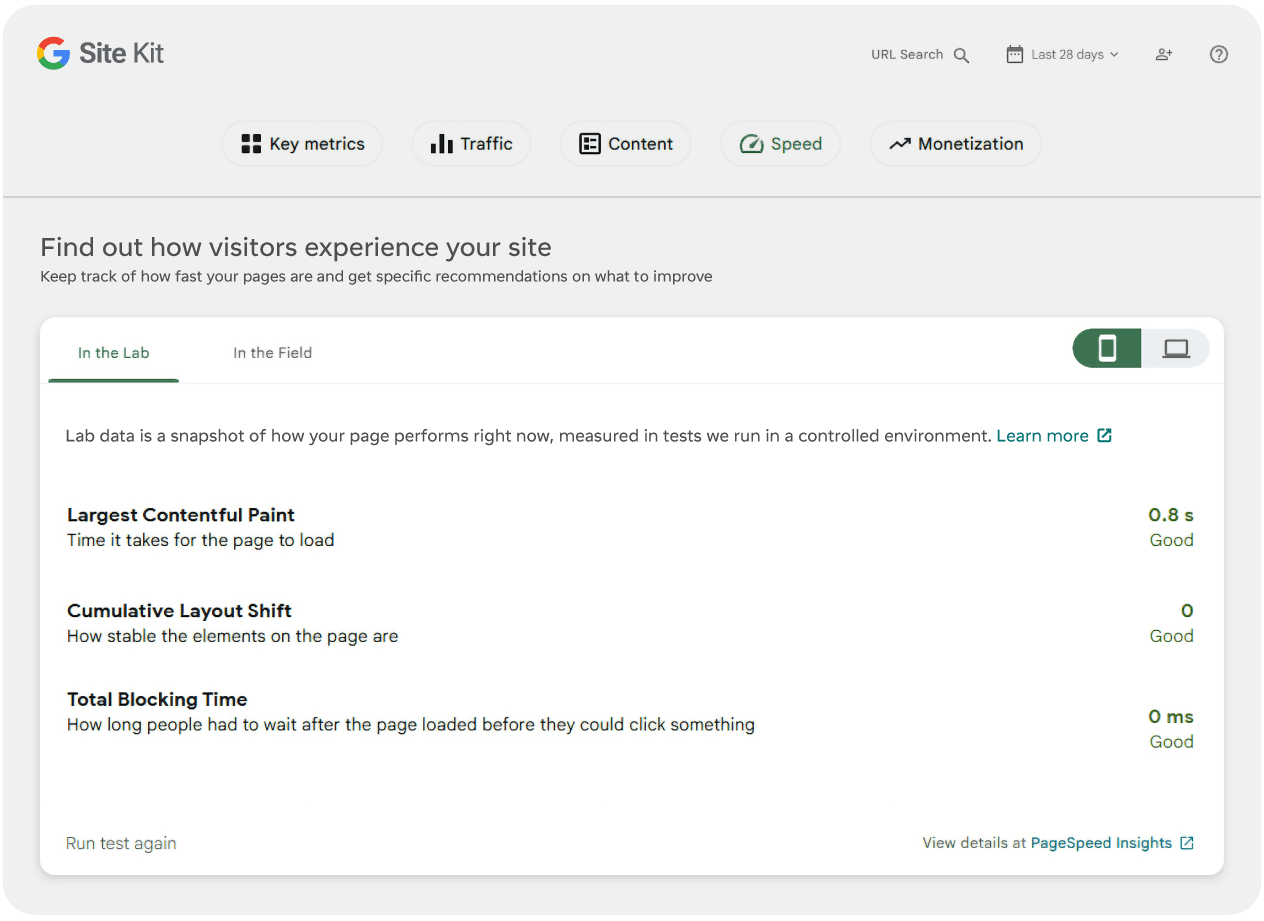
Un score faible peut avoir plusieurs causes différentes. Cela peut signifier que votre page contient trop de JavaScript, trop d’intégrations, des images surdimensionnées ou des décalages de mise en page qui nuisent à l’expérience utilisateur. En d’autres termes, le tableau de bord de vitesse doit être utilisé comme un indice, et non comme un diagnostic final.
Lorsque vous avez l’impression que votre site ou une page en particulier se charge lentement, suivez ces étapes :
Ouvrez Site Kit et examinez les scores dans l’onglet vitesse, en basculant entre les scores mobile et ordinateur, et en prenant des captures d’écran pour les comparer plus tard.
Cliquez sur « Relancer le test » pour obtenir un score de test actuel, comparez-le à votre capture d’écran et voyez s’il existe des différences.
Ouvrez PageSpeed Insights à partir du lien pour obtenir des points de données plus détaillés, si nécessaire.
Comparez les scores de tous les tests et recherchez des tendances ou d’éventuelles incohérences.
Si tous vos scores sont au vert, ce qui indique des résultats positifs, le ralentissement peut être lié à votre appareil ou à votre navigateur plutôt qu’au site web. Des scores plus faibles, jaunes ou rouges, signifient qu’il est temps d’envisager des optimisations pour votre site.
Bien que ces scores de vitesse ne soient qu’un point de départ, ce sont des mesures essentielles, et ils peuvent affecter la fréquence à laquelle les utilisateurs voient votre site, en particulier via les résultats de recherche organique de Google. Consultez souvent la section Vitesse du tableau de bord Site Kit, car de faibles scores de test ici sont l’un des moyens les plus simples d’identifier des problèmes de performance.
Utilisez le tableau de bord du trafic pour détecter d’autres problèmes de performance
Certains problèmes de performance ne peuvent pas être détectés dans un score de test de vitesse. C’est pourquoi il est important de prêter attention à ce que font les vrais utilisateurs lorsqu’ils visitent votre site. Heureusement, Site Kit regroupe les données de Search Console et d’Analytics afin que vous puissiez examiner le trafic, le comportement au niveau des pages et la manière dont les gens trouvent et utilisent votre contenu depuis WordPress.
Cela signifie que vous pouvez utiliser les tendances du trafic pour déduire la logique de problèmes de performance, même lorsqu’un tableau de bord de vitesse ne les indique pas directement.
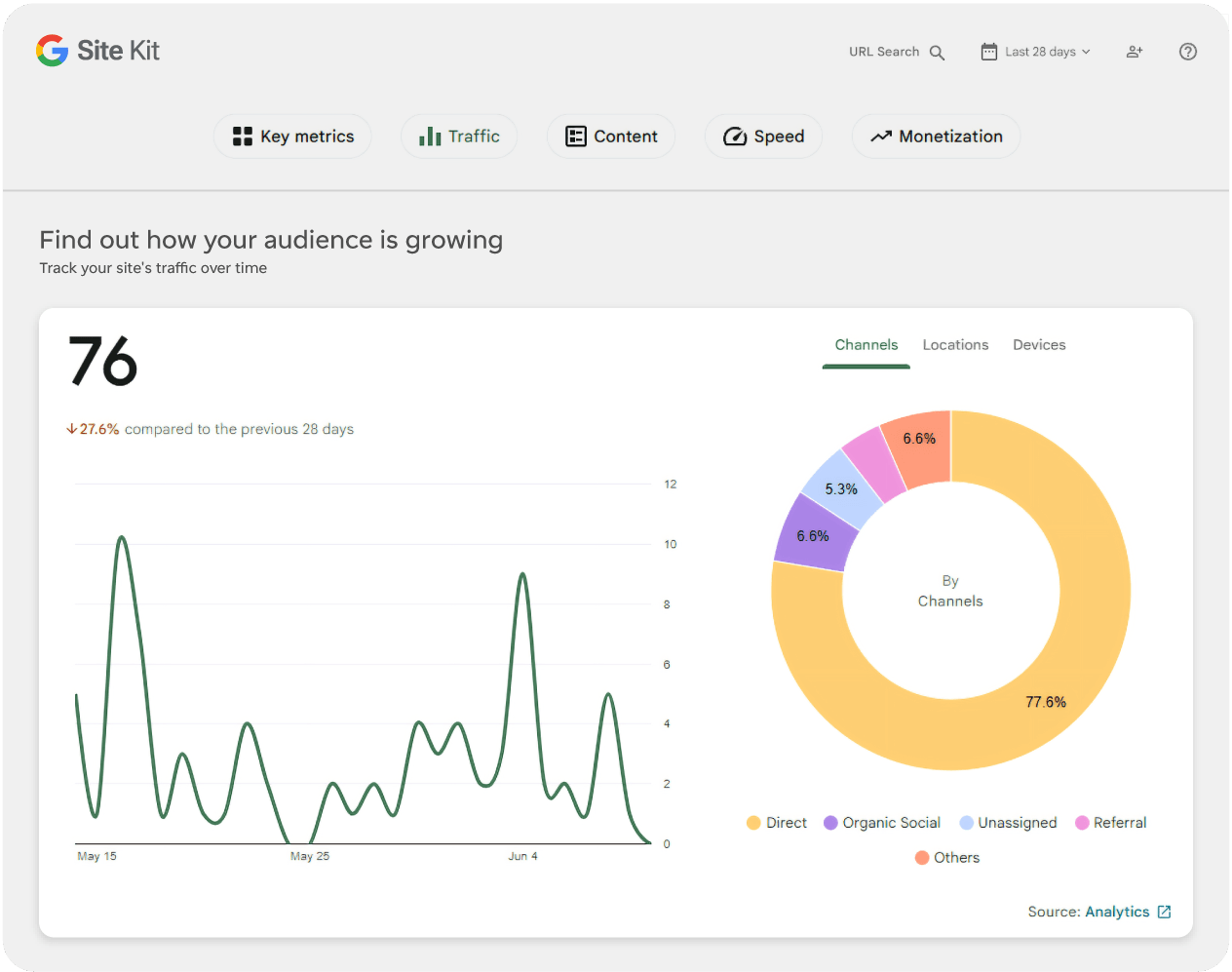
La section Trafic vous donnera des informations agrégées pour l’ensemble de votre site, et vous pourrez basculer entre les canaux, les emplacements et les données liées aux appareils. Vous pourrez ensuite cliquer sur le lien Analytics dans le coin inférieur droit pour voir les choses plus en détail. Par exemple :
Si le trafic mobile est élevé mais que les conversions sont faibles, c’est un signe qu’il faut comparer de plus près les résultats PageSpeed sur mobile et le comportement de la mise en page mobile.
Si un article obtient beaucoup plus de nouvelles sessions que le reste de votre site, cette page mérite une attention particulière en matière de performance, car tout ralentissement à cet endroit affecte une plus grande part des visiteurs.
Si le trafic organique vers une page est stable mais que l’engagement chute fortement après une refonte ou une migration de thème, vous avez peut-être introduit un problème d’UX ou de chargement sur cette page.
Ce n’est pas une preuve en soi, mais c’est un solide indice directionnel. Site Kit vous aide à repérer quelles pages comptent le plus et quels segments d’audience peuvent rencontrer le plus de friction.
EasyWP Stats
Une fois que vous avez une hypothèse à partir de Site Kit, passez à votre tableau de bord EasyWP et ouvrez le menu Stats. EasyWP inclut un suivi intégré des métriques axées sur les visiteurs ainsi que des Insights qui vous aident à comprendre les graphiques et à trouver des opportunités d’amélioration.
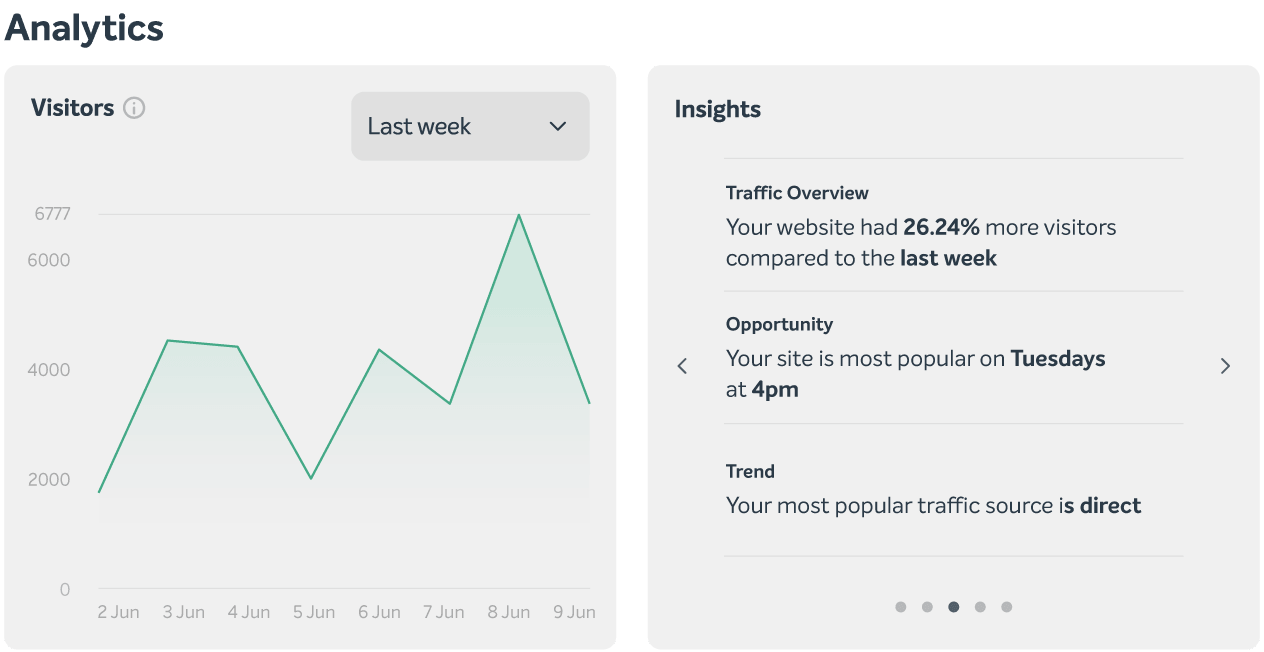
C’est important, car les ralentissements du site peuvent provenir de divers problèmes. Parfois, la page est lourde à cause de choix de conception front-end. D’autres fois, les ressources sous-jacentes sont trop sollicitées par des pics de trafic, des plugins inefficaces, des tâches en arrière-plan ou autre chose.
Ce qu’il faut surveiller dans la section Performance
La zone Stats suit pour vous l’utilisation du CPU et de la RAM, et vous pouvez consulter l’utilisation de la bande passante sur les 7 derniers jours.
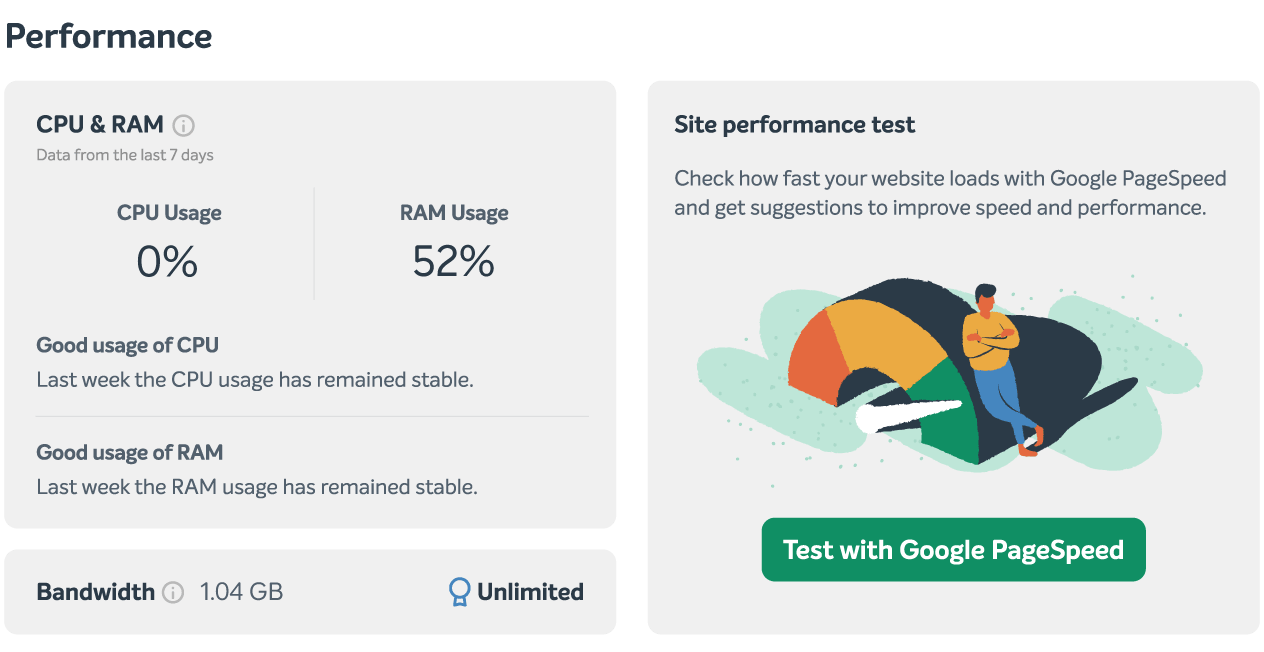
Des pics temporaires peuvent survenir lors de mises à jour logicielles de routine, de modifications du site ou de périodes avec plus de visiteurs que d’habitude. Cela signifie que l’essentiel n’est pas de paniquer à cause d’un seul pic. Il vaut mieux vérifier si les pics sont fréquents ou dépassent de bons niveaux d’utilisation pendant de longues périodes.
Voici les causes les plus courantes lorsque vous voyez un pic dans les mesures de performance :
Métrique | Ce qu’une hausse soudaine peut signifier | Ce qu’il faut envisager ensuite |
|---|---|---|
CPU | Davantage de traitement PHP, un processus de plugin, plus de requêtes non mises en cache ou un volume de trafic plus élevé | Vérifiez si vous avez récemment mis à jour WordPress, modifié des plugins ou lancé une campagne |
RAM | Activité plus importante des plugins, traitement en arrière-plan, ou génération de pages gourmande en mémoire | Examinez les modifications récentes des plugins/thèmes et recherchez des pages dynamiques qui contournent le cache |
Bande passante | Plus de visiteurs, plus de bots, des ressources plus volumineuses, ou la diffusion répétée de médias lourds | Vérifiez les pages principales, les tendances par appareil et si les images ou les vidéos sont surdimensionnées |
Quand les changements importants comptent vraiment
Les changements significatifs méritent votre attention lorsqu’ils coïncident avec des pics reflétés dans le menu Stats. Si vous voyez cela, posez-vous ces questions :
Le pic s’est-il produit juste après une mise à jour d’un plugin, d’un thème ou de WordPress ?
S’est-il produit après la publication d’une nouvelle page avec de grandes images, des intégrations ou une vidéo ?
A-t-il suivi une campagne de trafic, l’envoi d’une newsletter ou une hausse soudaine du classement ?
Le site est-il réellement plus lent pour les visiteurs, ou s’agit-il seulement d’une anomalie du graphique ?
C’est là que le menu EasyWP Stats devient plus qu’un tableau de bord. Il devient un moyen de distinguer un site sain d’un site sous pression.
Performance Lab
Si Site Kit montre un problème d’expérience de page et qu’EasyWP ne montre pas de problème majeur de ressources, vous êtes probablement confronté à une optimisation front-end. C’est là que le plugin Performance Lab devient utile.
Performance Lab est une collection de modules WordPress axés sur la performance, créée par l’équipe WordPress, dont beaucoup sont destinés à tester des améliorations avant qu’elles ne soient finalement intégrées au cœur du système. Au lieu d’imposer un grand interrupteur tout ou rien, il vous permet d’activer des fonctionnalités individuelles et de les évaluer sur votre site.
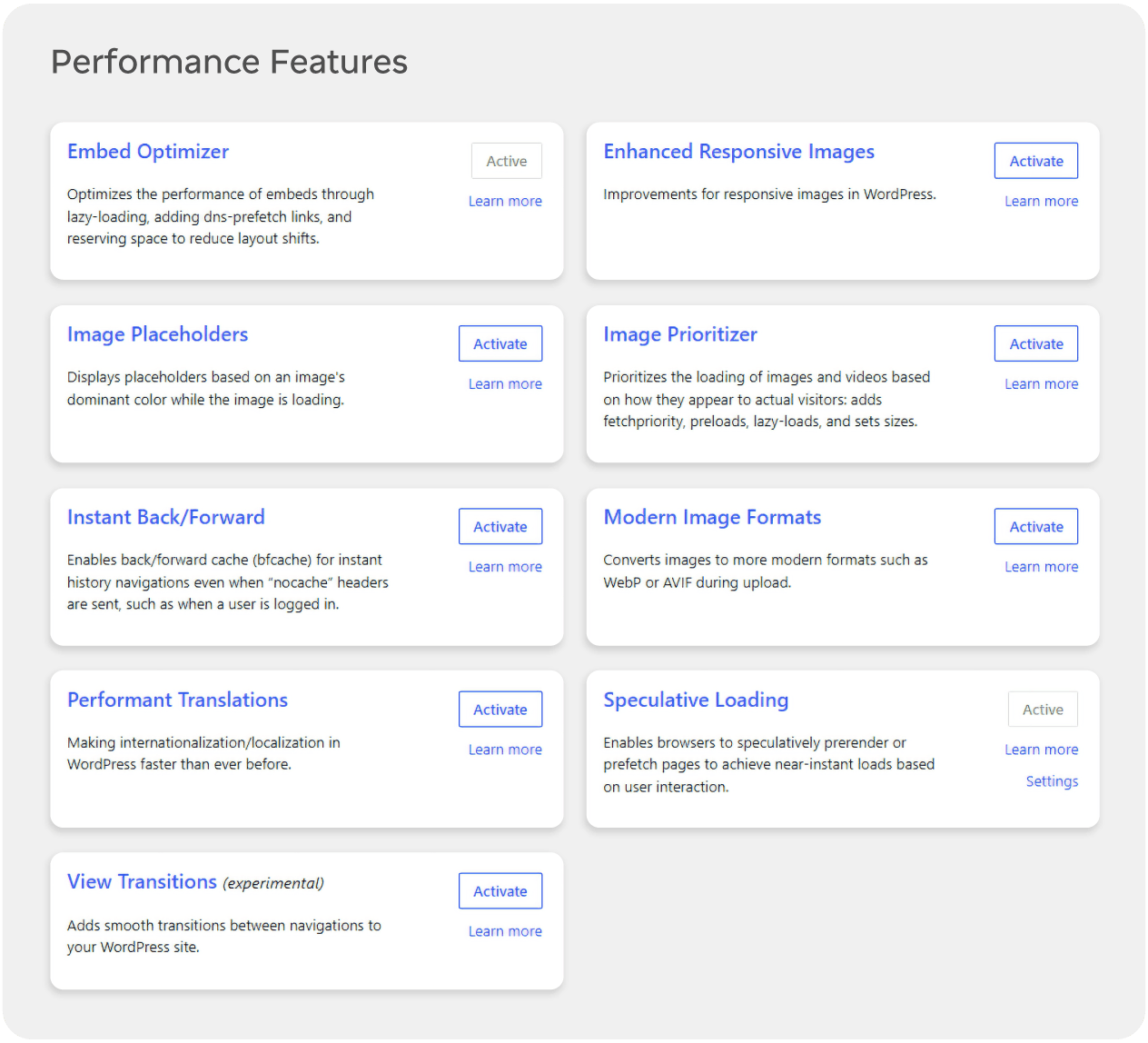
Commencez par examiner ces modules
Actuellement, il existe 9 modules différents dans le plugin Performance Lab, qui peuvent tous être activés séparément selon les besoins de votre site. Pour la plupart des propriétaires de sites, ce sont les modules qu’il vaut la peine de comprendre en premier.
Embed Optimizer
Utilisez-le pour réduire le coût du contenu intégré, en particulier lorsque les pages reposent sur YouTube, des publications sociales ou d’autres intégrations tierces. Activez-le sur les pages riches en intégrations et qui semblent lentes ou instables pendant le chargement. Ignorez-le sur les pages sans intégrations ou avec très peu d’intégrations, où il ajoute de la complexité sans avantage clair.
Image Placeholders
Cela ajoute des espaces réservés légers afin que les pages paraissent visuellement stables pendant le chargement des images, ce qui peut améliorer la performance perçue et réduire les sauts de mise en page. Activez-le pour les pages riches en images, surtout sur mobile, où les espaces vides et les décalages de mise en page sont fréquents. Il est moins utile pour les articles principalement textuels avec très peu d’images, où vous ne remarquerez peut-être pas beaucoup de différence.
Speculative Loading
Cela utilise l’API Speculation Rules du navigateur pour précharger ou pré-rendre les pages suivantes probables, ce qui peut rendre la navigation presque instantanée. Cela fonctionne mieux sur les sites avec des parcours de navigation clairs, comme les archives de blog, la documentation ou les boutiques où les utilisateurs cliquent souvent d’une page interne à la suivante. Soyez prudent sur les sites avec des flux très dynamiques, des tableaux de bord connectés ou des actions sensibles, où le préchargement d’URL supplémentaires pourrait créer un travail inutile ou des effets secondaires inattendus.
Modern Image Formats
Cela aide à fournir des formats d’image plus récents lorsqu’ils sont pris en charge, ce qui peut réduire considérablement le poids des images sur les pages riches en médias. C’est un excellent candidat pour les sites qui s’appuient fortement sur la photographie, les images mises en avant ou les galeries de produits. Avant de l’activer partout, vérifiez comment il interagit avec votre thème, votre CDN et tout plugin existant d’optimisation d’image, afin de ne pas empiler des outils qui se chevauchent.
Enhanced Responsive Images
Cela améliore la façon dont les tailles d’image sont sélectionnées, ce qui est utile pour les thèmes qui n’envoient pas toujours la taille d’image la plus efficace à chaque écran. Cela vaut la peine de l’activer si vous voyez des utilisateurs mobiles télécharger de grandes images au format ordinateur, ou si les rapports PageSpeed signalent une diffusion inefficace des images. Évitez de l’utiliser aveuglément avec plusieurs autres plugins de gestion d’images sans effectuer de tests, car trop d’optimisations d’image qui se chevauchent peuvent rendre le dépannage plus difficile au lieu de le faciliter.
Query Monitor
Query Monitor est un panneau d’outils de développement pour WordPress qui expose les requêtes de base de données, les erreurs PHP, les hooks et actions, les appels à l’API HTTP, les scripts, les styles et les informations de débogage associées. Il est excellent lorsque vous voulez comprendre pourquoi le chargement d’une page spécifique est coûteux au niveau du code.
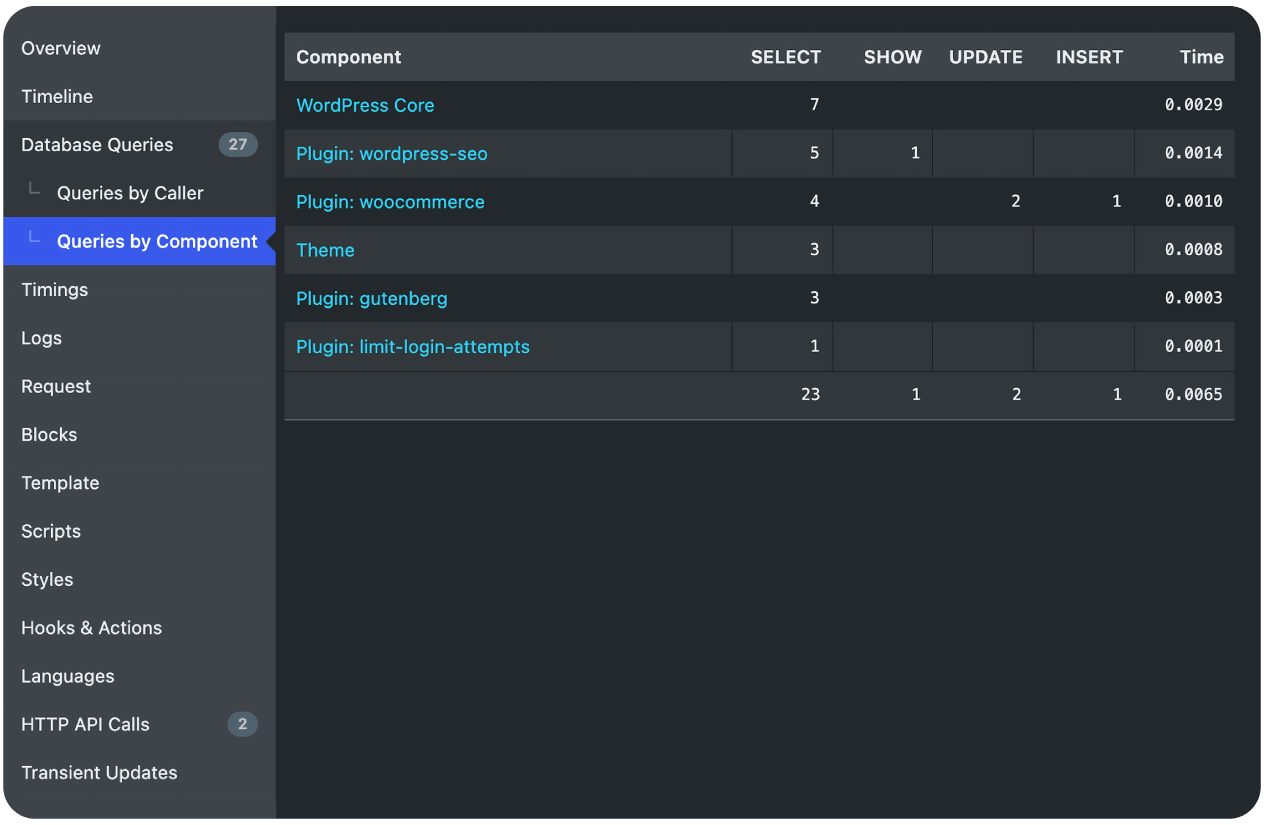
Pour les propriétaires de sites, les données les plus utiles proviennent généralement de quatre endroits :
Les panneaux de requêtes, qui montrent les requêtes de base de données lentes et dupliquées.
La répartition par composant, qui aide à identifier si un plugin, un thème ou le cœur du système est responsable de ces requêtes.
La vue API HTTP, qui montre les appels externes pouvant retarder la génération de la page.
Le panneau d’ensemble, qui met en évidence le temps de génération de la page et l’utilisation de la mémoire.
La raison de garder Query Monitor dans un rôle de soutien est qu’il répond à une question plus restreinte. Il n’est pas idéal pour comprendre le comportement global des visiteurs, les tendances de trafic à long terme ou la pression sur les ressources au niveau du compte. Il est excellent lorsque vous soupçonnez déjà un plugin, un modèle ou un chemin de requête particulier et que vous voulez une confirmation technique.
Site Health
Il y a un dernier outil simple à aborder aujourd’hui, et vous pouvez y accéder en un seul clic. Ouvrez Outils dans votre tableau de bord WordPress, puis accédez à Site Health.
Site Health est intégré à WordPress et comprend à la fois un écran État et un écran Infos, vous donnant un aperçu rapide de savoir si votre configuration présente des problèmes évidents susceptibles d’affecter la sécurité, la stabilité et la performance.
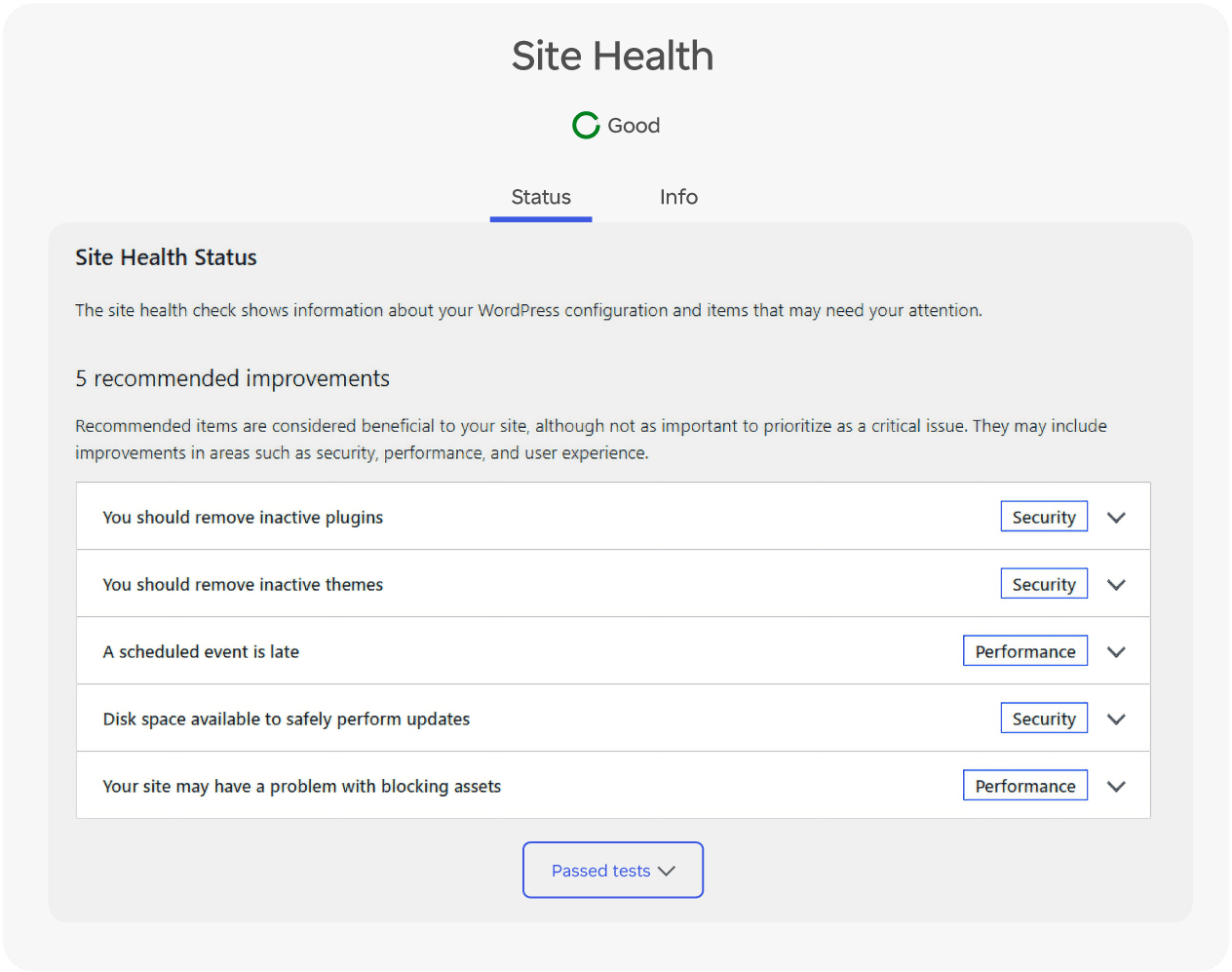
C’est important, car un travail de performance « avancé » peut être inutile si les bases sont encore défaillantes. Site Health peut vous orienter vers un cœur WordPress obsolète, d’anciennes versions de PHP, des problèmes de mode débogage, des plugins inactifs mais inutiles, des problèmes de tâches planifiées et d’autres éléments de configuration qui dégradent discrètement les performances.
L’onglet Infos est également utile lorsque vous avez besoin de contexte. Il vous donne un aperçu de votre version de WordPress, de la configuration du serveur, du thème actif, des plugins actifs et d’autres détails techniques qui aident à expliquer les résultats que vous voyez ailleurs.
En d’autres termes, Site Health n’est pas l’endroit où vous résolvez chaque problème de vitesse. C’est l’endroit où vous confirmez que vos fondations ne compromettent pas le reste de vos tests.
D’où viennent généralement les gains les plus importants

L’une des choses les plus utiles que vous apprend le test avancé de performance est que tous les problèmes n’ont pas la même solution. C’est aussi pourquoi cette approche multi-outils fonctionne si bien. Google Site Kit vous aide à voir comment les utilisateurs et Google perçoivent votre site. EasyWP Stats montre ce que font vos ressources d’hébergement en arrière-plan. Performance Lab vous aide à tester en toute sécurité des optimisations modernes. Query Monitor confirme les causes au niveau du code lorsque c’est nécessaire. Site Health s’assure que vos fondamentaux restent solides.
Lorsque vous combinez ces points de vue, la performance WordPress cesse d’être un mystère. Elle devient un processus consistant à lire les bons signaux, à effectuer un changement utile à la fois et à se concentrer sur les pages et les comportements qui comptent le plus pour vos visiteurs.
Questions fréquemment posées
Commencez par vérifier les scores de vitesse de Google Site Kit pour vos pages les plus importantes, puis comparez ces résultats avec la section Performance de votre menu EasyWP Stats. Si les scores sont faibles et que vous voyez également des pics répétés de CPU, de RAM ou de bande passante qui coïncident avec les moments où le site semble lent, c’est un signe fort que vous êtes confronté à un véritable problème de performance plutôt qu’à un problème lié à un appareil local.
Utilisez Google Site Kit lorsque vous voulez comprendre comment Google voit vos pages et comment les vrais visiteurs se comportent une fois arrivés sur votre site. Passez à EasyWP Stats lorsque vous voulez voir comment vos ressources d’hébergement sont utilisées sous ce trafic, surtout si vous soupçonnez que des pics de trafic, des plugins lourds ou de gros fichiers multimédias sollicitent le CPU, la RAM ou la bande passante plus que d’habitude.
Performance Lab et Query Monitor sont tous deux conçus comme des outils de diagnostic, mais ils modifient tout de même le comportement de votre site, vous devez donc les utiliser avec précaution. Activez un module Performance Lab à la fois, testez quelques pages et utilisez Query Monitor principalement sur un environnement de staging ou pendant de courtes sessions d’investigation, puis désactivez-le ensuite afin qu’il n’ajoute pas de surcharge inutile à votre site WordPress.

Articles suggérés




Partagez vos pensées