
Je bent hier waarschijnlijk omdat je wilt weten hoe je e-mail voor je bedrijf instelt, maar niet wilt dat het moeilijk is. Misschien heb je er al naar gekeken, maar schrok je terug van hoe uitdagend het in sommige artikelen lijkt.
Maak je geen zorgen. Je bent op de juiste plek. We leggen alle onderdelen van zakelijke e-mail (ook wel bedrijfse-mail of werkmail genoemd) uit, zodat je er in een mum van tijd een kunt instellen, aanmaken en gebruiken. Nog beter: je zult elk aspect begrijpen van wat je doet, en waarom.
Wat is zakelijke e-mail?
Zakelijke e-mail verwijst doorgaans naar specifieke diensten die speciaal zijn ontworpen om te voldoen aan de behoeften van bedrijven die particulieren meestal niet hebben.
Betere beveiligingsfuncties — Providers van zakelijke e-mail bieden vaak standaard functies zoals 2FA, slaan je gegevens versleuteld op en beschikken ook over extra functies zoals verbeterde antispamfilters. Ze tonen meestal ook geen advertenties en profiteren er dus niet van om je gegevens af te tappen om je gerichte advertenties te tonen — iets waarvan bekend is dat sommige gratis providers dat doen. Kortom, een betrouwbare provider van zakelijke e-mail zou je de gemoedsrust moeten geven dat je alles doet wat je kunt om de privégegevens van je klanten en van jezelf te beschermen.
Zakelijke tools — Zakelijke e-maildiensten hebben meestal ook extra tools, zoals aliasfunctionaliteit en gedeelde agenda’s die beter aansluiten op het bedrijfsleven. Ze bieden doorgaans ook geavanceerdere filtering van e-mails, wat handig kan zijn wanneer je een zakelijk e-mailadres met grote mailvolumes beheert.
Je bedrijfsnaam in je e-mailadres zetten — Misschien wel de belangrijkste functie van zakelijke e-mailoplossingen is dat je eenvoudig e-mailadressen kunt maken waarin je domeinnaam is opgenomen (yourname@yourbusiness.com). De eerste test die de meeste mensen uitvoeren als ze niet zeker weten of een bericht echt is, is het controleren van het afzenderadres.
Je kunt nader bekijken waarom zakelijke e-mail belangrijk is, maar in grote lijnen zijn dit de functies die het onderscheiden van gratis e-mailproviders.
Waaruit zakelijke e-mail bestaat
Voor de meesten bevat een zakelijk e-mailadres een vorm van je naam gevolgd door de URL van je bedrijf — dus het ziet eruit als yourname@yoursite.com. We hebben onlangs uitgebreider besproken hoe je je domein kunt kiezen.
Daarnaast is er ook de functionaliteit om aliassen aan te maken en te beheren (zoals info@ of support@).
Qua software bestaat zakelijke e-mail vaak uit een webportaal waarop je inlogt en van waaruit je toegang krijgt tot je e-mails. Soms krijg je een speciale app, maar vaker zul je merken dat je je zakelijke e-mail eenvoudig kunt toevoegen aan de bestaande app die je op mobiele apparaten gebruikt, zodat je er gemakkelijk bij kunt.
Wat heb je nodig om een zakelijk e-mailadres aan te maken?
Als je tot nu toe hebt opgelet, heb je waarschijnlijk al begrepen dat je een domein moet bezitten om je eigen domein in je e-mailadres te kunnen opnemen. Dingen zoals @outlook.com staan bekend als publieke domeinen, dus om dit deel te vervangen moet je het bezitten. Omdat dit een verplichte vereiste is, laten de meeste e-maildiensten die op bedrijven zijn gericht je een domein registreren als onderdeel van het proces.
Maar aangezien je dit leest, durf ik te wedden dat je al een domein hebt. Als je het domein dat je wilt gebruiken al bezit, verloopt het proces iets anders, en dit is een van de andere factoren die verwarring kunnen veroorzaken rond het instellen van zakelijke e-mail. Maar we gaan deze twee aankoopstromen/processen van elkaar scheiden, zodat het niet mis kan gaan.
Hoe je in 4 eenvoudige stappen zakelijke e-mail krijgt

Het proces kan variëren afhankelijk van het platform dat je kiest. We bespreken de basis en gebruiken Spacemail, ons gespecialiseerde platform voor bedrijven, als voorbeeld.
Koop een abonnement
De meeste providers bieden een reeks e-mailabonnementen aan die aansluiten op de verschillende groottes van bedrijven. Hier zit geen truc achter - kies gewoon het abonnement dat het beste past bij wat je nodig hebt. Houd er rekening mee dat veel professionele e-maildiensten je toestaan om onderdelen van je abonnement later te upgraden - of zelfs mailboxen en gebruikers toe te voegen, dus je hoeft nu nog niet op de toekomst vooruit te lopen. Kies wat je nodig hebt.
Maak je nog niet druk over hoe je domein hierin past. Meestal is elk domein compatibel met elke provider, en dit gebeurt allemaal in de volgende stap. Je domein bij dezelfde provider hebben biedt echter wel enkele voordelen (daar komen we zo op terug).
Rond je aankoop af. Als je nog geen domein hebt, pauzeer dan op dit punt om er een te kopen. Als je dezelfde leverancier kiest als die van het e-mailplatform, verloopt het meestal soepeler omdat onderdelen van hetzelfde platform doorgaans zijn gebouwd om met elkaar te ‘praten’, waardoor het proces meer geautomatiseerd wordt. Haast je niet met je domeinkeuze. Eentje kiezen is bijna een kunst op zich, en we raden aan dit artikel te lezen om de juiste beslissing te nemen.
Instellen (of Unboxing™)

Als je domein en e-mailprovider hetzelfde zijn
Vervolgens is er, net als bij elk product dat op jouw behoeften moet worden afgestemd, een kort installatieproces. Bij Spaceship heet dit Unboxing™, en zodra je aankoop is voltooid, zie je dat het Unboxing-proces wordt voorgesteld als je volgende stap.
Zodra je dit selecteert, is de eerste stap — je raadt het al — een domein koppelen. Als je een domein bij Spaceship hebt en voor Spacemail kiest, verschijnt je domein automatisch in het dropdownmenu en hoef je het alleen maar te selecteren.
Daarna zijn de twee met één klik verbonden. Je kunt meteen doorgaan naar ‘Een mailbox aanmaken’.
Je nieuwe e-mail koppelen aan een domein bij een andere provider
Het is geen probleem als je domein bij een andere provider staat. Het betekent alleen een paar extra stappen, en die vinden plaats bij je bestaande producten in plaats van op het domeinplatform zelf. Dat kan voor sommigen voor enige verwarring zorgen.
Je gaat enkele nieuwe MX/DKIM/SPF-records toevoegen aan je DNS-records (Domain Name Server). Ter verduidelijking: deze records worden bepaald door de e-mailprovider, maar toegevoegd aan de domeinkant. (Als je Spacemail gebruikt, zie je een pop-up met een handleiding die uitlegt hoe je je DNS-records instelt). Zodra ze zijn toegevoegd, verwijzen deze records je domein in feite naar de servers van je e-mailprovider voor alles wat met e-mail te maken heeft.
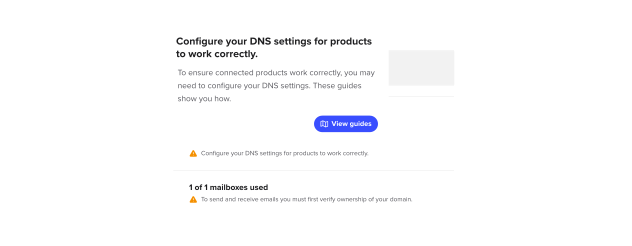
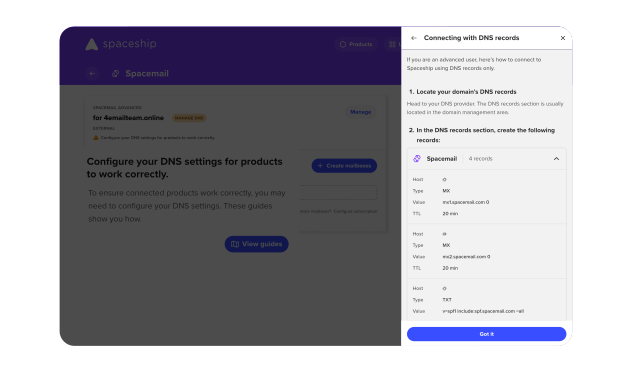
Toegang tot de DNS-records van je domein krijg je via je domein- of hostingprovider. Als je het niet zeker weet, kun je dit bevestigen met een DNS-checkertool, zoals MXToolbox.
Zodra je weet waar je moet kijken, zal het vinden van de DNS-records niet al te lastig zijn — ze zijn tenslotte een heel belangrijk onderdeel van het instellen van je domein. In de meeste gevallen vind je ze bij je domeinprovider. Waar de instellingen zich bevinden, verschilt per provider, maar meestal moet je het domeingedeelte in je account vinden, het domein selecteren waarvoor je het e-mailadres wilt aanmaken, en vervolgens klikken om de instellingen te openen. Dit kan een knop zijn zoals ‘Beheren’ of ‘Instellingen’ of ‘Configureren’. Navigeer daarna naar ‘DNS-records’. Dit kan ook iets heten als ‘Geavanceerde DNS’.
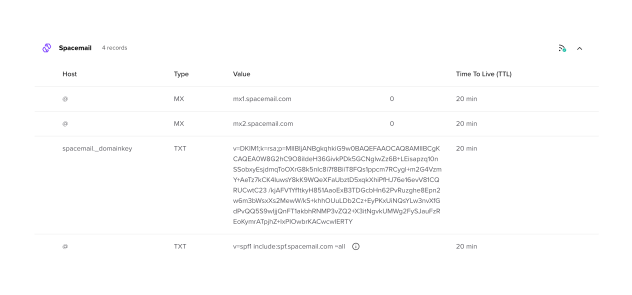
Je zou al verschillende records moeten zien staan. Wees hier voorzichtig mee — bewerk of verwijder ze niet. Als je dat wel doet, kan dat functionaliteitsproblemen veroorzaken voor je website of voor andere diensten waarmee ze mogelijk verbonden zijn. Tenzij je eerder een e-mailplatform met je domein hebt gebruikt (zie hieronder), wil je alleen nieuwe records toevoegen.
Typische records die je moet toevoegen
Deze hangen ook af van de dienst die je gebruikt, maar we gebruiken Spacemail hier opnieuw als voorbeeld. Het systeem voor het invoeren van records is meestal zo gestructureerd dat het toevoegen van nieuwe records intuïtief aanvoelt.
MX-records (Mail Exchange)
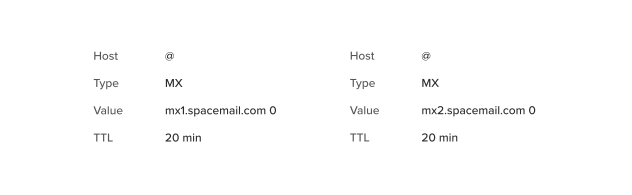
MX-records geven aan waar e-mailberichten moeten worden afgeleverd. Ze verwijzen naar de mailservers die verantwoordelijk zijn voor het afhandelen van inkomende e-mails. Deze zorgen ervoor dat je e-mails correct worden afgeleverd. Dit zijn de MX-records die je voor Spacemail zou toevoegen.
SPF-records (Sender Policy Framework)
SPF-records voorkomen e-mailspoofing (iemand die zich via e-mail voordoet als jou) door aan te geven welke servers gemachtigd zijn om namens jouw domein e-mails te verzenden. Hierdoor kunnen legitieme e-mails eenvoudig worden geïdentificeerd. Het SPF-record dat je meestal voor Spacemail zou toevoegen is dit:

DKIM-records (DomainKeys Identified Mail)
DKIM voegt een digitale handtekening toe aan uitgaande e-mails, waardoor ze gemakkelijker te traceren zijn en spoofing kan worden voorkomen. DKIM-records worden automatisch ingesteld voor elk domein dat met Spacemail is verbonden, en je kunt dit vinden in Geavanceerde DNS.
DMARC-records (Domain-based Message Authentication, Reporting, and Conformance)
DMARC is een beleidsframework dat e-mailauthenticatie versterkt door SPF (Sender Policy Framework) en DKIM (DomainKeys Identified Mail) op elkaar af te stemmen. Het helpt verder e-mailspoofing, phishing en misbruik van domeinen te voorkomen door ervoor te zorgen dat inkomende e-mails legitiem en geautoriseerd zijn.
Spacemail stelt DMARC-records niet automatisch in, omdat deze sterk variëren afhankelijk van je persoonlijke voorkeuren. Indien gewenst of vereist, raden we aan om deze DMARC-generator van MXToolbox te gebruiken.
We raden het instellen van een DMARC-record voor je domein sterk aan om de e-mailbeveiliging te verbeteren en de reputatie van je domein te beschermen.
Moet ik records verwijderen?
Als je ooit eerder een e-mailprovider met je domein hebt gebruikt, moet je mogelijk enkele bestaande records verwijderen. Deze zouden gemakkelijk te herkennen moeten zijn, omdat ze in hun classificatie ook als MX/DKIM/SPF/DMARC gelabeld zullen zijn.
Nadat dit voorbereidende werk is voltooid, verloopt het proces grotendeels hetzelfde als wanneer je je domein bij dezelfde provider had geregistreerd. Met Spacemail voeg je bijvoorbeeld in stap één van het unboxing-proces je domein gewoon handmatig toe (in plaats van het uit de dropdown te selecteren, zoals je zou doen als je bij Spaceship had geregistreerd). Ook dit verschilt weer per provider, maar bij Spacemail is het de eerste stap in het unboxing-proces.
Een mailbox aanmaken

Zodra je klaar bent met het aanmaken van die records, of je domein simpelweg hebt gekoppeld, is de rest een fluitje van een cent. Kies de naam die je voor je mailbox wilt (waarschijnlijk om te beginnen je eigen naam). Vergeet niet om onze tips voor naamgevingsconventies te bekijken, maar onthoud — omdat je je eigen domein gebruikt, kan het technisch gezien alles zijn wat je wilt! Niets is bezet. Misschien wil je uitpakken door slechts één letter te gebruiken: j@yoursite.com — best cool, toch? Je kunt ook een zakelijk e-mailadres maken met je volledige naam, functietitel of rol.
Catch-alls en aliassen toevoegen
Een catch-all is precies wat het klinkt als — als iemand anything@yoursite.com typt, wordt dit doorgestuurd naar de catch-all. Misschien wil je dat dit een secundaire inbox is om een toestroom van ongewenste e-mail te voorkomen. Catch-alls zijn vooral handig voor spelfouten in namen, of andere varianten zoals info@yoursite.com die mensen kunnen proberen als ze niet weten aan wie ze moeten schrijven.
Met Spacemail is het instellen van een catch-all bijzonder eenvoudig. Op je launch panel zie je de optie in Spacemail Manager - de Launchpad voor Spacemail. Hier kun je je catch-all-mailbox instellen. Dit kan je primaire mailbox zijn - je hoeft niet te upgraden.
Ondertussen kun je met aliassen zakelijke e-mailadressen maken die doorsturen naar meerdere ontvangers (bijv. voor afdelingen), en ze bieden ook anonimiteit. Je hebt ze in bijna elk bedrijf wel gezien. Met Spacemail is een extra mailbox toevoegen aan elk abonnement een geweldige goedkope upgrade, en vijf zijn standaard inbegrepen bij ons Advanced-abonnement. Lees meer over hoe aliassen kunnen worden gebruikt.
De finishing touches aan je e-mailaccount toevoegen
Dit verschilt per provider, maar nadat de installatie van het e-mailaccount is voltooid en je glanzende nieuwe inbox actief is, wil je waarschijnlijk nog een paar laatste dingen personaliseren.
Je weergavenaam instellen & een handtekening toevoegen
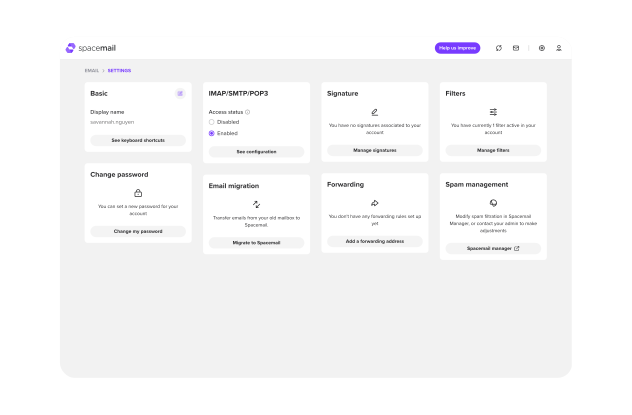
We hebben het hier over de echte basis. Het is de moeite waard om die te controleren om zeker te zijn. Je wilt dat je e-mails vanaf de eerste correct worden weergegeven. Dus controleren of je naam klopt, een handtekening aan elke e-mail toevoegen en in het algemeen door de Instellingen bladeren zal je elke keer helpen. We garanderen dat je iets zult vinden om aan te passen. Daarnaast wil je het platform misschien instellen op je voorkeurstaal om het nog toegankelijker voor jezelf te maken.
Je nieuwe adres toevoegen aan een e-mailclient van derden
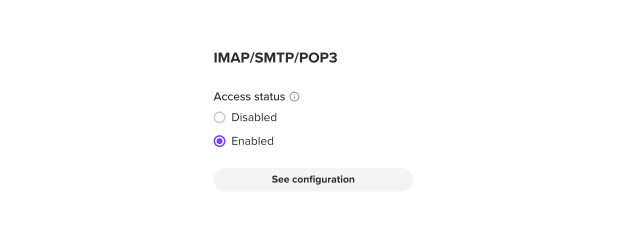
Veel providers van zakelijke e-mail staan dit toe. Je nieuwe e-mailadres kunnen integreren in een app die je al gebruikt, is een heel gemakkelijke manier om overzicht te houden. En je kunt altijd teruggaan naar de webapplicatie wanneer je gebruik wilt maken van alle functies en voordelen.
Om dit te doen, schakel je gewoon IMAP/SMTP/POP3-toegang in via de Instellingen van Spacemail en volg je daarna de installatie-instructies in de e-mailclient van jouw keuze. Meestal vind je deze in het instellingenmenu van je bestaande app, met een label zoals ‘Een account toevoegen’.
E-mails migreren
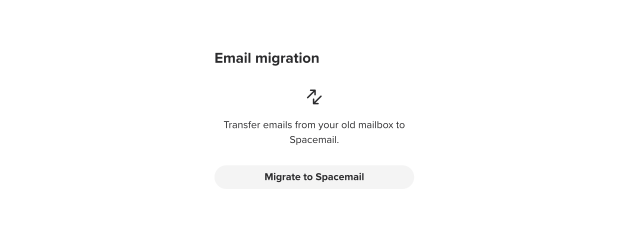
Sommige providers van zakelijke e-mail maken het eenvoudig om e-mails te importeren. Dit kan handig zijn als je je zakelijke communicatie ergens anders hebt beheerd en een overzicht van alles wilt bewaren.
Zelfs als je gekozen provider geen speciale migratietool aanbiedt, kun je meestal een soort handmatige workaround uitvoeren door je e-mails te downloaden en ze vervolgens opnieuw naar je mailserver te uploaden. Dit zal echter altijd nadelen hebben (zoals ruimte voor menselijke fouten), om nog maar te zwijgen van het feit dat het tijdrovend is. Een provider met een eenvoudige migratietool is zeker een pluspunt als dit iets is wat je wilt doen. Met Spacemail biedt onze aangepaste migratietool bijvoorbeeld een veiligere en beter beveiligde migratie-ervaring. Tijdens het unboxing-proces wordt je gevraagd of je bestaande e-mails wilt migreren, maar je kunt dit op elk moment doen door naar ‘Settings’ te gaan en het vak ‘Email migration’ te zoeken.
Spamfilterregels instellen
Tot slot wil je misschien meteen filterregels instellen die je e-mailadres beschermen. Misschien wil je bekende spammers die al eerder problemen hebben veroorzaakt voor je bedrijf direct blokkeren, maar een van de voordelen van professionele zakelijke e-mail is een robuuster spamfiltersysteem.
Met Spacemail kun je je filterinstellingen aanpassen door naar Spacemail Manager te gaan, op ‘Beheren’ te klikken en vervolgens op ‘Spambeheer’, dat verschijnt in het menu rechts op je scherm.
Geniet van de voordelen
Je bent nu helemaal ingesteld en klaar om die eerste testmails naar je vrienden te sturen (je moet natuurlijk wel controleren of alles er goed uitziet!). Blijf op de hoogte van alle nieuwe releases van Spacemail, of laat hieronder een reactie achter met je gedachten en ideeën. Bekijk zelf de Spacemail-abonnementen — we garanderen dat er één perfect bij je bedrijf past.
Veelgestelde vragen
Providers zoals Spacemail worden geleverd met opslagruimte. Dit kan worden aangeduid als “e-mailhosting”, maar verwar dit niet met websitehosting. Je hebt geen websitehosting nodig om zakelijke e-mailaccounts in te stellen.
Ja. Een domein is een essentieel onderdeel van het zakelijke e-mailadres. Het is een cruciaal onderdeel en maakt ook deel uit van het e-mailadres zelf (het deel na het @-symbool).
Zodra je een domein en een vorm van webhosting hebt (wat meestal een maandelijkse of jaarlijkse vergoeding kost), kun je e-mailadressen aanmaken. Je kunt e-mailhosting echter ook apart kopen, wat meestal wordt geleverd met betere software die speciaal is ontworpen voor zakelijk gebruik. Hiermee kun je ook e-mailadressen aanmaken zonder dat je webhosting nodig hebt.
Ja, dat kan. Maar mensen ervaren meer authenticiteit wanneer ze een domein zien dat overeenkomt met de website waarmee ze interactie hebben gehad. Daarnaast worden zakelijke e-mailpakketten meestal geleverd met verbeterde beveiliging, wat nuttig is voor het beschermen van de gegevens van een klant.
Doe wat onderzoek naar het soort tools dat zakelijke e-mails bieden en bepaal vervolgens welke voor jou het belangrijkst zijn. Daarna kun je jouw vereisten vergelijken met wat verschillende pakketten bieden. Houd ook rekening met reviews en testimonials.
Sommige bedrijven bieden dit als functie aan. Bijvoorbeeld, Spacemail has a comprehensive migration tool waarmee je eenvoudig kunt migreren vanaf je oude e-mailproviders. Het is ook mogelijk om je bestaande zakelijke e-mailaccount handmatig te migreren door berichten te downloaden en opnieuw te uploaden. Dit kan wat omslachtig en tijdrovend zijn, dus migratietools hebben meestal de voorkeur.

Voorgestelde artikelen




Reacties (2)
Mineth Sithmaka
21 mei 2025
Olha Nesen. Product and Marketing Coordinator
21 mei 2025