
Πιθανότατα βρίσκεστε εδώ επειδή θέλετε να μάθετε πώς να ρυθμίσετε email για την επιχείρησή σας, αλλά δεν θέλετε να είναι δύσκολο. Ίσως το έχετε ήδη ψάξει, αλλά σας απέτρεψε το πόσο απαιτητικό φαίνεται σε ορισμένα άρθρα.
Λοιπόν, μην ανησυχείτε. Ήρθατε στο σωστό μέρος. Θα αναλύσουμε όλα τα στοιχεία του επαγγελματικού email (γνωστού και ως εταιρικού email ή email εργασίας), ώστε να μπορέσετε να το ρυθμίσετε, να το δημιουργήσετε και να το χρησιμοποιήσετε σε ελάχιστο χρόνο. Ακόμα καλύτερα, θα κατανοήσετε κάθε πτυχή αυτού που κάνετε και το γιατί.
Τι είναι το Business Email;
Το Business Email συνήθως αναφέρεται σε συγκεκριμένες υπηρεσίες που έχουν σχεδιαστεί ειδικά για να καλύπτουν τις ανάγκες που έχουν οι επιχειρήσεις και συνήθως δεν έχουν τα άτομα.
Καλύτερες δυνατότητες ασφάλειας — Οι πάροχοι επαγγελματικού email τείνουν να προσφέρουν λειτουργίες όπως 2FA ως στάνταρ, να αποθηκεύουν τα δεδομένα σας κρυπτογραφημένα και επίσης να διαθέτουν επιπλέον δυνατότητες όπως ενισχυμένα φίλτρα anti-spam. Επίσης, συνήθως δεν εμφανίζουν διαφημίσεις και επομένως δεν ωφελούνται από την άντληση των δεδομένων σας για να σας στοχεύουν με εξατομικευμένες διαφημίσεις — κάτι που είναι γνωστό ότι κάνουν ορισμένοι δωρεάν πάροχοι. Με λίγα λόγια, ένας αξιόπιστος πάροχος επαγγελματικού email θα πρέπει να σας προσφέρει τη σιγουριά ότι κάνετε ό,τι μπορείτε για να προστατεύσετε τα ιδιωτικά δεδομένα των πελατών σας, αλλά και τα δικά σας.
Εργαλεία για επιχειρήσεις — Οι υπηρεσίες επαγγελματικού email τείνουν επίσης να διαθέτουν πρόσθετα εργαλεία, όπως λειτουργία alias και κοινόχρηστα ημερολόγια που είναι πιο προσαρμοσμένα στην επαγγελματική ζωή. Επίσης, συνήθως επιτρέπουν πιο προηγμένο φιλτράρισμα email, κάτι που μπορεί να είναι χρήσιμο όταν διαχειρίζεστε μια εταιρική διεύθυνση email με μεγάλο όγκο αλληλογραφίας.
Βάζοντας το όνομα της επιχείρησής σας στη διεύθυνση email σας — Αναμφισβήτητα, το πιο σημαντικό χαρακτηριστικό των λύσεων επαγγελματικού email είναι ότι σας επιτρέπουν να δημιουργείτε εύκολα διευθύνσεις email που περιλαμβάνουν το όνομα του domain σας (yourname@yourbusiness.com). Ο πρώτος έλεγχος που κάνουν οι περισσότεροι άνθρωποι όταν δεν είναι σίγουροι αν ένα μήνυμα είναι αληθινό ή όχι είναι να ελέγξουν τη διεύθυνση email του αποστολέα.
Μπορείτε να δείτε πιο προσεκτικά γιατί το επαγγελματικό email είναι σημαντικό, αλλά σε γενικές γραμμές αυτά είναι τα χαρακτηριστικά που το ξεχωρίζουν από τους δωρεάν παρόχους email.
Από τι αποτελείται το επαγγελματικό email
Για τους περισσότερους, ένα επαγγελματικό email θα περιλαμβάνει κάποια μορφή του ονόματός σας ακολουθούμενη από το URL της επιχείρησής σας — έτσι θα μοιάζει με yourname@yoursite.com. Πρόσφατα συζητήσαμε πώς μπορείτε να επιλέξετε το domain σας με περισσότερες λεπτομέρειες.
Έπειτα, υπάρχει επίσης η λειτουργία δημιουργίας και διαχείρισης aliases (όπως info@ ή support@).
Όσον αφορά το λογισμικό, το επαγγελματικό email συχνά περιλαμβάνει μια διαδικτυακή πύλη όπου συνδέεστε και αποκτάτε πρόσβαση στα email σας. Μερικές φορές μπορεί να υπάρχει ειδική εφαρμογή, αλλά πιο συχνά θα διαπιστώσετε ότι μπορείτε εύκολα να προσθέσετε το επαγγελματικό email σας στην υπάρχουσα εφαρμογή που χρησιμοποιείτε σε κινητές συσκευές, ώστε να έχετε εύκολη πρόσβαση.
Τι χρειάζεστε για να δημιουργήσετε μια επαγγελματική διεύθυνση email;
Αν παρακολουθείτε μέχρι τώρα, πιθανότατα έχετε καταλάβει ότι για να έχετε το δικό σας domain μέσα στη διεύθυνση email σας, πρέπει να κατέχετε ένα domain. Πράγματα όπως το @outlook.com είναι γνωστά ως δημόσια domains, οπότε για να αντικαταστήσετε αυτό το μέρος πρέπει να το κατέχετε. Επειδή αυτή είναι υποχρεωτική απαίτηση, οι περισσότερες υπηρεσίες email που απευθύνονται σε επιχειρήσεις σάς επιτρέπουν να καταχωρίσετε ένα domain ως μέρος της διαδικασίας.
Αλλά καθώς διαβάζετε αυτό, θα στοιχημάτιζα ότι έχετε ήδη ένα domain. Αν έχετε ήδη το domain που θέλετε να χρησιμοποιήσετε, η διαδικασία διαφέρει ελαφρώς, και αυτός είναι ένας από τους άλλους παράγοντες που μπορεί να δημιουργούν σύγχυση γύρω από τη ρύθμιση επαγγελματικού email. Όμως θα διαχωρίσουμε αυτές τις δύο ροές/διαδικασίες αγοράς ώστε να μην κάνετε λάθος.
Πώς να αποκτήσετε επαγγελματικό email σε 4 εύκολα βήματα

Η διαδικασία μπορεί να διαφέρει ανάλογα με την πλατφόρμα που θα επιλέξετε. Θα συζητήσουμε τα βασικά, χρησιμοποιώντας ως παράδειγμα το Spacemail, την εξειδικευμένη πλατφόρμα μας για επιχειρήσεις.
Αγοράστε ένα πρόγραμμα
Οι περισσότεροι πάροχοι προσφέρουν μια σειρά από προγράμματα email που αντανακλούν τα διαφορετικά μεγέθη των επιχειρήσεων. Δεν υπάρχει κάποιο κόλπο εδώ - επιλέξτε αυτό που ανταποκρίνεται καλύτερα σε όσα χρειάζεστε. Έχετε υπόψη ότι πολλές επαγγελματικές υπηρεσίες email σάς επιτρέπουν να αναβαθμίσετε στοιχεία του προγράμματός σας αργότερα - ή ακόμη και να προσθέσετε γραμματοκιβώτια και χρήστες, οπότε δεν χρειάζεται να προνοήσετε από τώρα για το μέλλον. Επιλέξτε αυτό που χρειάζεστε.
Μην ανησυχείτε ακόμη για το πώς ταιριάζει το domain σας σε όλα αυτά. Συνήθως, οποιοδήποτε domain είναι συμβατό με οποιονδήποτε πάροχο, και όλα αυτά συμβαίνουν στο επόμενο βήμα. Ωστόσο, το να έχετε το domain σας στον ίδιο πάροχο προσφέρει ορισμένα πλεονεκτήματα (στα οποία θα αναφερθούμε σε λίγο).
Ολοκληρώστε την αγορά σας. Στη συνέχεια, αν δεν έχετε ακόμη domain, σταματήστε σε αυτό το σημείο για να αγοράσετε ένα. Αν επιλέξετε τον ίδιο προμηθευτή που χρησιμοποιείτε για την πλατφόρμα email, η εμπειρία τείνει να είναι πιο ομαλή λόγω του τρόπου με τον οποίο τα στοιχεία της ίδιας πλατφόρμας συνήθως είναι κατασκευασμένα ώστε να «επικοινωνούν» μεταξύ τους, κάνοντας τη διαδικασία πιο αυτοματοποιημένη. Μη βιαστείτε με την επιλογή του domain σας. Η επιλογή ενός είναι σχεδόν τέχνη από μόνη της, και σας προτείνουμε να διαβάσετε αυτό το άρθρο για να πάρετε τη σωστή απόφαση.
Ρύθμιση (ή Unboxing™)

Αν το domain και ο πάροχος email σας είναι ο ίδιος
Στη συνέχεια, όπως με κάθε προϊόν που πρέπει να προσαρμοστεί στις ανάγκες σας, υπάρχει μια σύντομη διαδικασία ρύθμισης. Στη Spaceship, αυτό ονομάζεται Unboxing™, και τη στιγμή που ολοκληρώνεται η αγορά σας θα δείτε τη διαδικασία Unboxing να προτείνεται ως το επόμενο βήμα σας.
Μόλις το επιλέξετε, το πρώτο βήμα είναι — το μαντέψατε — η σύνδεση ενός domain. Αν έχετε domain στη Spaceship και επιλέξετε Spacemail, το domain σας θα εμφανιστεί αυτόματα στο αναπτυσσόμενο μενού και απλώς το επιλέγετε.
Έπειτα, με ένα κλικ συνδέονται και τα δύο. Μπορείτε να μεταβείτε κατευθείαν στο ‘Δημιουργία γραμματοκιβωτίου’.
Σύνδεση του νέου σας email με domain σε άλλον πάροχο
Δεν είναι πρόβλημα αν το domain σας βρίσκεται σε άλλον πάροχο. Απλώς σημαίνει μερικές επιπλέον διαδικασίες, και αυτές πραγματοποιούνται με τα υπάρχοντα προϊόντα σας αντί με την ίδια την πλατφόρμα domain. Αυτό μπορεί να είναι που προκαλεί ένα στοιχείο σύγχυσης σε ορισμένους.
Θα προσθέσετε ορισμένες νέες εγγραφές MX/DKIM/SPF στις εγγραφές DNS (Domain Name Server) σας. Για να το διευκρινίσουμε, αυτές οι εγγραφές καθορίζονται από τον πάροχο email, αλλά προστίθενται από την πλευρά του domain. (Αν χρησιμοποιείτε Spacemail, θα δείτε ένα αναδυόμενο παράθυρο με οδηγό που σας εξηγεί πώς να ορίσετε τις εγγραφές DNS σας). Μόλις προστεθούν, αυτές οι εγγραφές ουσιαστικά κατευθύνουν το domain σας στους διακομιστές του παρόχου email σας για οτιδήποτε σχετίζεται με email.
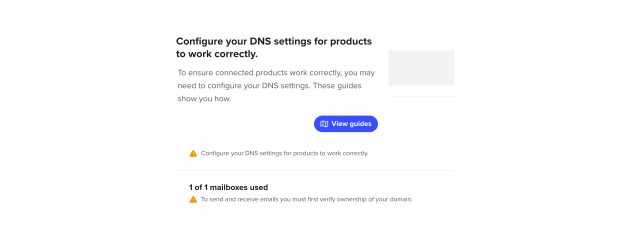
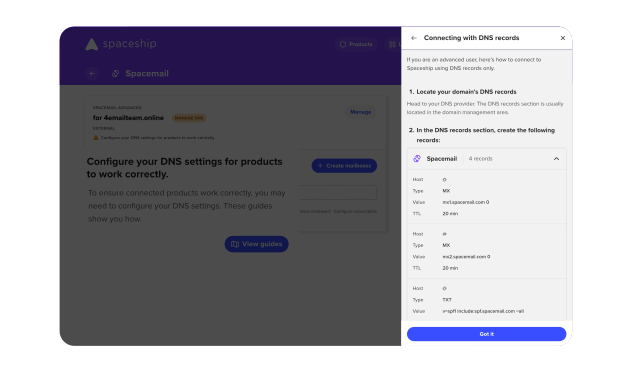
Η πρόσβαση στις εγγραφές DNS του domain σας θα γίνεται είτε μέσω του παρόχου domain είτε μέσω του παρόχου hosting σας. Αν δεν είστε σίγουροι, μπορείτε να το επιβεβαιώσετε χρησιμοποιώντας ένα εργαλείο ελέγχου DNS, όπως το MXToolbox.
Μόλις ξέρετε πού να κοιτάξετε, η εύρεση των εγγραφών DNS δεν θα είναι πολύ δύσκολη — άλλωστε, αποτελούν πολύ σημαντικό μέρος της ρύθμισης του domain σας. Στις περισσότερες περιπτώσεις, θα βρίσκονται στον πάροχο domain σας. Το πού βρίσκονται οι ρυθμίσεις διαφέρει ανάλογα με τον πάροχό σας, αλλά συνήθως θα χρειαστεί να εντοπίσετε την περιοχή domain μέσα στον λογαριασμό σας, να επιλέξετε το domain για το οποίο θέλετε να δημιουργήσετε τη διεύθυνση email και στη συνέχεια να κάνετε κλικ για να αποκτήσετε πρόσβαση στις ρυθμίσεις του. Αυτό μπορεί να είναι ένα κουμπί όπως ‘Manage’ ή ‘Settings’ ή ‘Configure’. Στη συνέχεια, μεταβείτε στις ‘DNS Records’. Αυτό μπορεί επίσης να ονομάζεται κάτι όπως ‘Advanced DNS’.
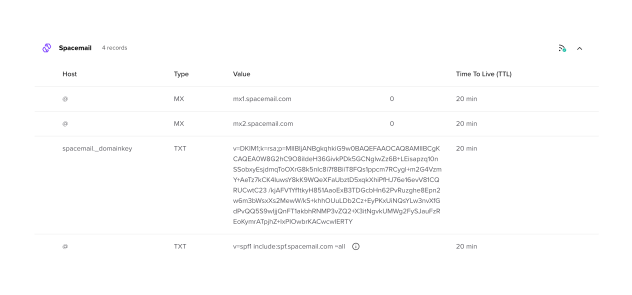
Θα πρέπει να δείτε αρκετές εγγραφές ήδη موجودες. Να είστε προσεκτικοί με αυτές — μην τις επεξεργαστείτε και μην τις αφαιρέσετε. Αν το κάνετε, μπορεί να προκληθούν προβλήματα λειτουργικότητας στον ιστότοπό σας ή σε οποιαδήποτε άλλη υπηρεσία με την οποία μπορεί να είναι συνδεδεμένες. Εκτός αν έχετε χρησιμοποιήσει ξανά πλατφόρμα email με το domain σας (βλ. παρακάτω), θα θέλετε μόνο να προσθέσετε νέες εγγραφές.
Τυπικές εγγραφές που θα χρειαστεί να προσθέσετε
Αυτές θα εξαρτηθούν επίσης από την υπηρεσία που χρησιμοποιείτε, αλλά θα χρησιμοποιήσουμε και εδώ το Spacemail ως παράδειγμα. Το σύστημα εισαγωγής εγγραφών τείνει να είναι δομημένο με τρόπο που κάνει την προσθήκη νέων εγγραφών διαισθητική.
MXΕγγραφές (Mail Exchange)
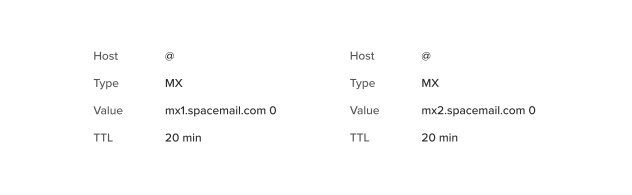
Οι εγγραφές MX καθορίζουν πού πρέπει να παραδίδονται τα μηνύματα email. Δείχνουν στους διακομιστές αλληλογραφίας που είναι υπεύθυνοι για τη διαχείριση των εισερχόμενων email. Αυτές θα διασφαλίσουν ότι τα email σας παραδίδονται σωστά. Αυτές είναι οι εγγραφές MX που θα προσθέτατε για το Spacemail.
Εγγραφές SPF (Sender Policy Framework)
Οι εγγραφές SPF αποτρέπουν την πλαστοπροσωπία email (κάποιος που προσποιείται ότι είστε εσείς μέσω email) καθορίζοντας ποιοι διακομιστές είναι εξουσιοδοτημένοι να στέλνουν email εκ μέρους του domain σας. Αυτό επιτρέπει την εύκολη αναγνώριση των νόμιμων email. Η εγγραφή SPF που συνήθως θα προσθέτατε για το Spacemail είναι η εξής:

Εγγραφές DKIM (DomainKeys Identified Mail)
Το DKIM προσθέτει μια ψηφιακή υπογραφή στα εξερχόμενα email, καθιστώντας τα ευκολότερα στην ιχνηλάτηση και αποτρέποντας την πλαστοπροσωπία. Οι εγγραφές DKIM ορίζονται αυτόματα για κάθε domain που συνδέεται με το Spacemail και μπορείτε να το βρείτε αυτό στο Advanced DNS.
Εγγραφές DMARC (Domain-based Message Authentication, Reporting, and Conformance)
Το DMARC είναι ένα πλαίσιο πολιτικής που ενισχύει την ταυτοποίηση email ευθυγραμμίζοντας το SPF (Sender Policy Framework) και το DKIM (DomainKeys Identified Mail). Βοηθά περαιτέρω στην αποτροπή της πλαστοπροσωπίας email, του phishing και της κατάχρησης domain, διασφαλίζοντας ότι τα εισερχόμενα email είναι νόμιμα και εξουσιοδοτημένα.
Το Spacemail δεν ρυθμίζει αυτόματα εγγραφές DMARC επειδή διαφέρουν σημαντικά ανάλογα με τις προσωπικές σας προτιμήσεις. Αν το επιθυμείτε ή απαιτείται, συνιστούμε να χρησιμοποιήσετε αυτή τη γεννήτρια DMARC από το MXToolbox.
Συνιστούμε ανεπιφύλακτα να ρυθμίσετε μια εγγραφή DMARC για το domain σας ώστε να βελτιώσετε την ασφάλεια email και να προστατεύσετε τη φήμη του domain σας.
Θα χρειαστεί να διαγράψω εγγραφές;
Αν έχετε χρησιμοποιήσει ποτέ στο παρελθόν πάροχο email με το domain σας, ίσως χρειαστεί να διαγράψετε ορισμένες υπάρχουσες εγγραφές. Θα πρέπει να είναι εύκολο να τις εντοπίσετε, επειδή θα φέρουν επίσης τις ενδείξεις MX/DKIM/SPF/DMARC στην κατηγοριοποίησή τους.
Αφού ολοκληρωθεί αυτή η προεργασία, η διαδικασία θα είναι σχεδόν η ίδια με το αν είχατε καταχωρίσει το domain σας στον ίδιο πάροχο. Για παράδειγμα, με το Spacemail, απλώς προσθέτετε το domain σας χειροκίνητα στο πρώτο βήμα της διαδικασίας unboxing (αντί να το επιλέξετε από το αναπτυσσόμενο μενού, όπως θα κάνατε αν είχατε καταχωρίσει με τη Spaceship). Και πάλι, αυτό διαφέρει από πάροχο σε πάροχο, αλλά στο Spacemail είναι το πρώτο βήμα της διαδικασίας unboxing.
Δημιουργία γραμματοκιβωτίου

Μόλις ολοκληρώσετε τη δημιουργία αυτών των εγγραφών ή απλώς συνδέσετε το domain σας, τα υπόλοιπα είναι πανεύκολα. Επιλέξτε το όνομα που θέλετε για το γραμματοκιβώτιό σας (πιθανότατα το δικό σας για αρχή). Μην ξεχάσετε να δείτε τις συμβουλές μας για τις συμβάσεις ονοματοδοσίας, αλλά να θυμάστε — επειδή χρησιμοποιείτε το δικό σας domain, μπορεί τεχνικά να είναι οτιδήποτε θέλετε! Τίποτα δεν είναι πιασμένο. Ίσως θέλετε να εντυπωσιάσετε χρησιμοποιώντας μόνο ένα γράμμα: j@yoursite.com — αυτό είναι αρκετά ωραίο, σωστά; Εναλλακτικά, θα μπορούσατε να δημιουργήσετε μια επαγγελματική διεύθυνση email που να περιλαμβάνει το πλήρες όνομά σας, τον τίτλο εργασίας σας ή τον ρόλο σας.
Προσθήκη catch-alls και aliases
Ένα catch-all είναι ακριβώς αυτό που ακούγεται — αν κάποιος πληκτρολογήσει anything@yoursite.com θα ανακατευθυνθεί στο catch-all. Ίσως θέλετε αυτό να είναι ένα δευτερεύον inbox για να αποφύγετε εισροή ανεπιθύμητης αλληλογραφίας. Τα catch-all είναι ιδιαίτερα χρήσιμα για ορθογραφικά λάθη σε ονόματα ή άλλες παραλλαγές όπως info@yoursite.com που μπορεί να δοκιμάσουν οι άνθρωποι αν δεν ξέρουν σε ποιον να γράψουν.
Με το Spacemail, η ρύθμιση ενός catch-all είναι ιδιαίτερα εύκολη. Στο launch panel σας, θα δείτε την επιλογή στο Spacemail Manager - το Launchpad για το Spacemail. Εδώ, μπορείτε να ορίσετε το catch-all γραμματοκιβώτιό σας. Αυτό μπορεί να είναι το κύριο γραμματοκιβώτιό σας - δεν χρειάζεται αναβάθμιση.
Εν τω μεταξύ, τα aliases σάς επιτρέπουν να δημιουργείτε εταιρικές διευθύνσεις email που ανακατευθύνουν σε πολλούς παραλήπτες (π.χ.: για τμήματα), και επίσης επιτρέπουν την ανωνυμία. Θα τα έχετε δει να χρησιμοποιούνται σχεδόν σε κάθε επιχείρηση. Με το Spacemail, η προσθήκη ενός επιπλέον γραμματοκιβωτίου σε οποιοδήποτε πρόγραμμα είναι μια εξαιρετική αναβάθμιση χαμηλού κόστους, και πέντε περιλαμβάνονται στάνταρ στο advanced πρόγραμμά μας. Μάθετε περισσότερα για το πώς μπορούν να χρησιμοποιηθούν τα aliases.
Προσθέτοντας τις τελευταίες πινελιές στον λογαριασμό email σας
Αυτά διαφέρουν από πάροχο σε πάροχο, αλλά αφού ολοκληρωθεί η ρύθμιση του λογαριασμού email και το ολοκαίνουργιο inbox σας λειτουργεί κανονικά, θα θελήσετε να εξατομικεύσετε ορισμένα τελευταία πράγματα.
Ορισμός του εμφανιζόμενου ονόματός σας & προσθήκη υπογραφής
Μιλάμε για τα απολύτως βασικά εδώ. Αξίζει να τα ελέγξετε για να βεβαιωθείτε. Θέλετε τα email σας να εμφανίζονται σωστά από το πρώτο κιόλας. Επομένως, το να βεβαιωθείτε ότι το όνομά σας είναι σωστό, να προσθέσετε υπογραφή σε κάθε email και γενικά να περιηγηθείτε στις Settings θα σας βοηθήσει κάθε φορά. Σας εγγυόμαστε ότι θα βρείτε κάτι να προσαρμόσετε. Επιπλέον, ίσως θελήσετε να ορίσετε την πλατφόρμα στη γλώσσα που προτιμάτε, ώστε να είναι ακόμη πιο προσβάσιμη για εσάς.
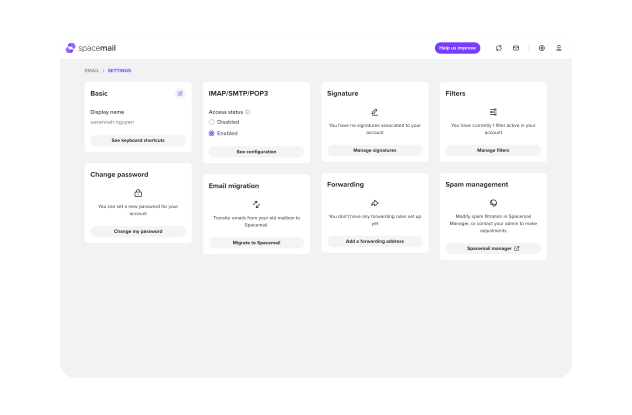
Προσθήκη της νέας σας διεύθυνσης σε πρόγραμμα-πελάτη email τρίτου μέρους
Πολλοί πάροχοι επαγγελματικού email σάς επιτρέπουν να το κάνετε αυτό. Η δυνατότητα ενσωμάτωσης της νέας σας διεύθυνσης email σε μια εφαρμογή που ήδη χρησιμοποιείτε είναι ένας πραγματικά εύκολος τρόπος να παρακολουθείτε τα πάντα. Και μπορείτε πάντα να επιστρέψετε στη web εφαρμογή όποτε θέλετε να αξιοποιήσετε πλήρως όλες τις δυνατότητες και τα οφέλη.
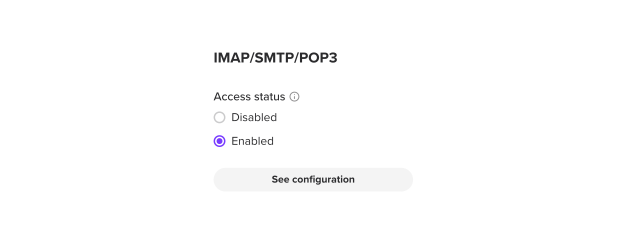
Για να το κάνετε αυτό, απλώς ενεργοποιήστε την πρόσβαση IMAP/SMTP/POP3 στις Settings του Spacemail και στη συνέχεια ακολουθήστε τις οδηγίες ρύθμισης στο πρόγραμμα email της επιλογής σας. Συνήθως, αυτές βρίσκονται στο μενού ρυθμίσεων της υπάρχουσας εφαρμογής σας και φέρουν μια ένδειξη όπως ‘Add an account’.
Μεταφορά email
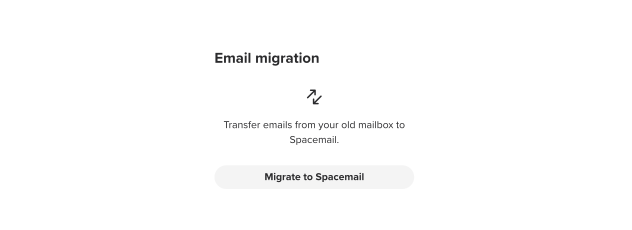
Ορισμένοι πάροχοι επαγγελματικού email διευκολύνουν την εισαγωγή email. Αυτό μπορεί να είναι χρήσιμο αν διαχειριζόσασταν τις επαγγελματικές σας επικοινωνίες κάπου αλλού και θέλετε να κρατήσετε αρχείο των πάντων.
Ακόμη κι αν ο πάροχος που επιλέξατε δεν προσφέρει ειδικό εργαλείο μεταφοράς, συνήθως μπορείτε να κάνετε κάποιο είδος χειροκίνητης παράκαμψης κατεβάζοντας τα email σας και στη συνέχεια ανεβάζοντάς τα ξανά στον mail server σας. Ωστόσο, αυτό θα έχει πάντα μειονεκτήματα (όπως περιθώριο ανθρώπινου λάθους), για να μην αναφέρουμε ότι απαιτεί χρόνο. Ένας πάροχος με εύχρηστο εργαλείο μεταφοράς είναι σίγουρα πλεονέκτημα αν αυτό είναι κάτι που θέλετε να κάνετε. Για παράδειγμα, με το Spacemail, το προσαρμοσμένο εργαλείο μεταφοράς μας προσφέρει μια πιο ασφαλή και προστατευμένη εμπειρία μεταφοράς. Θα ερωτηθείτε αν θέλετε να μεταφέρετε υπάρχοντα email ως μέρος της διαδικασίας unboxing, αλλά μπορείτε να το κάνετε οποιαδήποτε στιγμή πηγαίνοντας στις ‘Settings’ και βρίσκοντας το πλαίσιο ‘Email migration’.
Ορίστε κανόνες φιλτραρίσματος spam
Τέλος, ίσως θελήσετε να ορίσετε κανόνες φιλτραρίσματος που προστατεύουν τη διεύθυνση email σας από την αρχή. Ίσως θέλετε να αποκλείσετε αμέσως γνωστούς spammers που έχουν ιστορικό με την επιχείρησή σας, αλλά ένα από τα πλεονεκτήματα του επαγγελματικού business email είναι ένα πιο ισχυρό σύστημα φιλτραρίσματος spam.
Με το Spacemail, μπορείτε να προσαρμόσετε τις ρυθμίσεις φίλτρων σας πηγαίνοντας στο Spacemail Manager, κάνοντας κλικ στο ‘Manage’, έπειτα στο ‘Spam management’ που εμφανίζεται στο μενού στα δεξιά της οθόνης σας.
Απολαύστε τα οφέλη
Τώρα είστε έτοιμοι και μπορείτε να στείλετε εκείνα τα πρώτα δοκιμαστικά email στους φίλους σας (λοιπόν, πρέπει να ελέγξετε ότι όλα φαίνονται εντάξει!). Μείνετε ενημερωμένοι με όλες τις νέες κυκλοφορίες του Spacemail ή σχολιάστε παρακάτω με τις σκέψεις και τις ιδέες σας. Δείτε μόνοι σας τα προγράμματα Spacemail — εγγυόμαστε ότι ένα από αυτά θα ταιριάζει απόλυτα στην επιχείρησή σας.
Συχνές ερωτήσεις
Πάροχοι όπως το Spacemail συνοδεύονται από χώρο αποθήκευσης. Αυτό μπορεί να αναφέρεται ως «φιλοξενία email», αλλά μην το συγχέετε με τη φιλοξενία ιστοσελίδων. Δεν χρειάζεστε φιλοξενία ιστοσελίδων για να ρυθμίσετε επαγγελματικούς λογαριασμούς email.
Ναι. Ένα domain είναι ουσιώδες μέρος της επαγγελματικής διεύθυνσης email. Είναι βασικό στοιχείο και αποτελεί επίσης μέρος της ίδιας της διεύθυνσης email (το τμήμα μετά το σύμβολο @).
Μόλις αποκτήσετε ένα domain και κάποιο είδος φιλοξενίας web (που συνήθως κοστίζει μια μηνιαία ή ετήσια χρέωση), θα μπορείτε να δημιουργήσετε διευθύνσεις email. Ωστόσο, μπορείτε να αγοράσετε φιλοξενία email ξεχωριστά, η οποία συνήθως συνοδεύεται από καλύτερο λογισμικό σχεδιασμένο ειδικά για επαγγελματική χρήση. Αυτή σας επιτρέπει επίσης να δημιουργείτε διευθύνσεις email χωρίς να χρειάζεστε φιλοξενία web.
Ναι, μπορείτε. Αλλά οι άνθρωποι νιώθουν μεγαλύτερη αυθεντικότητα όταν βλέπουν ένα domain που ταιριάζει με τον ιστότοπο με τον οποίο έχουν αλληλεπιδράσει. Επιπλέον, τα επαγγελματικά πλάνα email συνήθως συνοδεύονται από ενισχυμένη ασφάλεια, κάτι που είναι χρήσιμο για την προστασία των δεδομένων ενός πελάτη.
Κάντε λίγη έρευνα σχετικά με το είδος των εργαλείων που διαθέτουν τα επαγγελματικά email και έπειτα αποφασίστε ποια είναι τα πιο σημαντικά για εσάς. Στη συνέχεια, μπορείτε να συγκρίνετε τις απαιτήσεις σας με όσα προσφέρουν τα διαφορετικά πλάνα. Επίσης, λάβετε υπόψη τις κριτικές και τις μαρτυρίες πελατών.
Ορισμένες εταιρείες το προσφέρουν ως δυνατότητα. Για παράδειγμα, το Spacemail διαθέτει ένα ολοκληρωμένο εργαλείο μετεγκατάστασης που επιτρέπει την εύκολη μεταφορά από τους παλιούς παρόχους email σας. Είναι επίσης δυνατό να μεταφέρετε χειροκίνητα τον υπάρχοντα επαγγελματικό λογαριασμό email σας κατεβάζοντας και ανεβάζοντας ξανά τα μηνύματα. Αυτό μπορεί να είναι λίγο μπελαλίδικο και χρονοβόρο, οπότε τα εργαλεία μετεγκατάστασης είναι συνήθως προτιμότερα.

Προτεινόμενα άρθρα




Σχόλια (2)
Mineth Sithmaka
21 Μαΐ 2025
Olha Nesen. Product and Marketing Coordinator
21 Μαΐ 2025