
如果你想了解我們為 Spacemail 帶來的所有最新更新與改進,你來對地方了!我們正圍繞你來開發 Spacemail,所以如果你想看到新功能或改進,你可以提出請求。
如果你還不太清楚 Spacemail 是甚麼,看看吧,了解它能為你的業務做些甚麼。
2026 年 10 月
在 Webmail 中新增多個帳戶
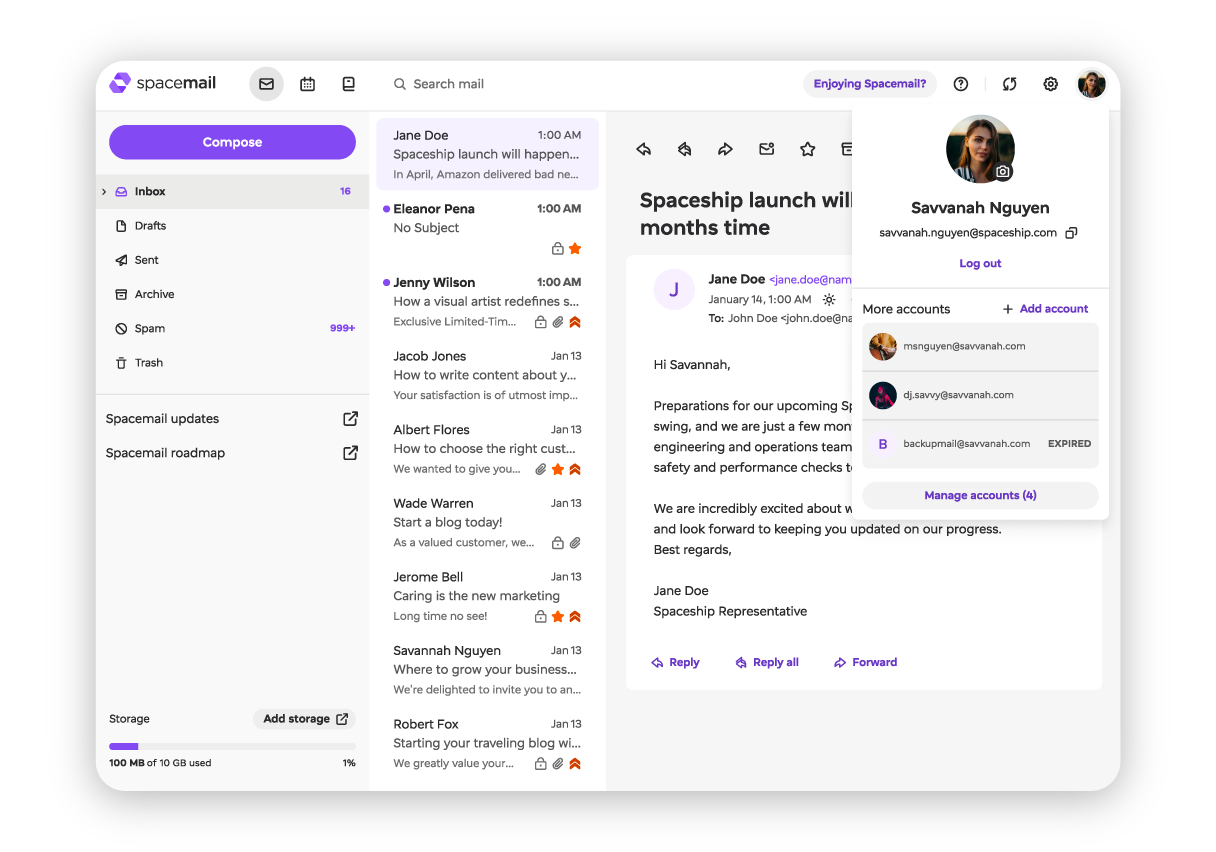
在同一個瀏覽器中登入多個電郵帳戶,並可在不登出的情況下切換。
運作方式如下:
在右上角選擇你的個人頭像,然後按 Add account,即可同時保持最多 10 個帳戶登入。
選擇你想要嘅帳戶即可切換,或者前往 Manage accounts 以登出個別帳戶。
當工作階段過期時,你只需要輸入密碼即可重新登入。
iOS 上更佳的資料夾管理
使用自訂頂層資料夾和快速長按操作,讓你的資料夾清單保持整齊。
運作方式:
在資料夾抽屜中點按 + Create folder,然後輸入名稱以新增頂層資料夾。
長按任何資料夾以開啟其操作:
整理資料夾 – 建立子資料夾、重新命名,或將自訂資料夾移至 Archive。
管理訊息 – 一次將全部標示為已讀或未讀、全部移至 Archive,或全部刪除。
點按 Search,即可直接在你的頂層資料夾中尋找電郵。
而且你仍可隨時在任何資料夾之間移動電郵。
在 iOS 上為兩個方向設定滑動操作
透過新的向右滑動和雙向更多操作,在 Spacemail iOS app 中更快清理你的收件箱。
運作方式:
開啟 Settings,你現在可以為兩個滑動方向選擇操作,或關閉其中一個。
每次滑動最多可加入三個操作,從 Archive、Delete、Read/Unread、Favorite、Move to 和 Spam 中選擇,並可隨時重新排列。
選擇哪些操作會由完整滑動或較短滑動觸發。
在將它們用於你的郵箱之前,可先在「設定」中預覽你的選擇。
在 Android 上自訂滑動操作
選擇在 Spacemail Android 應用程式中,向左或向右滑動電子郵件時要執行的動作。
運作方式:
開啟「設定」,為向左和向右滑動分別設定動作,或關閉其中任何一項。
每次滑動最多可選擇三個動作,包括封存、刪除、已讀/未讀、最愛、移動至和垃圾郵件。
依照你希望顯示的順序排列這些動作。
在郵箱中使用之前,你可以先在「設定」中預覽滑動操作的顯示效果。
電子郵件清單中的寄件者頭像
現在你的訊息清單中會直接顯示頭像,讓你一眼就能看出電子郵件來自誰。現在在每封電子郵件旁,你都會看到寄件者的個人資料圖片;如果對方未設定,則會顯示其姓名縮寫,
在撰寫中拖放圖片的選項
當你將圖片拖曳到撰寫視窗時,可選擇將其作為內嵌圖片或附件加入。
運作方式:
將圖片拖曳到撰寫視窗中,即可看到兩個放置區:內嵌插入或附加。
將其放到「內嵌插入」區域,可用於 PNG、JPEG、GIF 及 WebP 等支援格式;或放到「附加」區域,將其作為檔案加入。
如果某種格式無法內嵌加入,Spacemail 會通知你該格式不受支援。
2026年9月
搜尋所有資料夾
一次搜尋整個郵箱,更快找到電郵。
運作方式如下:
輸入搜尋查詢,即可一次搜尋所有資料夾。
點按 Inbox、Drafts、Sent 或 Other,將結果縮窄至特定資料夾。
如要再次搜尋所有位置,可隨時切換回 All mail。
Android app 中的自動回覆
直接透過 Spacemail Android app 告知他人你暫時離開。
運作方式如下:
開啟 Settings 並撰寫你的自動回覆訊息,以及可選的主旨。
設定開始與結束日期及時間,以安排你的離開時段。
在 Settings 中查看自動回覆是開啟還是關閉,並可隨時編輯你的訊息而不會遺失。
以參與者身分在 Spacemail Webmail 編輯活動
透過 Spacemail Calendar 中的參與者編輯功能,讓活動詳情保持最新。
以下是新功能:
更新活動詳情,包括標題、描述、地點、日期和時間、全天設定及重複規則。
在保持原有主辦人不變的情況下新增或移除參與者。
編輯整個重複系列,或更改某個特定發生項目。
在 iOS 自訂滑動操作
在 Spacemail iOS app 中選擇向左滑動訊息時的操作,更快管理電郵。
以下是新功能:
在 Settings 中選擇 Archive、Delete 或兩者作為你的滑動操作。
無需開啟電郵,即可直接從訊息清單使用你所選的操作。
你可以隨時更改滑動操作,而你嘅偏好設定會儲存起來以供日後使用。
封存仍然係預設選項,所以除非你更新設定,否則唔會有任何改變。
喺 Spacemail for iOS 開啟 Settings,自訂你嘅滑動操作。
Spacemail Webmail 聯絡人自動建議
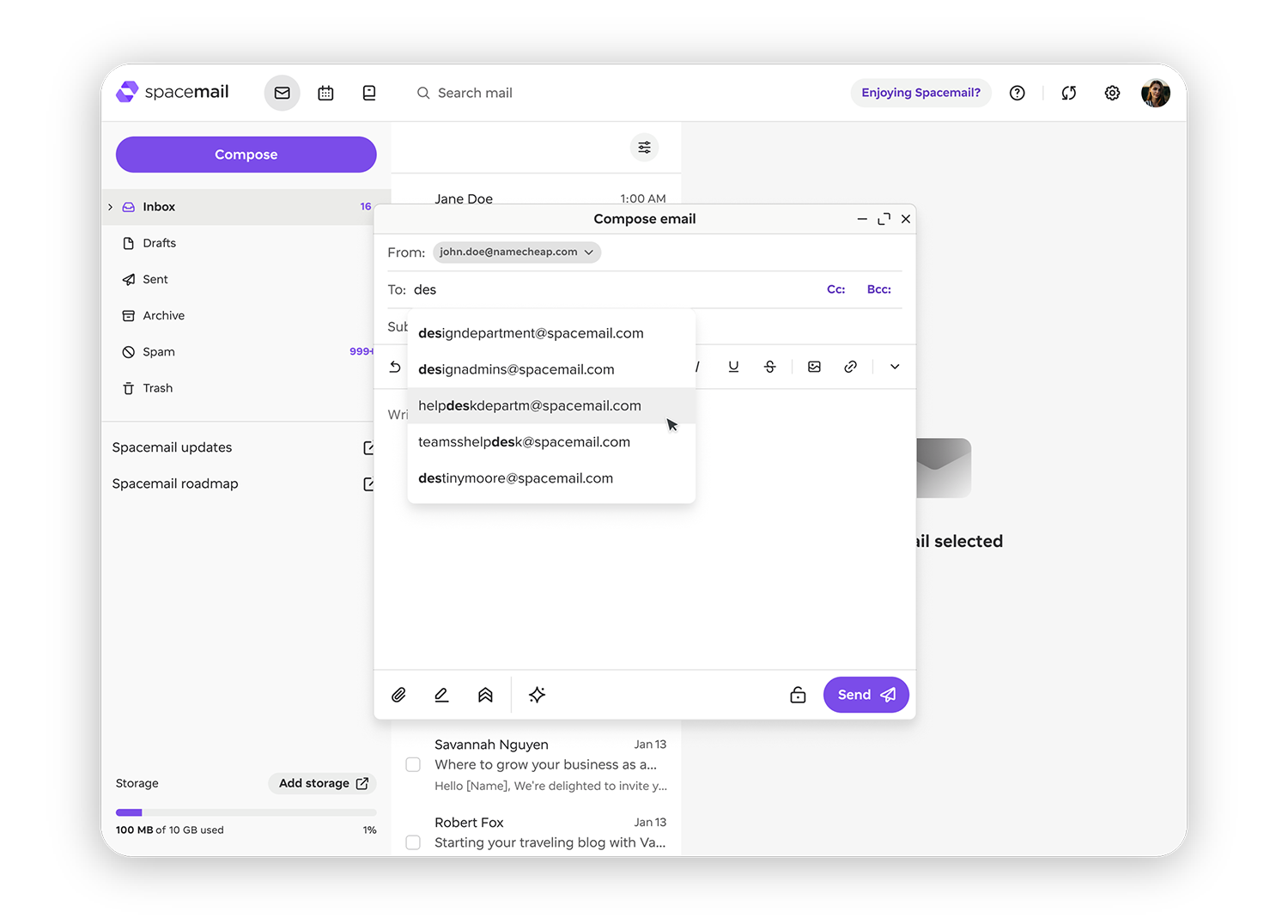
新增收件人時,即使你之前未曾寄過電郵畀佢哋,都可以獲得已儲存電郵地址嘅建議。
以下係新內容:
當你輸入收件人電郵地址時,會建議你聯絡人中相符嘅地址。
即使之前冇任何電郵往來,你都可以喺建議中睇到已儲存嘅電郵地址。
喺 Spacemail Webmail 開啟 Compose,然後開始輸入收件人嘅電郵地址試下。
認識全新 Workdays Calendar 檢視
全新 Workdays Calendar 檢視只會顯示星期一至星期五,移除週末欄位,令你嘅工作週有更多空間。
運作方式:
開啟 Spacemail Calendar,然後喺右上角選擇檢視選單。
選擇 Workdays 以顯示星期一至星期五。
如要再次查看完整一週,可隨時切換回 每週 檢視。
在 iOS 上設定自動回覆
直接在 Spacemail iOS app 中設定自動回覆,讓其他人知道你何時無法回覆。
運作方式:
直接在 iOS 版 Spacemail 的 Settings 中設定你的自動回覆。
為你的自動回覆建立自訂主旨和訊息。
選擇你的自動回覆開始和結束的日期與時間。
一眼查看你的自動回覆狀態和已排程的日期範圍。
在回應式檢視中搜尋
你現在可以在手機或平板電腦上搜尋收件箱,無需切換到桌面版。
當你在手機或平板電腦上使用 Spacemail 時,點按頁首中的搜尋圖示即可開啟搜尋欄位,隨時隨地找到你需要的訊息。
閱讀窗格中的附件預覽
在下載附件之前先預覽。
運作方式:
開啟電郵並直接預覽支援的附件,無需下載。
預覽 PDF 和圖片,包括 JPEG、PNG、GIF、BMP 及 WEBP 檔案。
無需離開預覽即可查看多頁 PDF。
如果你想保留副本,可隨時下載附件。
按右鍵移至資料夾
使用右鍵選單,幾秒內即可將任何電郵移至資料夾。
運作方式:
按右鍵點擊一封或多封已選取的電郵,然後選擇「Move to folder」。
在開啟的選擇器中搜尋或瀏覽你的資料夾,包括子資料夾。
如果需要,你可以直接在選擇器中建立新的子資料夾。
選擇資料夾即可立即移動你的電郵,完成後會有確認提示。
還是偏好拖曳?拖放功能和以前一樣可正常使用。
電郵頂部顯示附件
透過每封電郵頂部的新區段,更快查看和下載附件。
運作方式:
附件會顯示在電郵正文上方,無需捲動尋找。
展開附件清單以查看附加了多少個檔案。
下載單一附件,或使用 Save all 一次下載所有檔案。
iOS 上的追蹤連結保護
在你開啟訊息的瞬間清除追蹤元素,阻止寄件者追蹤你是否開啟電郵。
運作方式:
在 Spacemail iOS app 中開啟任何電郵,追蹤元素便會在背景中被清除。
查看盾牌指示器,了解找到多少個追蹤器,或確認沒有任何追蹤器。
點按盾牌可查看已移除內容的詳情,並在需要時複製受影響的 URL。
進一步了解追蹤連結保護如何運作。
2026 年 8 月
固定顯示的電郵操作
使用在捲動時仍保持可見的固定工具列,更快使用重要操作。
運作方式:
無需捲回頂部,即可在訊息中的任何位置使用 Reply、Reply all、Forward、Archive、Delete 及其他操作。
更多封存選項
在郵箱更多位置更快封存電郵。
運作方式:
可從訊息清單、已開啟的電郵,或使用批量選取來封存一封或多封電郵。
將資料夾中的所有電郵移至 Archive,或移至受支援的自訂資料夾。
按 E 可封存你正在查看或已選取的電郵。
篩選及排序電郵
透過新的 Filter and Sort 選單,更快找到並整理電郵。
運作方式:
同時使用篩選和排序,以取得更精確的結果。
篩選清單,只顯示未讀電郵或已標記為最愛的電郵。
按最新、最舊、最大或最小優先排序你的訊息。
快速查看目前啟用了多少個篩選和排序選項,並點按 Reset 返回預設值。
回覆及轉寄指示器
無需開啟電郵,也能輕鬆知道哪些電郵你已回覆或轉寄。
運作方式:
在任何你已回覆的電郵旁,尋找指向左方的箭頭。
在任何你已轉寄的電郵旁,尋找指向右方的箭頭。
下載及列印電郵
儲存及列印你的電郵,讓你在 Spacemail 以外也始終保留副本。
運作方式:
點按工具列中的下載或列印圖示,或在查看電郵時按右鍵。
將完整電郵儲存為 .eml 檔案,以便離線存取、備份,或在其他相容的電郵 app 中使用。
以適合列印的檢視方式開啟電郵來列印,或將其儲存為 PDF。
Webmail 中的批量選取電郵
透過 Webmail 中可一次選取多封電郵的新選項,節省管理電郵的時間。
運作方式:
勾選清單中任何電郵旁的方格,即可將其加入你的選取項目。
一次刪除、封存,或將所有已選電郵標示為已讀、未讀、最愛或垃圾郵件。
你所選的電郵會以高亮顯示,更容易辨識,讓你隨時知道正在處理哪些內容。
按字母順序排序資料夾
使用新選項,將所有資料夾和子資料夾按字母順序排列,讓你的郵箱更整齊。
運作方式:
從資料夾選單啟用 Sort alphabetically,將所有內容按 A 至 Z 排列。
你可隨時將其關閉,恢復為自己的自訂排序。
Spacemail 流動 app 中的 Spacemail AI assistant
現在可在 Spacemail iOS 和 Android app 中使用 Spacemail AI assistant,幾秒內建立專業電郵草稿。
運作方式:
在撰寫視窗中點按 AI 圖示,然後描述你想寫的內容。
只需點按一下,即可將草稿調整為更短、更長、更正式或更隨意。
將草稿插入你的電郵中,並在發送前繼續編輯。
你可隨時在 Settings 中管理 AI 資料分享和偏好設定。
改良活動排程
更快找出最適合所有人的時間、快速發現排程衝突,並減少協調會議所花的時間。
運作方式:
建立活動時查看參加者的可用時間。
在發送邀請前,查看參加者之間的排程衝突。
輕鬆為你的活動新增或移除參加者。
2026 年 7 月
Webmail 中的聯絡人
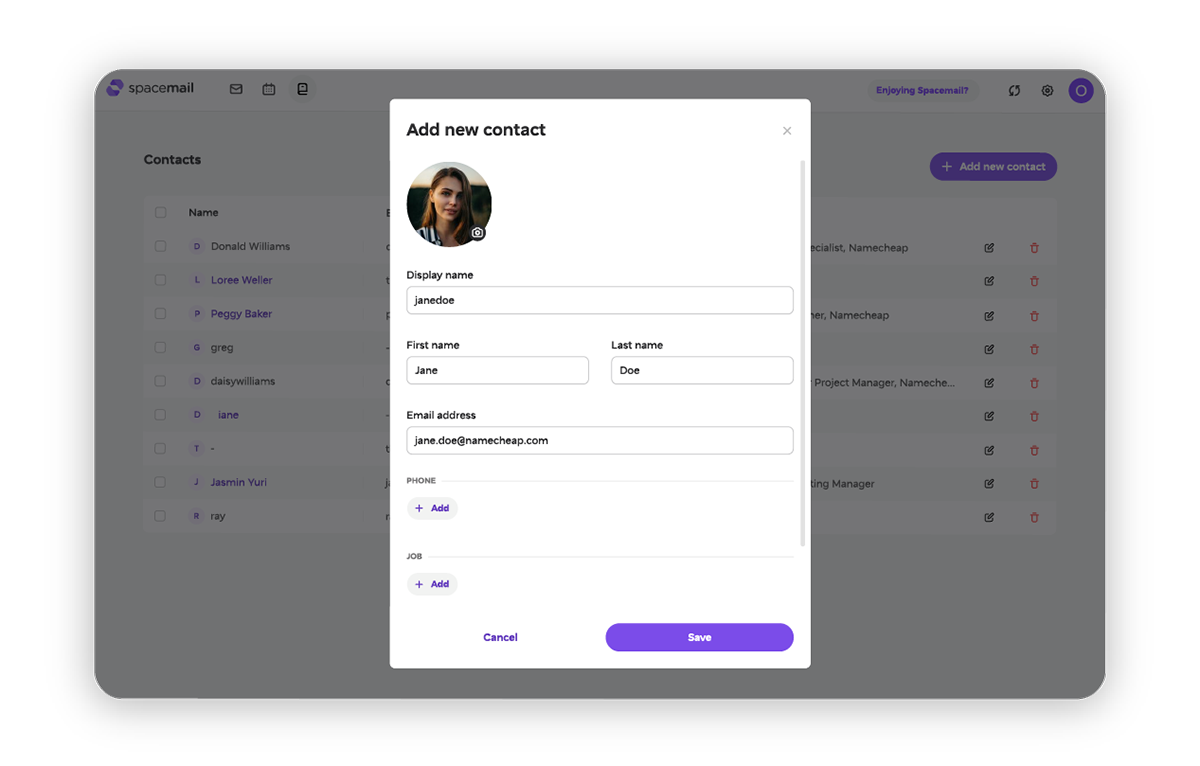
無需離開收件箱,即可在 Webmail 中儲存和管理你的聯絡人。
運作方式:
建立、編輯及整理聯絡人,包括姓名、電郵、電話號碼、公司、生日等資料。
可為任何聯絡人新增個人頭像,若沒有頭像則顯示其姓名縮寫。
點按標題列中 Calendar 旁的新按鈕,即可開啟 Contacts。
Spacemail Webmail 中新的篩選規則操作
將多個全新及升級的操作結合到單一篩選規則中,並為篩選後郵件的去向提供更多選項。
運作方式:
可從新的篩選操作中選擇,例如 Discard、Copy to、Forward to、Keep、Mark as read 或 Mark as favorite。
可為同一條規則選擇多個操作。
在 Spacemail webmail 中按發送日期篩選
透過新的 Sent date 篩選條件,快速為特定日期或時間範圍建立篩選器。
運作方式:
從篩選條件下拉選單中選擇新的 Sent date 選項。
決定篩選器是否適用於在特定日期之後、之前、當日、非當日、當日或之後,或當日或之前發送的電郵。
輸入日期,或使用日曆選擇器來選取日期。
Spacemail 流動 app 中的加密電郵
在 Spacemail iOS 和 Android app 中使用加密訊息,讓你的流動裝置上的訊息保持私密。
以下是新功能:
點按撰寫工具列中的新鎖頭圖示,以設定密碼並加密你的電郵。
帶有綠點的關閉鎖頭表示加密已啟用。
再次點按鎖頭圖示即可關閉加密。
收件人必須輸入密碼,才能開啟並閱讀該電郵。
2026 年 6 月
Spacemail Android 中改良的電郵檢視
在 Android 上的 Spacemail 中,以更整潔、更易於跟進的檢視方式閱讀電郵,並更快使用重要操作。
以下是新功能:
當你捲動時,頂部導覽列會保持可見,顯示返回按鈕、最愛操作、頭像及 More 選單。
在畫面底部新的固定工具列中,找到回覆、全部回覆、轉寄、標示為未讀及刪除等重要操作。
現在當你捲動時,主旨列會保持可見,因此電郵內容背景始終清晰可見。
優先電郵會在主旨旁顯示特別圖示。
從 Android 設定管理你的 Spacemail 語言
直接從 Spacemail Android 設定更快設定你的 Spacemail 語言。
以下是新功能:
Spacemail Settings 中新增 Language 一列。
點按該列即可直接前往 Android 系統設定,並選擇你想要的語言。
你所選的語言會自動儲存;如未提供翻譯,則會使用英文。
Spacemail Webmail 中擴展的篩選規則選項
透過 Webmail 中增強的篩選規則選項,更有效率地管理收件電郵。
以下是新功能:
可按標頭或訊息大小篩選電郵。
無需離開篩選設定畫面即可建立新的子資料夾
透過搜尋、更整潔的資料夾選擇器和更清晰的整理方式,更快找到合適的資料夾。
在 iOS 版 Spacemail 中編輯你的個人資料
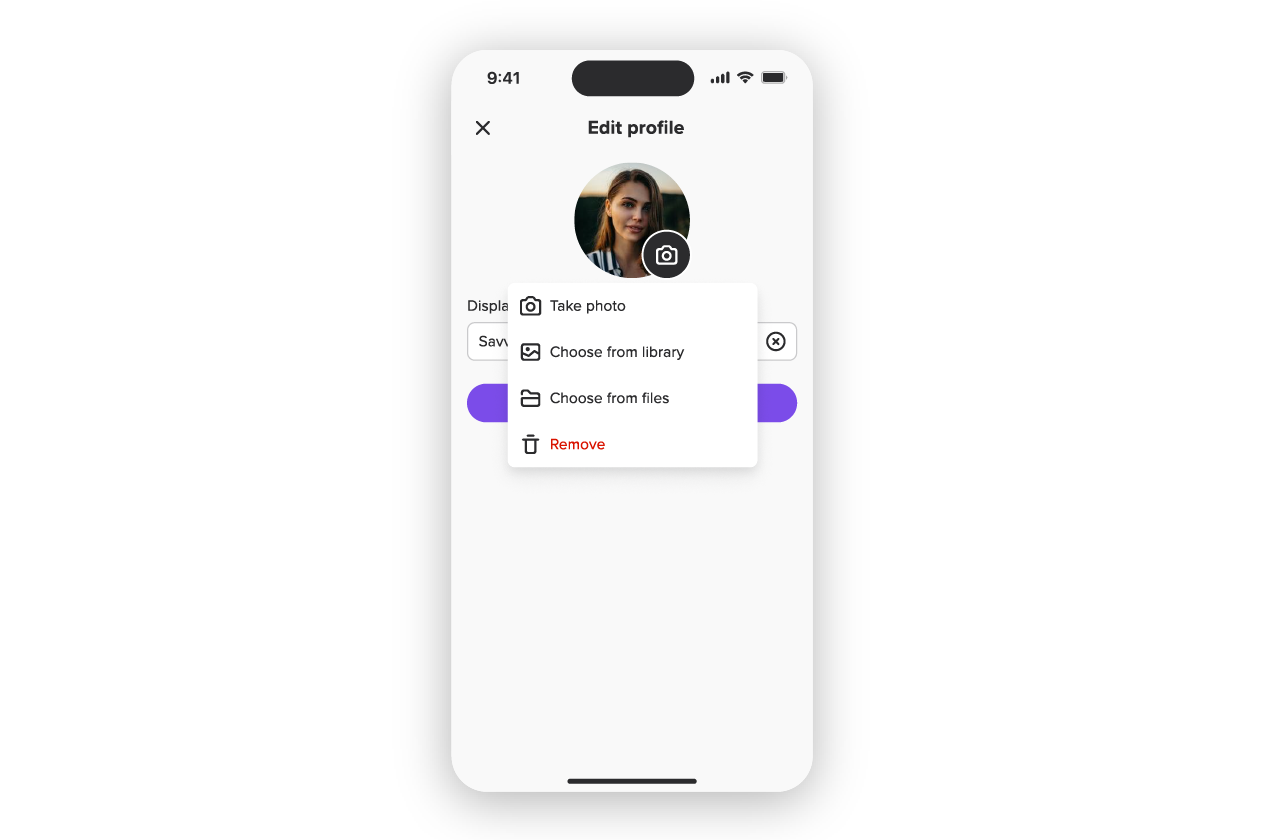
你現在可以直接從 iOS 版 Spacemail 的個人資料卡編輯你的個人資料。
以下是新功能:
從你的個人資料卡開啟 Edit profile,以更新顯示名稱或頭像。
拍攝新照片、從你的相簿中選擇,或從檔案上載。
儲存前可預覽、裁剪及縮放你的照片,或將其移除以改為顯示你的姓名縮寫。
新增顯示名稱時,會有即時字元計數器隨你輸入而更新。
在 iOS 版 Spacemail 中查看你的個人資料詳情
在 iOS 版 Spacemail 中點按你的頭像,即可快速存取帳戶詳情。
以下是新功能:
點按頂部導覽列中的頭像,即可開啟顯示你的顯示名稱和電郵地址的個人資料卡。
需要分享你的電郵地址?點按卡片中的地址即可立即複製。
在 iOS 上開啟 Spacemail 來試用吧。
在 Android 版 Spacemail 中全選所有電郵
你現在可以在 Spacemail Android app 中一次選取資料夾內所有電郵。
以下是新功能:
點按並按住任何電郵以進入選取模式,並找到 Select All 按鈕。
點按 Select All 以選取資料夾中的所有電郵,或點按 Unselect All 以清除你的選取。
在 Android 上開啟 Spacemail 來試用。
2026年5月
在 Spacemail 手機版撰寫郵件時切換簽名
你可以直接在 Spacemail 手機應用程式的撰寫視窗中選擇電子郵件簽名,無需離開草稿。
新功能:
使用撰寫工具列中的簽名圖示,在撰寫電子郵件時切換簽名。
所選簽名會自動加入你的郵件,讓工作流程不中斷。
在你的 Spacemail 手機應用程式中開啟撰寫視窗,於下一封電子郵件中試用。
Spacemail iOS 版支援頭像
在 Spacemail iOS 應用程式中使用頭像支援,享受更個人化且更具視覺效果的電子郵件體驗。
新功能:
你的頭像現在會顯示在頂部導覽列中,讓你更快辨識帳戶。
寄件者頭像現在會顯示在郵件檢視中,位於姓名和電子郵件地址旁邊。
如果沒有可用的頭像圖片,應用程式會自動改為顯示字母頭像。
在 Spacemail iOS 版中體驗更精緻且更個人化的收件匣。
在 Spacemail Android 版切換電子郵件檢視模式
在 Android 手機應用程式中檢視電子郵件時,可切換深色與淺色模式。
新功能:
使用頂部列中的切換按鈕,在目前電子郵件的深色與淺色檢視之間切換。
圖示會依據目前啟用的模式而變更,讓你輕鬆查看當前檢視。
所選模式只會套用到你目前正在檢視的電子郵件,重新開啟訊息時會重設。
在你的 Spacemail Android 應用程式中享受更舒適的閱讀檢視。
在 Spacemail Android 版編輯你的個人資料
在 Spacemail Android 應用程式中的專屬個人資料頁面管理你的個人資料詳情。
新功能:
在新的「編輯個人資料」頁面更新你的顯示名稱和頭像。
你可以從相機、相片庫或檔案中選擇個人資料相片,也可以移除目前頭像並重設為預設個人資料圖片。
在儲存變更前,可先預覽、裁切及縮放你的頭像。
在 Spacemail Android 應用程式中開啟你的個人資料卡來試用。
Spacemail Android 版中的個人資料詳情
在 Spacemail Android 應用程式中查看你的個人資料圖片、顯示名稱和帳戶詳情。
新功能:
你可在頂部導覽列和郵件檢視中找到你的頭像。
點按你的頭像即可開啟個人資料卡,並一鍵複製你的電子郵件地址。
在 Spacemail Android 應用程式中找到你的個人資料。
在 Spacemail 手機版將電子郵件標記為最愛
在 Spacemail 手機應用程式中快速將重要電子郵件標記為最愛,方便你在需要時找到它們。
新功能:
使用三點選項選單,將最重要的電子郵件加入最愛。
已加入最愛的電子郵件會以星號標記,方便你之後輕鬆辨識。
在你的 iOS 或 Android 裝置上開啟 Spacemail,即可在任何訊息上試用。
在 Spacemail iOS 版中使用別名寄信
你現在可以在 Spacemail iOS 應用程式中撰寫電子郵件時,選擇要使用的寄件別名。
新功能:
在撰寫、回覆或轉寄時選擇別名。
點按「寄件者」欄位即可開啟所有別名的清單並切換寄件者。
如果你有十個或以上別名,可搜尋下拉選單以找到正確的別名。
在撰寫下一封電子郵件時開啟 Spacemail 手機版來試用。
2026年4月
Spacemail 手機版現已支援多種語言
以你最熟悉的語言使用 Spacemail 手機版。
以下是自訂體驗的方法:
在 iOS 上:設定 → Application → Spacemail → Language
在 Android 上:設定 → System → Languages → App Languages → Spacemail
在你的 iOS 或 Android 裝置上開啟 Spacemail,以你選擇的語言試用。
Spacemail 手機版通知中的電子郵件預覽

你現在可以直接在 Spacemail 應用程式通知中預覽新電子郵件。
以下是新功能:
無需開啟應用程式,即可查看寄件者、主旨和簡短的訊息預覽。
可直接從通知回覆、標記為已讀或刪除電子郵件。
透過 Spacemail 應用程式圖示上的新徽章,查看有多少封未讀電子郵件正在等候。
使用裝置的私隱設定隱藏通知預覽。
查看你的下一則 Spacemail 應用程式通知來試用。
2026年3月
Spacemail 手機應用程式中的推送通知
在 Spacemail iOS 和 Android 應用程式中使用推送通知,不再錯過任何訊息。
以下是新功能:
當新訊息到達你的收件匣時,透過推送通知隨時掌握最新狀態。
你可以在裝置設定中開啟或關閉通知,並自訂其運作方式。
在 iOS 或 Android 上開啟你的 Spacemail 應用程式,以管理推送通知。
在 Spacemail 手機版中將電子郵件移至資料夾
你現在可以在 Spacemail iOS 和 Android 應用程式中將電子郵件移至資料夾,讓收件匣整理得更有條理。
以下是新功能:
點按電子郵件選單中的新「移動至」選項,以移動單封電子郵件。
選取多封電子郵件,並一次將它們移至資料夾。
透過更新後的底部導覽列,更快找到你需要的內容。
在你的手機上開啟 Spacemail 來試用。
在 Spacemail Android 版中選擇你的顯示模式
現在 Android 版支援淺色、深色和系統模式,讓你以自己的方式查看 Spacemail。
以下是新功能:
在主選單中找到新的外觀設定。
白天可選擇淺色模式,低光環境可選擇深色模式,或選擇系統模式以自動跟隨你的裝置設定。
在 Android 上開啟 Spacemail 來試用。
在 Spacemail Android 版中使用別名寄信
你現在可以在 Spacemail Android app 中撰寫電子郵件時,選擇要使用的寄件別名。
以下是新功能:
在撰寫、回覆或轉寄時選擇別名。
點按「寄件者」欄位即可開啟所有別名的清單並切換寄件者。
如果你有十個或以上別名,可搜尋下拉選單以找到正確的別名。
在撰寫下一封電子郵件時開啟 Spacemail 手機版來試用。
Spacemail 手機應用程式中的電子郵件搜尋
在 Spacemail 手機應用程式中搜尋時,可獲得快速建議和特定資料夾的結果。
以下是新功能:
開始輸入後,只需三個字元便會顯示搜尋結果。
顯示你目前所在資料夾的搜尋結果。
在 iOS 或 Android 上開啟 Spacemail 應用程式來試用電子郵件搜尋。
日曆活動的手動時間輸入
透過輸入時間、自動更新結束時間和鍵盤快捷鍵,更快設定活動時間。
以下是新功能:
可直接在時間欄位中輸入時間,或像以前一樣使用選擇器。
變更開始時間時,結束時間會自動調整,以保持活動時長不變。
使用方向鍵向上或向下調整時間。
開啟 Spacemail Calendar,在建立下一個活動時試用。
2026年2月
Spacemail Webmail 現已支援自動回覆

當你外出或無法回覆時,可向任何寄信給你的人發送自動回覆。
以下是新功能:
在 Spacemail Webmail 設定中開啟自動回覆。
選擇開始和結束日期,以控制啟用時長。
自訂回覆的主旨列和訊息內容。
前往 Spacemail settings 以開啟自動回覆。
Spacemail Calendar 中更輕鬆的活動管理
透過更簡單的編輯和更智慧的時間控制,更輕鬆地規劃和更新活動。
以下是新功能:
結束日期和時間現在會根據開始時間自動更新。
可直接在活動內變更日期和時間。
更簡潔、更易用的活動描述編輯器。
開啟 Spacemail Calendar 以試用最新改進。
已啟用新連接埠
SMTP 連接埠 587 現已可用於寄出電子郵件,提供更多加密選項,並在受限制的網絡上有更佳相容性。
以下是新功能:
如果你希望在電子郵件用戶端一連線時就立即開始加密,請使用連接埠 465 (SSL/TLS)。
如果連線會在驗證和寄送電子郵件前升級為 TLS,請使用連接埠 587 (STARTTLS)。
在 Spacemail settings 或 Spacemail Manager 中查看更新後的設定詳情。
2026年1月
手機版的批量電子郵件操作
在手機版使用批量操作,一次管理多封電子郵件,更快整理你的收件匣。
以下是新功能:
透過一次選取並刪除多封電子郵件來節省時間。
透過批量標記已讀和未讀電子郵件,讓你的收件匣保持井然有序。
透過一步將多封訊息標記為垃圾郵件,更快減少垃圾郵件。
在 Android 或 iOS 上開啟你的 Spacemail 應用程式,以試用手機版的批量電子郵件操作。
改良的簽名管理流程
透過更清晰、更直觀的設定,輕鬆建立、編輯和管理電子郵件簽名。
以下是新功能:
透過更新後的畫面,節省建立、編輯、刪除和選擇簽名的時間。
以更清晰的方式顯示預設簽名及其使用時機,避免混淆。
透過更易找到的儲存、刪除及設為預設選項,更快採取操作。
透過更好的名稱、更整潔的組織方式及簽名預覽,讓簽名管理更輕鬆。
前往 Spacemail settings 體驗改良後的簽名編輯功能。
手機上的更快速電郵操作
在手機上使用快速手勢,更快刪除、轉寄及管理電郵。
以下是新功能:
使用快速滑動手勢刪除訊息,或將其標記為已讀或未讀,節省時間。
透過電郵操作選單將訊息標記為垃圾郵件,保持收件匣整潔。
直接從手機應用程式轉寄電郵,隨時隨地分享訊息。
在 Android 或 iOS 上開啟你的 Spacemail app,試用全新的手機電郵操作功能。
2025年12月
全新格式工具列
透過重新設計的工具列更快設定電郵樣式,讓格式工具一目了然。
以下是新功能:
全新格式工具列取代了舊有的 A 按鈕。
全新工具列選項,包括 Undo、Redo 及 Strikethrough。
使用向下箭嘴展開工具列,以存取顏色、醒目提示、對齊及清單格式設定。
全新對齊控制,可將文字靠左、置中或靠右對齊。
新增 Clear 格式選項,可將文字重設為預設樣式。
Insert image 與 Insert link 已移至主工具列,提升可見度。
現在使用 Spacemail 編輯電郵比以往更容易。
Spacemail Webmail 中更簡化的簽名管理
在 Spacemail 中建立及編輯電郵簽名現在更容易了。
以下是新功能:
簽名管理已移至 Webmail 設定中的獨立頁面,編輯時檢視更清晰。
+ Add new signature button 已移至右上角,並重新命名為 + New signature.
格式工具現已固定顯示於工具列中,包括文字顏色、醒目提示顏色、項目符號清單、編號清單及靠左對齊。
前往 Webmail settings 試用更新後的簽名管理功能。
移除額外郵箱
你現在可以移除額外郵箱,讓你對自己的 Spacemail 訂閱有更多控制權。
運作方式如下:
前往 Spacemail manager 並開啟相關的 Spacemail 訂閱。
刪除你不再需要的郵箱。
按一下訂閱旁邊的 Manage 以開啟分割檢視選單。
選擇 Manage mailbox slots。
調整郵箱欄位數量,以移除不需要的郵箱或新增郵箱。
如果額外郵箱是在過去五天內購買,則可申請退款。
2025年11月
Spacemail app 現已登陸 Android

Spacemail 現已可在 Android 上使用。無論身在何處,都可透過與網頁版相同的安全體驗存取你的收件匣。
以下是你可透過 Spacemail mobile 執行的操作:
使用 2FA 登入你的郵箱,提升安全性。
可輕鬆在 Inbox、Sent、Drafts、Spam、Trash 及自訂資料夾之間導覽。
撰寫、回覆、轉寄,以及將電郵標記為未讀。
快速加入附件,並自動儲存草稿。
享有與 Spacemail 相同、值得信賴的安全防護。
桌面與手機之間即時同步。
可切換淺色、深色及系統主題。
透過下拉重新整理來更新你的收件匣。
立即下載 Spacemail app,隨時隨地享用你的收件匣。
Spacemail app 現已登陸 iOS

Spacemail 現已可於 iOS 下載。專為流動生活而設,將與網頁版相同的安全、簡潔及可靠體驗帶到功能強大的手機應用程式中。
以下是你可透過 Spacemail mobile 執行的操作:
隨時隨地存取你的收件匣,並在每部裝置上保持連線。
享受與 Spacemail Webmail 相同的簡潔體驗。
讓你的電郵、草稿及設定在手機與桌面之間保持同步一致。
無論你在哪裡工作,都可享有值得信賴的 Spacemail 安全防護。
透過簡潔、專注的手機設計,更快速瀏覽訊息。
可配合任何環境切換淺色、深色或系統主題。
立即在 iOS 下載 Spacemail,無論你去到哪裡都可享用 Spacemail。
在 Webmail 中查看郵箱儲存空間
現在在 Spacemail Webmail 中追蹤儲存空間更容易了,具備清晰的使用量顯示,以及在空間不足前提供的預先警告。
以下是新功能:
儲存空間詳情現會以色彩編碼條清楚顯示於左側面板:
當你的儲存空間快滿或已滿時,會收到清晰警告。
全新的 Add storage 按鈕會保持可見,讓你在需要時升級空間。
前往 Webmail 查看你的郵箱儲存空間,或隨時在 Spacemail manager 中查看。
透過 Spacemail AI Assistant 享有更多控制與更聰明的回覆
透過最新的 Spacemail AI Assistant 更新,掌控你的資料,並享受更自然、具情境感知的回覆。
以下是新功能:
在任何電郵內容由 AI 處理前先授予權限。
可在 Settings 下方全新的 AI 區段中開啟或關閉 Assistant,並管理同意設定。
取得會使用你最新訊息並忽略附件的回覆,讓回應更自然。
所有由 AI Assistant 處理的電郵內容皆即時進行,絕不會被儲存或用於 AI 訓練。詳情請參閱 Spacemail Terms of Service。
前往 Spacemail 試用你更新後的 AI Assistant。
2025年10月
使用 Spacemail Calendar 保持井然有序

Spacemail 現已包含完全集成的日曆,就在你的收件匣旁邊。閱讀電郵、建立會議及規劃一週行程,無需切換視窗。
以下是你可透過 Calendar 執行的操作:
使用 Create event 及 + buttons 快速新增活動。
可用 Accept、Maybe 或 Decline 回應邀請。
可選擇每日、每週或每月檢視,並使用 Today 按鈕快速返回。
透過清晰的活動卡片及詳細的彈出資訊,一眼掌握所有內容。
使用頂部切換按鈕,在收件匣與日曆之間快速切換。
透過簡單直觀的設計保持專注。
享有與 Spacemail 相同、以私隱為先的安全防護。
前往你的 Webmail 帳戶,開始使用你的新日程安排。
在 Spacemail Manager 中查看郵箱儲存空間
現在在 Spacemail Manager 中追蹤儲存空間更容易了,具備清晰的使用量顯示,以及在空間不足前提供的預先警告。
以下是新功能:
在全新的儲存空間欄位中透過色彩編碼條查看精確使用量:
當儲存空間快滿或已滿時,會在分割檢視中收到通知。
立即前往 Spacemail Manager 查看你的郵箱儲存空間。
2025年9月
使用方向鍵瀏覽 Spacemail
你現在只需使用鍵盤,即可在 Spacemail 訊息清單中移動。這適用於所有資料夾 – Inbox、Sent、Drafts、Spam、Trash 及自訂資料夾。
運作方式如下:
按一下任何訊息一次,讓清單取得焦點。
按 ↓ 移至下一封電郵,或按 ↑ 返回上一封。
所選電郵會被醒目顯示,並即時在預覽面板中開啟。
下次使用 Spacemail Webmail 時試試看,享受更快速、無需滑鼠的導覽體驗。
2025年8月
在 Spacemail 中使用別名寄件
現在你可以直接在 Spacemail 中輕鬆使用別名寄送電郵。只需在撰寫、回覆或轉寄時,選擇你想使用的別名即可。
這有助你在不同角色、專案或地址之間管理通訊,同時不暴露你的主要收件匣。
第三方電郵用戶端仍然支援使用別名寄件。
立即在 Spacemail 中試用,保持井然有序並保護你的收件匣。
Jellyfish 中更輕鬆的日誌管理
在 Jellyfish 中管理日誌現在更容易了,具備更佳的可見度、導覽及批量操作功能。
以下是新功能:
訊息 ID 現已顯示於表格中,無需分割面板。
使用新的核取方塊,更快選取多個項目。
透過更緊湊的表格列,一次查看更多日誌項目。
使用新的頁尾下拉選單,選擇每頁顯示多少項目。
時間戳記現已包含秒數,以便更準確追蹤。
前往你在 Spacemail Manager 中的 Jellyfish 帳戶,開始使用新功能。
2025年7月
Spacemail 中新增加入圖片簽名的按鈕
你現在有更多方式可將圖片、標誌或橫幅加入 Spacemail 簽名中。
只需在 Signature 區段的 Spacemail Settings 中點按全新的 Insert image 按鈕。上傳後,你可以拖曳角落來調整大小。
偏好舊方式?你仍可使用標準鍵盤快捷鍵,將圖片直接貼到簽名撰寫視窗中。
在第三方電郵用戶端中使用 Spacemail 別名寄件
你現在可以使用第三方電郵應用程式,透過你的 Spacemail 別名寄送電郵。
只需在 Spacemail Manager 中建立別名,將其加入你偏好的電郵應用程式,並在撰寫訊息時於「From」欄位中選擇它。
無論你是自由工作者還是只想保護私隱,現在都更容易在保護主要收件匣私密性的同時,使用別名寄件。
Spacemail 語言更新:葡萄牙語 (PT)
無論你使用歐洲葡萄牙語還是巴西葡萄牙語,現在都可以在 Spacemail 中切換到你偏好的版本。
前往你的語言 settings,選擇最適合你的版本,平台上的所有文字都會即時更新。
還有其他你想看到的語言嗎?歡迎在留言中告訴我們。
Spacemail 新增語言:西班牙語 (ES)
Spacemail 現已支援西班牙語。只需前往你的 settings,選擇 Spanish (ES),平台上的所有文字便會切換為 Español。
想在 Spacemail 中看到你的語言嗎?請在下方留言告訴我們下一步應加入甚麼。
2025年6月
Spacemail 語言更新:英文(英國)
你現在可以在你的 Spacemail settings 中選擇美式英文或英式英文。
只需在下拉選單中選擇你偏好的版本,網站上的所有文字和選單都會即時更新。
有沒有你想下一個看到的語言?請在下方留言告訴我們。
使用 Spacemail AI assistant 建立電郵草稿

使用 Spacemail 寫電郵現在更快了。我們全新的 AI assistant 可根據簡單提示,幫你建立一封專業而有自信的電郵。
只需點按底部工具列中的 AI 按鈕,並輸入幾個字描述你想發送的訊息。之後,助理便會在數秒內產生完整電郵。
之後你可以點按「Rewrite」取得新版本,或使用視窗下方的按鈕縮短或延長文字。滿意後,按下「Insert draft」。
當草稿出現在主視窗時,就輪到你了。作最後編輯後,準備好便按發送。
有了 Spacemail 的 AI assistant,你可以克服空白頁困擾、節省時間,並以精準有效的電郵留下深刻印象。
Spacemail 新增語言:挪威書面語
你現在可以使用挪威書面語版的 Spacemail。前往 Spacemail settings,並在語言下拉選單中選擇 Norsk bokmål。選定後,選單、設定及其他畫面文字都會自動更新。
我們會繼續推出更多語言,所以如果你想下一個加入你的語言,請在下方留言告訴我們。
Spacemail 語言更新:保加利亞語
你現在可以享用保加利亞語版的 Spacemail。
只需在 Spacemail settings 中選擇保加利亞語,平台上的所有文字便會切換為保加利亞語。
還有其他你想下一個看到的語言嗎?請在下方留言告訴我們,我們很樂意實現。
在設定郵箱時選擇你的 Spacemail 密碼
你希望在設定期間選擇自己的密碼,現在你可以了。
建立新郵箱時只需輸入你選擇的密碼,即可開始使用。別擔心,如果之後需要更改,你仍然可以使用重設選項。
這表示你從一開始就能完全掌控你的 Mailbox。
使用 CalDAV & CardDAV 同步聯絡人和日曆

我們剛剛為 Spacemail 加入了 CalDAV & CardDAV 支援!這些開放協定讓你可以安全地將日曆(CalDAV)和聯絡人(CardDAV)與 Thunderbird、Outlook 等電郵用戶端及流動裝置同步,讓你保持井然有序並緊密連繫。
你現在會在 Webmail Settings 中看到新的「CalDAV & CardDAV」卡片,你可以在那裡輕鬆查看及複製在偏好電郵用戶端中設定同步所需的伺服器設定詳情。你亦可在 Spacemail Manager 中找到這些詳情。
Spacemail 新增語言:希臘語
Spacemail 現已提供希臘語!只需前往 Spacemail settings,並在下拉選單中選擇希臘語。啟用後,所有選單、設定及其他平台文字都會切換為希臘語。
我們一直為 Spacemail 加入新語言,所以如果你很想下一個看到你的語言,請在下方留言。
2025 年 5 月
一圖勝千言

你提出需求,我們聽到了。現在你已可透過個人頭像進一步個人化你的帳戶!
你可以點擊個人檔案卡片或前往 Settings 上載圖片。上載後,你可以裁剪、旋轉及編輯圖片。任何其他使用 Spacemail 的人都能看見你的圖片。
今天就設定你的個人頭像,讓帳戶更有家的感覺,並與其他 Spacemail 用戶分享友善面孔或公司標誌。
新增按鈕以加入內嵌圖片
現在在 Spacemail 插入內嵌圖片變得更容易。
我們在發送列新增了一個按鈕(尋找圖片圖示),讓你可以輕鬆將一張或多張圖片插入電郵正文。
插入後,你可像以往一樣調整圖片大小,直到完全合適。你仍然可以複製貼上,或拖放圖片作內嵌顯示,但新按鈕和檔案管理器視窗可讓你在加入圖片時有更大控制。
2025 年 4 月
Spacemail 現在已流利支援孟加拉語
孟加拉語是最新加入 Spacemail 不斷擴展語言陣容的語言。
Spacemail 全站文字都已經過專業翻譯,讓偏好以孟加拉語溝通的每個人都能更輕鬆使用。
有沒有你很想下一個看到的語言?在下方留言告訴我們 — 我們一直樂於聽取你的建議。現在就前往 Settings 選單,立即體驗孟加拉語版 Spacemail。
匈牙利語加入 Spacemail 語言陣容
如果匈牙利語是你偏好的語言,現在保持聯繫就更容易了。作為我們不斷增長清單中的最新成員,所有 Spacemail 選單和文字現已提供匈牙利語版本。
保持聯絡應該對每個人都很容易。想看到另一種語言嗎?請在留言中提出你的建議。
延長工作階段時長
Spacemail 登入工作階段現在會持續兩天,讓你無需頻繁登入,並減少因不必要管理工作而浪費的時間。
此外,透過我們的延長工作階段功能,你可保持登入長達七天。要享用此功能,只需確保你每 48 小時開啟一次郵箱。
這些新更新將透過幫助你保持專注並減少工作日中不必要的雜務,提升你的生產力。
Spacemail 現已支援捷克語
在保持聯繫方面,語言不應成為障礙。現在,你可以用捷克語管理電郵、保持聯絡並整理收件箱。因為電郵在任何語言中都應該輕鬆自然。
有沒有你很想下一個看到的語言?告訴我們!
2025 年 3 月
在 Spacemail Manager 即時取得 IMAP、SMTP 和 POP3 設定

IMAP、SMTP 和 POP3 設定詳情現已可直接在 Spacemail Manager 中查看,因此你不再需要在 Webmail 中查找。
點擊 Spacemail Manager 中的郵箱後,你會在郵箱側邊面板中看到新的「IMAP/SMTP/POP3」按鈕。點擊此按鈕會開啟詳細面板,顯示所有協定資訊。透過此面板,你亦可為每個郵箱啟用或停用協定,而無需前往 Webmail Settings。
此外,所有新郵箱預設都會啟用這些協定,確保你從第一天起便能順暢無憂地連線。
在 Spacemail Manager 中以更大靈活性簡化你的電郵設定,並輕鬆管理連線。
Spacemail 新增語言:羅馬尼亞語
你現在可以將羅馬尼亞語設為 Spacemail 的預設語言。這表示所有選單、設定及其他平台文字都會以羅馬尼亞語顯示,若這是你偏好的語言,將讓你更有親切感。
這次更新只是 Spacemail 上線眾多新語言中的最新一項,讓它在全球更易於使用。想看到我們尚未提供的語言嗎?請在下方留言告訴我們!
別名管理的新改進
我們很高興推出一些 Spacemail Manager 的全新改進,讓你更容易尋找和管理別名,尤其是當你有很多別名時。
首先,「Add alias」按鈕已移到別名清單頂部。你不再需要捲動瀏覽數十個別名,或避開聊天氣泡才能使用它 — 現在它就在你需要的位置。此外,你建立的每個新別名都會顯示在最上方,讓你即使在長清單中也能立即看到。我們亦修正了一個錯誤,該錯誤曾導致一次只顯示 100 個別名。現在,每一個別名都會出現在你的清單中。
無論你是在整理工作電郵,還是在管理多個創意地址,這些調整都讓 Spacemail Manager 更簡單,並讓你完全掌控。 立即前往,看看它有多輕鬆!
以荷蘭語瀏覽你的收件箱
荷蘭語是最新加入 Spacemail 不斷擴展語言清單的語言。無論你是在管理別名、調整設定,還是準備電郵,現在都可以用荷蘭語完成。
有沒有你很想下一個看到的語言?在下方留言告訴我們 — 我們一直都在聆聽!現在先前往 Settings,立即體驗荷蘭語版 Spacemail。
2025 年 2 月
立即從 Settings 切換至 Dark Mode

希望你喜歡 Dark Mode 為 Spacemail Webmail 帶來的個人化體驗 🙌
當我們推出 Dark Mode 時,用來切換模式的開關位於 Webmail 工具列中,那只是為了快速推出而設的臨時位置。
現在,我們已將它永久移至 Webmail Settings 的 System Preferences 卡片下方 — 這個位置更合適,因為你本來就在那裡管理其他收件箱偏好設定。你只需按一下即可切換模式。
我們一直努力微調 Spacemail,讓你的體驗保持流暢直觀,所以現在就前往 Settings,按你想要的方式設定收件箱外觀。
在 Spacemail 中更靈活控制 Dark Mode
現在,如果你已啟用 Dark Mode,你可以只將電郵檢視切換為 Light Mode,而無需更改其餘 Webmail。這表示如果某封電郵在 Light Mode 下更容易閱讀,你可以即時切換,同時讓 Spacemail 其餘部分保持 Dark Mode。
你的電郵體驗應該盡可能舒適,而這次更新為你帶來更大靈活性。享受更順暢的閱讀體驗,並在不影響你偏好主題的情況下,更好地控制電郵檢視!
以印地語使用 Spacemail
我們很高興為 Spacemail 推出印地語作為新的語言選項!無論你是在管理收件箱還是發送重要電郵,現在都可以用你偏好的語言享受更舒適的體驗。
在你的 Spacemail Settings 中切換至印地語,輕鬆溝通。因為你的電郵應該有家的感覺。
自動連接到你最喜愛的電郵用戶端
Spacemail 讓你連接到最喜愛的電郵用戶端變得更簡單、更方便!
從現在起,所有新建立的電郵帳戶都會啟用自動探索功能,因此你不再需要手動輸入伺服器設定。只需輸入你的電郵地址和密碼到 Outlook 或 Thunderbird,不論你偏好哪一個 — 就大功告成。
這次更新可降低設定錯誤風險,並簡化設定流程,讓你更快、更輕鬆地存取電郵。*目前 Apple Mail 暫不支援自動連接
使用 Dark Mode 個人化你的體驗
我們相信你的電郵體驗應該配合你,而不是相反。因此,Spacemail Webmail 現已提供 Dark Mode,讓你更能掌控與收件箱互動的方式。
無論你偏好更明亮的介面,還是低光環境下更柔和的外觀,選擇權都在你手中:
☀️ Light Mode:讓你的 webmail 保持明亮清晰。 🌑 Dark Mode:減少眼睛疲勞,並提升低光環境下的舒適度。
只需按一下,即可從 Webmail 工具列輕鬆切換模式。
這次更新是我們持續努力讓 Spacemail 更方便、更舒適、更個人化的一部分!
為你的電郵簽名提供更多自訂功能
Spacemail 現在讓你有更大靈活性,建立真正反映你風格的簽名!
想加入個人風格或專業元素?只需將標誌、橫幅或其他圖片直接貼到簽名中即可輕鬆插入。你亦可透過拖曳角落調整圖片大小,確保外觀整潔專業。你還可以在簽名中加入豐富格式文字,而 Spacemail 會保留所有樣式。
透過 Spacemail Settings 更新或新增簽名,讓每封電郵都更出眾! 🚀
在 Spacemail 中更強化的電郵撰寫方式
現在,Spacemail 透過改良的格式支援,讓你更容易建立具視覺吸引力的電郵。
你可以插入豐富格式文字,而 Spacemail 會保留其樣式。圖片可直接複製並貼到你的電郵中,並可透過拖曳角落調整大小。系統亦支援表格,讓你可在電郵中整齊地整理資訊。
這次更新讓你更容易建立具視覺吸引力的電郵,無論你是在撰寫專業訊息還是個人便條。 立即試試,體驗改良後的撰寫流程!
敬請期待 — 更豐富的格式選項即將推出。
使用可調整面板寬度自訂你的工作空間
在 Spacemail,我們知道靈活的工作空間能帶來巨大差異。因此,我們推出了可調整側邊欄、電郵清單和電郵檢視寬度的功能,讓你更能掌控電郵版面配置。
以下是運作方式:
調整側邊欄:你可以透過拖曳輕鬆調整側邊欄大小,按你的偏好自訂版面。這可提升可讀性,非常適合容納較長的資料夾名稱,或保持簡潔。
自訂電郵清單:想更清楚查看電郵主旨和寄件者嗎?拖曳以擴展電郵清單,或將其縮小以更專注於你的訊息。
調整電郵檢視大小:調整電郵檢視,為閱讀和撰寫電郵騰出更多空間。平衡版面以配合你的工作流程。
你所作的調整會在同一瀏覽器中被記住,確保你每次登入時都能使用偏好的設定。我們致力讓 Spacemail 盡可能直觀且具適應性,而這次更新只是我們很高興為你帶來的眾多改進之一!
2025 年 1 月
使用 Spacemail 追蹤保護保障你的點擊安全

在 Spacemail,你的私隱是我們的首要任務。因此,我們推出了追蹤保護 — 這是一項強大功能,旨在保護你的電郵互動免受不必要的追蹤。
這些通常是行銷人員放在電郵中的連結,用來在你點擊他們發送的電郵連結時追蹤你的活動。你將受惠於:
✅ 自動移除追蹤:所有行銷連結都會被清理,移除追蹤元素。
✅ 加強資料保護:廣告商將不會收到任何資訊。
✅ 無縫易用性:像平常一樣點擊連結,同時獲得全面保護。
在電郵檢視中,你可以透過旁邊的紫色盾牌圖示查看哪些電郵的追蹤連結已被修改。其旁的數字表示已清理連結的總數。
點擊「See details」會開啟一個模態視窗,簡要說明清理流程,並比較原始連結與清理後連結。「Learn more」按鈕會將你重新導向至一篇 Spaceship blog article,進一步了解追蹤連結如何運作,以及 Spacemail 如何處理它們。
這項改進可確保你的每一次點擊都保持私密和安全。這只是 Spacemail 致力提升你電郵體驗的另一種方式。
有問題嗎?Support 團隊 隨時為你提供協助。
透過瑞典語支援,以你的方式保持聯繫
我們已將瑞典語加入 Spacemail 不斷增長的支援語言清單。現在,如果瑞典語是你偏好的語言,你可以更舒適地瀏覽收件箱和管理電郵,讓溝通更輕鬆、生產力更順暢。
感謝你成為 Spacemail 社群的一分子。我們的改進始終以簡化你的日常溝通為目標! 🙌
更靈活的遷移流程
現在將你的電郵遷移到 Spacemail 變得更順暢。如果你的來源電郵帳戶大小未能準確計算,或你的空間不足,你現在可以點擊「Migrate anyway」繼續遷移流程。
這將啟動遷移流程,先轉移你較舊的訊息,並持續進行直到新郵箱已滿。
或者,你仍可透過以下方式確保所有電郵都已遷移:
刪除項目。
購買額外儲存空間。
這次更新確保你即使在複雜情況下,也能有信心地掌控電郵遷移。它是以你的便利為出發點而設計!
請注意,某些供應商(例如 Gmail 或 Google Workspace)未必總能提供準確的大小計算。
透過波蘭語支援,讓 Spacemail 真正屬於你
你的電郵體驗應該始終自然流暢,因此我們將波蘭語加入 Spacemail 不斷擴展的語言清單。當你使用最感舒適的語言時,你便能專注於真正重要的事 — 有效溝通與提升生產力。
感謝你選擇 Spacemail!我們所作的每一項改進都以你的旅程為念,確保它對你而言既個人化又有意義。
2024 年 12 月
將你最重要的電郵標記為最愛

讓你的重要電郵保持最顯眼位置的新方法!
有了全新的「Mark as favorite」功能,你在 Spacemail 收件箱中的重要訊息將始終易於找到。只需點擊重要電郵旁的星號,讓它們在清單中更突出。
輕鬆存取你最愛的電郵,節省時間並保持專注。
以泰語輕鬆瀏覽 Spacemail
你而家可以喺 Spacemail 將泰文設為偏好語言,為你嘅電郵體驗帶來更個人化嘅感覺。透過今次更新,管理電郵、瀏覽設定同保持井井有條都會變得更加直觀,亦更切合你嘅需要。
有冇你鍾意但我哋仲未加入嘅語言?歡迎喺留言區提供建議!
用韓文輕鬆使用 Spacemail 溝通
Spacemail 專為滿足你嘅商務電郵需要而設,依家仲識講你嘅語言。只要將韓文設為偏好語言,你就可以用最自然嘅方式使用 Spacemail。
準備好切換未?前往 Spacemail settings 入面嘅 System Preferences 卡片,然後喺下拉選單揀選韓文。你嘅網頁郵箱會即時調整,而且即使重新登入後都會保留你嘅語言選擇。
仲有其他語言想法?喺留言區分享你嘅意見,幫手塑造 Spacemail 未來嘅更新!
IMAP/SMTP/POP3 協議預設已啟用
管理你嘅電郵而家變得更簡單!隨住 Spacemail 最新更新,所有新郵箱而家都會預設啟用 IMAP/SMTP/POP3 協議。
即係話你可以即刻將 Spacemail 帳戶連接到你最鍾意嘅電郵用戶端,毋須手動調整任何設定。無論你用 Outlook、Thunderbird、Gmail 定其他用戶端,喺不同裝置存取電郵都從未如此輕鬆。對於需要批量管理訂閱,並且要登入每個獨立郵箱去連接電郵應用程式嘅用戶嚟講,呢個功能尤其方便。
Spacemail 由第一日起就致力令你嘅電郵管理更順暢、更高效。
2024 年 11 月
喺 Spacemail 以你嘅方式撰寫郵件
有咗 Spacemail 全新可移動嘅撰寫視窗,你而家可以更有效率咁整理工作空間。
而家,撰寫視窗可以移動到你想擺放嘅位置,令其他 Spacemail 功能仍然完全可見同可用。只要記住三個簡單動作:按住、停留、拖曳。透過視窗標題列操作,將佢放到最適合你嘅位置。
享受更有條理、更流暢嘅電郵體驗,一切都以你嘅方便為設計核心!
Spacemail 而家支援日文
新語言已經登場!而家日語用戶可以更輕鬆咁喺 Spacemail 瀏覽收件箱、撰寫電郵同管理設定。
呢項改進係以你為本,務求令 Spacemail 盡可能方便同易用。我哋會繼續努力,為全球社群提供更好服務。
立即睇下,今日就用日文享受 Spacemail!
解鎖土耳其文版 Spacemail
土耳其文啱啱加入 Spacemail 不斷增長嘅語言清單,為你帶來更個人化嘅體驗。
無論土耳其文係你整理電郵定調整設定時嘅偏好語言,而家你都可以喺 Spacemail 內完成,提升易用性同清晰度。今次更新係我哋承諾令 Spacemail 對全球用戶更易用、更舒適嘅一部分。
對下一次發佈想加入咩語言有想法?喺留言區話我哋知,一齊參與 Spacemail 未來發展!
2024 年 10 月
更聰明搜尋,唔使更辛苦

唔同於我哋最近幕後嘅微調,今次嘅改進係直接成為焦點!
而家,你可以對顯示名稱、CC、BCC 同 Subject 欄位進行部分搜尋,令追蹤重要電郵更快、更有效率。無論你係整理對話定尋找關鍵細節,更新後嘅搜尋功能都可以幫你用更少功夫搵到結果。
準備好喺 Spacemail 享受更順暢嘅搜尋體驗。
以更快嘅郵箱更新保持同步
我哋作出咗一啲幕後改進,確保你嘅 Spacemail 收件箱保持完美同步!
無論你係等緊新電郵、重新命名資料夾,定進行其他變更,你而家都會見到更新幾乎即時反映喺 Spacemail Webmail。
同等待更新講再見,享受更順暢、更靈敏嘅收件箱,令你保持工作節奏,唔受打擾。
喺 Spacemail 將意大利文設為你嘅語言
意大利文而家已加入我哋不斷增長嘅支援語言清單,你可以無縫咁用意大利文管理電郵。
要切換到意大利文,前往 Spacemail settings 入面嘅 System Preferences 卡片,喺下拉選單揀選意大利文,之後就會套用到你嘅網頁郵箱。即使你登出後,你嘅選擇仍會保持為預設。
今次更新重點係令 Spacemail 更易用,亦更切合你嘅需要。喺下方留言區分享你嘅語言建議,幫手塑造 Spacemail 嘅未來。
更精簡嘅 Spacemail 管理,帶來更順暢體驗
管理你嘅 Spacemail 而家變得更容易!
睇下全新外觀嘅 Spacemail Settings 選單。佢已重新整理,令每張功能卡都可以一次過睇到,而最重要嘅功能就放喺較上方,方便快速存取。
另外,而家由 Connection Manager 進入 Spacemail Manager 亦更加直接。只要簡單撳一下「Manage」按鈕,所選嘅 Spacemail 訂閱就會直接喺 Spacemail Manager 開啟。咁樣可以更容易新增儲存空間、設定別名、延長訂閱等等 — 全部集中喺同一個地方。
呢啲更新都係以你為本,等你可以花更少時間導航,花更多時間完成工作!
2024 年 9 月
輕鬆擴充你嘅 Spacemail 儲存空間

你而家可以購買額外儲存空間,並隨住需要增長而擴展。無論你就快唔夠位,定只係想為未來做好準備,呢項功能都可以確保你嘅收件箱應付到之後嘅需要。
以下係你需要知道嘅內容:
價格選項:
你可以購買多個儲存空間欄位,完全掌控要增加幾多空間。
透過 Spacemail Manager 新增更多儲存空間快捷又順暢 — 只要選擇你嘅郵箱、揀選 GB 數量,然後前往結帳即可。
保持井井有條,唔使再擔心儲存空間限制。Spacemail 會隨住你一齊擴展!
Spacemail 而家支援 Bahasa Indonesia
你而家可以將 Spacemail 切換到 Bahasa Indonesia,享受更個人化嘅體驗。由收件箱管理到帳戶設定,Spacemail 都已經優化,以配合你嘅語言偏好。
喺留言區留下你嘅意見,並話我哋知你下一步想見到咩語言!
延長 Spacemail 登入工作階段,工作不中斷
Spacemail 嘅登入工作階段而家會由兩小時延長到八小時。即係話中斷更少,令你可以專注喺重要事情上,唔使擔心被登出。
我哋希望呢項調整可以令你管理電郵時更加順暢。
用廣東話輕鬆使用 Spacemail 溝通
廣東話而家已成為 Spacemail 嘅語言選項之一,進一步擴展我哋支援語言嘅選擇。
無論你係管理收件箱定調整偏好設定,而家都可以用廣東話完成。今次更新反映我哋致力令 Spacemail 對所有人都更易用、更方便。
我哋好重視你嘅意見!喺留言區分享你嘅想法,並話我哋知你下一步想見到咩語言。
2024 年 8 月
用法文提升你嘅 Spacemail 體驗
你而家可以喺 Spacemail 將法文設為偏好語言,加入我哋不斷擴展嘅支援語言清單。
由自訂設定到瀏覽收件箱,而家所有內容都可以用法文顯示。呢項新增功能係令 Spacemail 成為真正全球化平台嘅又一步。
喺下方留言區分享你嘅意見,並話我哋知你下一步想加入咩語言。
保持聯繫:Spacemail 手機版而家支援 Email forwarding
你而家可以喺 Spacemail 手機版使用我哋嘅 Email forwarding 功能。
轉寄功能可以自動將你所有收到嘅電郵推送到另一個地址,令你更容易管理通訊。你亦可以選擇喺 Spacemail 收件箱保留已轉寄電郵嘅副本,確保唔會錯過任何重要內容。
隨時隨地用 Spacemail 保持聯繫同高效率!
全新 Security Center 登場

睇下 Spacemail 網頁郵箱入面全新嘅 Security Center。佢旨在透過一個易用選單提供一系列實用安全功能,提升你嘅體驗。以下係你會見到嘅快速概覽:
1. 雙重驗證 (2FA)
你而家可以啟用雙重驗證 (2FA),每次登入時都可以使用 U2F 或 TOTP 進行驗證。U2F 係一種開放式驗證標準,透過實體安全金鑰(例如 Yubikey,兼容 Chrome、Firefox 同 Edge)加強並簡化雙重驗證。
TOTP 會喺你嘅流動裝置產生獨特而臨時嘅驗證碼,有效時間為 30-60 秒。你可以使用 Google Authenticator、Authy 或 Duo 等 TOTP 應用程式進行驗證。
登入你嘅 Spacemail 帳戶時,輸入用戶名稱同密碼,然後按照提示使用你所選方法進行驗證。無論你揀邊種方法,2FA 都可以保護你嘅電郵免受未經授權存取。
2. 裝置追蹤
你可以查看登入工作階段同已登入裝置。呢項增強功能會提供每個工作階段嘅詳細資料,包括裝置類型、位置、裝置 IP 地址,以及日期同時間。你亦可以一鍵登出所有裝置,確保帳戶保持安全。
3. 活動記錄
你而家可以查看帳戶活動嘅詳細記錄,例如登入嘗試同其他與安全相關嘅操作。呢種更高透明度可以幫你識別潛在風險,例如未經授權登入。
4. 密碼管理
我哋已將密碼管理選項由 Settings 選單中原本獨立嘅方塊移走,令佢而家成為 Security Center 嘅一部分。即係話你所有重要安全設定都方便咁集中喺同一個地方。
透過將所有呢啲強大功能整合埋一齊,全新 Security Center 為管理帳戶安全提供咗一個集中樞紐。
今日就探索全新 Security Center,掌控你帳戶嘅保護!
2024 年 7 月
用電郵地址自動建議節省時間
當你喺 Spacemail 輸入電郵地址時,而家會自動提供建議,幫你節省時間,令體驗更直觀。
建議會根據你之前曾經傳送訊息嘅電郵地址提供,幫你節省時間並提升效率。
透過呢項全新 Spacemail 功能,享受更順暢、更快速嘅電郵體驗!
識別你目前所在嘅電郵帳戶,並查看及複製你嘅電郵地址
睇下你網頁郵箱入面全新嘅個人資料字母(即你顯示名稱嘅第一個字母)。呢個只係邁向更個人化帳戶功能嘅第一步。敬請期待未來加入頭像功能!
只要撳一下呢個首字母圖示,你就可以快速又輕鬆咁睇到你正由邊個電郵地址寄出,並且複製佢。只要將滑鼠移上去,或者撳一下你嘅個人資料字母即可。無論你需要分享地址定再次確認,呢項新功能都令過程又快又簡單。
我哋希望呢啲改進可以提升你嘅 Spacemail 體驗。一如既往,我哋致力令 Spacemail 做到最好。
用烏克蘭文提升你嘅 Spacemail 體驗
你而家可以喺我哋不斷增加嘅語言陣容中,揀選烏克蘭文作為 Spacemail 嘅偏好語言。
由整理收件箱到設定帳戶設定,而家全部都可以用烏克蘭文完成。呢項改進反映我哋致力令 Spacemail 對全球社群更具包容性同更方便。
歡迎你喺下方留言區提供意見,亦歡迎建議你想我哋下一步加入嘅語言。
直接喺你嘅網頁郵箱獲得協助

多得我哋最新更新,你而家可以直接透過 Spacemail 網頁郵箱提交支援請求。依家,當你有需要時,獲得協助變得更加容易。
喺網頁郵箱頁首選單留意全新支援圖示。簡單撳一下,就會帶你去我哋嘅 Support Page。只要填妥表格,就可以獲得你需要嘅協助。我哋亦加入咗一啲常見問題 (FAQs),幫你快速搵到答案。
今日就睇下全新 Support Page,如果你有任何問題,歡迎話我哋知。我哋會一路支持你!
2024 年 6 月
體驗德文版 Spacemail
將德文設為預設語言,自訂你嘅 Spacemail 體驗!
由設定偏好到管理帳戶,而家全部都可以用德文完成。呢項增強功能係我哋持續努力嘅一部分,目標係令 Spacemail 對多元化嘅全球社群更易用、更方便。
一如既往,我哋好想喺下方留言區聽到你對未來新增語言嘅意見同建議。
靈活寄送電郵:毋須 TO 收件人
而家即使 TO 欄位冇收件人,只要 CC 欄位至少有一位收件人,你都可以寄出電郵。咁樣令你撰寫電郵時有更大彈性同更方便。
享受呢項新功能,透過 Spacemail 體驗更靈活嘅寄送電郵方式!
Spacemail 手機版改進
多得以下兩項更新,享受更佳嘅 Spacemail 手機體驗:
標記為已讀:直接喺你嘅流動裝置上輕鬆將電郵標記為已讀。咁樣可以幫你保持井井有條,輕鬆追蹤訊息。
標記為垃圾郵件/非垃圾郵件:喺你嘅流動裝置上將電郵分類為垃圾郵件(或非垃圾郵件)。雖然我哋先進嘅過濾系統 Jellyfish 已經非常出色咁將不想要嘅電郵隔離收件箱,但我哋明白每個人嘅偏好都唔同。呢項改進令你可以隨時隨地自訂電郵體驗,以切合你嘅實際需要。
用越南文自訂你嘅 Spacemail
你而家可以將越南文設為 Spacemail 預設語言。
同我哋最近其他新增語言一樣,今次新語言更新代表訊息、遷移到 Spacemail,以及設定轉寄規則,而家都可以設為越南文。我哋正令同 Spacemail 溝通變得輕鬆到超乎想像。
唔好忘記 喺下方留言區話我哋知你下一步想見到咩語言。
喺 Spacemail 全新「From」欄位查看訊息會由邊個郵箱寄出
多得我哋全新升級嘅「From」欄位,而家要知道你正在撰寫嘅電郵會由邊個郵箱寄出,變得容易得多。依家,郵箱名稱會以視覺方式顯示,令收件人會見到點樣嘅寄件地址變得一清二楚。
我哋希望呢項增強功能可以令你嘅 Spacemail 體驗更上一層樓,並簡化你嘅電郵通訊。
2024 年 5 月
以你偏好嘅語言體驗 Spacemail
你而家可以喺包括英文、葡萄牙文、西班牙文同中文嘅語言陣容中,為 Spacemail 選擇你偏好嘅語言。
無論你係撰寫訊息、將舊郵箱嘅電郵轉移到 Spacemail,定設定轉寄規則,而家你都可以用最適合你嘅語言完成。所以,探索 Spacemail 世界,用我哋其中一種新語言體驗 — 因為溝通應該永遠都輕鬆到超乎想像。
而呢個只係開始!我哋會加入更多語言,令 Spacemail 對所有人都更完美。喺下方留言區話我哋知你下一步想見到咩語言。
改善你管理電郵草稿嘅方式
以前,你需要雙擊電郵草稿先可以編輯,呢個做法冇我哋期望中咁直觀。我哋聽取咗你嘅意見,加入咗圖示,令你可以直接喺電郵預覽中編輯或刪除。
更詳細顯示電郵寄出/接收時間
之前
😣 你只可以喺首 24 小時內睇到電郵確實嘅寄出或接收時間。
而家
👏 無論幾耐之前,你都可以一眼睇到確實嘅寄出/接收時間。只要打開你想查看嘅電郵,就會喺右上角見到確實時間同日期。
2024 年 4 月
輕鬆將你嘅電郵遷移到 Spacemail

使用我哋全新嘅 Email Migration Tool,將你現有嘅電郵遷移到 Spacemail!而家設定帳戶變得輕而易舉 — 即使你需要由之前嘅帳戶匯入重要訊息都一樣。
點樣遷移你嘅電郵:
前往你嘅 Spacemail settings,然後選擇 Email Migration。
輸入你舊帳戶的詳細資料,並確認你的 Spacemail 郵箱密碼。
按一下「Migrate Emails」按鈕以繼續。
現在你已啟動此程序,可以放心交給我們安全且高效地處理遷移。完成後,你的所有電郵都會轉移到你的 Spacemail 帳戶。
無縫切換到我們,並每天享受 Spacemail 的好處。歡迎體驗更簡單、更高效的電郵管理!
2024年3月
更快速將電郵標記為已讀/未讀
你的電郵工具列上新增了一個信封圖示,代表現在將訊息標記為已讀/未讀比以往更快。以前需要按右鍵才能執行此操作,但現在更容易存取,我們希望能加快你的使用體驗。
顯示名稱有更多個人化選項
我們新增了更多字母表和標點符號,並加入變音符號,讓你可以更好地個人化你的顯示名稱。
之前
😣 你只能使用拉丁字母、數字、空格和句點 (.)。
現在
👏 你可以用任何廣泛使用的字母系統書寫你的名字(拉丁字母、西里爾字母、漢字、假名、韓文、阿拉伯文等)
👏 你可以使用變音符號
👏 你可以加入以下特殊字元:
空格
`.` — 句點
`,` — 逗號
`-` — 連字號(或破折號)
`_` — 底線
`(` — 左括號
`)` — 右括號
`'` — 單引號
在任何裝置上使用 Spacemail
Spacemail 現已針對任何螢幕尺寸進行最佳化!因此,無論你是在智能手機、平板電腦還是桌面裝置上查看,都會發現介面流暢且易於使用。享受更佳的 Spacemail 體驗——無論你身在何處,或正在使用甚麼裝置!
2024年2月
連接你選擇的電郵用戶端——現在可於手機上操作
以前只能在 Spacemail 的桌面版網頁郵件中啟用 IMAP/SMTP/POP3 連線——但現在不再如此。你現在可以直接在流動裝置上啟用連線,並輕鬆找到所有需要複製的設定詳情(以便將 Spacemail 連接到你喜愛的電郵用戶端)。
如何在流動裝置上連接
在你的流動裝置上登入你的 Spacemail 郵箱。
前往左上角選單中的「Options」,然後按一下三個垂直點。
選擇「Settings」。
在 IMAP/SMTP/POP3 區段按一下「Enable」。之後你會看到設定詳情,並可複製後貼到你偏好的電郵用戶端中。
已寄出資料夾的改進
我們已更新你「已寄出」資料夾中的行為:
之前
😣 當你查看已寄出電郵清單時,只能看到 你的 電郵地址。
😣 如果你對已寄出的項目按下回覆,系統會建議將你自己的電郵地址作為「收件者:」地址。
現在
👏 你可以看到收件人的電郵地址,因此會更容易瀏覽你已寄出的訊息。
👏 從你的「已寄出」資料夾發起的任何回覆,都會自動加入原始收件人的電郵地址。
2024年1月
升級你的 Spacemail 方案
你正以正確方式發展業務,並覺得需要更多資源來擴展你的電郵通訊。我們已為你準備好!現在你可以無縫地從你正在使用的任何 Spacemail 方案升級(除非你已使用我們最高級別的 Advanced 方案),以獲得更多空間、別名和郵箱。
升級方案的方法:
為你想升級的訂閱選擇「Manage」
在側邊面板中選擇「Change plan」,然後挑選你偏好的方案和帳單週期,並前往結帳。
我們會按比例計算你的價格,如有任何餘額,將用於未來續訂。
請注意:Trial 方案無法升級,你需要先將 Trial 延長為付費方案。
2023年11月
監察你的郵箱配額

你現在可以使用我們方便的視覺指示器來監察你的郵箱配額——它會提供即時儲存空間更新。你可在網頁郵件介面的左角找到它。
使用 Spacemail 設定 catch-all 郵箱
現在即使電郵是寄到你網域中不存在或輸入錯誤的電郵地址,你仍然可以收到。
如何設定 catch-all 郵箱
登入你的 Spaceship 帳戶,然後前往 Spacemail Manager。
在你想新增 catch-all 郵箱的訂閱旁按一下「Manage」。
選擇你想用作 catch-all 的郵箱。
2023年10月
使用 Jellyfish 自訂你的反垃圾郵件篩選器
當我們的內建反垃圾郵件篩選器努力保護你的收件箱免受不必要電郵侵擾時,我們現在已將 Jellyfish Spam Management System 整合到 Spacemail 中——以提供額外層級的控制。
使用 Jellyfish 封鎖特定類型的電郵,或將你信任的電郵加入白名單。透過檢視已篩選電郵的記錄,你可以微調 Jellyfish,以符合你的精確需求。
如何存取
登入你的 Spaceship 帳戶,然後前往 Spacemail Manager。
在你想調整垃圾郵件設定的訂閱旁按一下「Manage」。
從右側選單中選擇「Spam Management」。
使用本指南,獲取更多像專家一樣管理垃圾郵件篩選器設定的貼士。
透過 POP3 連接 Spacemail
除了現有的 IMAP 和 SMTP 選項外,另一種將 Spacemail 連接到你喜愛電郵用戶端的方法也已加入。這可為必須使用 POP3 的用戶端(例如 Gmail)提供額外相容性。
如何設定
登入你的 Spacemail 郵箱。
前往設定,並在 IMAP/SMTP/POP3 區段中選擇「Enable」。
按一下「See configurations」以取得所需詳情,將你的 Spacemail 地址加入你選擇的電郵用戶端。
建立電郵別名,充分發揮你的電郵功能
隆重介紹:Aliases!現在你可以輕鬆建立虛擬電郵地址,以保持你的主要地址私密,並更好地管理通訊。
如何設定別名登入你的 Spaceship 帳戶並前往 Spacemail Manager。選擇你想建立別名的郵箱,然後按一下「Set aliases」。使用我們的 Pro 方案,每個郵箱最多可建立 10 個別名;升級至 Advanced 則可無限建立。
2023年9月
重新整理,或讓我們自動重新整理
這是一個基本但重要的選項,讓接收電郵更方便。按一下右上方列中的「Refresh」以檢查新電郵,或只需等待 Spacemail 自動重新整理(每 2 分鐘一次)。
取得額外郵箱
你可以在購買過程中直接加入所需數量的郵箱,或在需要時從 Spacemail manager 購買更多。
將電郵標記為垃圾郵件/非垃圾郵件
你現在可從我們自家開發的反垃圾郵件篩選器 Jellyfish 獲得更強大的保護。
將任何訊息標記為垃圾郵件後,它會立即移到垃圾郵件資料夾——未來任何類似的電郵也會如此。若你發現垃圾郵件資料夾中有不應出現在那裡的電郵,只要將它標記為「Not Spam」,Jellyfish 也會學習這項判斷。
2023年8月
將 Spacemail 連接到你喜愛的電郵用戶端

你提出需求,而我們聆聽了——Spacemail 最受期待的功能之一現已推出!你現在可以使用 IMAP/SMTP 協定,將 Spacemail 連接到 Outlook、Spark、Apple Mail 及其他第三方電郵應用程式。
這項新功能讓你可以從你已在使用的電郵用戶端接收和管理 Spacemail 訊息,令生活更輕鬆。
如何設定: 登入你的 Spacemail 郵箱,前往設定,並在 IMAP/SMTP 區段中選擇「Enable」。按一下「See configurations」以取得所需詳情,將你的 Spacemail 地址加入任何相容的電郵用戶端。

推薦文章


評論 (34)
Ephraim koay
2026年9月15日
Galina Muzyka
2026年9月16日
Md Parwez Alam
2026年8月16日
Galina Muzyka
2026年8月17日
Jamin
2026年4月22日
Galina Muzyka
2026年4月23日
Josh Barrett
2026年2月21日
Anastasiia Vasylenko
2026年2月27日
Anastasiia Vasylenko
2026年2月23日
訪客用戶
2025年12月16日
Galina Muzyka. Product Operations Specialist
2025年12月16日
訪客用戶
2025年12月8日
Dejan Bosnjak
2025年11月22日
Anastasiia Vasylenko
2025年11月24日
Alexander S
2025年6月19日
Olha Nesen. Product and Marketing Coordinator
2025年6月30日
訪客用戶
2025年2月16日
Olha Nesen. Product Operations Specialist
2025年2月17日
訪客用戶
2025年1月30日
Olha Nesen. Product Operations Specialist
2025年1月31日
Follie Jester
2024年12月7日
Olha Kobuta — Product Operation Specialist
2024年12月9日
hoda ifa
2024年10月3日
Marina Kalashnik - Hosting Product Coordinator
2024年10月4日
hodaifa
2024年10月3日
hodaifa
2024年9月30日
Olha Nesen. Product Operations Specialist
2024年10月1日
Danny
2024年8月7日
Olha Nesen. Product Operations Specialist
2024年10月1日
Mike
2024年7月13日
Alina Pliuiko
2024年7月16日
Rachel Patel
2024年6月5日
Pavel
2024年6月5日
Syed Abdul Subahan
2024年5月29日