Wie man OpenClaw auf Starlight Hyperlift bereitstellt
OpenClaw ist ein Open-Source-Framework für autonome KI-Agenten, das als hochintegrierter persönlicher Assistent konzipiert wurde. Es dient als lokale Laufzeitumgebung, die Large Language Models (LLMs) mit den persönlichen Daten und der Systemumgebung eines Benutzers verbindet.
Dieser Artikel enthält eine Schritt-für-Schritt-Anleitung zur Bereitstellung von OpenClaw (früher bekannt als Clawdbot oder Moltbot) auf Spaceship Starlight™ Hyperlift. OpenClaw wird als langlebiger Gateway-Dienst auf Hyperlift bereitgestellt, über die Remote-openclawCLI und die Control UI verwaltet und über das Menü Hyperlift Manager administriert.
Alle Details zur Bereitstellung der OpenClaw-Vorlage auf Hyperlift finden Sie hier.
Hinweis 1: Die Software ist für die Hyperlift-Tarife Medium, Large und Extra Large verfügbar, mit einer Begrenzung auf nur eine OpenClaw-Bereitstellung pro Hyperlift-Abonnement.
Hinweis 2: Um OpenClaw auf Hyperlift bereitzustellen, benötigen Sie einen aktiven API-Schlüssel eines KI-Anbieters.
Wie bestelle ich den Dienst?
Während des „Unboxing“
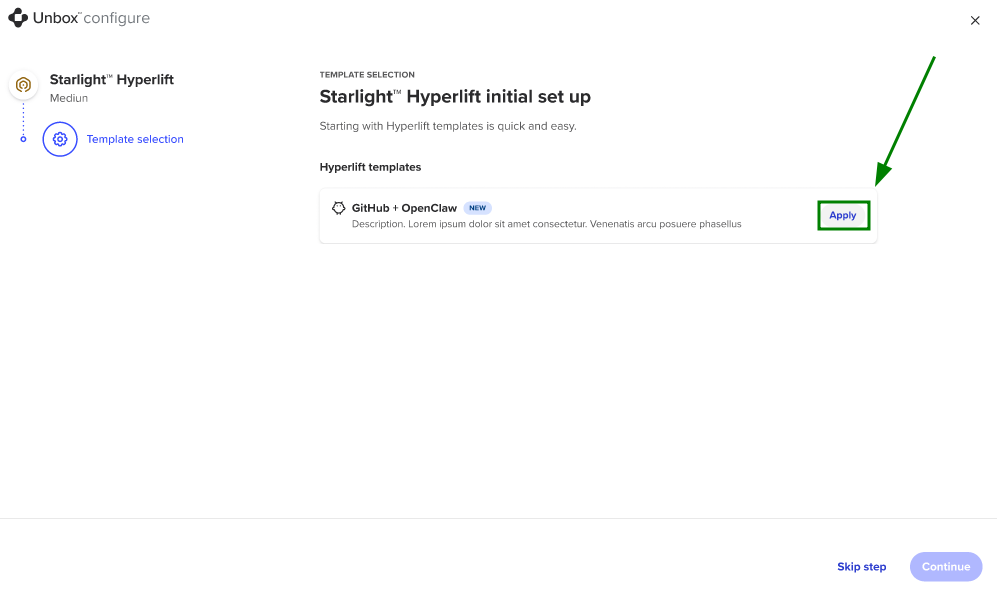
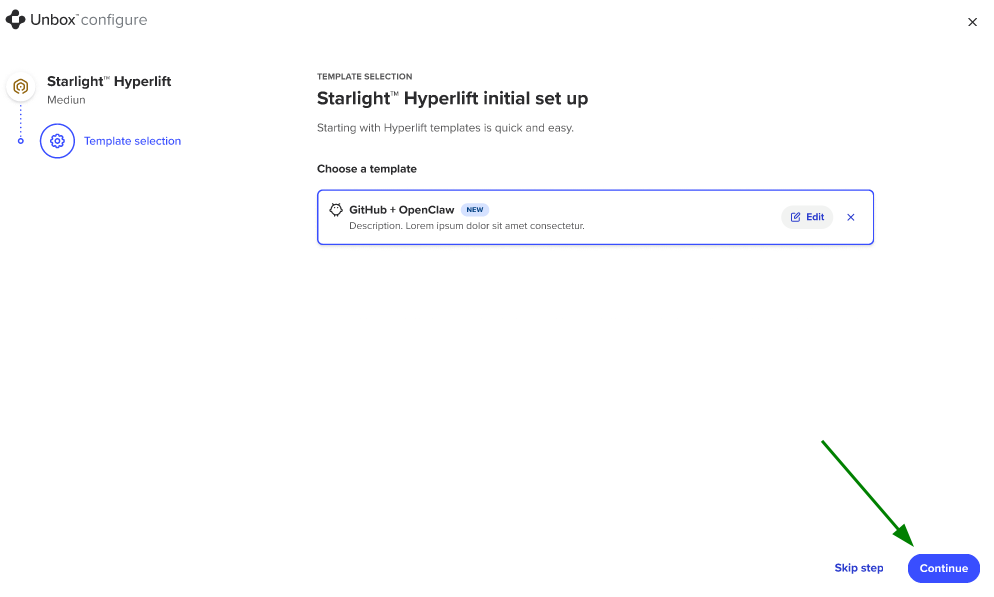
Nachdem Sie den Hyperlift-Tarif gekauft haben, müssen Sie das Abonnement unboxen. Während des Unboxing-Prozesses gibt es den Schritt „Configure template“, in dem Sie die Vorlage „OpenClaw AI Assistant“ hinzufügen können:
Um OpenClaw einzurichten, füllen Sie die folgenden Informationen aus:
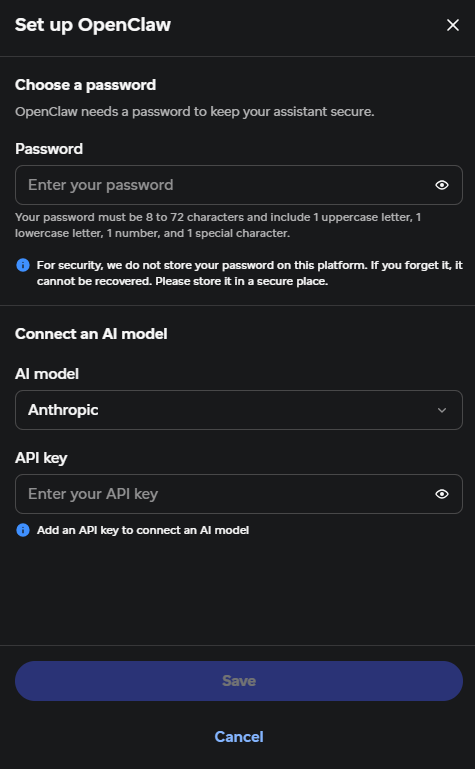
Richten Sie Ihr Passwort ein - legen Sie ein Gateway-Passwort fest;
Verbinden Sie Ihr KI-Modell - wählen Sie den Anbieter Ihres KI-Modells aus der Dropdown-Liste aus und geben Sie den API-Schlüssel des KI-Anbieters ein.
Die folgenden Optionen für KI-Anbieter sind verfügbar:Anthropic;
OpenAI;
Google (Gemini);
xAI;
OpenRouter;
Mistral;
Option „Custom AI Model“ für alles andere.
Speichern Sie die Änderungen.
Hinweis: Sie können den Schritt zur Einrichtung von OpenClaw während des Unboxings des Hyperlift-Abonnements überspringen und ihn später im Hyperlift Manager abschließen.
Speichern Sie die Änderungen und klicken Sie auf Weiter:
Über das Menü „Starlight Hyperlift Manager“
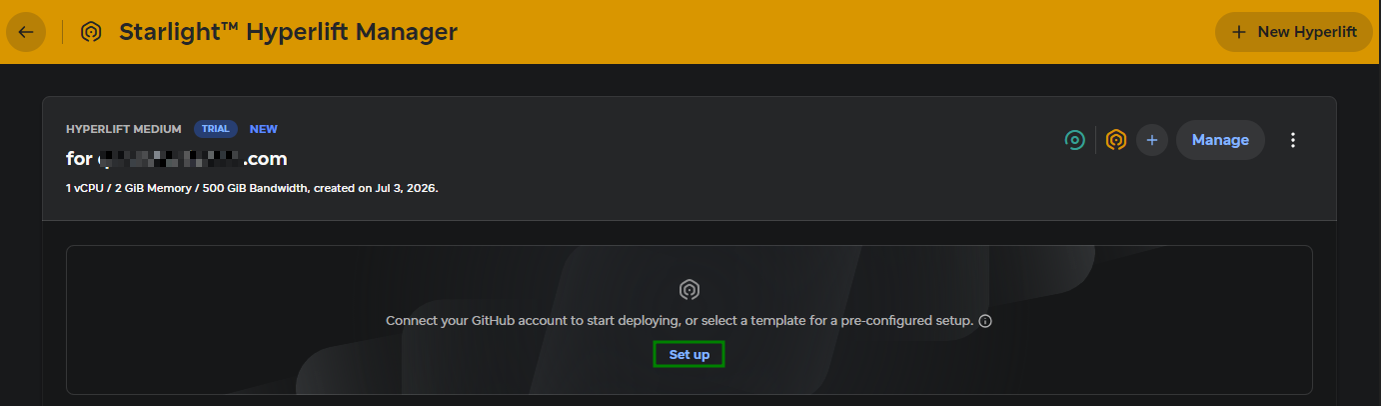
Es ist auch möglich, die OpenClaw-Vorlage nach dem Kauf und Unboxing Ihres Hyperlift-Abonnements direkt über das Menü Starlight Hyperlift Manager hinzuzufügen:
Klicken Sie auf die Schaltfläche Einrichten:
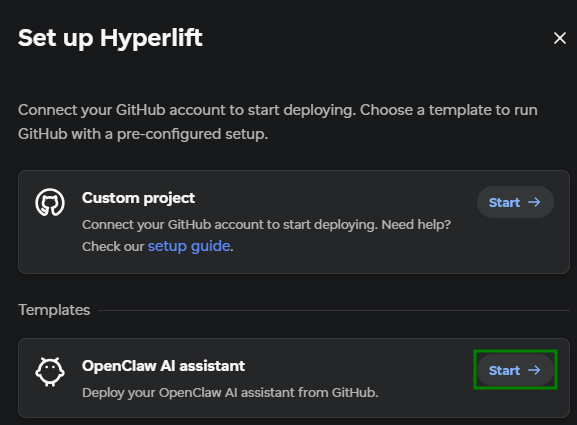
Wählen Sie die Vorlage OpenClaw AI assistant für eine vorkonfigurierte Einrichtung aus und klicken Sie auf Start:
Richten Sie OpenClaw ein, indem Sie demselben Ablauf wie während der Phase „Unboxing“ des Hyperlift-Abonnements folgen.
So verwalten Sie OpenClaw über das Menü „Starlight Hyperlift Manager“
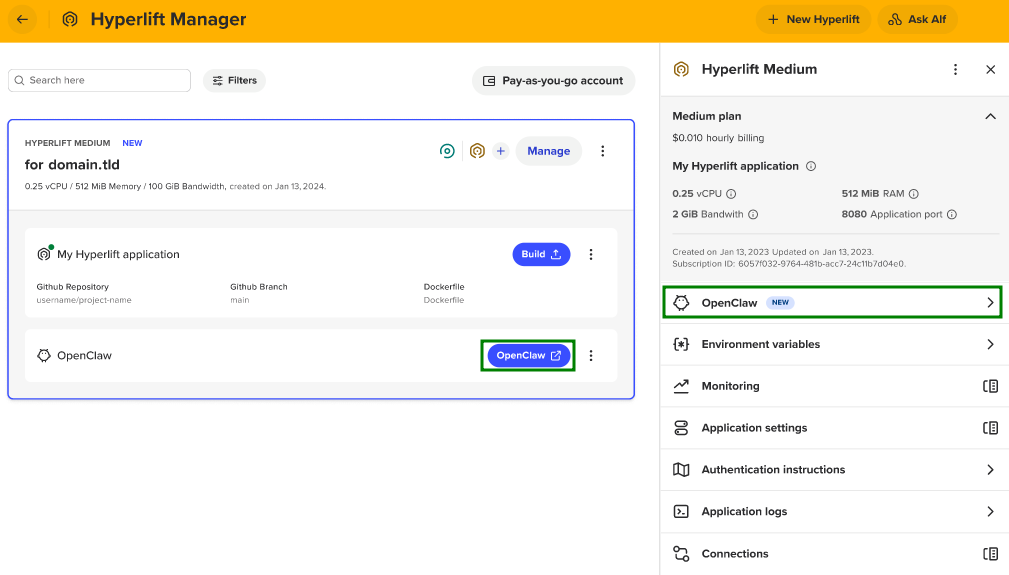
Sobald die Vorlage „OpenClaw AI assistant“ hinzugefügt und mit Hyperlift konfiguriert wurde, finden Sie sie im Menü Starlight Hyperlift Manager > direkt unter dem zugehörigen Hyperlift-Dienst:
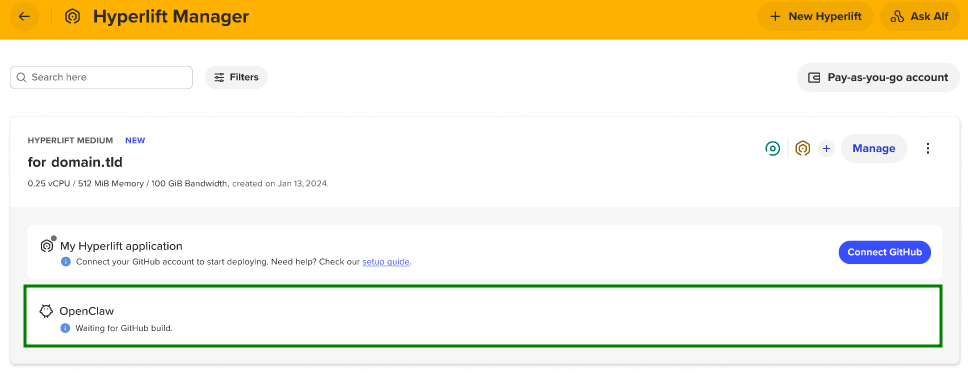
Um OpenClaw auf Hyperlift bereitzustellen, sollten Sie zunächst Ihre GitHub-Anwendung erstellen und bereitstellen. Dazu wird automatisch ein neues Repository in Ihrem GitHub-Konto aus dieser Vorlage erstellt. Lesen Sie unsere Anleitung , um dies abzuschließen.
Sobald dies erledigt ist, erscheint die Schaltfläche OpenClaw für Ihre OpenClaw-Vorlage. Wenn Sie darauf klicken, werden Sie zur Anmeldeseite Ihres OpenClaw-Dashboards weitergeleitet:
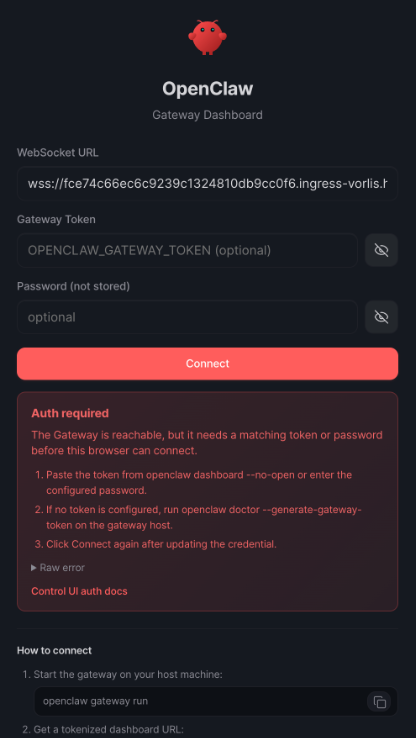
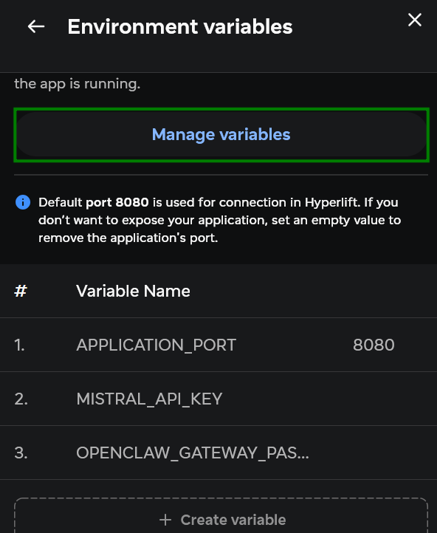
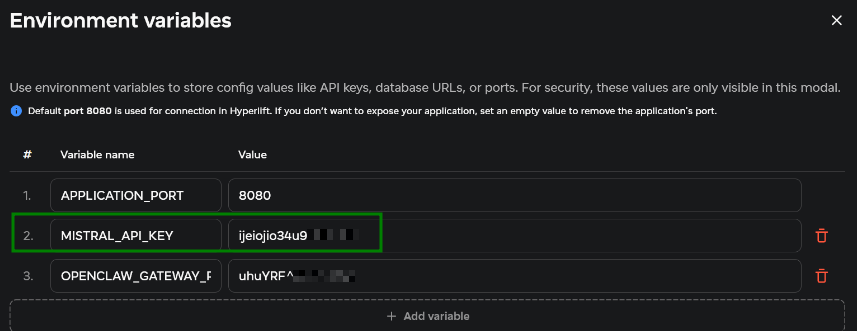
Hinweis: Wenn Sie Ihr OpenClaw-Gateway-Passwort vergessen oder verloren haben, können Sie es über den Starlight Hyperlift Manager aktualisieren - klicken Sie auf „Manage“, um das Split-Menü zu öffnen - navigieren Sie zu Environmental variables. Klicken Sie auf die Schaltfläche Manage variables, aktualisieren Sie das Passwort, indem Sie die Zeile OPENCLAW_GATEWAY_PASSWORD bearbeiten, und speichern Sie die Änderungen.
Ausführlichere Anweisungen finden Sie im ähnlichen Ablauf zum Aktualisieren des API-Schlüssels.
Das entsprechende OpenClaw-Menü wird auch dem Seitenbereich hinzugefügt:
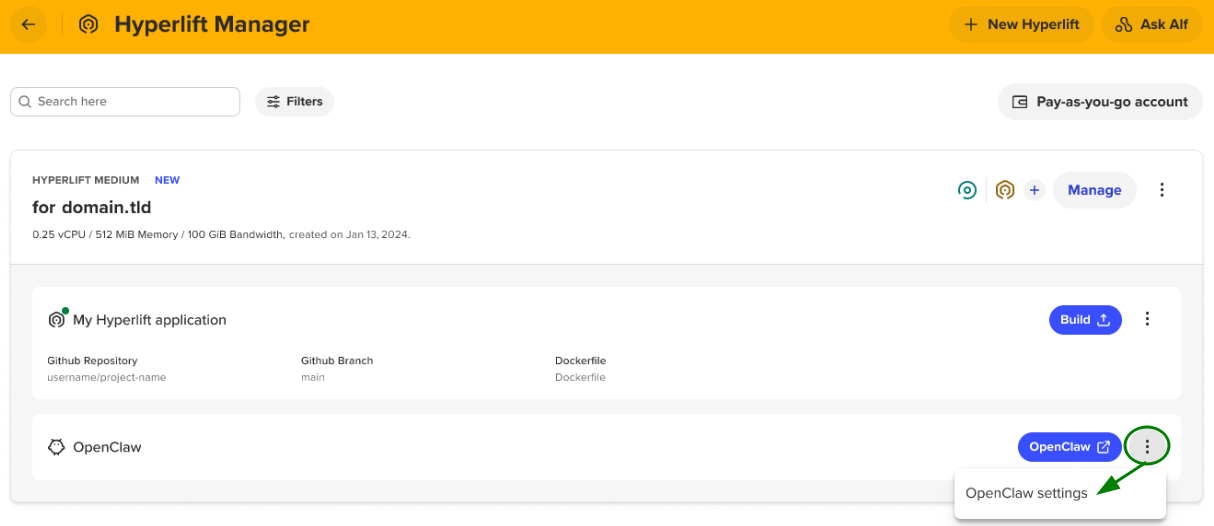
Sie können das Split-Menü auch öffnen, indem Sie auf die Schaltfläche mit den drei Punkten klicken > OpenClaw settings:
Über dieses Split-Menü können Sie Folgendes tun:
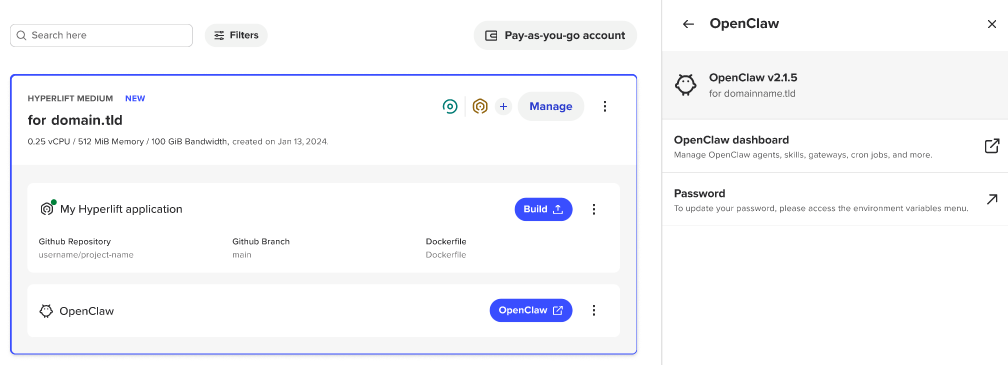
OpenClaw dashboard - führt zum Dashboard;
Passwort - leitet zur Seite weiter, auf der das OpenClaw-Passwort aktualisiert werden kann.
Beheben eines API-Validierungsfehlers
Falls Sie bei der Einrichtung von OpenClaw einen falschen API-Schlüssel für Ihr KI-Modell hinzugefügt haben, wird Ihnen im OpenClaw-Dashboard der folgende Fehler angezeigt:

Um das Problem zu beheben, müssen Sie den API-Schlüssel durch den richtigen ersetzen. Sie können dies im Starlight Hyperlift Manager tun - klicken Sie auf „Manage“, um das Split-Menü zu öffnen - navigieren Sie zu Environmental variables. Klicken Sie auf die Schaltfläche Manage variables und aktualisieren Sie den erforderlichen Eintrag, der Ihrem API-Schlüssel entspricht, und speichern Sie die Änderungen: