So verwenden Sie den VPS Manager
Der VPS Manager ist eine Anwendung, die Ihnen dabei hilft, Ihre virtuellen Maschinen (VPS-Hosting) effizient zu verwalten. Damit können Sie virtuelle Maschinen erstellen, beenden, neu starten und zurücksetzen, Netzwerkdetails verwalten, SSH-Schlüssel erstellen oder entfernen, VM-Konsolen öffnen und Root-Passwörter aktualisieren.
Außerdem bietet der VPS Manager sowohl Pay-as-you-go- als auch Prepaid-Abrechnungsoptionen, was Ihnen Flexibilität und Kostenkontrolle bietet.
Klicken Sie auf Ihre VM , um das Menü des VPS Manager zu öffnen:
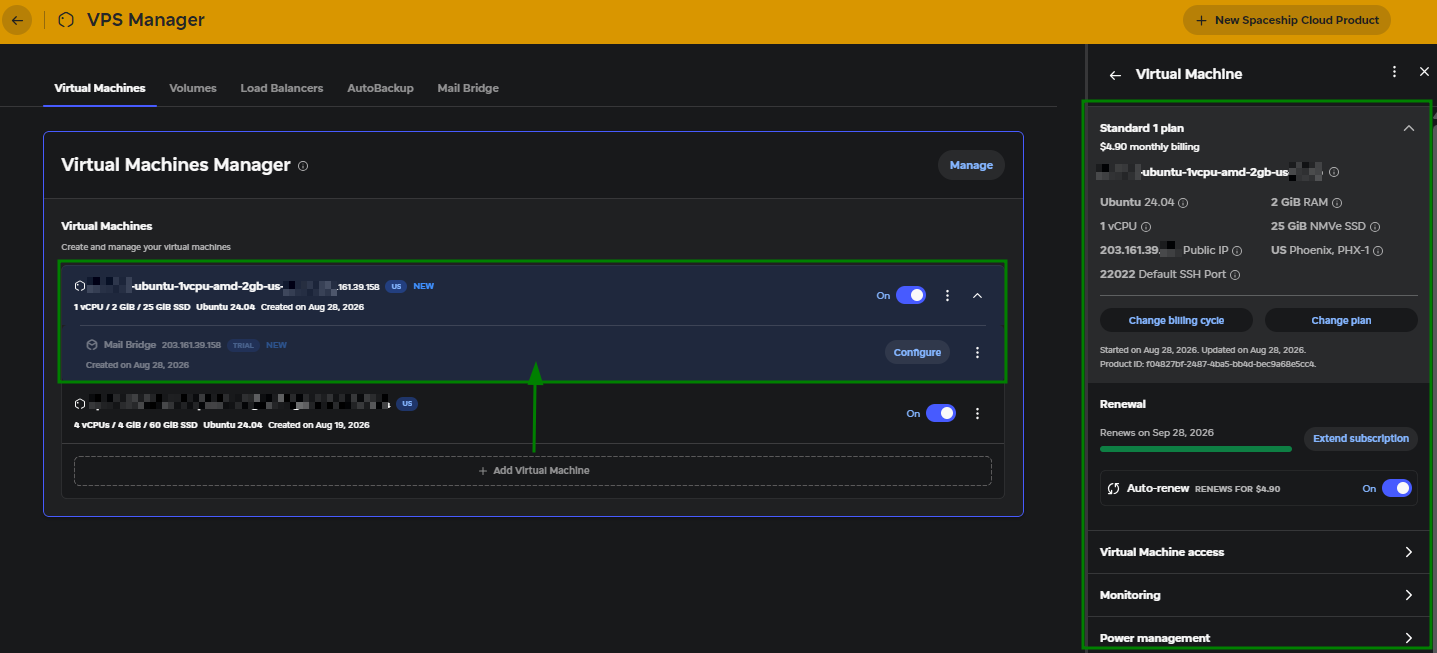
In diesem Artikel zeigen wir Ihnen Schritt für Schritt, wie Sie:
Verwalten Sie Ihre VMs, indem Sie sie je nach Bedarf ein-/ausschalten, neu starten oder zurücksetzen.
Setzen Sie Ihr Root-Passwort für die VM zurück.
Verwenden Sie den Konsolenzugriff, um direkt mit Ihrer VM zu interagieren.
Verwalten Sie die Sicherheit, indem Sie SSH-Schlüssel erstellen und entfernen.
Prüfen Sie Netzwerk- und Ressourcenanalysen, um die Nutzung Ihrer VM zu überwachen.
Installieren Sie die VM neu.
1. Energieverwaltung
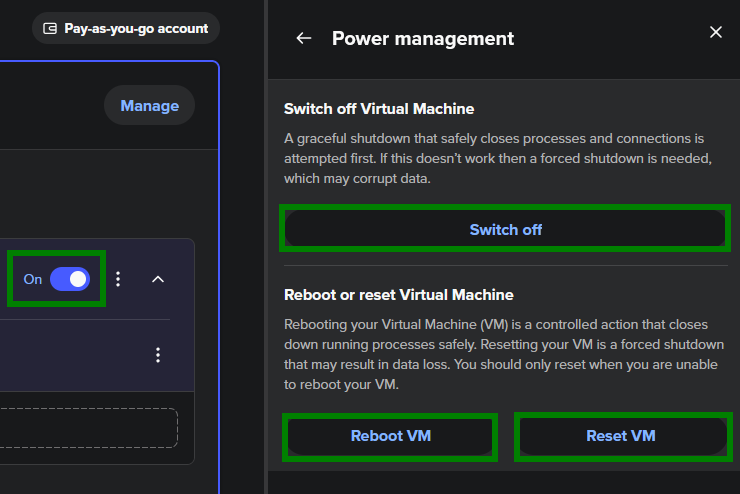
Öffnen Sie den VPS Manager, wählen Sie die VM aus, mit der Sie arbeiten möchten, und gehen Sie zum Abschnitt Energieverwaltung. Von dort aus können Sie:
Einschalten der VM – wählen Sie Einschalten oder stellen Sie den Schalter auf Ein.
Ausschalten – wählen Sie Ausschalten (oder stellen Sie den Schalter auf Aus) und bestätigen Sie, wenn Sie dazu aufgefordert werden.
Neustart – klicken Sie auf VM neu starten, um sie sicher neu zu starten.
Zurücksetzen (erzwungener Neustart) – wählen Sie VM zurücksetzen, wenn der Neustart nicht funktioniert. Dadurch wird die VM sofort zwangsweise heruntergefahren und neu gestartet.
Wichtig: Das Zurücksetzen ist ein erzwungenes Herunterfahren und kann zu Datenverlust führen. Verwenden Sie es nur, wenn ein Neustart nicht funktioniert.
2. Root-Passwort zurücksetzen
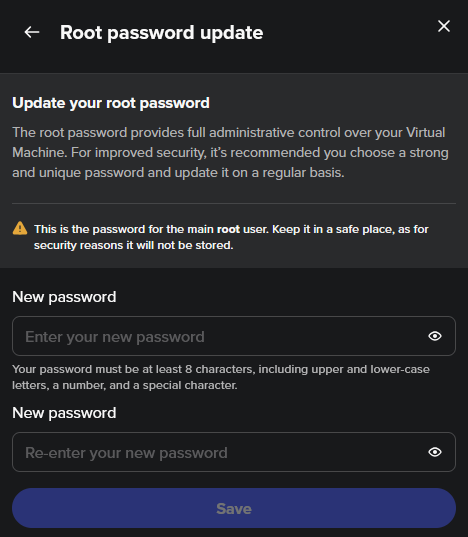
Öffnen Sie den VPS Manager und wählen Sie Ihre VM aus.
Wählen Sie Root-Passwort aktualisieren.
Geben Sie Ihr neues Passwort zweimal ein und speichern Sie es.
Hinweis: Ihr neues Passwort muss sicher sein – es sollte Groß- und Kleinbuchstaben, Zahlen und Sonderzeichen enthalten.
3. Konsolenzugriff
Sie können über die integrierte Konsole direkt mit Ihrem VPS interagieren:
Öffnen Sie den VPS Manager und stellen Sie sicher, dass Ihre VM eingeschaltet ist.
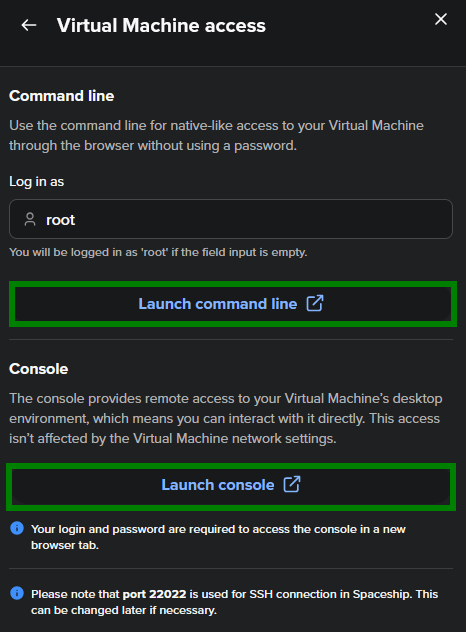
Gehen Sie zum Abschnitt Zugriff auf virtuelle Maschine.
Klicken Sie auf Konsole starten, um die VM-Konsole zu öffnen.
Die Konsole funktioniert auch dann, wenn der Netzwerkzugriff (wie SSH) blockiert ist. Von hier aus können Sie Software installieren und aktualisieren, Firewalls konfigurieren, Skripte ausführen und mehr. Sie unterstützt Mauseingaben, Tastenkombinationen, Kopieren und Einfügen sowie den Befehlsverlauf. Für den Zugriff auf die Konsole werden der Login (root) und das Passwort benötigt.
Wenn Sie stattdessen die Befehlszeilenschnittstelle (CLI) verwenden müssen, klicken Sie einfach im selben Abschnitt auf Befehlszeile starten. Es wird kein Passwort benötigt – die Root-Daten sind zu Ihrer Bequemlichkeit bereits vorausgefüllt.
Lesen Sie diese ausführliche Anleitung zum VM-Zugriff: So greifen Sie auf Ihre Starlight Virtual Machine zu.
4. SSH-Schlüssel verwalten
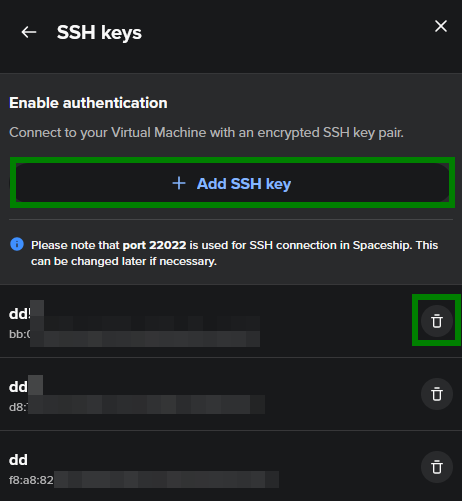
Sie können SSH-Schlüssel für Ihre VMs direkt im VPS Manager hinzufügen oder entfernen.
• Neuen SSH-Schlüssel hinzufügen
Öffnen Sie den VPS Manager und klicken Sie bei Ihrer VM auf Verwalten.
Gehen Sie zum Abschnitt Secure Shell (SSH)-Schlüssel.
Klicken Sie auf + SSH-Schlüssel hinzufügen, geben Sie einen Namen ein, fügen Sie Ihren öffentlichen Schlüssel ein und speichern Sie.
• SSH-Schlüssel entfernen
Klicken Sie im selben Abschnitt SSH-Schlüssel auf den Papierkorb neben dem Schlüssel.
Bestätigen Sie mit SSH-Schlüssel löschen.
Hinweis: Das Löschen eines Schlüssels aus dem Manager entfernt ihn nicht von der VM selbst. Wenn Sie Ihren SSH-Schlüssel verlieren, erstellen Sie einen neuen, melden Sie sich mit Ihrem Root-Passwort an und aktualisieren Sie die Datei authorized_keys auf der VM.
5. Ressourcennutzung und Netzwerkdetails prüfen
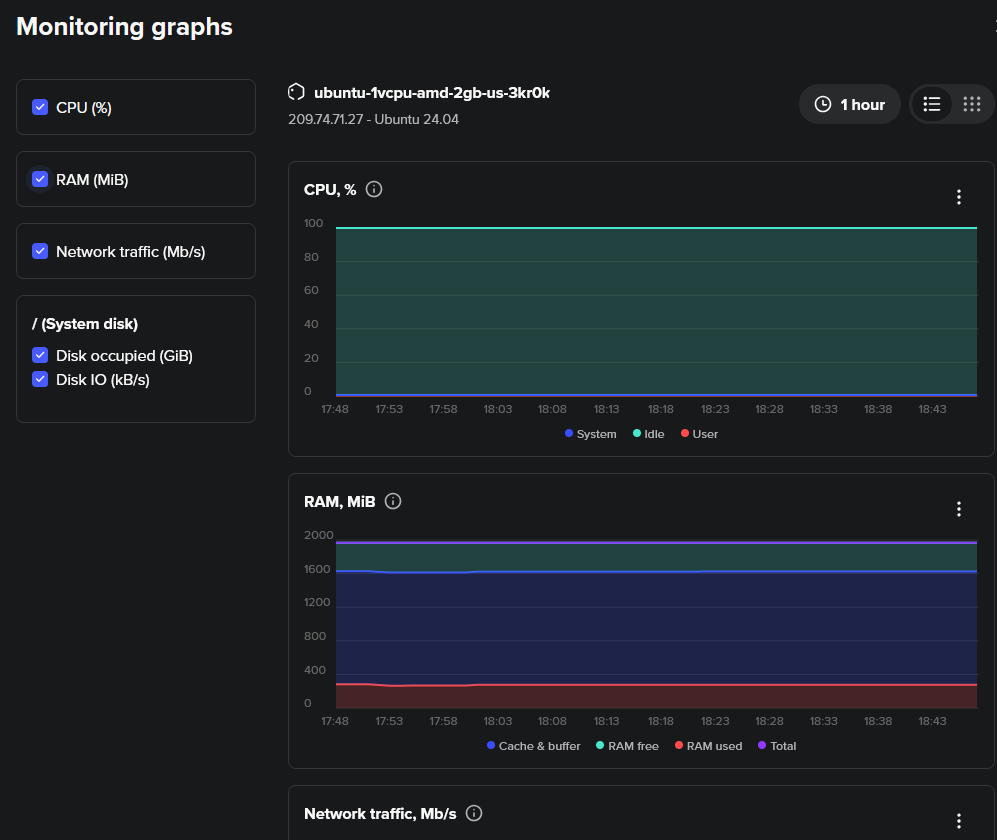
Im VPS Manager können Sie die Leistung Ihrer VM ganz einfach verfolgen:
Öffnen Sie den VPS Manager und wählen Sie die VM aus, die Sie prüfen möchten.
Gehen Sie zum Menü Monitoring und klicken Sie auf Monitoring-Diagramme anzeigen, um detaillierte Statistiken zur CPU-Auslastung, zum Speicher, zum Netzwerkverkehr pro Schnittstelle, zum Speicherplatz und zu den Festplatten-E/A anzuzeigen.
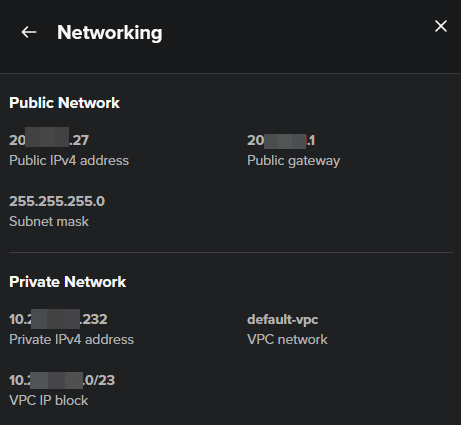
Im Menü Networking können Sie die Details zu Ihren öffentlichen und privaten Netzwerken prüfen:
6. Ihre VM neu installieren
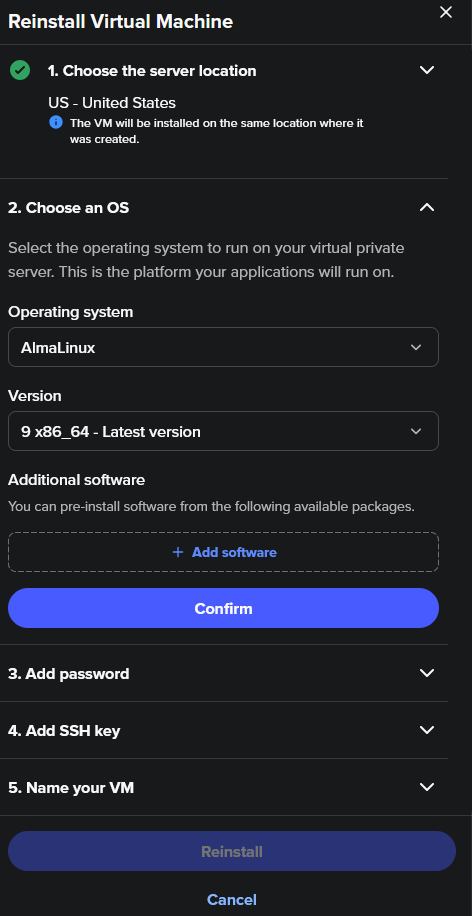
Wenn Sie neu beginnen möchten, können Sie Ihre VM mit einem neuen Betriebssystem und optionaler Software neu installieren.
Öffnen Sie den VPS Manager und wählen Sie die VM aus.
Wählen Sie Virtuelle Maschine neu installieren.
Wählen Sie das gewünschte Betriebssystem und die gewünschte Version aus.
Wählen Sie zusätzliche Softwarepakete aus (optional).
Legen Sie ein neues Root-Benutzerpasswort fest.
Fügen Sie bei Bedarf einen SSH-Schlüssel hinzu.
Geben Sie Ihrer VM einen Namen.
Klicken Sie auf Neu installieren und bestätigen Sie.
Wichtig: Bei einer Neuinstallation werden alle Daten und Einstellungen auf der VM gelöscht. Stellen Sie sicher, dass Sie alles Wichtige sichern, bevor Sie fortfahren. Diese Aktion ist nicht rückgängig zu machen, prüfen Sie Ihre Auswahl also sorgfältig.
Unterstützte Linux-OS-Images:
AlmaLinux (Versionen 8, 9)
CentOS (Versionen 9, 10)
Debian 12
Fedora (Version 42 und zuvor konfigurierte Fedora 40)
Rocky Linux (Versionen 8, 9)
Ubuntu (Versionen 20.04, 22.04, 24.04)
Windows OS wird nicht unterstützt.
Optionale Softwarepakete:
OpenLiteSpeed WordPress auf MariaDB (nur Ubuntu 24.04): enthält WordPress, MariaDB, den OpenLiteSpeed-Webserver, PHP und Let’s Encrypt SSL.
cPanel-Softwarepaket (AlmaLinux 9/10 und Ubuntu 24.04): erfordert eine cPanel-Lizenz; beachten Sie, dass ein nativer E-Mail-Dienst über SMTP-Port 25 nicht verfügbar ist.
Sie können diese Optionen während der Neuinstallation der VM im VPS Manager auswählen.
Nach der Neuinstallation:
Wenn Sie eine Website hosten, konfigurieren Sie das DNS Ihrer Domain so, dass es auf die IP-Adresse Ihrer VM verweist.
Installieren Sie alle erforderlichen Server-Softwareprogramme (z. B. Webserver, Datenbank-Tools).